
Rechnungen – Einkaufsrechnung aus Subunternehmerrechnung erstellen
Subunternehmerrechnungen hochladen und validieren: mit KI-gestütztem Scan, farbcodiertem Abgleich und einfachen Schritten zur Rechnungsverarbeitung.
Inhaltsverzeichnis
Sobald eine Rechnung des Subunternehmers eingegangen ist, wird sie im System hochgeladen. Qargo Intelligence scannt das Dokument, validiert die Daten der Rechnung und gleicht sie mit dem Subunternehmer und den Fahrten ab.
Einkaufsrechnung erstellen
-
Zum Menü Rechnungen > Einkaufsrechnungen navigieren
-
Auf Einkaufsrechnung erstellen klicken

-
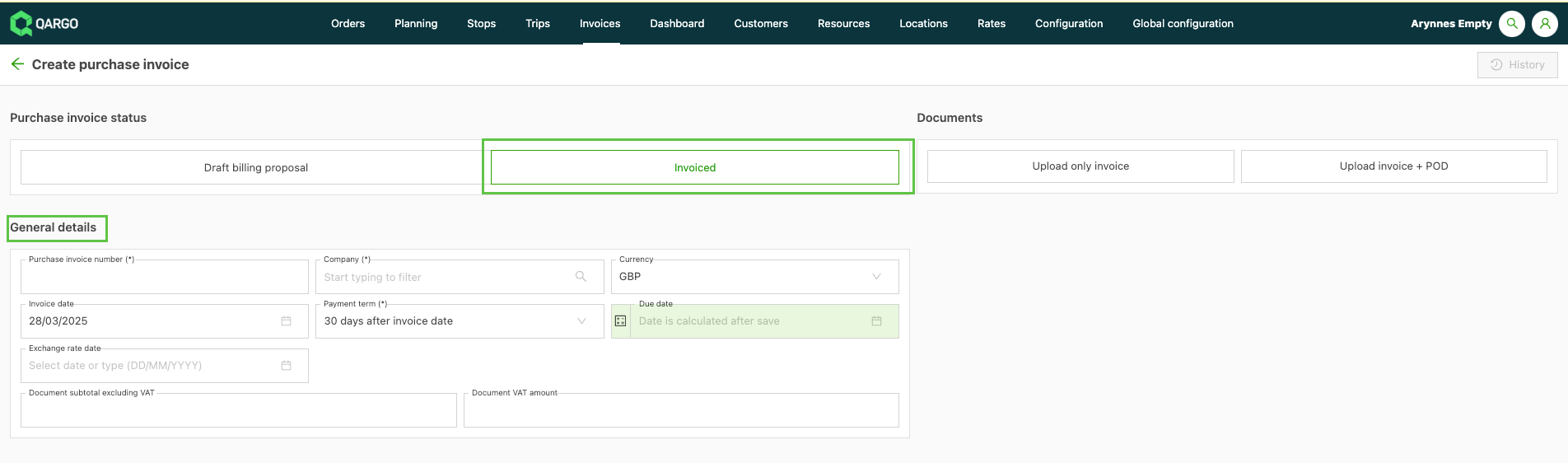
Es öffnet sich ein neuer Bildschirm mit 2 Statusoptionen für Einkaufsrechnungen (Entwurf Rechnungsvorschlag / Fakturiert). Die gewählte Option bestimmt, welche Allgemeinen Informationen erforderlich sind.
-
Die Option Fakturiert auswählen.
-
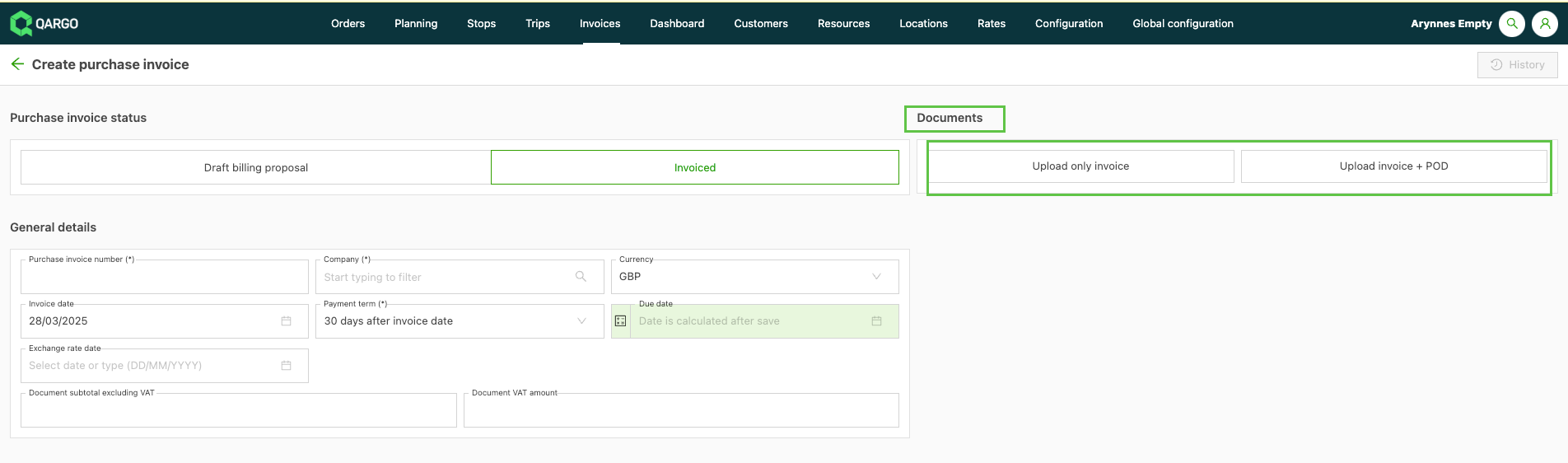
Es gibt 2 Optionen: nur die Rechnung oder Rechnung und POD zusammen hochladen. Eine Option zum Hochladen der Rechnung oder von Rechnung + POD auswählen.
-
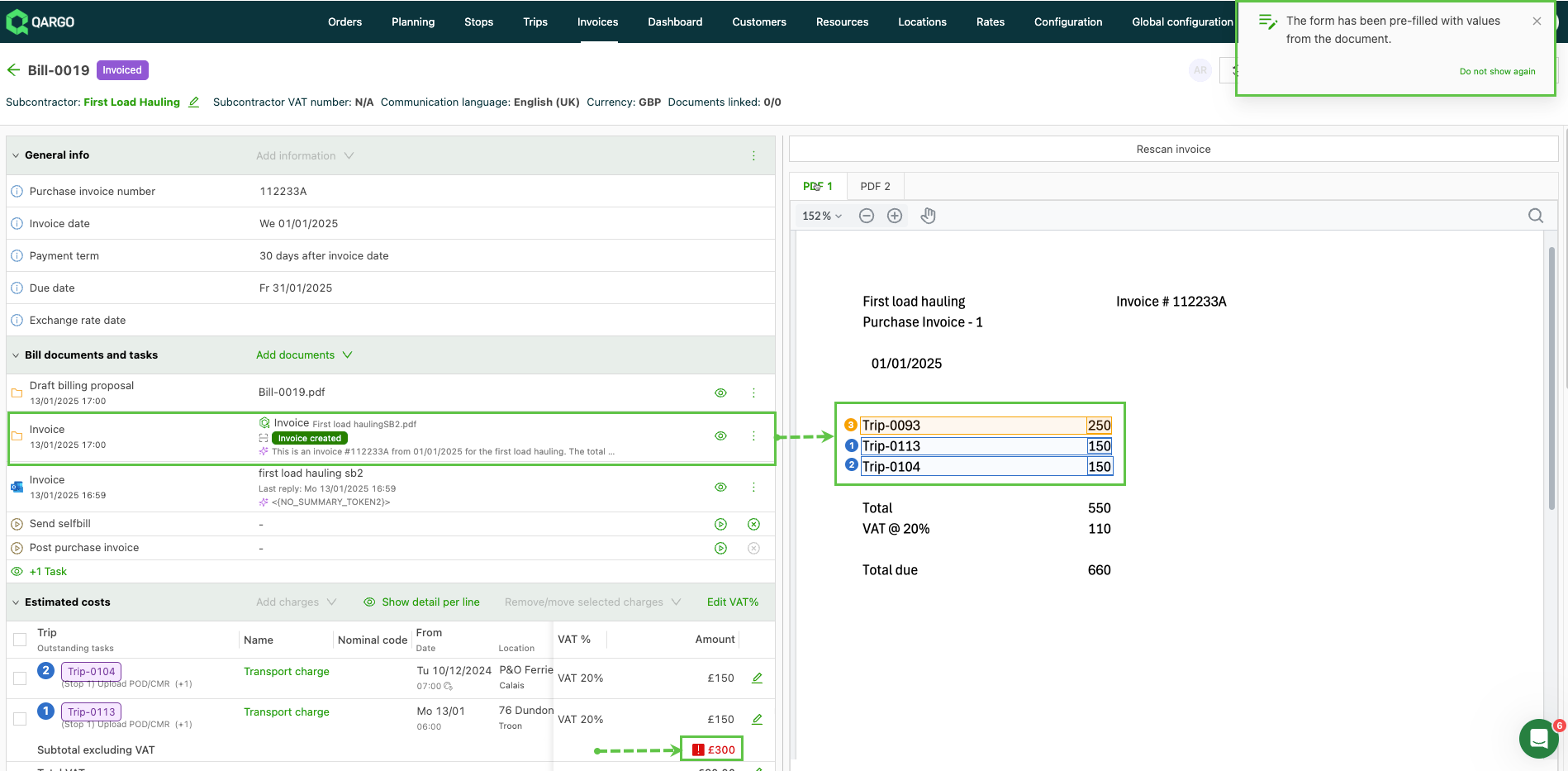
Qargo Intelligence scannt und validiert das Dokument und die Kosten. Wenn die Beträge oder Referenzen mit den Daten im System übereinstimmen, werden Vorschläge für Fahrten/Kosten erzeugt, die mit dem hochgeladenen Dokument verknüpft sind.
-
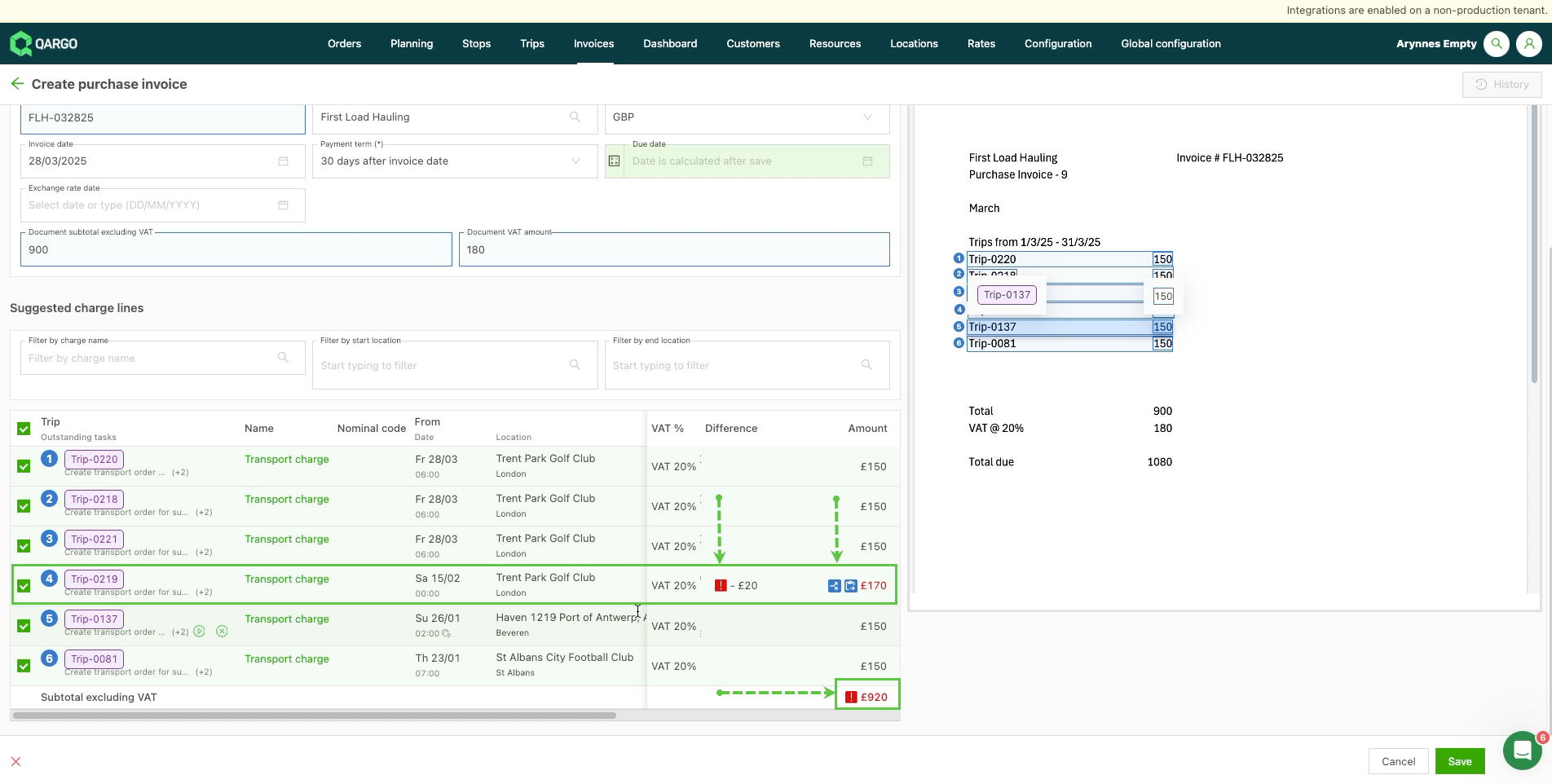
Der Rechnungsscan zeigt die Übereinstimmungen zeilenweise farbcodiert an:
- 🔹Blau: Die Gebührenzeile des Dokuments stimmt mit einem Versand überein.
- 🔸Orange Das Dokument stimmt mit keinem Versand überein. Dieser Hinweis zeigt, dass diese Gebühr besondere Aufmerksamkeit erfordert.
-
Das System prüft außerdem die Preise auf Abweichungen und zeigt einen Fehler in Rot an.
Nachfolgend eine Liste aller verfügbaren Felder, die Qargo bei der Suche nach übereinstimmenden Datensätzen scannt und verwendet:
- Fahrtname
- Auftragsname
- intermodale Buchungsreferenz
- Container-Nr.
- CMR-Referenz
- Sendungsreferenz
- Pallex-Sendungsnummer
- Hazchem-Sendungsnummer
- Palletforce-Sendungsnummer
- Palletways-Sendungsnummer
- Palletways-Nachverfolgungs-ID
- TPN-Sendungsnummer
- UPN-Sendungsbarcode
Abweichungen:
-
Gebührenabweichung wird in der jeweiligen Zeile angezeigt. Der Hinweis zeigt den Betrag der Abweichung zwischen System und eingereichtem Dokument.
-
Auf das Kopiersymbol klicken, um die im Dokument eingereichte Gebühr zu kopieren
-
Auf das Abweichungssymbol klicken, um die Abweichung gegenüber dem Dokument zu erstellen.
-
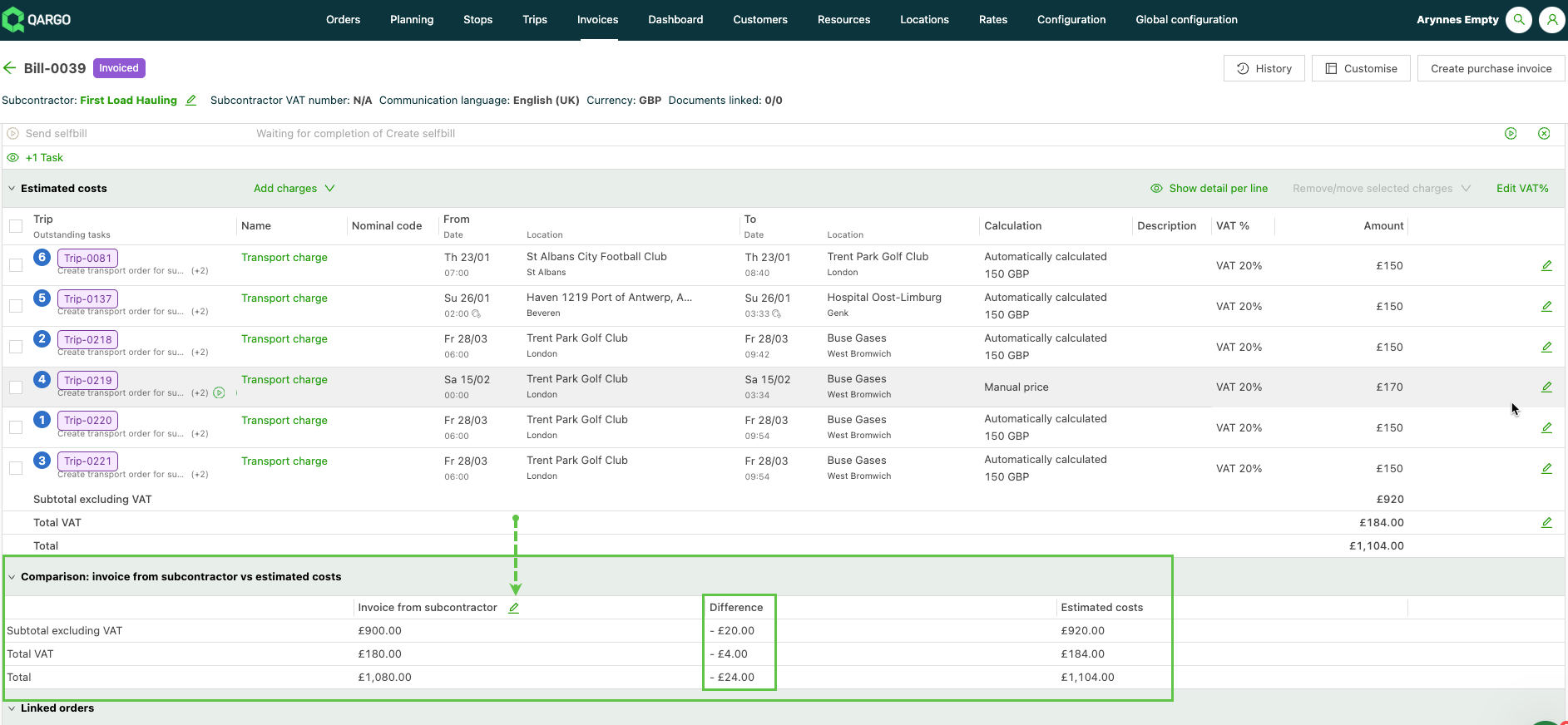
Abweichung Zwischensumme/Gesamtsumme gilt für den Gesamtbetrag.
-
Die Gebührenbeträge lassen sich vor dem Erstellen der Rechnung in der Tabelle bearbeiten. So kann der Nutzer die Gebührenbeträge im TMS mit denen der eingegangenen Rechnung abgleichen.
Was passiert, wenn keine dieser Referenzen auf der Rechnung steht?
-
Wenn die Rechnung des Subunternehmers keine der oben aufgeführten Referenzen enthält, zum Beispiel nur eine Transportauftragsnummer oder eine Referenz, die Qargo nicht erkennt.
-
In diesem Fall wird die Rechnungszeile in 🔸 Orange angezeigt. Das bedeutet, dass sie nicht abgeglichen werden konnte und manuell bearbeitet werden muss.
- ⚠️ Transportauftragsnummern werden derzeit nicht als Abgleichsfeld unterstützt. Wenn die Rechnungen eines Subunternehmers nur auf Transportauftragsnummern verweisen, funktioniert der automatische Abgleich nicht. Die Rechnung muss dann manuell über die Option Gebühr aus Fahrt hinzufügen mit der richtigen Fahrt verknüpft werden.
-
Zur Verbesserung des automatischen Abgleichs wird Folgendes empfohlen:
- Den Subunternehmer bitten, den Qargo-Fahrtnamen oder die Auftragsreferenz auf den Rechnungen anzugeben
- Alternativ nach dem Hochladen der Rechnung über die Option Gebühr aus Fahrt hinzufügen die richtige Fahrt manuell auswählen und verknüpfen
Informationen und Gebühren aktualisieren
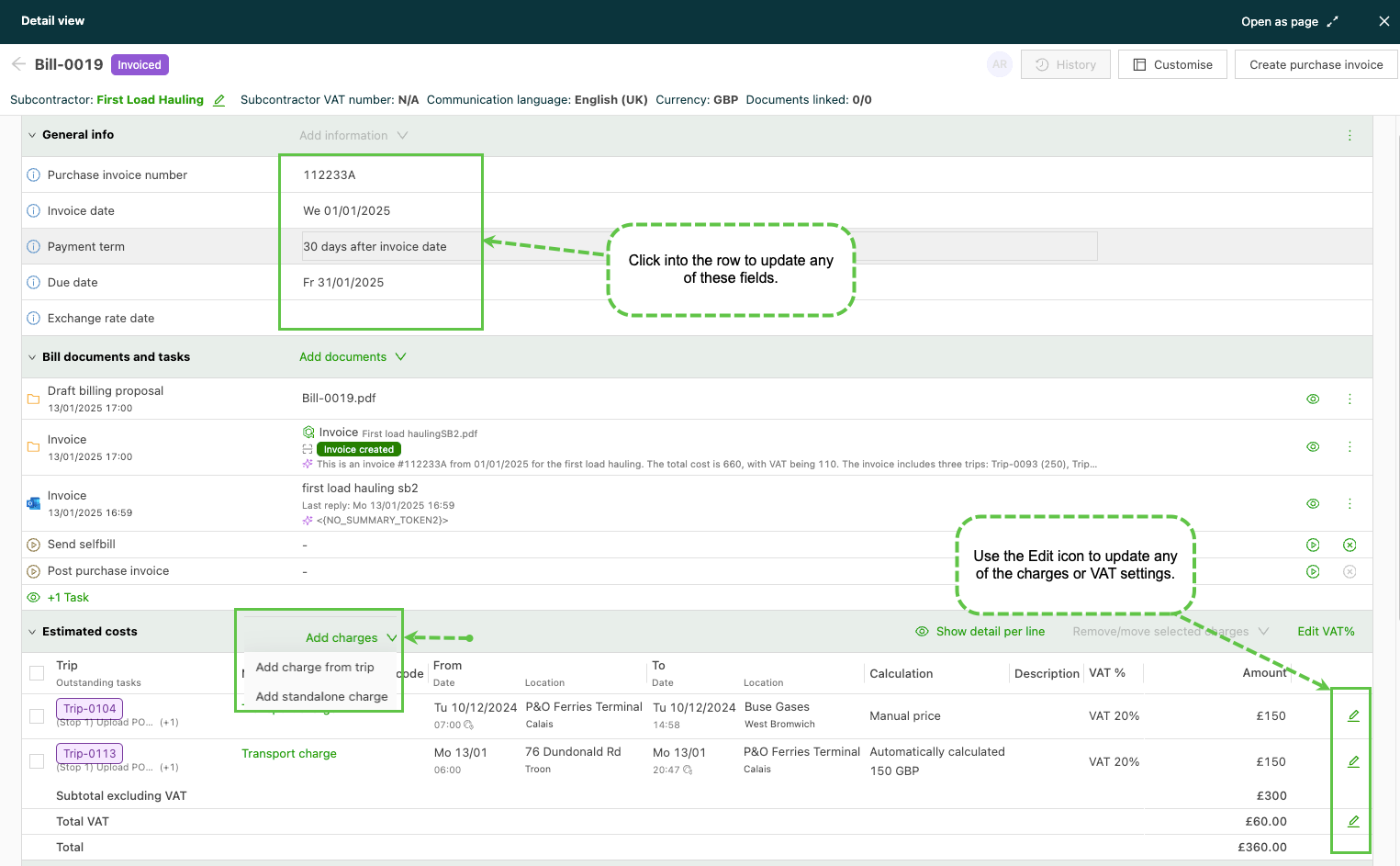
- Die Felder unter Allgemeine Informationen können bei Bedarf aktualisiert werden. In die zu aktualisierende Zeile klicken und die Details aktualisieren. Auf das Symbol Speichern klicken.
- Über das Symbol Bearbeiten die geschätzten Kosten aktualisieren, einschließlich Gebühren und MwSt.-Einstellungen.
- Auf Gebühren hinzufügen klicken, wenn der Rechnung zusätzliche Kosten hinzugefügt werden müssen.
-
Gebühr aus Fahrt hinzufügen: Damit öffnet sich der Bereich Hinzuzufügende Fahrten mit den Fahrten, die zum Subunternehmer passen. Wenn bereits eine Subunternehmerrechnung hochgeladen ist, wird ein Warnsymbol angezeigt und fehlende Fahrten werden orange hervorgehoben.
-
Eigenständige Gebühr hinzufügen: Damit öffnet sich das Fenster Ressourcenkosten hinzufügen. Unter Allgemeine Informationen auf das Feld Gebühr klicken, um die verfügbaren Gebühren anzuzeigen.
-
Die passende Gebühr auswählen, die der Rechnung hinzugefügt werden soll. Unter der Berechnung stehen 2 manuelle Optionen zur Auswahl. Mit Manuell kann der Nutzer einen bestimmten Wert eingeben. Manuelle Formel öffnet Optionen, um einen Wert anhand ausgewählter Variablen zu berechnen, zum Beispiel Kosten pro Entfernung.
-
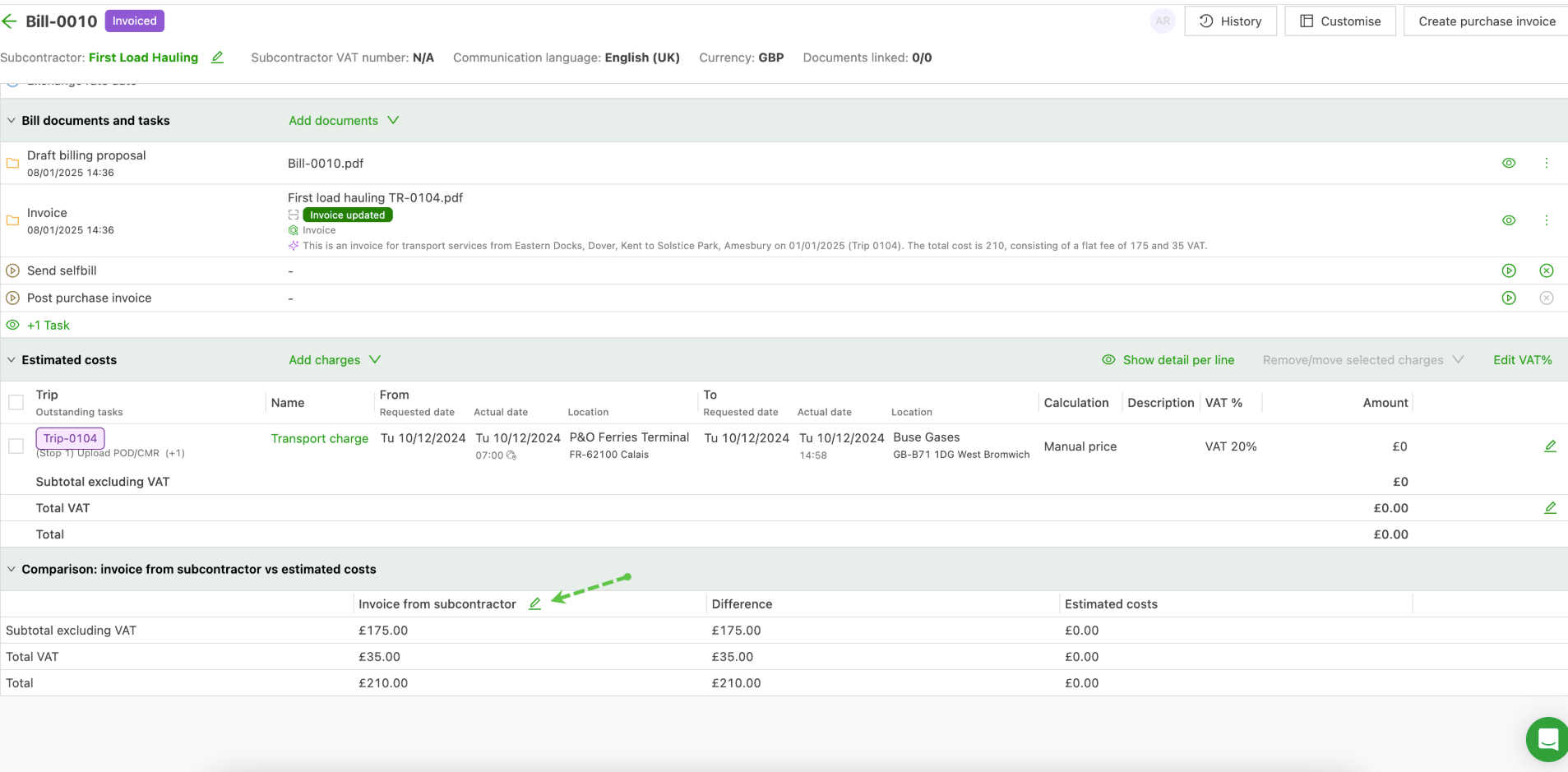
Die Gebühren können bei Bedarf manuell aktualisiert werden. Auf das Symbol Bearbeiten klicken.
-
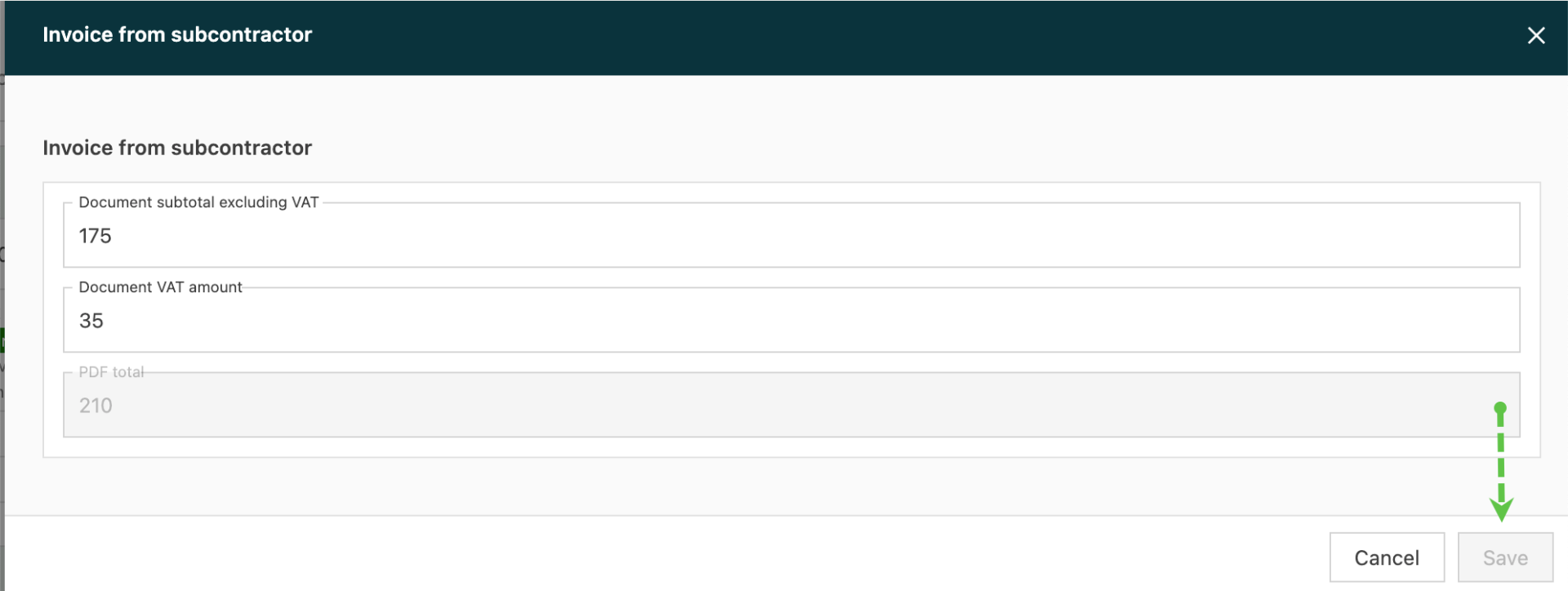
Die geänderten Kosten eingeben. Die Schaltfläche Speichern wird grün hervorgehoben. Auf Speichern klicken.
-
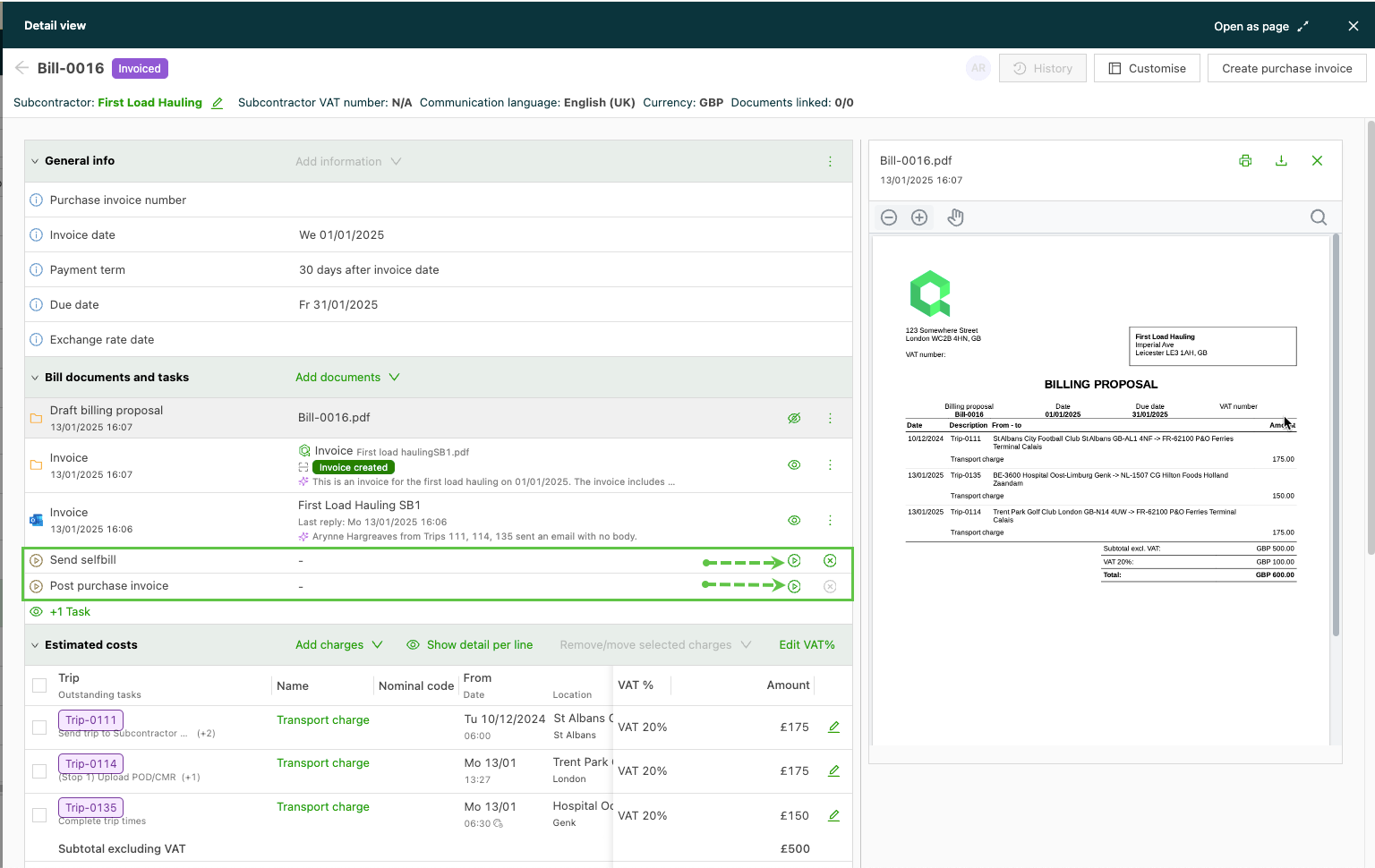
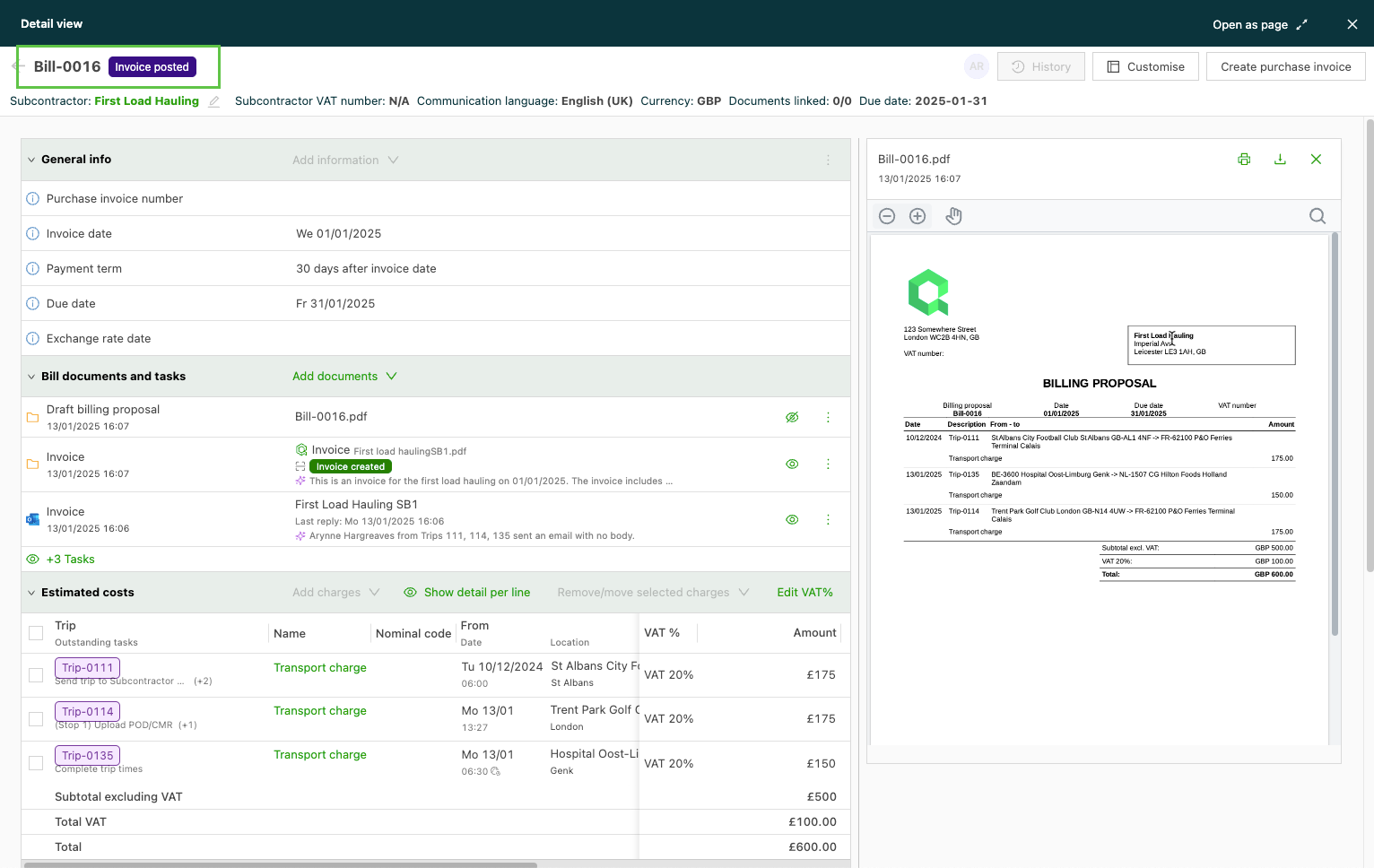
Die verbleibenden Aufgaben abschließen
- Eigenrechnung an den Subunternehmer senden
- Einkaufsrechnung in der Buchhaltung buchen
Funktion „Dokument hinzufügen“:
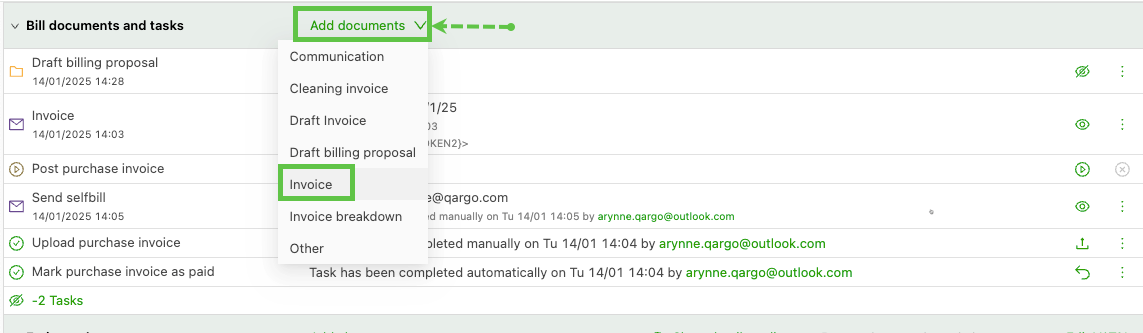
Es gibt 2 weitere Möglichkeiten, die Einkaufsrechnung zum Rechnungsvorschlag hinzuzufügen:
- Im Dropdown die Option Rechnung auswählen.
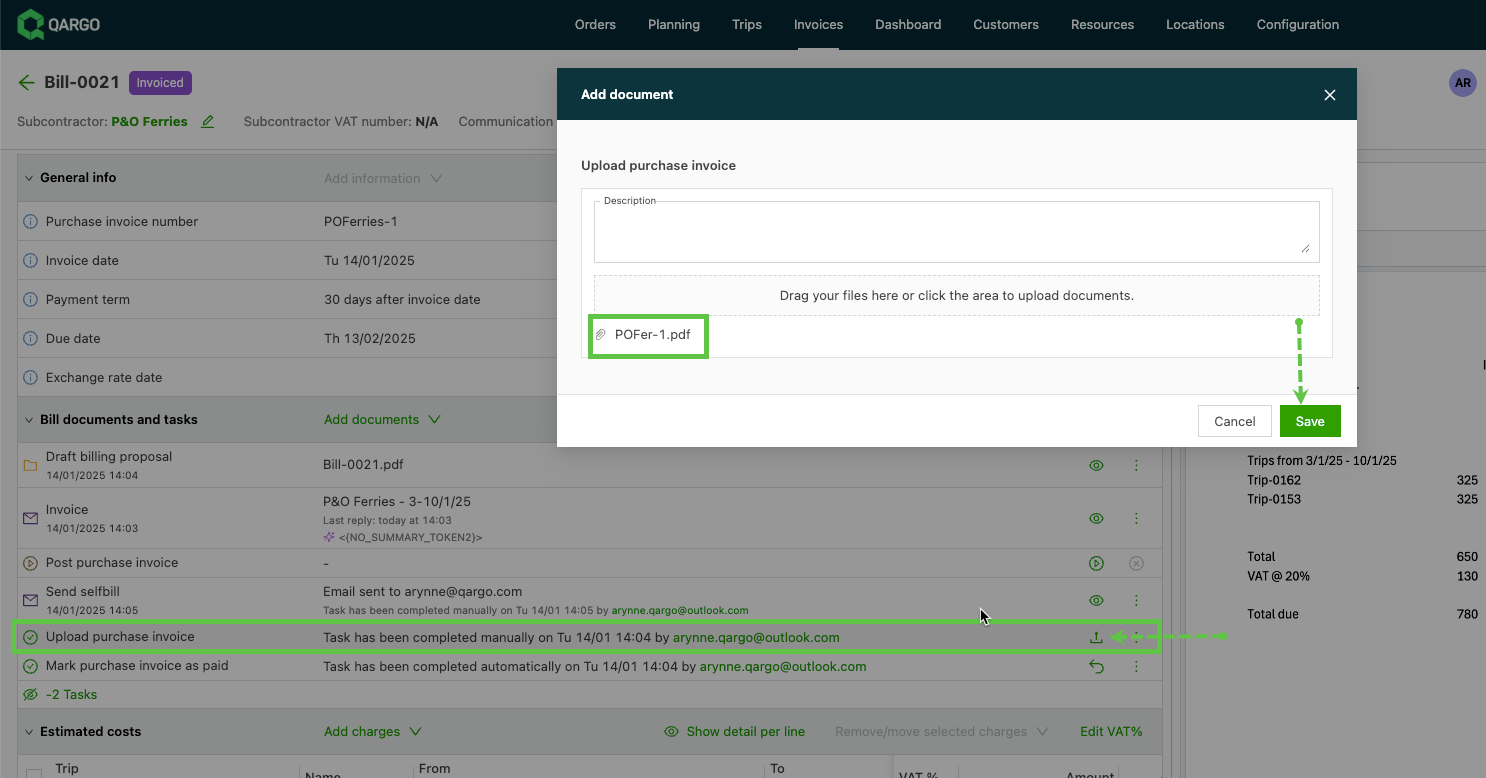
- Das Fenster Dokument hinzufügen öffnet sich. Die Datei hineinziehen oder klicken und das hochzuladende Dokument hinzufügen. Auf Speichern klicken.
-
Aus einem E-Mail-Anhang über das Qargo-Add-in für Outlook hinzufügen:
- In der E-Mail die Suchoption im Bereich des Qargo-Add-ins auswählen. Die Nummer des Rechnungsvorschlags eingeben. Den richtigen Rechnungsvorschlag ermitteln und auf die Schaltfläche Hinzufügen klicken. Anschließend werden Optionen angezeigt, um festzulegen, was hinzugefügt wird. Rechnung auswählen, dann wird sie dem Vorschlag hinzugefügt.
Hinweis: Dies ist nicht die Funktion Einkaufsrechnung scannen. Über das Add-in nach der Referenz des Rechnungsvorschlags suchen und die Option Rechnung manuell über Hinzufügen hinzufügen.
-
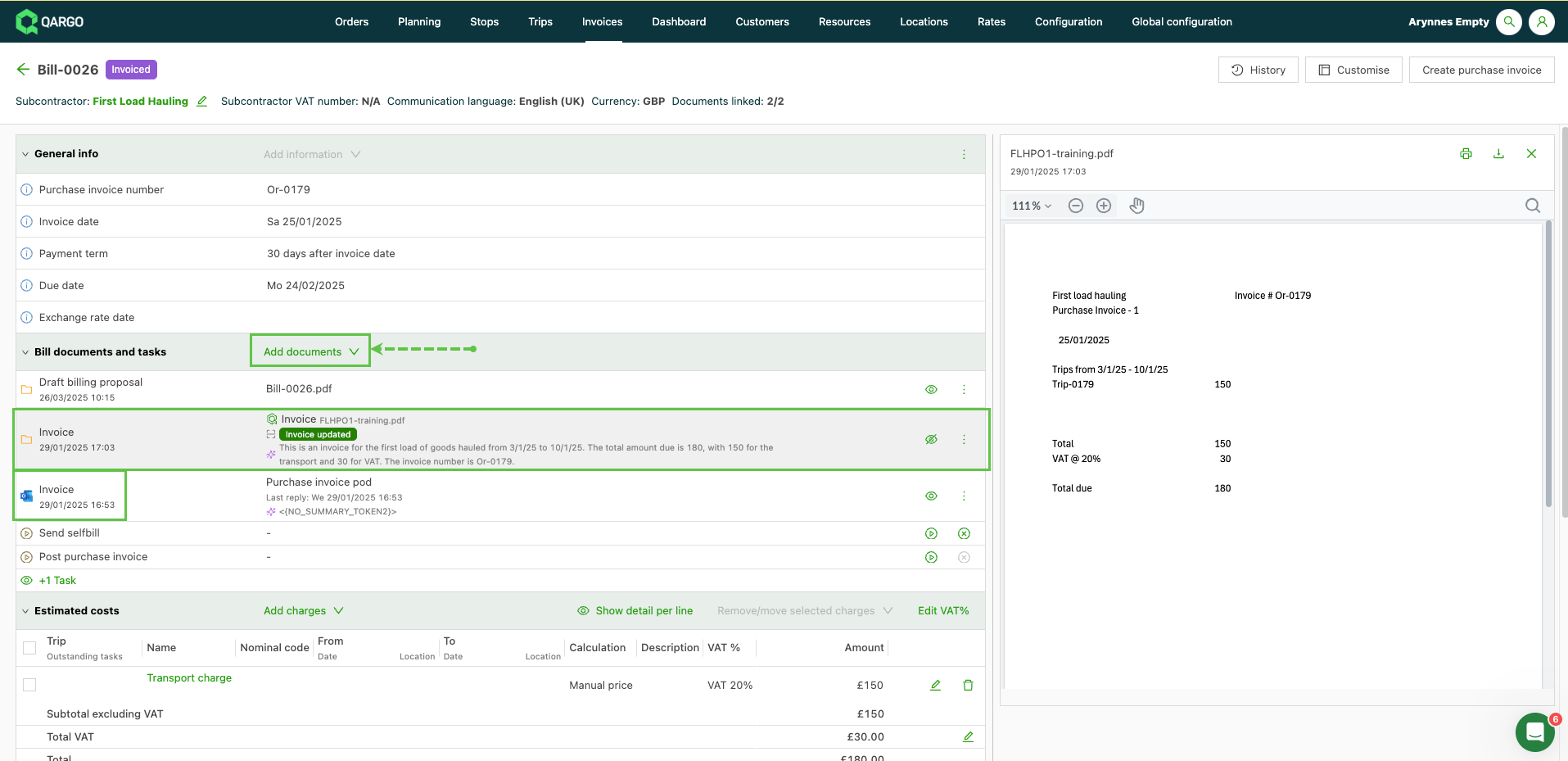
Wenn weitere Dokumente vorhanden sind, können diese im Bereich Rechnungsdokumente und Aufgaben hinzugefügt werden. Auf die Option Dokumente hinzufügen klicken. Ein Dropdown zeigt die verfügbaren Dokumenttypen an.
-
Qargo Intelligence fügt gegebenenfalls eine KI-generierte Zusammenfassung und Validierung hinzu. Auf die Zeile klicken, um die Zusammenfassung vollständig aufzuklappen.
-
Verknüpfte E-Mails lassen sich ebenfalls anzeigen, zusammen mit allen darin enthaltenen Anhängen.
Über den folgenden Link lässt sich nachlesen, welche weiteren Funktionen Qargo Intelligence bietet.
Aufgaben wie das Erstellen von PDFs, das Senden der E-Mail, das Markieren der Rechnungen als bezahlt und das Buchen in der Buchhaltung lassen sich über Schnellaktionen gesammelt ausführen. Siehe auch, wie sich diese gesammelt erstellen lassen.