PN - Palletline-palletnetwerk configureren
Stapsgewijze handleiding voor het instellen van het Palletline-palletnetwerk in Qargo, met de configuratie van klanten en onderaannemers, resources, transportdiensten, tijdvensters, toeslagen, verpakkingstypes, extra velden, transportnetwerken en taken.
Wanneer Palletline als palletnetwerk wordt gebruikt, moeten eerst de onderstaande stappen worden uitgevoerd.
Klant toevoegen
Eerst wordt Palletline als klant aangemaakt.
- Naar Klanten navigeren
- Klikken op Klant aanmaken
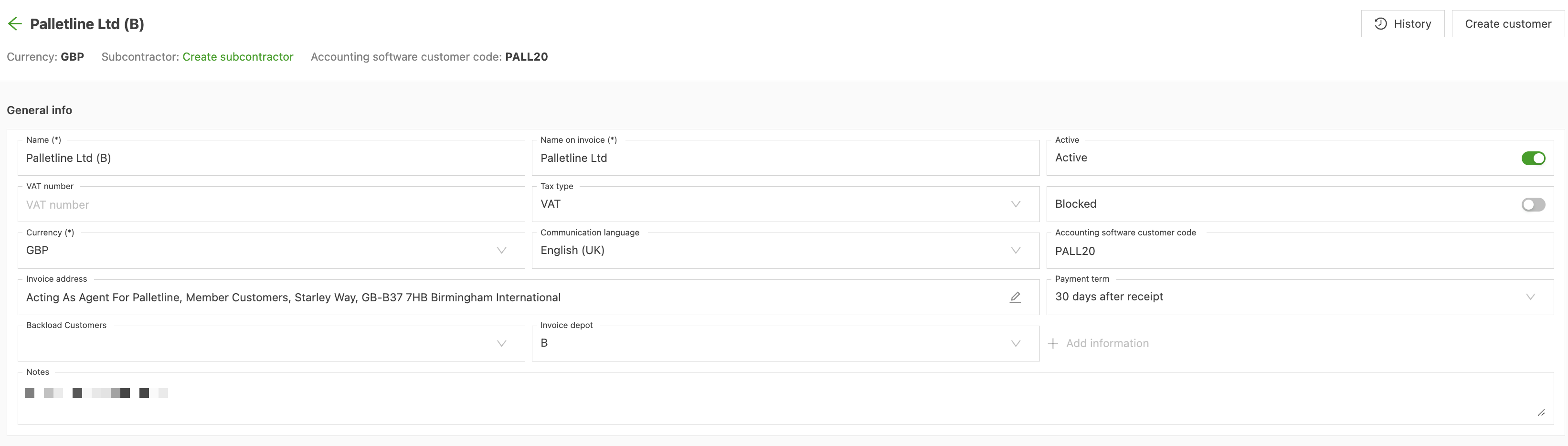
- Een klant aanmaken met de naam “Palletline”
- Klikken op Onderaannemer aanmaken om Palletline ook als onderaannemer in te stellen
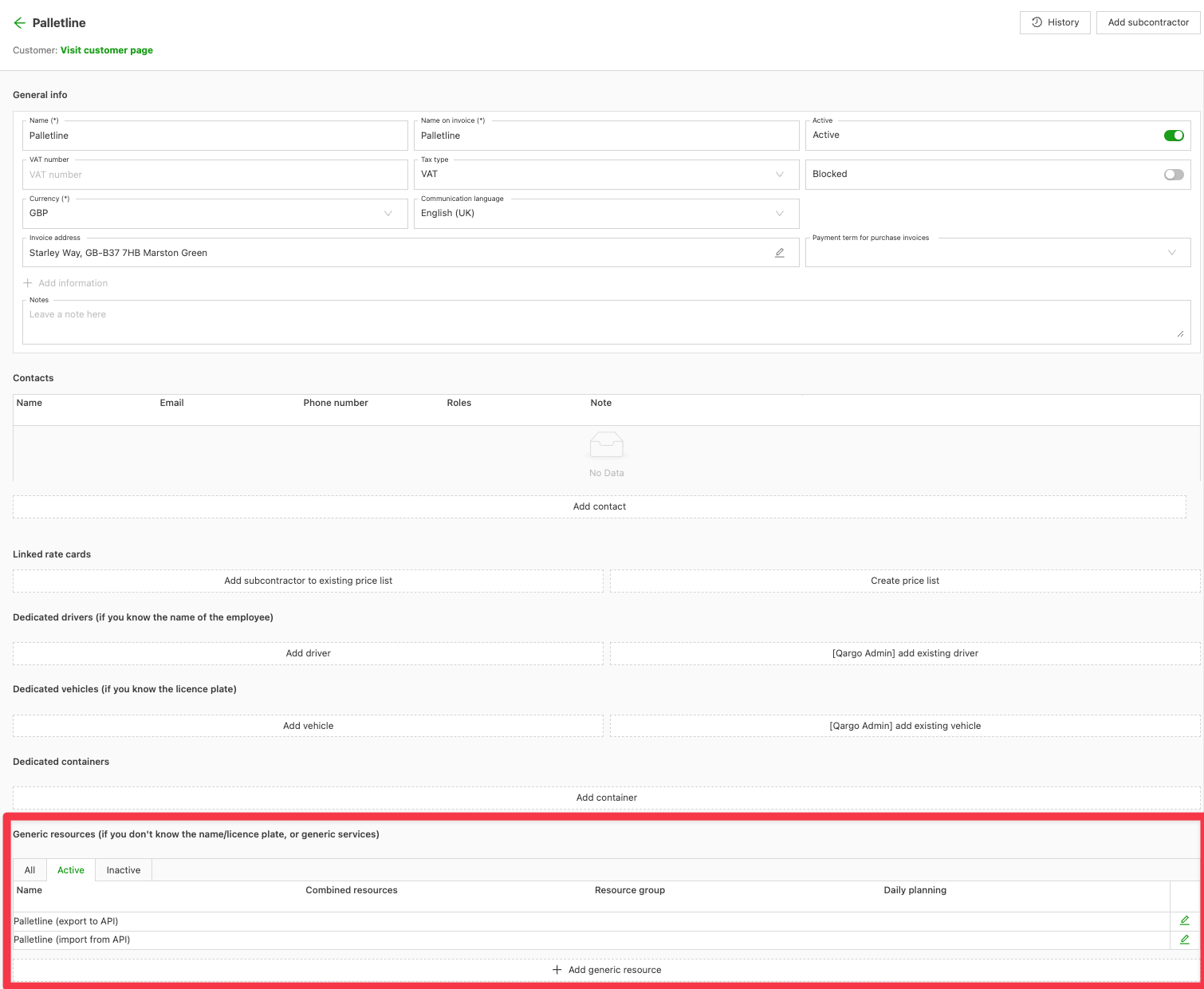
2 resources aanmaken voor de onderaannemer Palletline
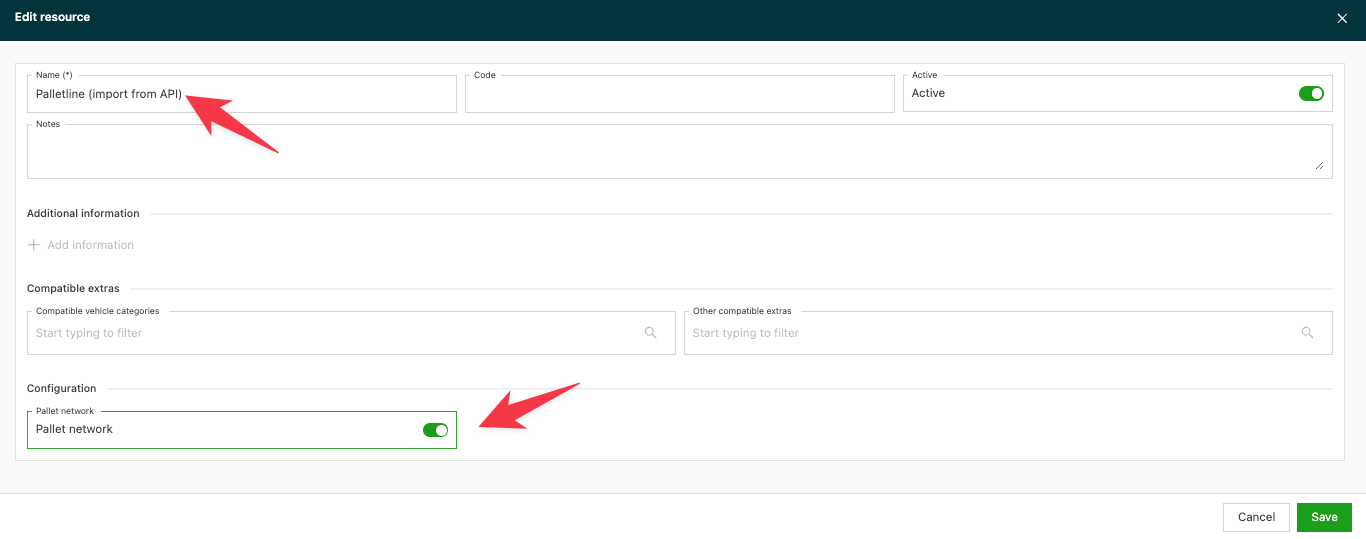
- Klikken op “Generieke resource toevoegen” of op het potlood klikken om een bestaande resource te bewerken.
- Controleren of de toggle Actief is ingeschakeld
- De toggle Palletnetwerk inschakelen
Toegang voor super admins tot de configuratie van de Palletline-integratie
Super admin-gebruikers kunnen de Palletline-specifieke velden van de integratieconfiguratie op resources bekijken en bewerken.
Configuratie voor orderinvoer toevoegen
Transportdienst toevoegen
- Naar Configuratie > Orderinvoer navigeren
- Klikken op Transportdiensten
- Een nieuwe transportdienst met de naam “Pallets” toevoegen (als die nog niet bestaat)
- Opslaan.
Serviceniveaus toevoegen
| Naam | Code |
|---|---|
Tijdvensters en extra’s toevoegen
- Naar Configuratie > Orderinvoer navigeren
- Klikken op Tijdvenster om nieuwe tijdvensters aan te maken.
- Daarna klikken op Ophaal-/leveringsextra. In de onderstaande tabel heet dit O/l-extra.
- Deze velden invullen met de onderstaande gegevens
| Qargo-type | Code | Naam | Opmerkingen |
|---|---|---|---|
| Tijdvenster | CA | Ophaling voormiddag | Ophaling vereist vóór 12:00 u |
| Tijdvenster | AM | Levering voormiddag | Levering vereist vóór 12:00 u\ |
| | |||
| Tijdvenster | BD | Levering op specifiek tijdstip | Levering vereist op een specifiek tijdstip of binnen een tijdspanne van 2 u.\ |
| Van toepassing van 10:00 tot 17:00 u. | |||
| Tijdvenster | BK | Inboeken door leveringsdepot. | Contact opnemen met het leveringspunt om een leveringsvenster van +2 u in te stellen, tussen 10:00 en 16:00 u. |
| Tijdvenster | BW | Geboekt venster | Venster van 4 u of meer tussen 11:00 en 17:00 u |
| Tijdvenster | PT | Premium getimed – levering vóór 10:00 | Leveringsvenster tussen 09:00 en 10:00 u\ |
| | |||
| Tijdvenster | VU | Zeer dringend | Levering op specifiek tijdstip tussen 09:00 en 09:59 u\ |
| | |||
| O/l-extra | AMAZON | Amazon-levering | Alleen beschikbaar voor levering |
| O/l-extra | COP | Documenten van de klant | Alleen beschikbaar voor levering |
| O/l-extra | FC | FORS Bronze-ophaling | Alleen beschikbaar voor ophaling |
| O/l-extra | FD | FORS Bronze-levering | Alleen beschikbaar voor levering |
| O/l-extra | LA | Levering met tilhulp | Alleen beschikbaar voor levering |
| O/l-extra | LC | Ophaling met tilhulp | Alleen beschikbaar voor ophaling |
| O/l-extra | PU | Pallet lossen / handmatig lossen | Alleen beschikbaar voor levering |
| O/l-extra | SC | FORS Silver-ophaling | Alleen beschikbaar voor ophaling |
| O/l-extra | SD | FORS Silver-levering | Alleen beschikbaar voor levering |
| O/l-extra | SV | Klein voertuig | Alleen beschikbaar voor levering |
| O/l-extra | TL | Laadklep | Alleen beschikbaar voor levering |
Extra configuratie voor Amazon-levering toevoegen
- Zodra de extra’s zijn ingesteld, klikken op de extra Amazon-levering in Ophaal-/leveringsextra’s.
- Klikken op “Invoervelden toevoegen” onderaan de pagina
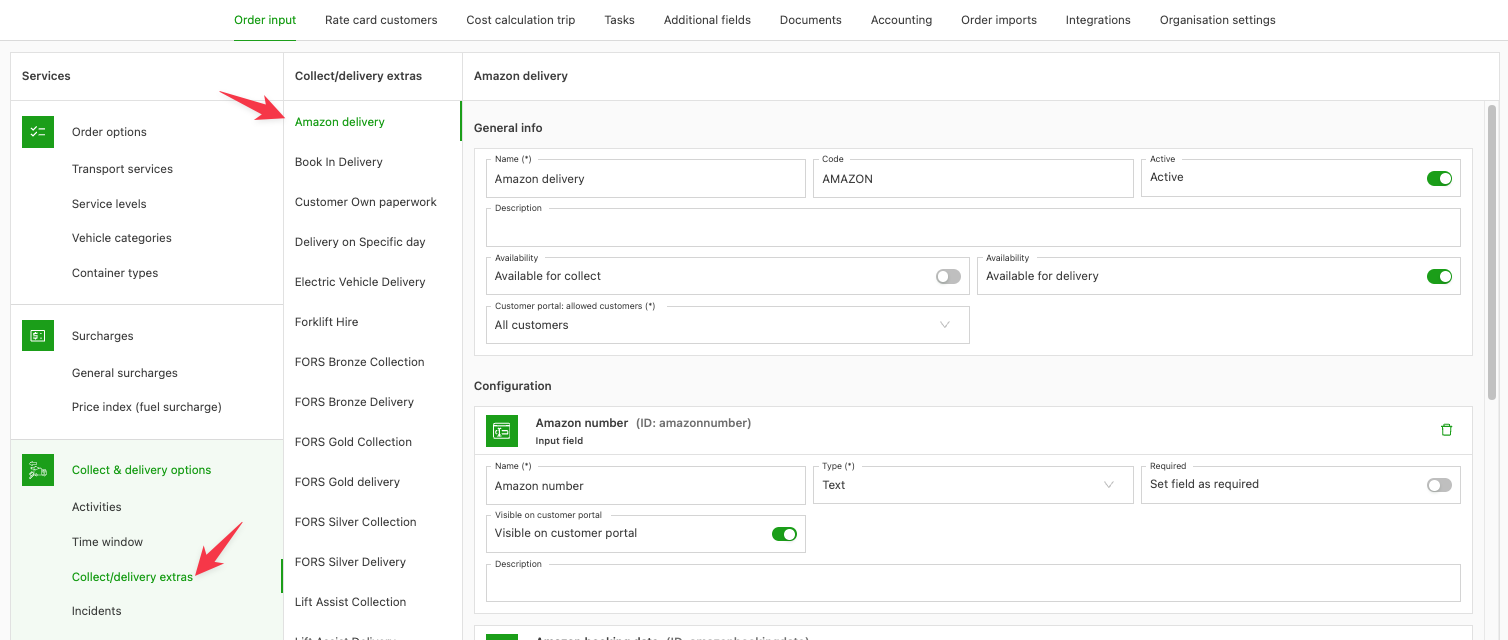
De volgende aangepaste velden aanmaken.
De aangepaste velden moeten exact deze namen hebben.
| Naam | Type | Veld als verplicht instellen |
|---|---|---|
| Amazon number | Tekst | Nee |
| Amazon booking date | Tekst | Nee |
| Amazon booking time | Tekst | Nee |
| Amazon FBA number | Tekst | Ja |
| Amazon ASN number | Tekst | Ja |
| Amazon unit count | Tekst | Ja |
| Amazon PO number | Tekst | Nee |
| Amazon carton count | Tekst | Ja |
Ladingextra’s toevoegen
| Qargo-type | Code | Naam | Opmerkingen |
|---|---|---|---|
| Ladingextra | CM | CMR-verzekering | CMR-verzekering is van toepassing |
| Ladingextra | LQ | Beperkte hoeveelheden | Alleen ter info: moet op de pallet worden aangeduid volgens de instructies voor goederen met beperkingen. |
| Ladingextra | SL | Slaving-stenen | Slaving-stenen op een pallet |
| Ladingextra | NS | Niet stapelbaar | Niet-stapelbare goederen |
| Lading-\ | |||
| extra | PW | Palletisering | Palletfolie en palletisering |
Toeslag toevoegen
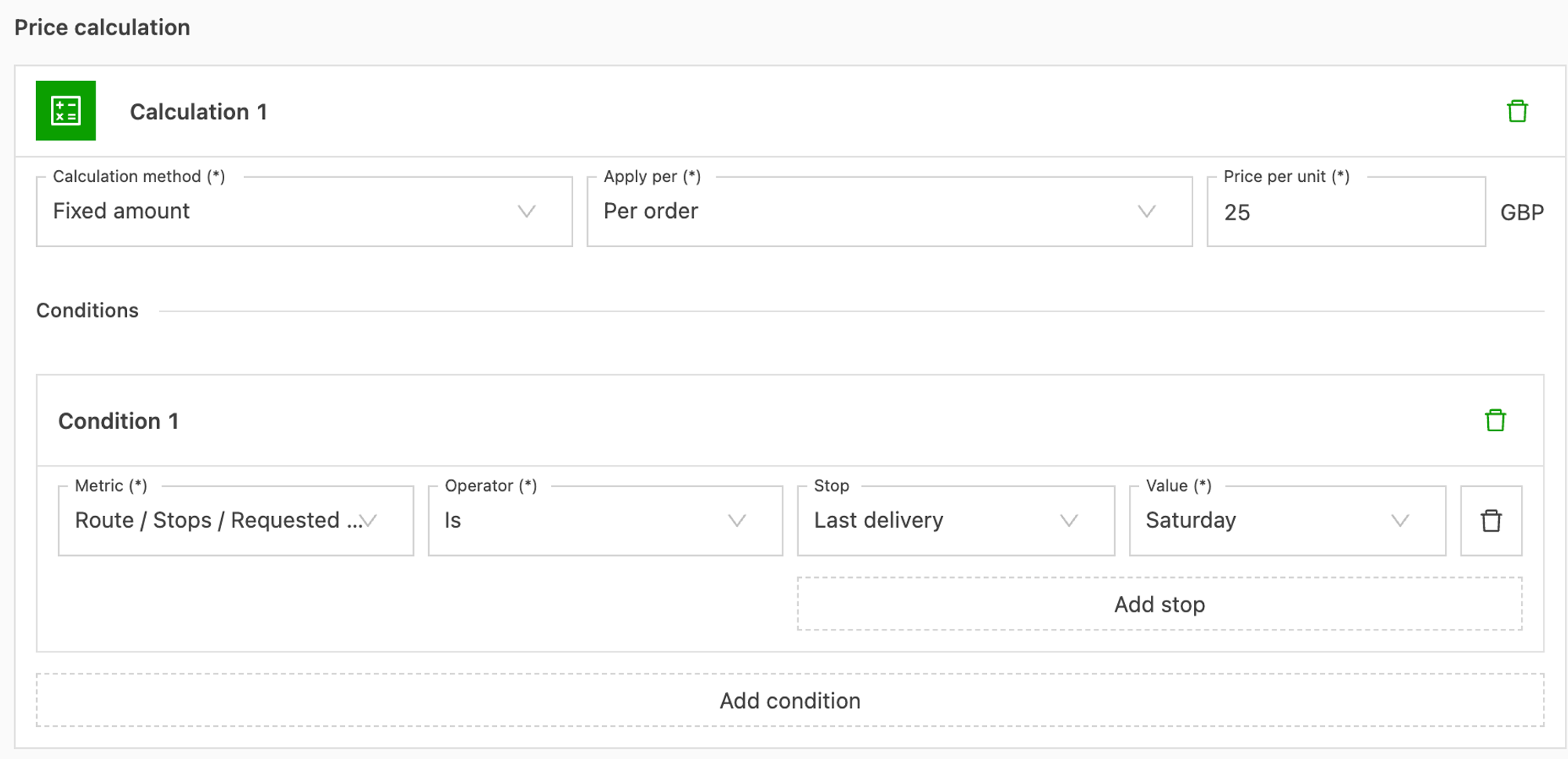
Zodra de tijdvensters zijn ingesteld, kunnen kosten worden toegevoegd, bijvoorbeeld een zaterdagtoeslag.
- Naar Configuratie > Orderinvoer navigeren
- Klikken op Algemene toeslagen
- Klikken op Nieuwe algemene toeslag toevoegen. De relevante gegevens en de voorwaarde voor de prijsberekening toevoegen: laatste gevraagde leveringsweekdag is zaterdag
Verpakkingstype toevoegen
- Naar Configuratie > Orderinvoer navigeren
- Klikken op Verpakkingstypes
- Klikken op “Nieuw verpakkingstype”
- Een verpakkingstype voor Pallet aanmaken en de afmetingen toevoegen zoals vermeld in de onderstaande afbeelding.
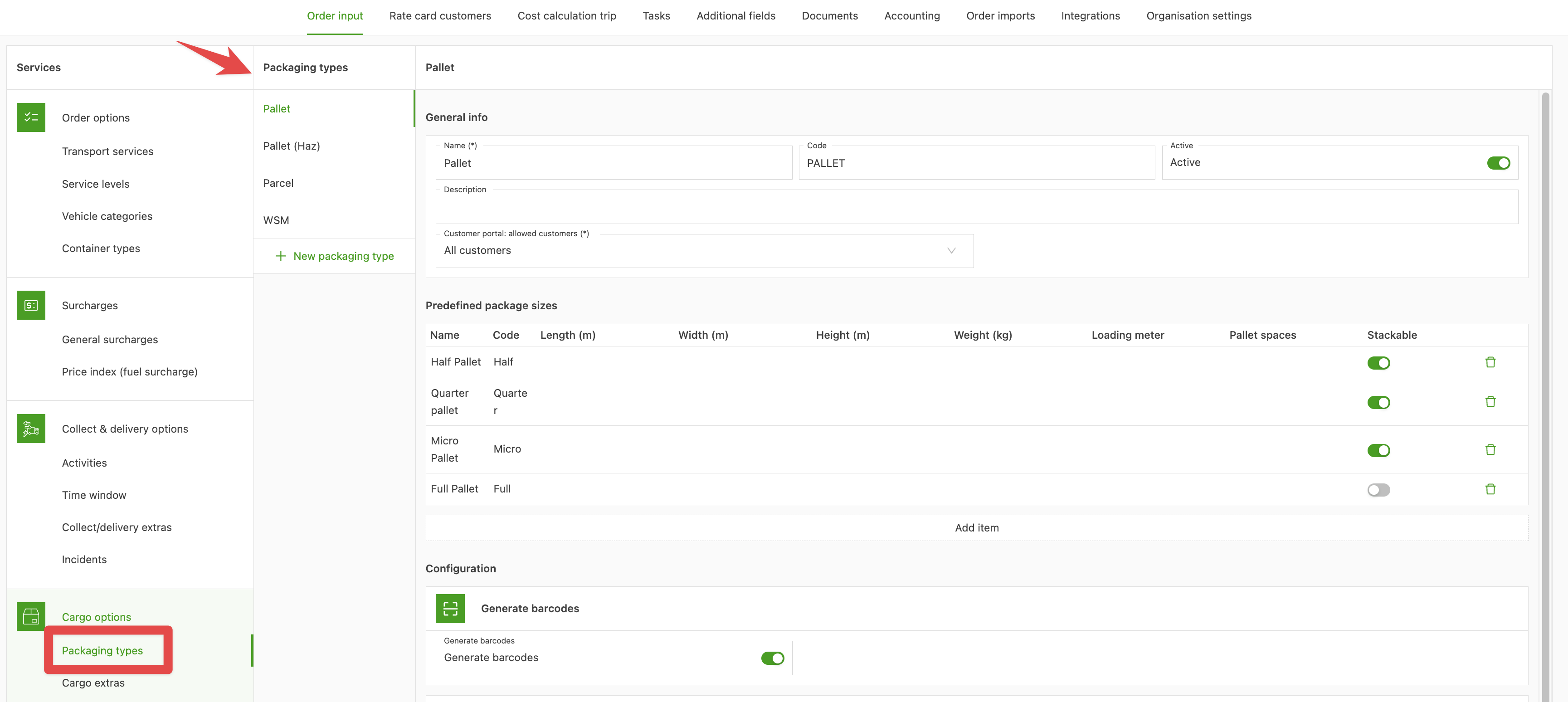
- De toggle “Barcodes genereren” inschakelen (alleen Qargo admin)

Extra velden toevoegen
Nu kunnen de extra velden worden ingesteld.
- Naar Configuratie navigeren
- Klikken op Extra velden in de kopbalk
Aan de linkerkant zijn nu verschillende categorieën extra velden zichtbaar. Controleren of de onderstaande extra velden actief of inactief zijn.
| Categorie extra veld | Naam extra veld | Status | Bijkomende actie |
|---|---|---|---|
| Lading | Laadmeters | Inactief | |
| Lading | Palletplaats | Actief | |
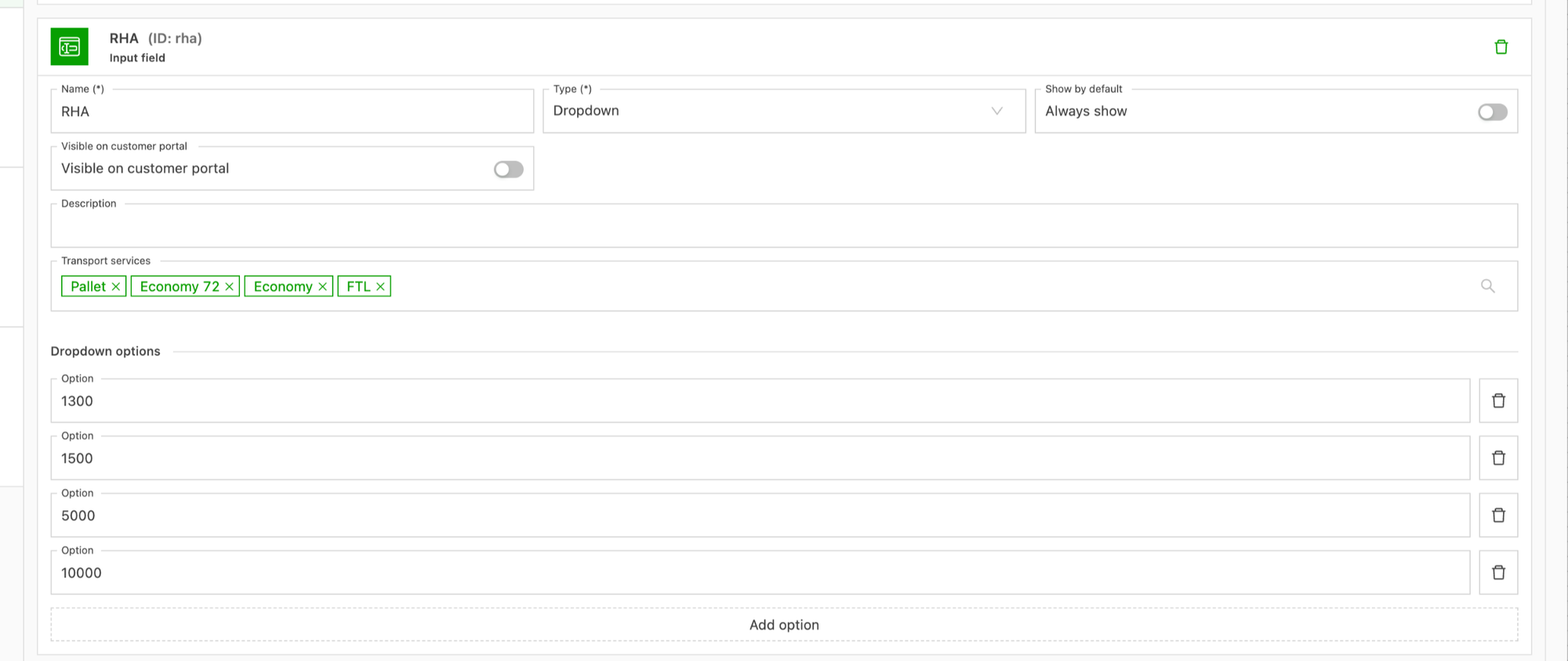
| Orders | RHA | Actief | Een aangepast veld aanmaken |
Voor het aangepaste veld RHA controleren of de gegevens overeenkomen met de onderstaande screenshot:
Transportnetwerk toevoegen
Daarnaast een transportnetwerk toevoegen.
- Naar Locaties navigeren
- Klikken op Transportnetwerken in de kopbalk
- Klikken op Transportnetwerk toevoegen en een nieuw centraal netwerk voor Palletline aanmaken (als dat nog niet bestaat).
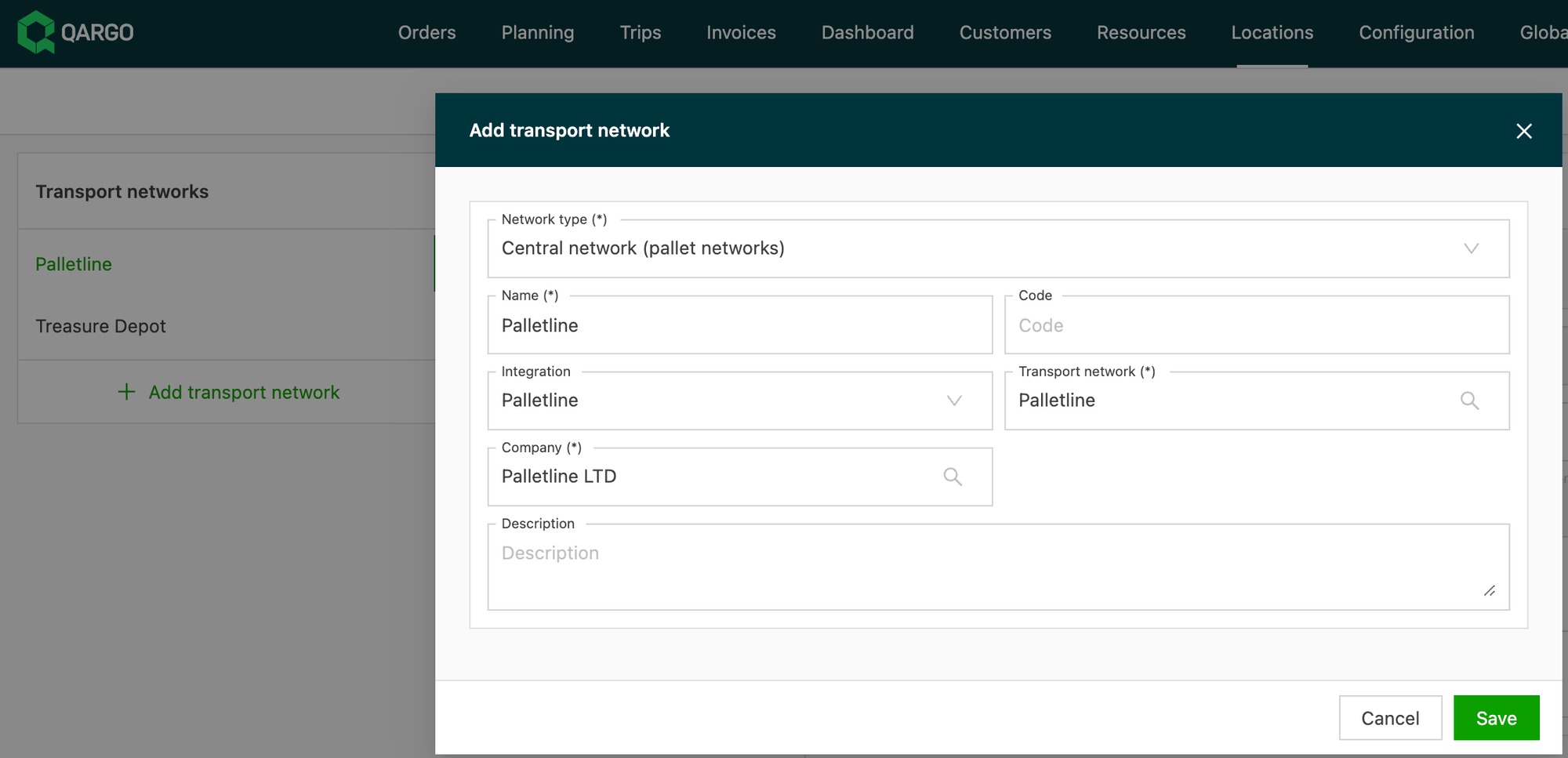
- Klikken op Resources automatisch toewijzen en dit wijzigen naar Voor specifieke klanten
- In de keuzelijst Palletline kiezen
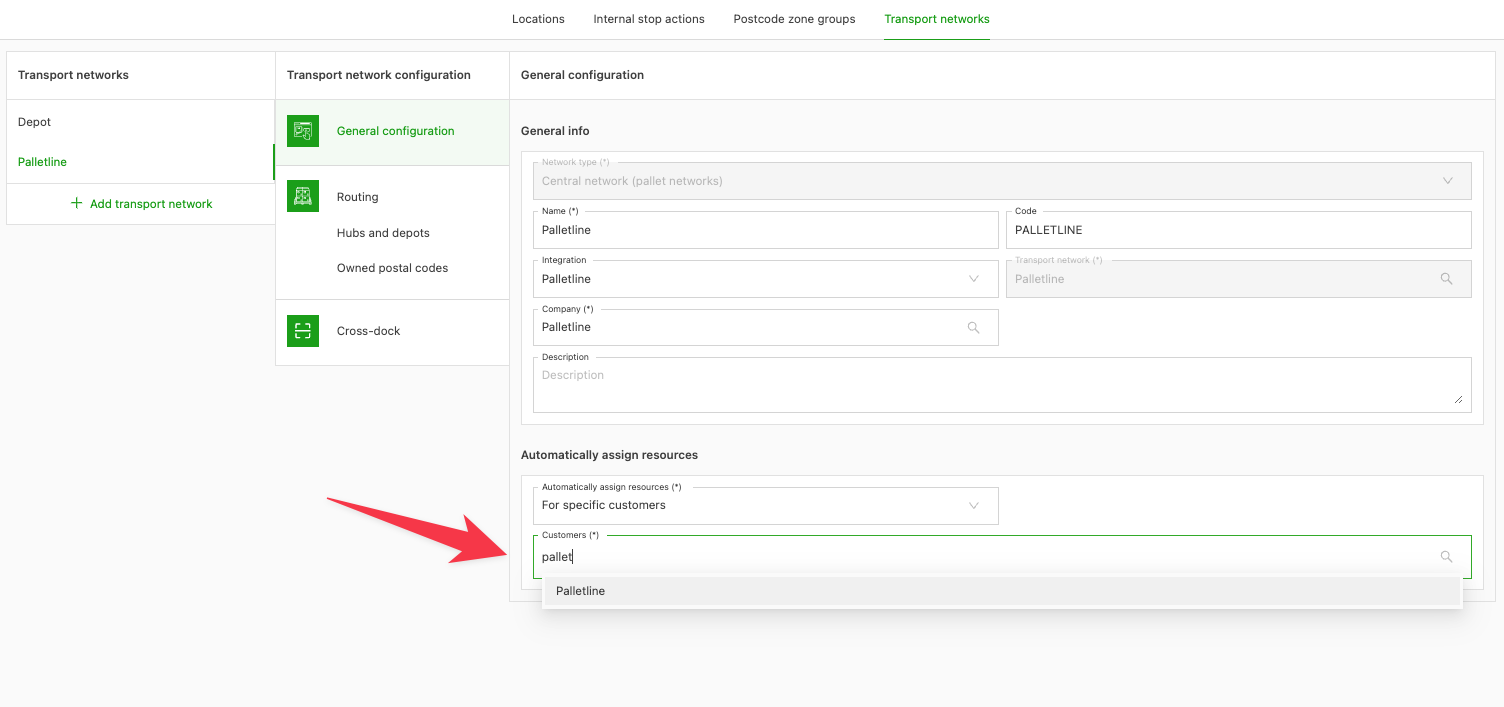
- Zodra het netwerk is aangemaakt, het depot toevoegen in de sectie “Hubs en depots”, het als “intern” markeren en de locatie invullen, bv.:
Taken toevoegen
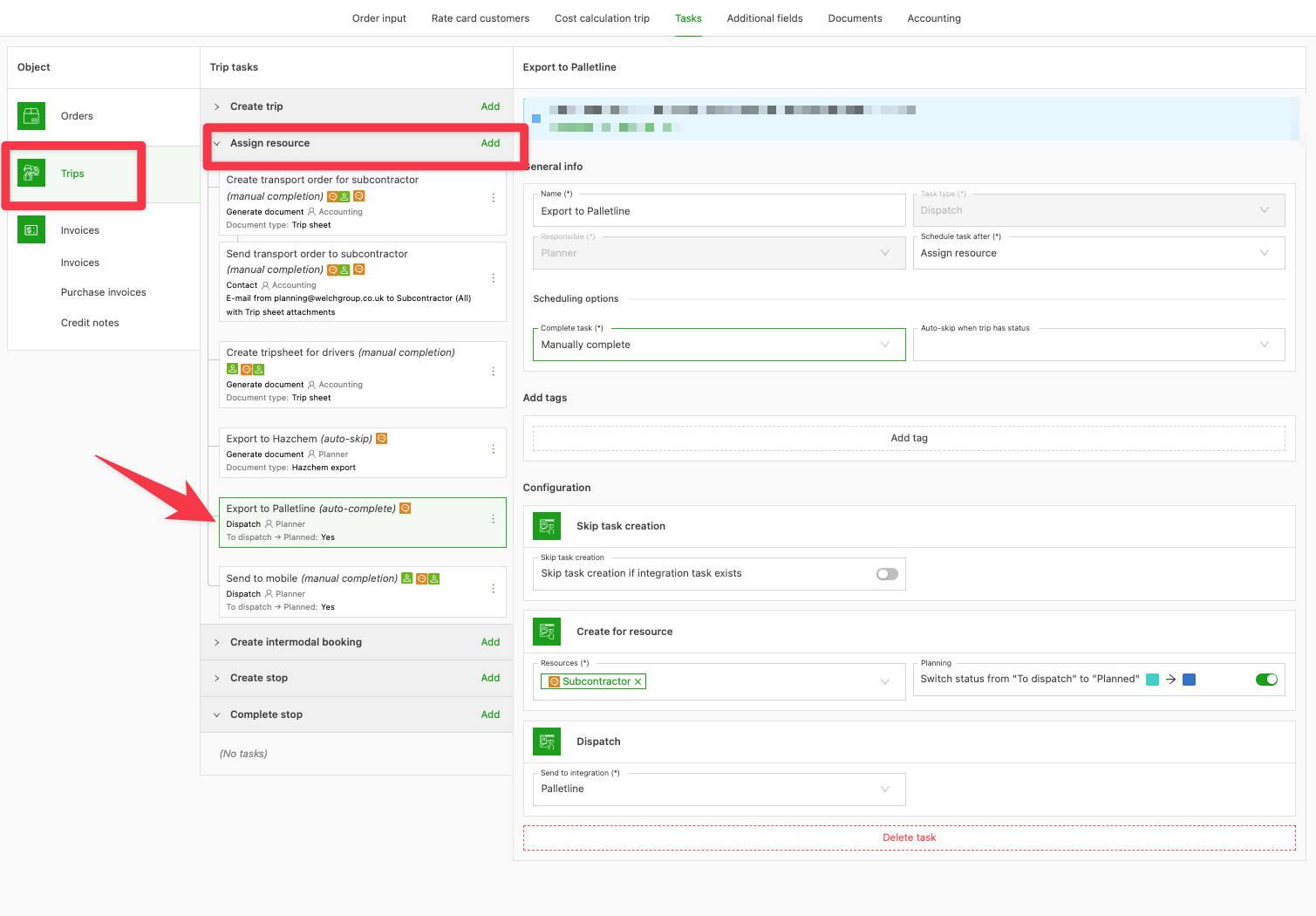
Taak “Exporteren naar Palletline” toevoegen
- Naar Taken navigeren
- Een nieuwe taak toevoegen in Trips > Resource toewijzen die overeenkomt met de onderstaande gegevens
Taak voor de leveringsstatus configureren
-
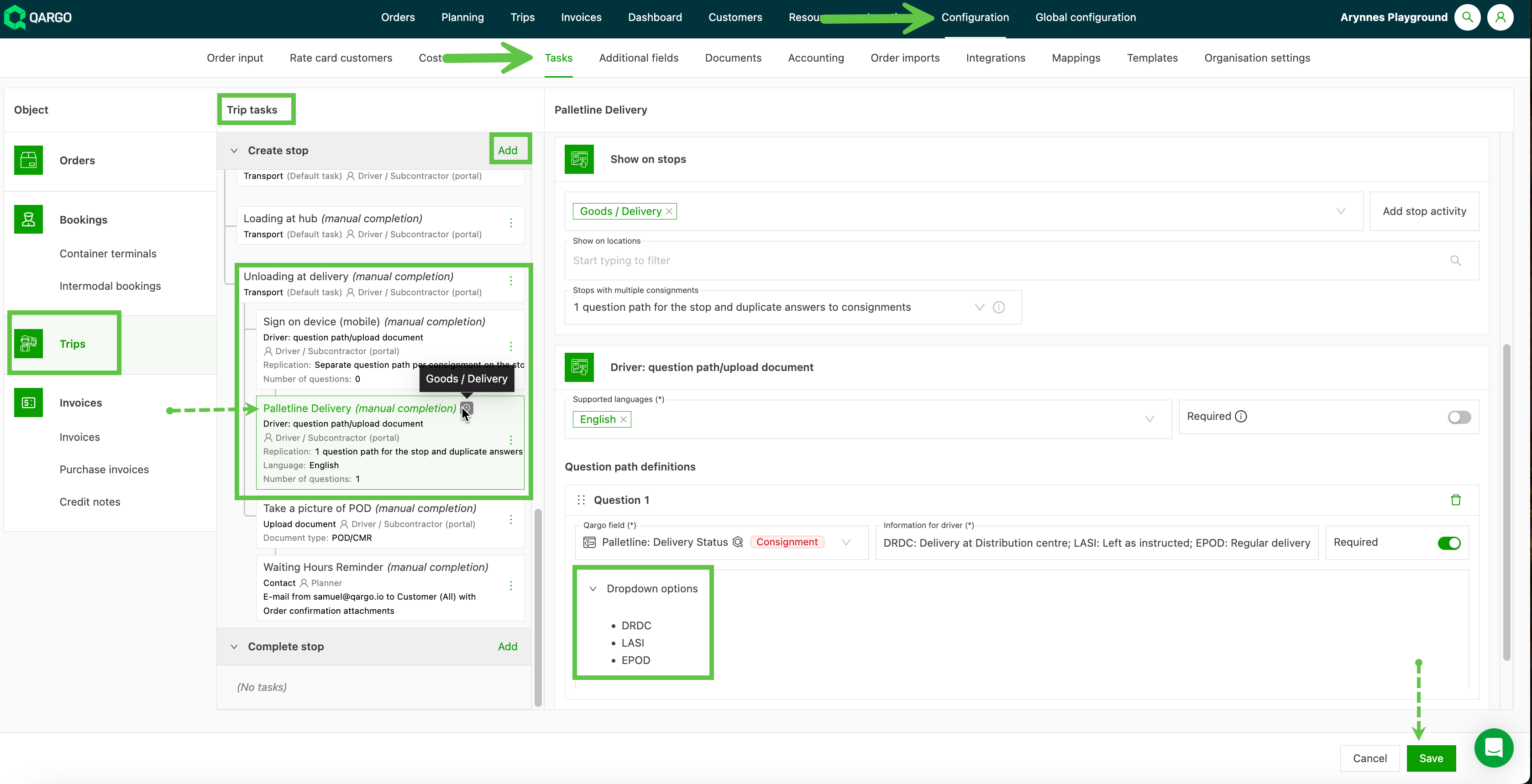
Een specifieke Palletline-leveringsstatus configureren in de vragenpaden voor chauffeurs die onderscheid maakt tussen EPOD (gewone levering met handtekening op het toestel), DRDC (levering in een distributiecentrum) en LASI (achtergelaten volgens instructies). Het antwoord wordt geregistreerd en de status wordt als onderdeel van de integratie verzonden.
-
De status is ingesteld als een extra veld dat, zodra het is ingeschakeld, in de vragenpaden kan worden geconfigureerd.
-
Voor de instelling naar Configuratie > Extra velden navigeren
-
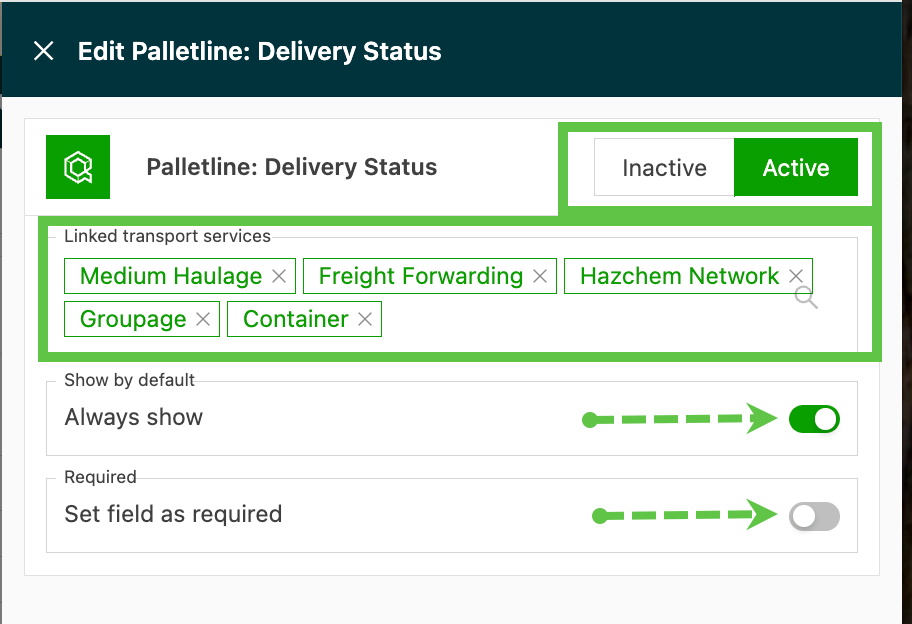
Zendingen selecteren en de optie “Palletline: leveringsstatus” zoeken.
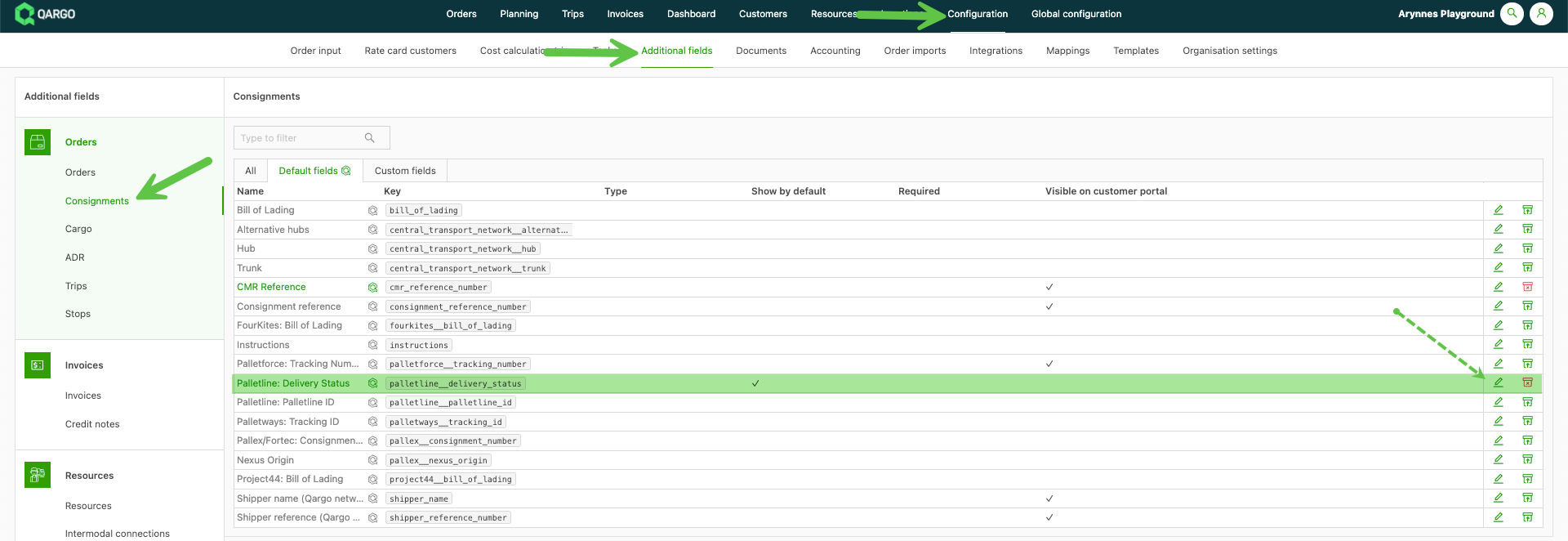
- Klikken op het bewerkingspictogram (potlood). Hiermee wordt het configuratiepaneel voor deze optie geopend.
- De optie als Actief markeren.
- De transportdiensten toevoegen die op deze optie van toepassing zijn.
- Selecteren of deze optie “Altijd tonen” en “Verplicht” is; de toggles naar wens instellen.
-
De taak aanmaken die de chauffeur als onderdeel van het leveringsproces moet voltooien.
- Instellen bij de stopactiviteit “Levering”, na de vereiste handtekening op het toestel.
- De chauffeur de leveringsstatus laten aangeven uit de beschikbare opties.