Het Palletforce-palletnetwerk configureren
Een overzicht van hoe het Palletforce-netwerk wordt geconfigureerd
Inhoudsopgave
Bij gebruik van Palletforce als palletnetwerk moeten eerst de onderstaande stappen worden uitgevoerd.
Een klant toevoegen
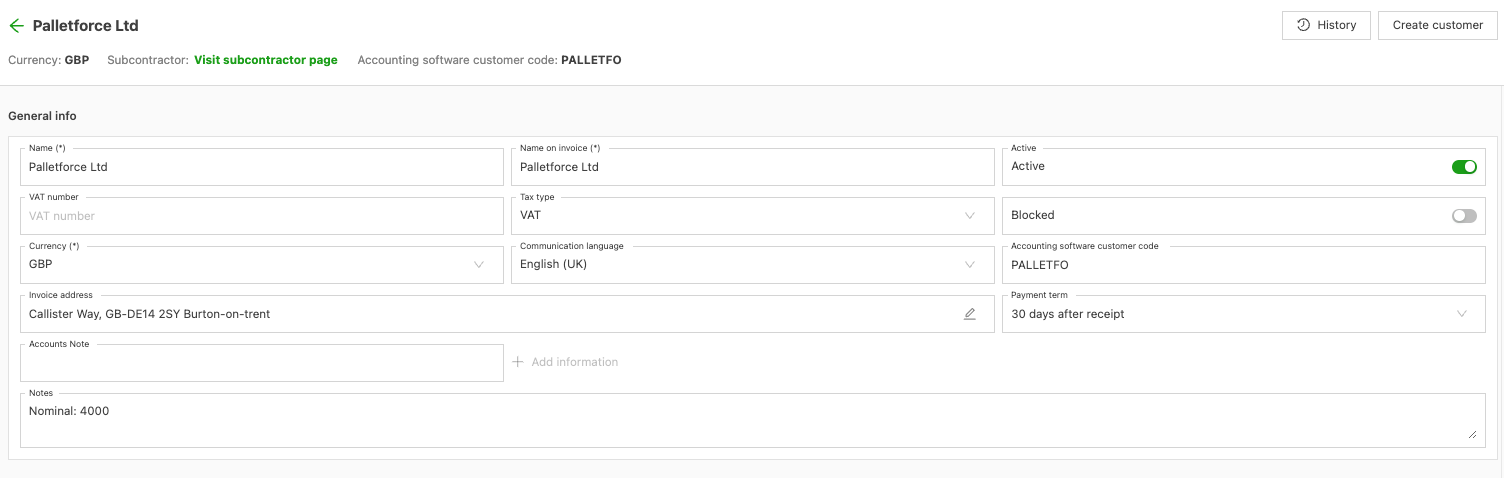
Eerst wordt Palletforce als klant aangemaakt.
- Navigeren naar Bedrijven
- In het submenu Klanten klikken op Klant aanmaken
- Een klant aanmaken met de naam “Palletforce”
- Klikken op Onderaannemer aanmaken om van Palletforce ook een onderaannemer te maken
De configuratie van de orderinvoer toevoegen
Een transportdienst toevoegen
-
Navigeren naar Tarieven > Orderinvoer
-
Klikken op Transportdiensten
-
Een nieuwe transportdienst toevoegen met de naam “Pallets”
-
De naam is vrij te kiezen; de code is belangrijk
- De code moet ongewijzigd blijven
-
Klikken op Opslaan
Serviceniveaus toevoegen
- Navigeren naar Tarieven > Orderinvoer
- Zodra een transportdienst is toegevoegd, klikken op Serviceniveaus
- De onderstaande serviceniveaus toevoegen met de volgende details:
| Naam | Code |
|---|---|
| 24 uur | A |
| 48 uur | B |
| 72 uur | C |
| 3–5 dagen | D |
Tijdvensters en extra’s toevoegen
- Navigeren naar Tarieven > Orderinvoer
- Klikken op Tijdvenster om nieuwe tijdvensters aan te maken.
- Daarna klikken op Extra ophaling/levering. In de onderstaande tabel heet dit O/l-extra.
- Deze velden invullen met de onderstaande details
| Qargo-type | Code | Naam | Beschrijving | Opmerkingen |
|---|---|---|---|---|
| Tijdvenster | AM | AM-levering | Levering vóór 12:00 | “Tijdvenster”:\ |
| 06:00–12:00 | ||||
| Tijdvenster | BW | Geboekt tijdvenster | Levering op elk moment tussen 09:00 en 17:00 met een\ | |
| tijdvenster van min. 3 uur.\ | ||||
| | “Tijdvenster”:\ | |||
| 09:00–17:00 | ||||
| Tijdvenster | TA | Vóór 10:00 | Levering vóór 10:00 | |
| Tijdvenster | TB | Boeking op tijdstip | Levering op elk moment tussen 10:00 en 16:00 | “Tijdvenster”:\ |
| 10:00–16:00 | ||||
| Tijdvenster | BI | Inboeken | ||
| Tijdvenster | AZ | Amazon-inboeking | Aantal dozen en referentienummer | |
| O/l-extra | TL | Voertuig met laadklep vereist voor ophaling en levering | ||
| O/l-extra | CD | Betaling per cheque bij levering | ||
| O/l-extra | EB | Economische levering | ||
| O/l-extra | PW | Papieren POD vereist |
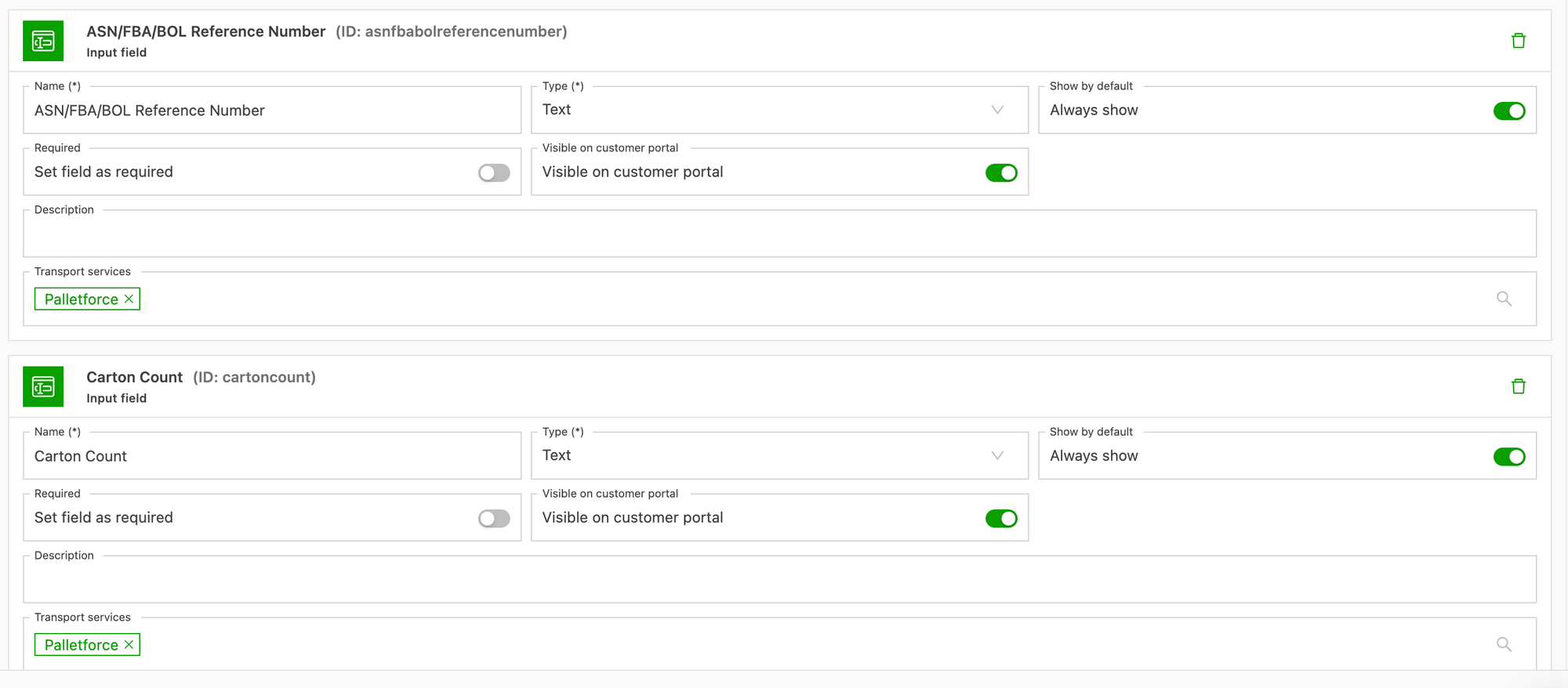
“invoerveld toevoegen”
| Orders | ASN/FBA/BOL-referentienummer | Actief | Aangepast veld aanmaken |
|---|---|---|---|
| Orders | Aantal dozen | Actief | Aangepast veld aanmaken |
Toeslag toevoegen
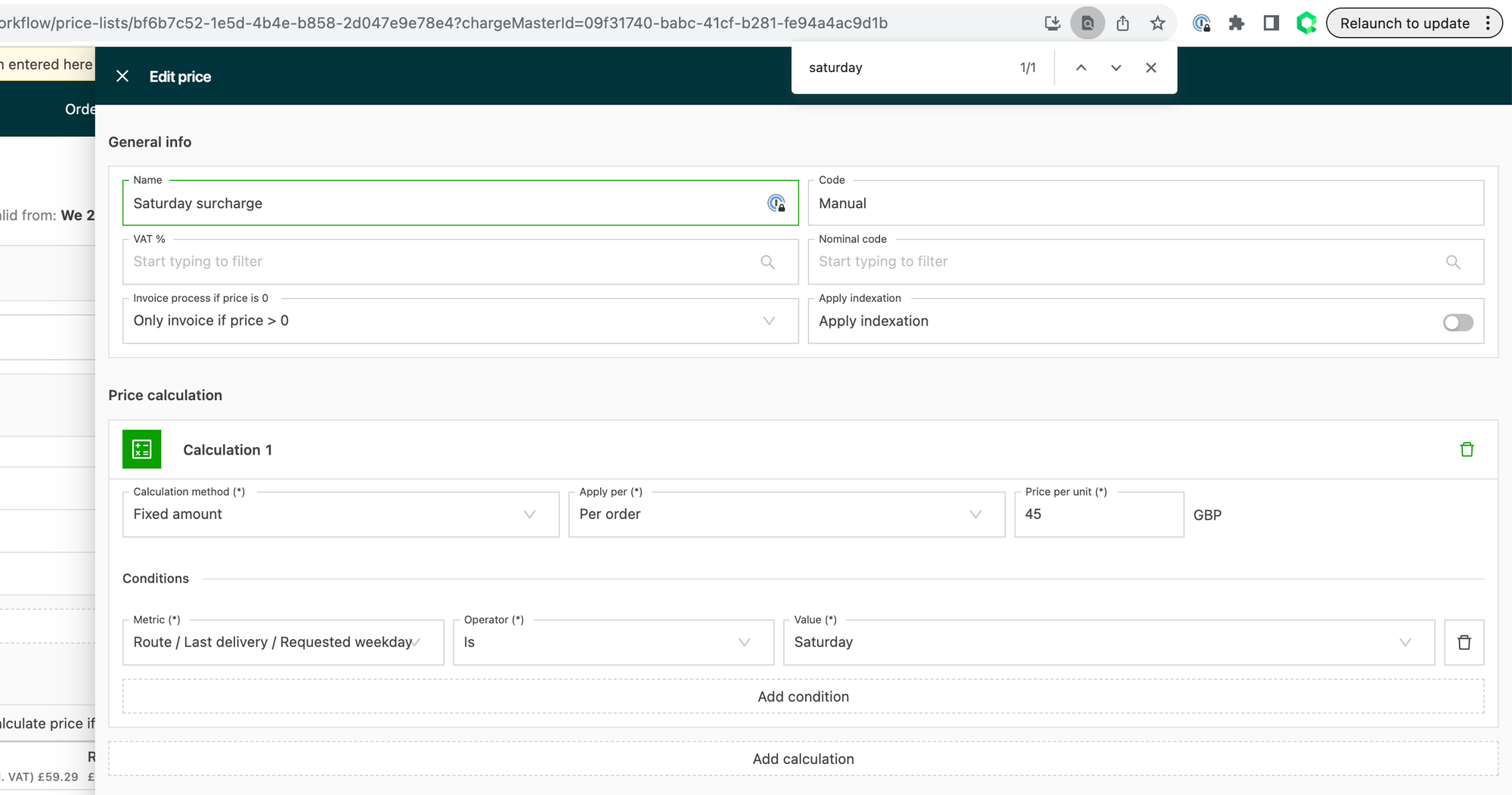
Zodra de tijdvensters zijn ingesteld, kunnen kosten worden toegevoegd, bijvoorbeeld een zaterdagtoeslag.
- Navigeren naar Tarieven > Orderinvoer
- Klikken op Algemene toeslagen
- Klikken op Nieuwe algemene toeslag toevoegen. De relevante details en de voorwaarde voor de prijsberekening toevoegen: de gevraagde weekdag van de laatste levering is zaterdag
Een verpakkingstype toevoegen
- Navigeren naar Tarieven > Orderinvoer
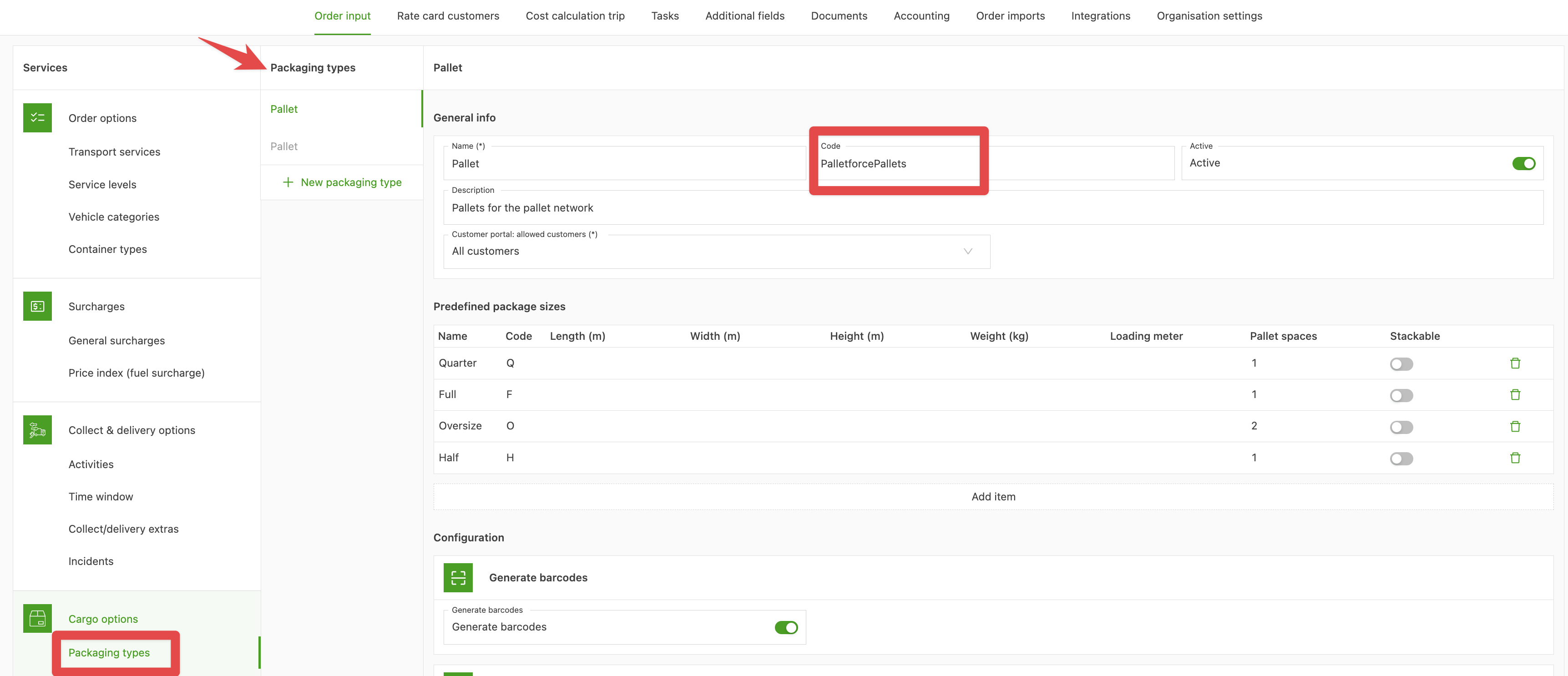
- Klikken op Verpakkingstypes
- Klikken op Nieuw verpakkingstype
- Een verpakkingstype voor Pallet aanmaken met de code PalletforcePallets
-
Vooraf gedefinieerde verpakkingsgroottes toevoegen voor
- Volle pallet
- Halve pallet
- Kwartpallet
| Pallettype Palletforce | Qargo-code |
|---|---|
| Vol | F |
| Half | H |
| Kwart | Q |
| Overmaats | O |
- De toggle Barcodes genereren aanzetten (alleen Qargo admin)

Extra velden toevoegen
Nu kunnen de extra velden worden ingesteld.
- Navigeren naar Configuratie
- Klikken op Extra velden in de kopbalk
Aan de linkerkant zijn nu verschillende categorieën van extra velden te zien. Controleren of de onderstaande extra velden actief of inactief zijn.
| Categorie extra veld | Naam extra veld | Status | Extra actie |
|---|---|---|---|
| Orders | Gevraagde prijs (orderimport) | Actief | |
| Palletforce-verzekeringscode | Verzekeringscode | Actief | |
| Zendingen | Zendingreferentie | Actief | |
| Zendingen | CMR-referentie | Inactief | |
| Lading | Palletplaatsen | Actief | |
| Lading | Laadmeters | Inactief |
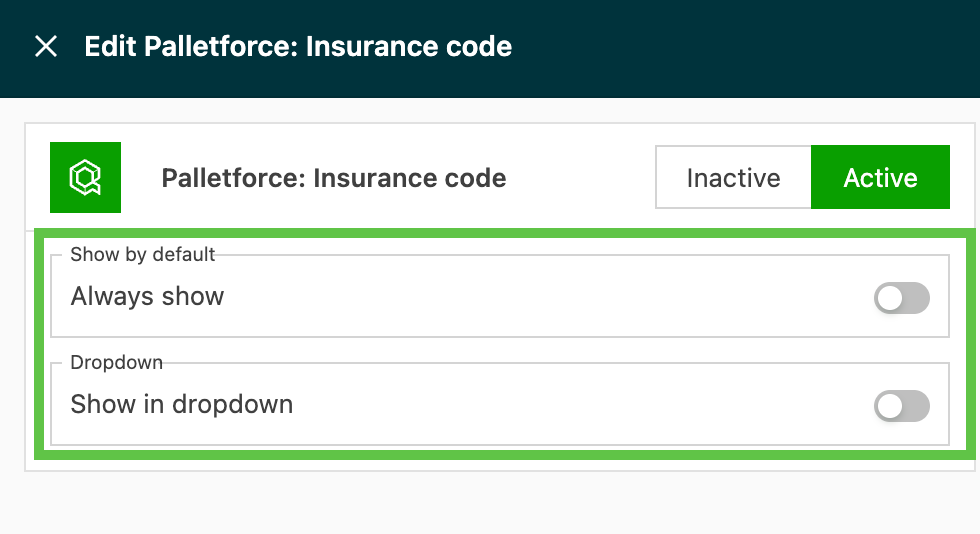
- Voor de aangepaste velden controleren of de details overeenkomen met de onderstaande screenshot:
Verzekeringscode:
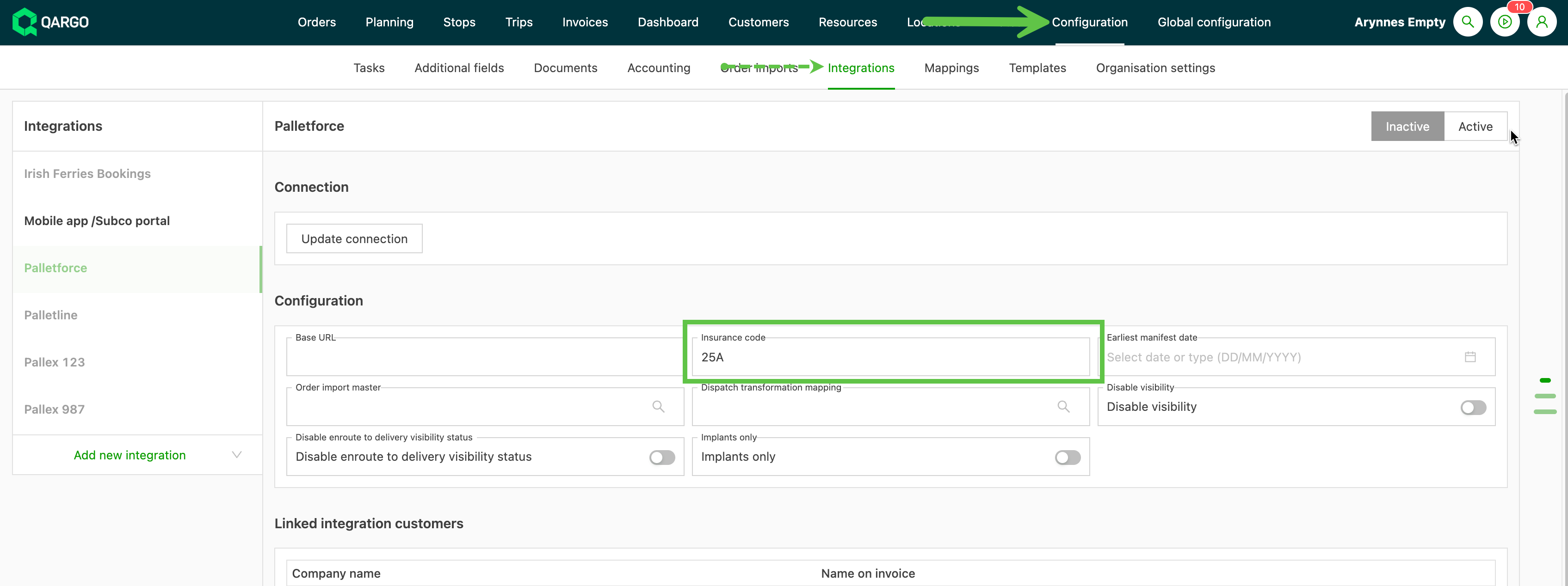
Als onderdeel van de configuratie van de integratie is er een optie om een verzekeringscode voor goederen toe te voegen. Standaard wordt die op integratieniveau toegevoegd. De code kan echter ook op klant- en orderniveau worden ingesteld. De waarden hiervoor kunnen in Extra velden worden geactiveerd, zowel voor klanten als voor orders**.**
Verzekering instellen op configuratieniveau.
Veld activeren voor klanten:
-
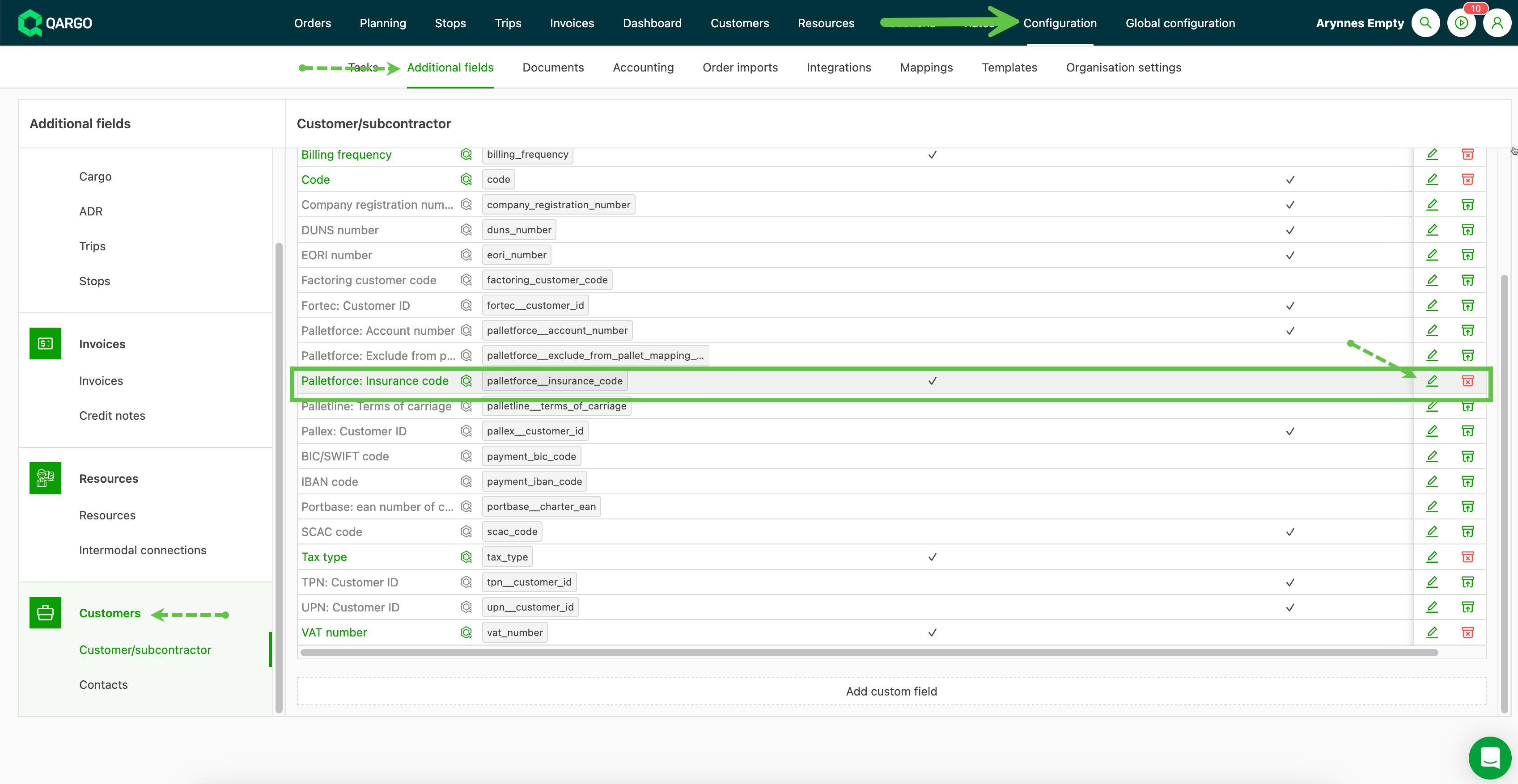
Navigeren naar Configuratie
-
Klikken op Extra velden in het submenu.
-
In het zijmenu Klanten selecteren.
-
‘Palletforce-verzekeringscode’ selecteren in de lijst en op het potloodpictogram klikken om het veld te bewerken.
-
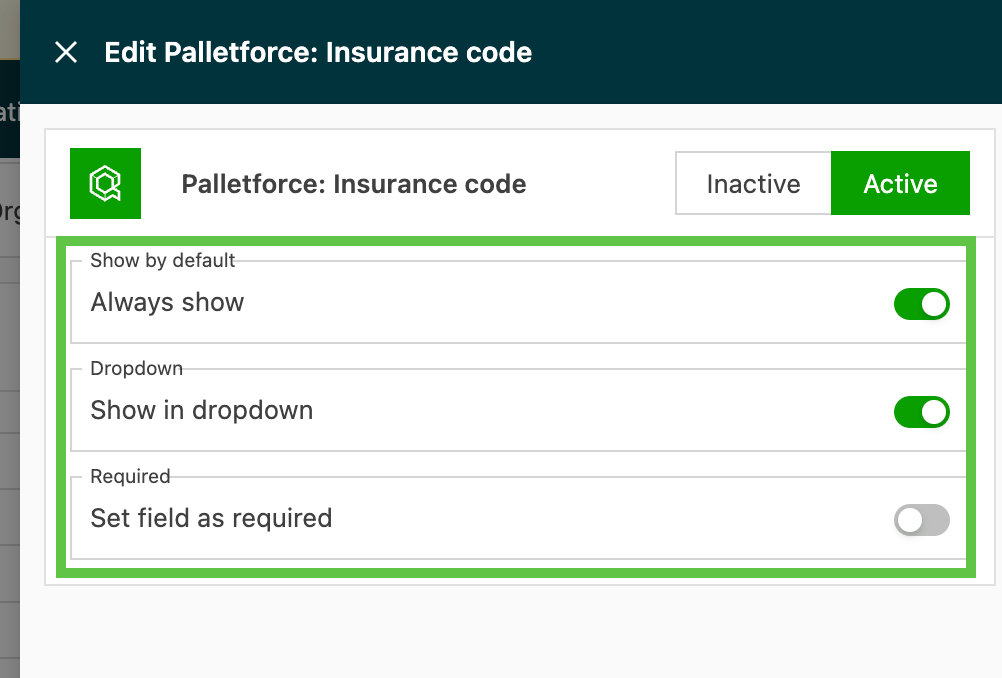
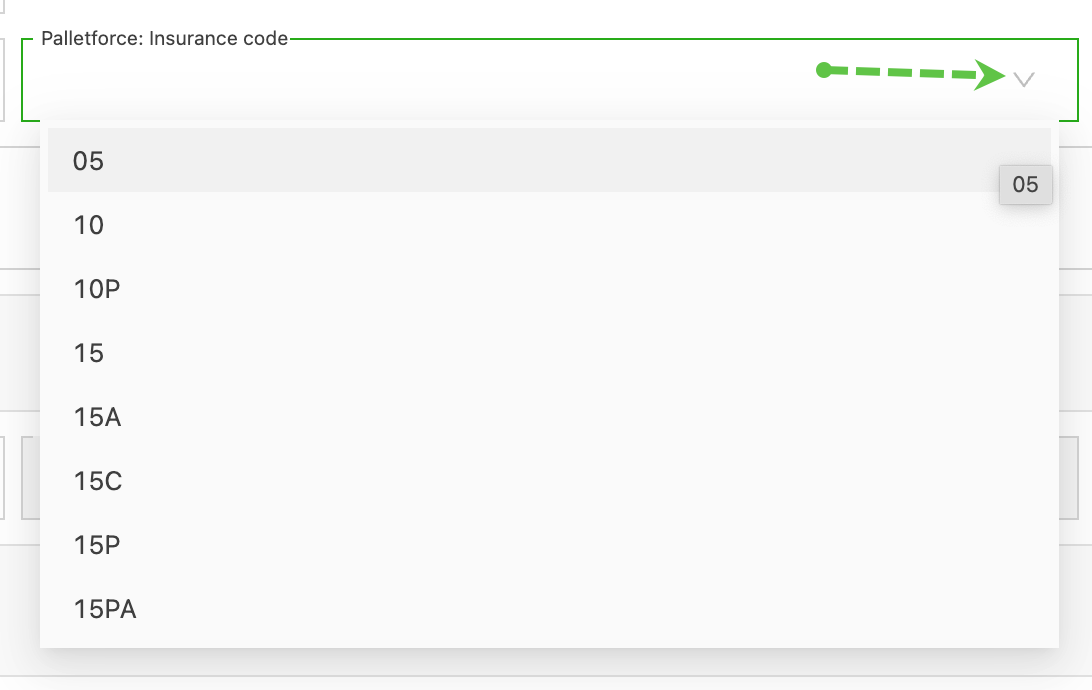
Actief selecteren en de toggle ‘Altijd tonen’ aanzetten: hiermee wordt een veld met een dropdownmenu toegevoegd (als de toggle aan staat):
-
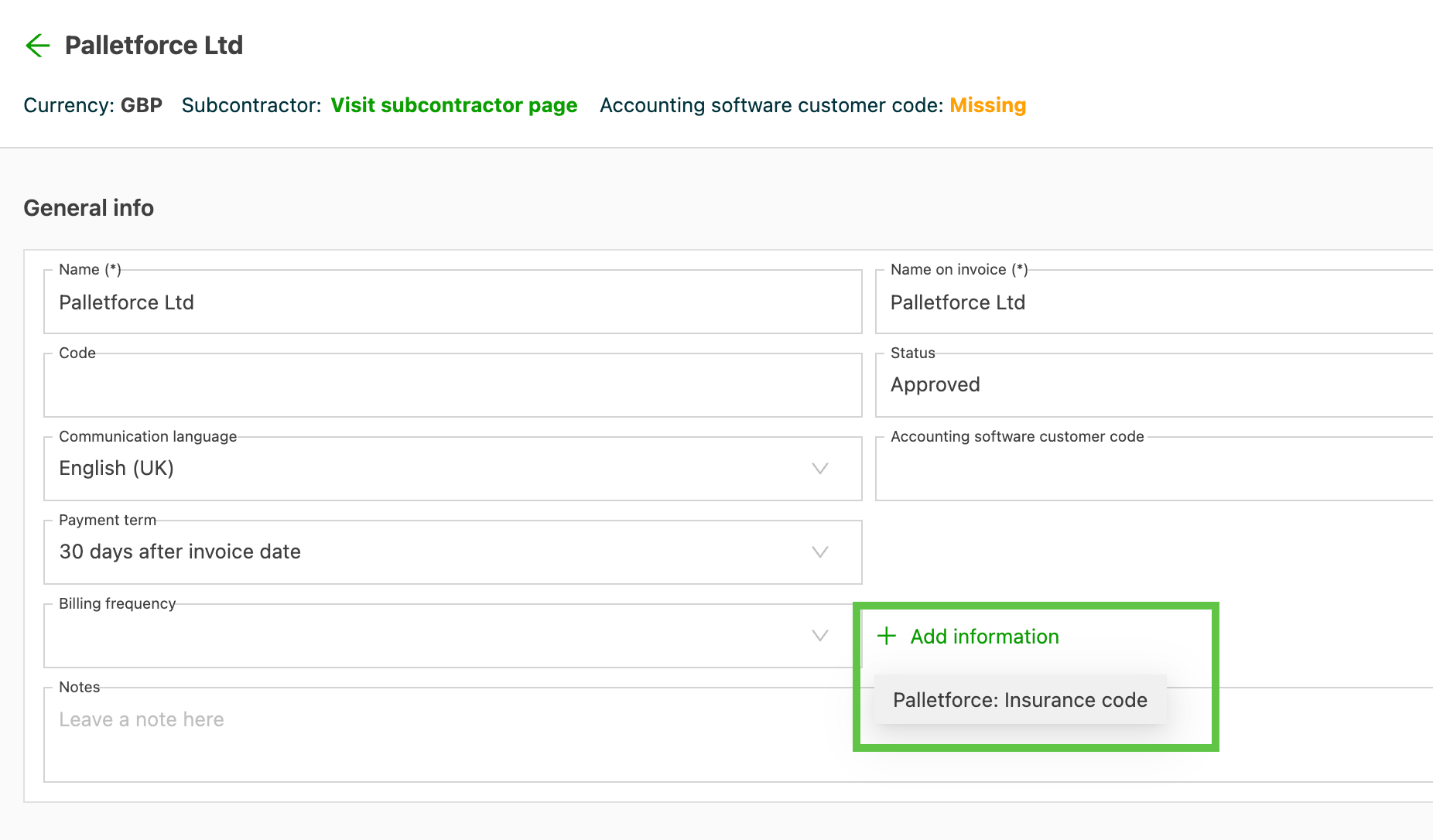
Actief selecteren en de toggle ‘Altijd tonen’ uitzetten: hiermee wordt een optie + Informatie toevoegen toegevoegd om te selecteren.
Veld activeren voor orders:
-
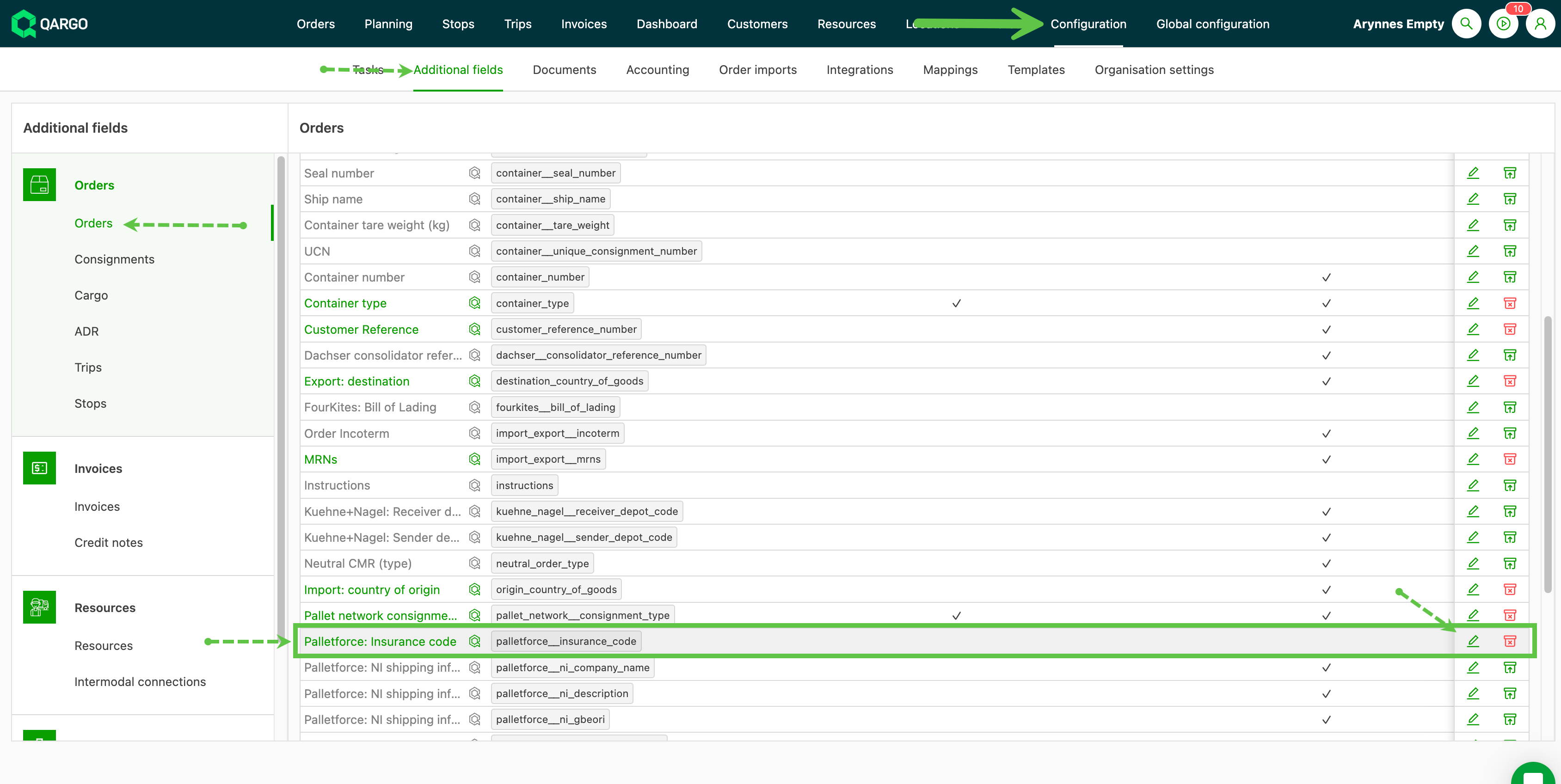
Navigeren naar Configuratie
-
Klikken op Extra velden in het submenu.
-
In het zijmenu Orders selecteren.
-
‘Palletforce-verzekeringscode’ selecteren in de lijst en op het potloodpictogram klikken om het veld te bewerken.
-
De transportdiensten selecteren waarvoor dit veld actief moet zijn.
-
Standaard ‘Altijd tonen’ instellen: als de toggle uit staat, wordt het veld toegevoegd via ‘Notitie/referentienummer toevoegen’
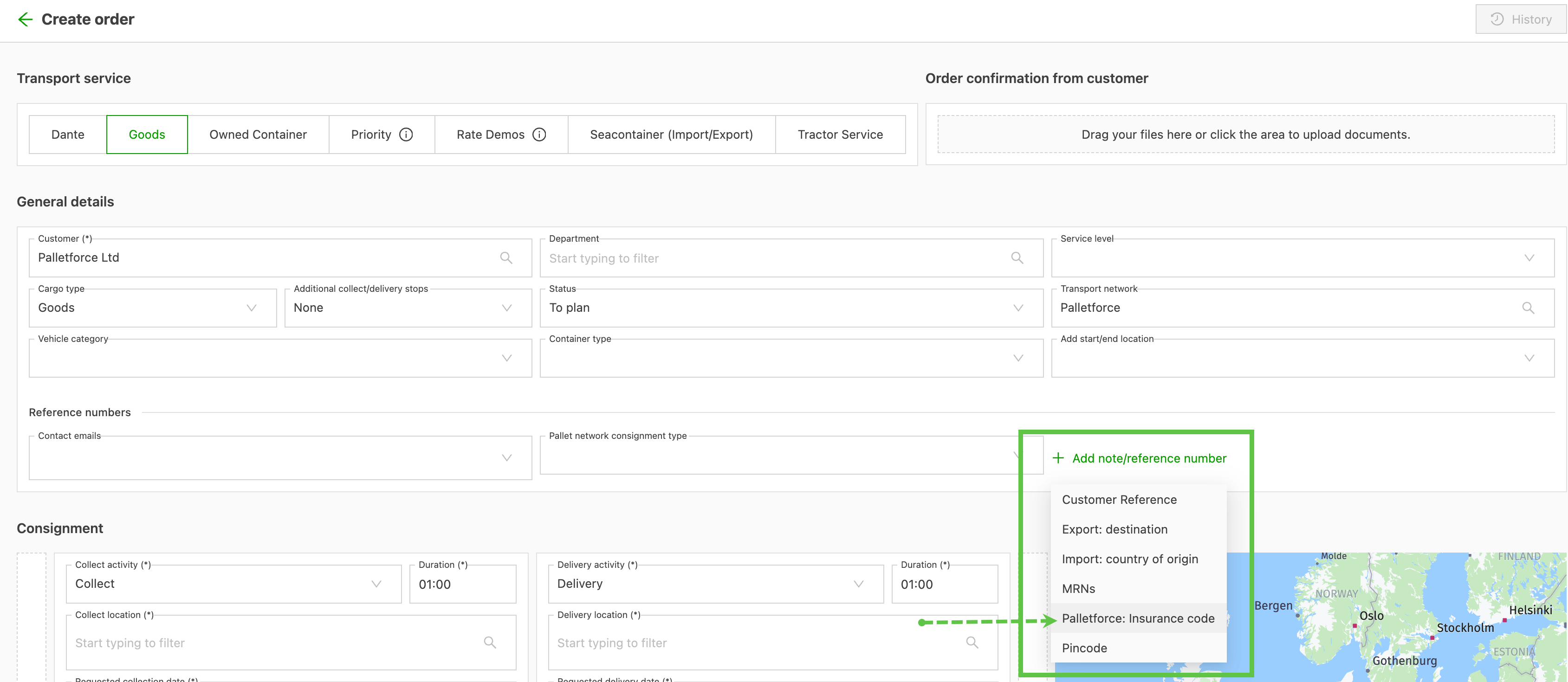
-
Standaard ‘Altijd tonen’ instellen: als de toggle aan staat, wordt het getoond als een veld dat bij de orderinvoer moet worden ingevuld.
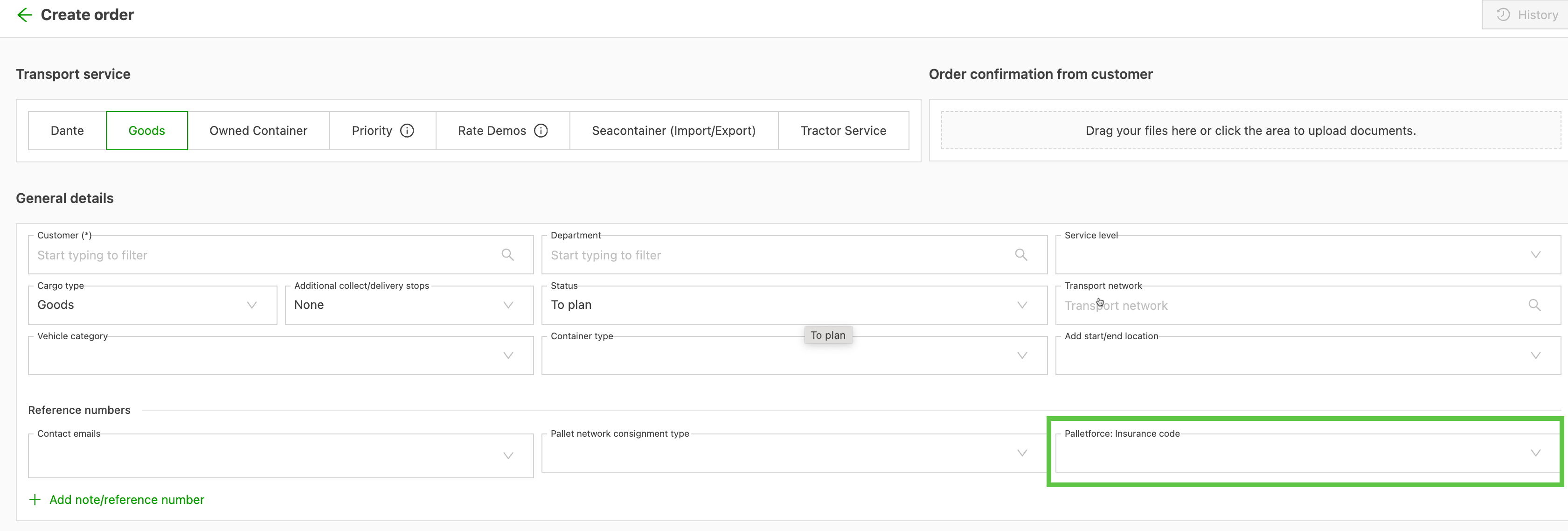
-
Verzendlogica bij export:
- Code op orderniveau, indien aanwezig; anders
- Code op klantniveau, indien aanwezig; anders
- Code op integratieniveau.
Een transportnetwerk toevoegen
Daarnaast een transportnetwerk toevoegen.
- Navigeren naar Locaties
- Klikken op Transportnetwerken in de kopbalk
- Klikken op Transportnetwerk toevoegen en een nieuw centraal netwerk voor Palletforce aanmaken
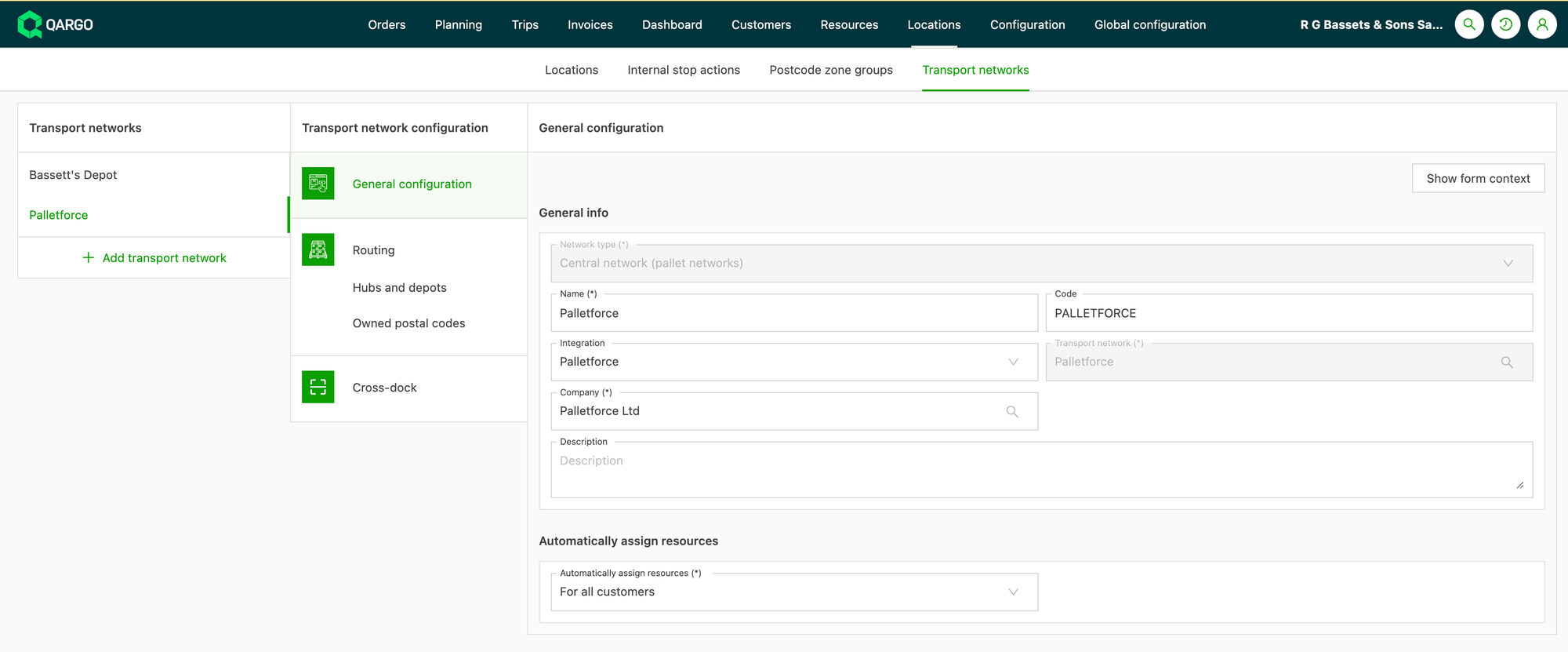
- Na het aanmaken in het dropdownmenu ‘Resources automatisch toewijzen’ de optie ‘Voor alle klanten’ kiezen

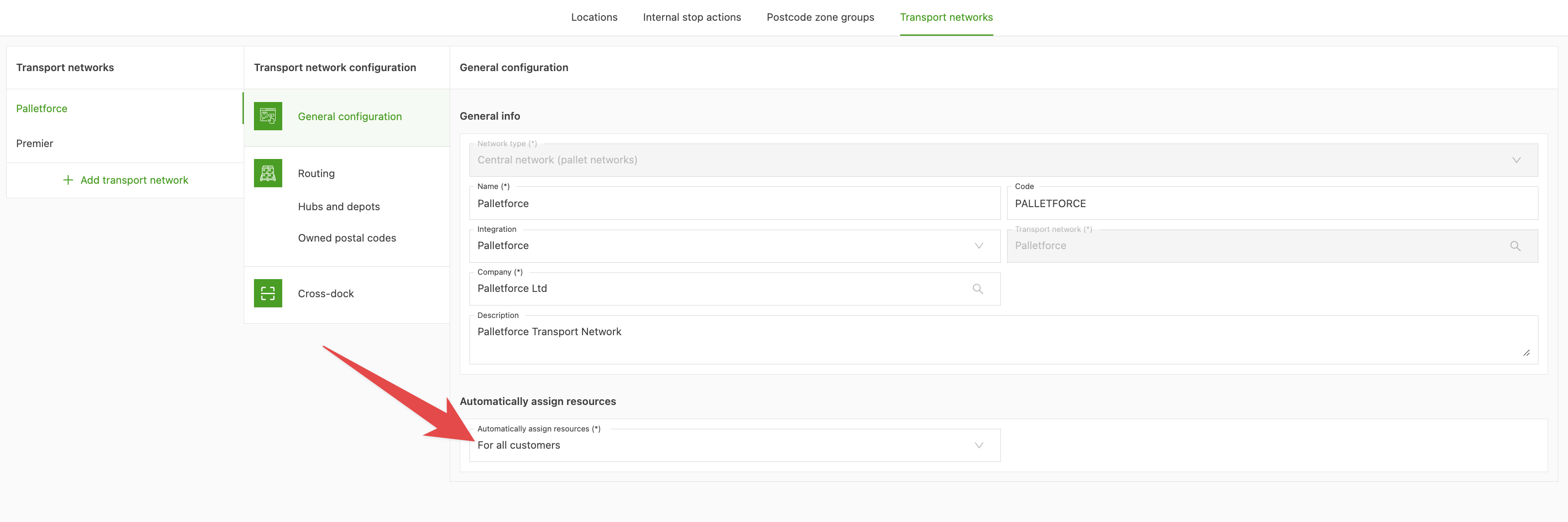
- Het eigen depot toevoegen in de sectie “Hubs en depots”, het als “intern” markeren en de locatie invullen, bv.:

-
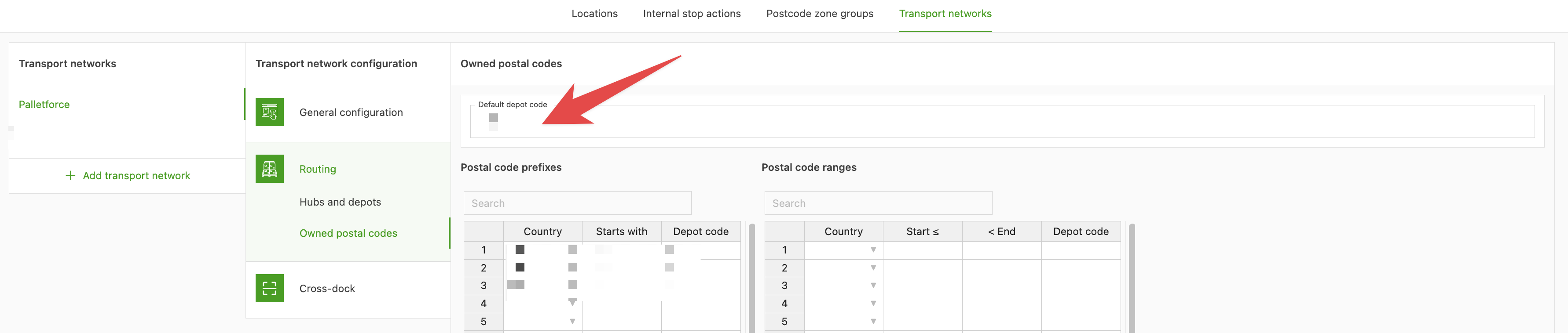
Klikken op Eigen postcodes
- de code van het depot toevoegen bij Standaard depotcode.
- de postcodebereiken of voorvoegsels toevoegen waarvoor het depot verantwoordelijk is.