
PN - Hazchem-palletnetwerk configureren
Dit artikel geeft een overzicht van hoe het Hazchem-palletnetwerk wordt ingesteld, zodat specifieke vereisten standaard worden opgenomen.
Inhoudsopgave
Wanneer Hazchem als palletnetwerk wordt gebruikt, moeten eerst de onderstaande stappen worden uitgevoerd.
Klant toevoegen
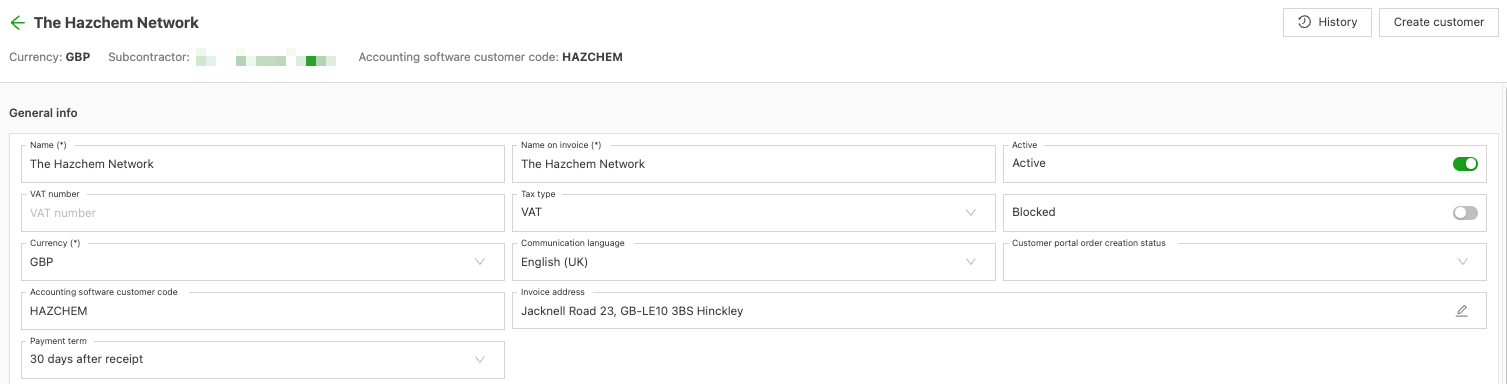
Eerst wordt Hazchem als klant aangemaakt.
- Navigeren naar Klanten
- Klikken op Klant aanmaken
- Een klant aanmaken met de naam “The Hazchem Network”
- Klikken op Onderaannemer aanmaken om van Hazchem ook een onderaannemer te maken
Configuratie voor orderinvoer toevoegen
Transportdienst toevoegen
- Navigeren naar Configuratie > Orderinvoer
- Klikken op Transportdiensten
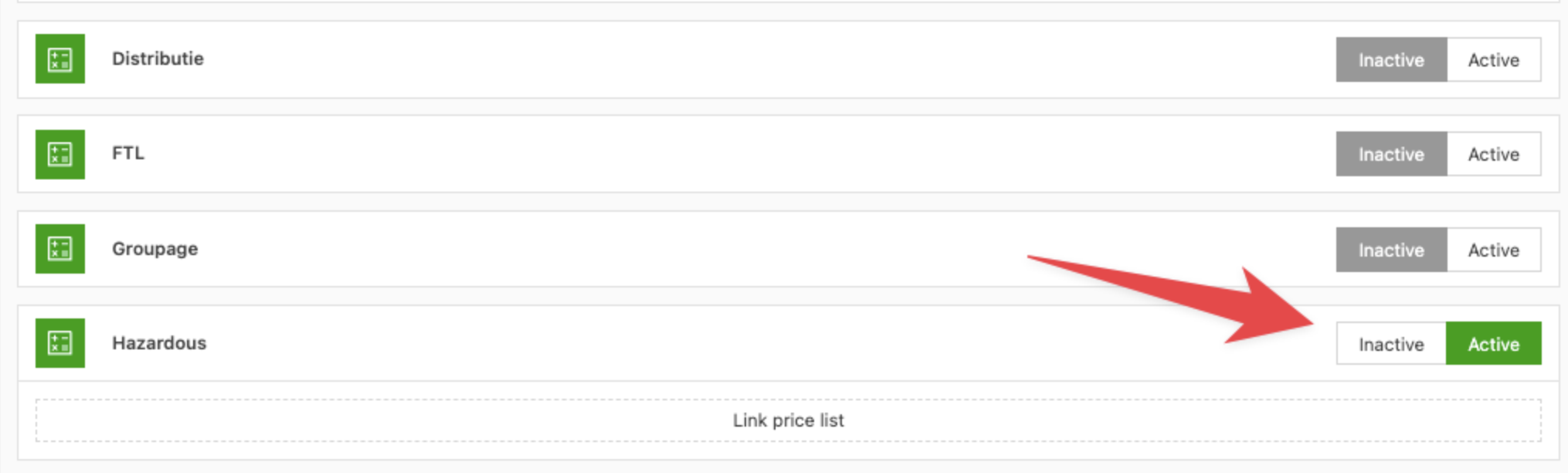
- Een nieuwe transportdienst toevoegen. De dienst zo benoemen dat het netwerk gemakkelijk herkenbaar is, bv.: Hazchem Network of Hazardous, enz.
- Opslaan.
Serviceniveaus toevoegen
- Navigeren naar Configuratie > Orderinvoer
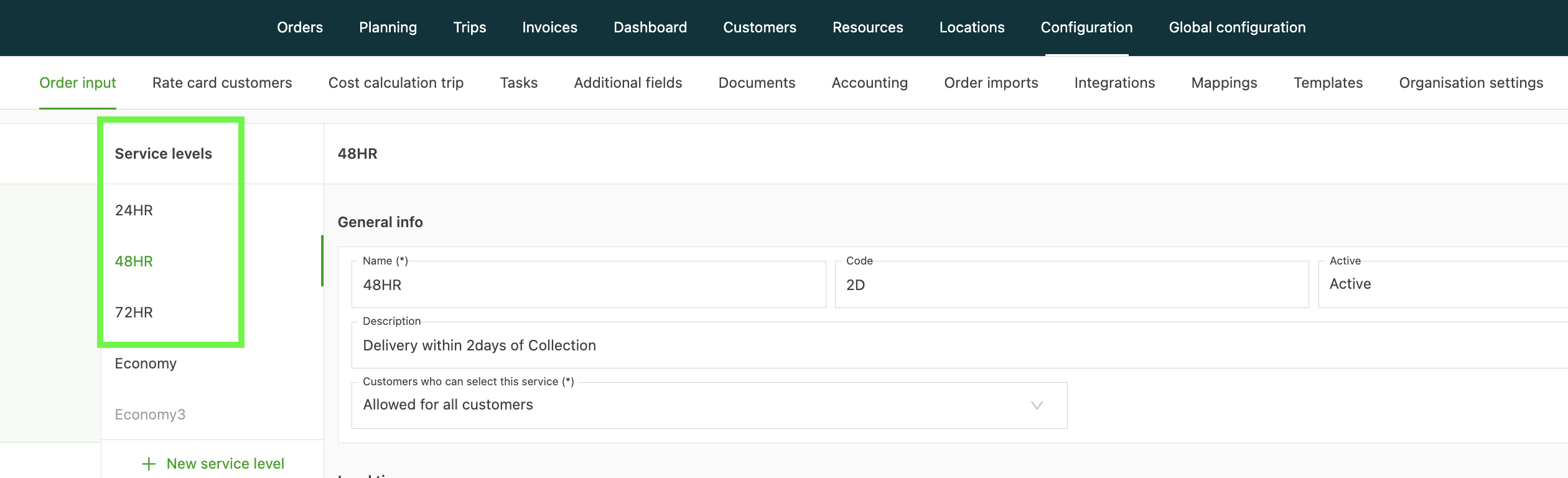
- Zodra een transportdienst is toegevoegd, klikken op Serviceniveaus
- De aangeboden serviceniveaus toevoegen, bijvoorbeeld:
| Naam | Code |
|---|---|
| Volgende dag | 1D |
| Ophaling/levering in 2 dagen | 2D |
| Ophaling/levering in 3 dagen | 3D |
Tijdvensters en extra’s toevoegen
- Navigeren naar Configuratie > Orderinvoer
- Klikken op Tijdvenster om nieuwe tijdvensters aan te maken.
- Klikken op Ophaal-/leveringsextra om factureerbare extra’s toe te voegen, bv.: laadklep.
- Eventuele bijkomende vereiste gegevens invullen en opslaan.
Voorbeeldconfiguratie:
| Qargo-type | Code | Naam | Opmerkingen |
|---|---|---|---|
| Tijdvenster | PT | Voor 10 u | |
| Tijdvenster | AM | Voor 12 u | |
| Tijdvenster | PM | Na 12 u | |
| Tijdvenster | BI | Op afspraak | |
| Tijdvenster | TS | Toeslag voor specifiek tijdstip | Voor wanneer goederen moeten worden opgehaald op hetzelfde moment als een levering op een adres. NB: dit zijn twee zendingen, een voor de levering en een voor de ophaling. |
| Tijdvenster | SA | Zaterdag | |
| Extra | TL | Laadklep |
Toeslag toevoegen
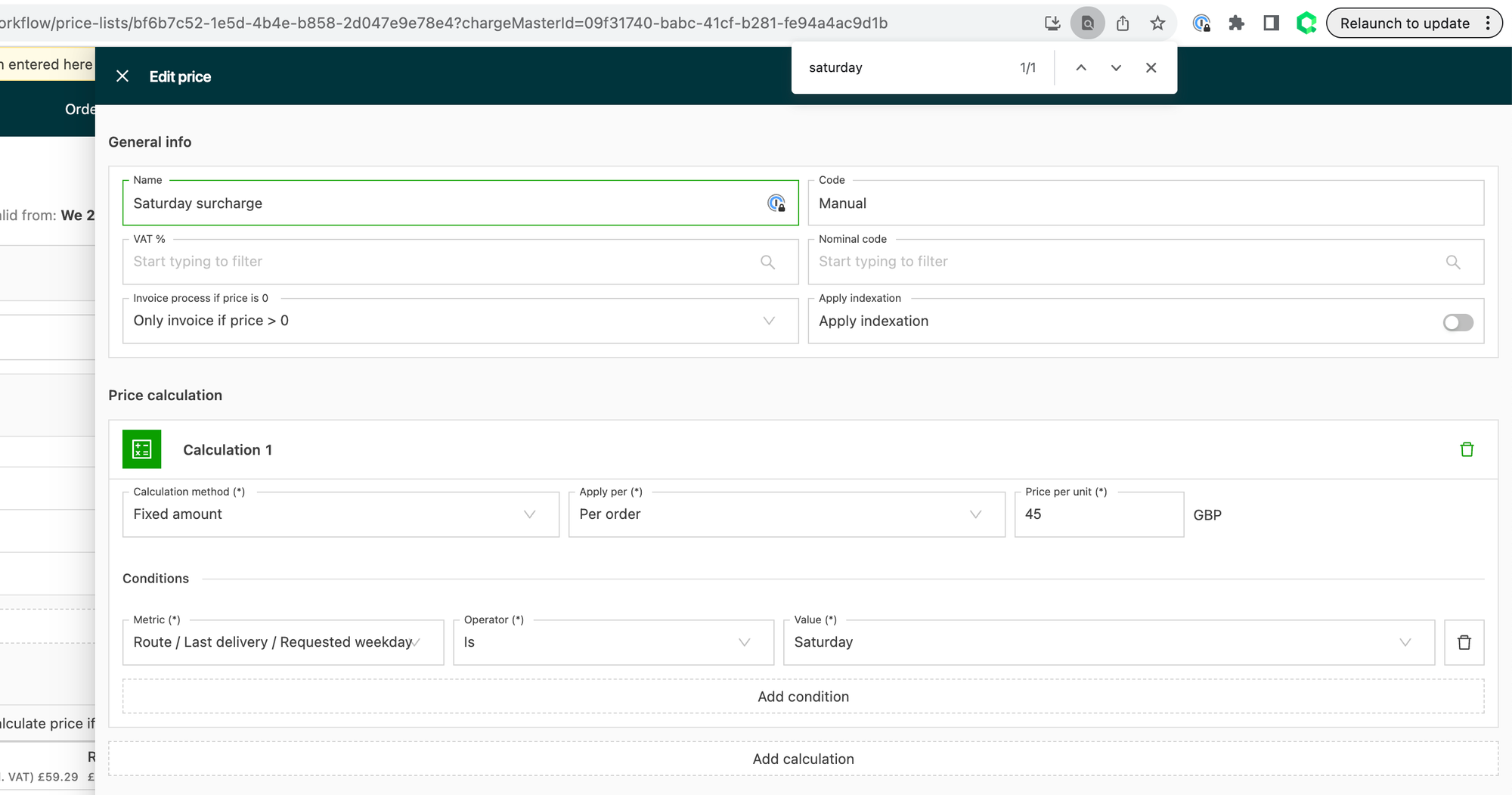
Zodra de tijdvensters zijn ingesteld, kunnen kosten worden toegevoegd, bijvoorbeeld een zaterdagtoeslag.
- Navigeren naar Configuratie > Orderinvoer
- Klikken op Algemene toeslagen
- Klikken op Nieuwe algemene toeslag toevoegen. De relevante gegevens en de voorwaarde voor de prijsberekening toevoegen: bijvoorbeeld, de weekdag van de laatst gevraagde levering is zaterdag
Verpakkingstype toevoegen
-
Navigeren naar Configuratie > Orderinvoer
-
Klikken op Verpakkingstypes
-
Klikken op “Nieuw verpakkingstype”
-
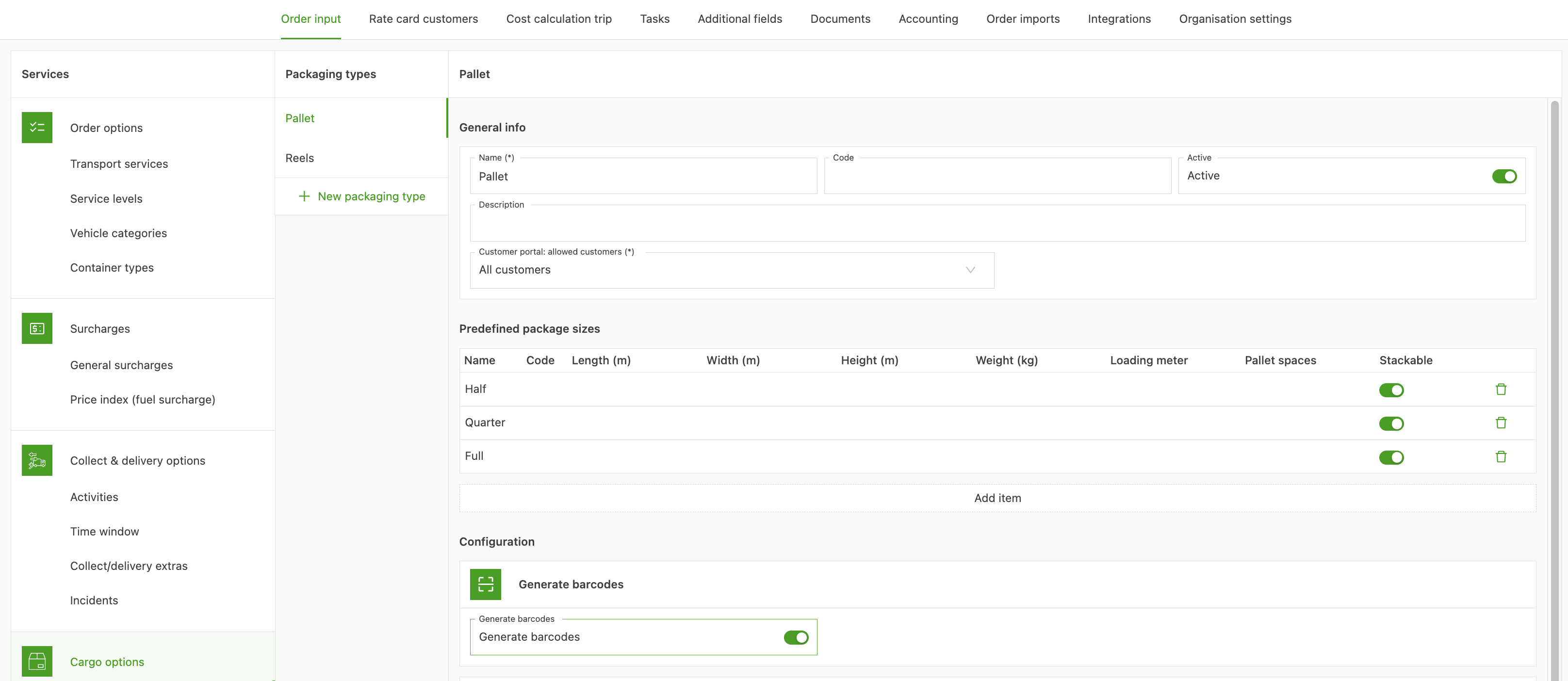
Een verpakkingstype aanmaken voor Pallet
-
Vooraf gedefinieerde verpakkingsformaten toevoegen voor
- Volle pallet
- Halve pallet
- Kwartpallet
-
Geen gewichten invullen voor deze verpakkingsformaten.
-
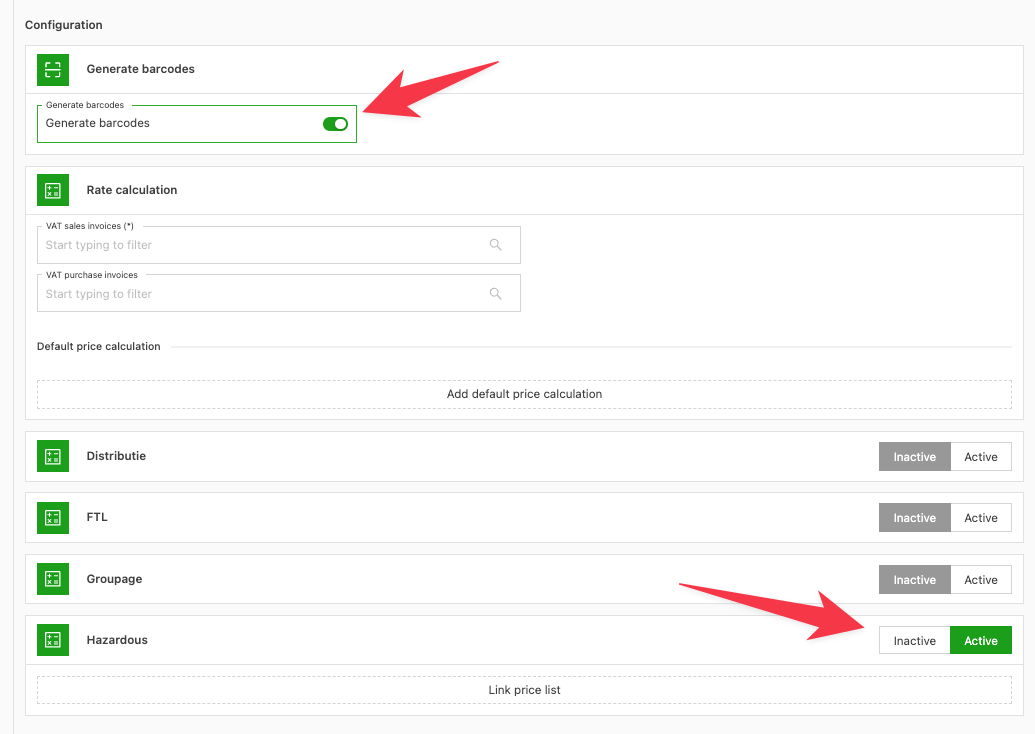
De toggle “Barcodes genereren” inschakelen
-
Het verpakkingstype alleen actief maken voor de transportdienst “Hazardous”
- Opnieuw klikken op “Nieuw verpakkingstype”
- Een verpakkingstype aanmaken voor Pakket
- Een vooraf gedefinieerd verpakkingsformaat voor een pakket toevoegen
- De toggle “Barcodes genereren” inschakelen
- Het verpakkingstype alleen actief maken voor de transportdienst “Hazardous”
Extra velden toevoegen
Nu kunnen extra velden worden ingesteld.
- Navigeren naar Configuratie
- Klikken op Extra velden in de kopbalk
Links staan nu verschillende categorieën van extra velden. Ervoor zorgen dat de onderstaande extra velden actief/inactief zijn.
| Categorie extra veld | Naam extra veld | Status | Opmerkingen |
|---|---|---|---|
| Orders | Gevraagde prijs (orderimport) | Actief | |
| Zendingen | Zendingsreferentie | Actief | Zendingsreferentie van het palletnetwerk |
| Zendingen | CMR-referentie | Inactief | |
| Lading | Palletplaats | Actief | |
| Lading | Laadmeters | Inactief | |
| Lading | ADR | Actief | |
| ADR | Alle | Actief | Standaard tonen: altijd tonen |
Transportnetwerk toevoegen
Een transportnetwerk toevoegen.
- Navigeren naar Locaties
- Klikken op Transportnetwerken in de kopbalk
- Klikken op Transportnetwerk toevoegen en een nieuw centraal netwerk voor Hazchem aanmaken.
- Na het aanmaken het depot van Hazchem toevoegen in de sectie “Hubs en depots”, het als “intern” markeren en de locatie invullen, bv.:
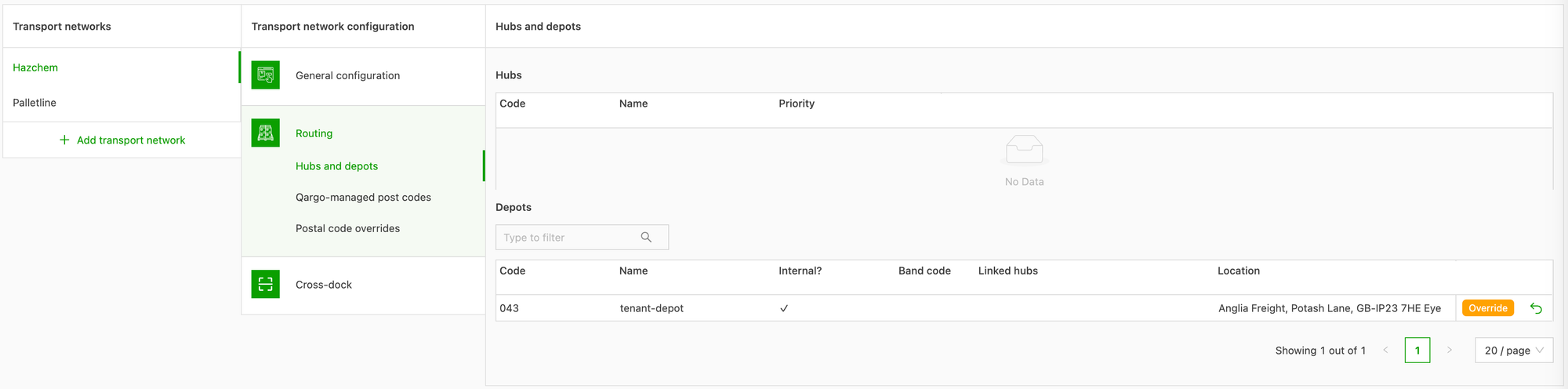
- In de sectie “Door Qargo beheerde postcodes” de depotcode als standaard invoeren
- Het transportnetwerk als standaard aan de transportdienst toevoegen