
PN - Transportnetwerken toevoegen
Inhoudsopgave
Als orders van een klant altijd of in de meeste gevallen naar hetzelfde depot in een transportnetwerk gaan, is het handig om dat depot in de configuratie als standaarddepot in te stellen.
Transportnetwerken toevoegen
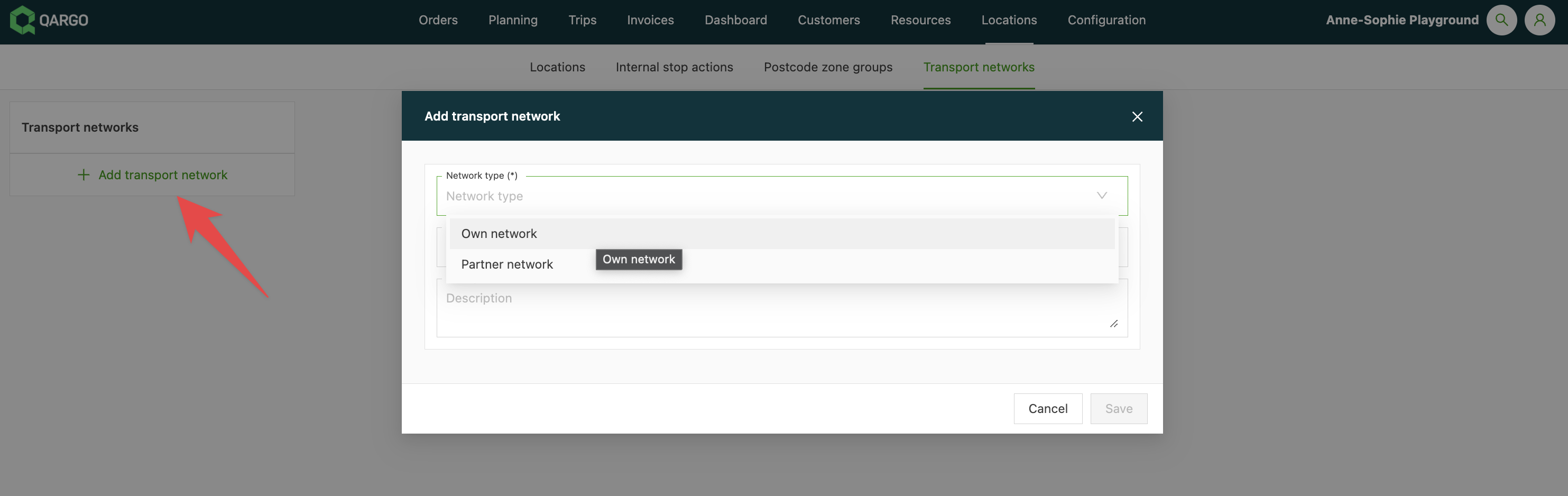
- Navigeren naar Locaties > Transportnetwerken.
- Klikken op + Transportnetwerk toevoegen.
- Het type netwerk selecteren (eigen netwerk of partnernetwerk) en een naam voor dat netwerk invullen.
- Het netwerk opslaan.
De activiteit bij depotopsplitsing kiezen (Goederen overslaan of Goederen parkeren)
Elk transportnetwerk kan zo worden geconfigureerd dat het een van twee activiteiten genereert op de stop die het invoegt wanneer een order in een depot wordt opgesplitst: Goederen overslaan of Goederen parkeren. De instelling staat op het netwerk zelf. Ze wordt dus automatisch toegepast op elke order die dat netwerk gebruikt, ook op orders die een planner aanmaakt, orders die via orderimport binnenkomen, orders die via het klantenportaal worden geplaatst en orders die via de externe API worden aangemaakt.
- Goederen overslaan is de standaardinstelling voor elk bestaand netwerk. De opsplitsingsstop bevat Depot: goederen lossen + laden.
- Goederen parkeren is bedoeld voor depots die als rangeerterrein dienen, waar een trailer of chassis wordt geparkeerd en later door een andere chauffeur wordt opgehaald in plaats van gelost. De opsplitsingsstop bevat Parkeren: trailer afkoppelen + aankoppelen of Parkeren: chassis afkoppelen + aankoppelen, afhankelijk van de gekozen resource.
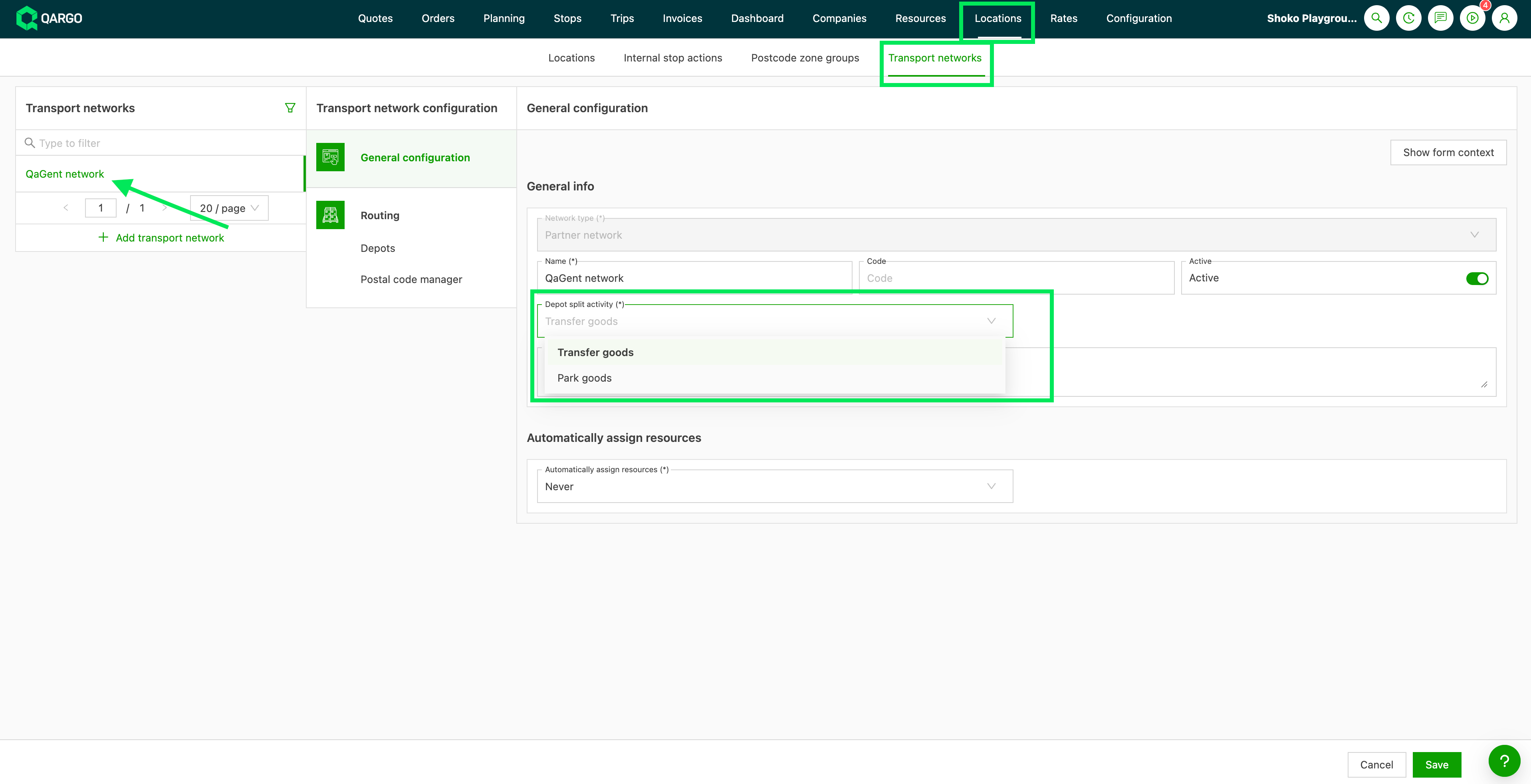
De activiteit bij depotopsplitsing op een transportnetwerk configureren:
-
Navigeren naar Locaties > Transportnetwerken.
-
Het transportnetwerk openen dat moet worden ingesteld.
-
In de sectie Algemene info het veld Activiteit bij depotopsplitsing zoeken.
-
Goederen overslaan selecteren om het standaardgedrag (lossen/laden) te behouden, of
Goederen parkeren selecteren om parkeerstops te genereren. -
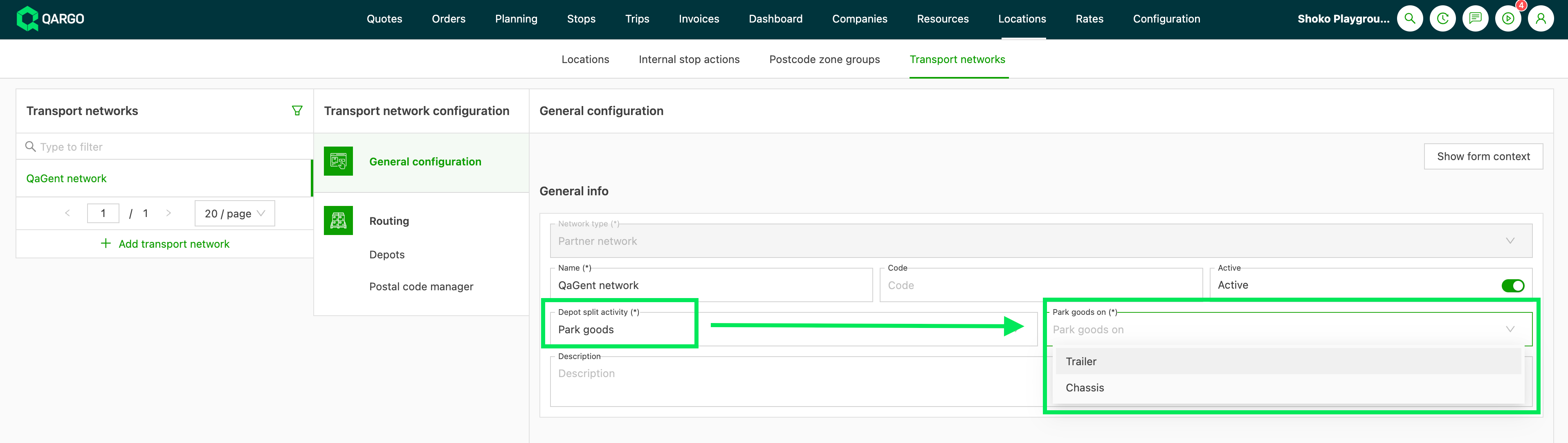
Als Goederen parkeren is geselecteerd, wordt het veld Goederen parkeren op verplicht.
Trailer of Chassis kiezen. -
Het netwerk opslaan.
Opmerking:
- Een geparkeerde trailer of chassis wordt niet automatisch meegenomen naar het volgende traject; die wordt nog steeds per traject toegewezen.
- Voor trips waarvan de depotopsplitsing op Goederen parkeren staat, is routeoptimalisatie niet mogelijk.
Depots toevoegen
Zodra transportnetwerken zijn ingesteld, kunnen depots aan deze netwerken worden toegevoegd.
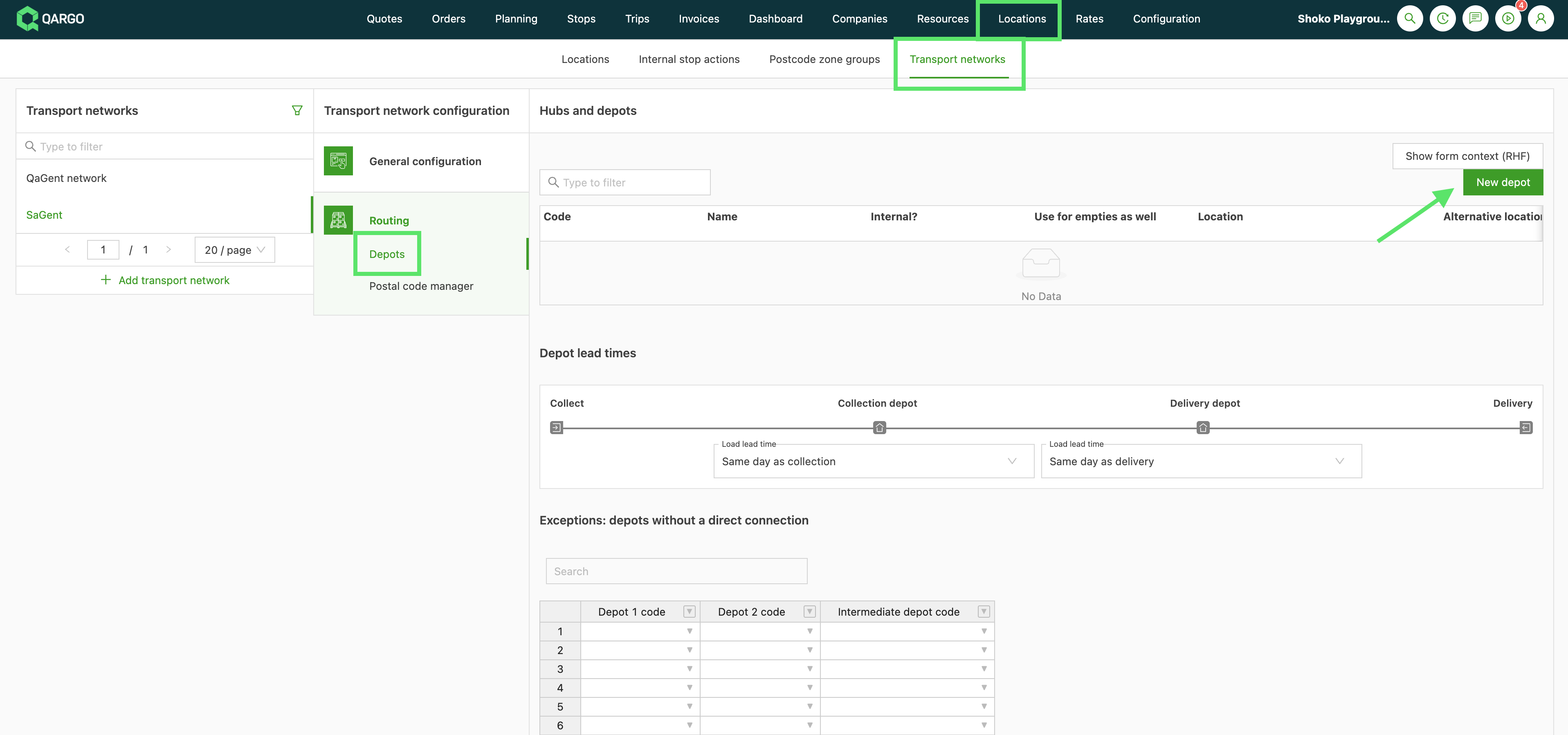
- Navigeren naar Locaties > Transportnetwerken.
- Het transportnetwerk openen dat moet worden ingesteld.
- Klikken op Depots onder Routering.
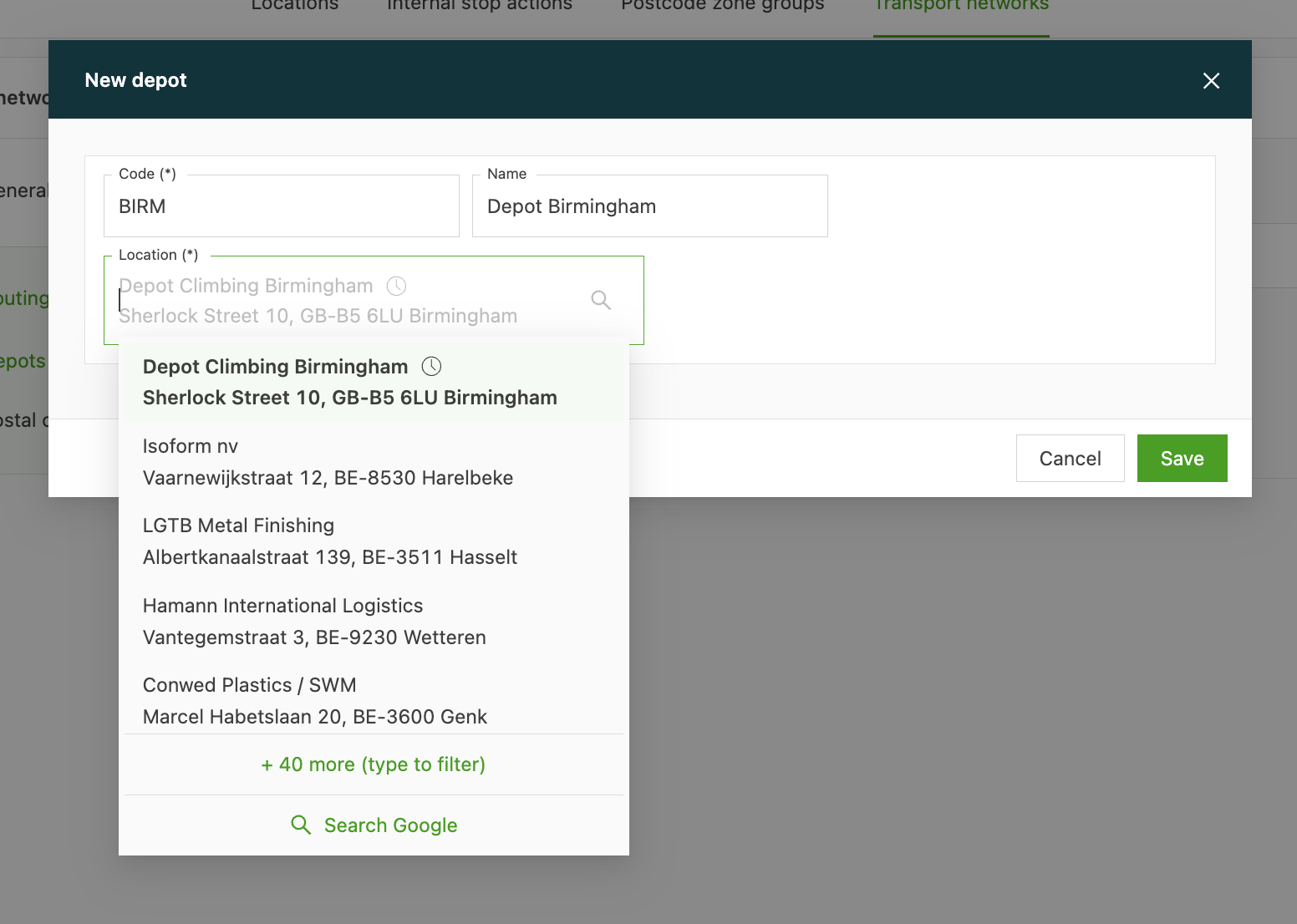
- Klikken op de knop Nieuw depot.
- De velden invullen. De code wordt gebruikt om de depotlocatie aan de postcodezones te koppelen.
Het standaarddepot voor een klantlocatie toevoegen
Er kan worden geconfigureerd welk depot voor welke klant wordt gebruikt.
- Navigeren naar Locaties > Transportnetwerken.
- Klikken op het aangemaakte transportnetwerk.
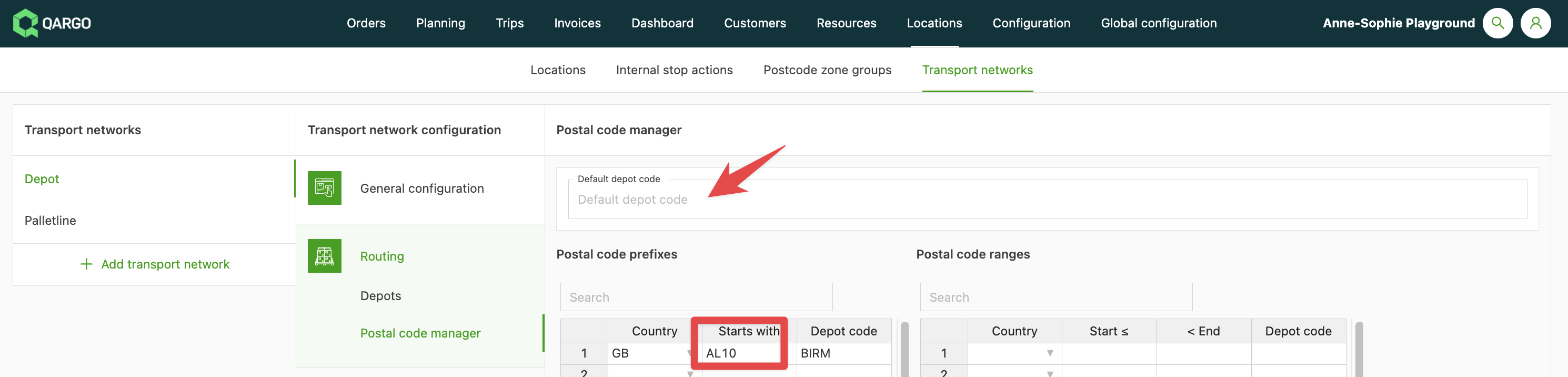
- Naar Postcodebeheer gaan.
- De depotcode voor de postcode toevoegen. Als de code niet uit het hoofd gekend is, kan de postcode van een specifieke klant in Klanten worden opgezocht en geraadpleegd.
Daarnaast kan ook een standaard depotcode worden toegevoegd. Als er voor een bepaalde locatie geen depotlocatie is ingesteld, wordt de standaard depotcode op de order getoond.
Een transportnetwerk toepassen of wijzigen op een bestaande order
Een transportnetwerk kan op een bestaande order worden toegepast of gewijzigd zonder de order opnieuw aan te maken. Bij het toepassen evalueert het systeem het transportnetwerk aan de hand van de ophaal- en leveringsadressen van de order. Het vergelijkt het resultaat met de bestaande stopstructuur en voegt alleen de ontbrekende depot- en hubstops in. Aan elk nieuw ingevoegd traject worden automatisch planningsgroepen toegewezen. De doorlooptijden die op het transportnetwerk zijn geconfigureerd, worden op de hele order toegepast.
Voorwaarden
Alle betrokken trajecten van de order moeten de status Te plannen hebben voordat een transportnetwerk kan worden toegepast of gewijzigd.
Een transportnetwerk op een bestaande order toepassen
- Navigeren naar de detailpagina van de order in Qargo TMS.
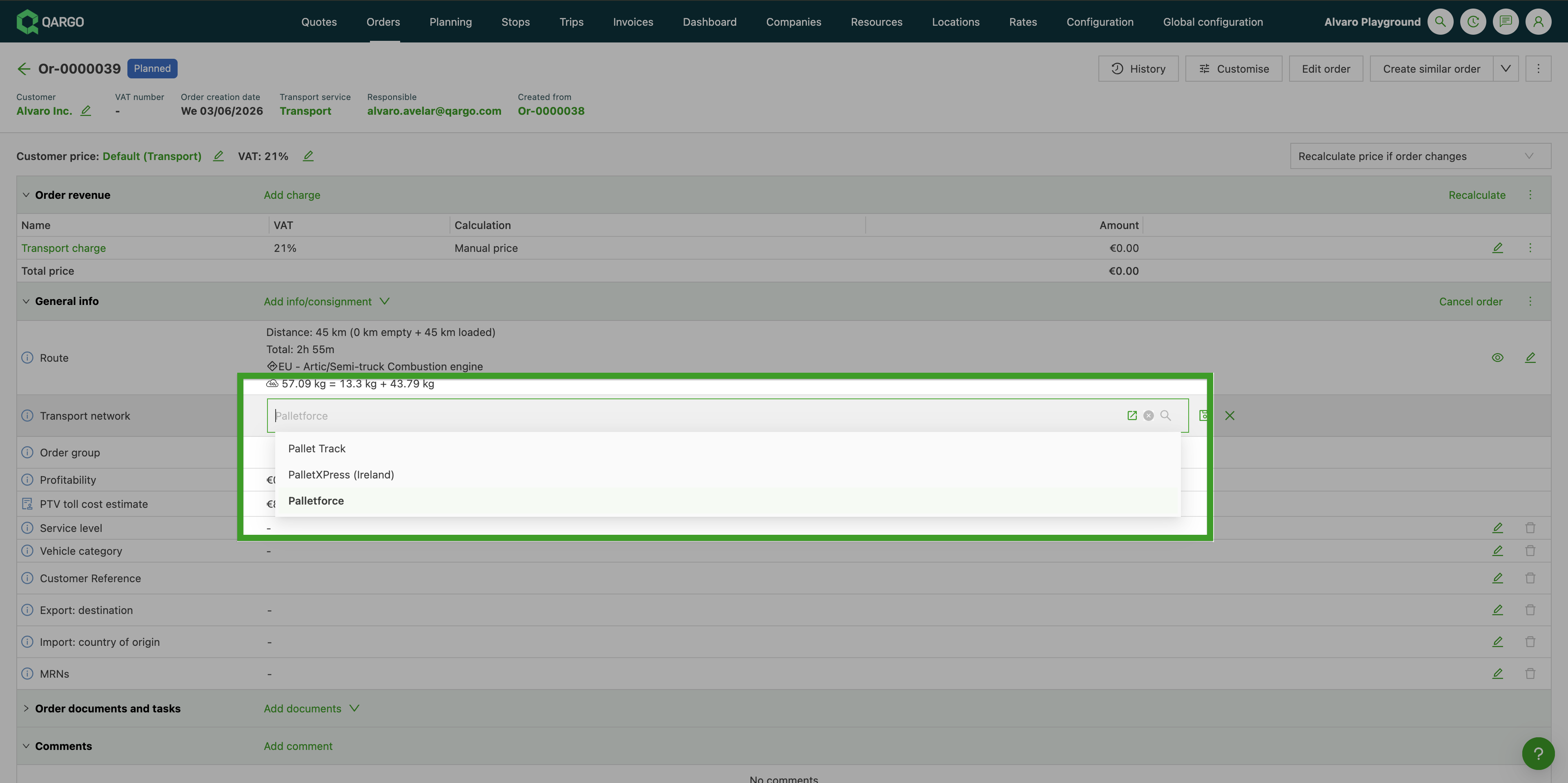
- Het veld Transportnetwerk zoeken in de sectie Algemene info van de order.
- Klikken op het bewerkingsicoon naast het veld Transportnetwerk om het inline te bewerken, of Order bewerken selecteren om het veld via het volledige bewerkingsformulier te openen.
- Het gewenste transportnetwerk in de keuzelijst selecteren.
- De order opslaan.
Het systeem voegt de ontbrekende depot- en hubstops in, wijst planningsgroepen toe aan elk traject en past de geconfigureerde doorlooptijden toe op de hele order. Als het transportnetwerk niet kan worden toegepast, verschijnt er een foutmelding met de specifieke reden.
Beperkingen
- Een transportnetwerk kan alleen worden toegepast als alle betrokken trajecten de status Te plannen hebben. Als een traject gedispatcht of in uitvoering is, of als de stopstructuur een correcte evaluatie verhindert, wordt het opslaan van de order geblokkeerd, met een uitleg.
- Het toepassen van een nieuw transportnetwerk vervangt het bestaande transportnetwerk op de order volledig.
- In deze release worden alleen orders met één zending ondersteund.
- De depotlocaties die momenteel op de order staan, moeten ook in het nieuw toegepaste transportnetwerk bestaan.
- Er is geen historiek van eerder toegepaste transportnetwerken; alleen het laatst toegepaste transportnetwerk wordt op de order opgeslagen.
- De uitvoeringsgegevens van de zending worden overschreven wanneer het nieuwe transportnetwerk wordt toegepast.
- Als het transportnetwerk al gedispatcht is of uit een extern transportnetwerk werd geïmporteerd, kan het niet worden gewijzigd.