
PN - Pall-Ex/Fortec configureren
Inhoudsopgave
Inleiding
Dit artikel legt uit hoe de Pall-Ex/Fortec-integratie in Qargo wordt geconfigureerd. De configuratie wordt meestal door het onboardingteam van Qargo uitgevoerd. De onderstaande stappen dienen als referentie voor support en voor klanten die willen begrijpen hoe de integratie is ingesteld.
Wat behandelt dit artikel?
- Nexus API-gegevens aanvragen bij Pall-Ex/Fortec
- De integratie en de depotcode in Qargo toevoegen
- Velden voor Nexus-klant-ID’s activeren
- Onderaannemers als resource instellen voor elk netwerk
- Serviceniveaus, tijdvensters, extra’s en verpakkingstypes configureren
- De orderimport-master instellen
Wie voert deze configuratie uit?
- Het onboardingteam en de technische support van Qargo configureren de integratie
- Het depot levert de depotcode of depotcodes en een lijst met Nexus-klant-ID’s voor zijn klanten
Terminologie
| Term | Definitie |
|---|---|
| Depotcode | De unieke identificatie die Pall-Ex/Fortec aan het depot toekent (bv. PGD302) |
| PallexID / FortecID | De Nexus-klant-ID’s voor elke klant van het depot, in Qargo geconfigureerd als extra velden |
| PALLEX_OUT / FORTEC_OUT | Resourcecodes die aangeven dat een onderaannemer tot het Pall-Ex- of Fortec-netwerk behoort |
| Transportnetwerk | Een configuratieobject in Qargo dat serviceniveaus, tijdvensters en extra’s van het palletnetwerk aan orders koppelt |
| Orderimport-master | De configuratie in Qargo die de automatische import van orders uit Nexus regelt |
| Nexus | Het API- en portaalplatform dat Pall-Ex en Fortec delen |
Voorbereiding
De volgende informatie is nodig voordat de configuratie begint:
- Of het depot lid is van Pall-Ex, van Fortec of van beide
- De depotcode of depotcodes die het netwerk heeft toegekend (bv. PGD302 voor een depot in beide netwerken, voorvoegsel UKD voor alleen Pall-Ex, voorvoegsel FTD voor alleen Fortec)
- Een lijst met Nexus-klant-ID’s voor elke klant van het depot (één ID per klant per netwerk)
- Nexus API-gegevens (te verkrijgen bij Pall-Ex/Fortec, zie hieronder)
De integratie configureren
Stap 1: De integratie toevoegen
- De Qargo admin voert deze stap uit
Stap 2: Extra velden activeren
Klantrecords in Qargo hebben twee extra velden nodig om de Nexus-klant-ID’s op te slaan: één voor Pall-Ex en één voor Fortec.
- Naar Configuratie > Extra velden > Klanten gaan
- PallexID activeren op de entiteit Klant.
- FortecID activeren op de entiteit Klant.
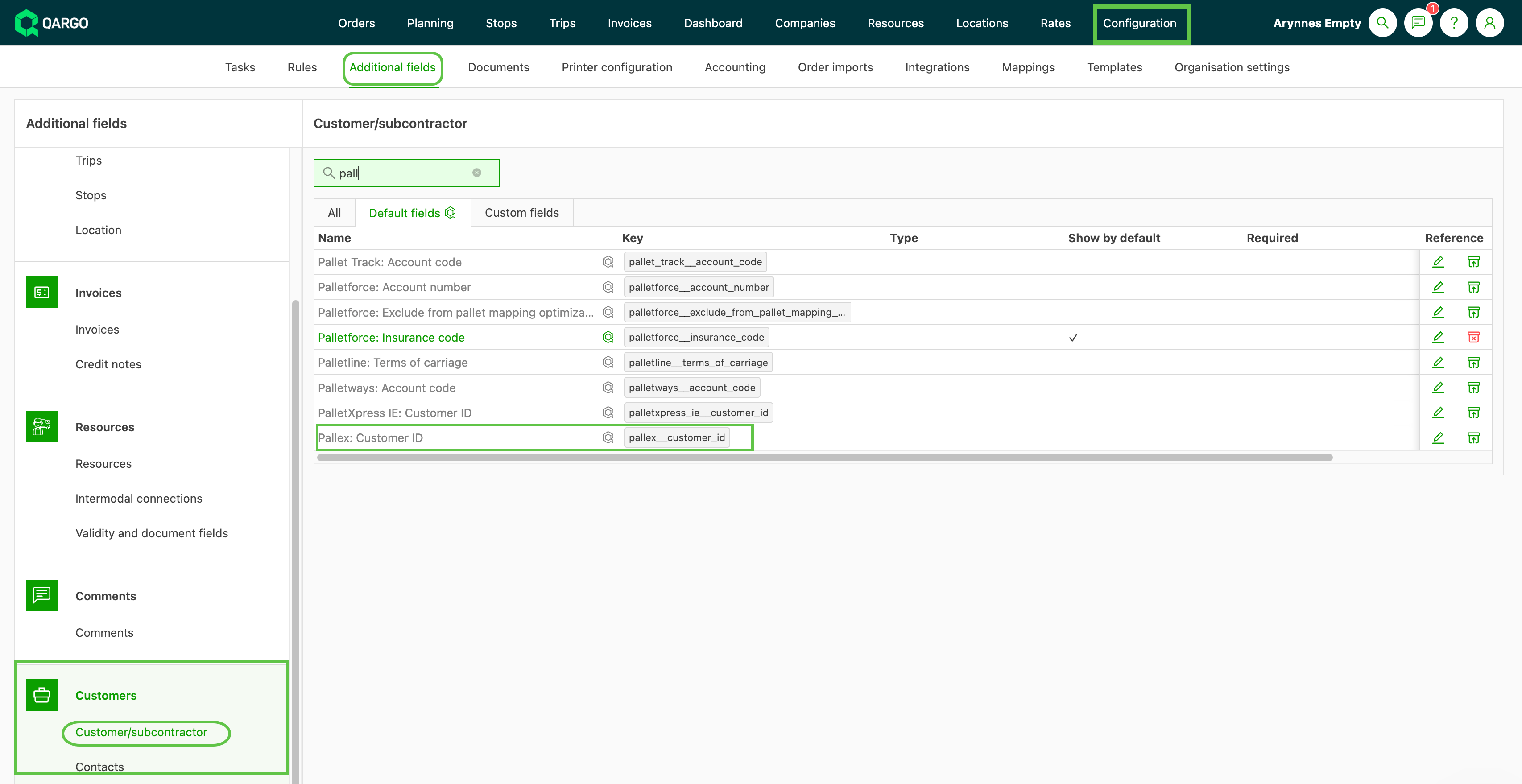
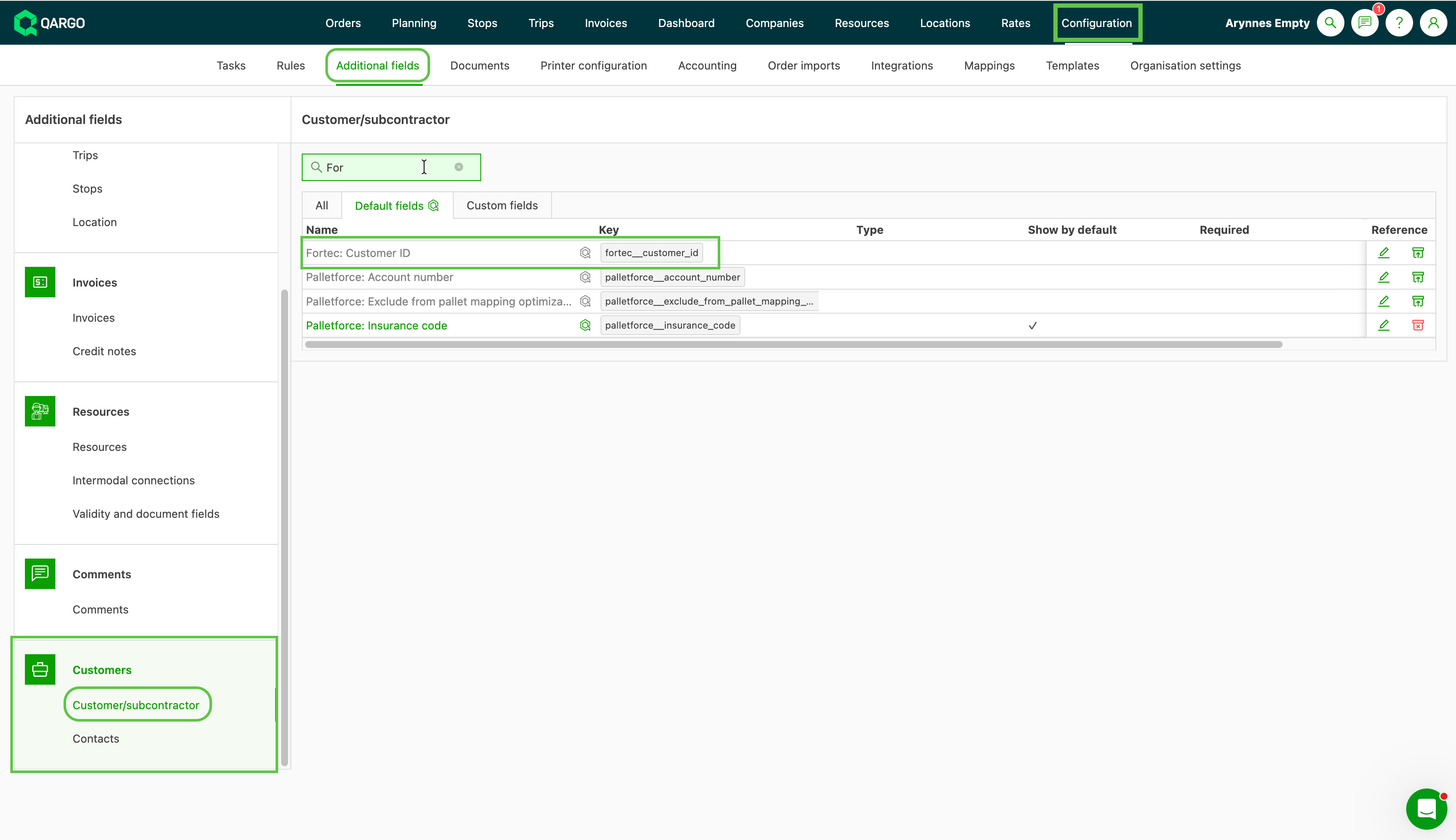
Stap 3: Nexus-ID’s van klanten configureren
Voor elke klant van wie zendingen via Pall-Ex of Fortec worden gedispatcht:
- Het bedrijfsrecord in Qargo openen.
- De Nexus Pall-Ex-ID van de klant invullen in het veld PallexID (als de klant via Pall-Ex verzendt).
- De Nexus Fortec-ID van de klant invullen in het veld FortecID (als de klant via Fortec verzendt).
Stap 4: Onderaannemer-resources aanmaken
Voor elk netwerk waarvan het depot lid is, moet in Qargo een onderaannemer-resource worden aangemaakt.
- Naar Resources > Onderaannemers gaan.
- Een onderaannemer voor Pall-Ex aanmaken en de resourcecode ervan op `PALLEX_OUT` zetten.
- Een onderaannemer voor Fortec aanmaken (indien van toepassing) en de resourcecode ervan op `FORTEC_OUT` zetten.
- De Pall-Ex/Fortec-integratie activeren op elke onderaannemer-resource.
Stap 5: De exporttaak toevoegen
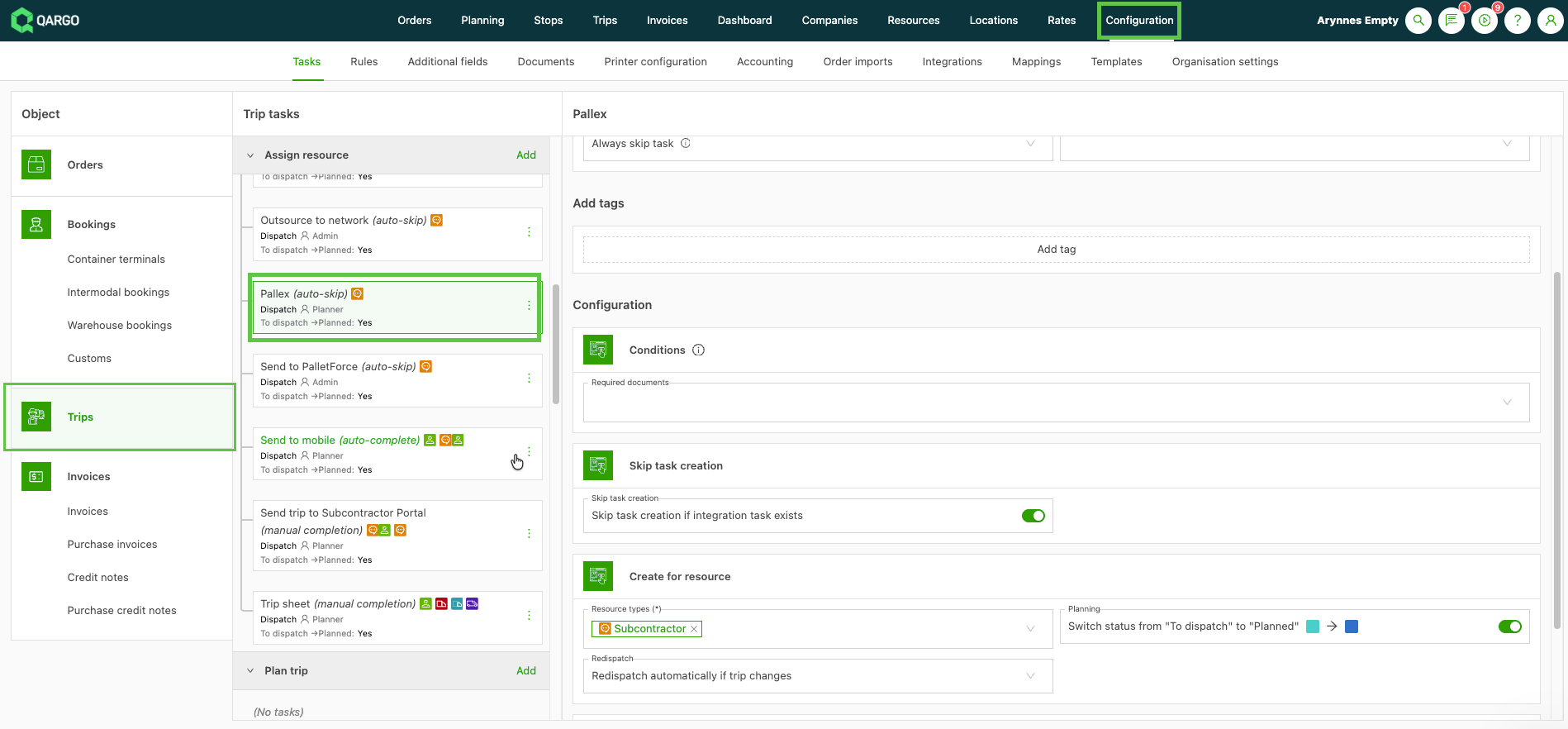
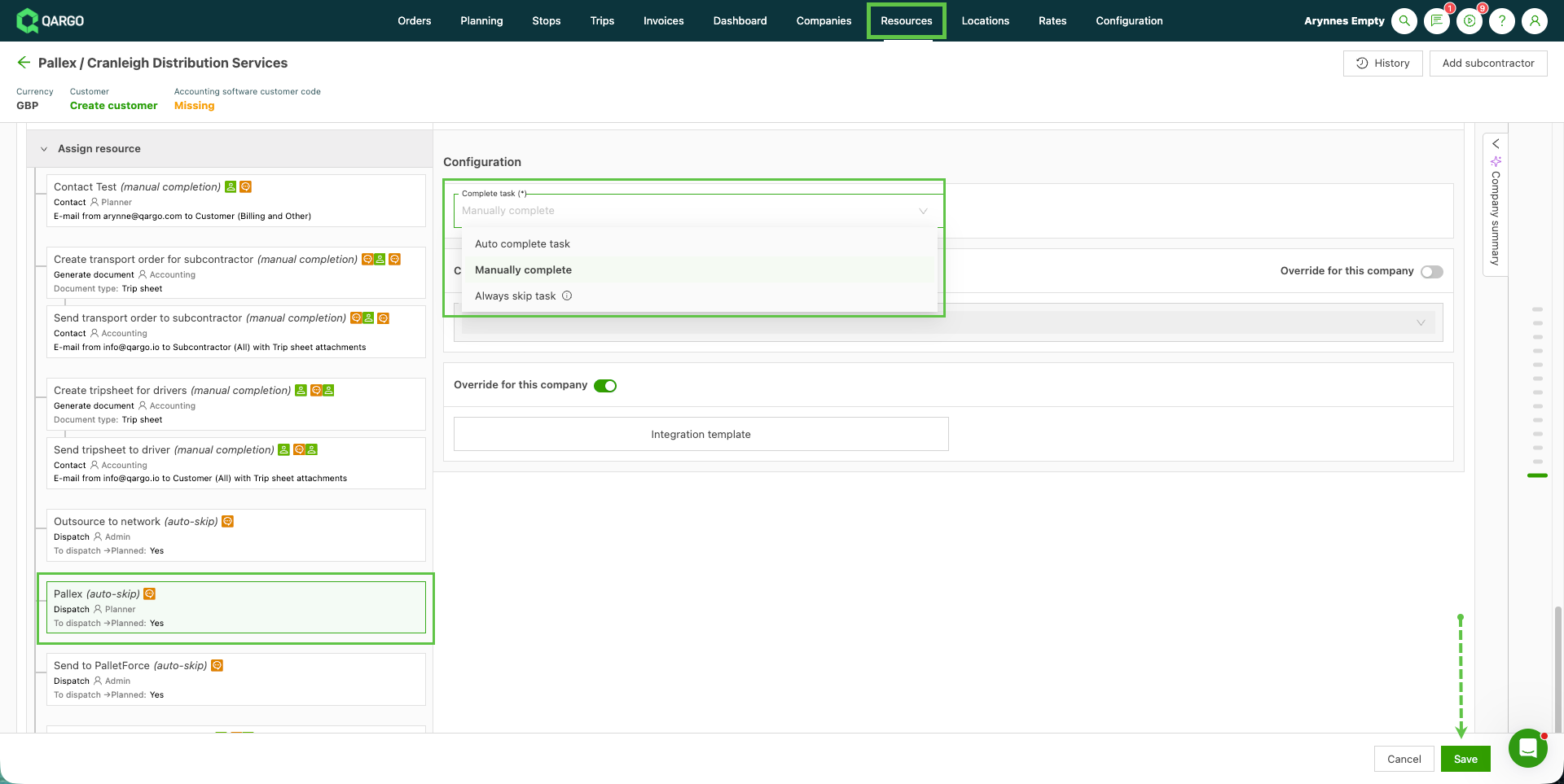
- Naar het profiel van de onderaannemer-resource gaan
- Naar Taken scrollen en de optie Pallex selecteren
- De taak naar wens zo configureren dat ze automatisch wordt voltooid (zo worden zendingen automatisch naar Nexus verzonden wanneer de resource aan een trip wordt toegewezen).
Stap 6: Een transportnetwerk aanmaken
Het transportnetwerk koppelt serviceniveaus, tijdvensters en extra’s van het palletnetwerk aan orders die uit Nexus worden geïmporteerd of naar Nexus worden gedispatcht.
- Naar Locaties > Transportnetwerken gaan
- Een nieuw transportnetwerk voor Pall-Ex/Fortec aanmaken.
- Het transportnetwerk koppelen aan de transportdienst die voor palletzendingen wordt gebruikt.
Serviceniveaus
De volgende serviceniveaus op het transportnetwerk configureren. Ze komen overeen met de service-ID’s van de Nexus API.
Serviceniveaus van Pall-Ex:
| Nexus-service | serviceID | Serviceniveau in Qargo | Tijdvenster in Qargo | Opmerkingen |
|---|---|---|---|---|
| Premium | 1 | A | — | |
| Premium AM | 4 | A | AM | |
| Premium Timed | 5 | A | TD | |
| Premium Before Timed | 10 | A | BT | |
| Premium PM | 21 | A | PM | |
| Premium Before Defined Time | 10 | A | BDT | |
| Economy | 2 | B | — | |
| Economy AM | 7 | B | AM | |
| Economy Timed | 6 | B | TD | |
| Economy PM | 22 | B | PM | |
| Economy Before Defined Time | 17 | B | BDT | |
| Book-in | 11 | B | BI | |
| Specific Day | 3 | SD | — | |
| Saturday AM | 9 | A | SAT-AM | |
| Amazon | 8 | Elk | — | Vereist Amazon-extra’s |
Serviceniveaus van Fortec:
| Nexus-service | serviceID | Serviceniveau in Qargo | Tijdvenster in Qargo | Opmerkingen |
|---|---|---|---|---|
| Premium / Next Day | 1 | A | — | |
| 24HR AM | 4 | A | AM | |
| 24HR Timed | 5 | A | TD | |
| Economy | 2 | B | — | |
| Book-in / Book In | 11 | B | BI | |
| Specific Day / Spec Day | 3 | SD | — | |
| Spec Day AM | 7 | SD | AM | |
| Date Specific Timed | 6 | SD | TD | |
| Saturday AM | 9 | A | SAT-AM | |
| Amazon | 8 | Elk | — | Vereist Amazon-extra’s |
Tijdvensters
De volgende tijdvenstercodes op het transportnetwerk configureren:
| Code | Beschrijving |
|---|---|
| AM | Levering in de voormiddag (voor de middag) |
| PM | Levering in de namiddag |
| TD | Levering op tijdstip (specifiek tijdstip) |
| BT | Voor tijdstip |
| BDT | Voor vastgelegd tijdstip |
| BI | Afspraak vereist |
| SAT-AM | Levering op zaterdagvoormiddag |
Extra’s
Extra’s voor ophaling en levering configureren volgens het serviceaanbod van het depot. De extra *AZ* is vereist voor Amazon-zendingen.
Verpakkingstypes
De verpakkingstypes (pallettypes) configureren die op het netwerk beschikbaar zijn. Alleen binnenlandse pallettypes worden ondersteund. De onderstaande tabel toont de ondersteunde types en hun afmetingen.
| Pallettype | Nexus palletTypeID | L (cm) | B (cm) | H (cm) | Max. gewicht |
|---|---|---|---|---|---|
| Vol | 1 | 120 | 120 | 220 | 1.200 kg |
| Half | 2 | 120 | 120 | 120 | 600 kg |
| Kwart | 3 | 120 | 120 | 80 | 300 kg |
| Vol plus | 4 | 160 | 120 | 220 | 1.200 kg |
| Bundel | 5 | 300 | 15 | 30 | 25 kg |
| Overmaats | 6 | 510 | 240 | 220 | 2.000 kg |
| Vol licht | 7 | 120 | 120 | 220 | 600 kg |
| Micro | 8 | 120 | 120 | 60 | 150 kg |
Stap 7: De orderimport-master toevoegen (de Qargo admin voert deze stap uit)
Stap 8: De integratie activeren (de Qargo admin voert deze stap uit)