
Gegevensimport: bedrijfsgegevens importeren
Een uitgebreide handleiding voor het importeren van bedrijfsgegevens, de basisstap om een Qargo-tenant te vullen met klanten, leveranciers en onderaannemers.
Inhoudsopgave
- 📖 Belangrijke begrippen
- ✅ Belangrijke importvereisten voor bedrijven
- 🛠️ Stapsgewijs importproces
- Stap 1: sjabloon downloaden
- Stap 2: het Excel-sjabloon invullen
- Stap 3: aanleveren voor upload
- 📝 Details van het importsjabloon voor bedrijven
- 🔎 Veelvoorkomende fouten bij de import van bedrijven oplossen
- 📈 Toepassingen van de import van bedrijven
Het importeren van bedrijfsgegevens is een basisstap om een Qargo-tenant te vullen. Met dit proces kunnen klanten, leveranciers en onderaannemers in bulk worden aangemaakt. Het is ook een voorwaarde voor het importeren van contacten en resources van onderaannemers. Dit artikel beschrijft de specifieke vereisten en best practices voor een geslaagde import van bedrijfsgegevens.
📖 Belangrijke begrippen
Voor de duidelijkheid worden de volgende begrippen in deze handleiding gedefinieerd.
- Bedrijf: Overkoepelende term voor elke zakelijke entiteit die in Qargo wordt beheerd, waaronder klanten, leveranciers en onderaannemers.
- Klant: Een bedrijf dat diensten ontvangt en daarvoor wordt gefactureerd.
- Onderaannemer: Een bedrijf dat transportdiensten levert aan een Qargo-gebruiker.
- Boekhoudcode: Een unieke identificatie uit een extern boekhoudsysteem. Hiermee wordt een bedrijf in Qargo gekoppeld aan de overeenkomstige vermelding in het andere systeem. Dit veld is cruciaal voor de synchronisatie van gegevens.
- Actief/inactief: De status van een bedrijf in Qargo. Een ‘inactief’ bedrijf blijft in de database staan, maar kan niet worden gebruikt in nieuwe orders of opdrachten.
✅ Belangrijke importvereisten voor bedrijven
Voor het importeren van bedrijfsgegevens moet rekening worden gehouden met de volgende vereisten en waarschuwingen om de integriteit van de gegevens te waarborgen.
- Boekhoudcode voor updates: De boekhoudcode is de unieke identificatie waarmee Qargo een bestaand bedrijf herkent en bijwerkt. Als een bedrijf opnieuw wordt geïmporteerd zonder boekhoudcode of met een andere boekhoudcode, wordt een dubbele vermelding aangemaakt. Het is essentieel dat de boekhoudcodes voor een bepaald bedrijf bij alle imports gelijk blijven.
- Voorwaarde voor contacten: Een bedrijfsrecord moet in Qargo bestaan voordat er een contact aan kan worden gekoppeld. Het importsjabloon voor contacten vereist een geldige bedrijfsnaam en boekhoudcode.
- Onderaannemers: Voordat resources zoals chauffeurs of voertuigen voor een onderaannemer kunnen worden geïmporteerd, moet de onderaannemer eerst als bedrijf in Qargo worden aangemaakt.
🛠️ Stapsgewijs importproces
Met de volgende stappen kunnen bedrijfsgegevens met succes worden geïmporteerd.
Stap 1: sjabloon downloaden
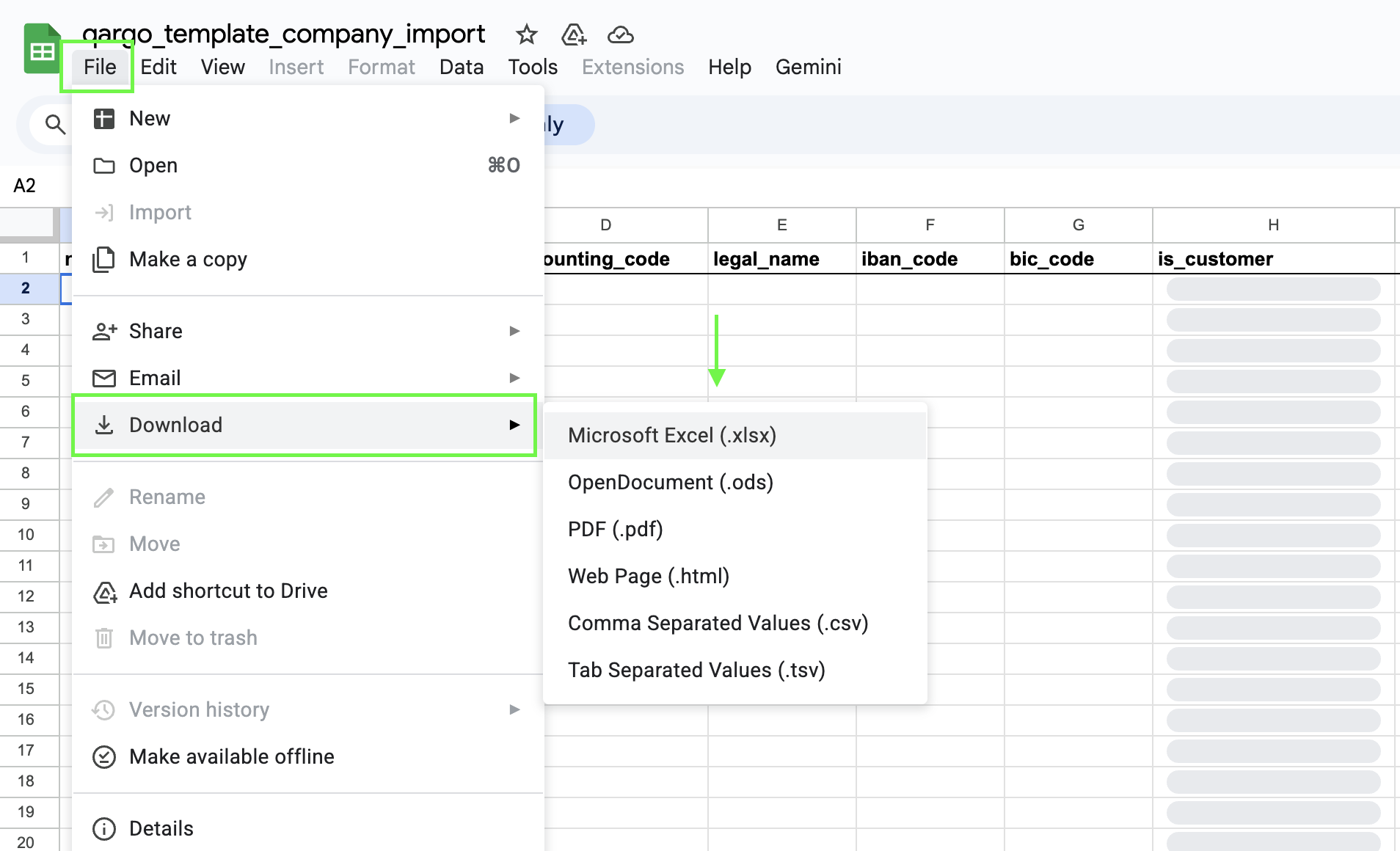
Er is een specifiek spreadsheetsjabloon beschikbaar om bedrijfsgegevens te uploaden. Om de gegevens te kunnen bewerken en uploaden, moet een kopie van het sjabloon worden gedownload:
- Klikken op de link: Sjabloon voor import van bedrijfsgegevens
- Zodra het sjabloon geopend is, naar Bestand gaan en Downloaden selecteren
- Het sjabloon (in .xlsx- of .csv-formaat) op de computer opslaan en beginnen met het invoeren van de bedrijfsgegevens.
Stap 2: het Excel-sjabloon invullen
Het sjabloon openen en de vereiste gegevens invullen. Het sjabloon bevat kolomkoppen die overeenkomen met de velden in Qargo.
- Verplichte velden: Alle verplichte velden invullen (een volledige lijst van de verplichte velden staat in het volgende deel van dit artikel). Een import mislukt als deze velden leeg blijven.
- Opmaak: Goed letten op het opgegeven gegevensformaat (bv. datums, getallen, tekst).
Stap 3: aanleveren voor upload
- Tijdens de onboarding: Rechtstreeks samenwerken met de onboardingmanager om de initiële bedrijfsgegevens te uploaden. De onboardingmanager begeleidt het proces en zorgt voor een geslaagde import.
- Na de onboarding: Voor alle toekomstige updates en imports van gegevens contact opnemen met de accountmanager. De accountmanager helpt bij het uploadproces en biedt doorlopende support.
📝 Details van het importsjabloon voor bedrijven
De volgende tabel geeft per veld een gedetailleerde uitleg van het Excel-sjabloon voor de import van bedrijven, met de gegevensformaten, de verplichte velden en de best practices voor het invullen van elke kolom.
| Kolomnaam | Verplicht/optioneel | Opmerkingen | Voorbeeld |
|---|---|---|---|
| name | Verplicht | Klantnaam die in de applicatie wordt gebruikt | Qargo |
| vat_number | Optioneel | Btw-nummer van de klant (er wordt geen specifiek formaat afgedwongen) | BE1234567890 |
| accounting_code | Verplicht | Unieke ID | 134 |
| legal_name | Verplicht | Juridische naam van de klant voor officiële documenten | Qargo Tech NV |
| iban_code | Optioneel | ||
| bic_code | Optioneel | ||
| is_customer | Verplicht | Bij TRUE wordt het bedrijf als klant aangemaakt | TRUE of null |
| is_subcontractor | Verplicht | Bij TRUE wordt het bedrijf als onderaannemer aangemaakt | TRUE of null |
| archived | Optioneel | Om gearchiveerde klanten (niet meer in gebruik) te importeren | TRUE of null |
| customer_status | Optioneel | ||
| subcontractor_status | Optioneel | ||
| note | Optioneel | Extra tekstuele informatie over de klant. Meestal is dit nuttige informatie die niet onder een van de andere hier beschreven categorieën valt. | |
| website | Optioneel | Website van de klanten | www.qargo.io |
| payment_term | Optioneel | Af te leiden uit de standaard payment_term voor klanten | |
| subcontractor_payment_term | Optioneel | Af te leiden uit de standaard payment_term voor onderaannemers | |
| currency | Optioneel | EUR | |
| tax_type | Optioneel | Af te leiden uit de standaard tax_type. Tax_type wordt standaard automatisch geselecteerd op basis van vat_number. | |
| locale | Optioneel | ||
| address | Verplicht | straat + huisnummer + eventueel busnummer | Gaston Crommenlaan 4 |
| address_second_line | Optioneel | ||
| city | Verplicht | Gent | |
| postal_code | Verplicht | 9050 | |
| country | Verplicht | Het veld Land vereist een code van twee letters (bv. GB, niet “UK”). Deze lijst bevat de Alpha-2-codes. | BE |
| state | Optioneel | ||
| factoring_code | Optioneel | ||
| contacts__name | Contactenimport gebruiken | Contactenimport gebruiken | Contactenimport gebruiken |
| contacts__email | Contactenimport gebruiken | Contactenimport gebruiken | Contactenimport gebruiken |
| contacts__phone | Contactenimport gebruiken | Contactenimport gebruiken | Contactenimport gebruiken |
| extra_fields_billing_frequency | Optioneel | ||
| custom_fields__example | Optioneel | Om waarden van aangepaste velden te importeren. Opmerking: het formaat gebruikt een dubbele underscore (__) om het voorvoegsel custom_fields aan de unieke veld-ID te koppelen |
|
| has_customer_portal_access | Optioneel | ||
| has_subcontractor_portal_access | Optioneel | ||
| extra_fields__credit_limit_invoiced | Optioneel |
🔎 Veelvoorkomende fouten bij de import van bedrijven oplossen
Dit deel behandelt specifieke fouten die bij de import van bedrijfsgegevens kunnen optreden.
- Ontbrekende of onjuiste boekhoudcodes: Dit is de meest voorkomende oorzaak van dubbele bedrijven. Het systeem gebruikt voor updates uitsluitend de boekhoudcode. Een ontbrekende of gewijzigde code leidt tot het aanmaken van een nieuw record.
- Ongeldig gegevensformaat: Controleren of alle velden het vereiste formaat volgen. Landcodes moeten bijvoorbeeld geldig en correct ingevoerd zijn. Een beschrijvende lijst van de fouten en hun locatie wordt toegevoegd in de eerste kolom van het Excel-blad.
- Ongebruikelijke tekens: Niet-herkende speciale tekens in een bedrijfsnaam of adres kunnen een import doen mislukken. Het is belangrijk de gegevens op zulke tekens te controleren.
- Indeling als klant/onderaannemer: Een bedrijf moet als klant of als onderaannemer worden ingedeeld door de overeenkomstige kolom op “True” te zetten. Een bedrijf kan alleen beide zijn als de instelling organisatie Aparte onderaannemer/klant afdwingen uitgeschakeld is.
- Valuta: Dit veld leeg laten voor tenants met één valuta. Voor tenants met meerdere valuta’s moet het veld een specifieke code bevatten (bv. GBP, EUR) die overeenkomt met de valuta-instellingen van de organisatie.
- Adresvelden: Het veld Land vereist een code van twee letters (bv. GB, niet “UK”). Deze lijst bevat de Alpha-2-codes.
- Bladnaam: Het blad in het Excel-sjabloon moet exact ‘Import’ heten. Elke andere naam veroorzaakt een fout bij het uploaden van het bestand.
- Hoofdlettergevoelige kolomkoppen: Kolomkoppen moeten met de juiste hoofdletters en kleine letters worden ingevoerd (bv.
vat_number, nietVAT_number). Bij een verkeerd gebruik van hoofdletters worden de gegevens in die kolom zonder melding genegeerd en niet geïmporteerd, omdat het systeem de kolomkop niet herkent. - Fouten door een apostrof vooraan: Gegevens in een cel mogen niet met een apostrof (’) beginnen. Als een apostrof wordt gebruikt, herkent het systeem de waarde niet en kan er een fout optreden. Deze regel geldt alleen niet als het artikel uitdrukkelijk aangeeft dat voor een specifiek veld een apostrof moet worden gebruikt.
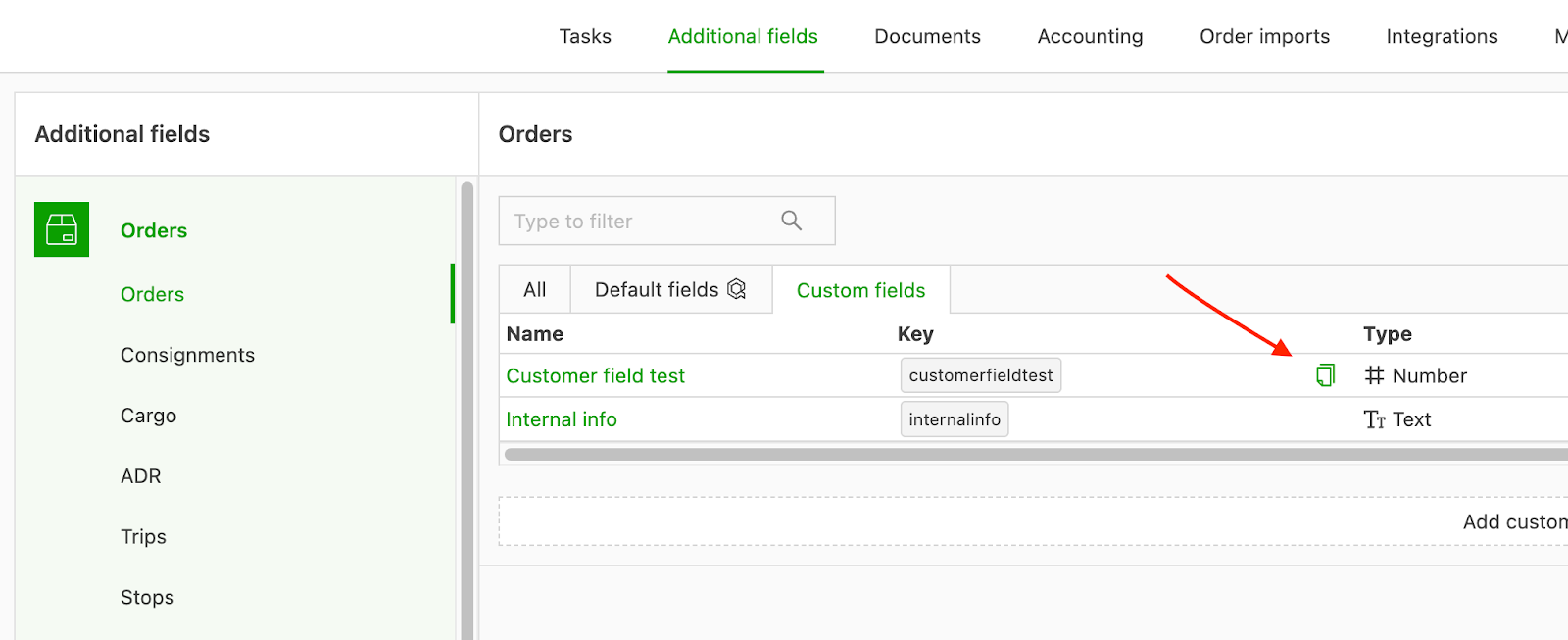
- Aangepaste velden: De kolomnaam moet de conventie custom_field__[ID] volgen (de dubbele underscore die het voorvoegsel custom_field aan de unieke veld-ID koppelt, niet vergeten), met de specifieke ID uit de instellingen organisatie in Qargo. Op de kopieerknop naast het aangepaste veld klikken om de ID ervan te kopiëren:
✨ Best practices voor het importeren van bedrijven
Voor een vlotte en nauwkeurige import worden de volgende best practices aanbevolen.
- Gegevens opschonen: Voor het begin van het importproces is het belangrijk de brongegevens te controleren op nauwkeurigheid en consistentie. Dit omvat het controleren op dubbele records of inconsistenties in bedrijfsnamen.
- Beginnen met een kleine batch: Het is aan te raden het importproces eerst te testen met een kleine steekproef van 5–10 bedrijven. Zo kan worden gecontroleerd of de gegevens correct zijn opgemaakt voordat een volledige database wordt geüpload.
- Altijd een nieuw sjabloon gebruiken: Voor elke import altijd een leeg sjabloon gebruiken dat rechtstreeks van het Qargo-platform is gedownload. Een oud sjabloon hergebruiken kan tot importfouten leiden.
➡️ Volgende stappen
Zodra de bedrijven met succes zijn geïmporteerd, is de basis gelegd voor het verder vullen van gegevens. De logische volgende stappen zijn:
- Contacten importeren: Contacten kunnen nu worden geïmporteerd en correct aan de overeenkomstige bedrijven worden gekoppeld.
- Resources van onderaannemers importeren: Indien nodig kunnen de chauffeurs en voertuigen van onderaannemers nu worden geïmporteerd en aan de aangemaakte bedrijfsrecords worden gekoppeld.
📈 Toepassingen van de import van bedrijven
De import van bedrijven is een waardevol hulpmiddel voor verschillende belangrijke bedrijfsprocessen:
- Initiële inrichting van de tenant: De belangrijkste toepassing is het importeren van de volledige klanten- en onderaannemersdatabase van een organisatie tijdens de initiële inrichting van een Qargo-tenant. Zo verloopt de overstap snel.
- Migratie van het boekhoudsysteem: Bij de overstap van het ene boekhoudsysteem naar het andere kan een opgeschoonde, volledige database van bedrijven worden geïmporteerd om de consistentie te waarborgen en dubbele gegevens te voorkomen.
- Een nieuwe afdeling toevoegen: Wanneer een nieuwe bedrijfseenheid of afdeling wordt opgestart, kunnen de bijbehorende klanten en leveranciers in één keer worden geïmporteerd om het Qargo-systeem met de nieuwe gegevens te vullen.