
PN - TPN-palletnetwerk configureren
Stapsgewijze handleiding voor het configureren van de TPN-integratie (The Pallet Network) in Qargo, inclusief klantinstellingen, serviceniveaus, tijdvensters, transportnetwerk en exporttaken.
Inhoudsopgave
Wat behandelt dit artikel?
- TPN (The Pallet Network) instellen en configureren als palletnetwerkintegratie in Qargo.
Waarom is configuratie nodig?
- TPN vereist specifieke serviceniveaus, tijdvensters, extra’s voor ophaling/levering en verpakkingstypes voordat orders naar het netwerk kunnen worden gedispatcht.
Hoe werkt het?
- De configuratie omvat het aanmaken van TPN als onderaannemer, het instellen van opties voor orderinvoer, het toevoegen van een transportnetwerk en het configureren van exporttaken.
Terminologie
| Term | Definitie |
|---|---|
| TPN | The Pallet Network: een Brits palletnetwerk dat diensten aanbiedt voor het ophalen en leveren van gepalletiseerde vracht. |
| ND | Next Day: een TPN-serviceniveau dat wordt gebruikt als de ophaaldatum de volgende dag is. |
| DDAY | Dedicated Day: een TPN-serviceniveau dat wordt gebruikt als de ophaaldatum meer dan één dag in de toekomst ligt. |
| Transportnetwerk | Een Qargo-entiteit die de hub-and-spoke-structuur van het palletnetwerk weergeeft en wordt gebruikt om orders via het netwerk te routeren. |
| Onderaannemer | De entiteit in Qargo die TPN voorstelt als leverende partij voor zendingen die naar het netwerk worden verzonden. |
Een klant en onderaannemer toevoegen
1. Naar Bedrijven navigeren en in het submenu Klanten selecteren.
2. Klikken op Klant aanmaken en een klant aanmaken met de naam “TPN” (of “The Pallet Network”).
3. Klikken op Onderaannemer aanmaken om TPN ook als onderaannemer in te stellen.
Resources aanmaken voor de TPN-onderaannemer
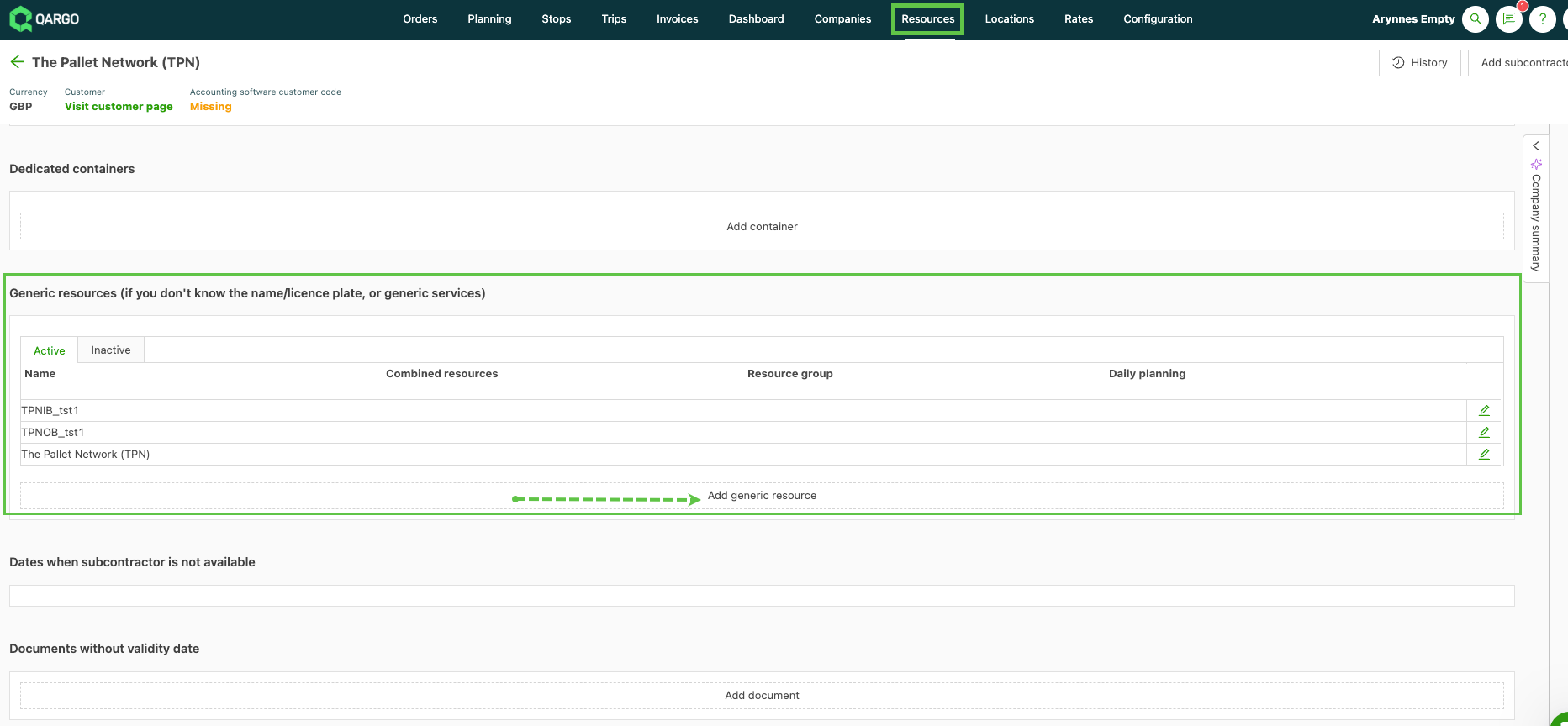
1. Op de pagina van de TPN-onderaannemer klikken op Generieke resource toevoegen (of een bestaande resource bewerken).
2. Controleren of de toggle Actief is ingeschakeld.
3. De instelling Palletnetwerk inschakelen.
4. Twee resources aanmaken: één voor inkomende trunking en één voor uitgaande trunking.
De configuratie voor orderinvoer toevoegen
Een transportdienst toevoegen
1. Naar Tarieven > Orderinvoer navigeren en Transportdiensten selecteren.
2. Een nieuwe transportdienst met de naam Pallets toevoegen met de juiste code.
3. De transportdienst opslaan.
Serviceniveaus toevoegen
De volgende serviceniveaus voor TPN configureren:
| Naam | Code |
|---|---|
| Next Day | ND |
| Dedicated Day | DDAY |
Automatische toewijzing van het serviceniveau voor ophaling
- Bij het aanmaken van orders die via TPN worden opgehaald, wijst Qargo automatisch het juiste serviceniveau toe op basis van de ophaaldatum:
- Next Day (ND): toegepast als de ophaaldatum de volgende dag is.
- Dedicated Day (DDAY): toegepast als de ophaaldatum meer dan één dag in de toekomst ligt.
Dispatchen is niet toegestaan als:
- de ophaaldatum in het verleden ligt.
- de ophaling door het netwerk wordt uitgevoerd en de ophaaldatum vandaag is.
- de ophaaldatum in een weekend valt.
Tijdvensters en extra’s voor ophaling/levering toevoegen
- Naar Tarieven > Orderinvoer navigeren en tijdvensters en extra’s voor ophaling/levering configureren.
De onderstaande codes moeten exact overeenkomen.
| Qargo-type | Code | Naam | Opmerkingen |
|---|---|---|---|
| Tijdvenster | AM | AM Delivery | Levering vóór 12:00 |
| Tijdvenster | PM | PM Delivery | Levering na 12:00 |
| Tijdvenster | TPN_BW | Booked Window | Vooraf afgesproken leveringsvenster |
| Extra ophaling/levering | TL | Tail Lift | Laadklep vereist bij levering |
Een verpakkingstype toevoegen
1. Naar Tarieven > Orderinvoer > Verpakkingstypes navigeren.
2. Een nieuw verpakkingstype aanmaken voor TPN-pallets.
3. Vooraf gedefinieerde verpakkingsgroottes toevoegen:
| Pallettype | Qargo-code |
|---|---|
| Volledig | F |
| Half | H |
| Kwart | Q |
| Overmaats | O |
4. Barcodes genereren inschakelen (alleen Qargo admin; indien nodig contact opnemen met support).
Extra velden toevoegen
- Naar Configuratie > Extra velden navigeren en controleren of het volgende is ingesteld:
| Categorie | Veldnaam | Status |
|---|---|---|
| Lading | Palletplaatsen | Actief |
| Lading | Laadmeters | Inactief |
| Zendingen | Zendingsreferentie | Actief |
Een transportnetwerk toevoegen
1. Naar Locaties > Transportnetwerken navigeren.
2. Klikken op Transportnetwerk toevoegen en een nieuw centraal netwerk voor TPN aanmaken.
3. Resources automatisch toewijzen instellen op Voor specifieke klanten en TPN selecteren in de keuzelijst.
4. In de sectie Hubs en depots het TPN-hubdepot toevoegen, het als Intern markeren en
de locatiegegevens invullen.
5. Klikken op Eigen postcodes en de depotcode en de postcodebereiken toevoegen waarvoor het depot de levering verzorgt.
Taken toevoegen
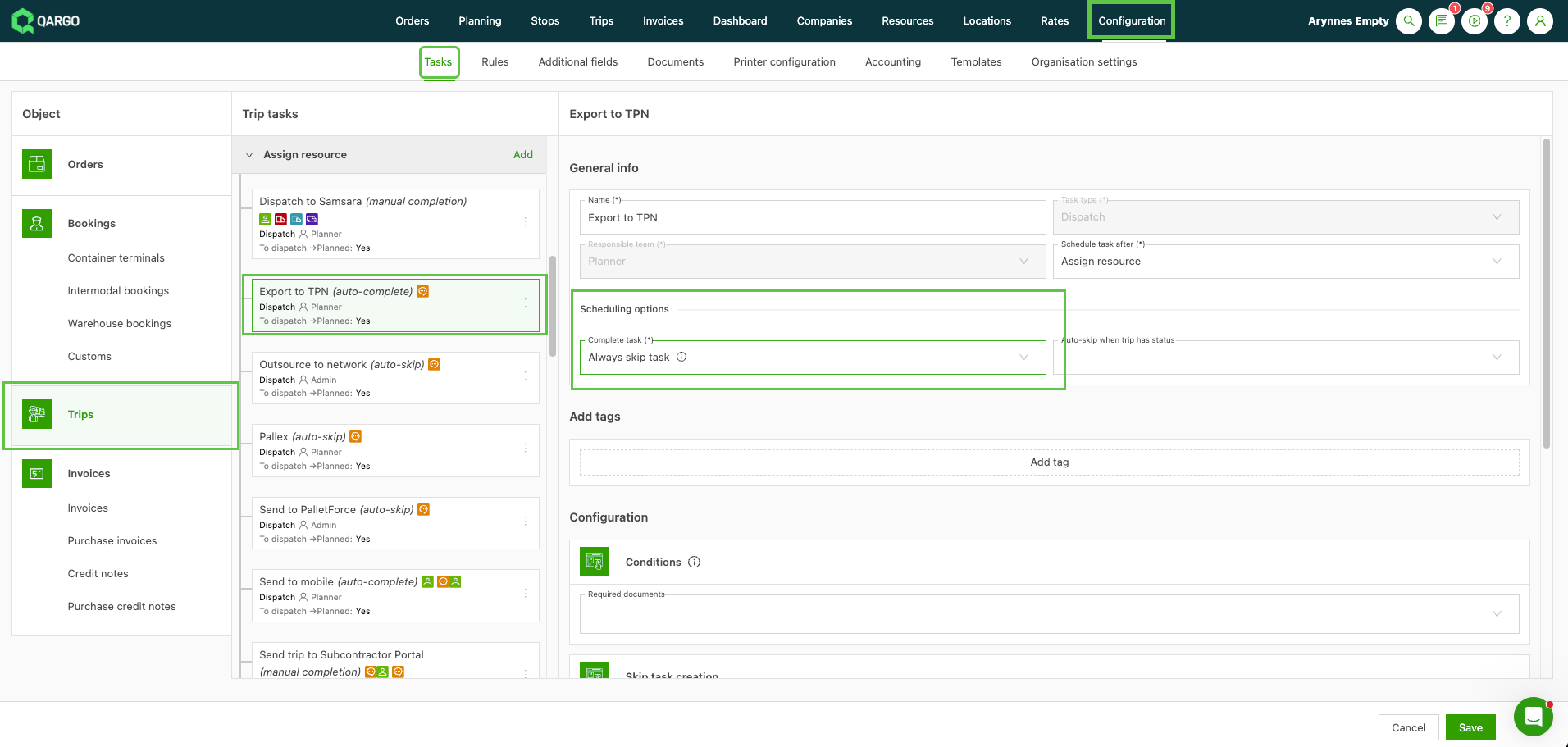
Een taak “Exporteren naar TPN” configureren
1. Naar Configuratie > Taken navigeren.
2. Een nieuwe taak toevoegen onder Trips > Resource toewijzen om de export naar TPN te starten.
Probleemoplossing
| Probleem | Oplossing |
|---|---|
| Kan niet dispatchen: ophaaldatum in het verleden | Zendingen kunnen niet naar TPN worden verzonden als de ophaaldatum al voorbij is. De ophaaldatum bijwerken. |
| Kan niet dispatchen: ophaaldatum valt in een weekend | TPN aanvaardt geen dispatches voor ophaaldatums in het weekend. |
| Serviceniveau wordt niet correct toegewezen | Controleren of de codes van de serviceniveaus ND en DDAY exact zoals weergegeven zijn geconfigureerd. Het systeem wijst het serviceniveau automatisch toe op basis van het aantal dagen tot de ophaaldatum. |
| Barcodes worden niet gegenereerd op palletlabels | Het genereren van barcodes moet door een Qargo admin worden ingeschakeld. Contact opnemen met support. |
| ETA wordt niet gesynchroniseerd van TPN naar Qargo | Controleren of de ETA beschikbaar is in het TPN-portaal; Qargo haalt deze automatisch op. Er is geen extra configuratie nodig. |