
Bedrijven - Een nieuwe klant aanmaken
Stapsgewijze handleiding om nieuwe klantaccounts aan het Qargo-systeem toe te voegen.
Inhoudsopgave
Inleiding
Nieuwe bedrijven aanmaken in Qargo is eenvoudig. Zo worden alle nodige gegevens voor orders, facturen en communicatie verzameld en beheerd.
Een veelvoorkomend gebruik van deze functie: bedrijven nemen een nieuwe klant op, volgen de orders en betalingsgegevens efficiënt op en stellen kredietlimieten in voor een vlotter financieel beheer.
Belangrijke termen
- Klant: een bedrijf of persoon aan wie services worden geleverd en die via Qargo wordt beheerd.
- Order: een serviceaanvraag die in het systeem wordt ingevoerd namens een klant.
- Kredietlimiet: het maximale openstaande factuursaldo dat een klant mag hebben voordat er een waarschuwing verschijnt.
- Status: de huidige fase in de relatie met de klant (Prospect, Goedgekeurd, Niet goedgekeurd, Waarschuwing, Geblokkeerd).
- Factuur: een rekening die naar de klant wordt gestuurd voor geleverde services.
Stappen om een nieuwe klant toe te voegen
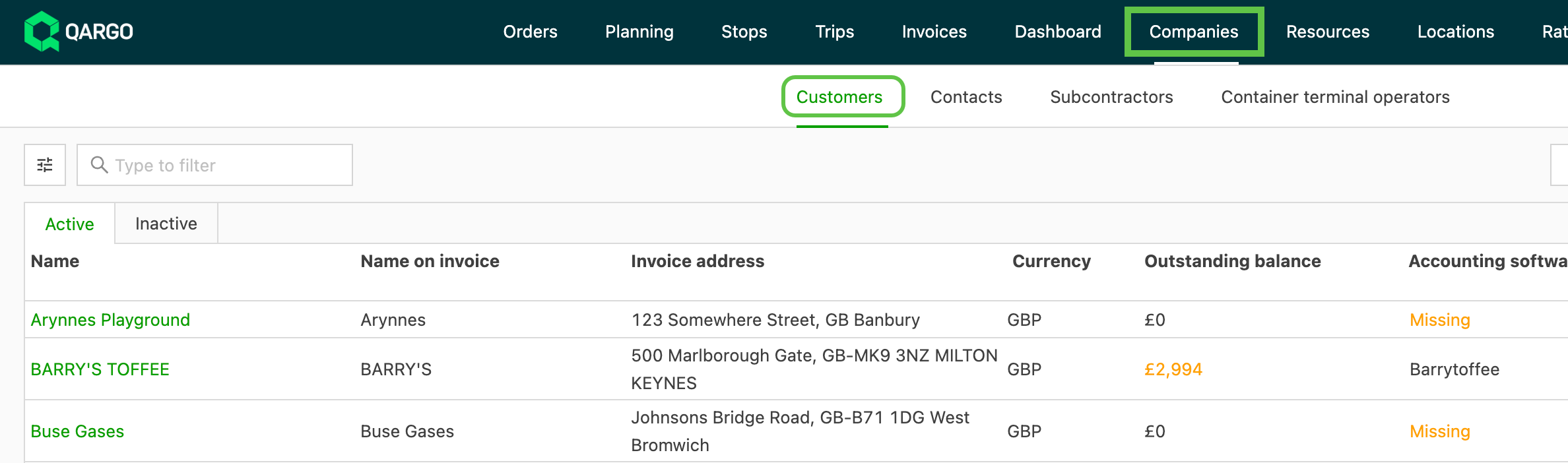
1. Naar het tabblad Bedrijven gaan: in het hoofdmenu op Bedrijven klikken.
2. Op het submenu Klanten klikken: hiermee komt de gebruiker op de klantenlijst, waar de huidige klanten te zien zijn.
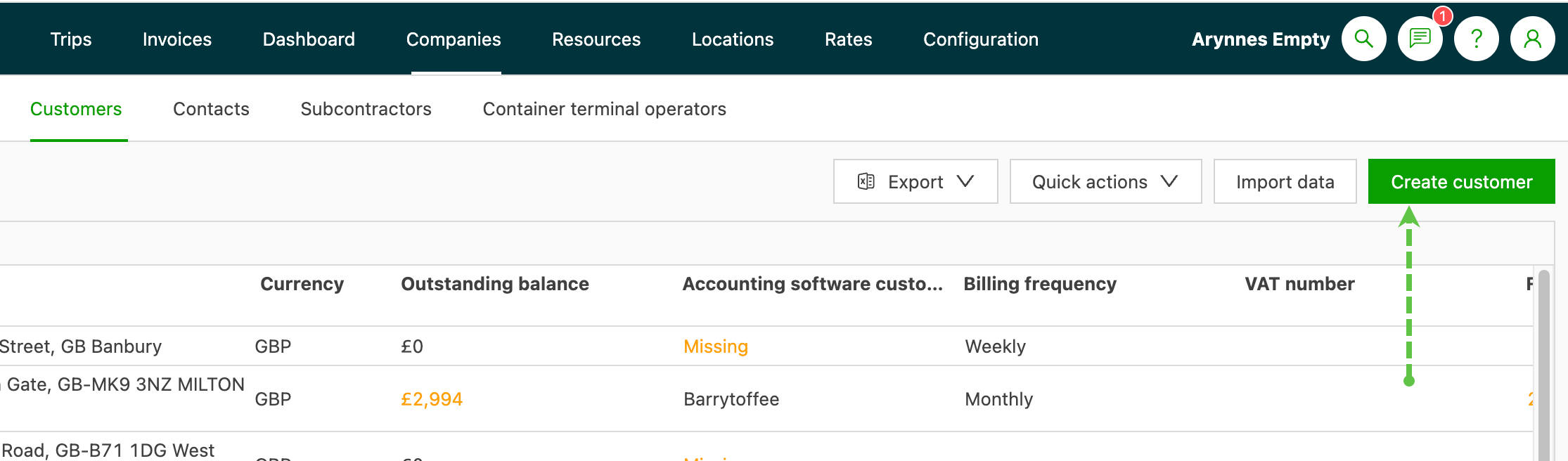
3. Een klant aanmaken: rechtsboven op de pagina op de knop Klant aanmaken klikken.
4. Het bedrijf van de klant zoeken: de bedrijfsnaam van de klant beginnen te typen. Er verschijnt een Google-zoekvak dat helpt bij het zoeken en automatisch invullen van bedrijfsgegevens, zoals het adres.
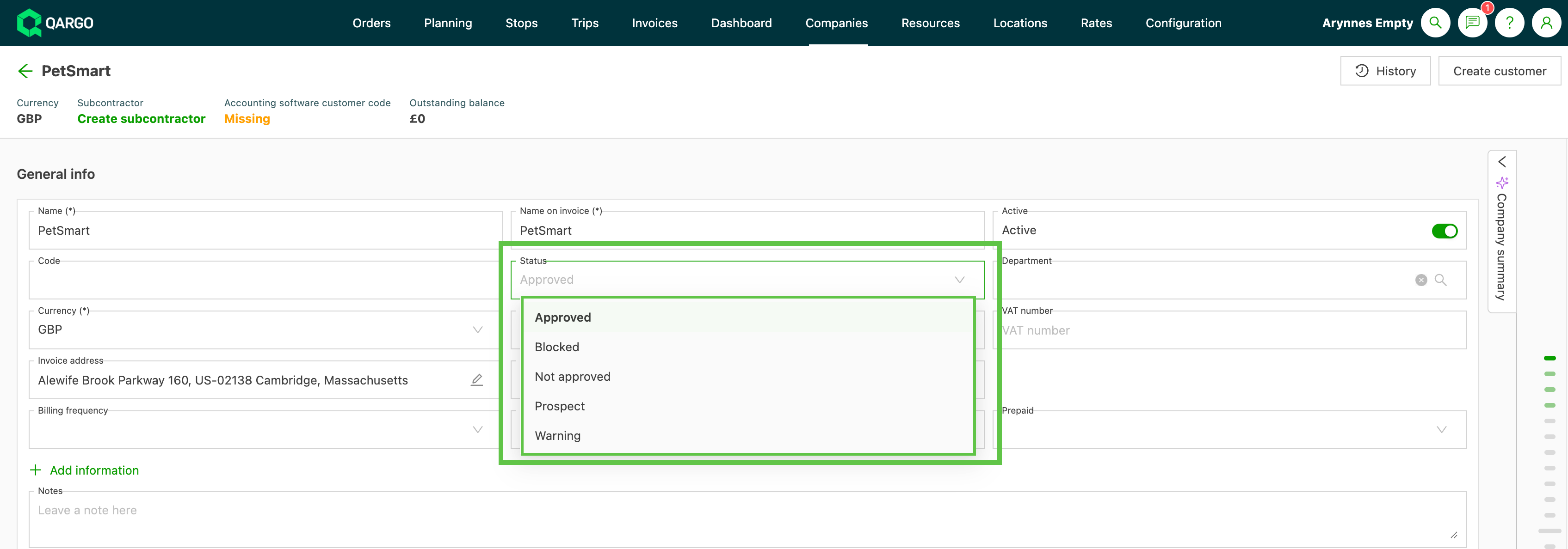
5. Klantgegevens invullen: het klantformulier invullen en een status selecteren:
- Prospect: het bedrijf is een potentiële klant, maar is nog niet goedgekeurd. Alleen offertes kunnen worden aangemaakt; er kunnen geen orders worden geplaatst.
- Niet goedgekeurd: het bedrijf is nog niet volledig goedgekeurd als klant. Dit is een tussenstap tussen Prospect en Goedgekeurd. Dezelfde rechten als bij Prospect gelden.
- Goedgekeurd: de klant is goedgekeurd. Orders kunnen zonder beperkingen worden geplaatst.
- Waarschuwing: de klant is goedgekeurd, maar bij het aanmaken van een order verschijnt een waarschuwing. De operator kan de waarschuwing negeren en verdergaan met het order.
- Geblokkeerd: de klant is geblokkeerd; er kunnen geen nieuwe orders worden aangemaakt.
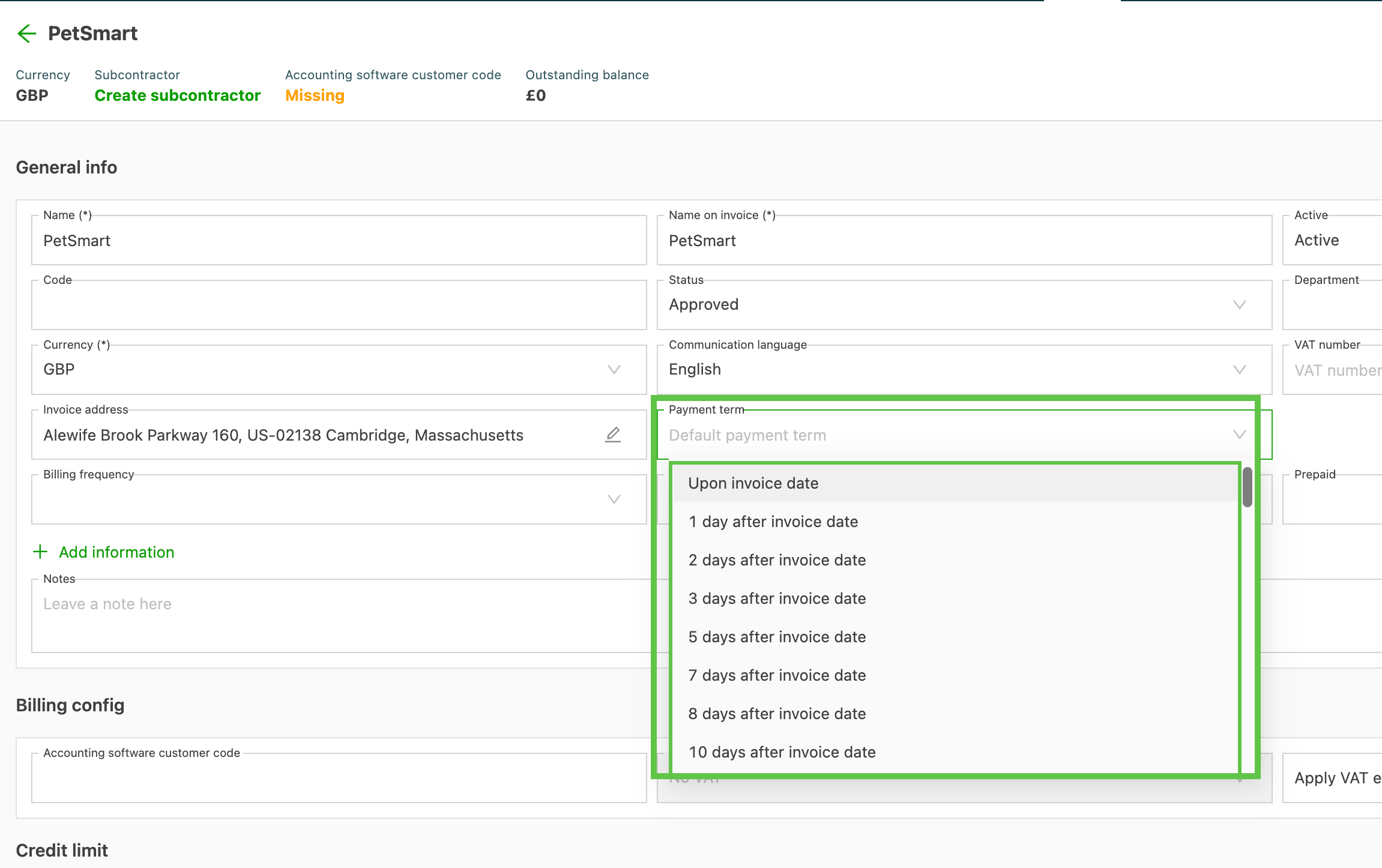
6. Betalingsvoorwaarden instellen: de betalingsvoorwaarden en andere accountgegevens naar wens toevoegen.
Een klant aanmaken vanuit het tabblad Orders
Dit is een handige snelkoppeling om snel een nieuwe klant toe te voegen tijdens het aanmaken van een order.
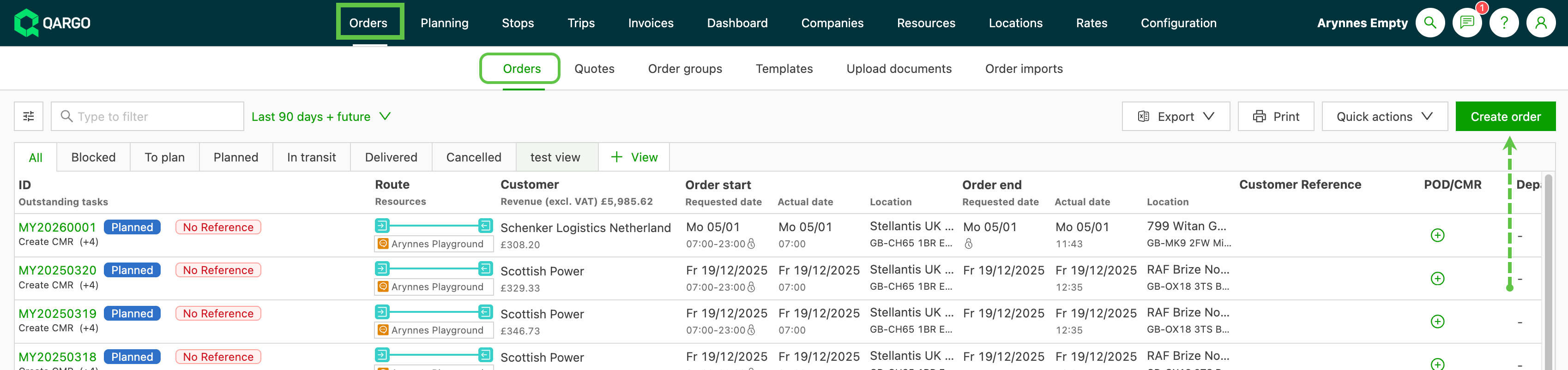
- Naar het tabblad Orders gaan: in het submenu op het tabblad Orders klikken en vervolgens op de knop Order aanmaken klikken.
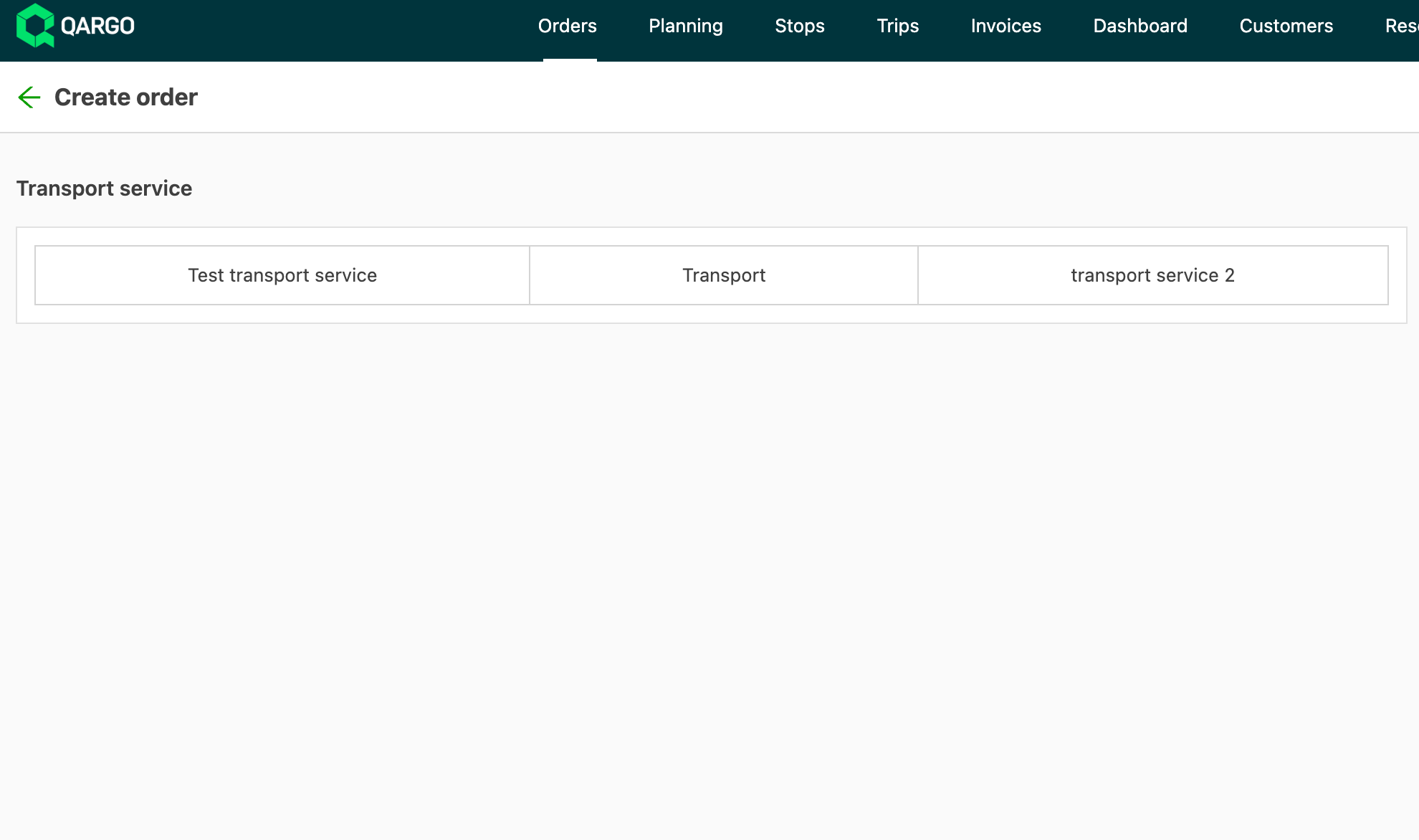
2. Transportdienst selecteren: de gewenste transportdienst selecteren uit de beschikbare opties.
3. Een nieuwe klant aanmaken: op het veld Klant klikken. Er verschijnt een lijst met bestaande klanten. Naar onderaan de lijst scrollen en de optie + Nieuwe klant aanmaken selecteren. De vereiste klantgegevens invullen en op Opslaan klikken.
Kredietlimieten voor klanten instellen
Met een kredietlimiet per klant kunnen openstaande vorderingen worden opgevolgd en beheerd. Zo blijft een bedrijf financieel gezond.
Instellingen organisatie configureren voor de berekening van kredietlimieten en limieten
Gebruikers kunnen op 2 manieren instellen hoe de kredietlimiet wordt opgebouwd:
- Omzet uit alle orders
- Alleen omzet uit gefactureerde orders
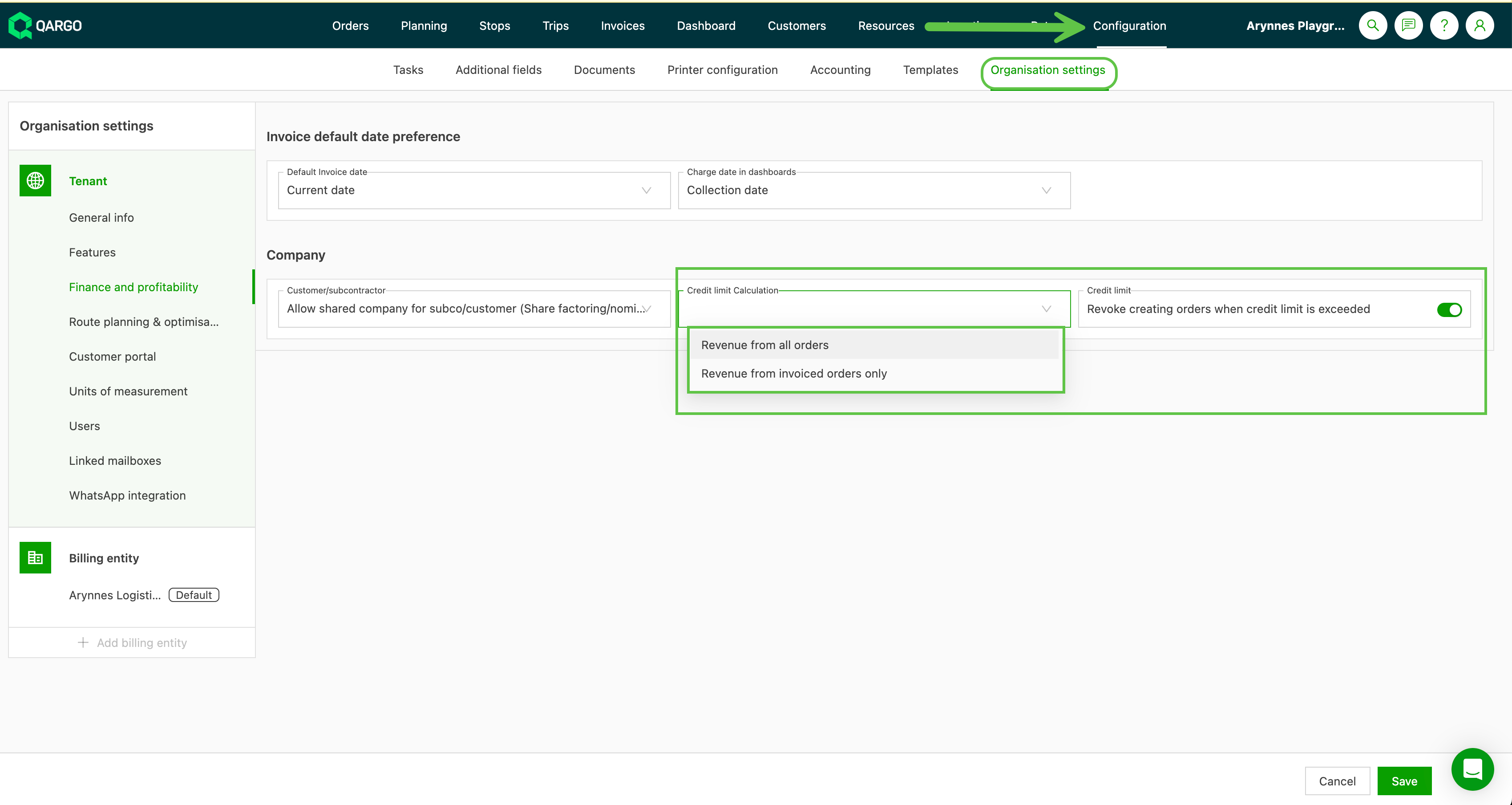
Configuratie om kredietlimieten te gebruiken
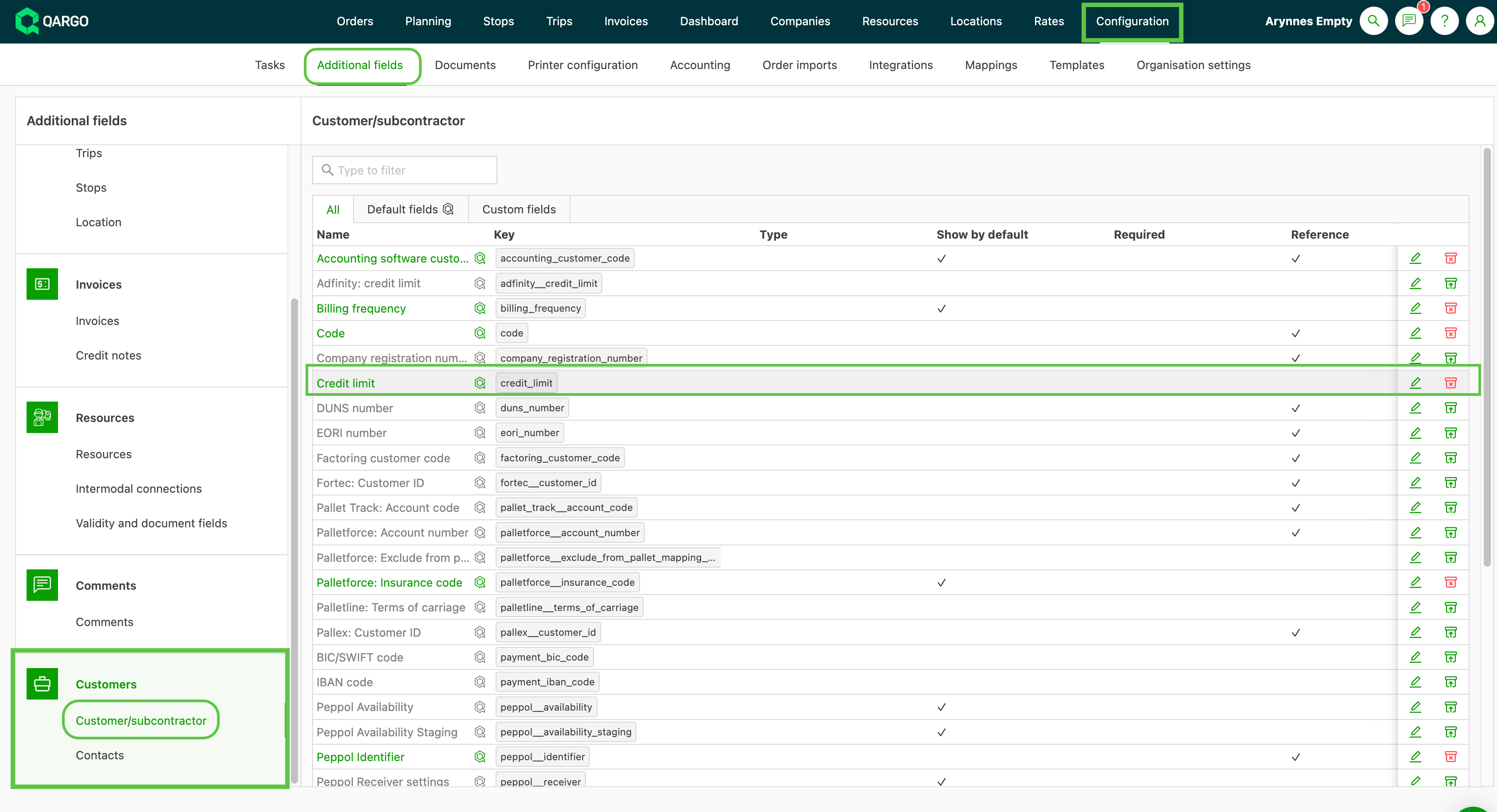
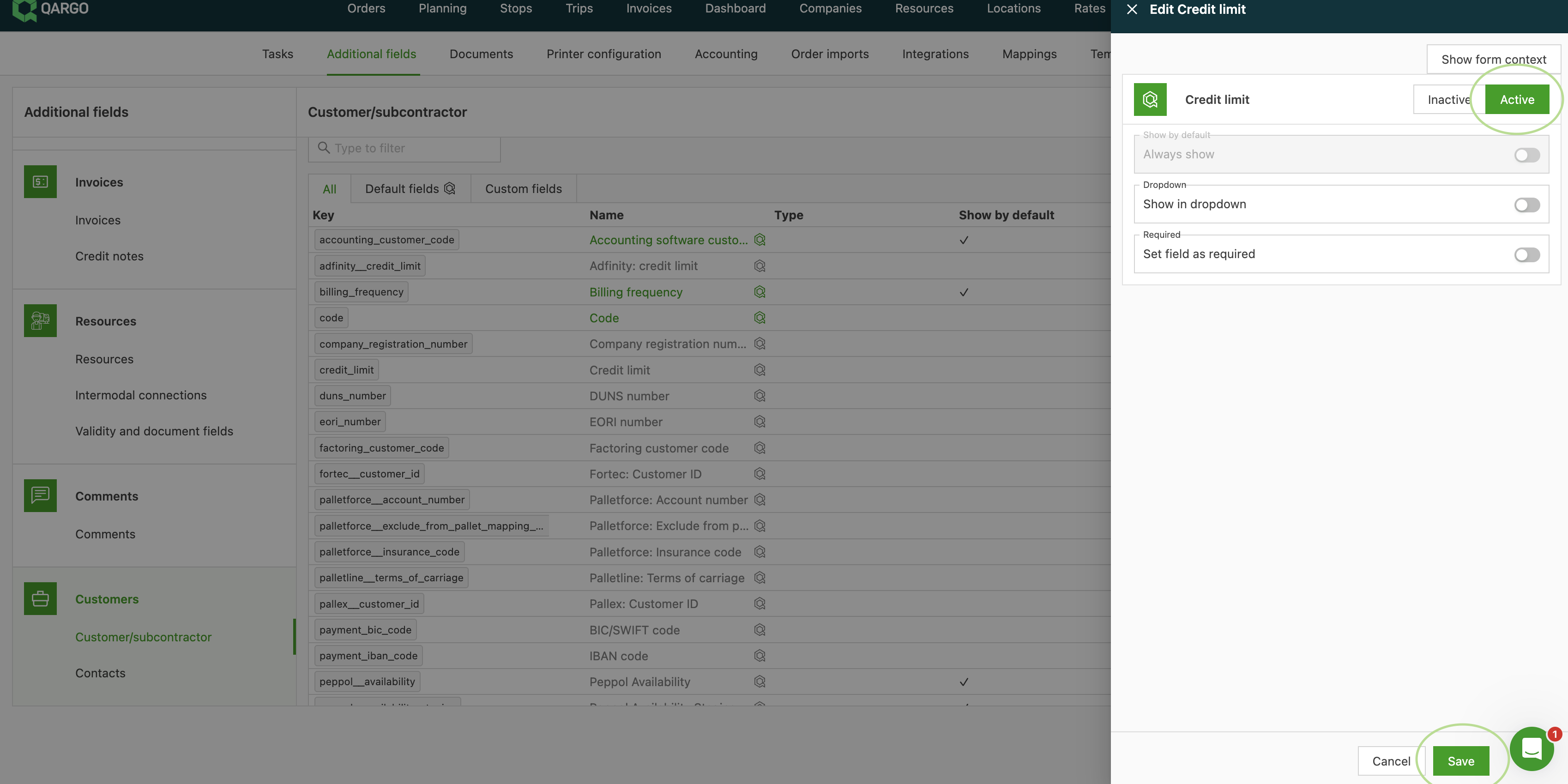
1. Het veld Kredietlimiet activeren: voordat een kredietlimiet aan een klant wordt toegewezen, nagaan of het veld Kredietlimiet in de configuratie-instellingen geactiveerd is.
- Naar de module Configuratie gaan
- Het submenu Extra velden selecteren
- In het menu links Klanten selecteren
- Op Klant/onderaannemer klikken, daarna Kredietlimiet zoeken in de lijst met velden en erop klikken
- Op Actief klikken. Daarna op Opslaan klikken.
2. Kredietlimiet aan de klant toewijzen:
- Teruggaan naar het scherm Bedrijven en de klant selecteren die moet worden bewerkt.
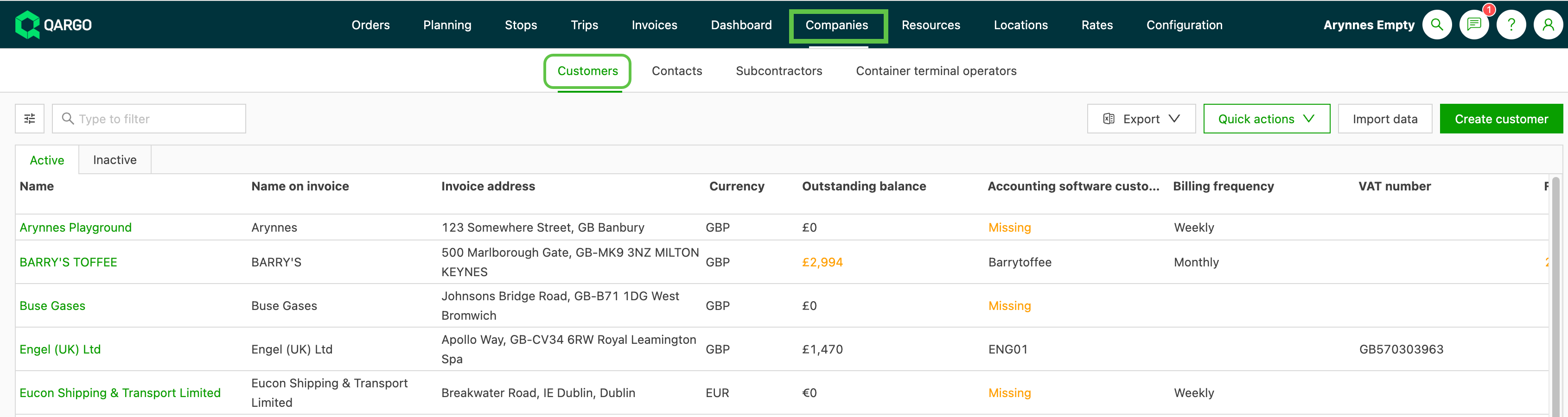
- Op de detailpagina van de klant naar beneden scrollen tot het veld Kredietlimiet.
- Het gewenste bedrag van de kredietlimiet voor deze klant invoeren.
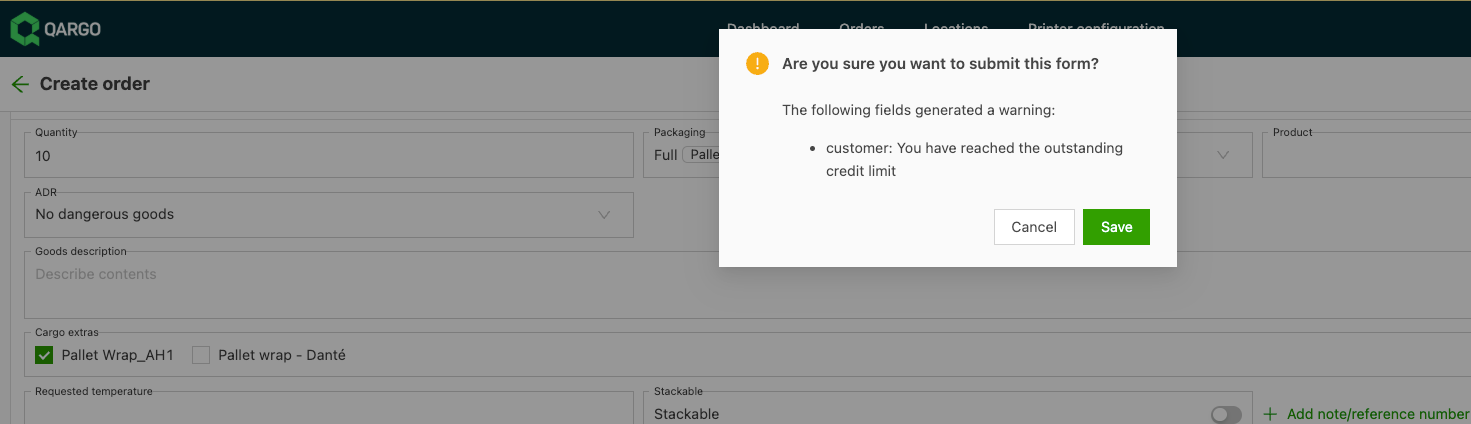
3. Waarschuwing bij overschreden kredietlimiet:
- Zodra de kredietlimiet is ingesteld en de openstaande facturen van een klant dit bedrag overschrijden, toont Qargo automatisch een waarschuwing bij een poging om een order voor die klant aan te maken. Zo kan het risico proactief worden beheerd.

Extra voorbeelden van gebruik
- Verschillende kredietlimieten instellen voor klanten op basis van hun betalingsgeschiedenis en betrouwbaarheid.
- De waarschuwing voor de kredietlimiet gebruiken als aanleiding om kredietbeheersmaatregelen te nemen of verdere orders te pauzeren.
- Kredietlimieten snel bijwerken na klantbeoordelingen tijdens jaarlijkse of driemaandelijkse financiële evaluaties.