Facturen: creditnota aanmaken
Creditnota's beheren in Qargo: aanmaken, bewerken, annuleren, terugbetalen of kosten opnieuw factureren. Tabbladen, filters en bulkacties zorgen voor efficiëntie.
Inhoudsopgave
Een creditnota wordt gebruikt om het bedrag dat een klant verschuldigd is te verlagen, om een fout in de facturatie te corrigeren of om een factuur die niet zal worden geïnd, geheel of gedeeltelijk af te boeken.
Daarnaast hanteert Qargo strikte beperkingen die geen facturen met een negatief totaal toestaan. In die gevallen moeten creditnota’s worden uitgegeven om te veel aangerekende bedragen te compenseren of factuurfouten recht te zetten.
Inleiding
De pagina met creditnota’s is ingedeeld in tabbladen, zodat records eenvoudig op basis van hun status te vinden zijn. De tabbladen zijn:
- Alle: toont alle creditnota’s, ongeacht de status.
- Ontwerpfactuur: toont creditnota’s met de status concept (de taak om de creditnota te genereren is niet voltooid).
- Gefactureerd: bij gefactureerde creditnota’s is de taak om de pdf van de creditnota te genereren voltooid. De creditnota kan naar de klant worden verstuurd, maar kan indien nodig nog worden bijgewerkt.
- Naar boekhouder: creditnota’s met de status geboekt kunnen niet meer worden bijgewerkt en zijn klaar om in de boekhoudsoftware te worden geïmporteerd.
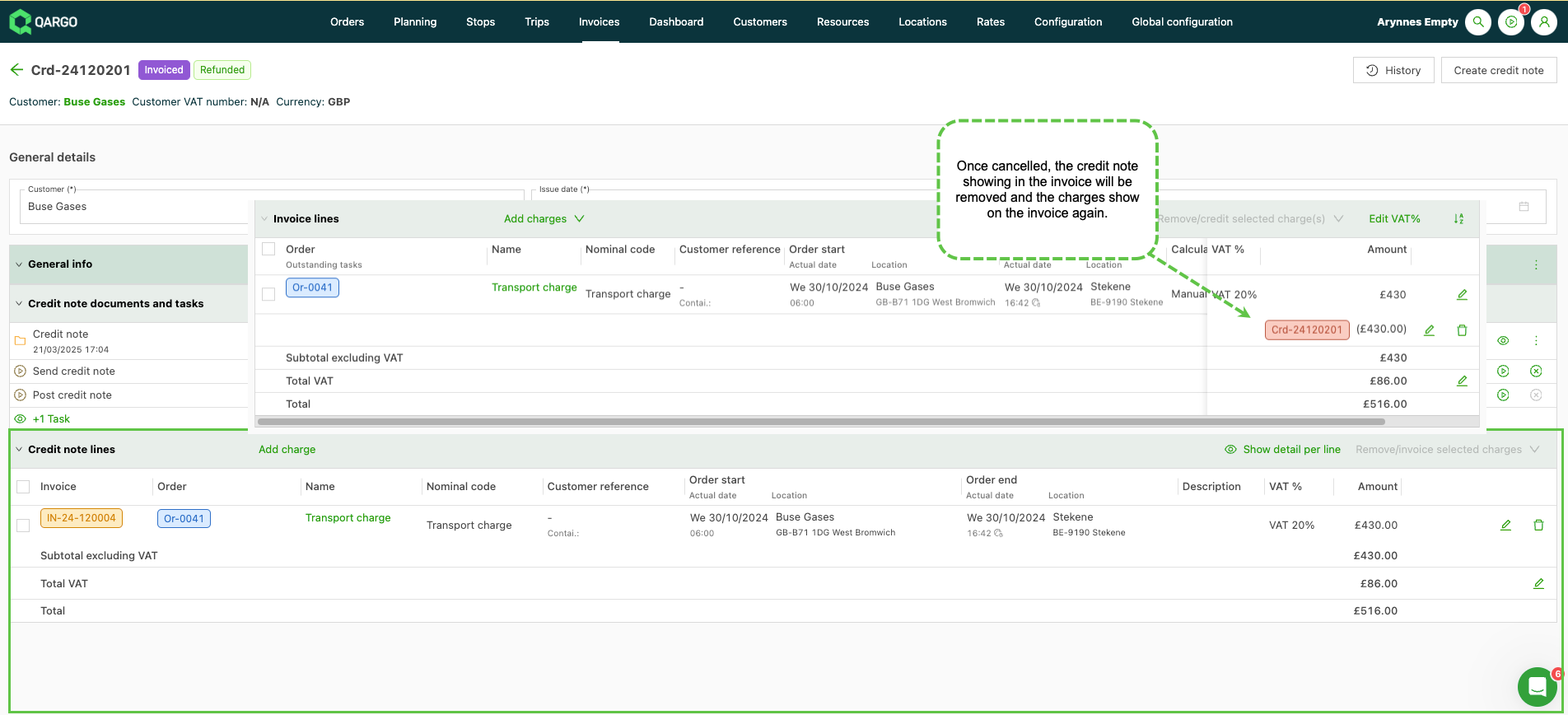
- Geannuleerd: bij het annuleren van een creditnota wordt het creditbedrag verwijderd en op 0 teruggezet. De vermelding van de creditnota op de factuur wordt verwijderd.

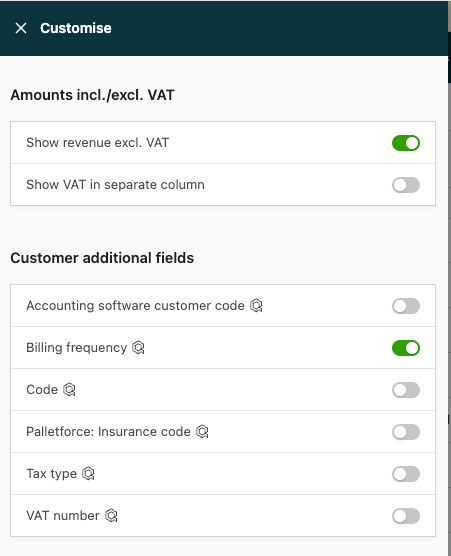
Elk tabblad bevat een tabel met kolommen die met de knop Kolommen bewerken kunnen worden gepersonaliseerd om relevante gegevens te tonen. Er opent een zijmenu waarin opties met een toggle aan of uit kunnen worden gezet.
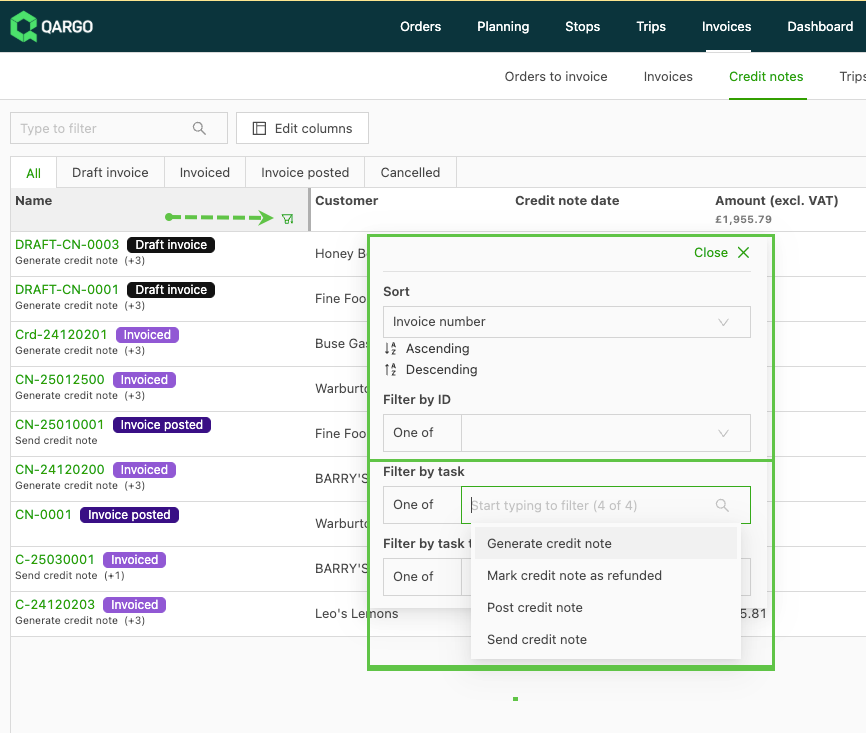
Met de filters in de kolomkoppen worden de relevante records voor verwerking getoond, bijvoorbeeld door te filteren op taak, klant of zelfs facturatiefrequentie.
- Op het filterpictogram klikken om de beschikbare filteropties voor die kolom te tonen.
Een creditnota aanmaken
Er zijn 2 manieren om in Qargo een creditnota aan te maken:
In overeenstemming met de factuurbeperkingen van Qargo moeten creditnota’s worden gebruikt in plaats van negatieve facturen om te veel aangerekende bedragen of factuurfouten te corrigeren.
- Een losse creditnota aanmaken om een tegoed te creëren dat met een rekeningsaldo kan worden verrekend.
- Een creditnota aanmaken vanuit een bestaande factuur of een bestaand order om het oorspronkelijke factuurbedrag te verrekenen.
Losse creditnota
-
Naar het submenu Facturen > Creditnota’s gaan.
-
Op de groene knop Creditnota aanmaken klikken.

-
De naam van de klant en de datum invullen en op Opslaan klikken.
-
De creditnota wordt aangemaakt als concept.
-
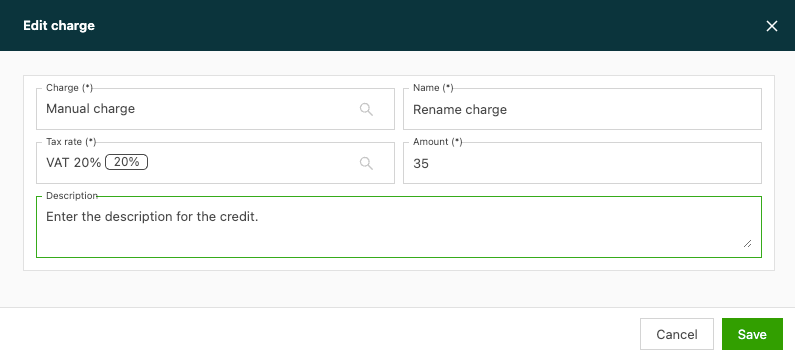
Naar het paneel Creditnotalijnen gaan en Kost toevoegen selecteren. Het venster Kost bewerken opent.
-
Het veld Kost(*) selecteren. Er verschijnt een vervolgkeuzelijst met de beschikbare kosten. Deze kunnen indien nodig in het veld Naam(*) een andere naam krijgen.
-
Het Bedrag(*) invullen en controleren of er een Btw-tarief(*) is ingevuld.
-
In het omschrijvingsveld de details van de creditering invullen.
-
Op Opslaan klikken.
-
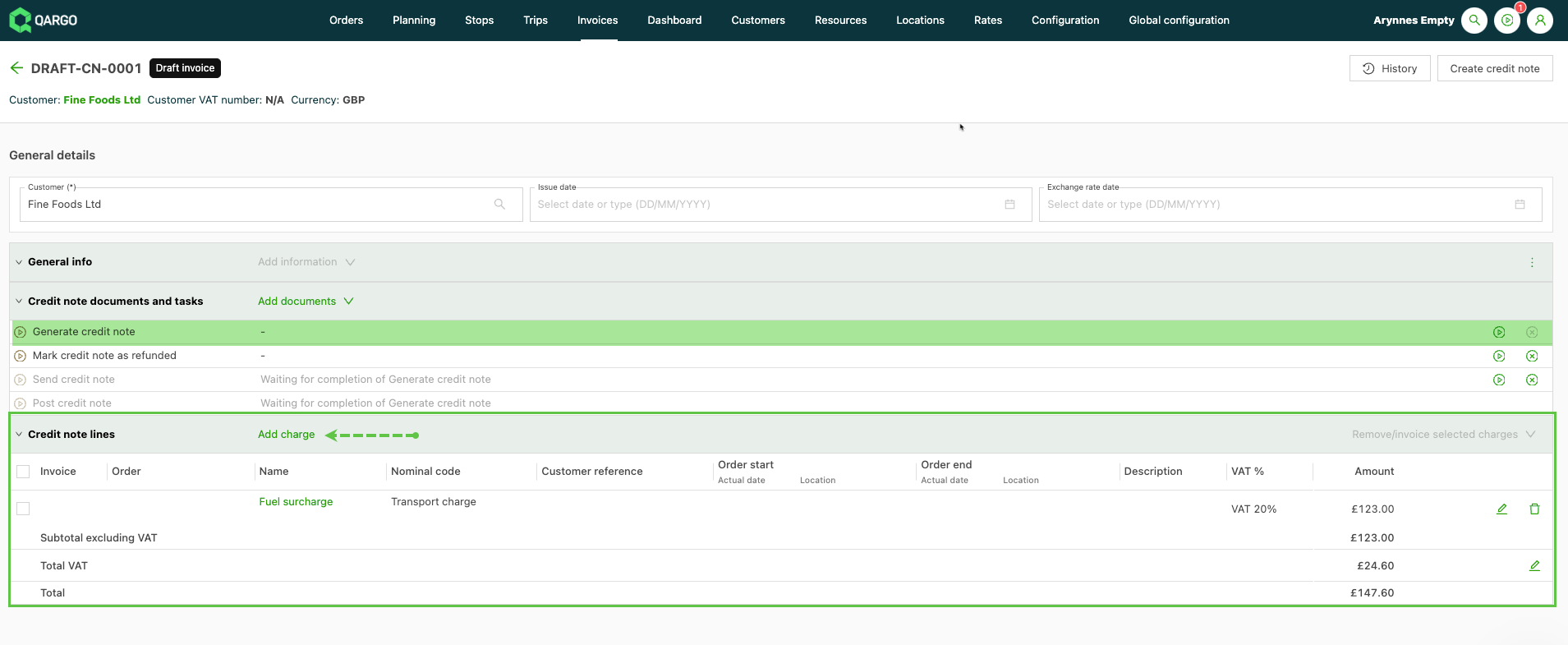
De kost wordt nu getoond en het juiste btw-tarief wordt toegepast. De creditnota blijft de status Concept houden en blijft in het tabblad Ontwerpfactuur staan tot de taak Pdf van creditnota genereren is voltooid.
-
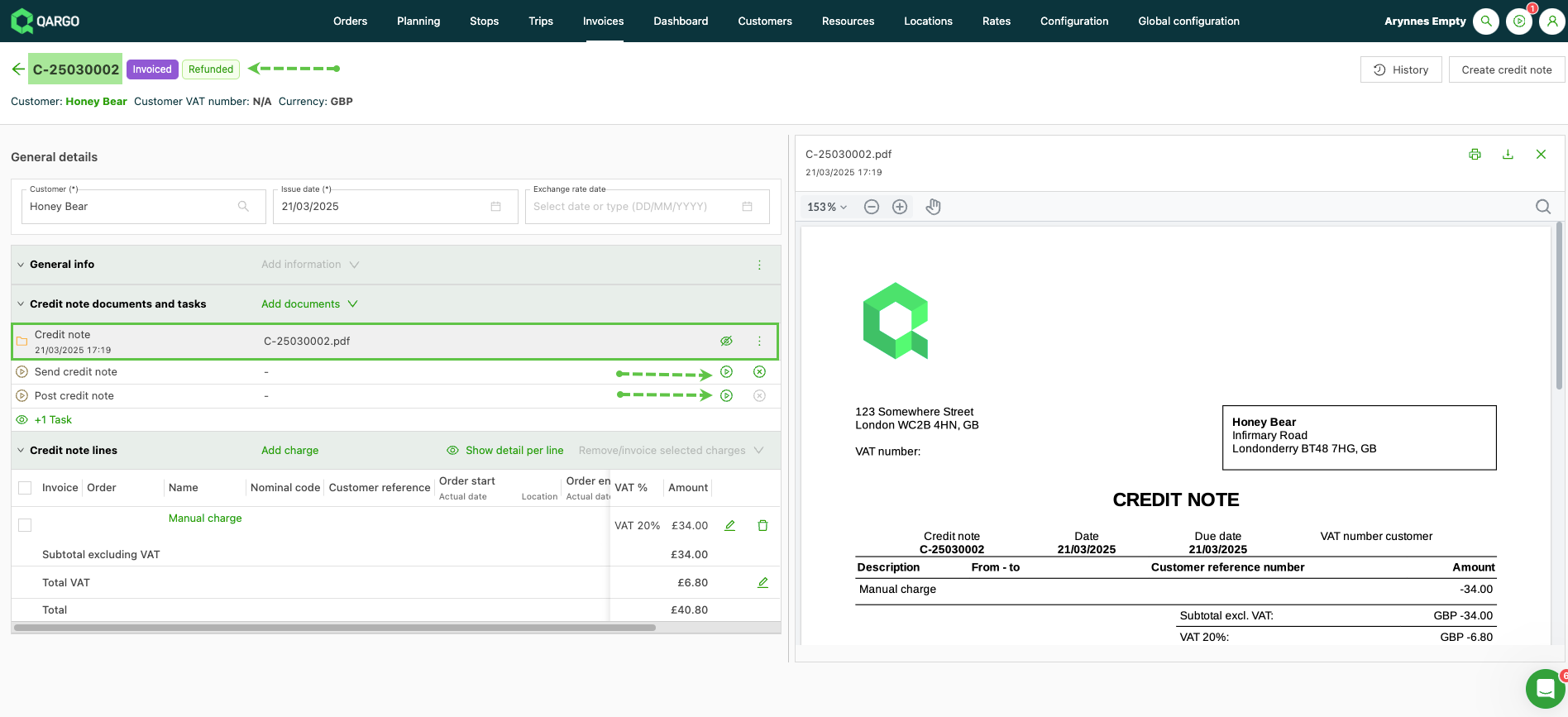
Creditnota’s met de status gefactureerd staan in het tabblad Gefactureerd en hebben een pdf-bestand dat naar klanten kan worden verstuurd.
-
Na verzending naar de klant kunnen creditnota’s op de klantrekening worden toegepast en als “Terugbetaald” worden gemarkeerd. Dit kan als manuele of automatische taak worden ingesteld. Bij een manuele taak verschijnt het als een taak om te genereren.
- *Opmerking: bij een automatische taak is het aan te raden om het label toe te voegen, zodat visueel te zien is dat de taak is voltooid.
-
Creditnota’s met de status gefactureerd kunnen worden verwerkt tot de status geboekt.
-
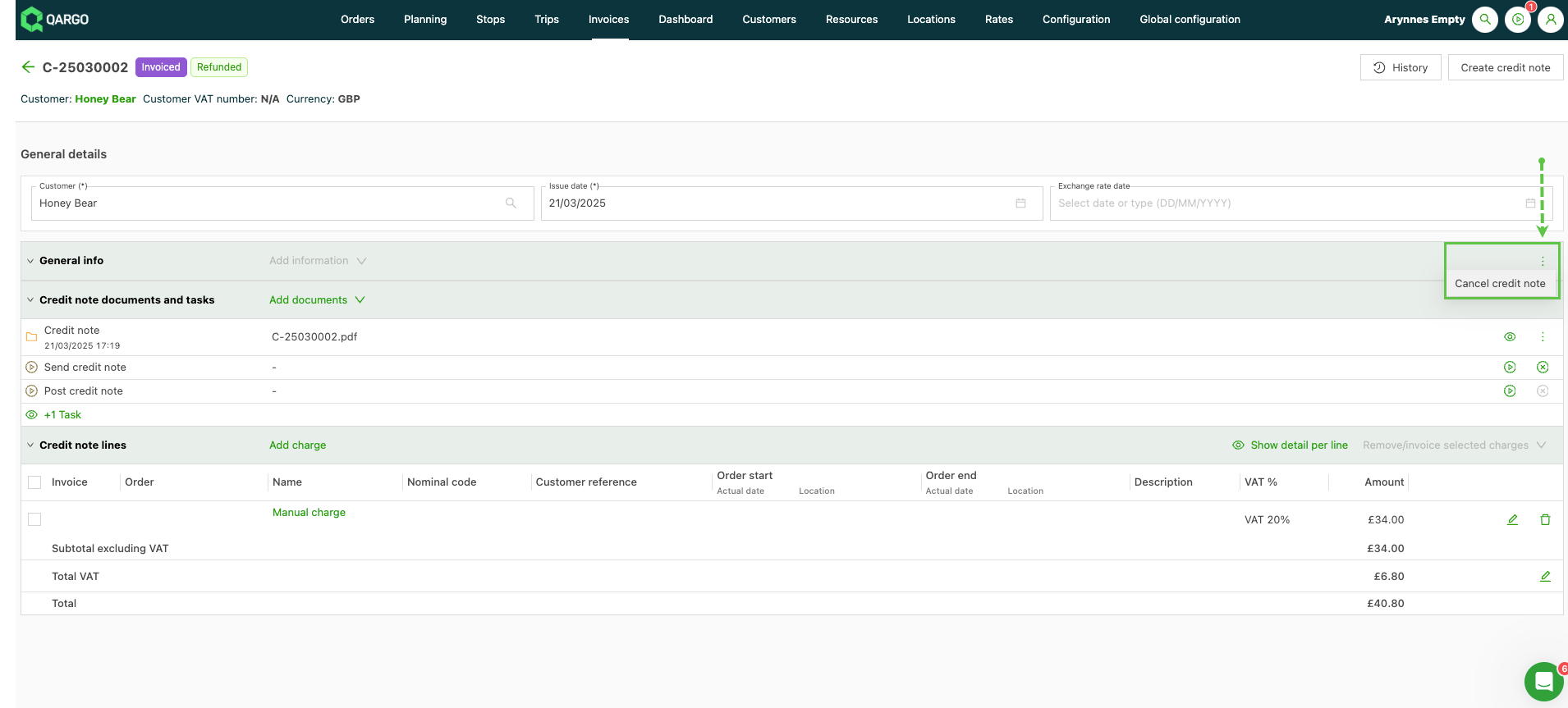
Een creditnota kan via het menu van het paneel Algemene info worden geannuleerd. Zodra de creditnota is geannuleerd, staat ze in het tabblad Geannuleerd. De gecrediteerde kosten worden op 0 gezet.
-
De creditnota krijgt het label Geannuleerd.

Creditnota vanuit een bestaande factuur
-
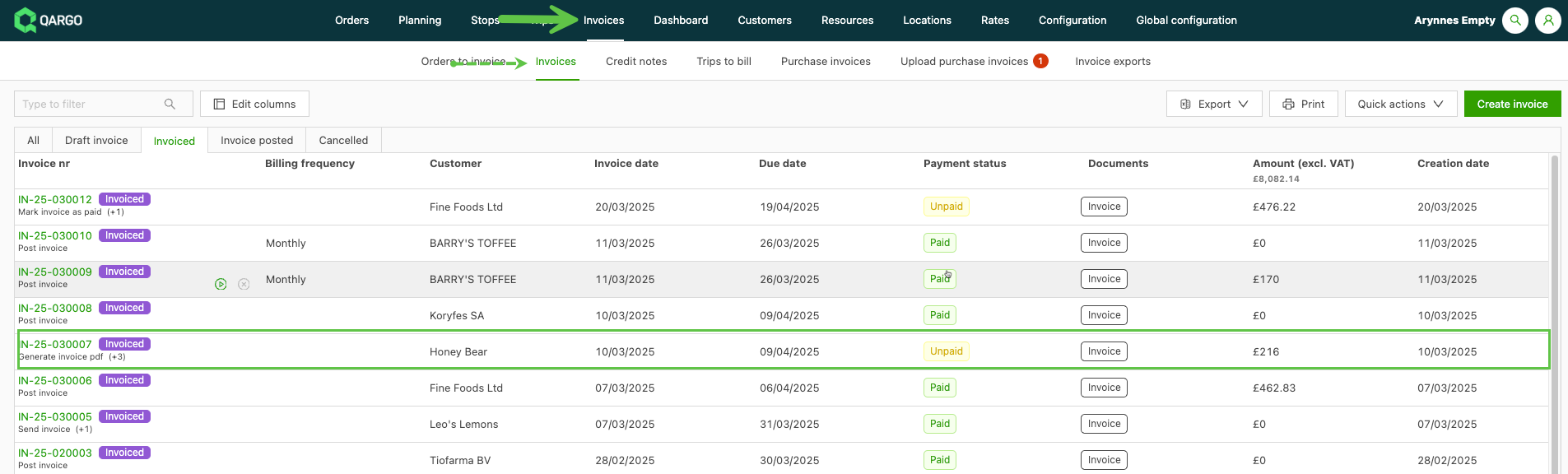
Naar het menu Facturen > Facturen gaan. De factuur selecteren van het order waarvan de kosten moeten worden bijgewerkt.
-
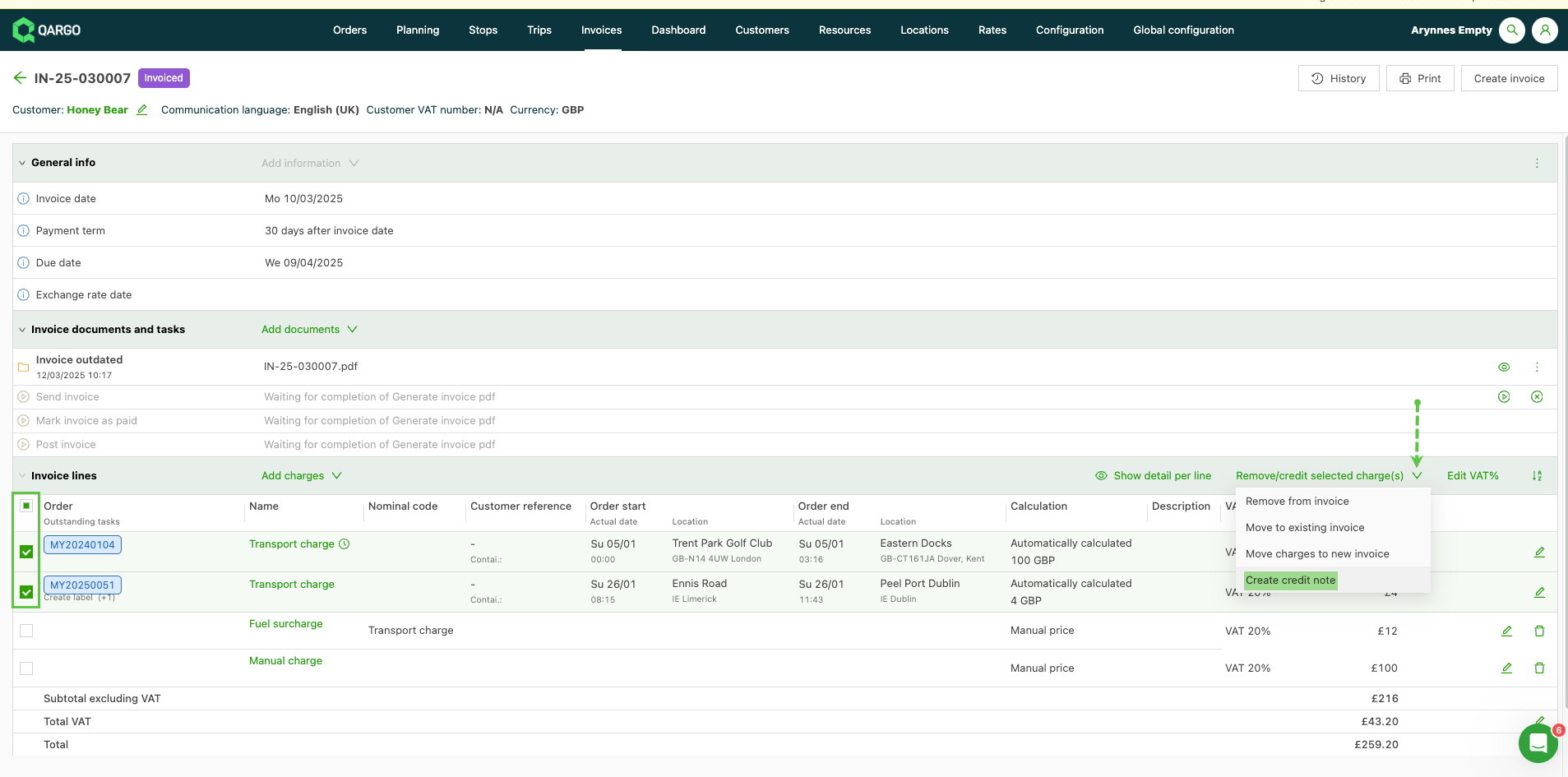
De kostenlijn of kostenlijnen selecteren die moeten worden gecrediteerd en Geselecteerde kosten verwijderen/crediteren gebruiken.
-
In de vervolgkeuzelijst Creditnota aanmaken selecteren.
-
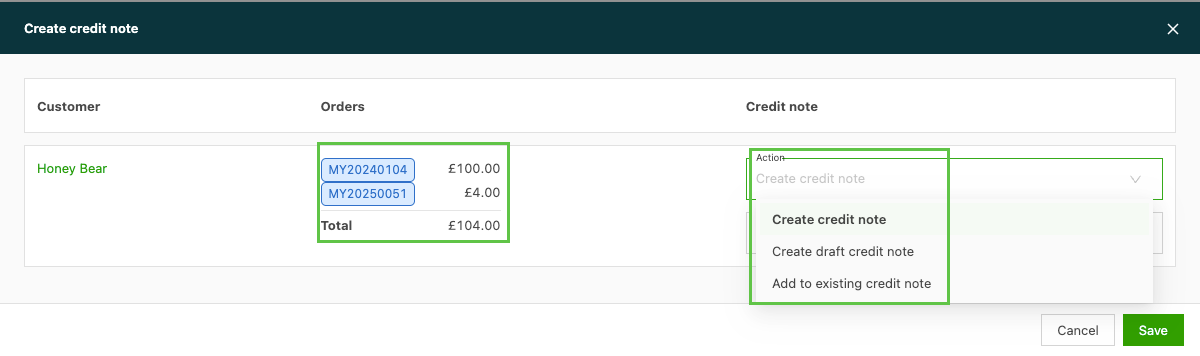
Er opent een nieuw venster met 3 opties om de creditnota aan te maken:
- Creditnota aanmaken: hiermee wordt een nieuwe creditnota met een uniek nummer en de geselecteerde kosten aangemaakt.
- Conceptcreditnota aanmaken: hiermee wordt een creditnota als concept aangemaakt, met een uniek nummer en de geselecteerde kosten.
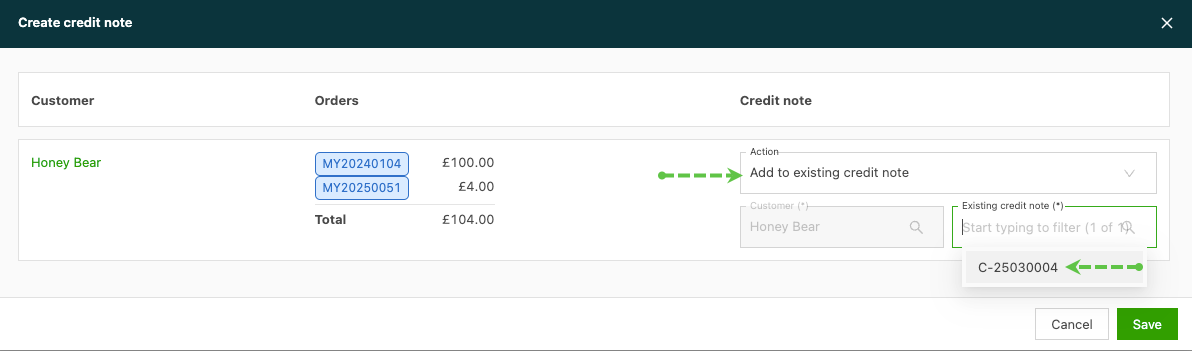
- Toevoegen aan bestaande creditnota: hiermee kan een bestaande conceptcreditnota of standaardcreditnota worden geselecteerd waaraan de kosten worden toegevoegd. Toevoegen aan een creditnota die al geboekt is, is niet mogelijk
-
De gewenste actie voor de geselecteerde kosten selecteren.
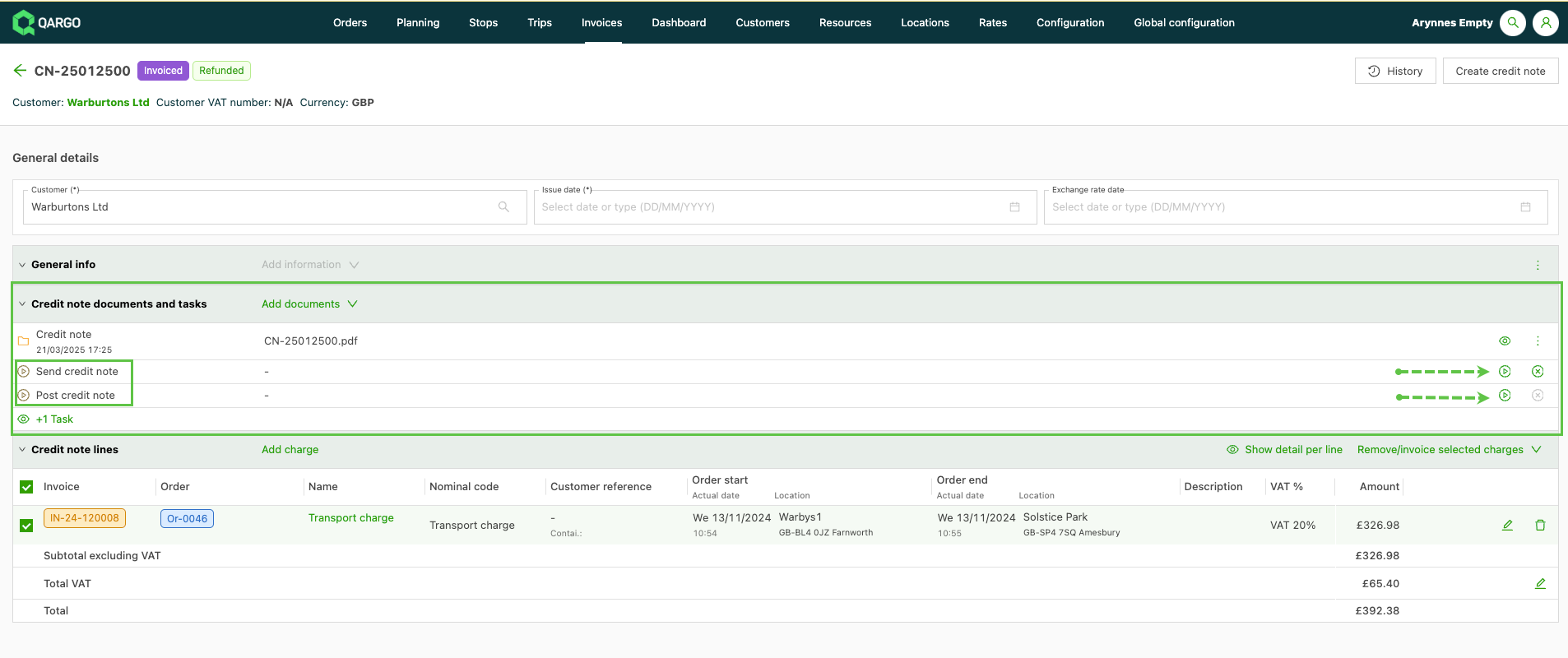
Zodra een creditnota is aangemaakt, verschijnt op de oorspronkelijke factuur een label met het gecrediteerde bedrag.
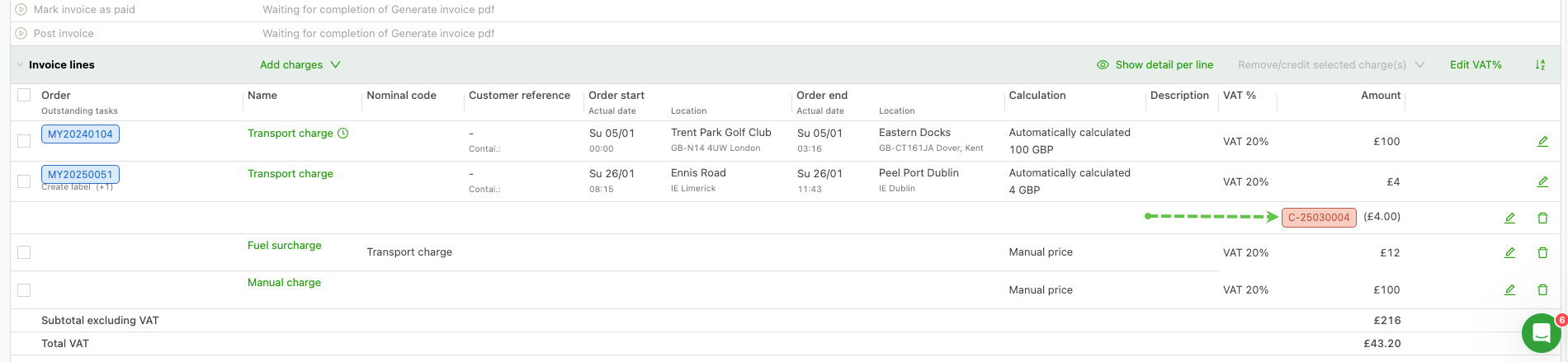
- Indien nodig kunnen meerdere kosten naar verschillende creditnota’s worden verplaatst.
Creditnota’s verschijnen in het juiste tabblad (Ontwerpfactuur of Gefactureerd). Als de volledige geselecteerde kost wordt gecrediteerd, kan de creditnota worden gegenereerd en naar de klant worden verstuurd. Daarna kan ze worden geboekt en is ze beschikbaar voor import in de boekhouding.
Kosten aanpassen
Soms geldt de creditering niet voor de volledige kost. De stappen om de creditnota aan te maken blijven dezelfde: de kost selecteren die moet worden aangepast en de conceptcreditnota of standaardcreditnota aanmaken.
-
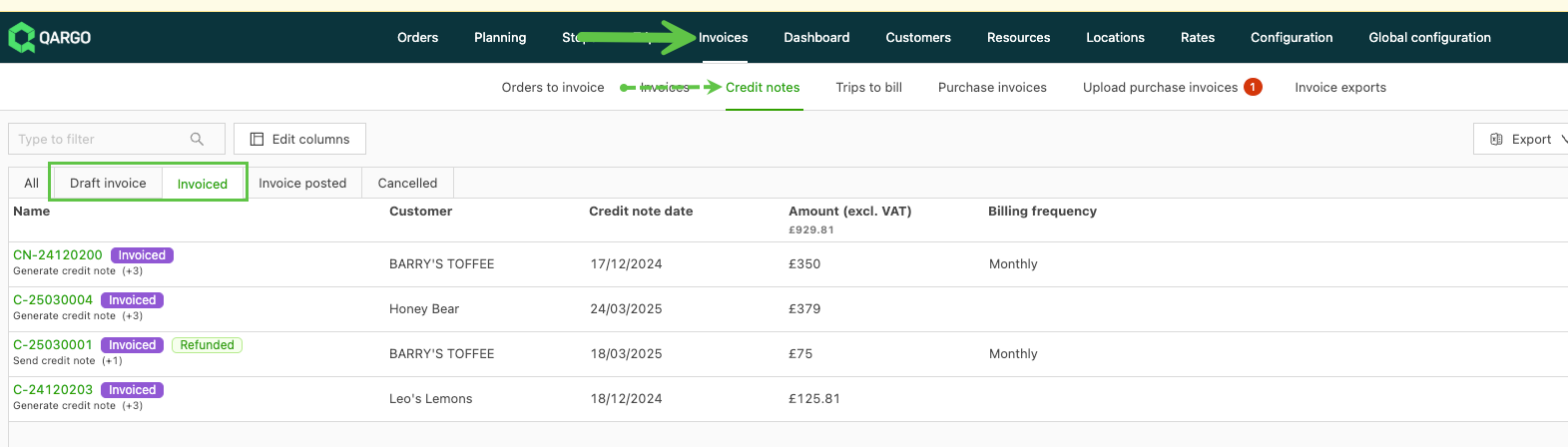
Naar het submenu met creditnota’s gaan en het juiste tabblad voor de creditnota selecteren (Ontwerpfactuur of Gefactureerd)
-
De creditnota openen door op het nummer te klikken en naar het paneel Creditnotalijnen gaan.
-
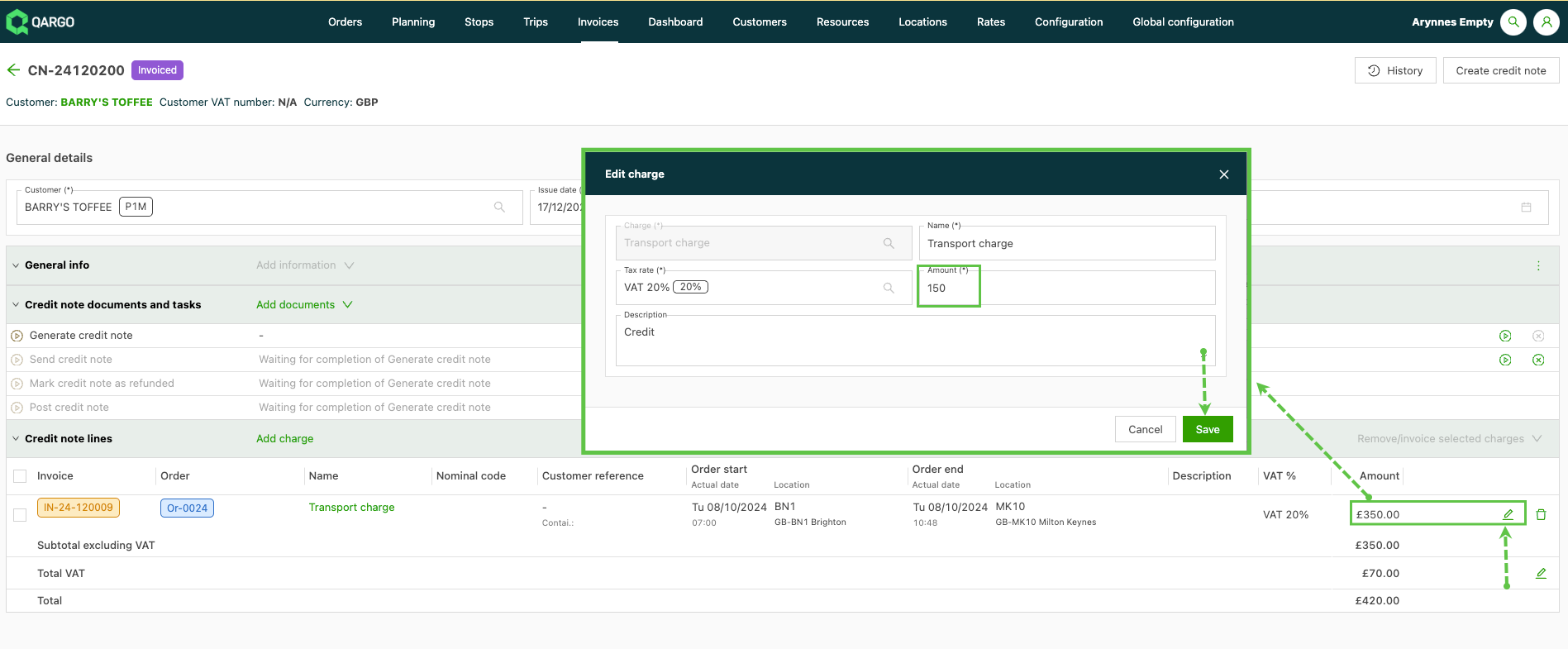
Op het bewerkingspictogram naast de aan te passen kost klikken. Het venster Kost bewerken opent, waarin het bedrag kan worden bijgewerkt. Er is ook een vrij omschrijvingsveld om andere details toe te voegen.
-
Op Opslaan klikken. Het nieuwe bedrag wordt bijgewerkt en staat nu op de creditnota.
-
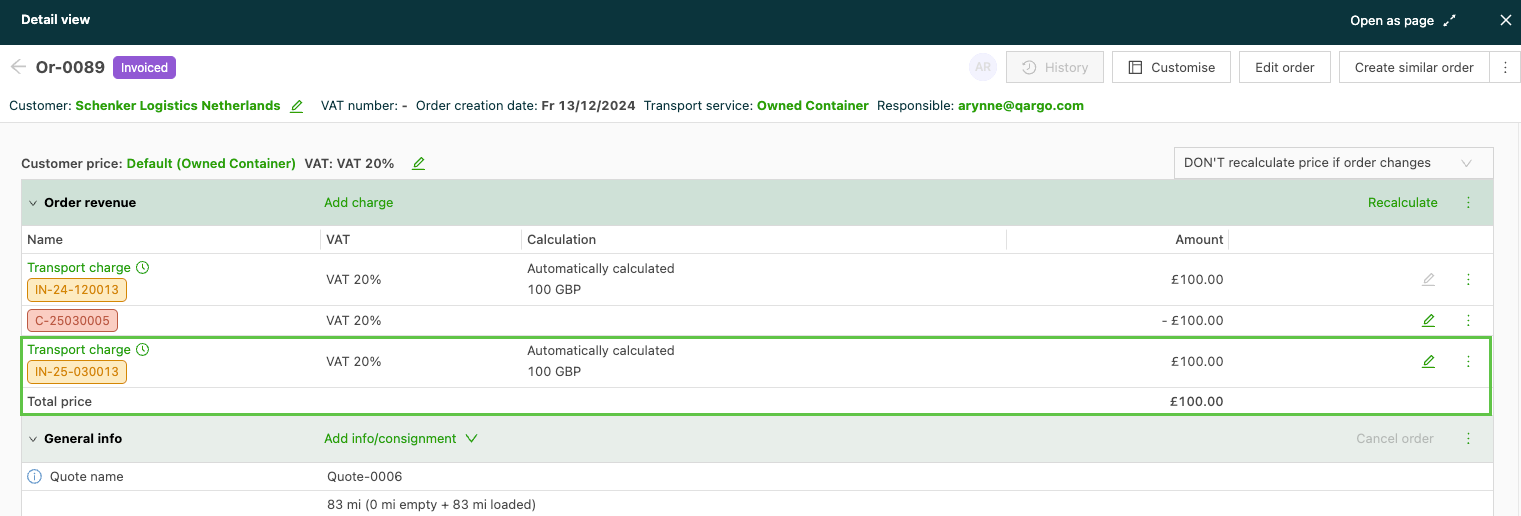
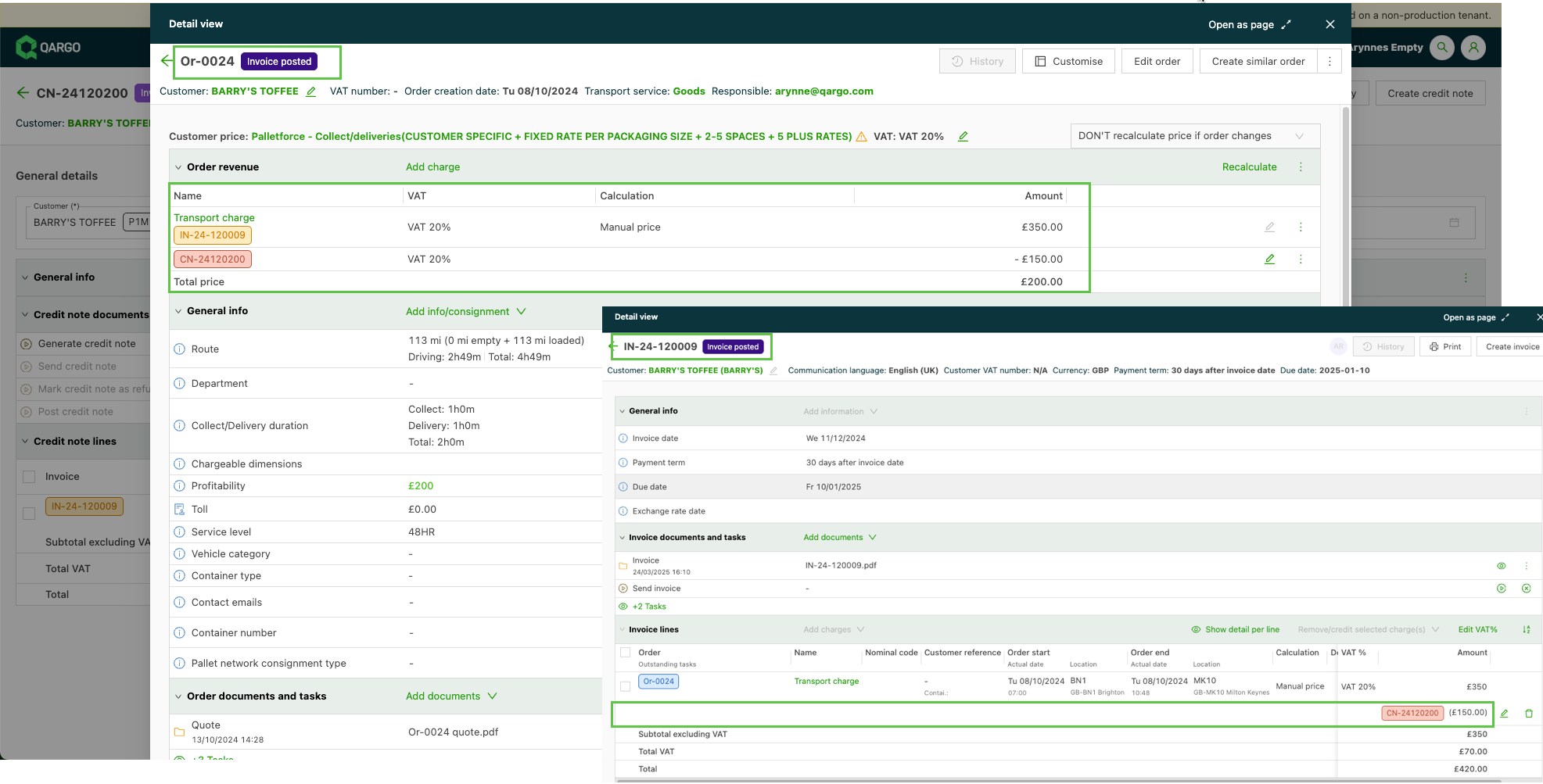
De details van de creditnota zijn zowel op de factuur als op het order te zien:
Aanvullende functies
Op de hoofdlijstpagina zijn nog 2 andere knoppen beschikbaar:
-
Exporteren: hiermee kunnen gebruikers alle creditnota’s of een selectie ervan als Excel-bestand exporteren. Deze export staat los van de specifieke export voor import in de boekhouding.
-
Snelle acties: de taken die hier worden getoond, kunnen in bulk op geselecteerde records worden uitgevoerd.
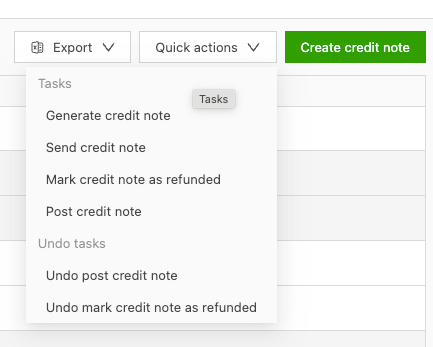
Exporteren
Met de knop Exporteren wordt een rapport gegenereerd van alle creditnota’s of een selectie ervan. Dit kan worden gecombineerd met de filters in de kolomkoppen om specifieke exports te genereren.
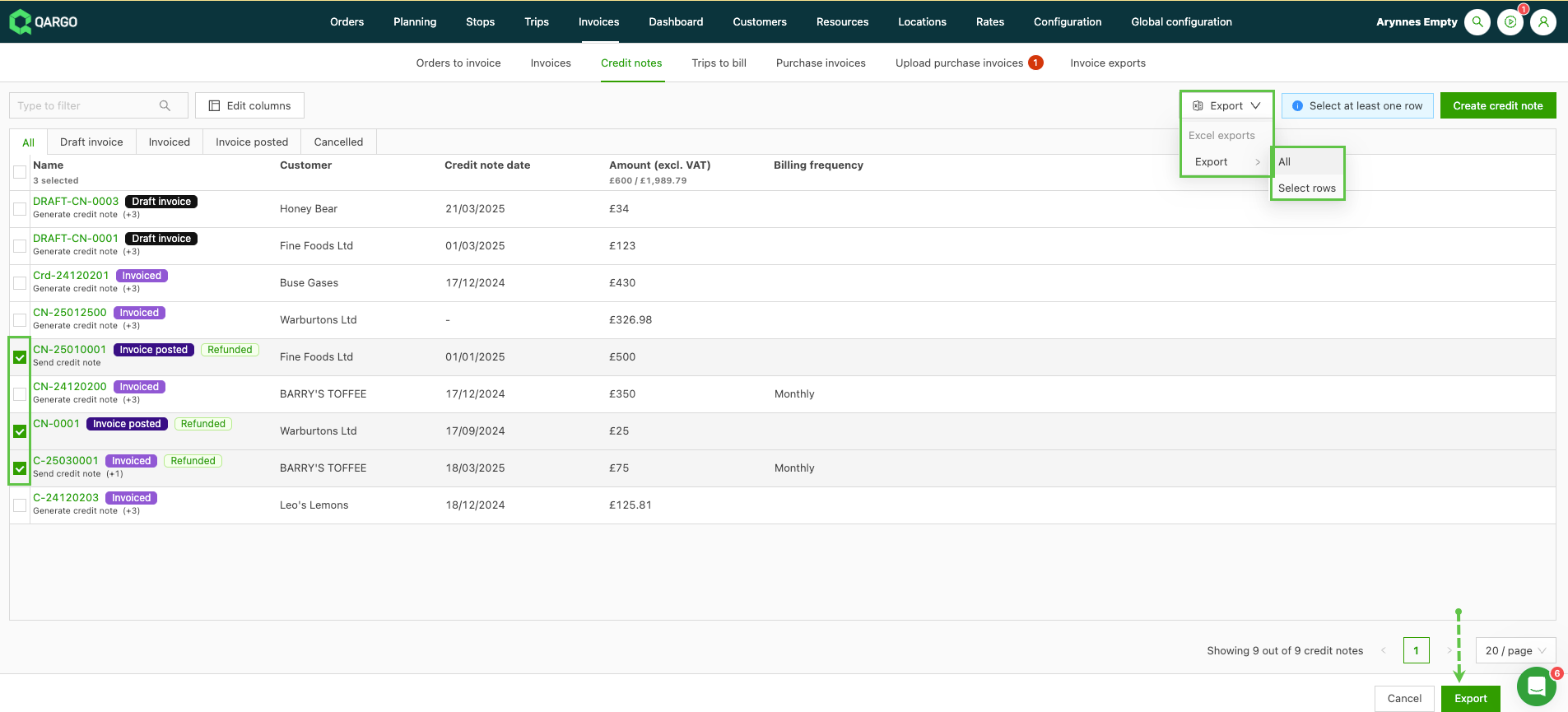
Taken in snelle acties
Creditnota genereren:
Hiermee wordt het pdf-bestand van de creditnota aangemaakt. Alle taken die na deze taak zijn gepland, worden beschikbaar. Zodra het pdf-bestand beschikbaar is, kan het naar de klant worden verstuurd.
Creditnota versturen:
Het versturen van de creditnota kan als automatische of manuele taak worden geconfigureerd. Bij automatisch versturen (e-mail) moet het facturatiecontact in het klantprofiel een e-mailadres hebben.
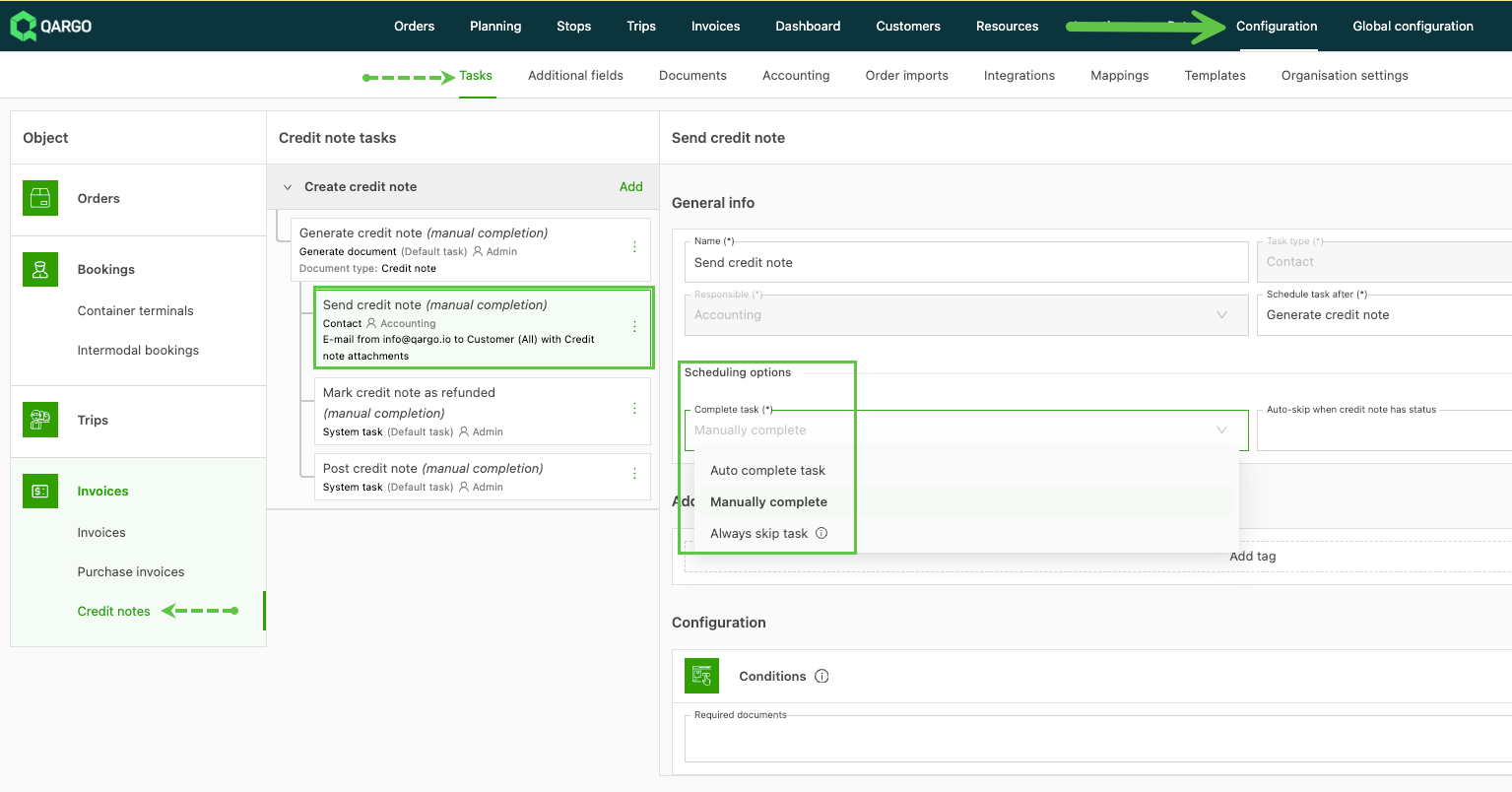
Creditnota als terugbetaald markeren / Creditnota als terugbetaald markeren ongedaan maken:
Kan zo worden geconfigureerd dat dit automatisch wordt verwerkt zodra de creditnota is gegenereerd. Bij het configureren van de taak kan een label worden toegevoegd dat op het record wordt toegepast. Bij een manuele instelling verschijnt dit als een taak die moet worden voltooid zodra de taak om de pdf van de creditnota te genereren is voltooid.
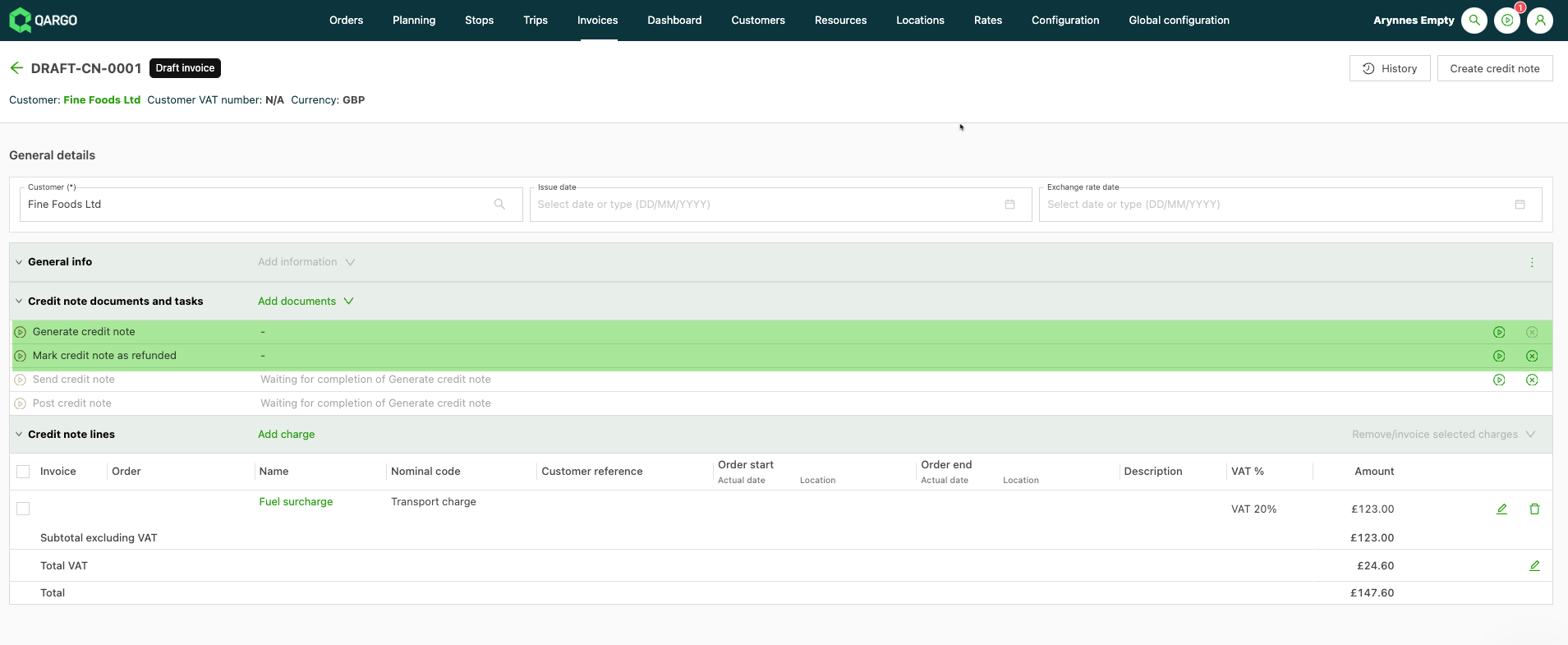
Creditnota boeken / Creditnota boeken ongedaan maken:
De taak Pdf van creditnota genereren moet voltooid zijn om de creditnota naar de status geboekt te zetten. Zodra de status geboekt is, wordt het record opgenomen in alle exports naar de boekhouding. Geboekte facturen kunnen niet meer worden bijgewerkt.
Via de onderstaande link is meer informatie te vinden over de beperkingen voor geboekte facturen.
Acties en beperkingen na het boeken van facturen.
Een creditnota annuleren
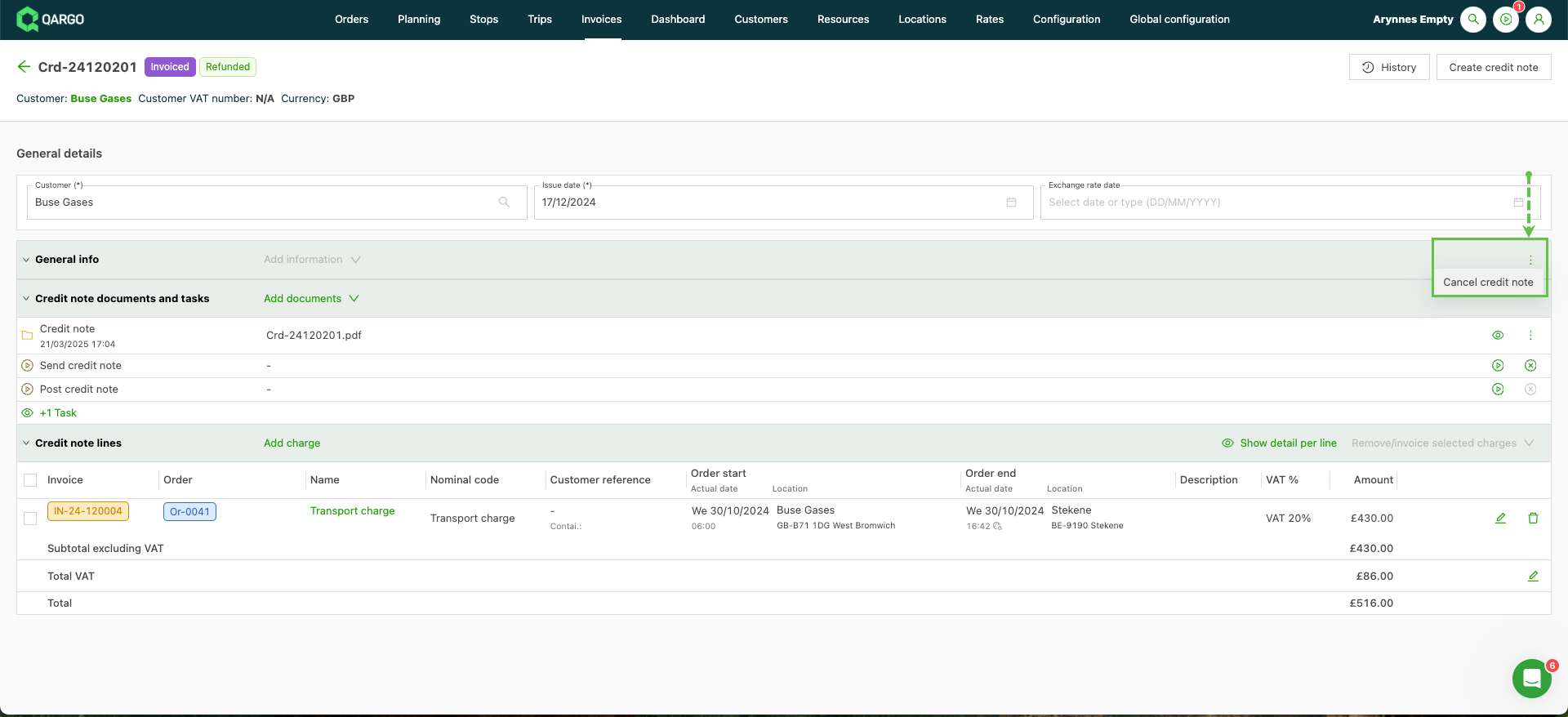
Een creditnota die is aangemaakt maar niet nodig is, kan worden geannuleerd, op voorwaarde dat de creditnota niet de status geboekt heeft.
- De creditnota openen en naar het paneel Algemene gegevens gaan.
- Het menu aan de rechterkant gebruiken en Creditnota annuleren selecteren.
Kosten van een creditnota opnieuw factureren
Door fouten op een factuur kan het nodig zijn om vanuit de factuur een creditnota aan te maken en het order opnieuw te factureren.
Dit kan nu eenvoudig door de pagina van de creditnota te openen, de kosten op de creditnota te selecteren die opnieuw moeten worden gefactureerd en ze aan een nieuwe of bestaande factuur toe te voegen.
Als een factuur aan de verkeerde klant is toegewezen, kan dit worden gecorrigeerd door een volledige creditnota tegen de oorspronkelijke factuur uit te geven en de kosten opnieuw toe te wijzen aan een nieuwe of bestaande factuur met de bijgewerkte klantgegevens.
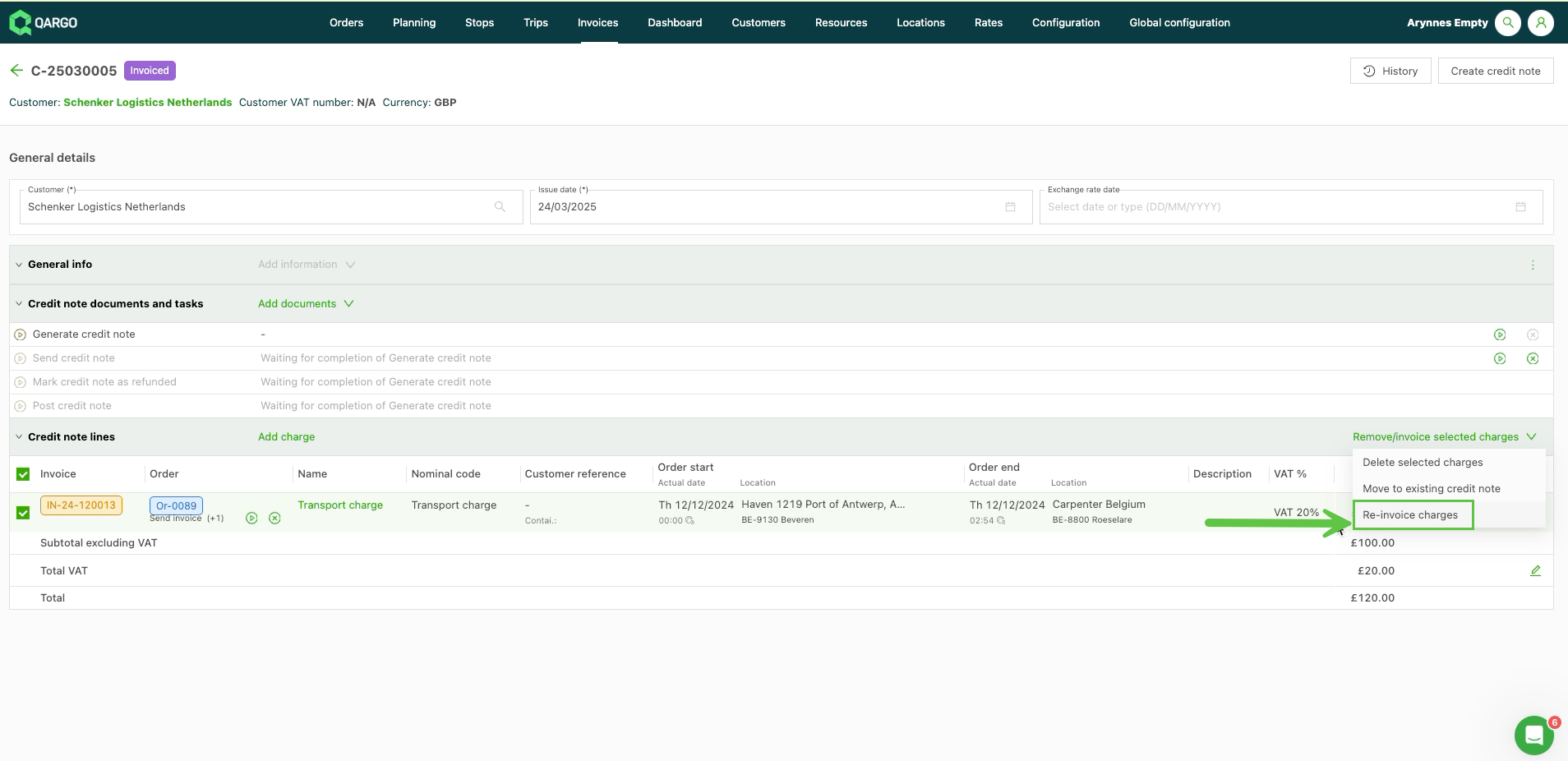
Nadat een nieuwe factuur met de geselecteerde kosten is aangemaakt, worden deze kosten ook automatisch opnieuw aan het order toegevoegd in een extra lijn, zoals in het onderstaande voorbeeld: