
Facturen – aankoopcreditnota aanmaken
Aankoopcreditnota's verrekenen kosten van onderaannemers. Kosten per trip of losstaande kosten opvolgen, berekende kosten opvolgen en documenten genereren.
Inhoudsopgave
Inleiding:
Aankoopcreditnota’s worden gebruikt om kosten, of een deel van kosten, die al gefactureerd en geboekt zijn, te verrekenen. Een aankoopcreditnota heeft specifiek betrekking op kosten van onderaannemers.
Creditnota’s kunnen gekoppeld worden aan:
- Specifieke kosten die gekoppeld zijn aan een trip, of een deel van een trip, die door een onderaannemer uitgevoerd is.
- Losstaande kosten die een onderaannemer gemaakt heeft, waarbij de betalingsverantwoordelijkheid bij de hoofdvervoerder gelegd is.
In beide gevallen stelt de onderaannemer een aankoopcreditnota op voor de gemaakte kosten die gecrediteerd moeten worden. Omdat dit als inkomsten beschouwd wordt, moet het los van een verkoopcreditnota geboekt worden. Daarom moet een aankoopcreditnota opgemaakt worden.
Belangrijkste functies:
- Aankoopcreditnota’s aanmaken/bewerken/verwijderen/bekijken
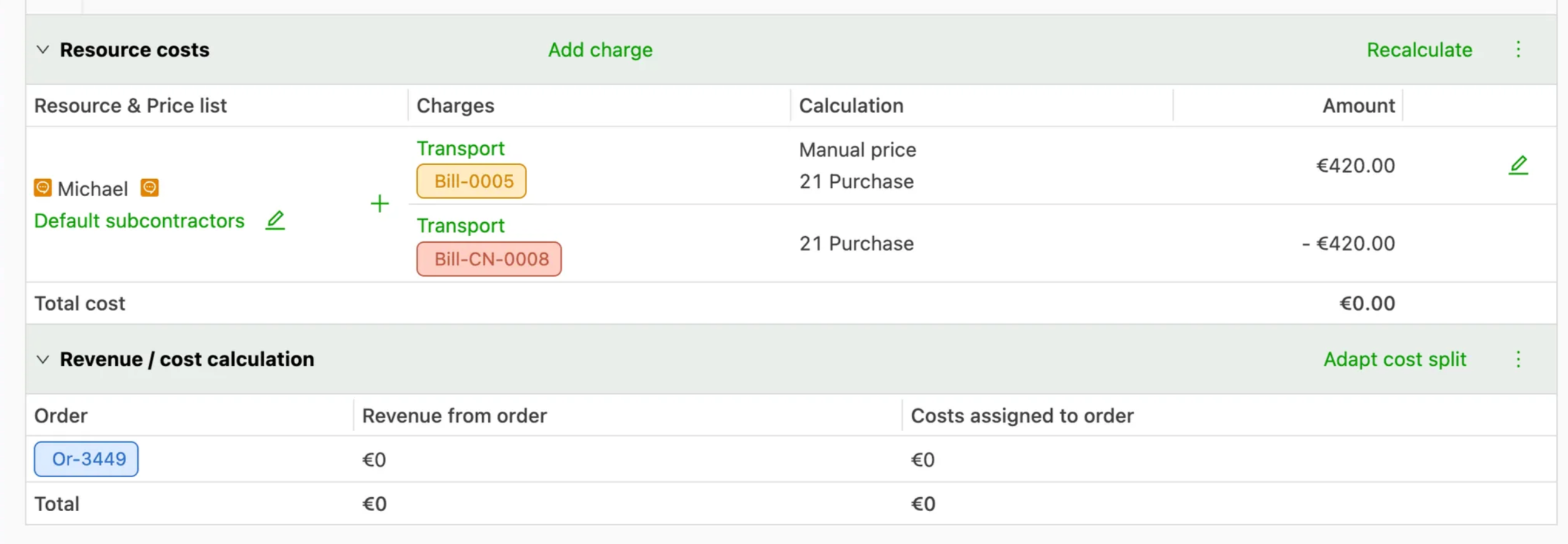
- Berekende kosten worden bijgewerkt om rekening te houden met aankoopcreditnota’s en tonen zo de lagere kosten.
- Aangepaste CSV-/Excel-exports aanmaken
- Documenten genereren voor aankoopcreditnota’s (selfbillingproces)
Taken
Een workflowtaak aanmaken rond het proces voor aankoopcreditnota’s.
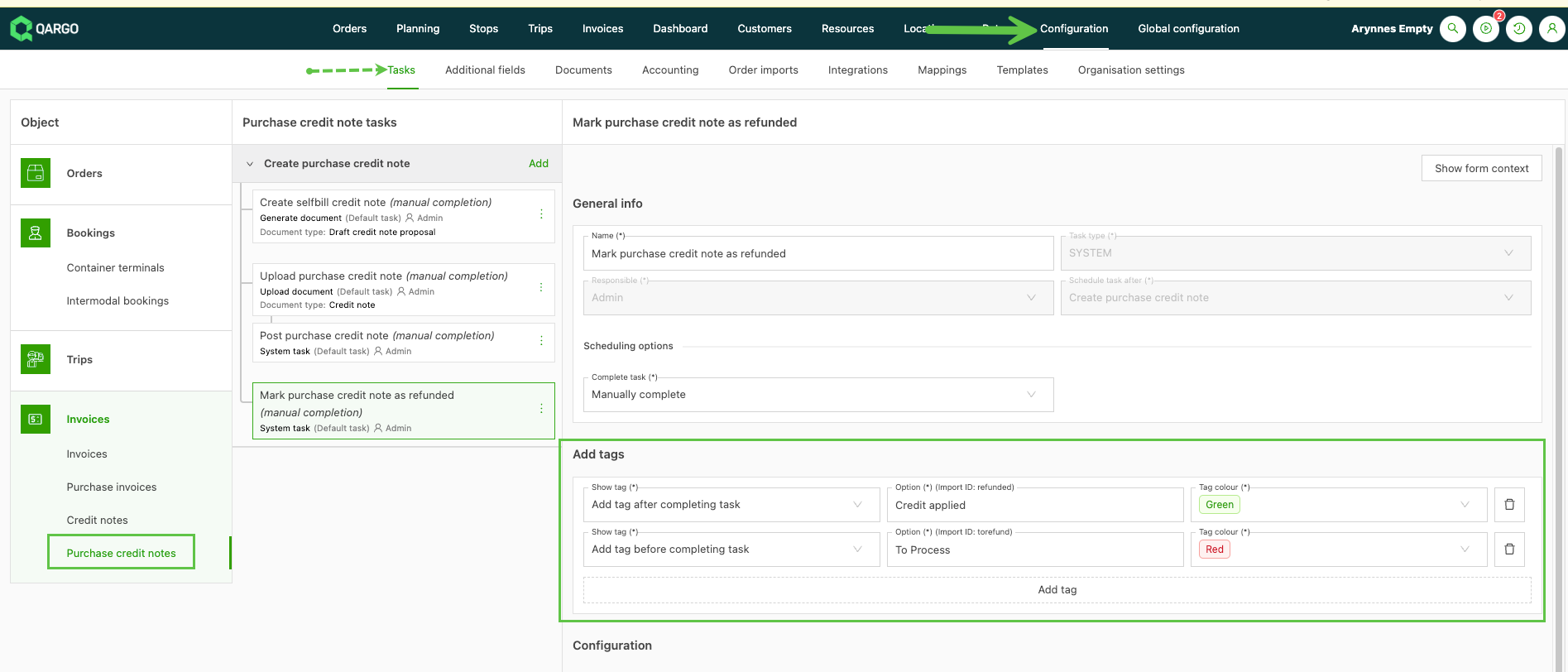
-
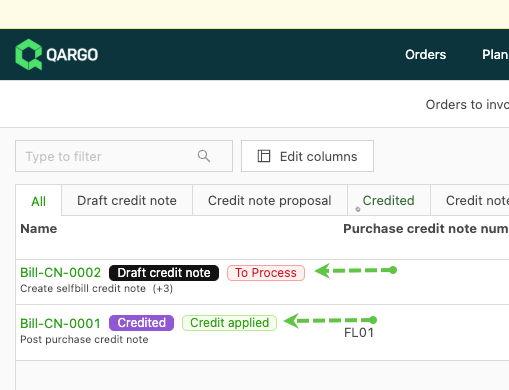
Taken voor creditnota’s zijn manueel. Labels toevoegen verbetert de zichtbaarheid.
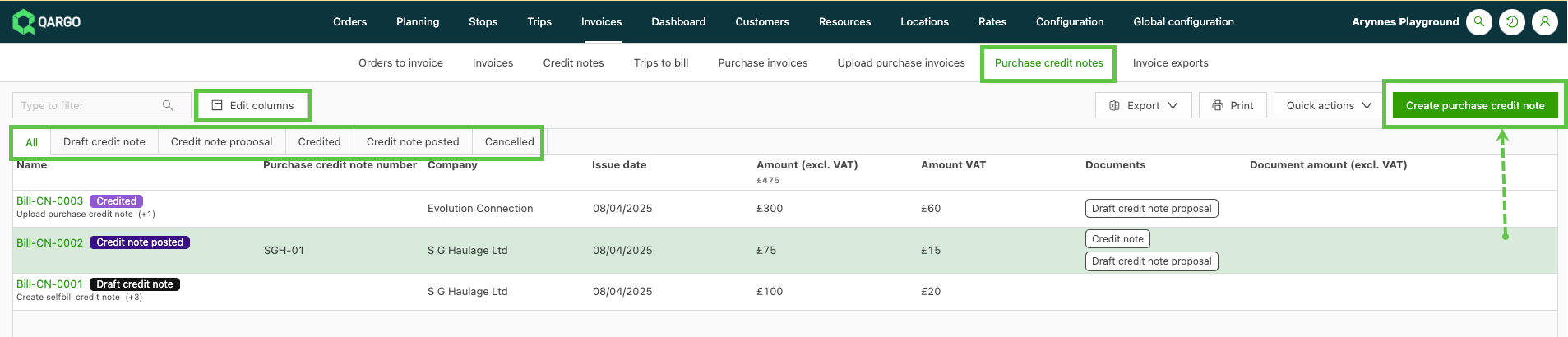
Lijstweergave aankoopcreditnota’s:
- De lijstweergave is ingedeeld in statustabbladen om creditnota’s eenvoudig te vinden en te verwerken.
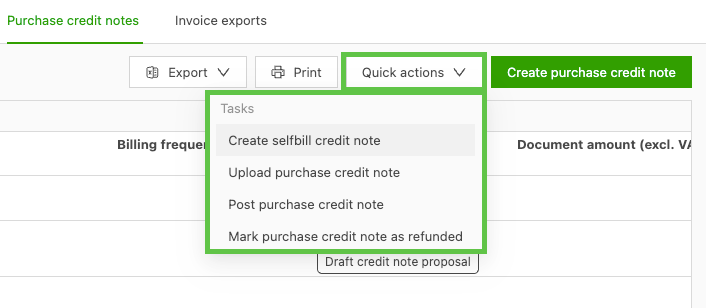
- Op Snelle acties klikken om acties in bulk uit te voeren. Zo kunnen meerdere records tegelijk bijgewerkt worden.
- Om een nieuwe losstaande creditnota aan te maken, op Aankoopcreditnota aanmaken klikken.
- Om een bestaande creditnota bij te werken, op het nummer of in de rij klikken om de detailpagina te openen.
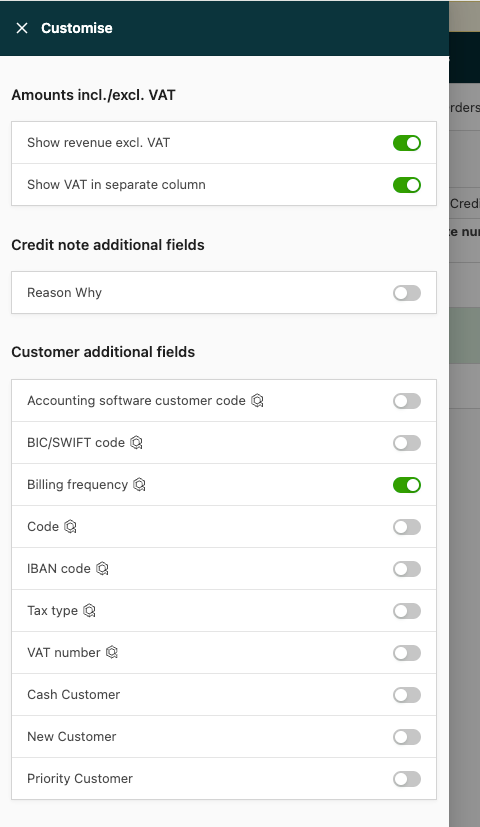
- Kolommen bewerken gebruiken om extra gegevenskolommen uit de beschikbare lijst te tonen. De positie van kolommen kan aangepast worden door ze naar de gewenste positie te slepen.
Detailweergave aankoopcreditnota:
-
Om een aankoopcreditnota aan te maken die niet aan een trip gekoppeld is, de knop Aankoopcreditnota aanmaken gebruiken.
-
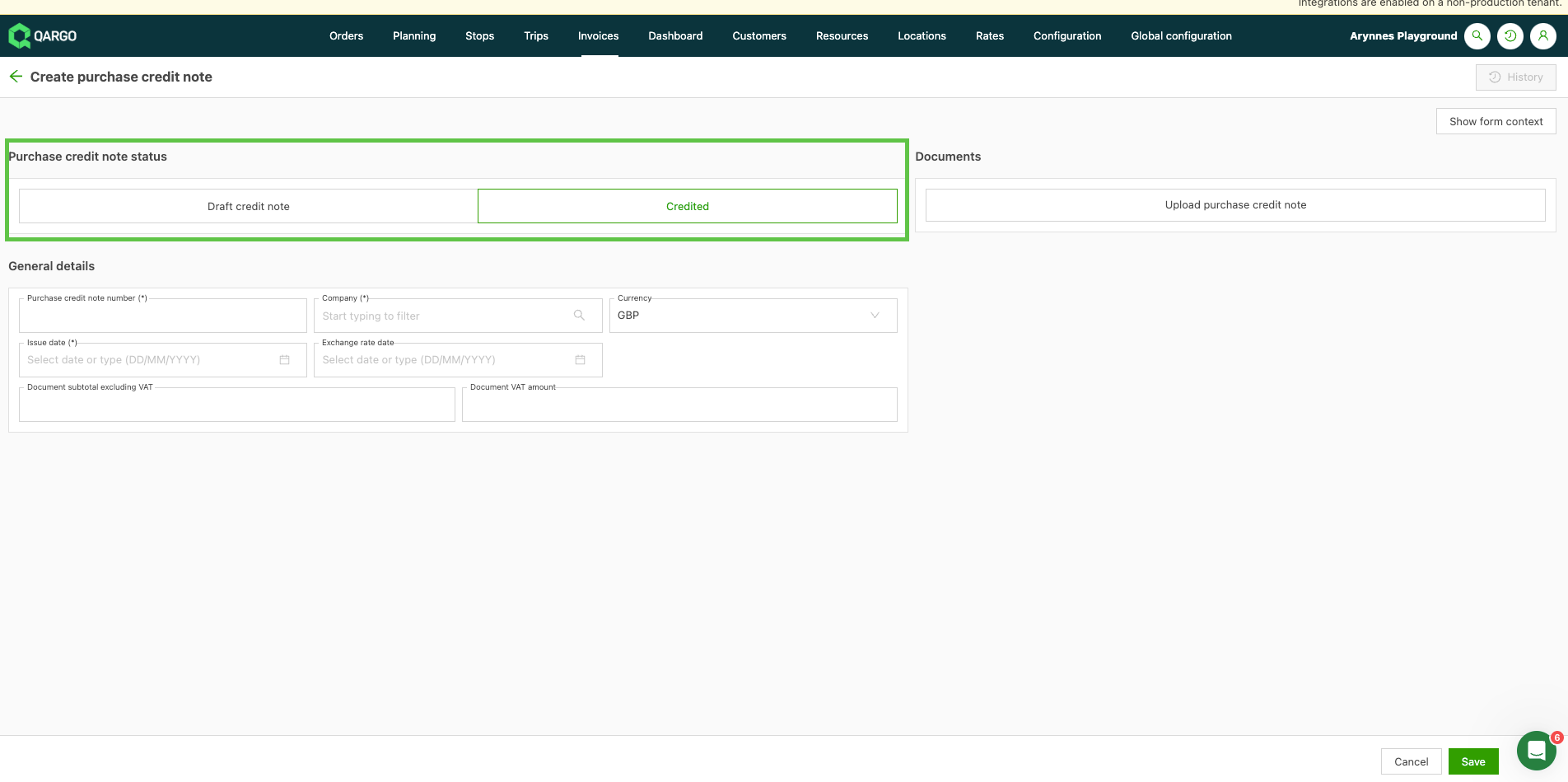
Kiezen of de creditnota in de status concept of gecrediteerd aangemaakt wordt
- De vereiste algemene gegevens verschillen licht naargelang de creditnota in de status concept of gecrediteerd aangemaakt wordt
-
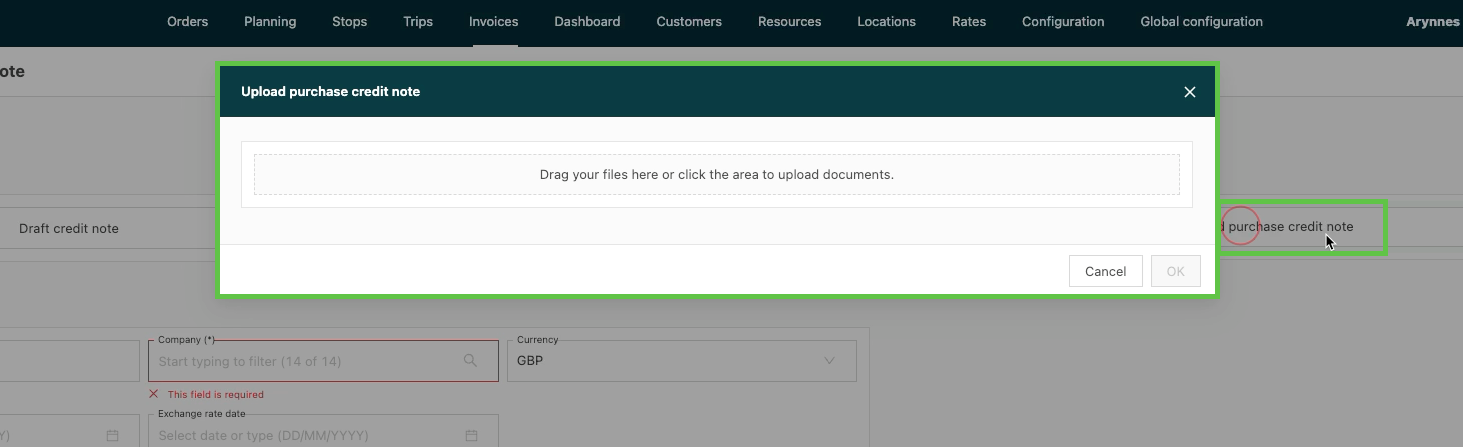
De aankoopcreditnota kan ook aangemaakt worden door het document te uploaden
-
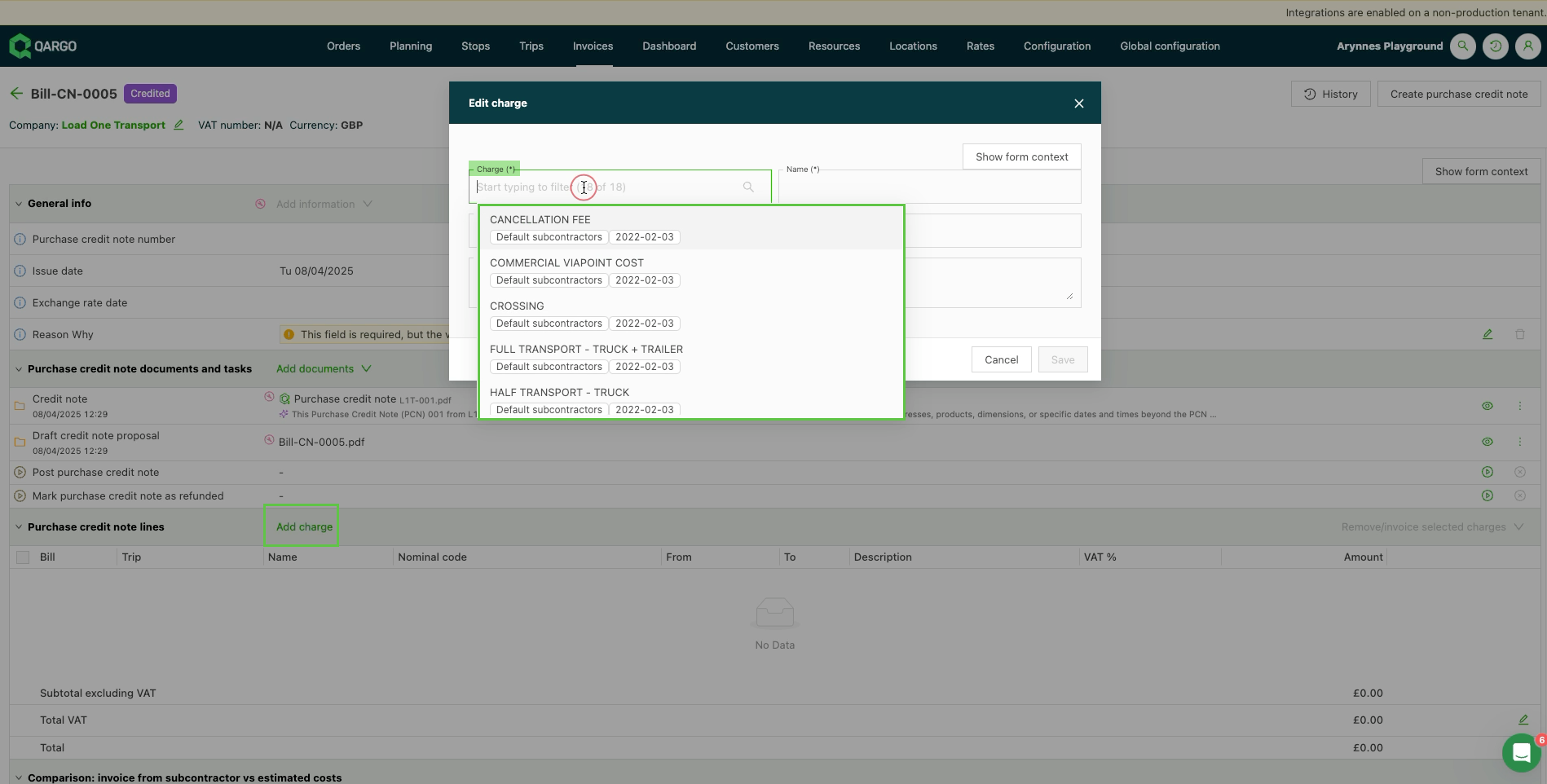
Om kosten toe te voegen, moeten deze als Losstaande kosten toegevoegd worden.
- Kosten die aan specifieke trips gekoppeld zijn, kunnen nog niet vanaf deze pagina toegevoegd worden.
- Een van de beschikbare kostentypes kiezen. Het is mogelijk de naam te wijzigen en ook een omschrijving in te voeren als meer verduidelijking nodig is.
- De kosten en btw-tarieven toevoegen
- Op Opslaan klikken.
-
Het dropdownmenu gebruiken om de bestaande kost te wijzigen of te verplaatsen.
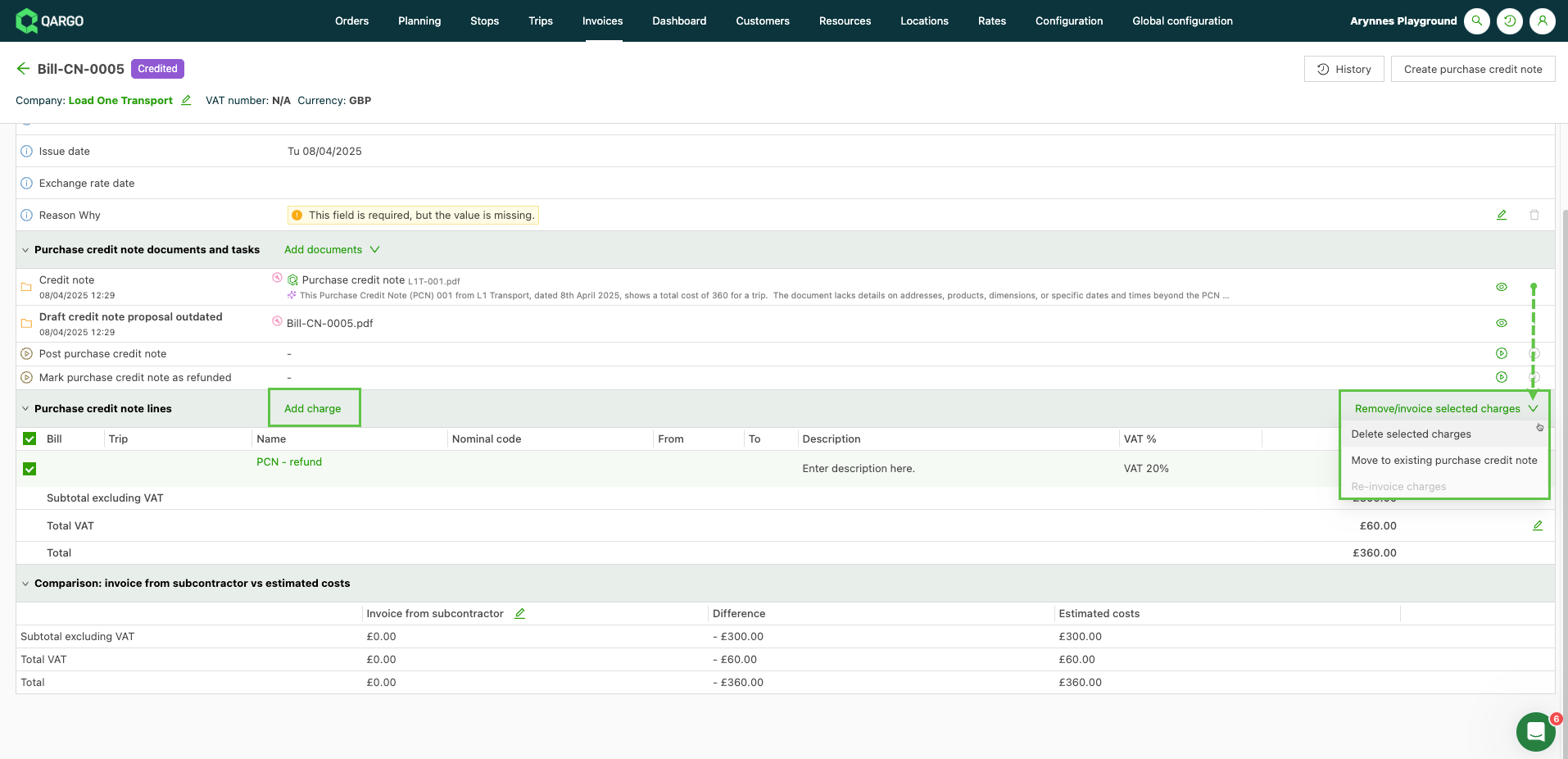
-
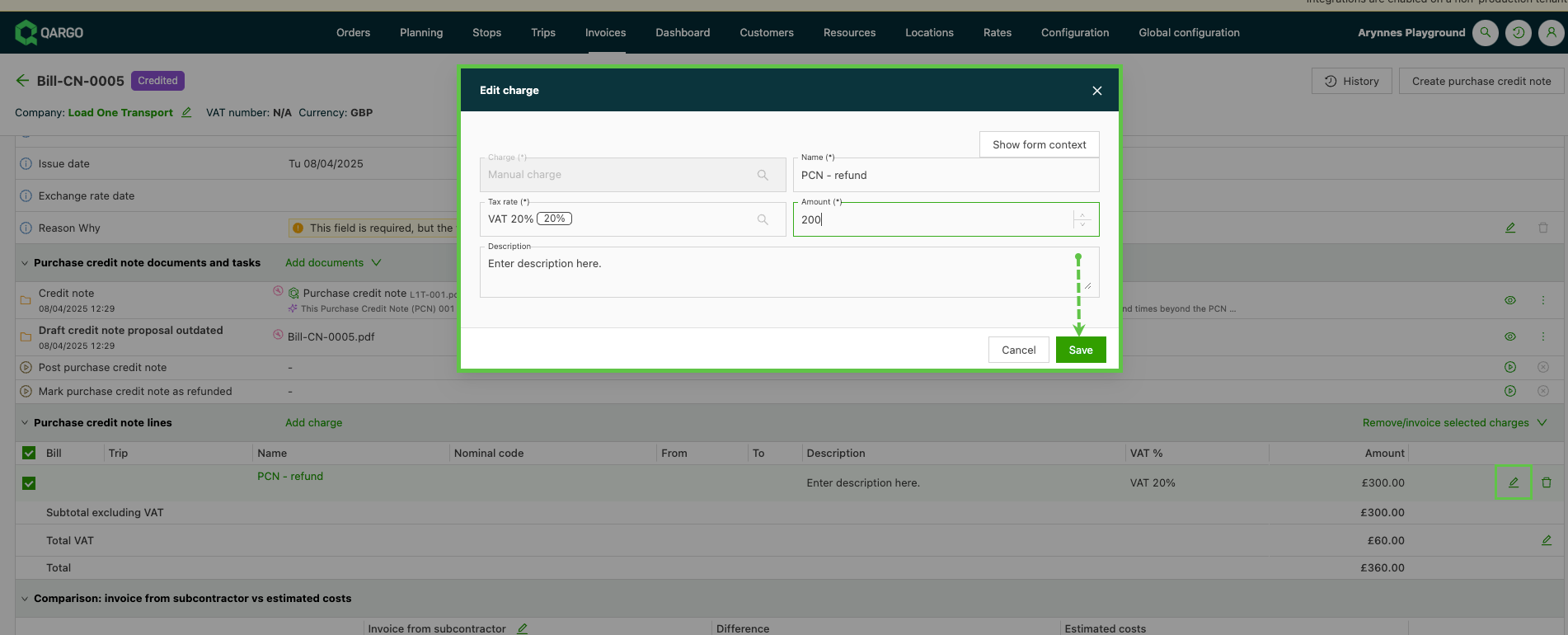
Het potloodicoon gebruiken om de specifieke kost te bewerken. De informatie bijwerken en op Opslaan klikken.
Detailweergave aankoopfactuur:
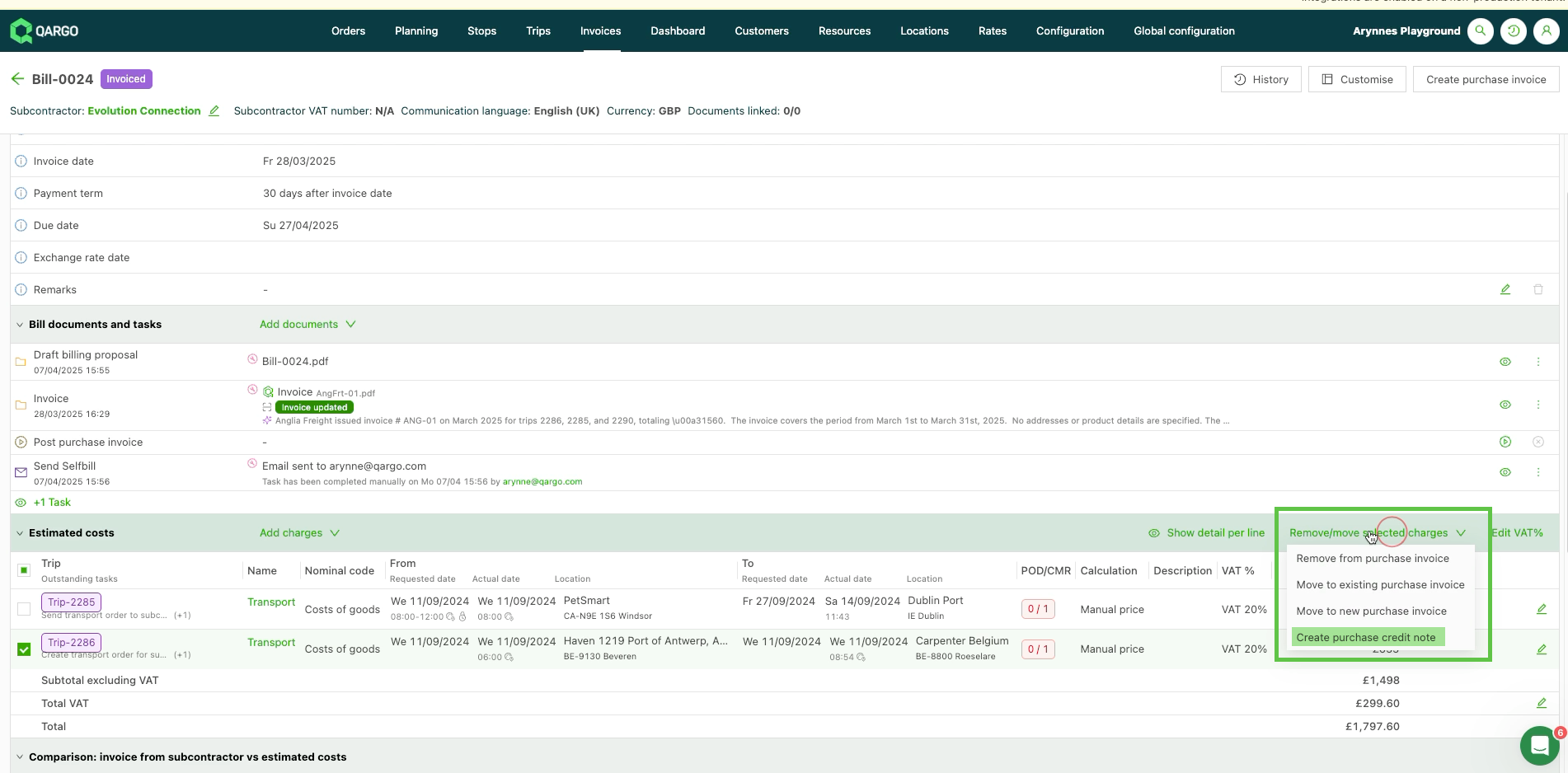
- Een aankoopcreditnota aanmaken die aan specifieke trips gekoppeld is. Vanuit de bestaande aankoopfactuur de trip selecteren die gecrediteerd moet worden.
- In het dropdownmenu Geselecteerde kosten verwijderen/verplaatsen de optie Aankoopcreditnota aanmaken kiezen.
-
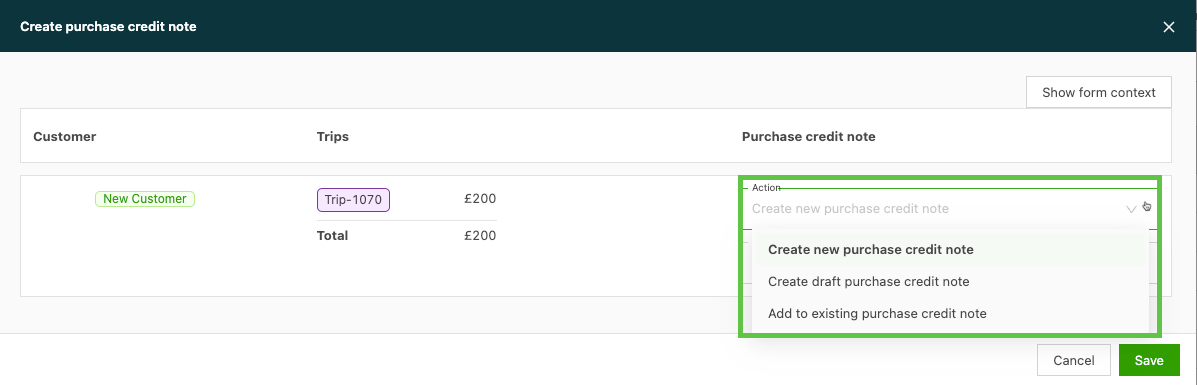
Het venster Aankoopcreditnota aanmaken wordt geopend. De gepaste actie kiezen om de nieuwe aankoopcreditnota als concept aan te maken of aan een bestaande factuur toe te voegen.
-
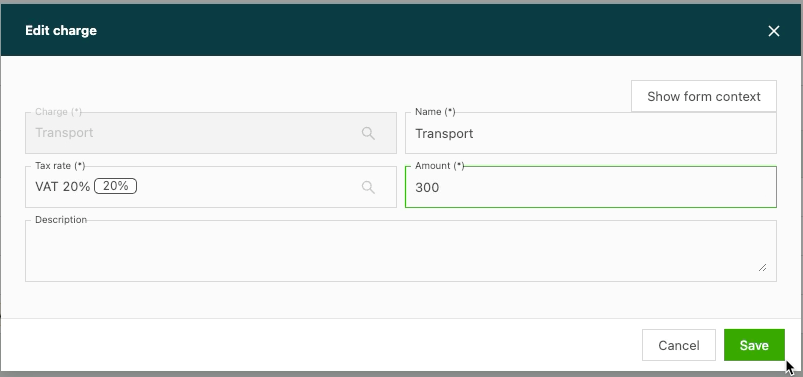
Wanneer de creditnota aangemaakt is, kunnen de kosten bijgewerkt worden om het creditbedrag weer te geven. Het potloodicoon op de kostenlijn gebruiken om het venster Kost bewerken te openen. Het creditbedrag kan in het veld Bedrag ingevuld worden. Op Opslaan klikken.
- Opmerking: bij het aanmaken van de aankoopcreditnota voor een specifieke kostenlijn wordt standaard het volledige bedrag genomen.
-
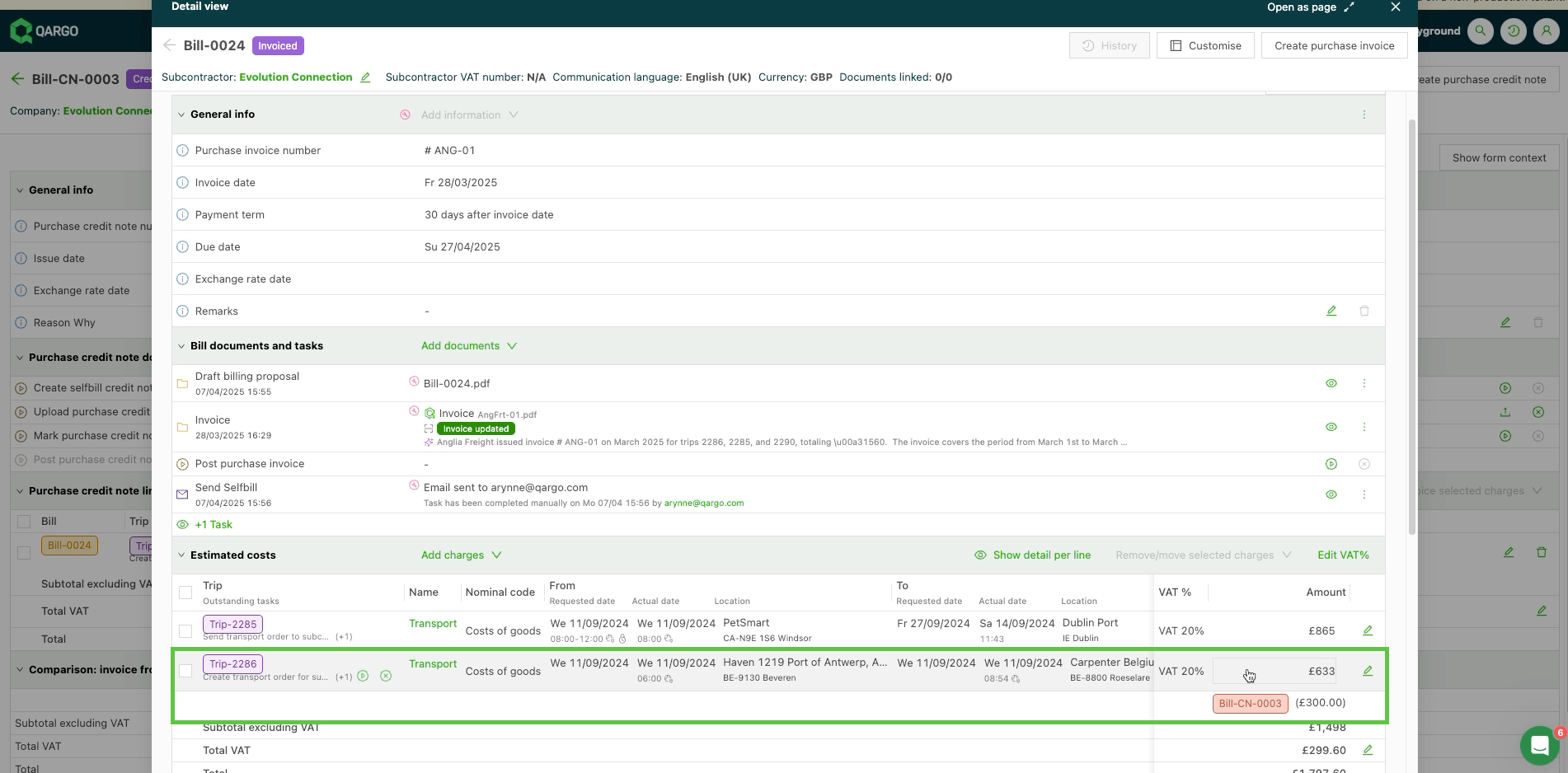
De creditnota wordt op de oorspronkelijke factuur getoond.
Aankoopfactuur met creditnota:
- Wanneer een creditnota op een bestaande aankoopfactuur toegepast wordt, verschijnt het label Bill-CN (of een vergelijkbaar label) bij de kosten, samen met het gecrediteerde bedrag.
Veelgestelde vragen
Kan een aankoopcreditnota aan een bestaande trip toegevoegd worden? De creditnota is geüpload en moet nu aan een bestaande trip toegewezen worden.
Om een aankoopcreditnota aan een trip ‘toe te wijzen’, moet er eerst een aankoopfactuur voor de trip bestaan.
- Naar Facturen > Aankoopfactuur gaan en de aankoopfactuur voor de trip zoeken.
- De trip selecteren door het selectievakje aan te vinken.
- De optie Geselecteerde kosten verwijderen/verplaatsen wordt geactiveerd in de rechterhoek van de paneelkop
- Op de pijl klikken om de opties van het dropdownmenu uit te klappen
- De optie Aankoopcreditnota aanmaken kiezen
- Er wordt een nieuw paneel geopend met de trip en de kosten van de oorspronkelijke aankoopfactuur
- In de dropdown Actie de optie Toevoegen aan bestaande aankoopcreditnota kiezen
- Op het veld Bestaande aankoopcreditnota klikken om een lijst met beschikbare creditnota’s te tonen
- De creditnota kiezen waaraan de trip ‘toegewezen’ moet worden en op Opslaan klikken.
De creditnota toont nu zowel de aankoopfactuur als de tripgegevens, samen met het gecrediteerde bedrag.
Ondersteunde boekhoudkundige integraties
Hieronder staat een lijst van boekhoudkundige integraties die ondersteund worden voor de integratie van aankoopcreditnota’s:
- Xero (API)
- NetSuite (API)
- Adfinity
- Exact Online
- Sage 200
- Odoo (API)
- Generieke UBL (export via e-mail)
Voor meer informatie over de specifieke kenmerken van deze integraties, contact opnemen met de accountmanager.