
Een onderaannemer toevoegen
Onderaannemers eenvoudig beheren. Lijsten met actieve en inactieve onderaannemers bekijken, de goedkeuringsstatus als kolom tonen, kolommen personaliseren, filters toevoegen, profielen aanmaken en statussen opvolgen.
Inhoudsopgave
- Navigeren naar Resources > Onderaannemers om de lijst met onderaannemers te openen. De standaardweergave toont een lijst met actieve onderaannemers. Via de tabbladen Inactief en Alle zijn ook de inactieve onderaannemers of alle onderaannemers eenvoudig te bekijken.
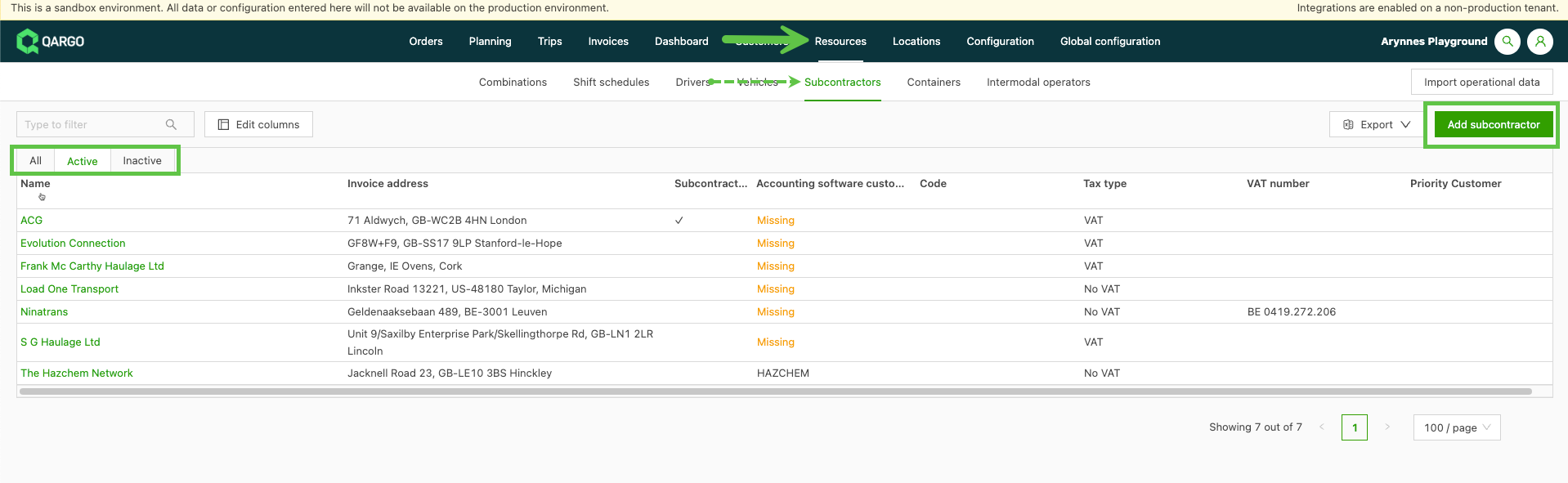
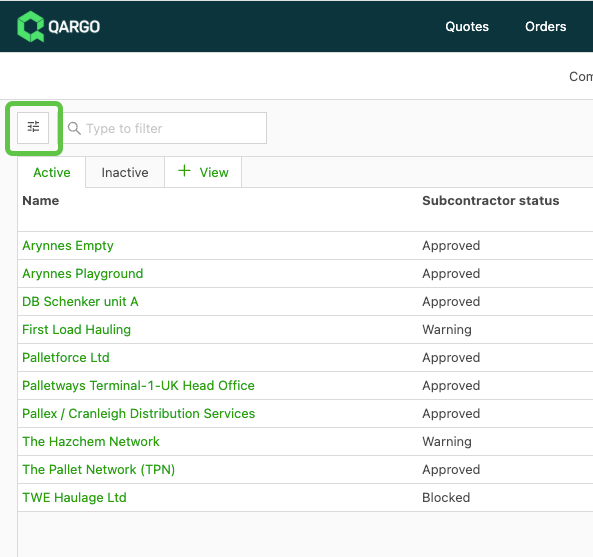
De weergave en de gegevens die zichtbaar zijn op de lijst met onderaannemers personaliseren.
-
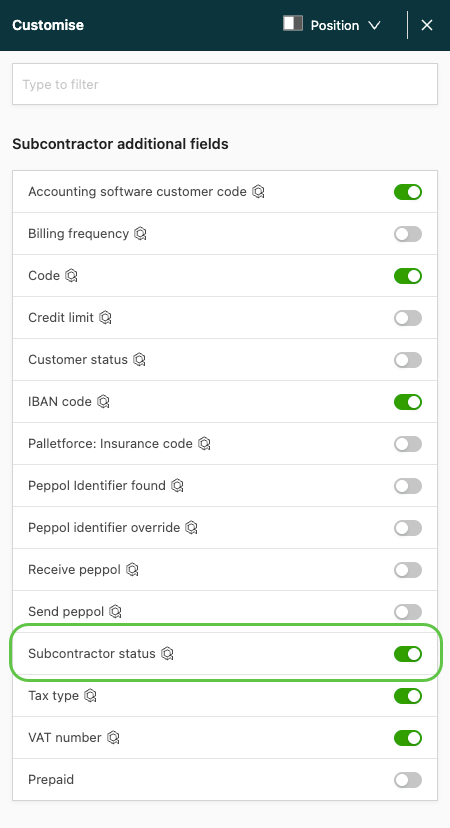
Klikken op de knop Personaliseren. Er wordt een zijmenu geopend.
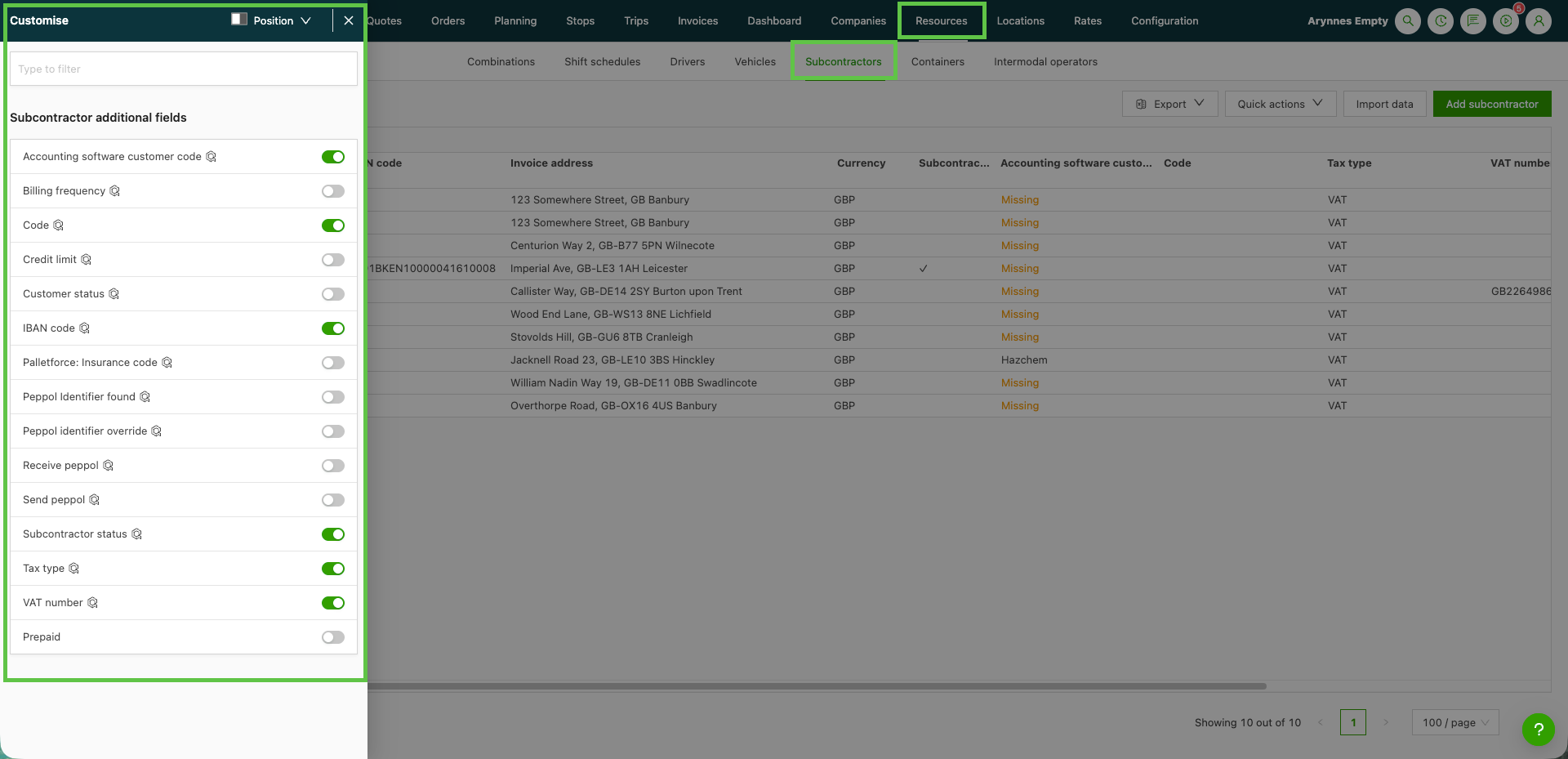
- Extra kolommen kunnen worden aan- of uitgezet om belangrijke informatie beter zichtbaar te maken.
-
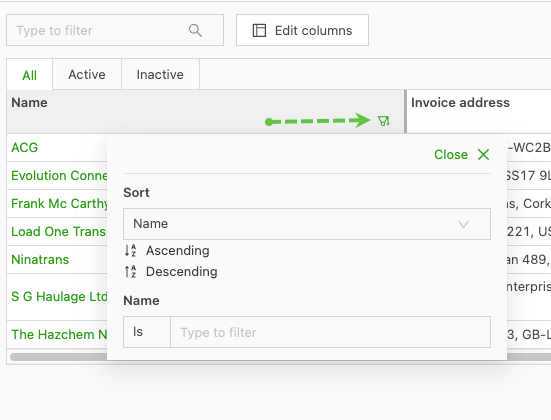
De weergave aanpassen met de filteropties in de kolomkoppen.
- De cursor in de kolomkop plaatsen. Het filterpictogram verschijnt rechtsonder.
- Klikken op het pictogram om het menu met extra filters te openen.
Status van onderaannemers tonen op de lijst met onderaannemers:
De kolom Status onderaannemer toont de goedkeuringsstatus van elke onderaannemer rechtstreeks op de lijst. Zo is snel te zien welke onderaannemers klaar zijn voor gebruik op trips, zonder elk record afzonderlijk te openen.
- De lijst met onderaannemers openen.
- Klikken op Personaliseren om het zijmenu te openen.
- Status onderaannemer aanzetten (onder Extra velden onderaannemer).
- Het zijmenu sluiten. De status van elke onderaannemer verschijnt nu in een eigen kolom.
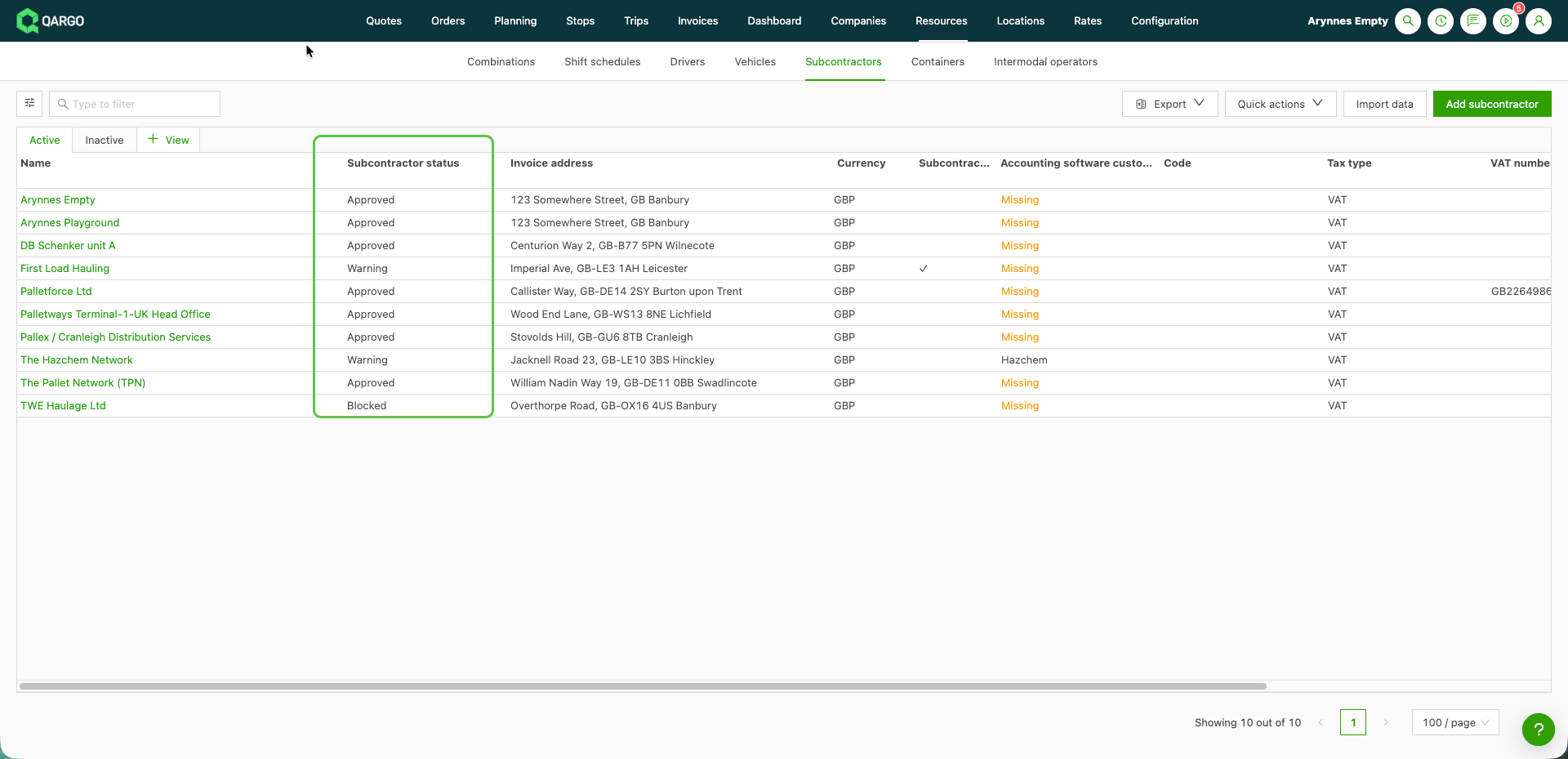
De kolom werkt zoals elke andere kolom op de lijst:
-
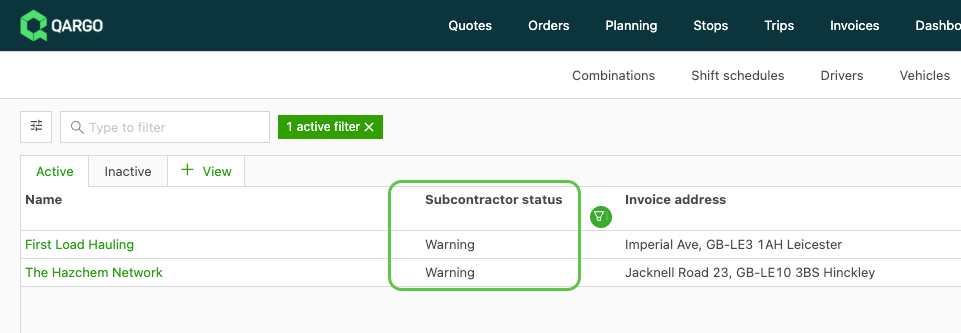
Filteren door de cursor in de kolomkop Status onderaannemer te plaatsen
- Klikken op het filterpictogram
- Een of meer statussen selecteren, bijvoorbeeld Goedgekeurd, om alleen die onderaannemers te tonen. De filter zoekt op de exacte status. Filteren op Goedgekeurd toont dus geen onderaannemers met de status Niet goedgekeurd.
-
Sorteren: de kolom oplopend of aflopend sorteren om onderaannemers per status te groeperen.
-
Weergave opslaan: de weergave opslaan om de kolom, de filter en de sortering voor de volgende keer te bewaren.
Een nieuwe onderaannemer toevoegen:
- Klikken op Onderaannemer toevoegen.
- Als het bedrijf al klant is, kan dat bedrijf in de vervolgkeuzelijst worden gekozen. Zo niet, dan kan de onderaannemer worden aangemaakt door het bedrijf op te zoeken.
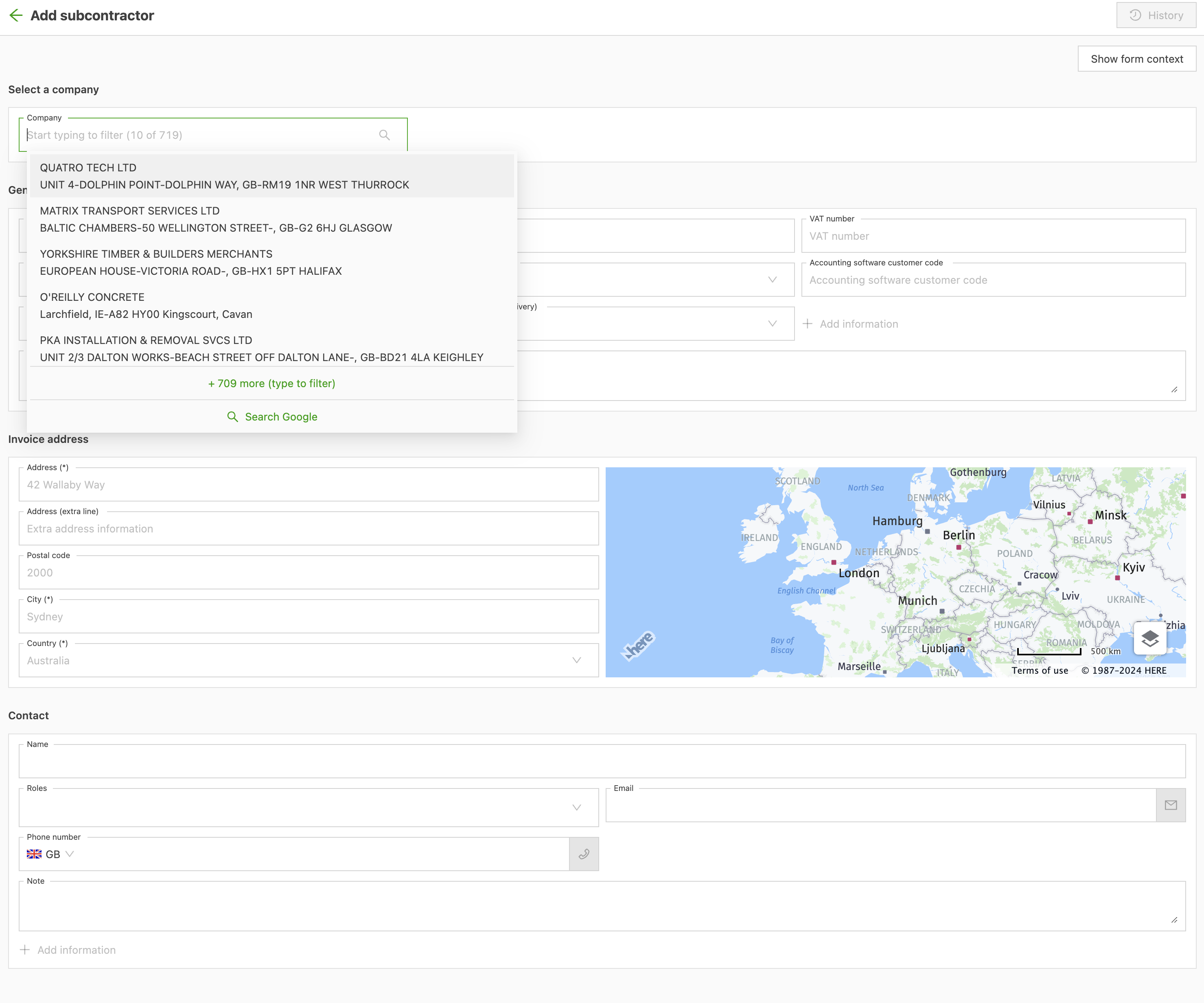
- Zodra de naam van de onderaannemer is geselecteerd, worden de velden in Algemene info automatisch ingevuld.
- De vooraf ingevulde velden valideren en de overige verplichte velden invullen.
- De gegevens van het Factuuradres invullen.
- Controleren of de activeringsstatus van de onderaannemer onder Algemene resources op Actief staat, zodat de onderaannemer zichtbaar is bij het toewijzen van resources.
Een contactpersoon toevoegen
- De naam van de contactpersoon invullen en een Rol selecteren. Als er specifieke e-mailtaken aan deze onderaannemer zijn toegewezen, ontvangt de contactpersoon die aan de rol is gekoppeld de e-mail.
- De toggle aanzetten om de contactpersoon toegang tot het onderaannemersportaal te geven.
- Het profiel valideren en op Opslaan klikken.
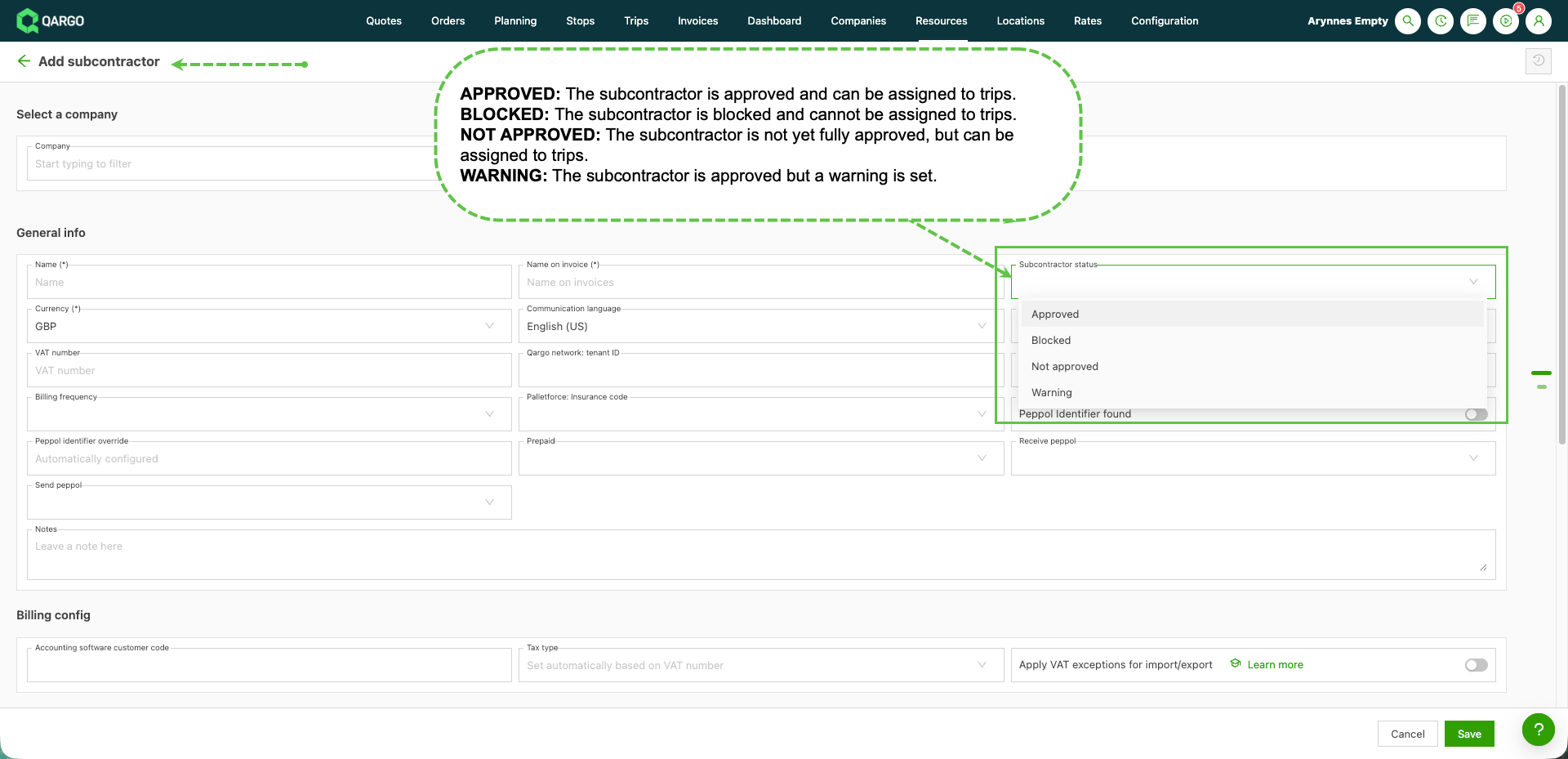
Status van de onderaannemer toevoegen
Status geeft aan of de onderaannemer als resource aan een trip kan worden toegewezen. De beschikbare statussen zijn:
- Goedgekeurd: De onderaannemer is goedgekeurd en kan aan trips worden toegewezen.
- Geblokkeerd: De onderaannemer is geblokkeerd en kan niet aan trips worden toegewezen.
- Niet goedgekeurd: De onderaannemer is nog niet volledig goedgekeurd, maar kan wel aan trips worden toegewezen.
- Waarschuwing: De onderaannemer is goedgekeurd, maar er is een waarschuwing ingesteld.
Probleemoplossing
| Probleem | Oplossing |
|---|---|
| De kolom Status onderaannemer is niet zichtbaar op de lijst met onderaannemers | Klikken op Kolommen bewerken en Status onderaannemer aanzetten onder Extra velden onderaannemer. De instelling geldt per gebruiker, dus een collega kan andere kolommen zien. |
| Klantstatus wordt niet aangeboden in Kolommen bewerken op de lijst met onderaannemers | Dit is normaal. De lijst met onderaannemers biedt alleen Status onderaannemer. Klantstatus is beschikbaar op de lijst met klanten. |
| Filteren op Goedgekeurd toont nog steeds andere statussen | Controleren of er geen andere status is aangevinkt in de kolomfilter en of er geen andere filters of opgeslagen weergaven zijn toegepast. |
| Een statuswijziging op het formulier van de onderaannemer wordt niet opgeslagen | Om de status op te slaan, is de machtiging nodig om commerciële gegevens van onderaannemers te wijzigen. Contact opnemen met de super admin van het bedrijf om de rol te laten controleren. |