
Nouvelles fonctionnalités – juin 2026
Cet article présente les nouvelles fonctionnalités et améliorations publiées par Qargo ce mois-ci.
Semaine 1
📱 Mobile – Scan en cross-docking : parcours de questions et enregistrement des incidents
📱 Mobile – Scan en cross-docking : scan de la feuille de tournée lors du déchargement du véhicule
🗓️ Planification – Trier les tournées par heure de début planifiée
💰 Factures – Tournées à facturer : vue des frais et filtre sur le montant
🌍 Douane – Indicateurs de nombre de codes SH
Semaine 2
🔗 Planification – Affectation automatique de la remorque lors d’une division intermodale
🚢 Planification – Prise en charge et dépose du conteneur depuis la fenêtre de connexion intermodale
🪧 Commandes – Commentaires sur les pools de palettes et transactions manuelles au niveau de l’entreprise
📱 Mobile – Mode cross-docking par simple appui
Semaine 3
🤖 Commandes – Création par chat des règles de validation de la saisie de commande
📊 Admin – Vue d’ensemble des tâches en échec : erreurs affichées directement et vues enregistrées
🔧 Tâches – Tâches de tournée pour les sous-traitants de coûts tiers
✅ Tâches – Terminer automatiquement les tâches lors d’un changement de statut
🙈 Commandes – Restreindre l’affichage des incidents dans le portail client
🚢 Portail client – Visibilité des réservations intermodales
Semaine 3 – mises à jour de la planification
📊 Planification – Totaux de cargaison en direct sur les tournées sans enregistrer
🗓️ Planification – Disponibilité des ressources par jour dans « À planifier : ressources »
🚛 Planification – Affectation des remorques compartimentées au niveau de la tournée
🔎 Planification – Filtre combiné de la colonne emplacement
📋 Planification – Mode « À planifier : tournées » sur le tableau de planification
📦 Planification – Affecter le conteneur précédent aux commandes d’une tournée
Semaine 4
✅ Commandes – Documents et tâches d’arrêt dans le détail de la commande
📋 Planification – Ressources externes : nom, plaque d’immatriculation et n° du conteneur par tournée
📦 Autre – Exporter les emplacements
📍 Planification – Planification intermodale : indicateurs d’incohérence horaire dans le tableau intermodal
🛣️ Planification – Portail client : masquer les arrêts exclus et option d’arrêt à vide
Semaine 1
📱 Mobile – Scan en cross-docking : scan de la feuille de tournée lors du déchargement du véhicule
Le flux Décharger le véhicule commence désormais par une étape de scan de la feuille de tournée. Avant le début du scan, les opérateurs disposent ainsi d’une liste de contrôle des palettes attendues, triée en commençant par l’arrière du camion. Des indicateurs de progression par couleur et un compteur en continu permettent de suivre précisément, en temps réel, ce qui a été déchargé.
Ce qui est inclus :
- Scanner le code-barres de la feuille de tournée entrante (ou saisir manuellement le numéro de tournée) au début du flux de déchargement
- Liste de contrôle des palettes attendues, triée en commençant par l’arrière du camion, avec la position de chargement indiquée pour chaque palette
- Indicateurs par couleur : vert foncé (scannée lors de cette session), vert clair (scannée précédemment), orange (à vérifier), rouge (erreur)
- Compteur de palettes en continu indiquant le nombre de palettes scannées par rapport au total attendu
- Nécessite la version 1.18.13 ou ultérieure de l’application Qargo Mobile
Application mobile Qargo – scan en cross-docking
📱 Mobile – Scan en cross-docking : parcours de questions et enregistrement des incidents
Les opérateurs d’entrepôt peuvent désormais déclarer des incidents directement depuis l’application de scan en cross-docking. Des parcours de questions configurables guident les opérateurs dans un enregistrement structuré des incidents lors du déchargement, du chargement ou du scan libre. Les incidents sont synchronisés automatiquement avec le TMS.
Ce qui est inclus :
- Déclaration d’incidents dans les flux de cross-docking Décharger le véhicule, Charger le véhicule et Scan libre
- Parcours de questions configurables avec photos jointes, motifs en liste déroulante et champs de quantité
- Les incidents sont transmis au TMS et apparaissent dans l’historique de la commande, de l’arrêt et de la palette concernés
- Activation par type d’incident dans Configuration > Intégrations > Application mobile > Incidents cross-docking
- Nécessite la version 1.18.13 ou ultérieure de l’application Qargo Mobile
Scan en cross-docking : parcours de questions et enregistrement des incidents
🗓️ Planification – Trier les tournées par heure de début planifiée
Il est désormais possible de trier les tournées du tableau de planification par heure de début planifiée. Elles restent ainsi à leur position initialement prévue, même lorsque les heures d’exécution réelles diffèrent. Les tournées ne changent donc plus de place quand les chauffeurs démarrent en retard, ce qui offre aux exploitants une vue stable et prévisible de la journée.
Ce qui est inclus :
- Nouvelle option de tri : Trier par ressource : nom de la ressource + tournées : heure de début planifiée dans les vues chronologie et blocs
- Les tournées restent à leur position planifiée, quelle que soit l’heure de début réelle
- S’applique par ligne de ressource ; le tri des ressources au niveau du tableau reste inchangé
- Aucune configuration requise : disponible immédiatement pour tous les exploitants
Planifier des ressources sur une commande
💰 Factures – Tournées à facturer : vue des frais et filtre sur le montant
Deux nouvelles améliorations de Factures > Tournées à facturer offrent aux équipes financières une meilleure visibilité sur les lignes de frais d’achat et un moyen plus rapide de repérer les entrées manquantes ou à coût nul. Il est désormais possible d’afficher, de filtrer et de traiter chaque ligne de frais sans ouvrir chaque tournée.
Ce qui est inclus :
- Nouvel onglet Vue des frais affichant une ligne par ligne de frais d’achat (à côté de l’onglet existant Vue des tournées)
- Colonnes Montant, Coût budgété, Différence, Sous-traitant, etc., toutes filtrables et triables
- Sélection multiple de lignes de frais pour créer directement une facture d’achat ou une proposition de facture
- Filtre de la colonne Montant (Avec montant / Sans montant) pour faire apparaître instantanément les tournées à coût nul ou tarifées
- Le filtre sur le montant nécessite l’activation de Experimental Elastic Search dans Configuration > Fonctionnalités
Facture d’achat – vue des frais
🌍 Douane – Indicateurs de nombre de codes SH
Deux nouveaux indicateurs du moteur de tarification permettent d’automatiser le calcul des frais de douane en fonction du nombre de codes SH par commande. Ce nombre est soit compté automatiquement à partir des données existantes dans Qargo, soit saisi manuellement par les exploitants. Les deux indicateurs sont disponibles comme condition ou comme base de frais par paliers dans les grilles tarifaires de vente et d’achat.
Ce qui est inclus :
- Nombre de codes SH (automatique) : compte les éléments de marchandise dont le champ code SH est renseigné ; aucune saisie manuelle requise
- Nombre de codes SH (manuel) : nouveau champ supplémentaire sur la cargaison, renseigné par les exploitants ; Qargo en fait la somme au niveau de la commande
- Les deux indicateurs apparaissent dans la catégorie Marchandises commandées du moteur de tarification
- Utilisables comme condition ou comme base de frais par paliers dans les grilles tarifaires de vente et d’achat
- Activation par tenant via Configuration > Champs supplémentaires (super admin)
Semaine 2
🔗 Planification – Affectation automatique de la remorque lors d’une division intermodale
Lors d’une division intermodale sur une tournée à laquelle une remorque (ou un conteneur, ou une autre ressource secondaire) est déjà affectée, cette ressource est désormais automatiquement partagée avec le nouveau groupe de tournées, sans réaffectation manuelle. La même remorque devient visible sur les tronçons Enlèvement, Ferry et Livraison en une seule action. Cela réduit le nombre de clics et évite de devoir se souvenir de la ressource d’origine pour la réaffecter.
Ce qui est inclus :
- La ressource secondaire est automatiquement transférée de la tournée d’origine vers le nouveau groupe de tournées
- La ressource est retirée de la tournée d’origine dans la même opération
- La remorque apparaît sur tous les tronçons (Enlèvement, Ferry et Livraison) grâce à une seule affectation au groupe de tournées
- S’applique uniquement aux divisions intermodales (les divisions Park et Parking : Dételer ne sont pas concernées pour le moment)
Affectation des ressources aux groupes de tournées
🚢 Planification – Prise en charge et dépose du conteneur depuis la fenêtre de connexion intermodale
Il est désormais possible d’ajouter des arrêts de prise en charge et de dépose de conteneur vide directement depuis la fenêtre de connexion intermodale, avec les emplacements de terminal pré-remplis automatiquement. Auparavant, ces arrêts à vide devaient être créés manuellement après l’ajout d’une connexion, alors que Qargo connaissait déjà les terminaux. Cette mise à jour supprime cette étape pour les opérations ferry et ferroviaires.
Ce qui est inclus :
- Sections facultatives Prise en charge et Dépose dans la fenêtre de connexion
- Terminal de départ pré-rempli pour la prise en charge, terminal d’arrivée pré-rempli pour la dépose
- Arrêts à vide ajoutés au niveau de la tournée : un arrêt par tournée, sans doublon par commande
- Fenêtre de connexion réorganisée en sections repliables qui résument automatiquement leur date et leur emplacement
En savoir plus sur la planification intermodale
🪧 Commandes – Commentaires sur les pools de palettes et transactions manuelles au niveau de l’entreprise
Il est désormais possible d’ajouter un commentaire facultatif aux règlements de palettes et aux transactions manuelles, et d’enregistrer des transactions de palettes manuelles directement depuis la page du client. Cela permet de consigner le contexte (références de facture, numéros d’accord ou motif d’une réinitialisation de solde) et d’effectuer des corrections au niveau de l’entreprise sans passer d’abord par la page d’un emplacement précis.
Ce qui est inclus :
- Champ Commentaire facultatif dans les fenêtres Régler les transactions et transaction manuelle
- Nouveau bouton Ajouter une transaction manuelle sur les pages de détail du client et du sous-traitant, avec un sélecteur d’emplacement
- Nouvelle colonne Commentaire dans le tableau de synthèse des soldes de palettes
- Champ Commentaire inclus dans l’export Excel des données de soldes de palettes
Ajouter des échanges de palettes manuels
📱 Mobile – Mode cross-docking par simple appui
Les opérateurs de cross-docking peuvent désormais confirmer les mouvements de palettes en sélectionnant la palette au lieu de scanner un code-barres, ce qui transforme le module en « liste de contrôle » numérique. Plus besoin de matériel de scan ni d’étiquettes imprimées : les entrepôts qui souhaitent digitaliser leurs opérations de cross-docking peuvent se lancer plus facilement. Ce mode peut aussi fonctionner en parallèle du scan de codes-barres (Dépôt / Scan libre), comme étape vers une adoption complète.
Ce qui est inclus :
- Appuyer pour confirmer chaque palette lors du chargement et du déchargement, avec un compteur de progression qui suit l’avancement
- Les confirmations par appui génèrent les mêmes statuts de suivi que les scans : la visibilité pour les clients n’est pas affectée
- Sélection de l’action et de l’emplacement au déchargement (garder dans le camion, stocker au dépôt ou transférer vers le véhicule de livraison), la dernière action utilisée étant reprise pour la palette suivante
- Configurable par tenant ; activé par Qargo
Application mobile Qargo – processus manuel par appui en cross-docking
Semaine 3
🤖 Commandes – Création par chat des règles de validation de la saisie de commande
Il est désormais possible de créer des règles de validation de la saisie de commande en langage courant, via un agent conversationnel dans Configuration > Règles. Jusqu’à présent, ces règles devaient être rédigées par les Professional Services de Qargo, et chaque nouvelle règle donnait lieu à un ticket interne. Les utilisateurs admin peuvent désormais les créer et les ajuster directement.
Ce qui est inclus :
- Décrire une règle en langage courant et l’affiner avec l’agent au fil de plusieurs échanges
- Tester une règle sur une commande fictive depuis l’écran de création de commande avant de l’enregistrer
- Les règles continuent de fonctionner lorsqu’elles sont copiées entre sandbox et production
- Nécessite un accès super admin et l’activation de la fonctionnalité Qargo Intelligence (QI)
🎥 Cliquer sur le lien ci-dessous pour une présentation vidéo de cette fonctionnalité.
Configurer des règles de validation via l’agent conversationnel Qargo Intelligence.
📊 Admin – Vue d’ensemble des tâches en échec : erreurs affichées directement et vues enregistrées
Il est désormais possible de voir immédiatement pourquoi une tâche a échoué, sans ouvrir la boîte de dialogue Détails de l’erreur. Des vues nommées et filtrées de la vue d’ensemble des tâches en échec peuvent aussi être enregistrées et partagées avec des collègues, comme les vues de la liste des commandes. Les équipes repèrent et traitent ainsi beaucoup plus vite les erreurs dont elles sont responsables.
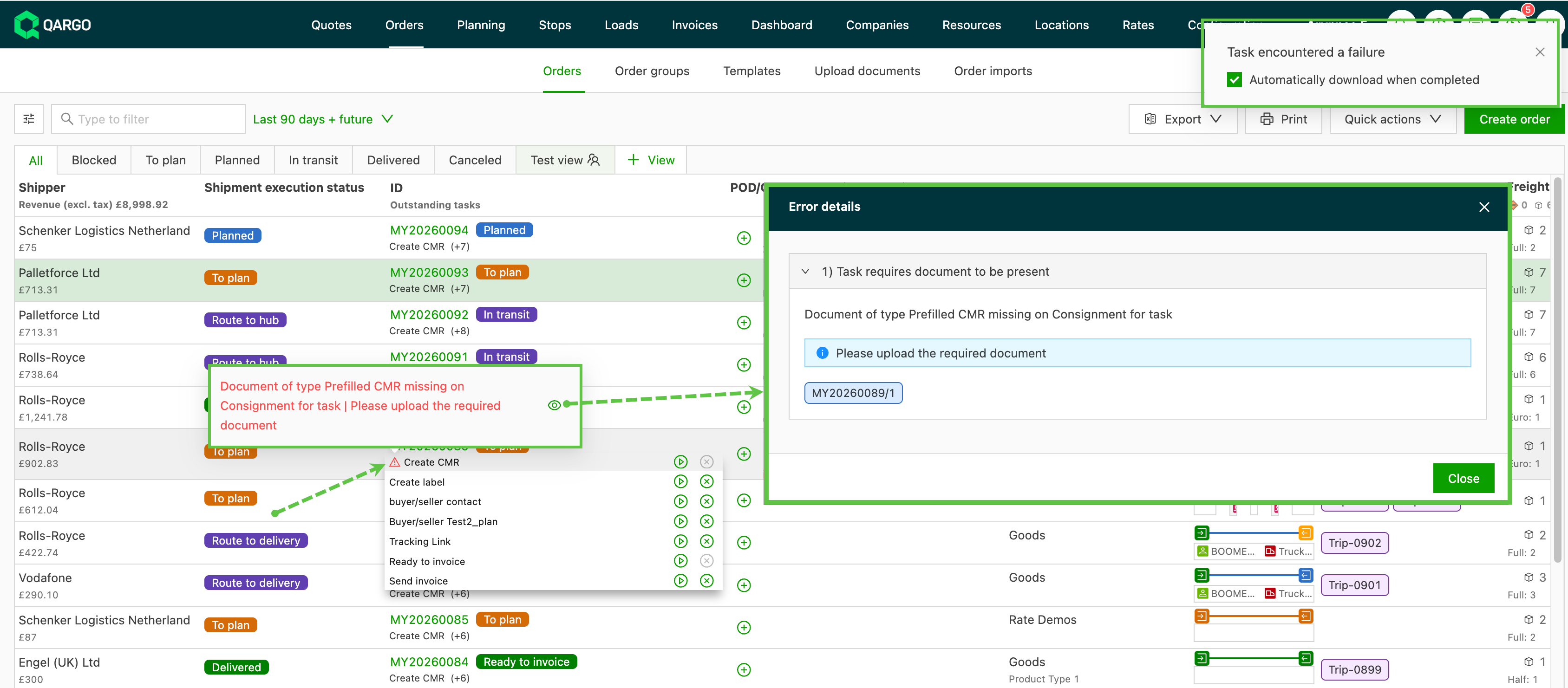
Ce qui est inclus :
- Une info-bulle au survol de l’icône de tâche en échec affiche immédiatement le message d’erreur
- Message d’erreur complet affiché directement sur les pages de détail de la commande, de la tournée et de l’arrêt, ainsi qu’une colonne d’erreur dédiée et filtrable dans la vue d’ensemble
- Commande « + Vue » pour enregistrer les filtres et la disposition des colonnes sous forme de vue nommée, partageable via Partager avec d’autres utilisateurs (Tous les utilisateurs, Privée ou Utilisateurs spécifiques)
- S’applique à tous les types de tâches et à toutes les erreurs de tâche
Vue d’ensemble des erreurs des tâches en échec
🔧 Tâches – Tâches de tournée pour les sous-traitants de coûts tiers
Les tâches de tournée peuvent désormais créer automatiquement des tâches pour les sous-traitants de coûts tiers, c’est-à-dire les parties externes ajoutées aux tournées pour des services non liés au transport, comme les formalités douanières, le nettoyage ou les frais portuaires. Auparavant, ces sous-traitants étaient exclus des flux de travail automatisés et le suivi devait se faire en dehors de Qargo.
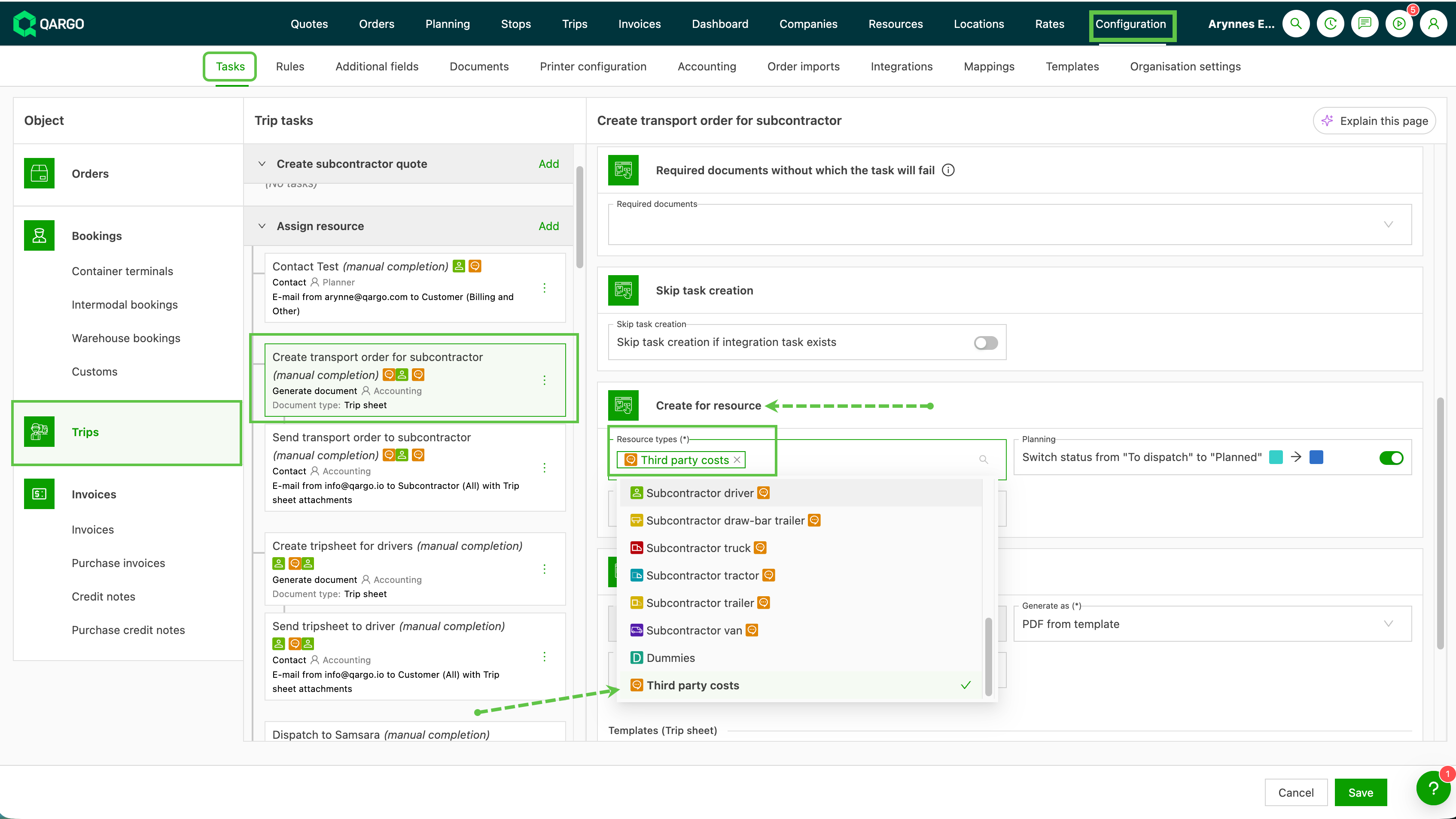
Ce qui est inclus :
- Nouvelle option « Coûts tiers » dans la sélection multiple du type de ressource sous Configuration > Tâches
- Tâches créées automatiquement lorsqu’un sous-traitant de coûts tiers est ajouté à une nouvelle tournée
- Nécessite l’activation de la fonctionnalité de sous-traitants tiers pour le tenant
Tâches de tournée pour ajouter automatiquement des coûts tiers
✅ Tâches – Terminer automatiquement les tâches lors d’un changement de statut
Il est désormais possible de terminer automatiquement une tâche de flux de travail dès que la commande, l’expédition ou la tournée parente atteint un statut précis, au lieu de la déclencher à la création, ce qui était souvent trop tôt. Les actions automatisées, comme la génération de documents, l’envoi d’e-mails ou le déblocage de la facturation, restent ainsi alignées sur l’étape opérationnelle réelle du transport.
Ce qui est inclus :
- 20 déclencheurs supplémentaires basés sur le statut dans le paramètre « Programmer la tâche après »
- Déclencher la finalisation automatique lorsqu’une entité est planifiée, exécutée, livrée ou atteint tout autre statut
- Configuration par modèle de tâche dans Configuration > Tâches
Terminer automatiquement les tâches lors des mises à jour de statut
🙈 Commandes – Restreindre l’affichage des incidents dans le portail client
Il est désormais possible de choisir quels clients voient chaque type d’incident dans le portail client, ce qui offre un contrôle plus souple de l’affichage des incidents enregistrés en interne. Les incidents sont souvent enregistrés uniquement pour le suivi interne ; restreindre leur affichage évite des questions inutiles des clients et réduit la charge de l’assistance.
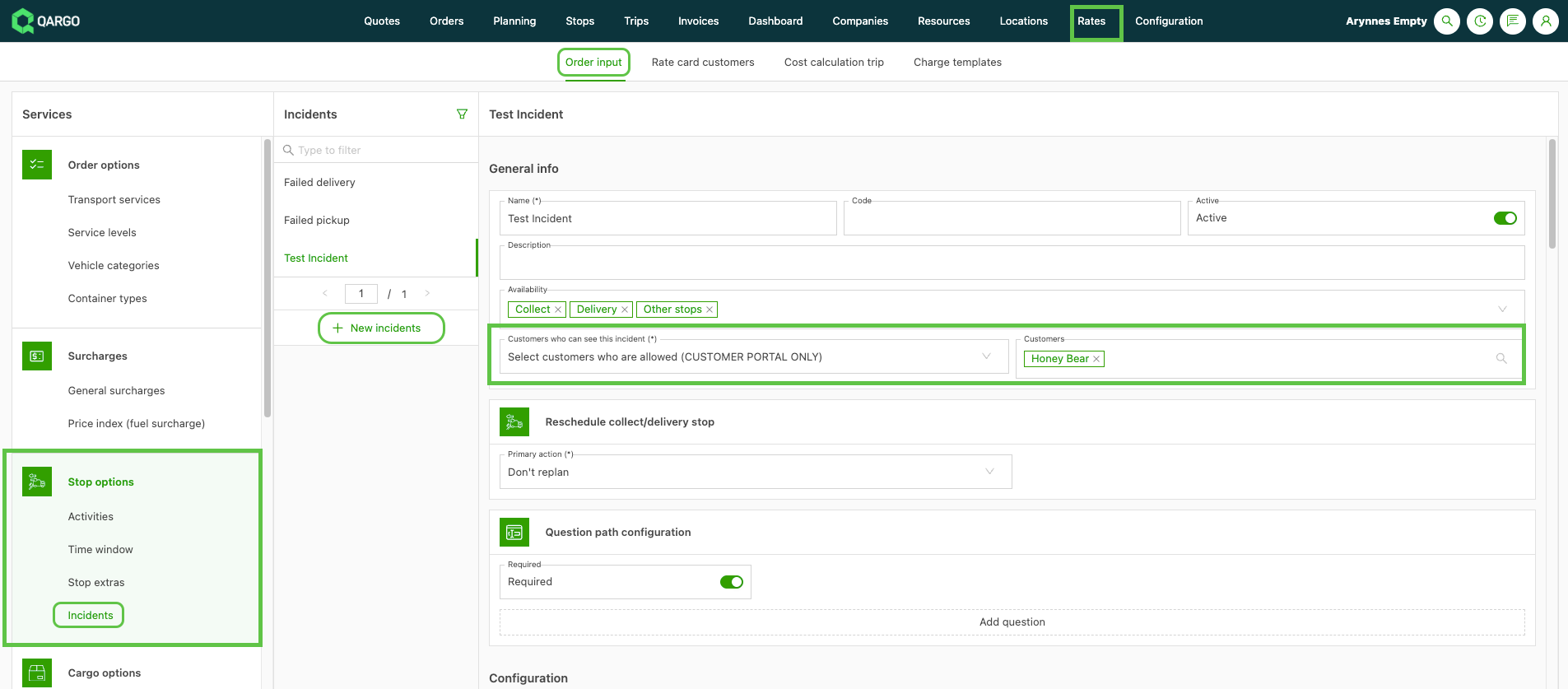
Ce qui est inclus :
- Nouveau paramètre « Clients pouvant voir cet incident » par type d’incident, dans Tarifs > Saisie de commande > Options d’arrêt > Incidents
- Visible par tous les clients ou limité à une liste sélectionnée
- Un type d’incident masqué disparaît partout dans le portail : indicateur de la liste des commandes, en-tête du détail, section d’exécution et colonnes associées
- L’enregistrement interne reste inchangé ; seule la visibilité dans le portail change
Afficher les incidents depuis le portail client
🚢 Portail client – Visibilité des réservations intermodales
Il est désormais possible de partager les détails des réservations intermodales ferry et ferroviaires avec les clients finaux directement dans le portail client. Un nouveau paramètre à activer ajoute une section Réservation en lecture seule au détail de commande du portail pour les commandes ayant un tronçon intermodal actif. Il n’est donc plus nécessaire d’envoyer manuellement les références de réservation par e-mail.
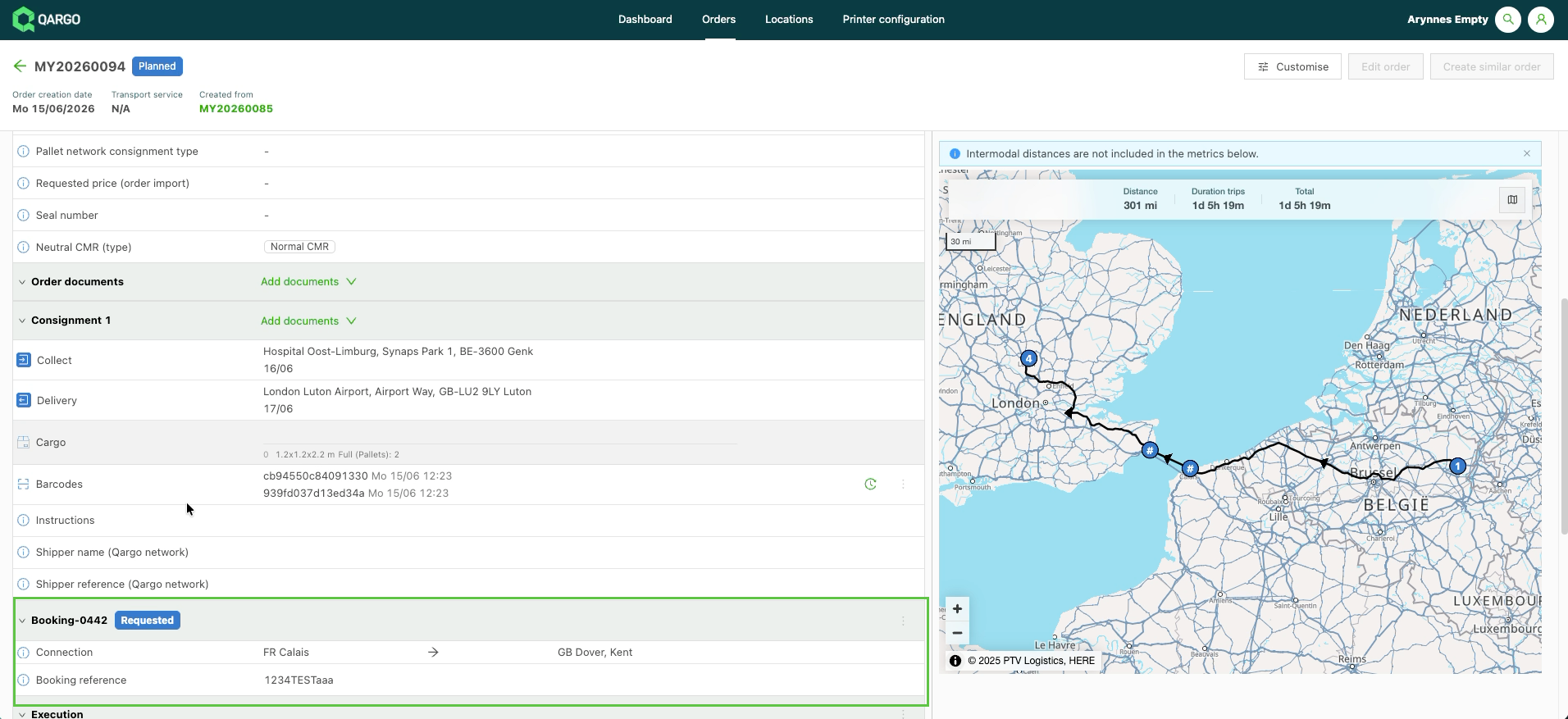
Ce qui est inclus :
- Activation via Configuration > Paramètres de l’organisation > Paramètres du portail client (désactivé par défaut)
- Affiche le nom, le statut et la référence de la réservation, ainsi que les emplacements des arrêts de départ et d’arrivée
- En lecture seule pour les clients finaux ; section masquée automatiquement en l’absence de réservation active ou non annulée
Activer l’affichage des réservations intermodales dans le portail client
Semaine 3 – mises à jour de la planification
📊 Planification – Totaux de cargaison en direct sur les tournées sans enregistrer
Les totaux de cargaison se mettent désormais à jour instantanément lors de l’ajout ou du retrait de commandes sur une tournée : inutile d’enregistrer pour savoir si la commande suivante tient encore. Auparavant, les totaux n’étaient actualisés qu’après l’enregistrement. Sur les grandes tournées de groupage ou de distribution, cet enregistrement peut prendre 15–20 secondes, et chaque vérification « est-ce que ça rentre ? » devenait une attente. Les totaux en direct suppriment cette attente et utilisent la même logique « espace maximal nécessaire » que les totaux enregistrés : les valeurs affichées pendant la modification correspondent donc au résultat enregistré.
Ce qui est inclus :
- Mètres de chargement, poids, volume, places palettes et quantité en direct au fil des modifications de commandes
- Mises à jour au niveau de l’arrêt, du tronçon et de la tournée complète dans la chronologie de planification
- Même calcul « espace maximal nécessaire » que pour les totaux enregistrés
- Personnaliser les indicateurs affichés pour chaque vue de planification
- Activé par défaut pour tous les tenants : aucune configuration nécessaire
Afficher les totaux de cargaison en direct pendant la planification
🗓️ Planification – Disponibilité des ressources par jour dans « À planifier : ressources »
La vue À planifier : ressources comprend désormais des colonnes étroites par date, une pour chaque date de la plage sélectionnée. Chacune affiche un statut de disponibilité unique par ressource : disponible, planifié, indisponible ou jour de repos. Les statuts sont générés dynamiquement à partir de la plage de planification. Cela donne une vision en temps réel des camions, remorques et chauffeurs réellement libres, sans vérifier manuellement chaque ressource sur le tableau.
Ce qui est inclus :
- Une colonne de statut par date sur la plage de dates de planification sélectionnée, avec la date du jour mise en évidence. Une plage de dates doit être sélectionnée pour que cette fonctionnalité s’affiche.
- Statuts : Disponible, Planifié, Indisponible, Jour de repos
- Survoler une cellule pour afficher le détail : numéro et horaires de la tournée, motif d’indisponibilité ou nom du poste
- Trier ou filtrer une colonne de date pour faire apparaître, par exemple, toutes les ressources libres mercredi prochain
- Badge facultatif Mettre en évidence les tournées non connectées lorsque des tournées consécutives commencent et se terminent à des emplacements différents
- Activation via le panneau Personnaliser de la vue (Jour de repos nécessite un planning de postes configuré)
Utiliser la disponibilité des ressources par jour
🚛 Planification – Affectation des remorques compartimentées au niveau de la tournée
Il est désormais possible d’affecter des commandes à des compartiments précis d’une remorque compartimentée, directement au niveau de la tournée. Une fenêtre d’affectation des compartiments s’ouvre depuis la tournée et affiche la disposition des compartiments de la remorque. Elle permet de répartir les marchandises entre les compartiments et de vérifier le chargement complet lorsque plusieurs commandes partagent une remorque. Le plan de chargement complet est ainsi réuni en un seul endroit, ce qui réduit les erreurs de chargement et les écarts de documentation sur les tournées sous température dirigée, en camion-citerne et similaires.
Ce qui est inclus :
- Affecter des commandes à des compartiments individuels depuis une fenêtre ouverte sur la tournée
- Répartir les marchandises entre les compartiments en sélectionnant les éléments par compartiment
- Vue des compartiments de toute la tournée lorsque plusieurs commandes partagent une remorque
- Affectations existantes au niveau de la commande migrées automatiquement : aucune nouvelle saisie nécessaire
- Affectations enregistrées sur la tournée et reprises dans les documents de tournée
Utiliser les compartiments dans les conteneurs
🔎 Planification – Filtre combiné de la colonne emplacement
Le filtre de la colonne emplacement affiche désormais les cinq sections en même temps et permet de les combiner. Il remplace l’ancienne liste déroulante à sélection unique. Auparavant, un seul sous-champ pouvait être appliqué à la fois : des besoins courants comme « toutes les commandes françaises dont le code postal commence par 25 » étaient donc impossibles. Désormais, Rechercher, Emplacement, Code postal, Pays et Coordonnées sont visibles ensemble et se combinent avec l’opérateur ET, ainsi qu’avec les filtres des autres colonnes.
Ce qui est inclus :
- Toutes les sections de filtre affichées en même temps : plus besoin de changer de liste déroulante
- Combiner des sections (par ex. Pays = FR et Code postal commence par 25)
- Fonctionne partout où une colonne emplacement apparaît : Commandes, Tournées, tableau de planification, À planifier
- Les vues enregistrées existantes sont migrées automatiquement, sans nettoyage
Utiliser des filtres d’emplacement plus souples
📋 Planification – Mode « À planifier : tournées » sur le tableau de planification
Une nouvelle option À planifier : tournées dans la liste déroulante À planifier du tableau de planification répertorie dans une seule vue toutes les tournées encore en attente d’une ressource réelle : les tournées placées sur une ressource factice comme celles sans aucune ressource. Les vues standard du tableau de planification n’affichent qu’une fenêtre glissante de 7 jours ; les tournées préparées plus anciennes pouvaient donc disparaître de la vue et être oubliées. Cette vue supprime cette limite : les tournées préparées et sans ressource restent visibles jusqu’à l’affectation d’une ressource.
Ce qui est inclus :
- Nouvelle entrée À planifier : tournées dans la liste déroulante À planifier
- Une liste unique regroupant les tournées sur ressource factice et les tournées sans ressource
- Aucune limite de 7 jours : défilement infini pour que les tournées plus anciennes restent visibles
- Faire glisser une tournée sur le tableau de planification pour affecter un chauffeur ou un véhicule réel
- Colonnes réorganisables (Ressource et Début de la tournée ne sont plus figées)
- Aucune configuration requise : l’option apparaît automatiquement
Utiliser la nouvelle fonctionnalité de planification « À planifier : tournées »
📦 Planification – Affecter le conteneur précédent aux commandes d’une tournée
Lorsque plusieurs commandes sont combinées sur une même tournée, il est désormais possible de copier un conteneur ou une remorque du tronçon de commande précédent vers le suivant, directement depuis le menu contextuel (clic droit) d’un arrêt. Il n’est plus nécessaire d’ouvrir chaque commande pour affecter manuellement la même ressource. L’option apparaît automatiquement lorsqu’un conteneur ou une remorque est affecté au tronçon de commande précédent et que la commande sélectionnée n’en a pas.
Ce qui est inclus :
- Options Affecter le conteneur précédent et Affecter la remorque précédente dans le menu contextuel de l’arrêt
- Copie l’affectation au niveau de la commande depuis le tronçon immédiatement précédent
- Apparaît automatiquement lorsque les conditions sont remplies : rien à configurer
- Nécessite l’activation des champs conteneur/remorque dans la vue de planification
Semaine 4
✅ Commandes – Documents et tâches d’arrêt dans le détail de la commande
Les tâches et documents au niveau de l’arrêt sont désormais visibles et utilisables directement dans la page de détail de la commande. Il n’est donc plus nécessaire d’ouvrir chaque tournée pour suivre les tâches de contact. Les tâches apparaissent dans une section repliable, qui permet de déclencher, terminer ou relancer des tâches sans quitter la vue de la commande.
Ce qui est inclus :
- Nouvelle section Documents et tâches d’arrêt dans le détail de la commande
- Liste toutes les tâches et tous les documents au niveau de l’arrêt liés aux expéditions de la commande
- Afficher, déclencher, terminer ou relancer des tâches directement depuis la commande
- Tâches listées dans l’ordre des arrêts
- La configuration de tâches existante s’applique : aucun nouveau paramétrage requis
En savoir plus sur les tâches et documents d’arrêt
📋 Planification – Ressources externes : nom, plaque d’immatriculation et n° du conteneur par tournée
Il est désormais possible de créer des ressources individuelles (remorques, conteneurs, chauffeurs) comme ressources externes et de saisir des détails propres à une tournée directement sur celle-ci. Ces détails remplacent les informations par défaut de la ressource pour cette tournée uniquement. Cela évite les écarts sur les documents de tournée, les déclarations en douane et les factures en cas d’utilisation d’équipements empruntés ou de personnel tiers.
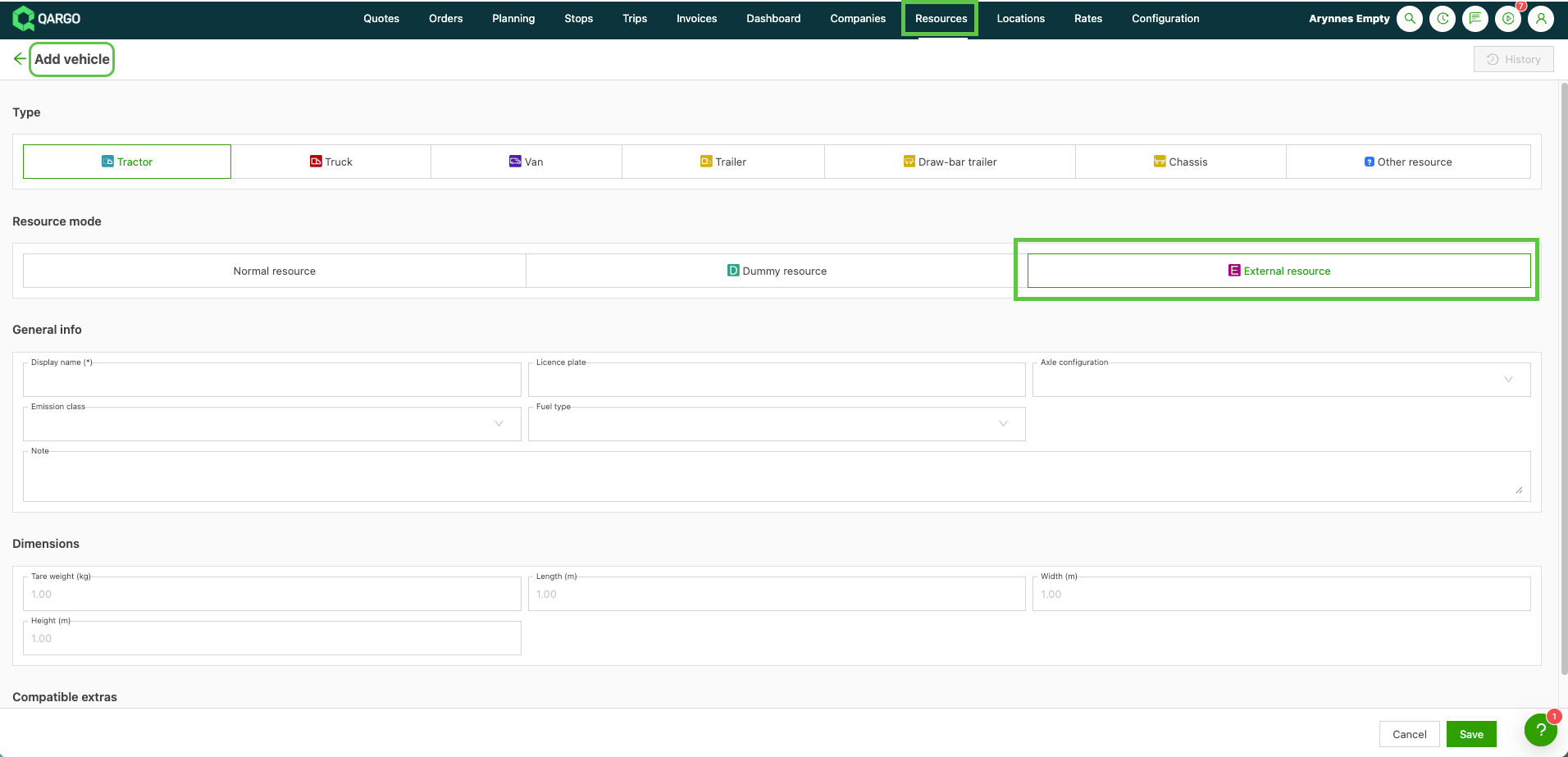
Ce qui est inclus :
- Créer des ressources en tant que ressource externe
- Les super admins peuvent définir des noms, plaques d’immatriculation ou numéros de conteneur par défaut pour chaque ressource
- Les exploitants saisissent les valeurs de remplacement par tournée via le panneau d’affectation des ressources
- Les valeurs de remplacement apparaissent sur tous les documents de tournée et toutes les déclarations en douane
- Prise en charge des remorques louées, des conteneurs fournis par l’expéditeur et des chauffeurs tiers
Ajouter et utiliser des ressources externes
📦 Autre – Exporter les emplacements
Il est désormais possible d’exporter la liste des emplacements vers un tableur (XLSX), en sélectionnant des lignes précises ou en exportant toute la liste filtrée. Comme les exports existants des clients, des chauffeurs et des véhicules, cette fonction rend les données d’emplacement disponibles en dehors de Qargo, pour un audit ou un recoupement avec des systèmes externes.
Ce qui est inclus :
- Exporter les lignes sélectionnées ou tous les emplacements correspondant aux filtres actifs
- L’export par défaut couvre le nom, le nom affiché, le code, l’ID externe, l’adresse, les coordonnées, le fuseau horaire et les indicateurs de type d’emplacement
- Les super admins peuvent personnaliser les colonnes d’export via la fonction Modèles > Créer un export.
Exporter les données d’emplacement
📍 Planification – Planification intermodale : indicateurs d’incohérence horaire dans le tableau intermodal
Les réservations intermodales signalent désormais les tronçons connectés dont les horaires sont impossibles, avec la même logique de détection que la chronologie de planification. Un indicateur rouge apparaît sur les lignes en conflit. Il indique le tronçon concerné et les horodatages problématiques, ce qui permet de repérer et de résoudre plus facilement les conflits d’horaires sans quitter le tableau intermodal.
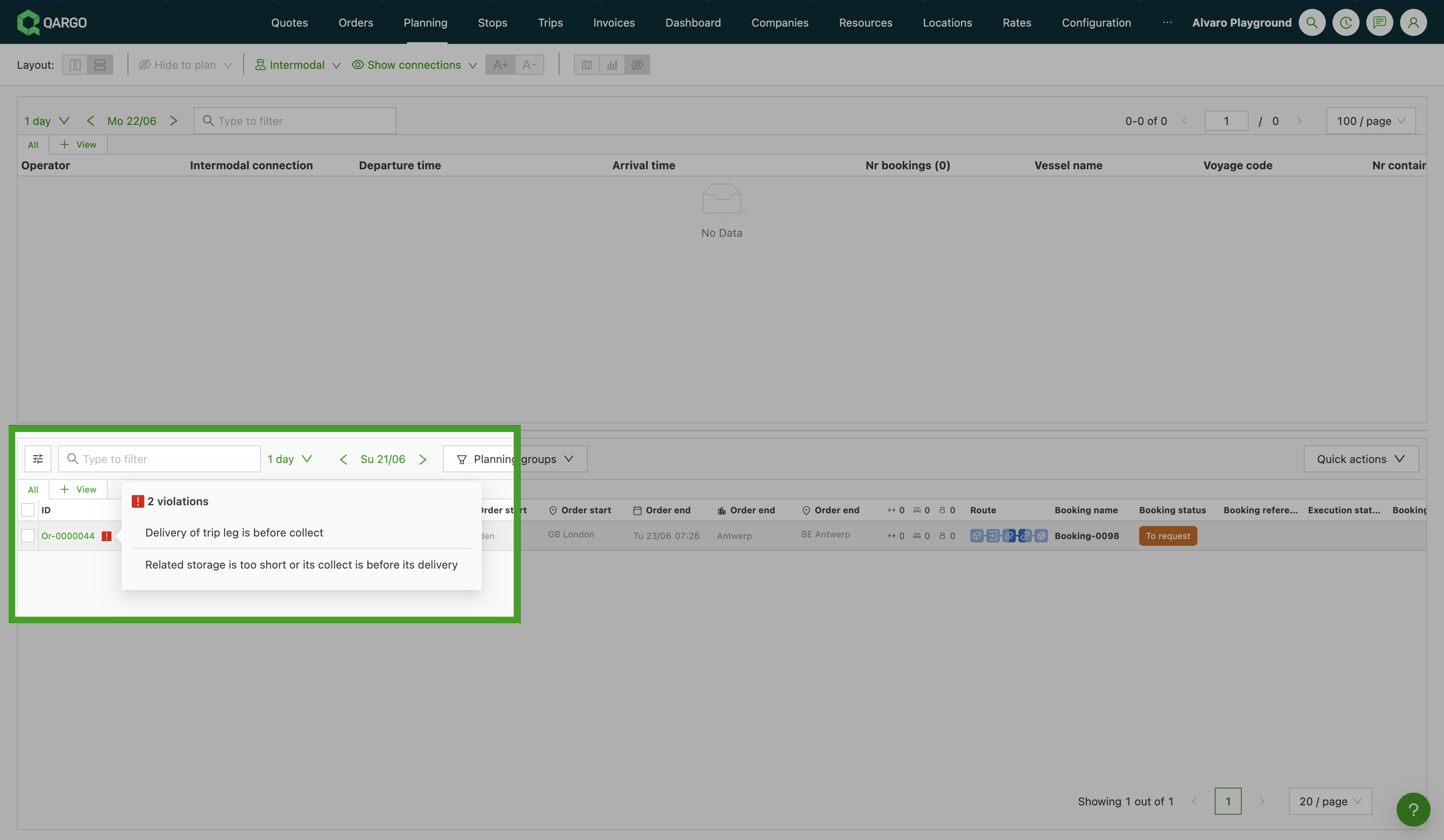
Ce qui est inclus :
- Indicateur rouge sur les lignes présentant des conflits d’horaires
- Une fenêtre au survol indique le tronçon en conflit et les horodatages concernés
- Détecte les enlèvements exécutés après le départ intermodal ou les livraisons commençant avant la fin de l’enlèvement
- Indicateur non bloquant : les horaires impossibles doivent être corrigés manuellement
Planification intermodale – indicateurs d’incohérence horaire
🛣️ Planification – Portail client : masquer les arrêts exclus et option d’arrêt à vide
Les paramètres de planification d’itinéraire permettent désormais de masquer certains arrêts opérationnels dans la chronologie du portail client, afin d’aligner la vue du portail sur l’itinéraire de commande visualisé. Une nouvelle option Vide permet d’exclure des arrêts comme les mouvements de conteneurs vides, les opérations d’attelage et les arrêts de changement de jour, à la fois des calculs de prix et de la visibilité client.
Ce qui est inclus :
- Nouvelle option Vide dans la liste déroulante Itinéraire commandé : arrêts à exclure
- Le toggle Masquer les arrêts exclus sur le portail client retire entièrement les types d’arrêts sélectionnés de la chronologie du portail
- S’applique à l’ensemble du tenant pour les types d’arrêts sélectionnés
- Les utilisateurs du portail ne voient plus de vides ni d’espaces grisés pour les arrêts masqués
- Activé par défaut pour les nouveaux tenants ; désactivé par défaut pour les tenants existants
Portail client – utiliser les arrêts exclus et l’option d’arrêt à vide