
Tâches : dépannage des tâches
Bonnes pratiques relatives aux tâches et résolution de problèmes courants liés aux tâches. Voir immédiatement pourquoi une tâche a échoué et enregistrer des vues nommées et filtrées de l'aperçu des tâches en échec afin de les partager avec des collègues, comme les vues de la liste des commandes.
Table des matières
Tâches Qargo : bonnes pratiques de création
-
Utiliser les modèles de tâches standard configurés dans Qargo
-
Garder une cohérence dans les noms, les corps des e-mails et les calendriers.
-
Vérifier les destinataires et le contenu des e-mails pour les tâches de contact
- Lors de la configuration de tâches qui envoient des feuilles de route par e-mail, s’assurer que le champ Adressé à est défini sur Sous-traitant et que le champ Rôle de contexte est défini sur Chauffeur. Les e-mails sont ainsi envoyés à tous les chauffeurs, y compris ceux liés à des sous-traitants.
-
Vérifier les champs De, Adressé à, Objet et Corps avant d’activer un flux.
-
Choisir le bon mode d’exécution pour chaque type de tâche
-
Terminer manuellement, terminer automatiquement ou ignorer automatiquement. Indiquer la raison de ce choix dans la description de la tâche.
-
Garder le contexte lié
-
S’assurer que les tâches font référence à la bonne commande, tournée, expédition, au bon sous-traitant ou au bon client, afin que les actions en aval récupèrent les bonnes données.
-
Planification et dépendances
-
Classer la liste des tâches de manière logique et utiliser des conditions pour que seules les tâches pertinentes s’affichent selon les services internes, les services proposés ou les scénarios.
-
Test avant la mise en production
-
Effectuer un test à blanc complet dans un tenant sandbox avec des données et des pièces jointes réalistes.
-
Revoir régulièrement les configurations des tâches pour vérifier qu’elles correspondent aux besoins opérationnels, et les tester avec des tournées d’exemple pour confirmer le bon envoi des e-mails.
Tâches Qargo : tri des problèmes
Étape 1 : identifier le symptôme
- La tâche est bloquée (indicateur de chargement) ou n’avance jamais
- Le document a été mis à jour, mais l’e-mail de contact affiche toujours l’ancien document
- Confusion entre Ignorer et Réinitialiser dans les volets des tâches
- L’audit ou l’historique semble incomplet pour les expéditions
- La tâche de contact n’a pas été renvoyée après une modification
Étape 2 : vérifications rapides dans Qargo
- Recharger la page et rouvrir la tâche pour confirmer son statut
- Vérifier si la tâche doit être relancée
- Faire la distinction entre la génération du document et son envoi via une tâche de contact
- Développer les sections d’exécution et d’expédition lors de la consultation de l’historique
- Vérifier que les conditions de la tâche ne l’ont pas masquée à cause de filtres sur les services internes ou les services proposés
Étape 3 : corrections dans Qargo
-
Tâche bloquée
- Réinitialiser la tâche à l’état À faire et la relancer. Si un travail en file d’attente a été perdu, une nouvelle tentative résout généralement le problème.
-
Document régénéré, mais e-mail inchangé
- La régénération d’une feuille de route ou d’un document ne déclenche pas de renvoi. Relancer la tâche de contact associée pour envoyer la dernière version par e-mail.
-
Ignorer ou Réinitialiser
- Certaines tâches par défaut (par ex. certaines étapes postérieures à la facturation) ne peuvent pas être ignorées, par conception. Utiliser Réinitialiser pour revenir à l’état À faire.
-
Piste d’audit apparemment incomplète
- Développer l’expédition dans le panneau d’exécution de la commande pour afficher les documents et les tâches de l’expédition dans l’historique.
-
Visibilité de la tâche de contact après un envoi antérieur
- Les e-mails déjà envoyés ne sont pas mis à jour automatiquement. Générer le nouveau document et exécuter à nouveau la tâche de contact.
Aperçu des tâches en échec
Terminologie
| Terme | Définition |
|---|---|
| Tâche | Action exécutée en arrière-plan dans Qargo, comme une réservation de conteneur, la génération d’un document, une tâche d’envoi ou une règle. |
| Aperçu des tâches en échec | Liste partagée de toutes les tâches en échec du tenant. |
| Boîte de dialogue des détails de l’erreur | Boîte de dialogue existante qui affiche toutes les informations sur l’erreur d’une tâche en échec. |
| Vue enregistrée | Configuration de filtres enregistrée, avec l’ordre et la visibilité des colonnes, dans l’aperçu des tâches en échec. |
| Vue partagée | Vue enregistrée mise à la disposition d’autres utilisateurs ; seuls les super admins peuvent créer, modifier et partager ces vues. |
| Vue personnelle | Vue enregistrée accessible uniquement à l’utilisateur qui l’a créée. |
Consultation des erreurs
-
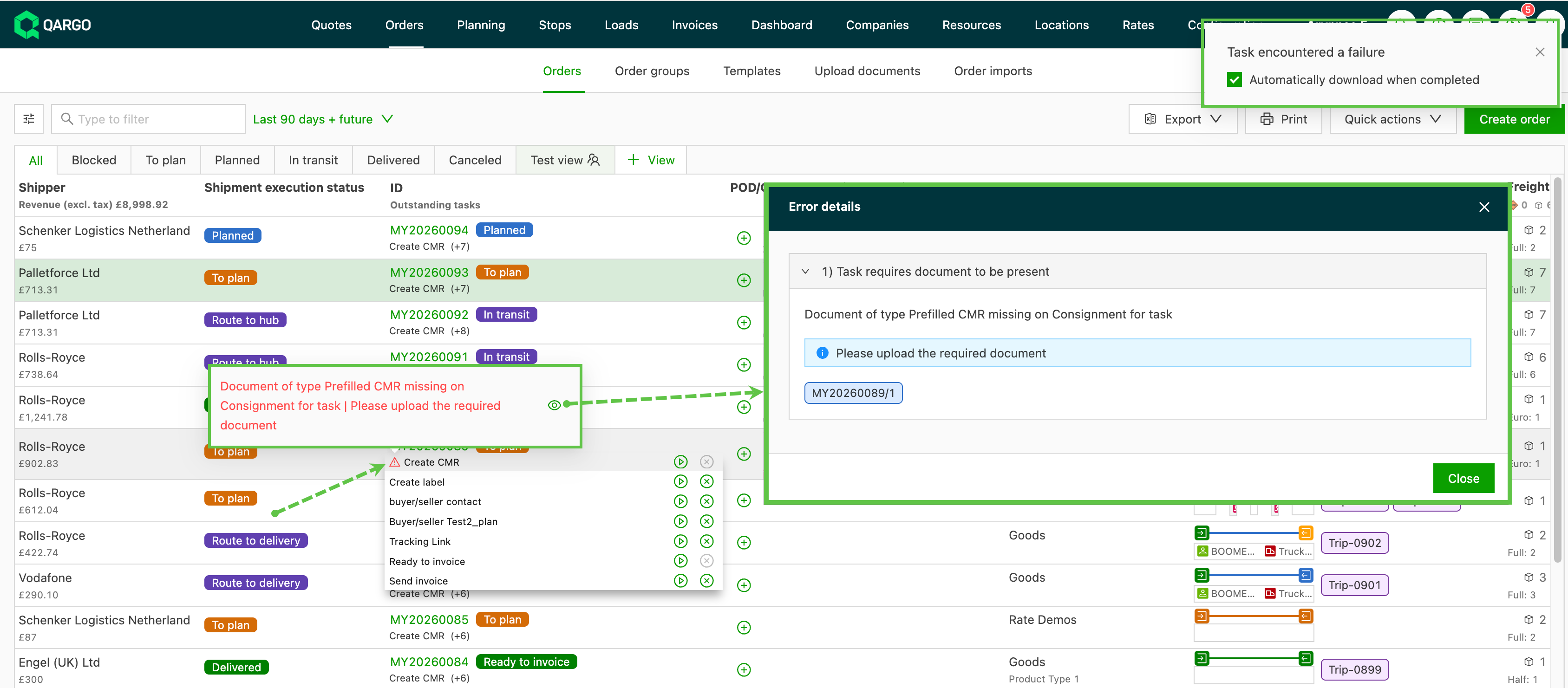
Info-bulle au survol : le survol de l’icône de tâche en échec dans les listes et les aperçus affiche immédiatement le message d’erreur, sans rien ouvrir.
-
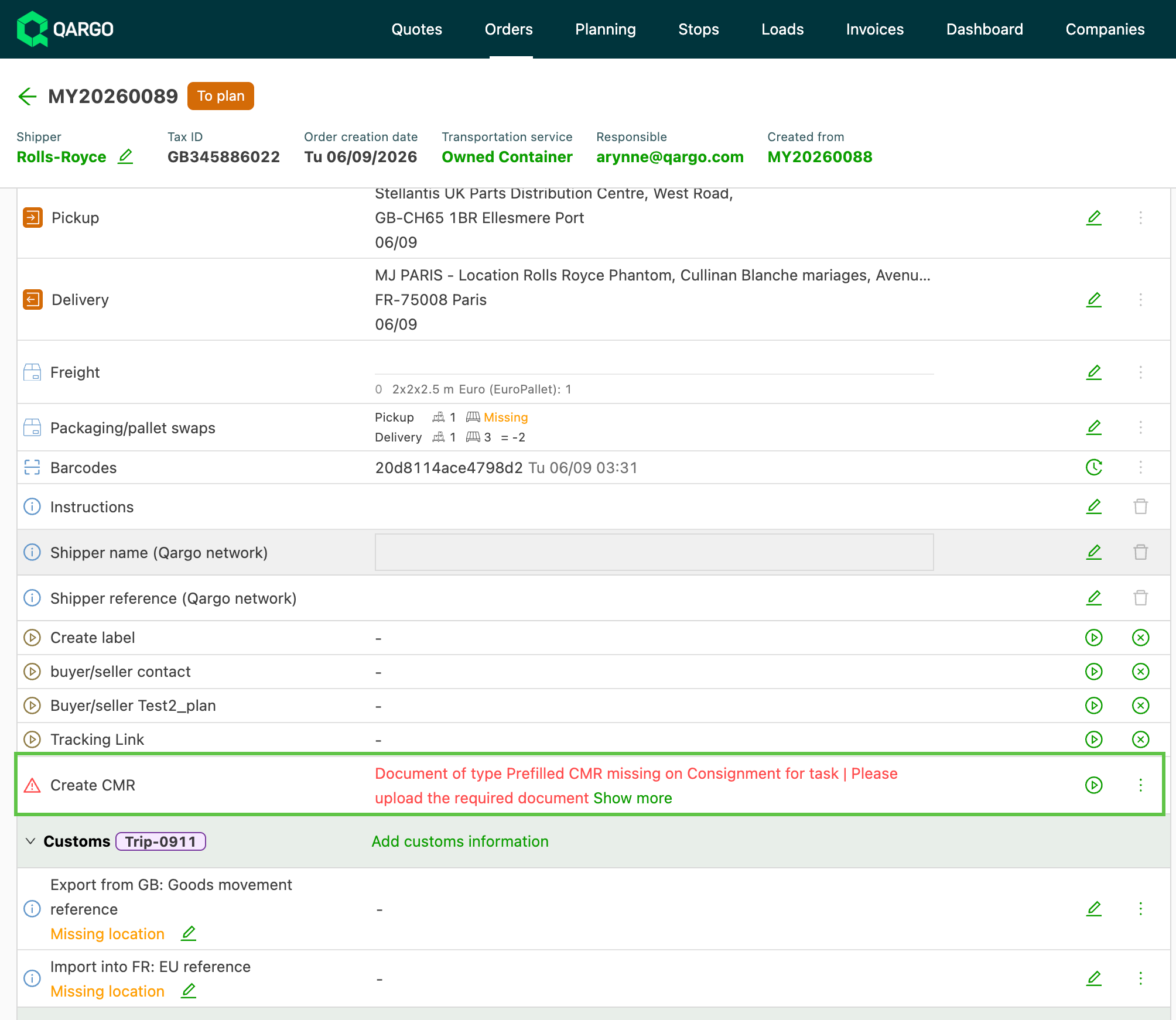
Pages de détail : le message d’erreur complet s’affiche directement sur les pages de détail Commande, Tournée et Arrêt associées. L’option Afficher plus reste disponible pour consulter tous les détails.
-
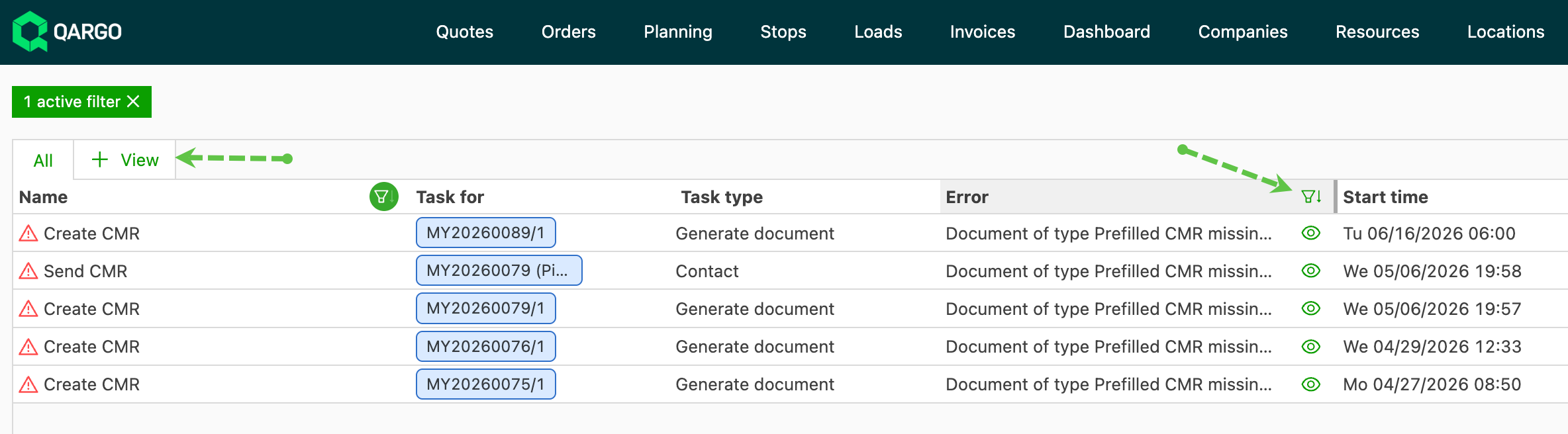
Aperçu des tâches en échec : une colonne d’erreur dédiée et filtrable affiche l’erreur de chaque tâche en échec sur sa ligne, sans ouvrir la boîte de dialogue Détails de l’erreur.
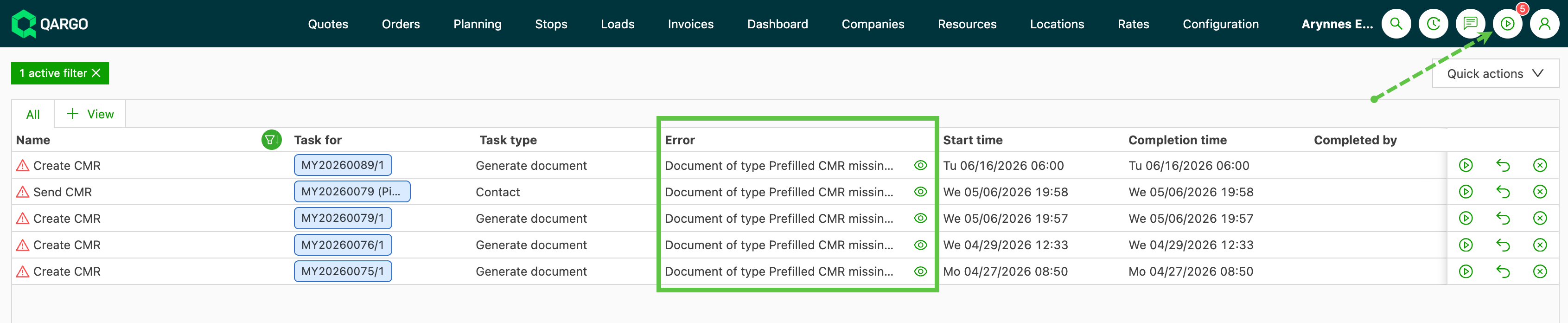
Cette modification s’applique à tous les types de tâches et à toutes les erreurs de tâches, pas seulement aux tâches de réservation de conteneur.
Filtrage des erreurs
-
Accéder à l’aperçu des tâches en échec.
-
Consulter la colonne d’erreur, qui affiche le message d’erreur sur chaque ligne.
-
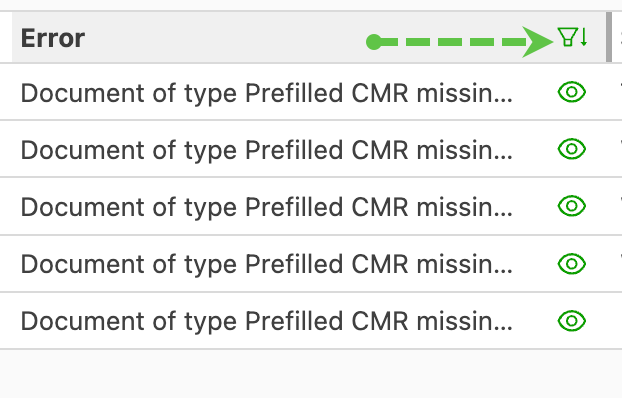
Filtrer sur la colonne d’erreur pour limiter la liste aux échecs pertinents.
Création et partage d’une vue
-
Accéder à l’aperçu des tâches en échec.
-
Appliquer les filtres et la configuration de colonnes souhaités.
-
Sélectionner + Vue et enregistrer le résultat sous forme de vue nommée.
-
Partager la vue via Partager avec d’autres utilisateurs, en choisissant Tous les utilisateurs, Privé ou Utilisateurs spécifiques.
Dépannage
| Problème | Cause / solution |
|---|---|
| Le message d’erreur est tronqué sur une page de détail. | Utiliser l’option Afficher plus pour ouvrir tous les détails de l’erreur. |
| La colonne d’erreur n’est pas visible dans l’aperçu. | Vérifier les paramètres de visibilité des colonnes ; la colonne d’erreur peut s’afficher avec les autres colonnes. |
| L’option Partager avec d’autres utilisateurs n’est pas disponible. | Seuls les super admins peuvent créer, modifier et partager des vues partagées. Les utilisateurs standard peuvent uniquement créer des vues personnelles. |
| Une vue enregistrée ne conserve pas ses colonnes. | Une vue enregistrée stocke les filtres ainsi que l’ordre et la visibilité des colonnes ; enregistrer à nouveau la vue après avoir ajusté les colonnes. |
Relancer, réinitialiser et ignorer des tâches en échec en masse
Gérer des tâches en échec en masse
- Accéder à la page Tâches en échec (via Configuration > Automatisation > Tâches en échec, ou via l’indicateur de notification des tâches en échec dans l’en-tête).
- Cliquer sur le bouton d’action rapide en haut à droite du tableau Tâches en échec.
- Sélectionner l’une des trois actions groupées dans la liste déroulante : Relancer les tâches, Réinitialiser les tâches ou Ignorer les tâches.
- Cocher les cases à côté de chaque tâche à inclure. Les tâches incompatibles avec l’action sélectionnée sont grisées et ne peuvent pas être sélectionnées.
- Vérifier le pied de page, qui affiche le nom de l’action sélectionnée et active le bouton Exécuter dès qu’au moins une tâche est sélectionnée.
- Cliquer sur Exécuter pour appliquer l’action à toutes les tâches sélectionnées, ou sur Annuler pour revenir à la vue par défaut sans appliquer de modifications.
Dépannage
| Symptôme | Cause probable | Action |
|---|---|---|
| Une tâche est grisée et ne peut pas être sélectionnée | La tâche n’est pas éligible au type d’action sélectionné | Choisir un autre type d’action ou traiter la tâche grisée individuellement |
| Le bouton Exécuter est désactivé | Aucune tâche n’a été sélectionnée | Cocher au moins une case avant de cliquer sur Exécuter |
| Des tâches réapparaissent en échec après avoir été relancées | La cause sous-jacente de l’échec n’a pas été résolue | Identifier et résoudre la cause première avant de relancer les tâches |
| Une tâche reste bloquée en cours de chargement | La tâche est figée en cours d’exécution | Utiliser Réinitialiser les tâches pour la ramener à son état initial |