
Planification – préplanifier des tournées avec des ressources factices
Cet article explique comment utiliser le tableau de planification supplémentaire pour préplanifier des tournées avec des ressources factices.
Table des matières
L’ajout de ressources factices offre davantage de flexibilité pour la préplanification des ressources. Elles servent ensuite à préplanifier des tournées sur l’un des 2 tableaux de planification.
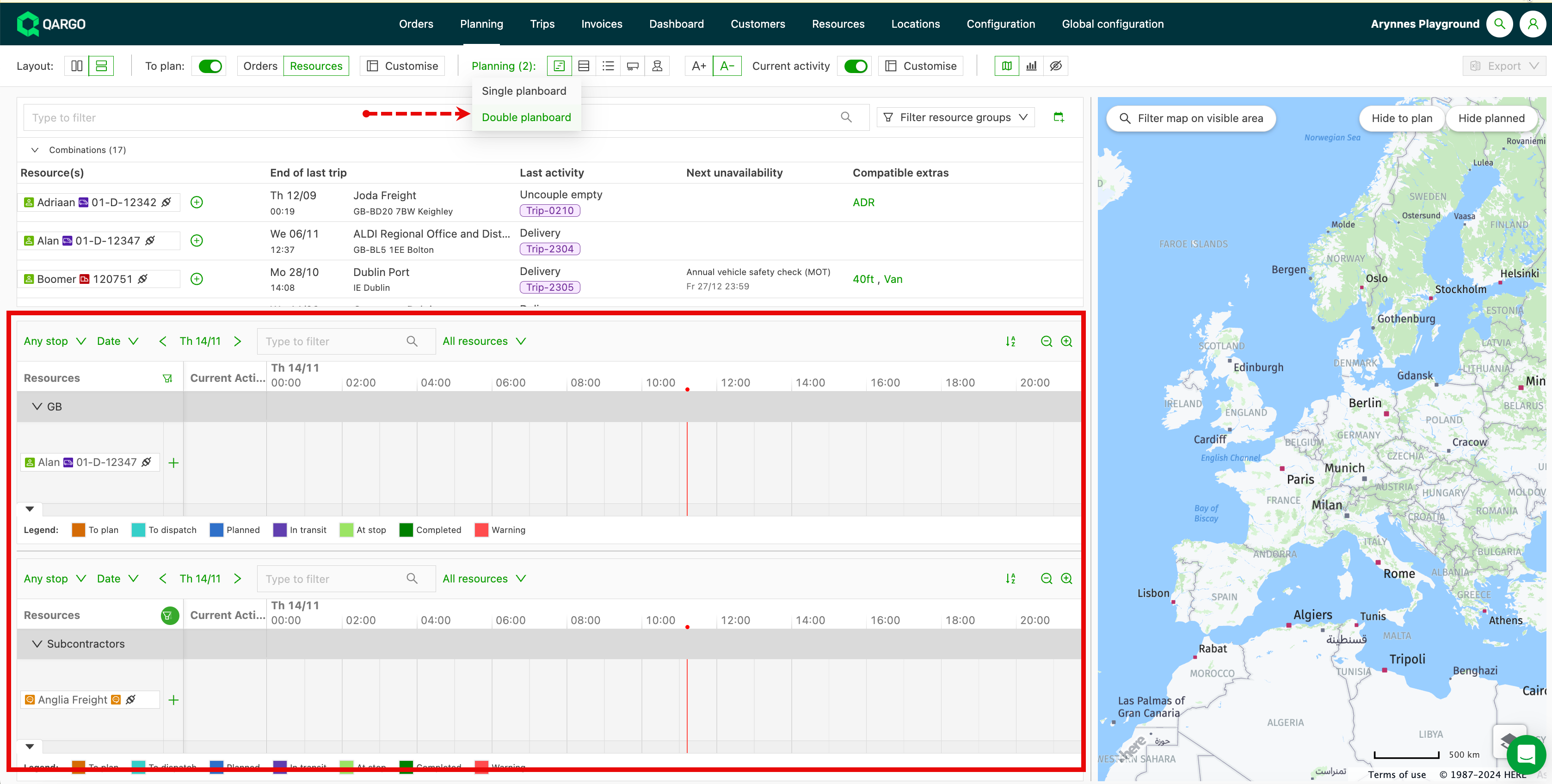
En haut de la page, il est possible d’afficher 1 ou 2 vues de planification, en chronologie ou en tableau. Les filtres supplémentaires sont les suivants :
- Toutes les ressources
- Uniquement les ressources factices
- Masquer les ressources factices
Vue multi-tableaux de planification
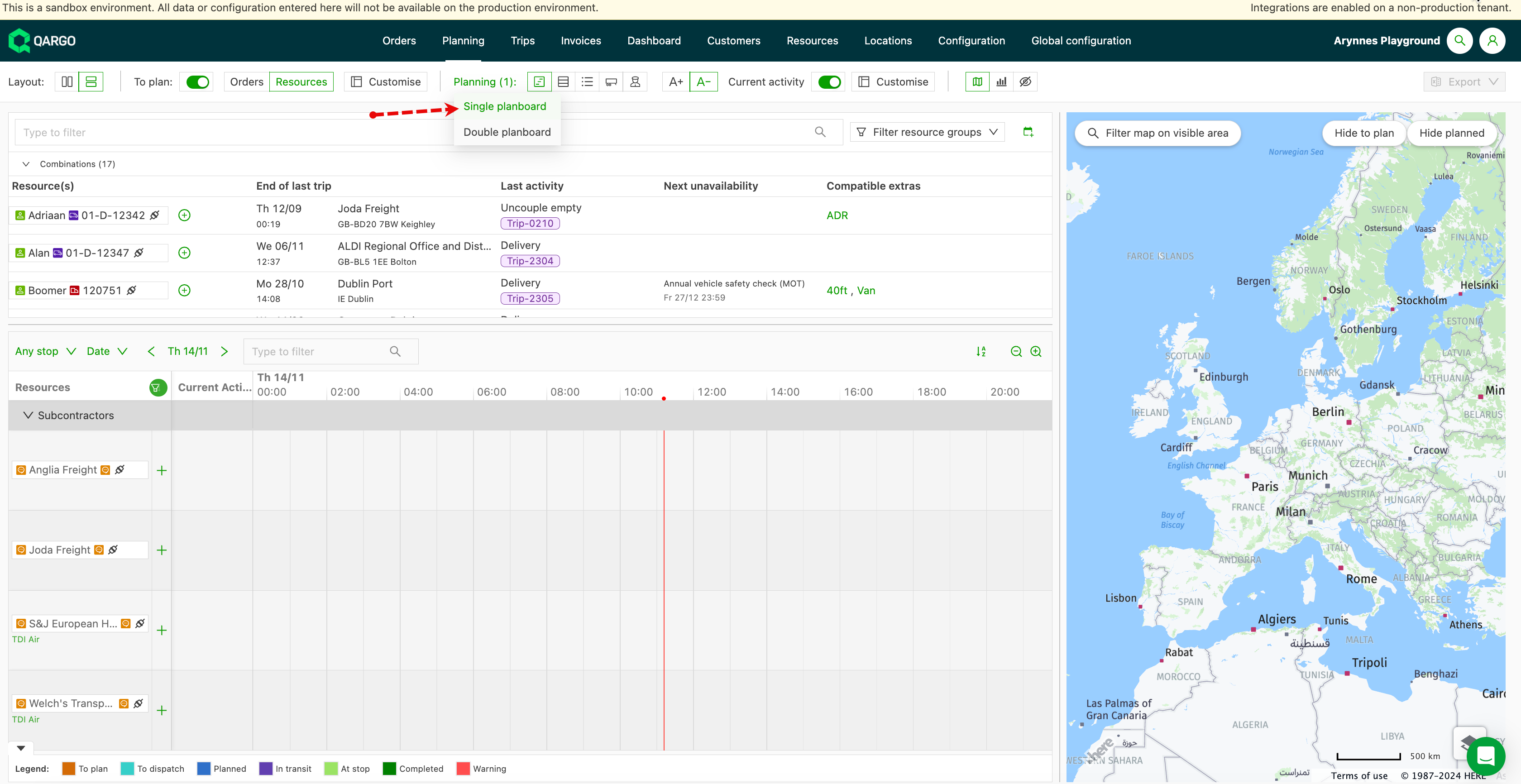
Depuis l’écran Planification, ouvrir la liste déroulante Planification. Elle permet d’afficher un tableau de planification simple ou double.
Créer des ressources factices
Aller dans Ressources. Sélectionner Véhicule ou Chauffeur et cliquer sur Ajouter. L’option permettant de définir une ressource comme factice n’est disponible que pour les véhicules et les chauffeurs.
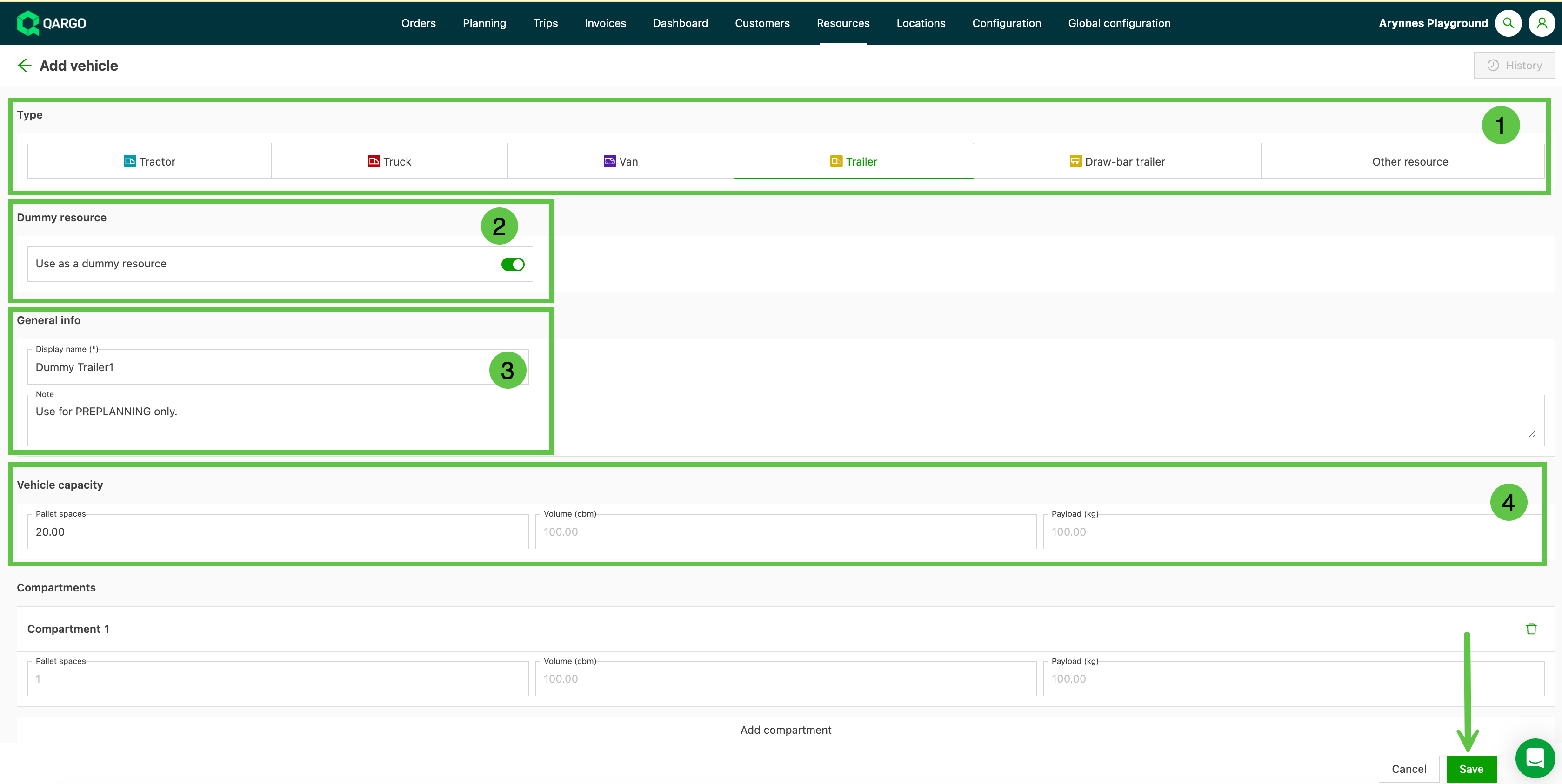
Créer un véhicule factice

- Sélectionner le type de véhicule.
- Activer le toggle Ressource factice
- Renseigner « Informations générales », y compris un nom (obligatoire) et une note (facultative).
- Renseigner « Capacité du véhicule ». Cette information sert à l’optimisation.
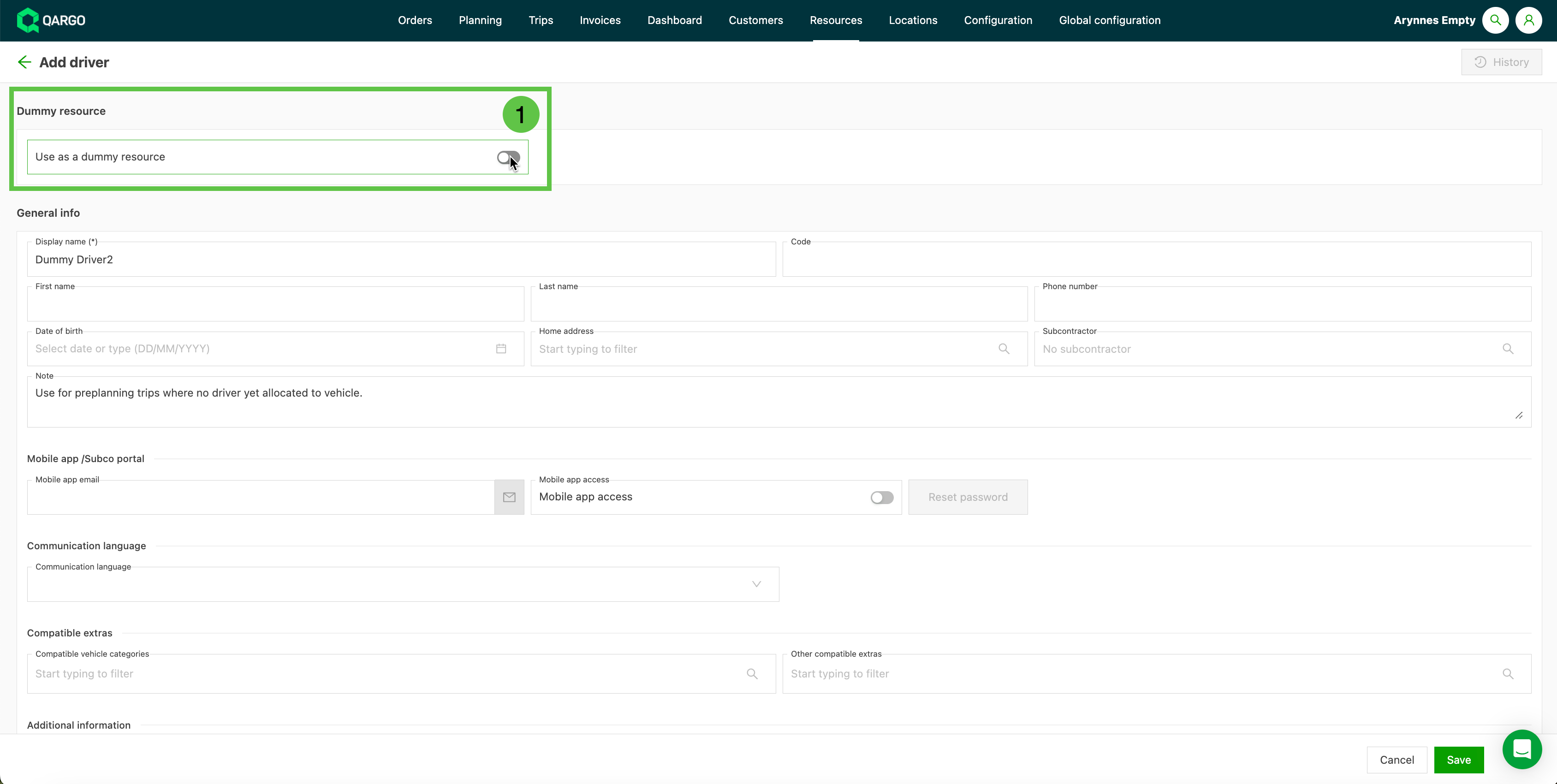
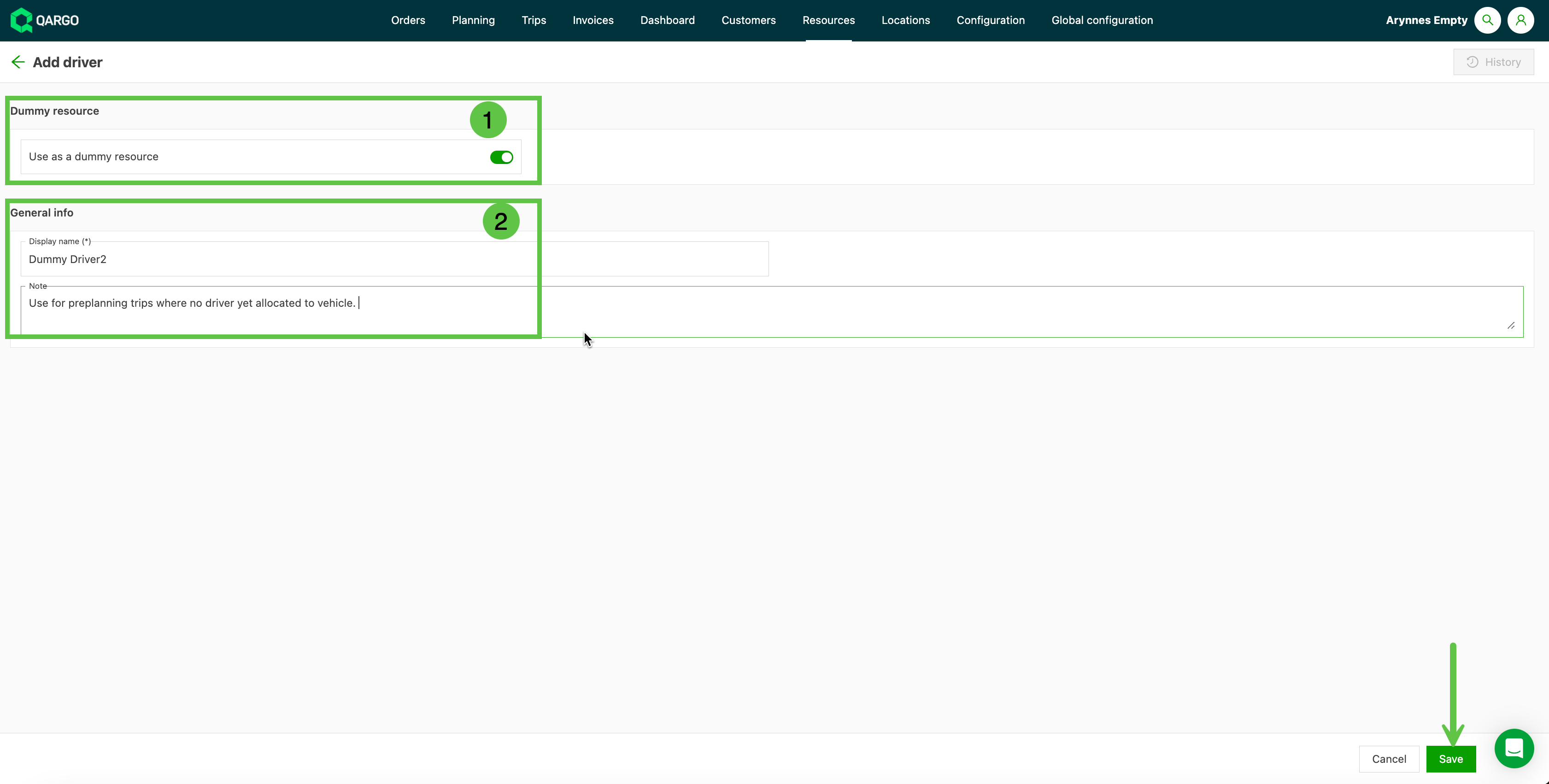
Créer un chauffeur factice
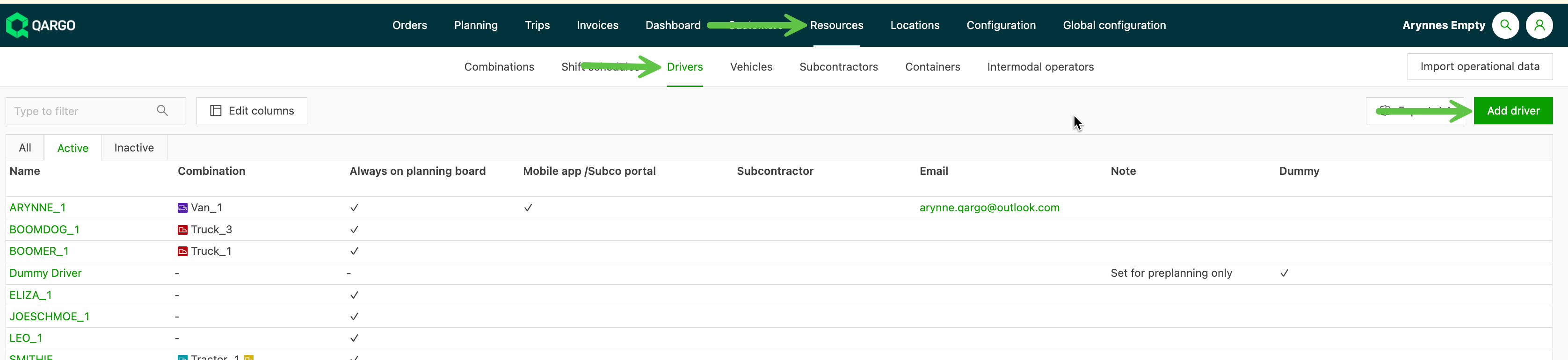
- Activer le toggle Ressource factice. Une fois le toggle activé, le nombre de champs affichés est réduit.
- Saisir les informations générales, y compris le nom affiché (obligatoire) et d’éventuelles notes (facultatives).
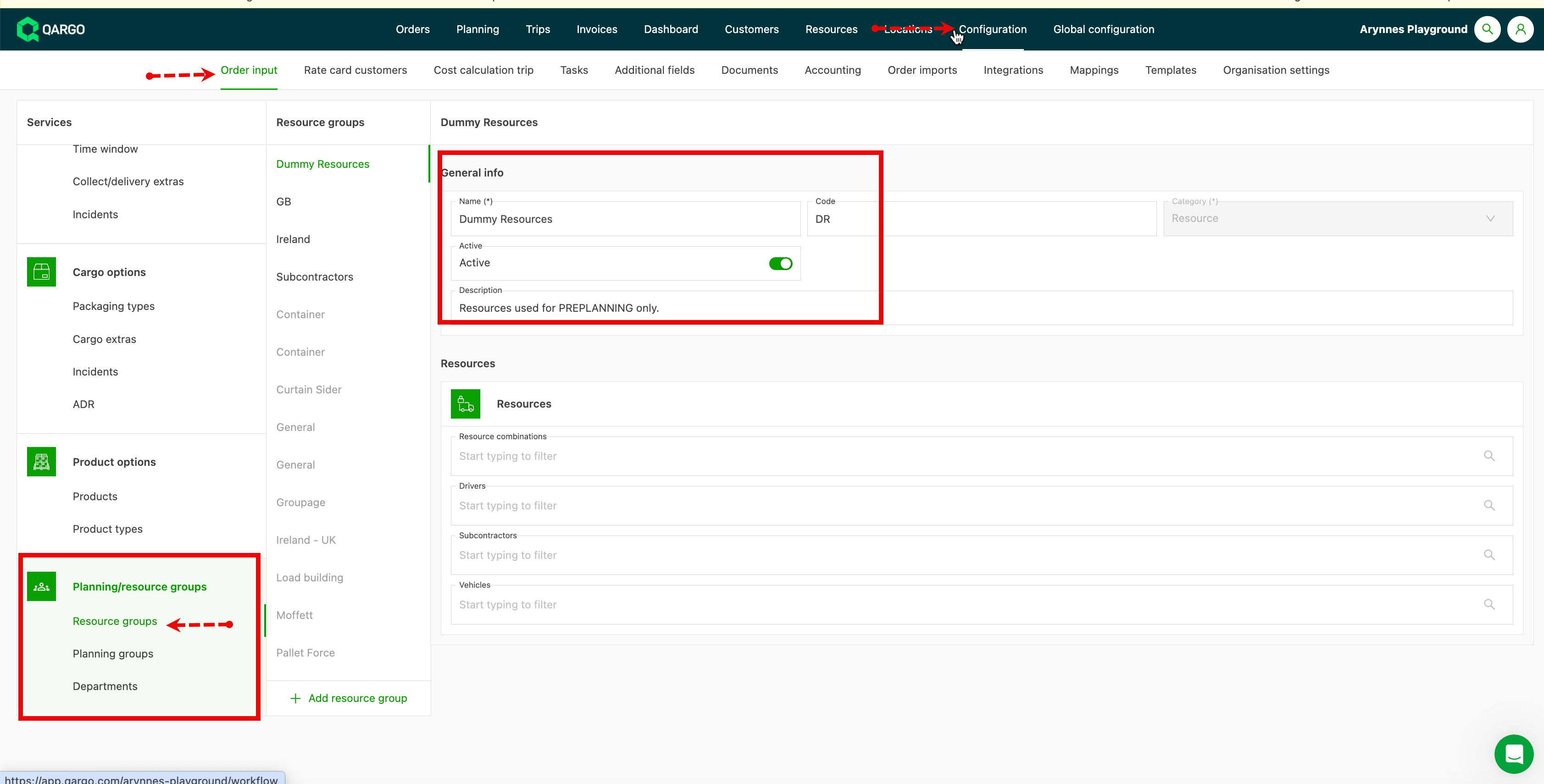
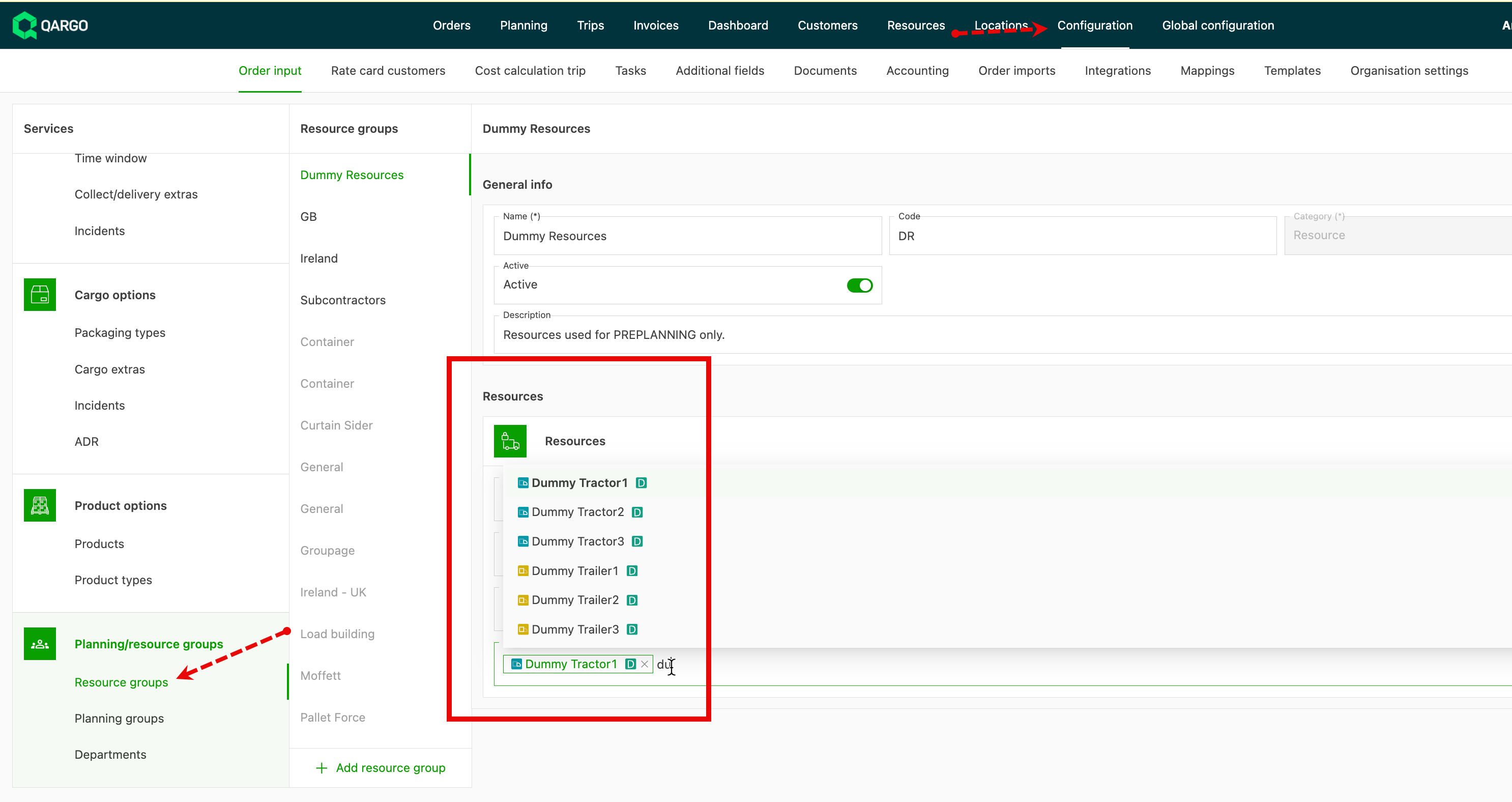
Configurer des groupes de ressources (facultatif)
Vues du tableau de planification
Le filtrage des ressources factices est disponible pour chaque tableau de planification, et chaque option de filtre est indépendante. Chaque tableau peut ainsi filtrer et afficher des ressources différentes. Les nouvelles options de filtre sont les suivantes :
- Toutes les ressources
- Uniquement les ressources factices
- Masquer les ressources factices
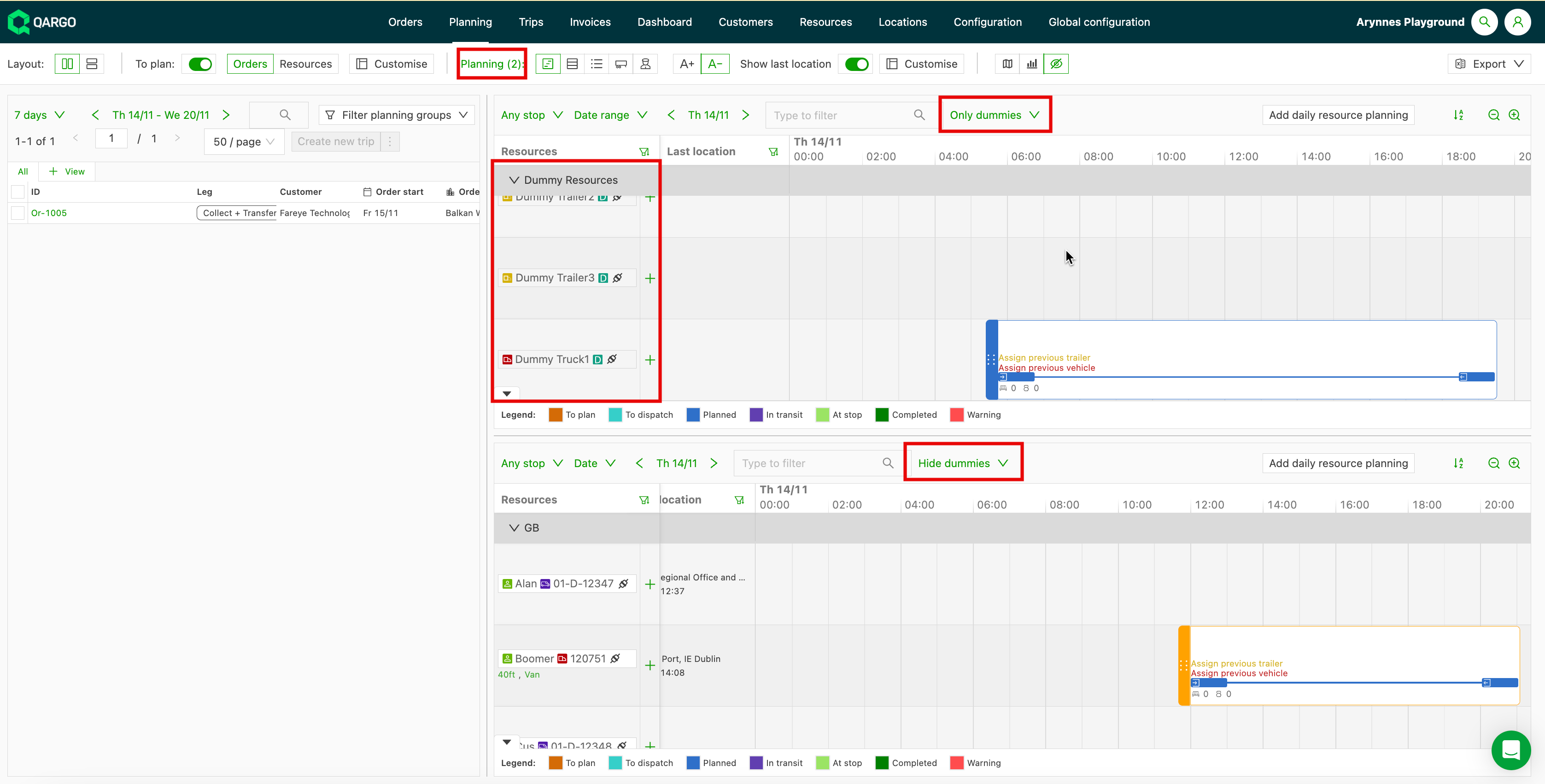
Planifier sur des ressources factices
Certaines commandes seront planifiées sur la même tournée, sans que l’on sache encore quelle ressource (chauffeur, remorque, etc.) sera affectée. Ces commandes peuvent alors être préplanifiées sur une ressource factice. La planification sur des ressources factices suit le même processus que pour les autres ressources. Glisser-déposer les commandes sur la ressource factice pour créer une tournée.
Planifier sur un chauffeur factice
Planifier sur une remorque factice
Réaffecter des tournées à une ressource
Les tournées affectées à des ressources factices peuvent facilement être réaffectées à la ressource réelle qui effectuera la tournée. Il suffit de glisser-déposer la tournée sur la ressource dans le 2e tableau de planification. Les détails de la tournée sont transférés vers la nouvelle ressource.
Les ressources factices peuvent être traitées pratiquement comme les ressources réelles, y compris pour l’affectation de coûts, etc. si nécessaire. Toutes les ressources de type véhicule peuvent être créées comme ressources factices, ce qui rend le processus de planification plus rapide et plus efficace.
Utiliser la vue À planifier : tournées
🎥 Voir la vidéo de présentation de la fonctionnalité ci-dessous
Utiliser une liste unique de toutes les tournées non planifiées sur le tableau de planification, sans limite de 7 jours. Les tournées en attente d’une ressource ne disparaissent ainsi jamais de la vue.
-
L’option À planifier : tournées du tableau de planification est une vue dédiée qui regroupe en un seul endroit toutes les tournées encore en attente d’une ressource réelle : les tournées placées sur une ressource factice comme les tournées sans ressource.
-
Pourquoi l’utiliser ?
- Les vues standard du tableau de planification n’affichent qu’une fenêtre glissante de 7 jours. Toute tournée de plus de 7 jours sort du champ de vision et risque d’être oubliée. Cette vue supprime cette limite : les tournées préparées et les tournées sans ressource restent visibles jusqu’à l’affectation d’une ressource.
-
Comment cela fonctionne-t-il ?
- La vue reprend la vue existante Préplanification : tableau, limitée aux tournées sur ressource factice et aux tournées sans ressource, avec un défilement infini au lieu d’une limite de 7 jours. Les tournées se glissent depuis la liste vers le tableau de planification pour affecter un chauffeur ou un véhicule réel.
Cas d’usage
- Un exploitant prépare des tournées pendant la préplanification alors que les chauffeurs ne sont pas encore disponibles. Les tournées préparées plus anciennes ne disparaissent plus après 7 jours et ne sont plus oubliées.
- Une tournée est divisée et la nouvelle tournée passe au statut Planifié sans ressource. Elle apparaît désormais dans une liste unique, et plus seulement dans la fenêtre de 7 jours.
- Un autre exploitant reprend des tournées préparées plus tôt par un collègue, sans avoir besoin de savoir jusqu’à quelle date remonter.
Terminologie
| Terme | Définition |
|---|---|
| Tableau de planification | Le tableau de planification principal, où les tournées et les commandes sont affectées aux ressources. |
| Liste déroulante À planifier | Le sélecteur situé en haut du tableau de planification, qui change le mode d’affichage « à planifier » du tableau. |
| À planifier : tournées | La nouvelle entrée qui regroupe toutes les tournées non planifiées (sur ressource factice et sans ressource) dans une liste à défilement infini. |
| Préplanification | L’espace de préparation existant, où les commandes sont glissées sur des ressources factices pour les regrouper. |
| Ressource factice | Ressource de substitution utilisée pour regrouper des commandes pendant la préplanification, avant l’affectation d’un chauffeur ou d’un véhicule réel. |
| Tournée sans ressource | Tournée à laquelle aucune ressource n’est affectée, souvent issue d’une division qui passe au statut Planifié. |
Ouvrir la vue À planifier : tournées
-
Ouvrir le tableau de planification sous Planification.
-
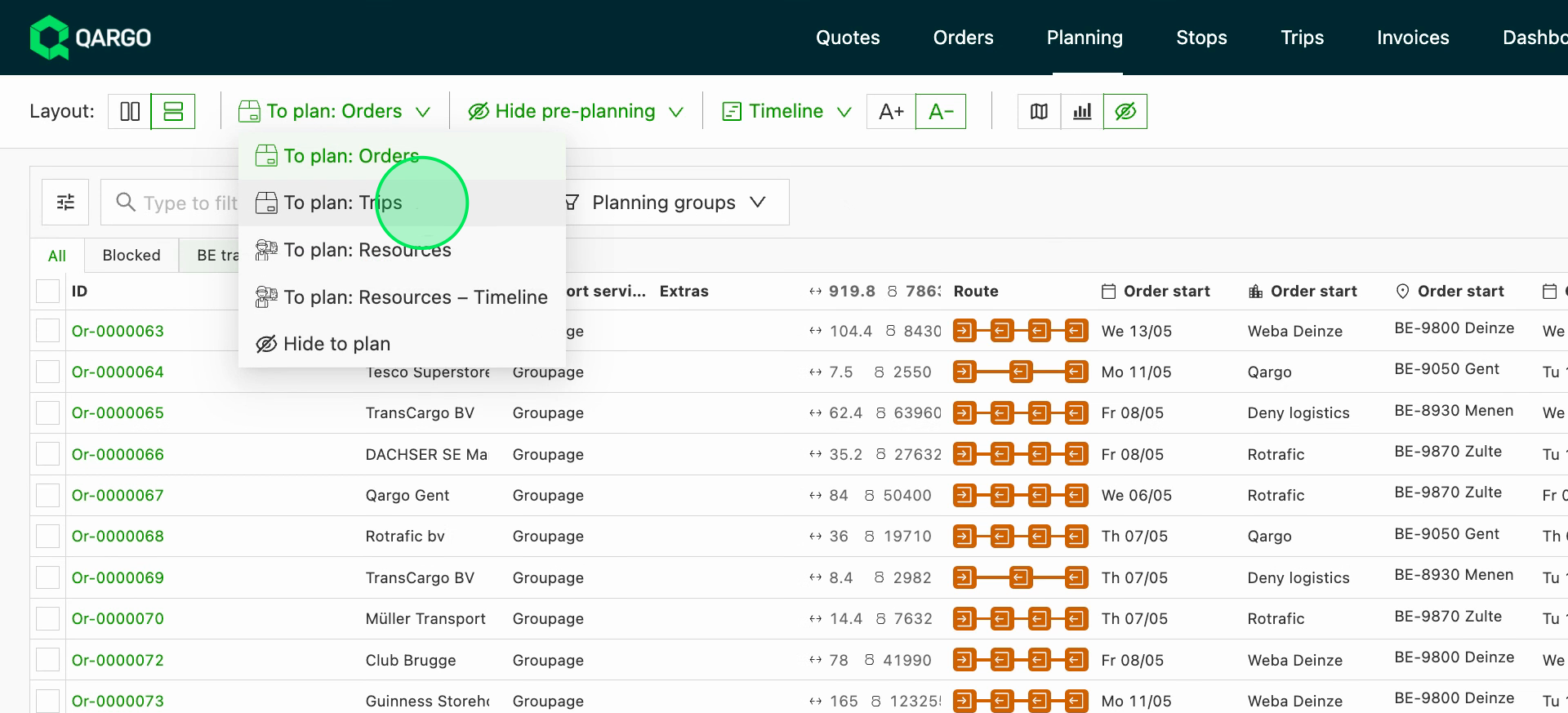
Ouvrir la liste déroulante À planifier en haut du tableau.
-
Sélectionner À planifier : tournées, affiché à côté de À planifier : commandes, À planifier : ressources, À planifier : ressources – chronologie et Masquer à planifier.
-
Visualiser dans une liste unique toutes les tournées encore en attente d’une ressource réelle : tournées sur ressource factice et tournées sans ressource. La liste défile à l’infini, sans limite de 7 jours.
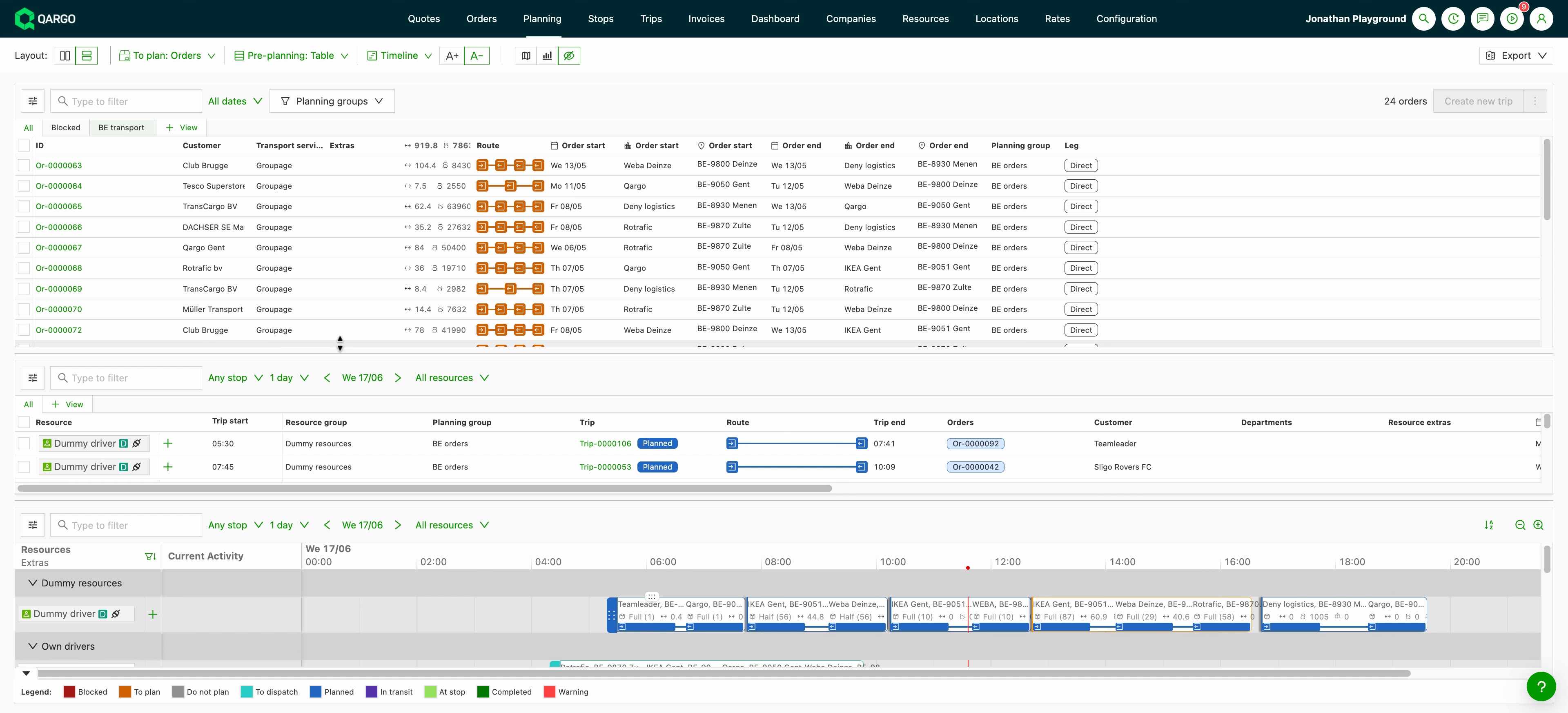
Affecter une ressource réelle
- Sélectionner la plage de dates souhaitée. Il n’y a pas de limite de 7 jours : les tournées plus anciennes restent dans la liste.
- Glisser une tournée depuis la liste vers le tableau de planification principal situé en dessous pour affecter un chauffeur ou un véhicule réel.
- Réorganiser librement les colonnes si nécessaire : les colonnes Ressource et Début de la tournée ne sont plus figées dans cette vue.
Lien avec la préplanification
- Préplanification place des commandes sur des ressources factices pour les regrouper.
- À planifier : tournées permet de reprendre ces tournées préparées, ainsi que les tournées sans ressource, pour leur affecter une ressource réelle.
- Les deux espaces s’excluent mutuellement : lorsque À planifier : tournées est actif, le sélecteur Préplanification est masqué, et lorsque Préplanification est actif, l’entrée À planifier : tournées est masquée.
- Aucune configuration n’est nécessaire : la nouvelle entrée apparaît automatiquement dans la liste déroulante À planifier.
Dépannage
| Problème | Explication / solution |
|---|---|
| L’entrée À planifier : tournées n’apparaît pas dans la liste déroulante | La vue Préplanification est actuellement active. Les deux s’excluent mutuellement : fermer Préplanification pour que l’entrée réapparaisse. |
| Une tournée n’est pas affichée sur la carte | Les tournées de cette vue ne sont volontairement pas représentées sur la carte. |
| Une ressource factice n’est pas listée | Les ressources factices sans tournée sont exclues ; seules les ressources factices qui portent des tournées apparaissent. |
| Les tournées divisées ne s’affichent pas comme prévu | Cette vue fait uniquement apparaître dans la liste les tournées divisées à planifier ; elle ne modifie pas le fonctionnement de la division des tournées. |