
Portail client : créer et planifier les commandes affichées dans les vues du portail client
Définir le statut des commandes via les paramètres de l'organisation, le service de transport ou le profil client. Activer la modification et l'annulation des commandes pour les clients du portail via la fonctionnalité d'importation de commande du portail client.
Table des matières
- Introduction
- Configurer les valeurs par défaut des commandes
- Portail client : masquer les arrêts exclus et l’option Vide
- Activer la visibilité des réservations intermodales
- Ce que voient les clients finaux
- Limites
- Dépannage
- Provisionner les fonctionnalités d’importation de commande (Qargo et super admin uniquement)
- Partager les heures prévues et réelles des tournées via un indicateur de tâche
- Prérequis
- Cas d’usage
- Activer le partage des heures sur une tâche de tournée
- Partager les heures d’une tournée précise
- Ce que voit le client sur le portail
Introduction
Le portail client offre une saisie de commande fluide pour les commandes soumises par les clients. Toutefois, certains paramètres de commande que le client peut sélectionner sont limités.
Pour garantir une saisie de commande cohérente, il est possible de configurer des détails de commande par défaut ou pré-remplis, et de définir le statut de commande (Devis / À planifier) lors de la soumission de nouvelles commandes.
-
Le statut de commande peut être défini à 3 emplacements :
- Paramètres de l’organisation : il s’agit du paramètre par défaut, utilisé si aucun autre paramètre n’est ajouté. Le définir au minimum.
- Service de transport : ce paramètre est prioritaire sur le paramètre par défaut.
- Profil client : s’il est renseigné, c’est le paramètre principal.
-
Les options de statut de commande sont les suivantes :
-
Devis : lorsque le client soumet la commande via le portail, elle est créée et affichée comme Devis jusqu’à son traitement.
- Le client voit le numéro de devis attribué dans le portail, sous l’onglet Tous.
- Dans le tenant, le devis apparaît dans l’onglet Devis et non dans les commandes.
- Une fois le devis accepté et envoyé en planification, un nouveau numéro de commande est généré.
-
À planifier : lorsque le client soumet la commande via le portail, elle est créée et affichée comme commande, avec le statut À planifier.
- Le numéro de commande affiché reste le même pendant toute la durée de la tournée.
-
Le système applique une logique de repli pour déterminer quel champ de statut du portail client utiliser lors de la création d’une commande dans le portail client :
- Statut au niveau du client – Si une valeur est renseignée au niveau du client, elle est utilisée.
- Statut au niveau du service de transport – Si le champ au niveau du client est vide, le système utilise la valeur définie au niveau du service de transport.
- Statut au niveau du tenant – Si les champs au niveau du client et du service de transport sont tous deux vides, le système utilise la valeur définie au niveau du tenant.
Configurer les valeurs par défaut des commandes
Paramètres de l’organisation
-
Accéder à Configuration > Paramètres de l’organisation > Portail client.
-
Sous Statuts de création de commande du portail client, sélectionner la façon dont les commandes sont créées dans le portail lorsqu’un client soumet une commande.
- Options disponibles : Devis / À planifier, comme décrit ci-dessus.
Service de transport
- Accéder à Tarifs > Saisie de commande.
- Dans le menu de gauche, sélectionner Services de transport. Tous les services configurés s’affichent.
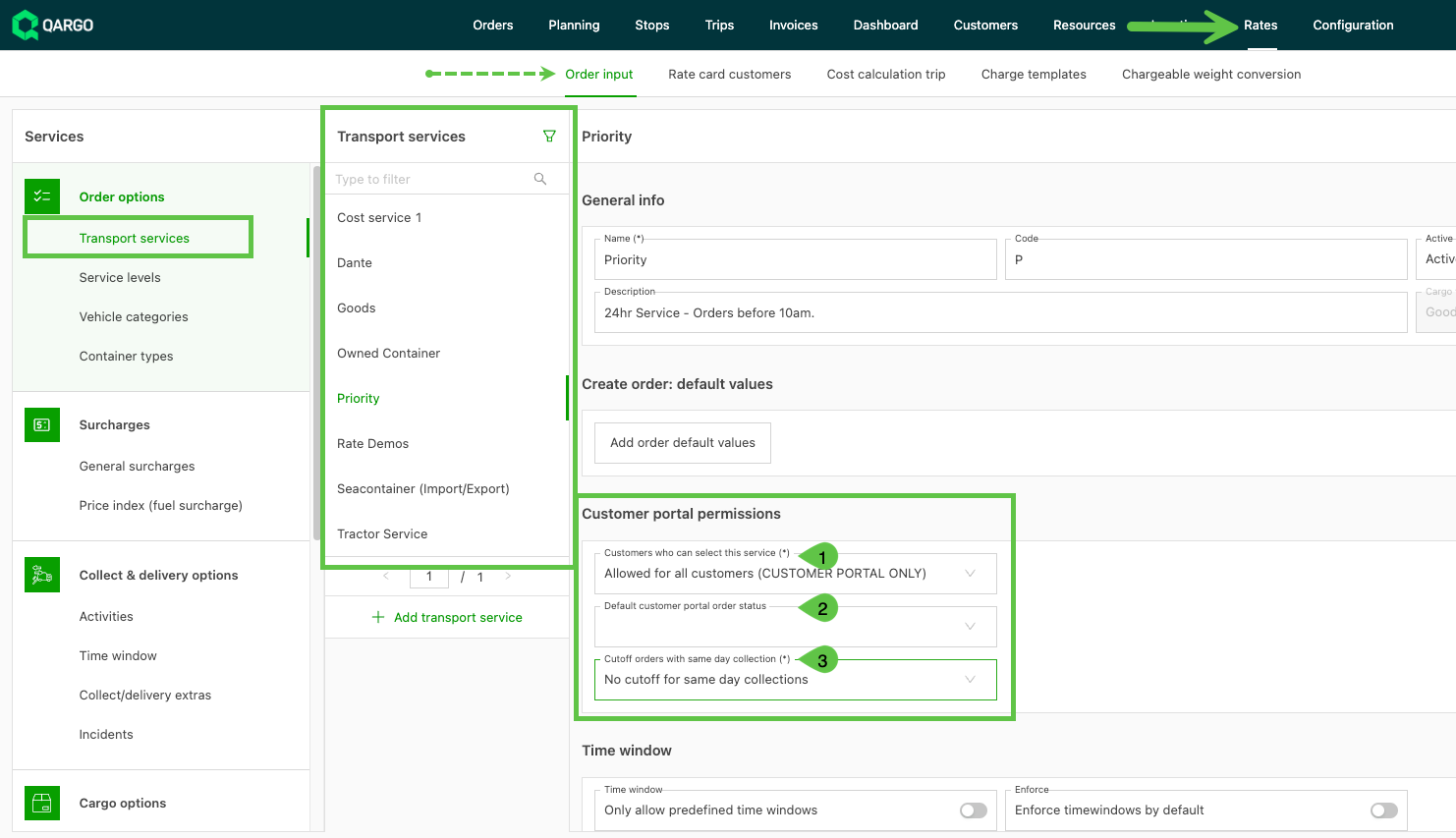
- Cliquer sur le service concerné. Accéder à Autorisations du portail client.
-
Clients pouvant sélectionner ce service. Permet de choisir tous les clients ayant accès au portail, ou uniquement certains clients.
-
Statut de commande par défaut du portail client. Lorsqu’un client soumet une commande via le portail, sélectionner le statut de commande par défaut : Devis ou À planifier.
-
Heure limite des commandes avec enlèvement le jour même.
- Pas d’heure limite pour les enlèvements le jour même. Les clients peuvent soumettre une commande avec n’importe quelle date et heure pour un enlèvement le jour même.
- Les commandes doivent être saisies 1 jour avant l’enlèvement. Une heure limite doit également être définie. Les clients ne peuvent pas soumettre une commande pour un enlèvement le jour même.
- Définir une heure limite pour les commandes du jour même. Une heure limite doit être définie. Les clients peuvent soumettre une commande pour un enlèvement le jour même, à condition de le faire avant l’heure limite définie.
Profil client
- Accéder à Entreprises > Clients.
- Cliquer sur le nom du client pour ouvrir son profil. Si le client n’apparaît pas dans la liste, utiliser le champ de recherche pour le trouver.
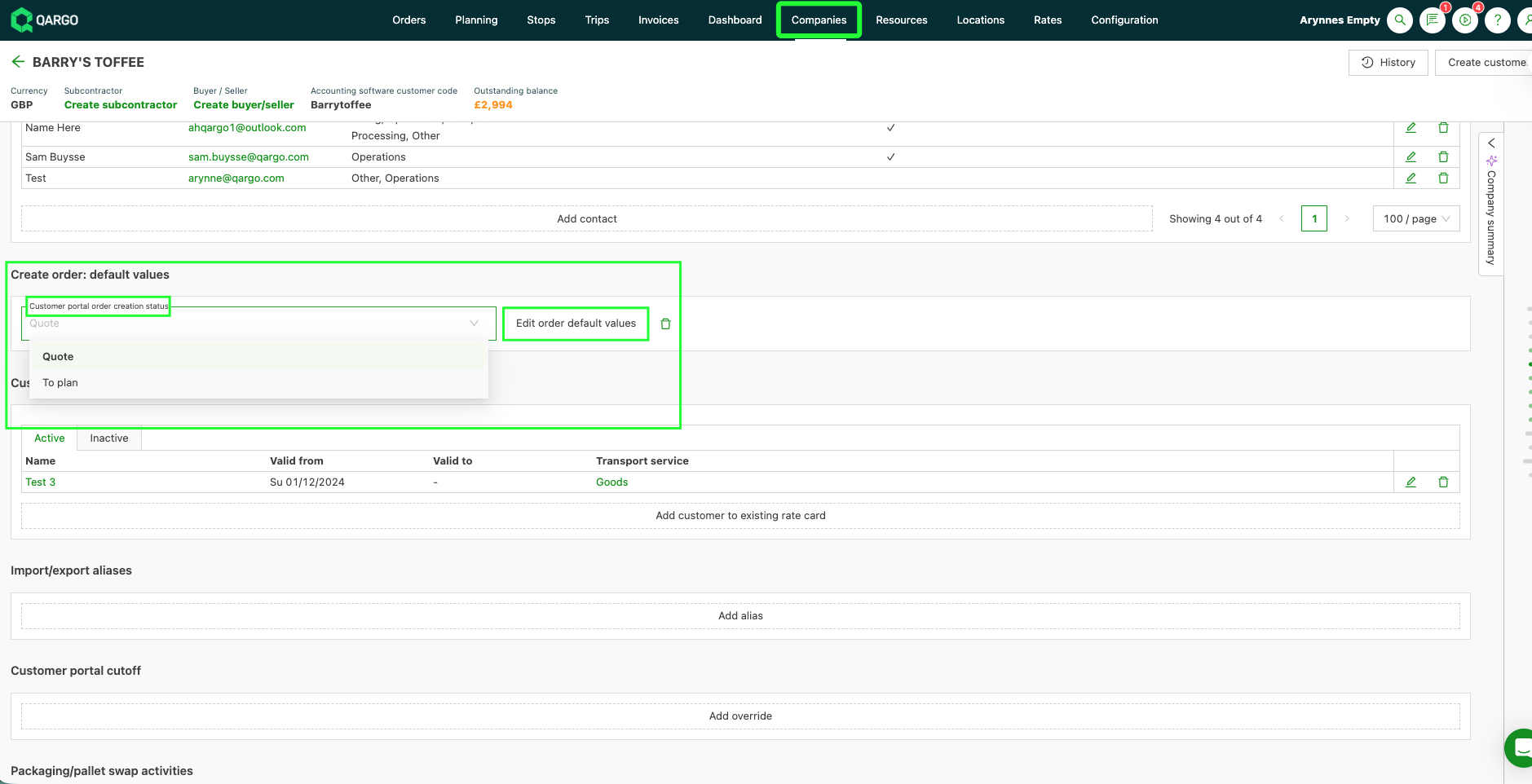
- Dans le profil client, faire défiler jusqu’à Créer une commande : valeurs par défaut. Sélectionner le statut souhaité dans le menu déroulant.
Définir les valeurs par défaut des commandes
-
Il est également possible d’ajouter ici des Valeurs de commande par défaut.
- Il peut s’agir de détails de commande identiques à chaque soumission de commande.
- Une fois tous les détails renseignés, cliquer sur Enregistrer.
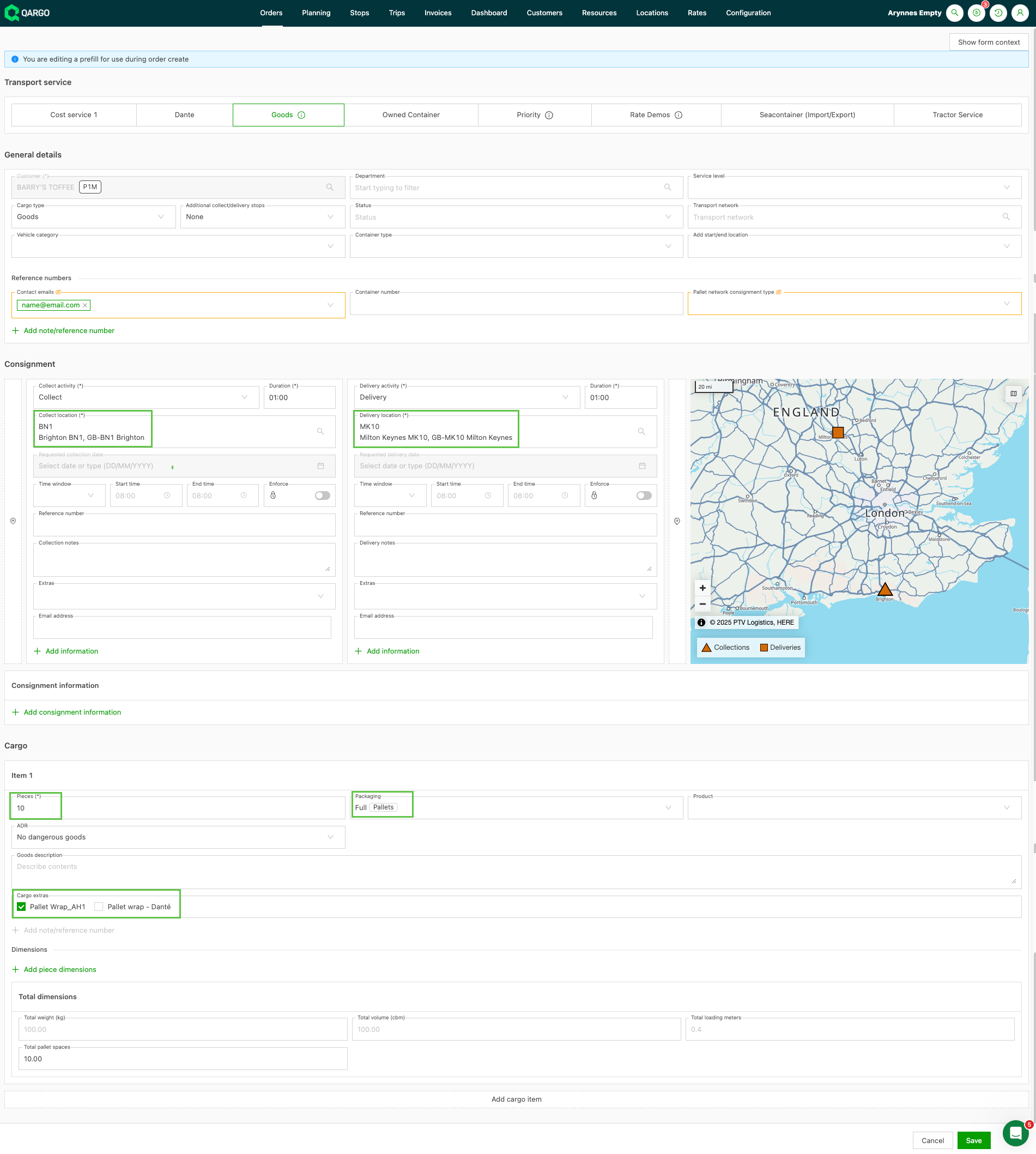
- Lorsqu’un client crée une commande dans le portail, les détails de la commande sont pré-remplis, ce qui allège encore la saisie de données pour l’utilisateur.
Les transporteurs qui utilisent le portail client de Qargo pour les commandes de groupage peuvent désormais rendre obligatoires les dimensions des colis (longueur, largeur, hauteur) lors de la passation de commande par les expéditeurs. Les données sont ainsi complètes et le calcul des mètres de plancher est précis.
Configurer les détails de cargaison obligatoires
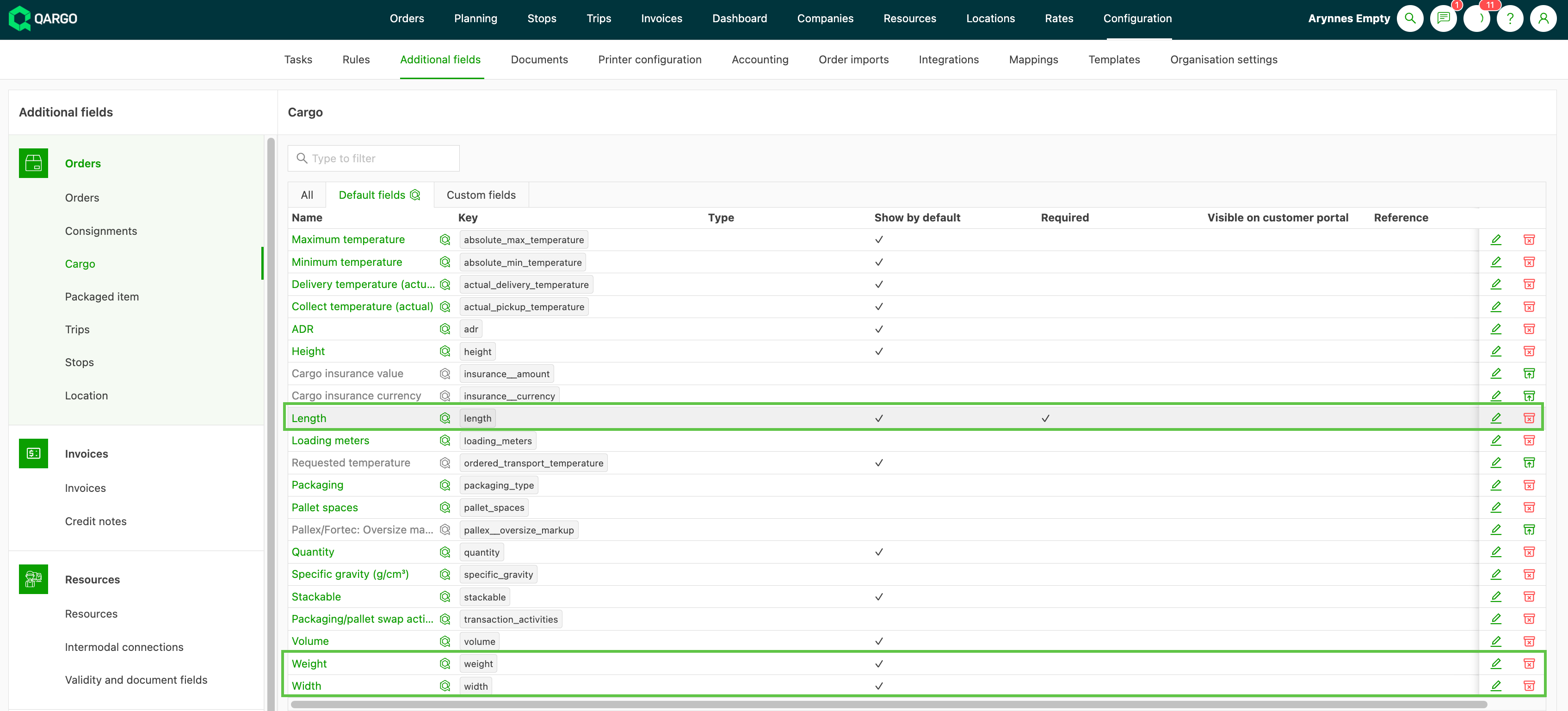
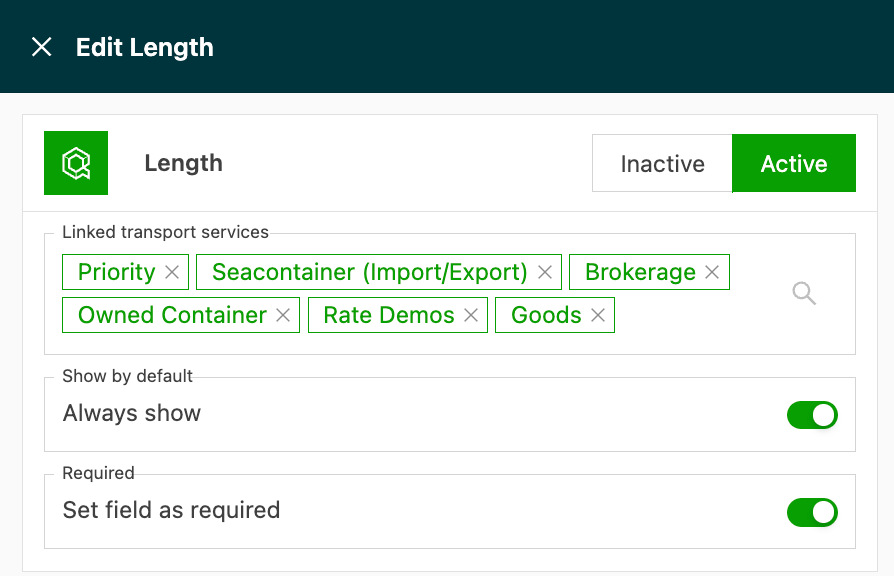
- Dans la section Champs par défaut, repérer les champs Largeur, Longueur et Hauteur.
- Pour chaque dimension à rendre obligatoire, cliquer sur le champ et activer le toggle Obligatoire.
Fonctionnement pour les clients
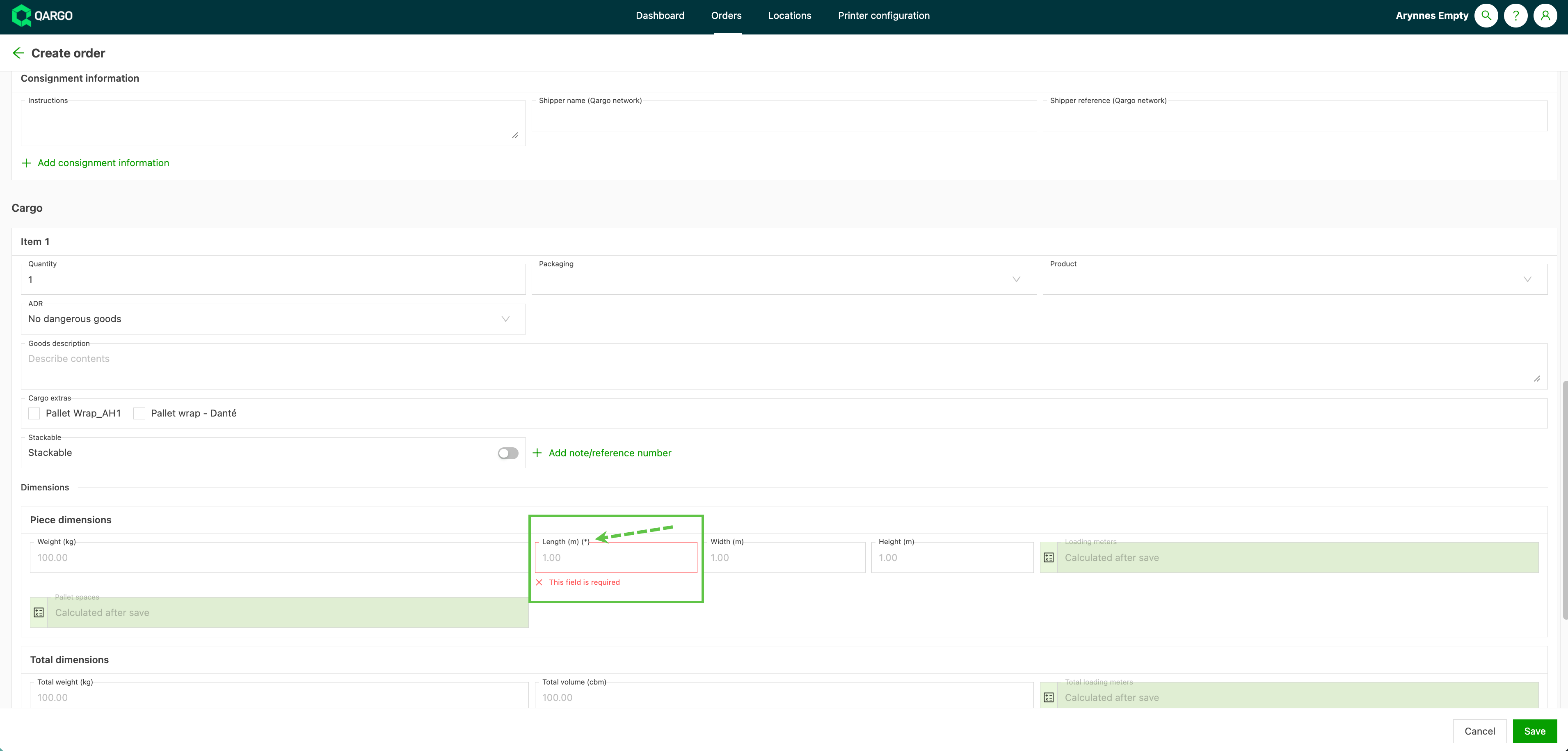
Dès qu’au moins une dimension est marquée comme Obligatoire :
- Le panneau des dimensions des colis (avec les champs de saisie Longueur, Largeur, Hauteur) s’affiche automatiquement pour le client lors de la passation d’une commande dans le portail, même s’il ne serait normalement pas visible.
- Les clients ne peuvent pas soumettre la commande sans compléter les champs de dimension obligatoires.
Limites
-
Configuration globale uniquement. Les paramètres de dimensions obligatoires s’appliquent à tous les utilisateurs du portail client. Il n’est pas possible de rendre les dimensions obligatoires pour un client précis et facultatives pour un autre.
-
Portail client uniquement. Cette exigence s’applique aux commandes passées via le portail client. Elle ne s’applique pas :
- aux commandes créées via l’application mobile ou le portail des sous-traitants ;
- aux commandes importées via l’importation de commande ;
- aux commandes créées directement dans l’interface web de Qargo.
Désactiver les champs
Les champs de dimension peuvent aussi être entièrement désactivés (en plus des états activé et obligatoire). Lorsqu’un champ de dimension est désactivé, il n’apparaît pas dans le portail et n’est pas pré-rempli sur la commande.
- La désactivation d’un champ de dimension n’a aucun effet sur les commandes existantes dont les dimensions ont déjà été saisies.
Afficher les frais
-
Dans le profil client, faire défiler jusqu’au panneau Contacts.
-
Activer l’option Afficher les frais sur le portail client.
-
Accéder à la grille tarifaire concernée et définir le processus de facturation sur Demande d’approbation envoyée au client.
-
Lorsque cette option est activée, l’utilisateur peut consulter les frais de la commande via le portail.
-
Les frais soumis à approbation peuvent aussi être traités via le portail.
-
Les frais approuvés ou rejetables sont visibles pour toutes les commandes, et pas seulement pendant la facturation, ce qui garantit la transparence à chaque étape du processus de commande.
-
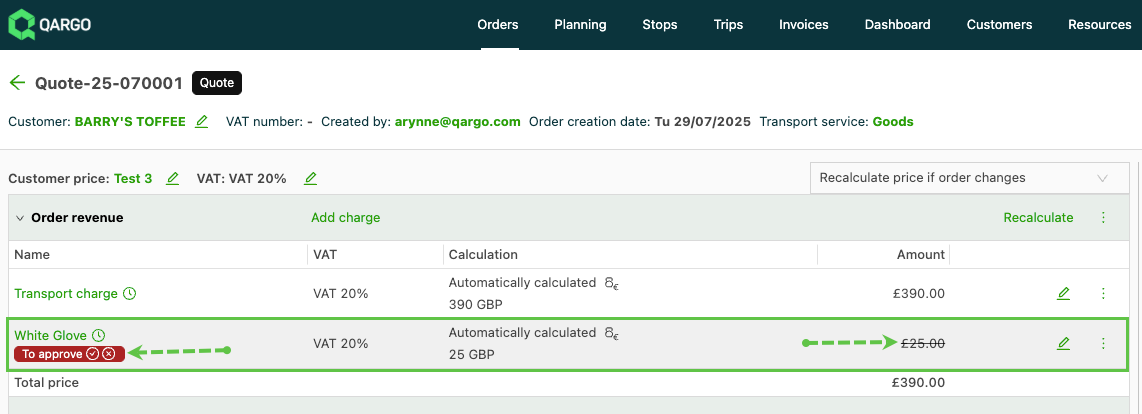
Lorsqu’une approbation est requise, une étiquette À approuver s’affiche.
-
Le survol de l’étiquette affiche l’option permettant d’approuver ou de rejeter les frais.
-
Une fois traités, les frais sont mis à jour à la fois dans le portail et dans le tenant.
Approuver des frais :
Rejeter des frais :
Portail client : masquer les arrêts exclus et l’option Vide
Les paramètres de planification et d’optimisation des itinéraires déterminent déjà quels arrêts sont exclus du calcul du prix. Cette fonction est désormais étendue : les types d’arrêts sélectionnés peuvent aussi être masqués dans la chronologie de l’itinéraire du portail client.
Une nouvelle option Vide est ajoutée à la liste déroulante Itinéraire de commande : arrêts à exclure. Elle couvre les activités d’arrêt marquées comme vides, comme l’attelage d’une remorque vide ou la prise en charge et la dépose d’un conteneur vide.
Auparavant, le portail client montrait aux clients finaux chaque arrêt opérationnel, y compris les arrêts au dépôt, le stationnement, les activités d’attelage et de dételage, les mouvements de conteneurs vides et les arrêts de fin de journée.
Le nouveau toggle Masquer les arrêts exclus sur le portail client retire entièrement les types d’arrêts sélectionnés de la chronologie du portail. La chronologie correspond ainsi à l’itinéraire de commande affiché.
Pour configurer le paramètre :
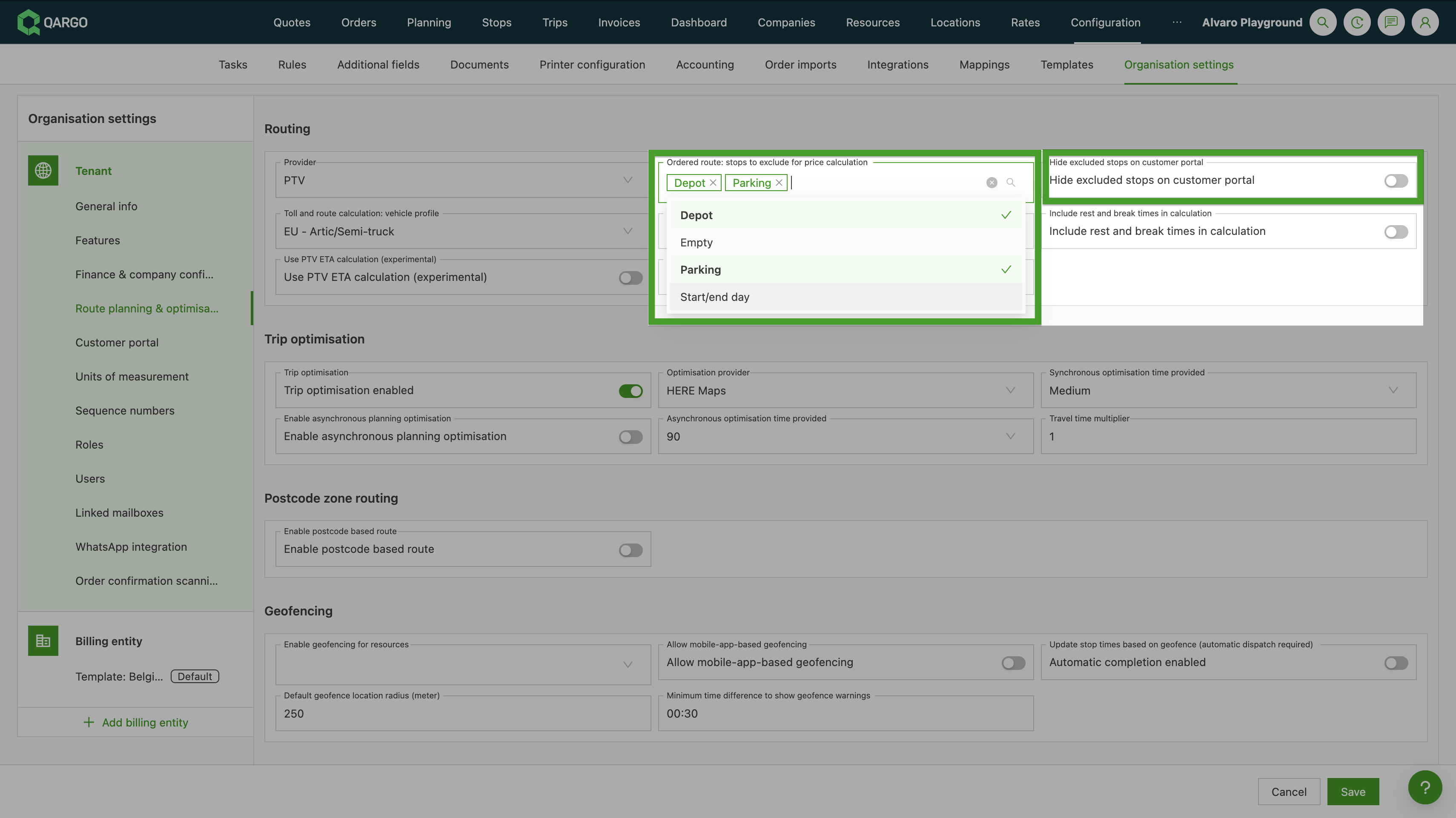
- Ouvrir Configuration > Paramètres de l’organisation > Planification et optimisation des itinéraires.
- Sélectionner les types d’arrêts à masquer dans Itinéraire de commande : arrêts à exclure du calcul du prix, y compris la nouvelle option Vide.
- Activer le toggle Masquer les arrêts exclus sur le portail client.
Le toggle est désactivé par défaut pour les tenants existants et activé par défaut pour les nouveaux tenants. Le paramètre est appliqué lors du calcul de l’itinéraire : il prend donc effet sur les nouvelles commandes ou lors de la mise à jour de l’itinéraire d’une commande existante.
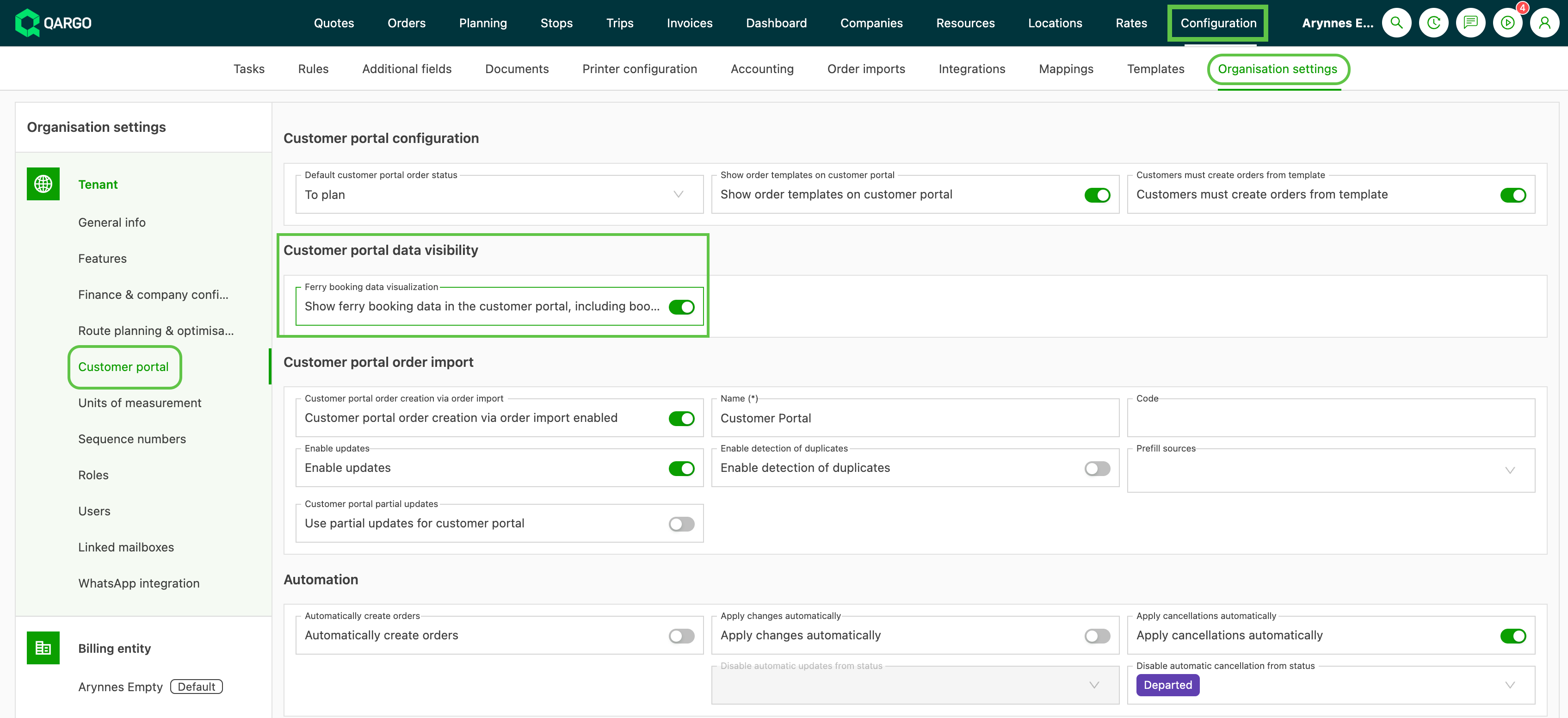
Activer la visibilité des réservations intermodales
- Accéder à Configuration > Paramètres de l’organisation > Paramètres du portail client
- Activer le toggle Afficher les données de réservation de ferry
- Enregistrer : la section Réservation est désormais visible pour tous les utilisateurs du portail de ce tenant
Ce que voient les clients finaux
Lorsque le toggle est activé, une section Réservation en lecture seule apparaît sur la page de détail de la commande dans le portail client, pour les commandes ayant une réservation intermodale active. La section affiche :
- Nom de la réservation
- Statut de la réservation (par ex. Demandée, Réservée)
- Référence de réservation : le numéro de référence attribué par le transporteur
- Les emplacements des arrêts de départ et d’arrivée de la liaison intermodale
La section est automatiquement masquée lorsque :
- le toggle est désactivé ;
- la commande n’a aucune réservation intermodale active ;
- la réservation est annulée.
Les clients finaux ne peuvent modifier aucun champ de réservation depuis le portail.
Limites
- Le statut d’exécution (par ex. Enregistré, À bord, Parti) n’est pas affiché ; les exploitants peuvent le consulter dans Planification > Intermodal
- Les heures de départ et d’arrivée ne sont pas affichées, seuls les emplacements des arrêts de départ et d’arrivée le sont
- Le paramètre s’applique à l’ensemble du tenant et ne peut pas être activé par client final
- Seules les réservations intermodales sont visibles ; les réservations d’entrepôt et les pré-notifications douanières sont exclues
- Les champs affichés ne sont pas configurables
Dépannage
| Problème | Cause probable et solution |
|---|---|
| Section Réservation non visible sur le portail | Le toggle est désactivé.\ |
| Activer le toggle Afficher la réservation intermodale sur le portail client sous Paramètres de l’organisation > Paramètres du portail client | |
| Section Réservation non visible alors que le toggle est activé | Aucune réservation intermodale active sur la commande, ou réservation annulée.\ |
| Vérifier qu’une réservation intermodale active et non annulée existe sur la commande dans Planification > Intermodal | |
| Réservations d’entrepôt ou pré-notifications douanières non affichées | Seules les réservations intermodales sont exposées.\ |
| Les réservations d’entrepôt et les pré-notifications douanières sont exclues dans cette version |
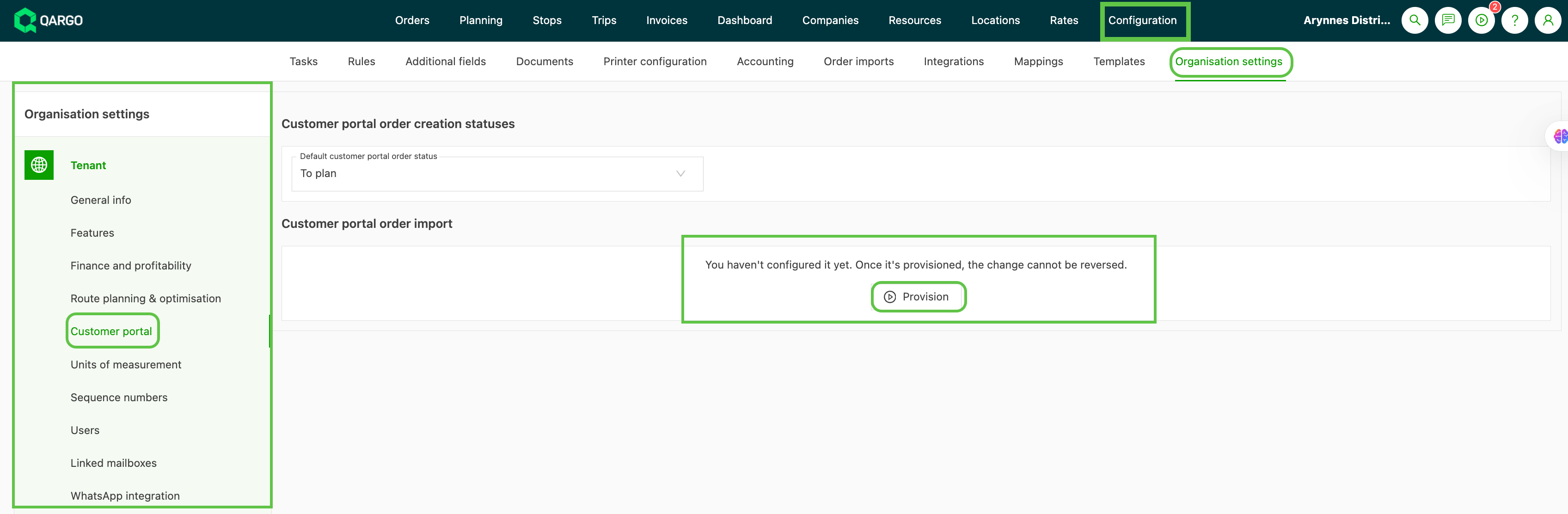
Provisionner les fonctionnalités d’importation de commande (Qargo et super admin uniquement)
-
Sélectionner :
- Importation de commande du portail client > Provisionner
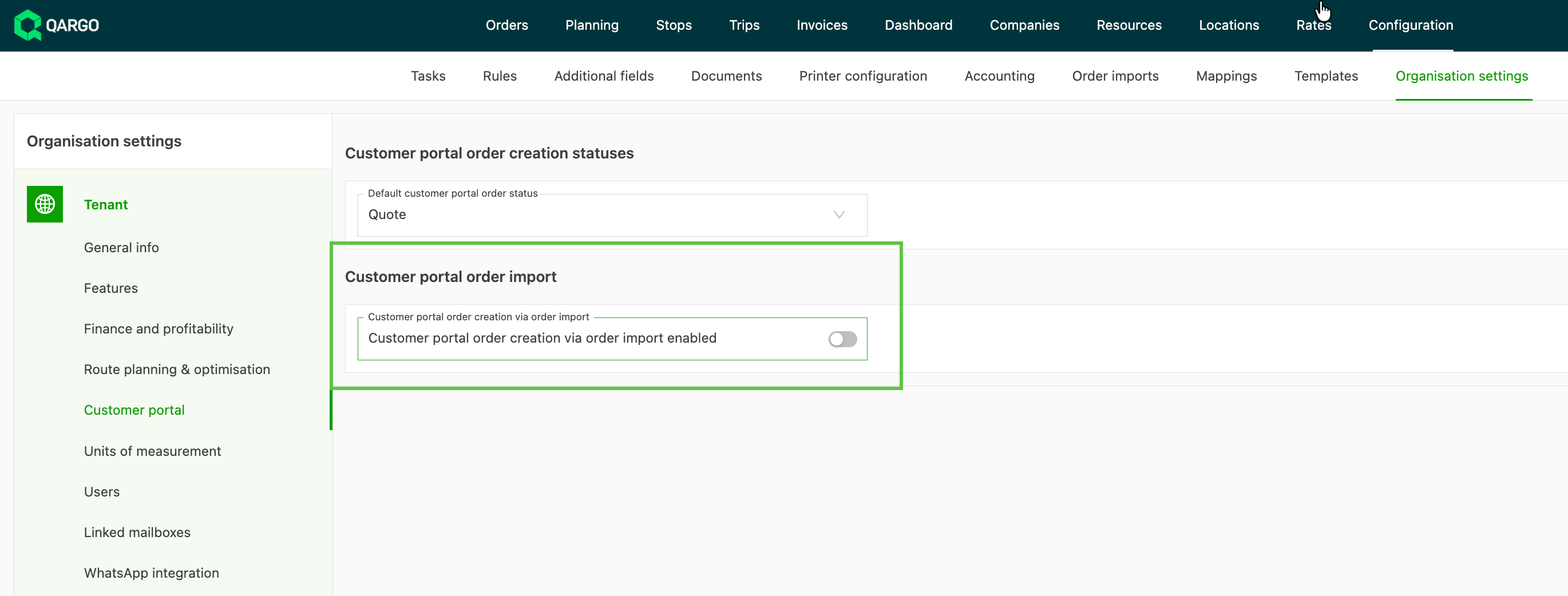
Activer la modification et l’annulation des commandes
Une fois activée, cette fonctionnalité permet aux clients du portail de modifier ou d’annuler les commandes qu’ils ont déjà soumises.
-
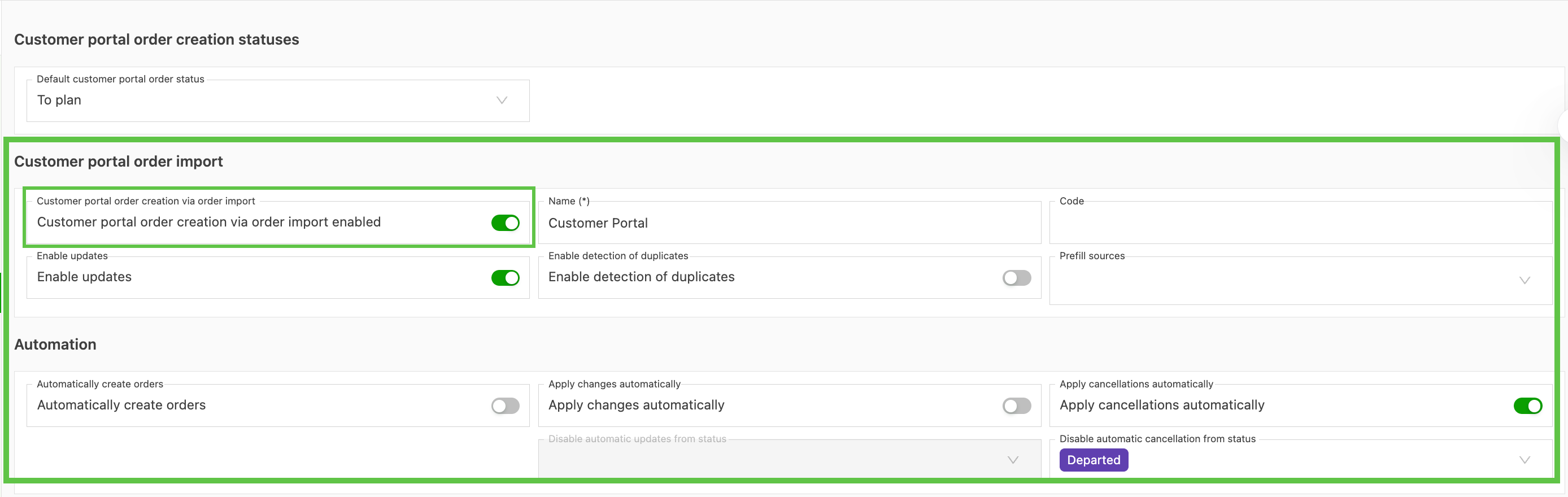
Sous Importation de commande du portail client, les utilisateurs peuvent définir le workflow d’importation de commande souhaité.
-
Pour permettre aux clients de mettre à jour les commandes soumises, activer le toggle Activer les mises à jour.
-
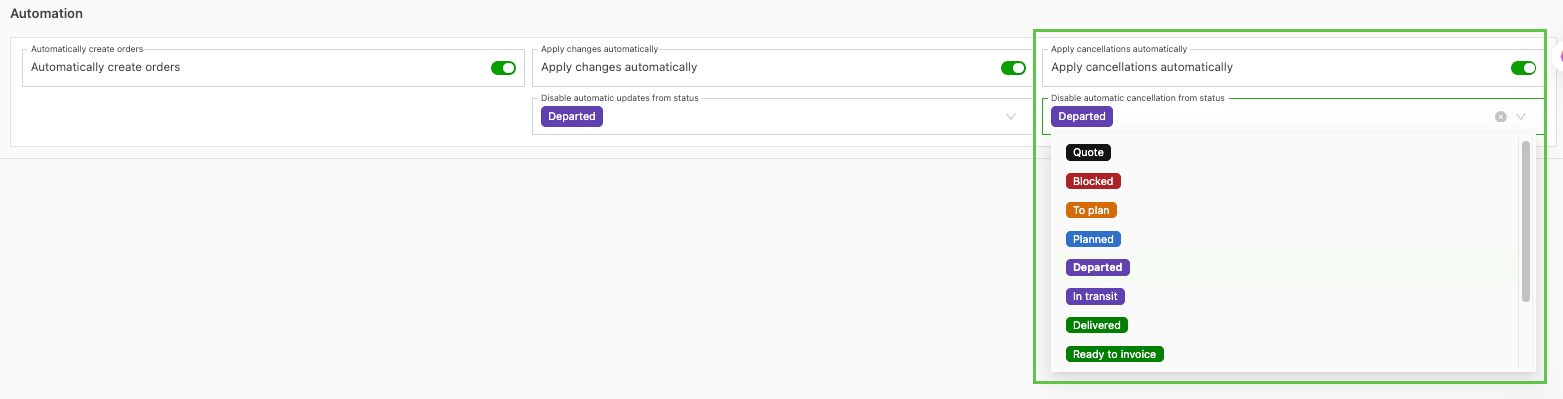
Le panneau Automatisation propose trois nouveaux toggles :
-
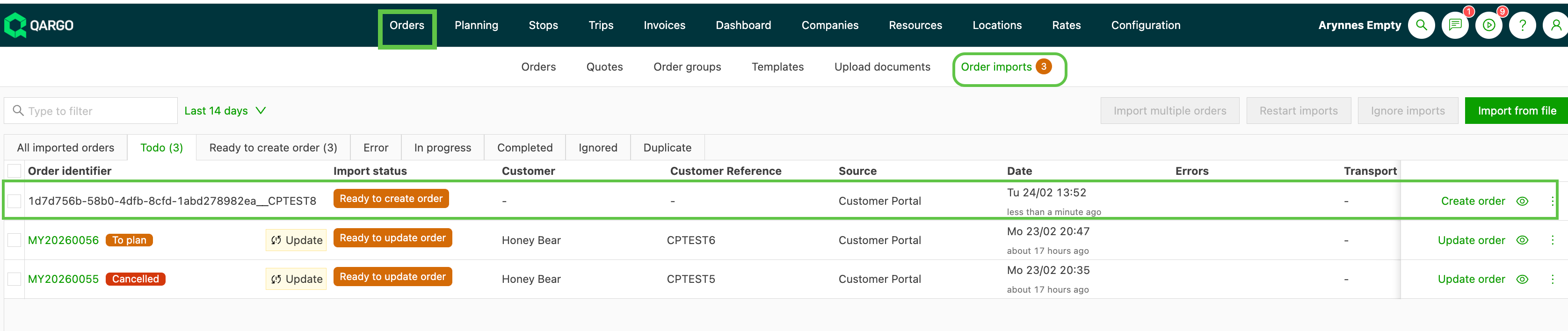
Créer automatiquement les commandes : les commandes du portail sont automatiquement créées comme commandes de transport
- Lorsque ce toggle est désactivé, les utilisateurs doivent approuver manuellement les commandes soumises par les clients depuis la page Importations de commandes
- Cliquer sur Créer une commande pour vérifier et enregistrer la commande
-
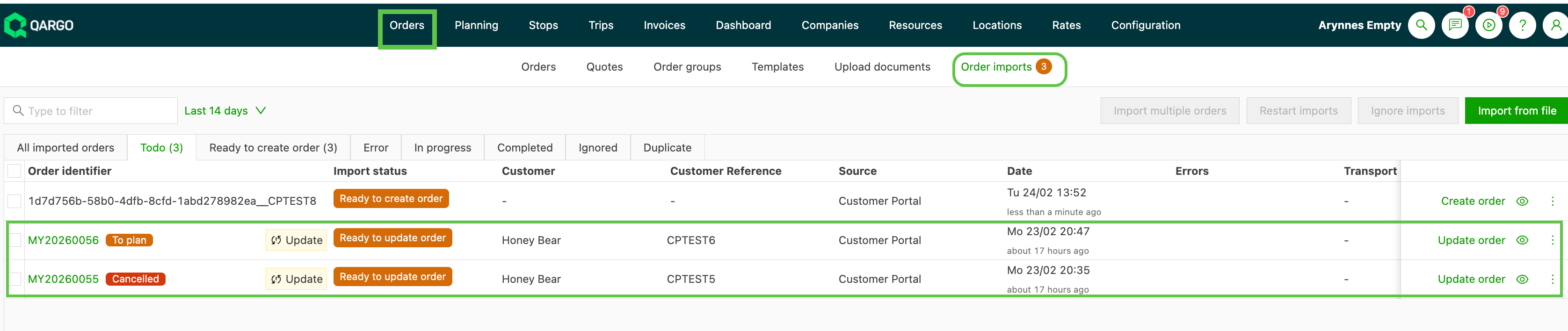
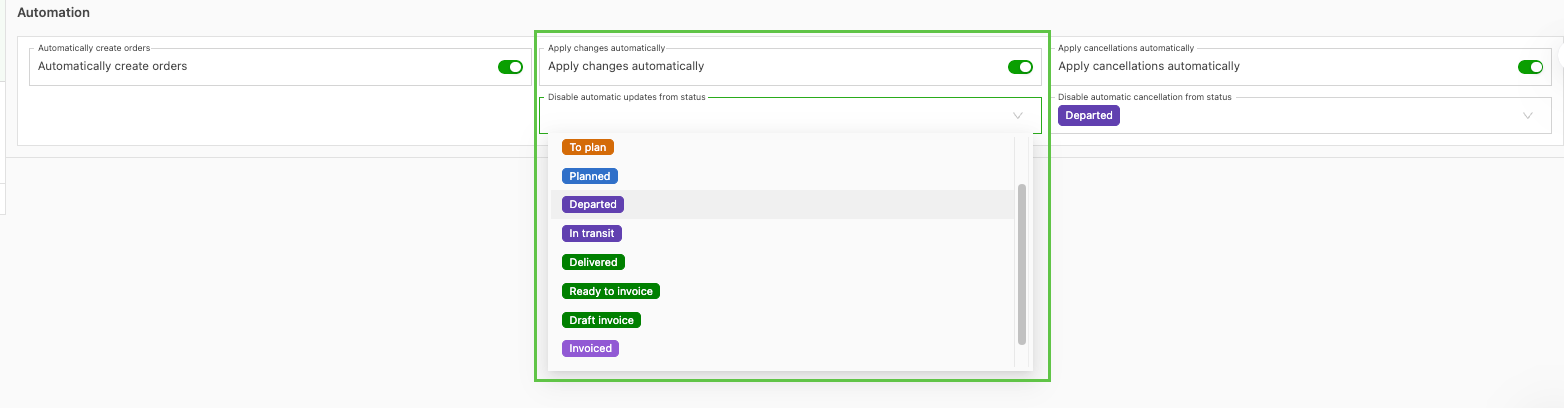
Appliquer automatiquement les modifications : les clients du portail peuvent modifier les détails d’une commande soumise, à condition que l’enlèvement n’ait pas encore eu lieu
- Disponible uniquement si Activer les mises à jour est activé.
- Lorsque les mises à jour ne sont pas acceptées automatiquement, les utilisateurs doivent les approuver dans la page Importations de commandes
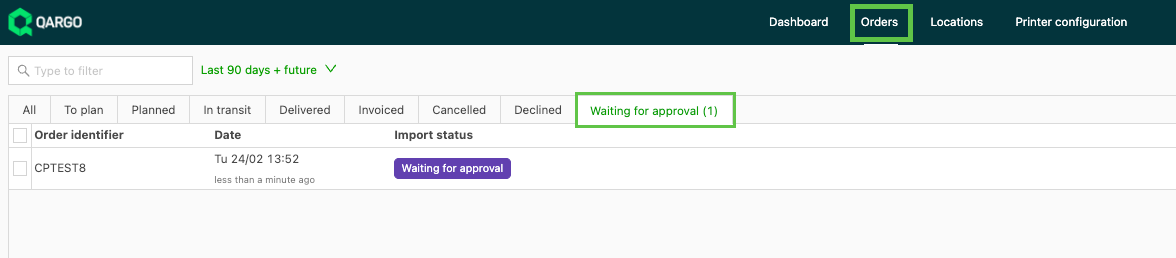
- Les utilisateurs du portail client voient les demandes de mise à jour avec le statut Mise à jour en attente d’approbation et sous l’onglet En attente d’approbation
-
- Définir un statut pour bloquer les mises à jour au-delà d’une étape donnée du workflow :
-
Appliquer automatiquement les annulations : les clients du portail peuvent annuler une commande soumise, à condition que l’enlèvement n’ait pas encore eu lieu.
- Définir un statut pour bloquer les mises à jour au-delà d’une étape donnée du workflow :
Fonctionnement
-
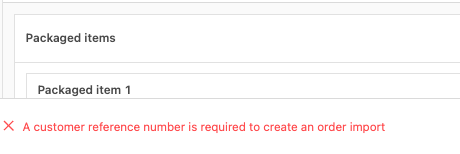
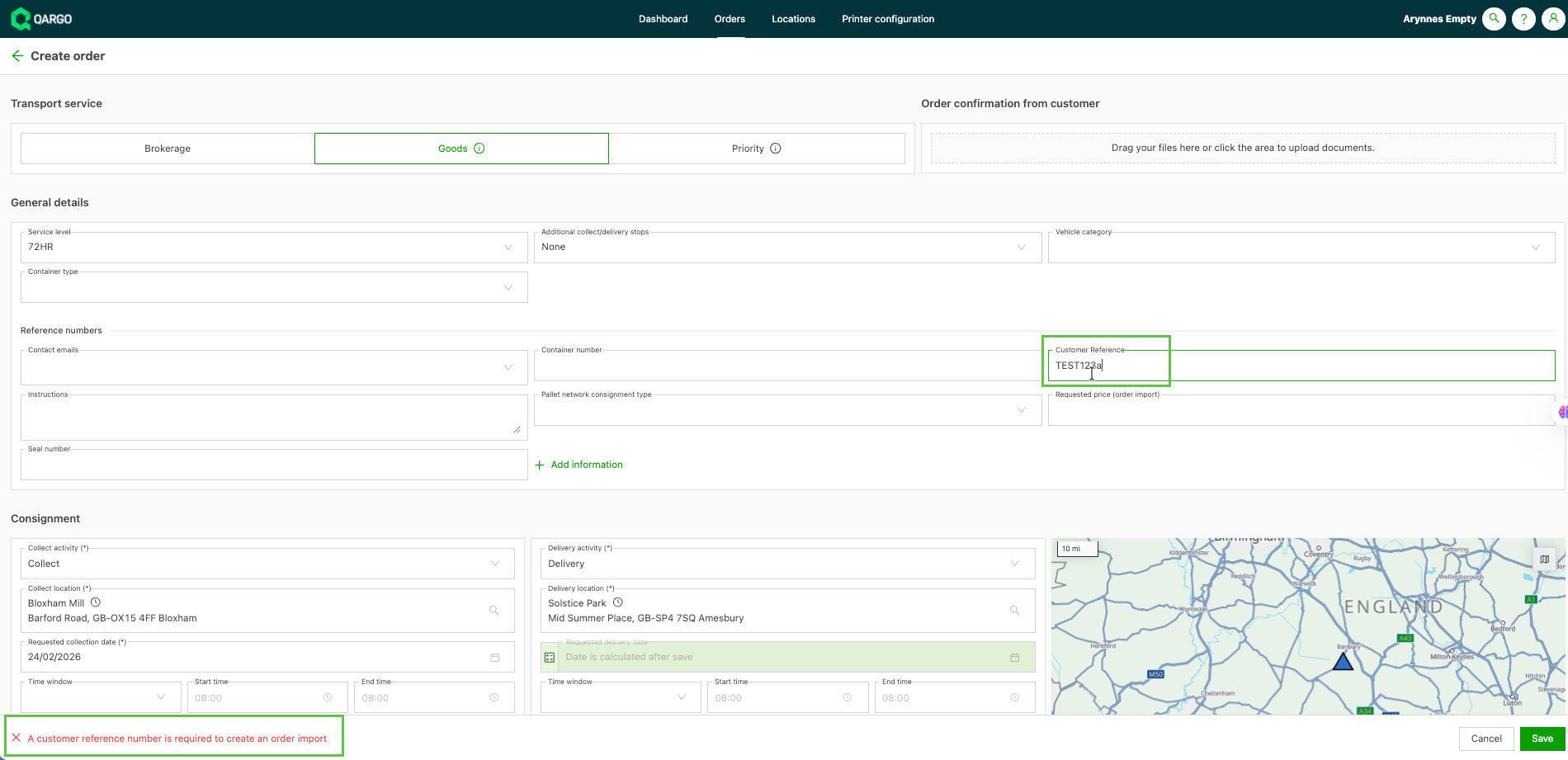
Pour soumettre une nouvelle commande, les clients du portail doivent utiliser une référence client unique ; sinon, une erreur s’affiche
- Ce numéro de référence sert à relier la commande du portail à la commande du TMS.
-
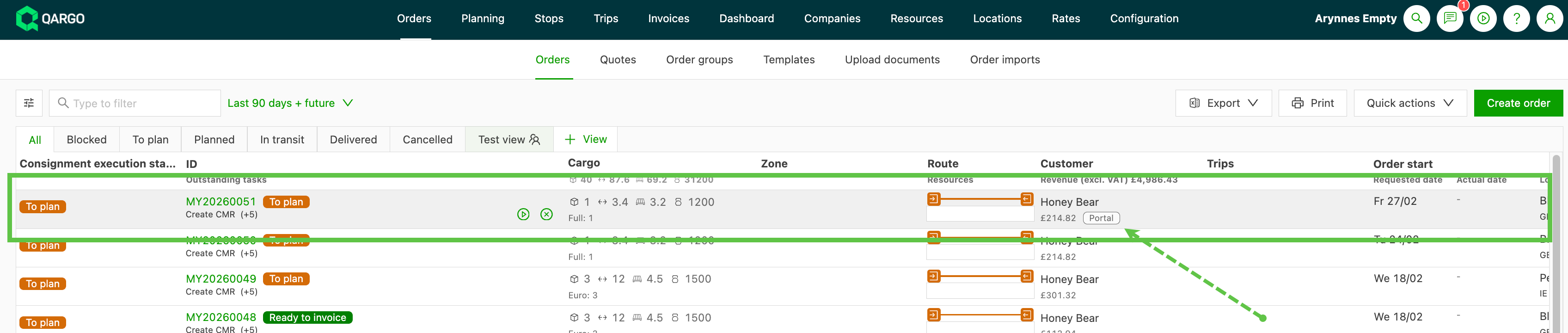
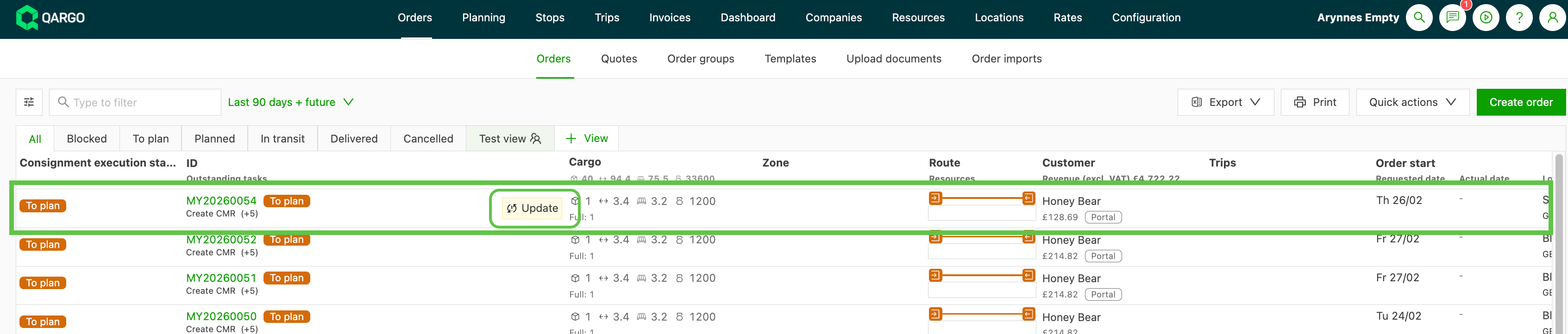
Une fois soumise, la commande apparaît dans la vue de la liste des commandes, avec l’étiquette Portail.
- Si Créer automatiquement les commandes n’est pas défini, toutes les commandes doivent être mises à jour manuellement dans l’onglet Importation de commande
- Si les commandes soumises par les clients génèrent d’abord un devis, celui-ci apparaît dans l’onglet Devis, avec l’étiquette Portail.

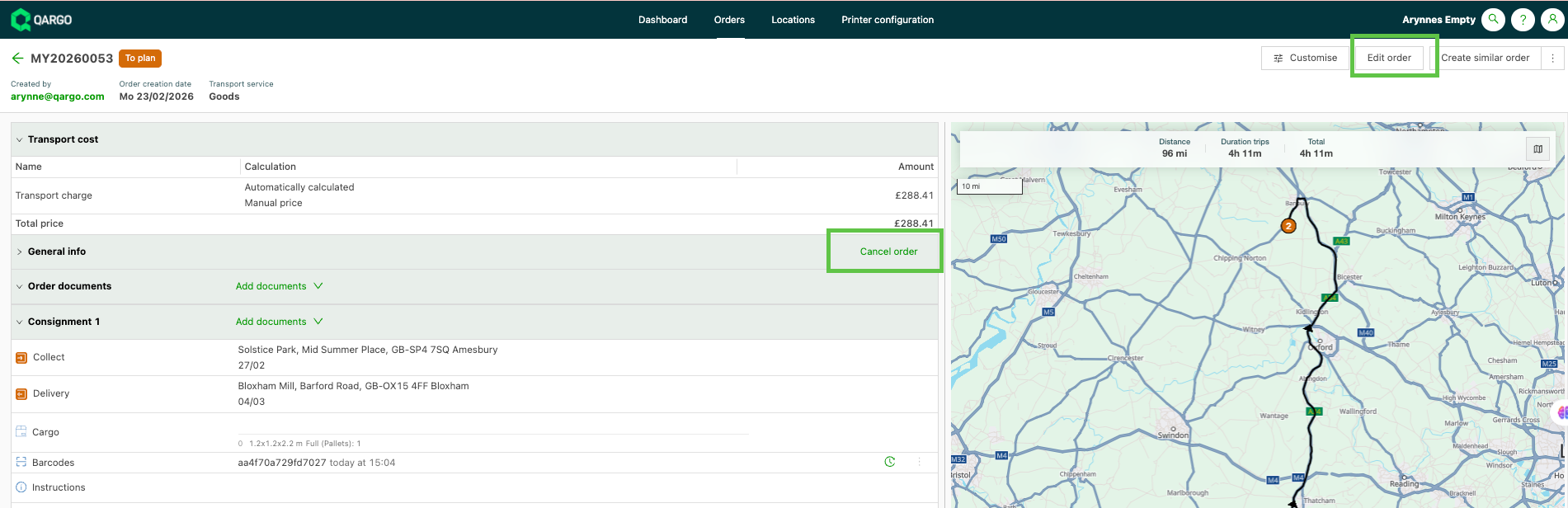
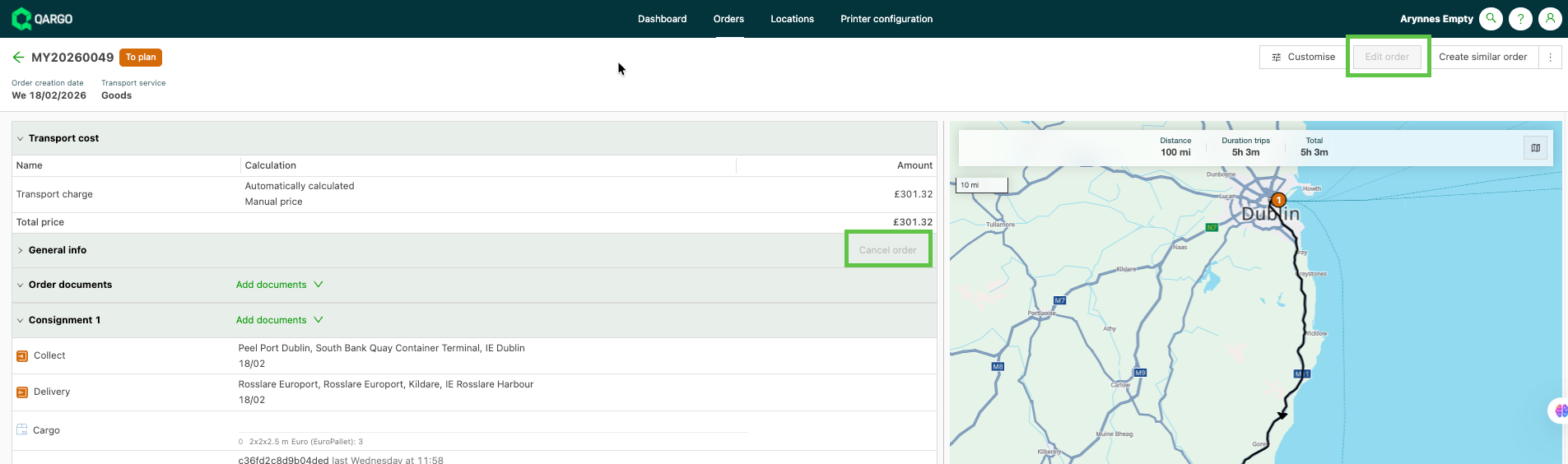
- Les clients du portail voient les options Modifier et Annuler sur les commandes éligibles.
-
Lorsque cette option est activée, les modifications soumises par le client mettent automatiquement à jour la commande dans le TMS.
- Les utilisateurs du portail voient l’étiquette Mise à jour en attente d’approbation jusqu’à ce que la commande soit ouverte dans le compte du transporteur, ce qui « approuve » la mise à jour.
-
Lorsque les mises à jour automatiques ne sont pas activées, les clients peuvent tout de même modifier la commande, et le transporteur voit apparaître une étiquette Mise à jour sur la commande
- Cliquer sur la mise à jour pour ouvrir la commande révisée.
- Valider et enregistrer la mise à jour.
Dépannage de l’importation de commande
Erreur de référence client, mais impossible de trouver où saisir le numéro de référence.
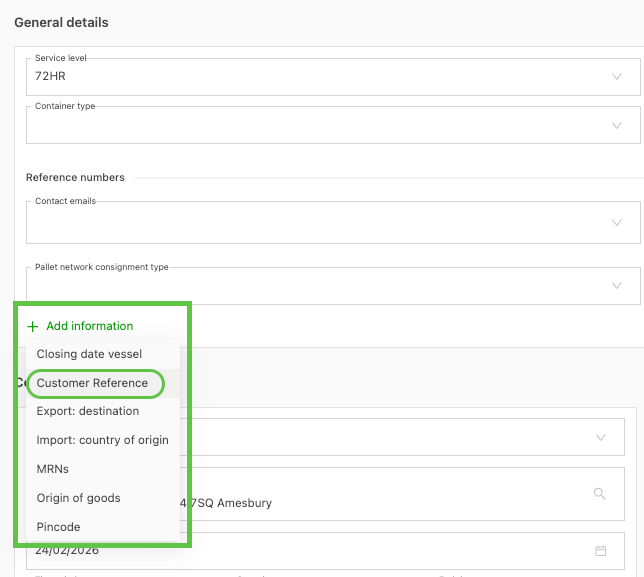
Si le champ n’est pas défini sur Toujours afficher, le champ de référence client se trouve sous le lien + Ajouter des informations dans les détails généraux du formulaire de commande. Il est recommandé de définir ce champ sur Toujours afficher : il apparaît alors comme champ dans le formulaire de commande.
Les clients ne peuvent plus imprimer automatiquement les étiquettes après la création d’une commande sur le portail client. Cela fonctionnait auparavant : pourquoi n’est-ce plus le cas ?
Lorsque le workflow d’importation de commande est activé et qu’un client soumet une commande depuis le portail, la commande n’est pas immédiatement créée dans le portail client, en raison des approbations. Le workflow d’importation de commande automatise l’approbation de la commande, ce qui peut entraîner un délai. Une fois la commande approuvée, l’utilisateur du portail client peut télécharger l’étiquette manuellement. Si cela perturbe l’impression automatique et que le client souhaite revenir au fonctionnement précédent, désactiver Création de commandes du portail client via l’importation de commande activée. Le comportement des commandes est alors rétabli, y compris l’impression automatique. Toutefois, le client ne pourra pas modifier ni annuler de commandes.
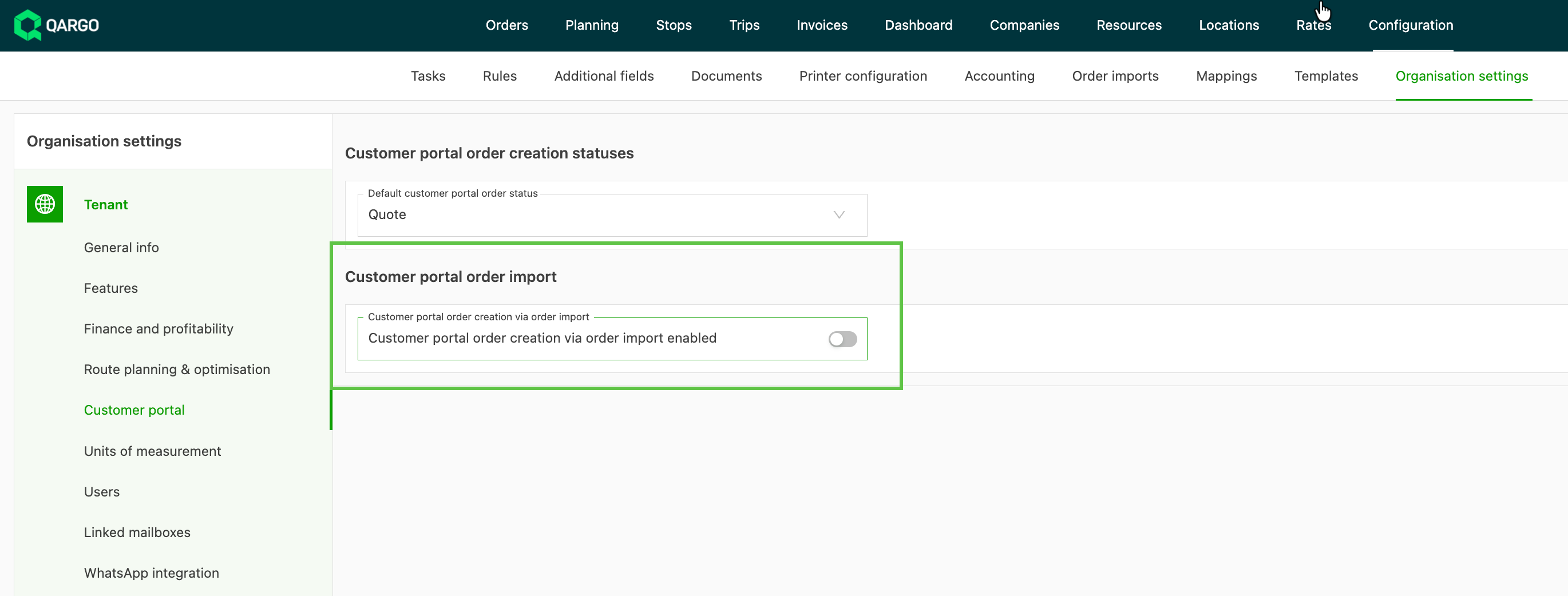
L’importation de commande affiche l’erreur « Création ou mise à jour de la commande non autorisée après l’heure limite ». Comment la corriger ?
Cette erreur survient lorsqu’un délai de prévenance s’applique au service de transport ou au niveau de service sélectionné sur la commande. Cette erreur n’est pas visible pour le client qui soumet la commande ; elle permet aux utilisateurs de décider si le délai de prévenance peut être ignoré.
Cliquer sur l’option Corriger l’erreur. La page de saisie de commande s’ouvre : l’utilisateur peut alors corriger les données et enregistrer la commande.
Un client a soumis sa commande, puis a apporté une modification à approuver manuellement. Cette modification place l’emplacement hors de la zone de livraison : la commande ne peut donc pas être prise en charge. La commande a été annulée, mais comment le client en est-il informé ?
Lorsque le portail client n’est pas configuré pour accepter la création automatique des commandes, les commandes arrivent dans l’onglet En attente d’approbation. Si le transporteur décide ensuite de ne pas exécuter la commande, celle-ci passe dans l’onglet Annulé.
Lorsque le client annule une commande qui se trouve dans l’onglet En attente d’approbation, elle apparaît également dans l’onglet Annulé.
Partager les heures prévues et réelles des tournées via un indicateur de tâche
L’activation d’un indicateur de tâche permet de contrôler quelles tournées partagent leurs heures prévues et réelles sur le portail client. Les estimations et les heures confirmées n’apparaissent ainsi que lorsqu’elles sont fiables.
🎥 Cette vidéo explique comment partager les heures des tournées, mais aussi comment donner accès au portail client et comment activer les exports pour les utilisateurs du portail client :
Prérequis
- Une tâche de tournée d’affectation des ressources doit exister sous Configuration > Tâches > Tournées.
- Les droits super admin sont nécessaires pour modifier les tâches dans Configuration.
Cas d’usage
- Un transporteur souhaite que les clients finaux ne voient une heure de livraison confirmée qu’après vérification de la tournée par un exploitant, afin d’éviter les appels suscités par des estimations de planification approximatives.
- Une équipe logistique partage les heures réelles de fin des tournées livrées : les clients disposent ainsi d’un historique exact, sans exposer d’estimations non confirmées.
Activer le partage des heures sur une tâche de tournée
- Accéder à Configuration > Tâches > Tournées.
- Ouvrir la tâche d’affectation des ressources exécutée lorsqu’une tournée est planifiée, ou en créer une.
- Activer le toggle Partager les heures prévues/réelles de la tournée avec le portail client/l’API, affiché à côté de Redispatcher automatiquement si la tournée change.
- Enregistrer la configuration de la tâche.
Partager les heures d’une tournée précise
- Planifier la tournée et affecter les ressources comme d’habitude.
- Terminer la tâche de tournée qui porte l’indicateur Partager les heures prévues/réelles de la tournée avec le portail client/l’API. La fin de cette tâche déclenche le partage des heures de cette tournée avec le client.
- Vérifier la liste des commandes du portail client, qui affiche désormais la date et l’heure prévues de la tournée.
Ce que voit le client sur le portail
Par défaut, le portail n’affiche aucune heure estimée : seule l’heure demandée est visible pour le client. Une fois une tâche de tournée avec indicateur terminée, le portail affiche les heures partagées :
- Dans la liste des commandes, la date et l’heure prévues de la tournée sont affichées.
- Dans le détail de la commande, tant que la tournée est planifiée mais pas encore confirmée, seule la date est affichée, avec un tag à confirmer.
- Si la tâche avec indicateur a été exécutée mais que la tournée n’est pas encore terminée, la date et l’heure réelles sont affichées.
- Une fois un arrêt terminé, l’heure exacte de fin est affichée. Une tournée terminée affiche toujours les heures de fin, même si la tâche avec indicateur n’a pas été exécutée.