
PN - Configurer le réseau de palettes TPN
Guide étape par étape pour configurer l'intégration TPN (The Pallet Network) dans Qargo : configuration du client, niveaux de service, plages horaires, réseau de transport et tâches d'export.
Table des matières
Que couvre cet article ?
- La mise en place et la configuration de TPN (The Pallet Network) comme intégration de réseau de palettes dans Qargo.
Pourquoi une configuration est-elle nécessaire ?
- TPN exige des niveaux de service, des plages horaires, des extras d’enlèvement/livraison et des types d’emballage spécifiques avant de pouvoir dispatcher des commandes vers le réseau.
Comment cela fonctionne-t-il ?
- La configuration comprend la création de TPN comme sous-traitant, le paramétrage des options de saisie des commandes, l’ajout d’un réseau de transport et la configuration des tâches d’export.
Terminologie
| Terme | Définition |
|---|---|
| TPN | The Pallet Network : réseau de palettes britannique qui assure l’enlèvement et la livraison de marchandises palettisées. |
| ND | Next Day : niveau de service TPN utilisé lorsque la date d’enlèvement est le lendemain. |
| DDAY | Dedicated Day : niveau de service TPN utilisé lorsque la date d’enlèvement est située à plus d’un jour. |
| Réseau de transport | Entité Qargo qui représente la structure en étoile (hub-and-spoke) du réseau de palettes et sert à acheminer les commandes à travers le réseau. |
| Sous-traitant | Entité Qargo qui représente TPN comme partie chargée de la livraison des expéditions envoyées au réseau. |
Ajouter un client et un sous-traitant
1. Accéder à Entreprises > Clients dans le sous-menu.
2. Cliquer sur Créer un client et créer un client nommé « TPN » (ou « The Pallet Network »).
3. Cliquer sur Créer un sous-traitant pour faire également de TPN un sous-traitant.
Créer des ressources pour le sous-traitant TPN
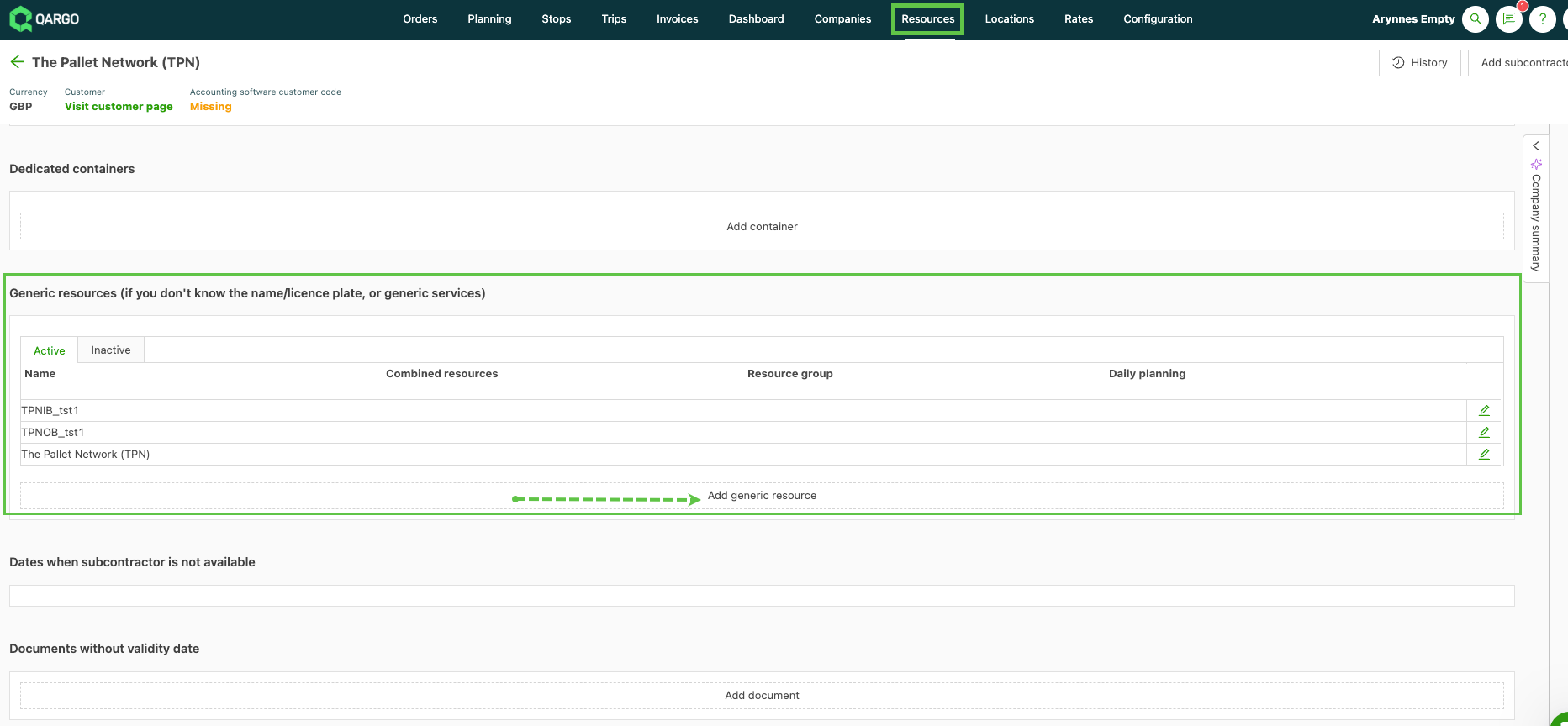
1. Sur la page du sous-traitant TPN, cliquer sur Ajouter une ressource générique (ou modifier une ressource existante).
2. Vérifier que le toggle Actif est activé.
3. Activer le paramètre Réseau de palettes.
4. Créer deux ressources : une pour les trunks entrants, une pour les trunks sortants.
Ajouter la configuration de saisie des commandes
Ajouter un service de transport
1. Accéder à Tarifs > Saisie des commandes et sélectionner Services de transport.
2. Ajouter un nouveau service de transport nommé Palettes avec le code approprié.
3. Enregistrer le service.
Ajouter des niveaux de service
Configurer les niveaux de service suivants pour TPN :
| Nom | Code |
|---|---|
| Next Day | ND |
| Dedicated Day | DDAY |
Affectation automatique du niveau de service d’enlèvement
- Lors de la création de commandes à enlever via TPN, Qargo affecte automatiquement le bon niveau de service en fonction de la date d’enlèvement :
- Next Day (ND) : appliqué lorsque la date d’enlèvement est le lendemain.
- Dedicated Day (DDAY) : appliqué lorsque la date d’enlèvement est située à plus d’un jour.
Le dispatch n’est pas autorisé si :
- La date d’enlèvement est passée.
- L’enlèvement est assuré par le réseau et la date d’enlèvement est aujourd’hui.
- La date d’enlèvement tombe un week-end.
Ajouter des plages horaires et des extras d’enlèvement/livraison
- Accéder à Tarifs > Saisie des commandes et configurer les plages horaires et les extras d’enlèvement/livraison.
Les codes ci-dessous doivent correspondre exactement.
| Type Qargo | Code | Nom | Commentaires |
|---|---|---|---|
| Plage horaire | AM | Livraison matin | Livraison avant 12 h 00 |
| Plage horaire | PM | Livraison après-midi | Livraison après 12 h 00 |
| Plage horaire | TPN_BW | Plage réservée | Plage de livraison convenue à l’avance |
| Extra enl./liv. | TL | Hayon élévateur | Hayon élévateur requis à la livraison |
Ajouter un type d’emballage
1. Accéder à Tarifs > Saisie des commandes > Types d’emballage.
2. Créer un nouveau type d’emballage pour les palettes TPN.
3. Ajouter des tailles de colis prédéfinies :
| Type de palette | Code Qargo |
|---|---|
| Palette entière | F |
| Demi-palette | H |
| Quart de palette | Q |
| Hors gabarit | O |
4. Activer Générer des codes-barres (Qargo admin uniquement : contacter l’assistance si nécessaire).
Ajouter des champs supplémentaires
- Accéder à Configuration > Champs supplémentaires et vérifier les paramètres suivants :
| Catégorie | Nom du champ | Statut |
|---|---|---|
| Cargaison | Places palette | Actif |
| Cargaison | Mètres linéaires | Inactif |
| Expéditions | Référence d’expédition | Actif |
Ajouter un réseau de transport
1. Accéder à Emplacements > Réseaux de transport.
2. Cliquer sur Ajouter un réseau de transport et créer un nouveau réseau central pour TPN.
3. Régler Affecter automatiquement les ressources sur Pour des clients spécifiques et sélectionner TPN dans la liste déroulante.
4. Dans la section Hubs et dépôts, ajouter le dépôt hub TPN, le marquer comme Interne, puis
compléter les détails de l’emplacement.
5. Cliquer sur Codes postaux attribués et ajouter le code du dépôt ainsi que les plages de codes postaux dont le dépôt assure la livraison.
Ajouter des tâches
Configurer une tâche « Export vers TPN »
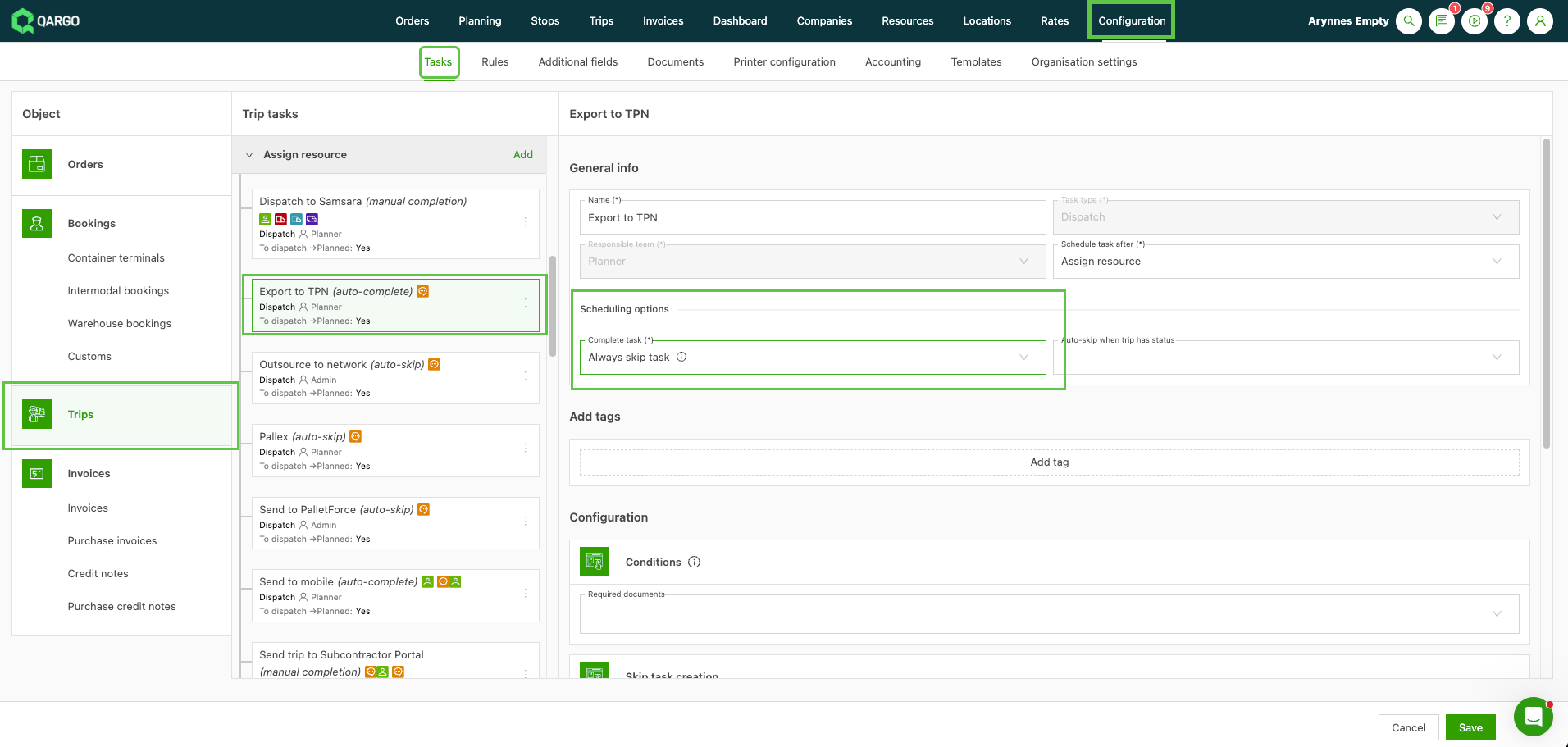
1. Accéder à Configuration > Tâches.
2. Ajouter une nouvelle tâche sous Tournées > Affecter une ressource pour déclencher l’export vers TPN.
Dépannage
| Problème | Solution |
|---|---|
| Impossible de dispatcher : date d’enlèvement passée | Les expéditions ne peuvent pas être envoyées à TPN si la date d’enlèvement est déjà passée. Mettre à jour la date d’enlèvement. |
| Impossible de dispatcher : date d’enlèvement un week-end | TPN n’accepte pas de dispatch pour des dates d’enlèvement tombant un week-end. |
| Le niveau de service n’est pas affecté correctement | Vérifier que les codes des niveaux de service ND et DDAY sont configurés exactement comme indiqué. Le système les affecte automatiquement en fonction de la proximité de la date d’enlèvement. |
| Les codes-barres ne sont pas générés sur les étiquettes de palettes | La génération des codes-barres doit être activée par un Qargo admin. Contacter l’assistance. |
| L’ETA n’est pas synchronisée de TPN vers Qargo | Vérifier que l’ETA est disponible dans le portail TPN : Qargo la récupère automatiquement. Aucune configuration supplémentaire n’est requise. |