
PN - Configurer Pall-Ex/Fortec
Table des matières
Introduction
Cet article explique comment configurer l’intégration PALL-EX/Fortec dans Qargo. La configuration est généralement réalisée par l’équipe de déploiement Qargo. Les étapes ci-dessous servent de référence à l’assistance et aux clients qui souhaitent comprendre comment l’intégration est mise en place.
Que couvre cet article ?
- Demander les identifiants de l’API Nexus à PALL-EX/Fortec
- Ajouter l’intégration et le code dépôt dans Qargo
- Activer les champs d’ID Nexus des clients
- Configurer les ressources sous-traitants pour chaque réseau
- Configurer les niveaux de service, les plages horaires, les extras et les types d’emballage
- Configurer le modèle d’importation de commande
Qui effectue cette configuration ?
- L’équipe de déploiement Qargo et l’assistance technique configurent l’intégration
- Le dépôt fournit son ou ses codes dépôt et la liste des ID client Nexus de ses clients
Terminologie
| Terme | Définition |
|---|---|
| Code dépôt | Identifiant unique attribué au dépôt par PALL-EX/Fortec (par ex. PGD302) |
| PallexID / FortecID | ID client Nexus de chacun des clients du dépôt, configurés comme champs supplémentaires dans Qargo |
| PALLEX_OUT / FORTEC_OUT | Codes ressource qui identifient un sous-traitant comme appartenant au réseau PALL-EX ou Fortec |
| Réseau de transport | Objet de configuration Qargo qui associe les niveaux de service, les plages horaires et les extras du réseau de palettes aux commandes |
| Modèle d’importation de commande | Configuration Qargo qui gère l’importation automatique des commandes depuis Nexus |
| Nexus | Plateforme d’API et de portail commune à PALL-EX et Fortec |
Avant de commencer
Les informations suivantes sont nécessaires avant de commencer la configuration :
- Si le dépôt est membre de PALL-EX, de Fortec ou des deux
- Le ou les codes dépôt attribués par le réseau (par ex. PGD302 pour un dépôt multi-réseaux, préfixe UKD pour PALL-EX uniquement, préfixe FTD pour Fortec uniquement)
- La liste des ID client Nexus de chacun des clients du dépôt (un ID par client et par réseau)
- Les identifiants de l’API Nexus (obtenus auprès de PALL-EX/Fortec, voir ci-dessous)
Configurer l’intégration
Étape 1 : Ajouter l’intégration
- Qargo admin réalise cette étape
Étape 2 : Activer les champs supplémentaires
Les fiches client dans Qargo nécessitent deux champs supplémentaires pour stocker les ID client Nexus : un pour PALL-EX et un pour Fortec.
- Aller dans Configuration > Champs supplémentaires > Clients
- Activer PallexID sur l’entité Client.
- Activer FortecID sur l’entité Client.
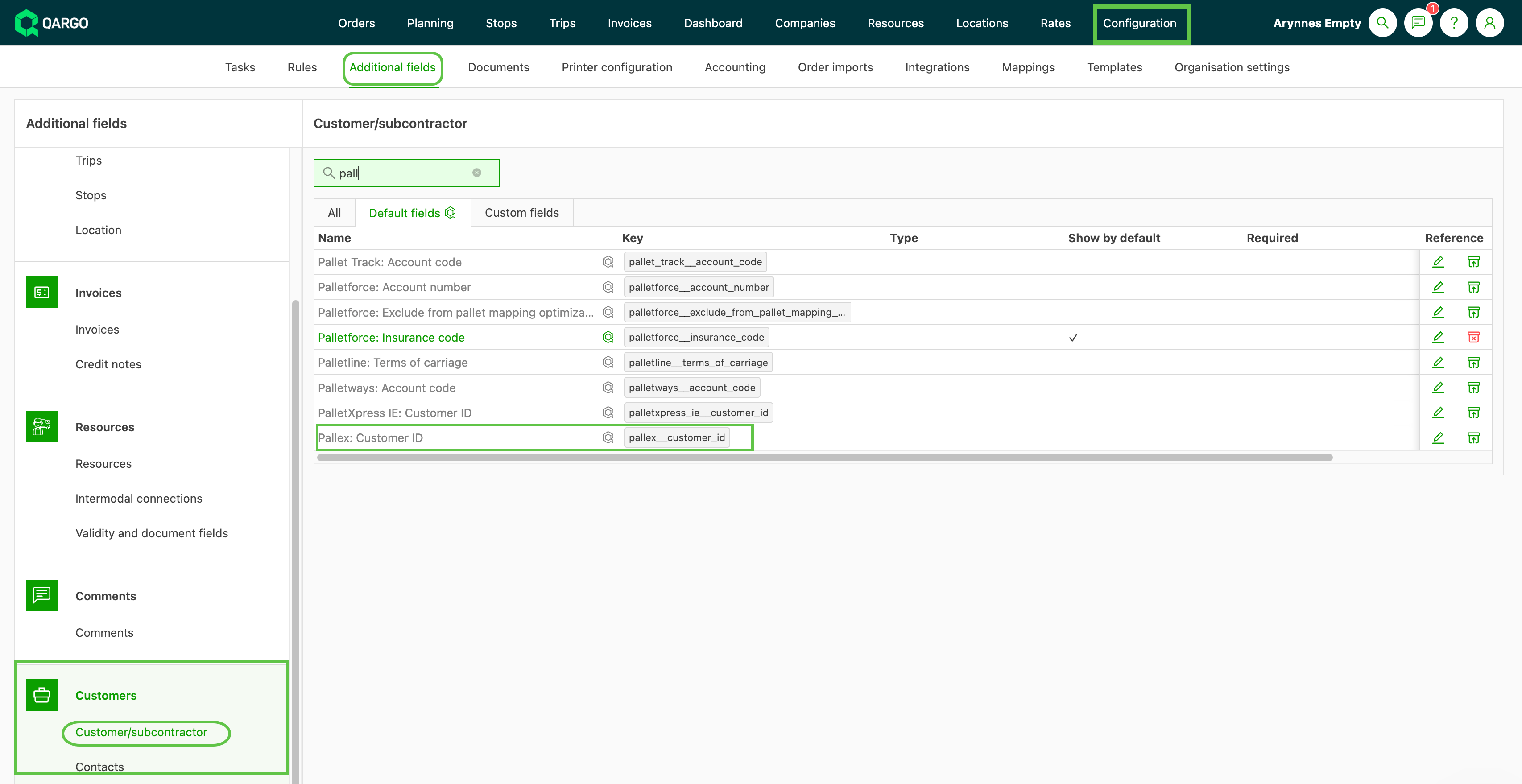
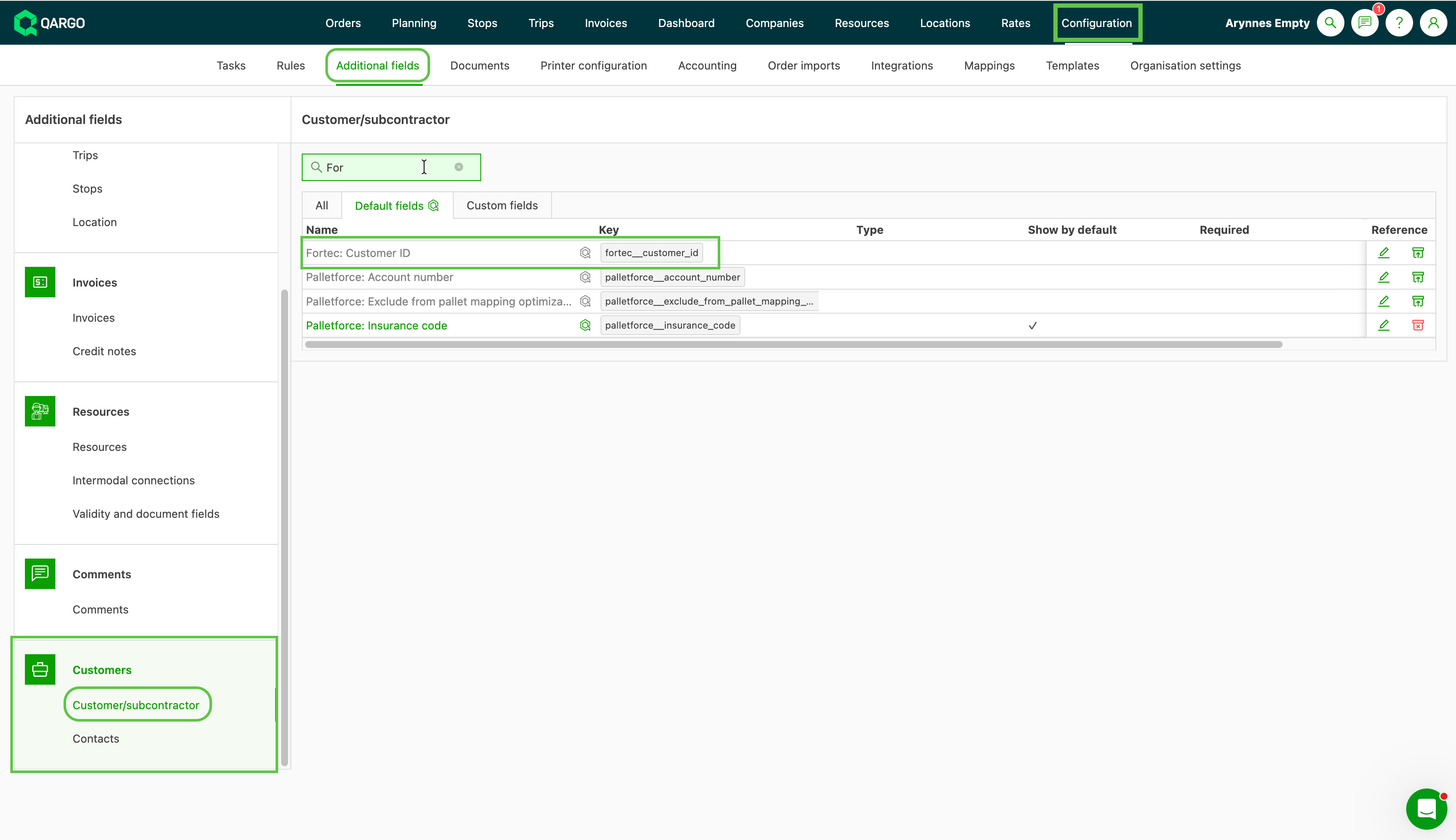
Étape 3 : Configurer les ID Nexus des clients
Pour chaque client dont les expéditions seront dispatchées via PALL-EX ou Fortec :
- Ouvrir la fiche de l’entreprise dans Qargo.
- Saisir l’ID PALL-EX Nexus du client dans le champ PallexID (si le client expédie via PALL-EX).
- Saisir l’ID Fortec Nexus du client dans le champ FortecID (si le client expédie via Fortec).
Étape 4 : Créer les ressources sous-traitants
Une ressource sous-traitant doit être créée dans Qargo pour chaque réseau dont le dépôt est membre.
- Aller dans Ressources > Sous-traitants.
- Créer un sous-traitant pour PALL-EX et définir son code ressource sur `PALLEX_OUT`.
- Créer un sous-traitant pour Fortec (le cas échéant) et définir son code ressource sur `FORTEC_OUT`.
- Activer l’intégration PALL-EX/Fortec sur chaque ressource sous-traitant.
Étape 5 : Ajouter la tâche d’export
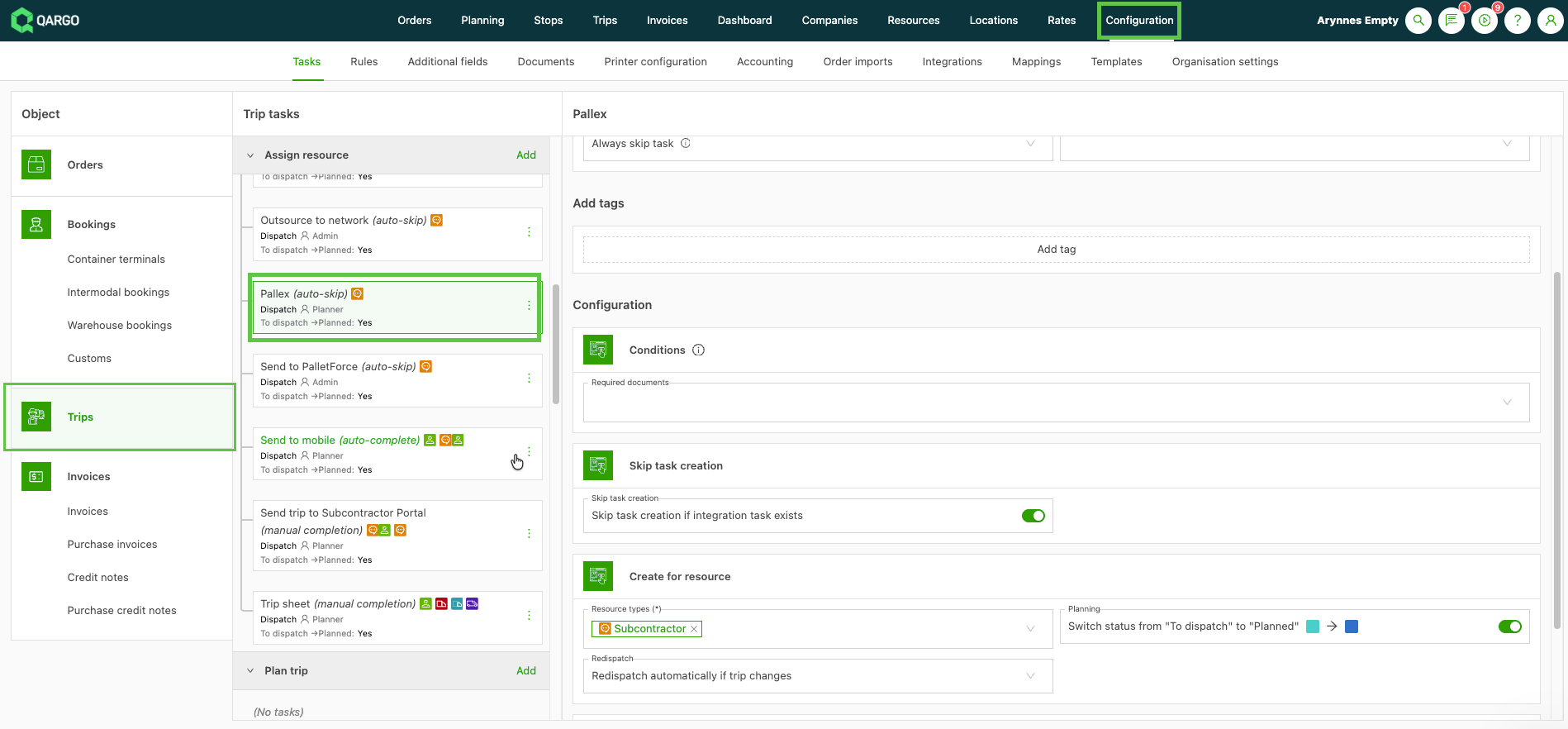
- Ouvrir le profil de la ressource sous-traitant
- Faire défiler jusqu’à Tâches et sélectionner l’option Pallex
- Configurer la tâche pour qu’elle se termine automatiquement si nécessaire (les expéditions sont alors envoyées automatiquement à Nexus lorsque la ressource est affectée à une tournée).
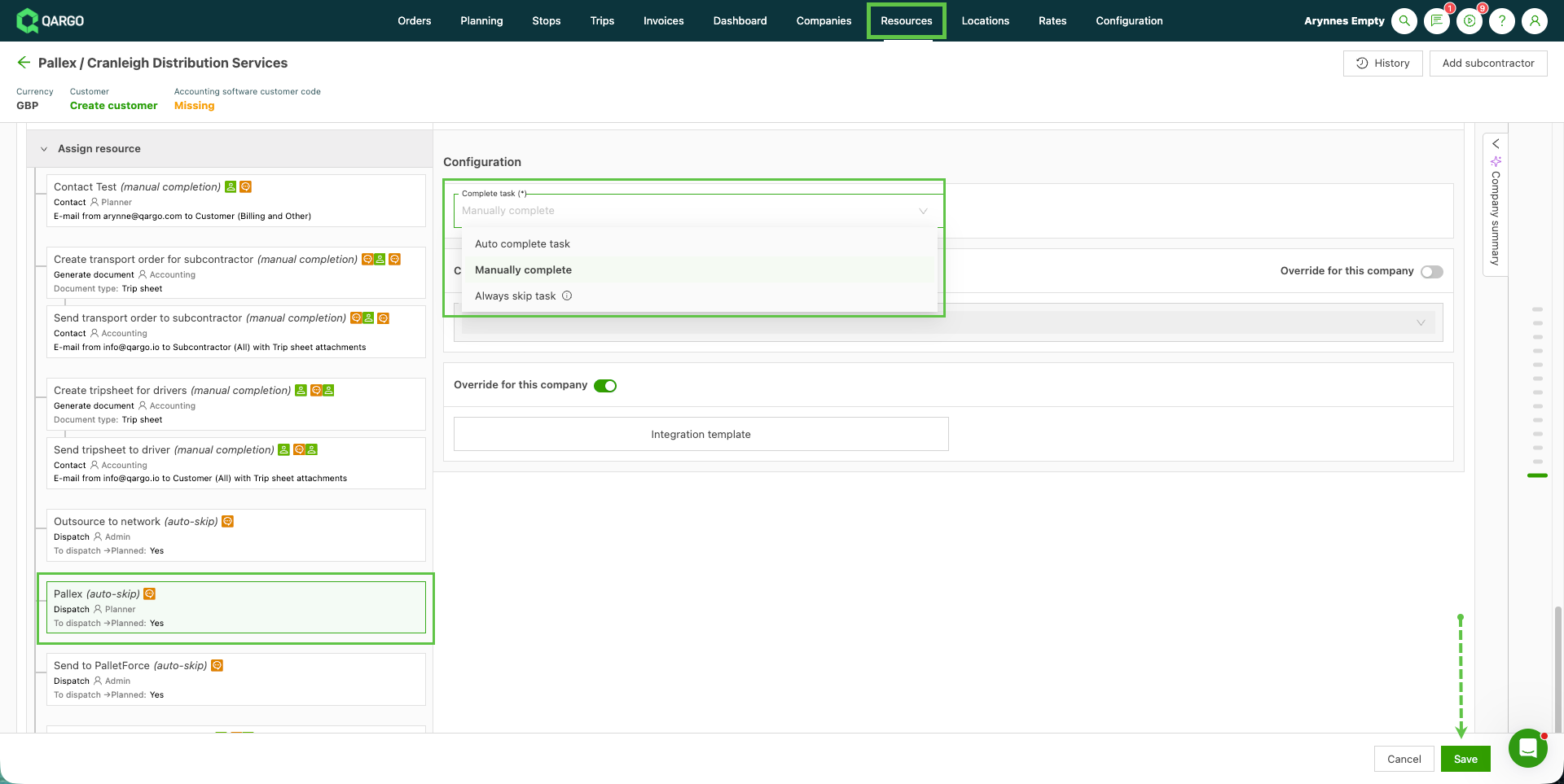
Étape 6 : Créer un réseau de transport
Le réseau de transport associe les niveaux de service, les plages horaires et les extras du réseau de palettes aux commandes importées depuis Nexus ou dispatchées vers Nexus.
- Aller dans Emplacements > Réseaux de transport
- Créer un nouveau réseau de transport pour PALL-EX/Fortec.
- Associer le réseau de transport au service de transport utilisé pour les expéditions de palettes.
Niveaux de service
Configurer les niveaux de service suivants sur le réseau de transport. Ils correspondent aux ID de service de l’API Nexus.
Niveaux de service PALL-EX :
| Service Nexus | serviceID | Niveau de service Qargo | Plage horaire Qargo | Remarques |
|---|---|---|---|---|
| Premium | 1 | A | — | |
| Premium AM | 4 | A | AM | |
| Premium Timed | 5 | A | TD | |
| Premium Before Timed | 10 | A | BT | |
| Premium PM | 21 | A | PM | |
| Premium Before Defined Time | 10 | A | BDT | |
| Economy | 2 | B | — | |
| Economy AM | 7 | B | AM | |
| Economy Timed | 6 | B | TD | |
| Economy PM | 22 | B | PM | |
| Economy Before Defined Time | 17 | B | BDT | |
| Book-in | 11 | B | BI | |
| Specific Day | 3 | SD | — | |
| Saturday AM | 9 | A | SAT-AM | |
| Amazon | 8 | Tous | — | Nécessite les extras Amazon |
Niveaux de service Fortec :
| Service Nexus | serviceID | Niveau de service Qargo | Plage horaire Qargo | Remarques |
|---|---|---|---|---|
| Premium / Next Day | 1 | A | — | |
| 24HR AM | 4 | A | AM | |
| 24HR Timed | 5 | A | TD | |
| Economy | 2 | B | — | |
| Book-in / Book In | 11 | B | BI | |
| Specific Day / Spec Day | 3 | SD | — | |
| Spec Day AM | 7 | SD | AM | |
| Date Specific Timed | 6 | SD | TD | |
| Saturday AM | 9 | A | SAT-AM | |
| Amazon | 8 | Tous | — | Nécessite les extras Amazon |
Plages horaires
Configurer les codes de plage horaire suivants sur le réseau de transport :
| Code | Description |
|---|---|
| AM | Livraison le matin (avant midi) |
| PM | Livraison l’après-midi |
| TD | Livraison à heure fixe (heure précise) |
| BT | Avant une heure donnée |
| BDT | Avant une heure définie |
| BI | Prise de rendez-vous obligatoire |
| SAT-AM | Livraison le samedi matin |
Extras
Configurer les extras d’enlèvement et de livraison selon l’offre de services du dépôt. L’extra *AZ* est obligatoire pour les expéditions Amazon.
Types d’emballage
Configurer les types d’emballage (types de palettes) disponibles sur le réseau. Seuls les types de palettes nationaux sont pris en charge. Le tableau ci-dessous indique les types pris en charge et leurs dimensions.
| Type de palette | palletTypeID Nexus | Long. (cm) | Larg. (cm) | Haut. (cm) | Poids max. |
|---|---|---|---|---|---|
| Full | 1 | 120 | 120 | 220 | 1 200 kg |
| Half | 2 | 120 | 120 | 120 | 600 kg |
| Quarter | 3 | 120 | 120 | 80 | 300 kg |
| Full Plus | 4 | 160 | 120 | 220 | 1 200 kg |
| Bundle | 5 | 300 | 15 | 30 | 25 kg |
| Oversize | 6 | 510 | 240 | 220 | 2 000 kg |
| Full Light | 7 | 120 | 120 | 220 | 600 kg |
| Micro | 8 | 120 | 120 | 60 | 150 kg |
Étape 7 : Ajouter le modèle d’importation de commande (Qargo admin réalise cette étape)
Étape 8 : Activer l’intégration (Qargo admin réalise cette étape)