
Réseaux de palettes – Envoyer les ETA à Pall-Ex
Envoyer les ETA à Pall-Ex automatiquement lorsqu'une tournée est envoyée vers l'application chauffeur, ou manuellement depuis la tournée. Configuration des tâches, exécution et erreurs courantes.
Table des matières
Introduction
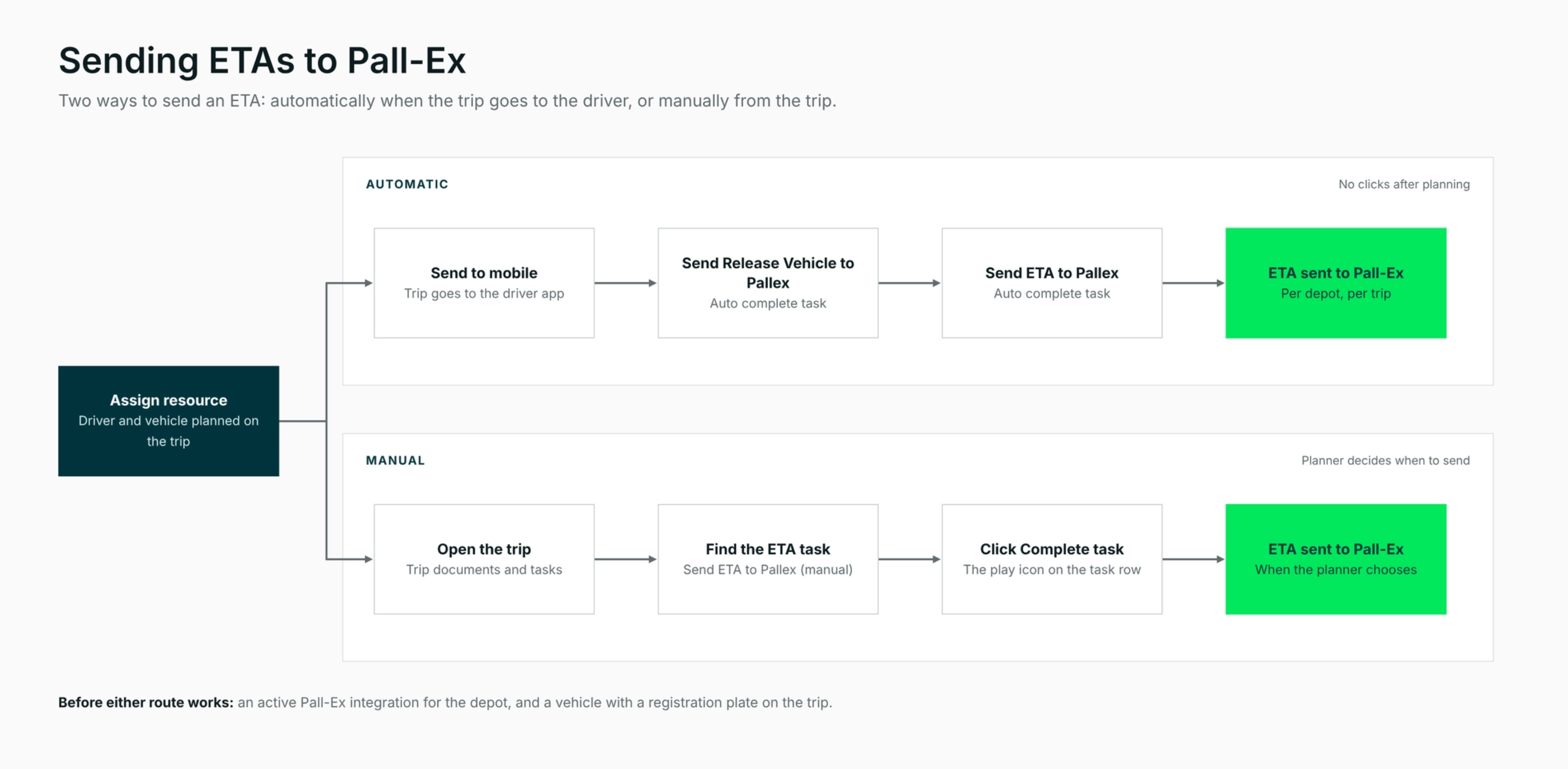
Les membres de Pall-Ex partagent avec le réseau les ETA de livraison de chaque tournée. Qargo envoie ces ETA via l’intégration Pall-Ex. Cet article présente deux façons de les envoyer.
- Automatique : libère le véhicule et envoie l’ETA dès que la tournée est envoyée vers l’application chauffeur
- Manuelle : permet aux exploitants de libérer le véhicule, puis d’envoyer l’ETA depuis la tournée à tout moment.
Terminologie
| Terme | Signification |
|---|---|
| ETA | Heure d’arrivée estimée d’une livraison, partagée avec Pall-Ex. |
| Libération du véhicule | Message qui indique à Pall-Ex quel véhicule effectue la tournée. Pall-Ex en a besoin avant d’accepter une ETA. |
| Tâche de tournée | Étape exécutée par Qargo sur une tournée, par ex. Envoyer vers le mobile ou Send ETA to Pallex. |
| Dépôt | Code de dépôt Pall-Ex lié à une intégration Pall-Ex, par ex. PGD123. |
Prérequis
- Une intégration Pall-Ex active pour chaque dépôt qui envoie des ETA.
- Un accès admin à Configuration > Tâches.
- Une tâche Envoyer vers le mobile sur les tournées, pour le mode automatique.
- Une plaque d’immatriculation sur la fiche de chaque véhicule qui effectue des tournées Pall-Ex. Pall-Ex identifie le véhicule par sa plaque d’immatriculation pour le libérer.
- Un ID chauffeur Pall-Ex pour chaque chauffeur qui effectue des tournées Pall-Ex. Pall-Ex en a besoin pour libérer le véhicule et accepter les ETA.
Cas d’usage
- ETA automatiques : un dépôt envoie chaque tournée vers l’application chauffeur. Les ETA parviennent à Pall-Ex sans aucun clic.
- ETA manuelles : un exploitant n’envoie l’ETA qu’une fois la tournée définitive, par ex. après des modifications de dernière minute.
- Plusieurs dépôts : une entreprise disposant de deux dépôts Pall-Ex envoie les ETA de chaque dépôt depuis une seule tournée.
Ajouter l’ID chauffeur et la plaque d’immatriculation du véhicule
Pall-Ex ne libère un véhicule que pour un chauffeur et un véhicule connus. Sans l’ID chauffeur ou la plaque d’immatriculation du véhicule, la tâche de libération du véhicule échoue et aucune ETA ne parvient à Pall-Ex.
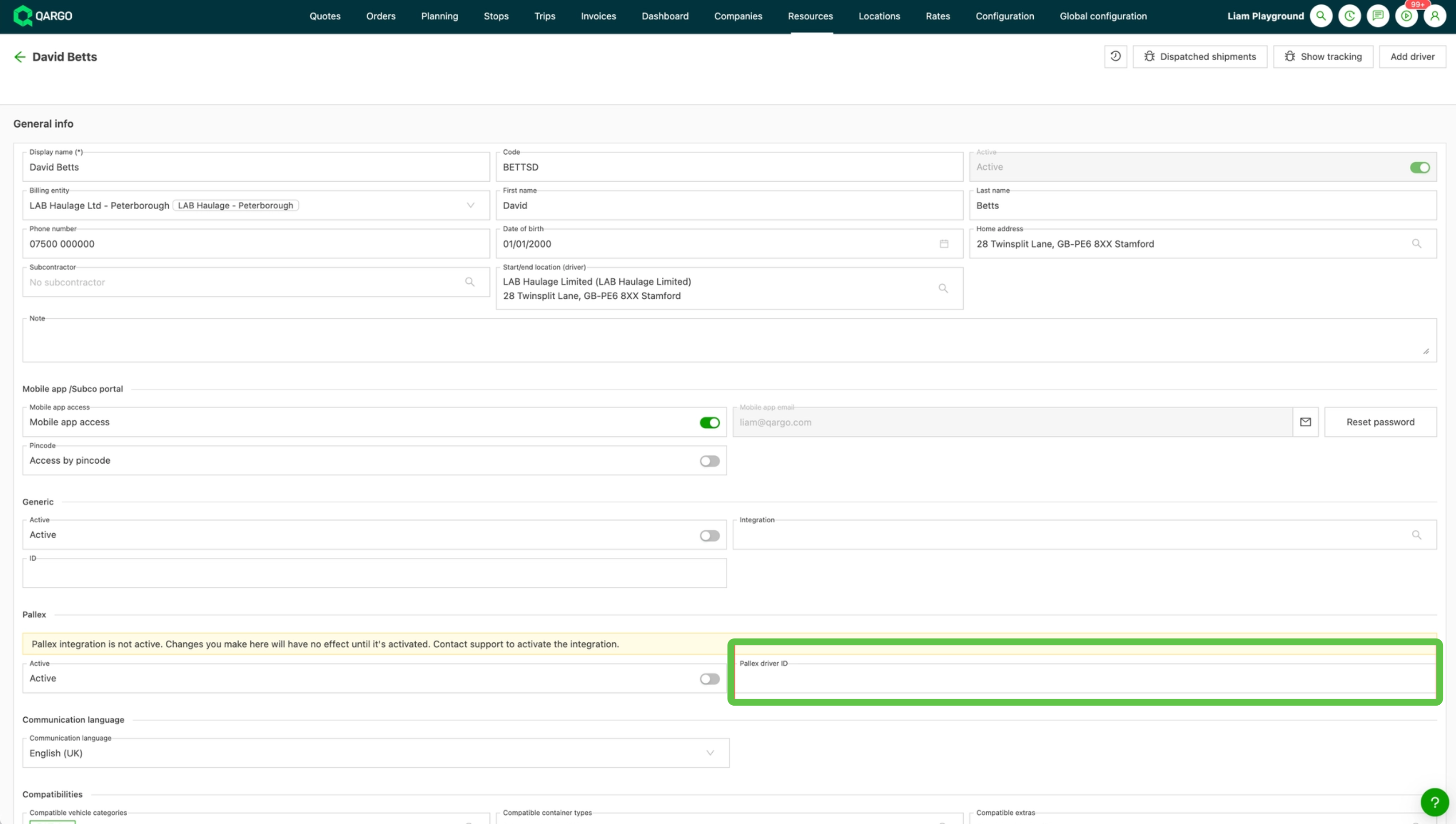
Ajouter l’ID chauffeur Pall-Ex
- Aller dans Ressources et ouvrir le chauffeur.
- Faire défiler jusqu’à la section Pallex.
- Saisir l’ID Pall-Ex du chauffeur dans ID chauffeur Pallex. Chiffres uniquement.
- Cliquer sur Enregistrer.
- Répéter l’opération pour chaque chauffeur qui effectue des tournées Pall-Ex.
Ajouter la plaque d’immatriculation du véhicule
- Aller dans Ressources et ouvrir le véhicule.
- Saisir la plaque d’immatriculation sur la fiche du véhicule.
- Cliquer sur Enregistrer.
- Répéter l’opération pour chaque véhicule qui effectue des tournées Pall-Ex.
Configurer la libération du véhicule et les ETA automatiques
Ajouter la tâche de libération du véhicule
- Aller dans Configuration > Tâches > Tournées.
- Cliquer sur Ajouter dans le groupe Affecter une ressource.
- Saisir le nom Send Release Vehicle to Pallex.
- Définir Planifier la tâche après sur Envoyer vers le mobile.
- Définir Terminer la tâche sur Terminer automatiquement la tâche.
- Sélectionner Chauffeur, Chauffeur sous-traitant, Camion, Tracteur et Fourgon sous Types de ressources.
- Définir Méthode de communication sur Action d’intégration.
- Sélectionner l’intégration Pall-Ex du dépôt sous Intégration.
- Sélectionner pallet_network.pallex.release_vehicle comme Libellé de l’action.
- Cliquer sur Enregistrer.
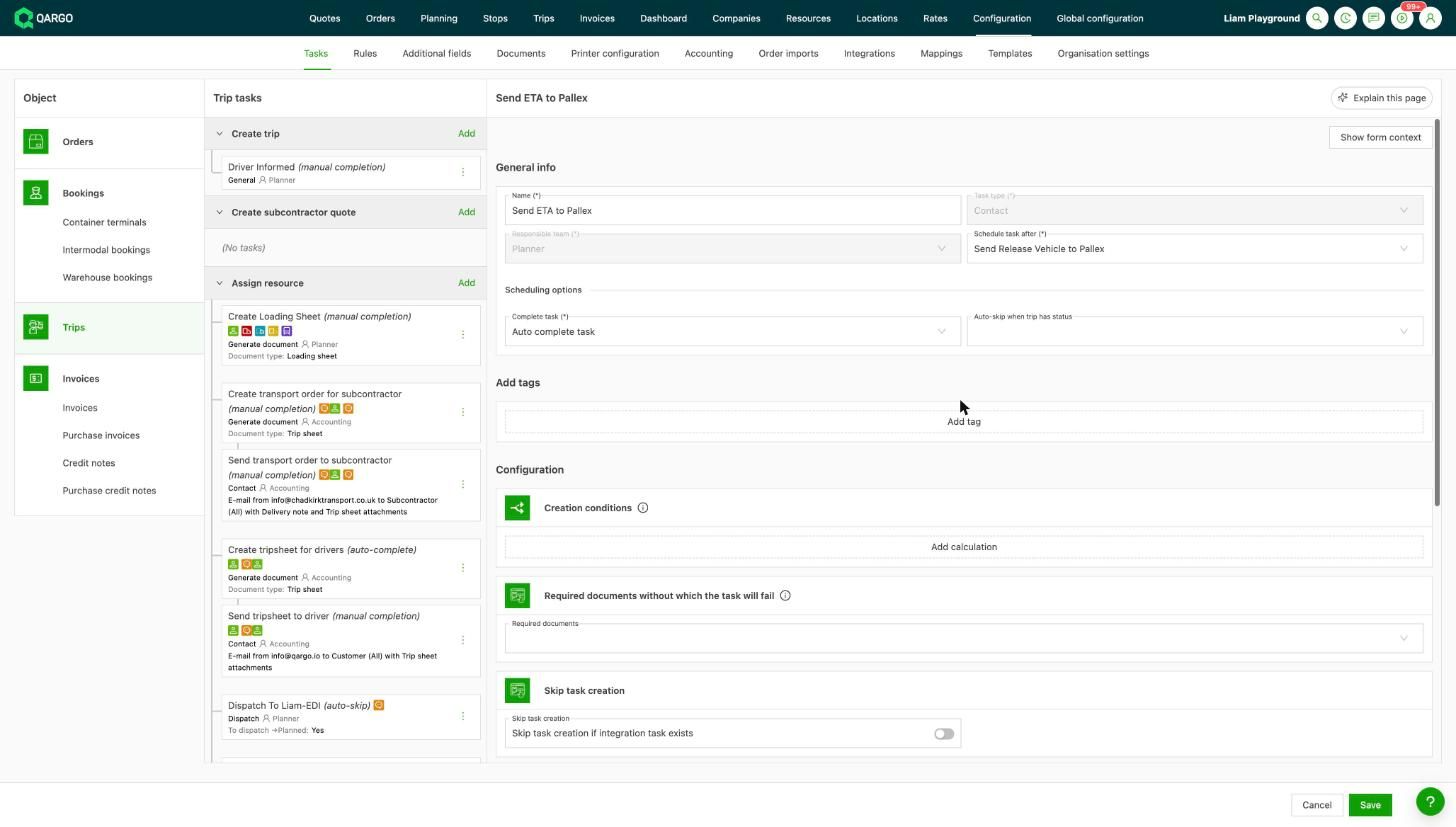
Ajouter la tâche ETA
- Cliquer sur Ajouter dans le groupe Affecter une ressource.
- Saisir le nom Send ETA to Pallex.
- Définir Planifier la tâche après sur Send Release Vehicle to Pallex.
- Définir Terminer la tâche sur Terminer automatiquement la tâche.
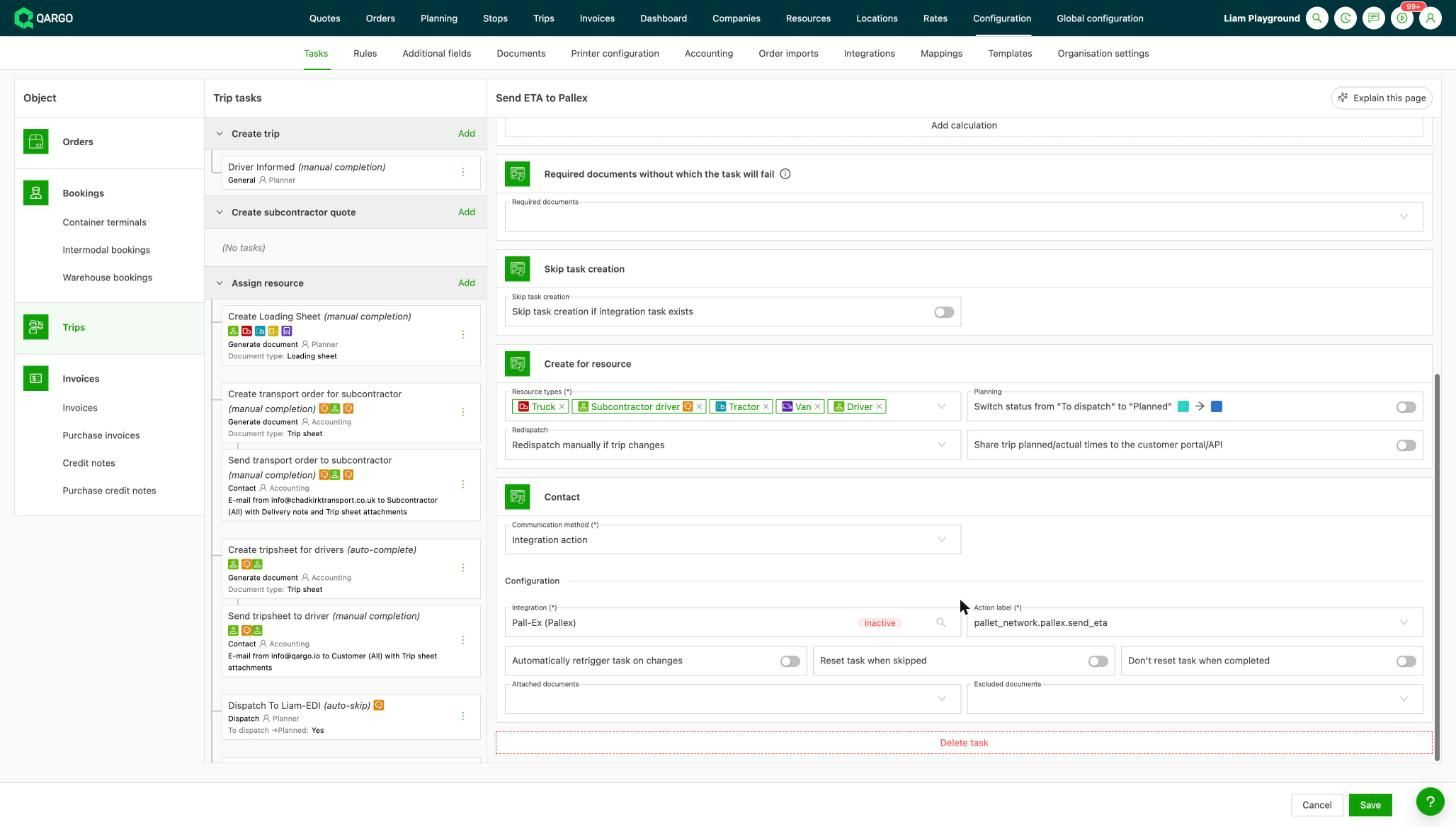
- Sélectionner les cinq mêmes Types de ressources que pour la tâche de libération du véhicule.
- Définir Méthode de communication sur Action d’intégration.
- Sélectionner la même intégration Pall-Ex sous Intégration.
- Sélectionner pallet_network.pallex.send_eta comme Libellé de l’action.
- Cliquer sur Enregistrer.
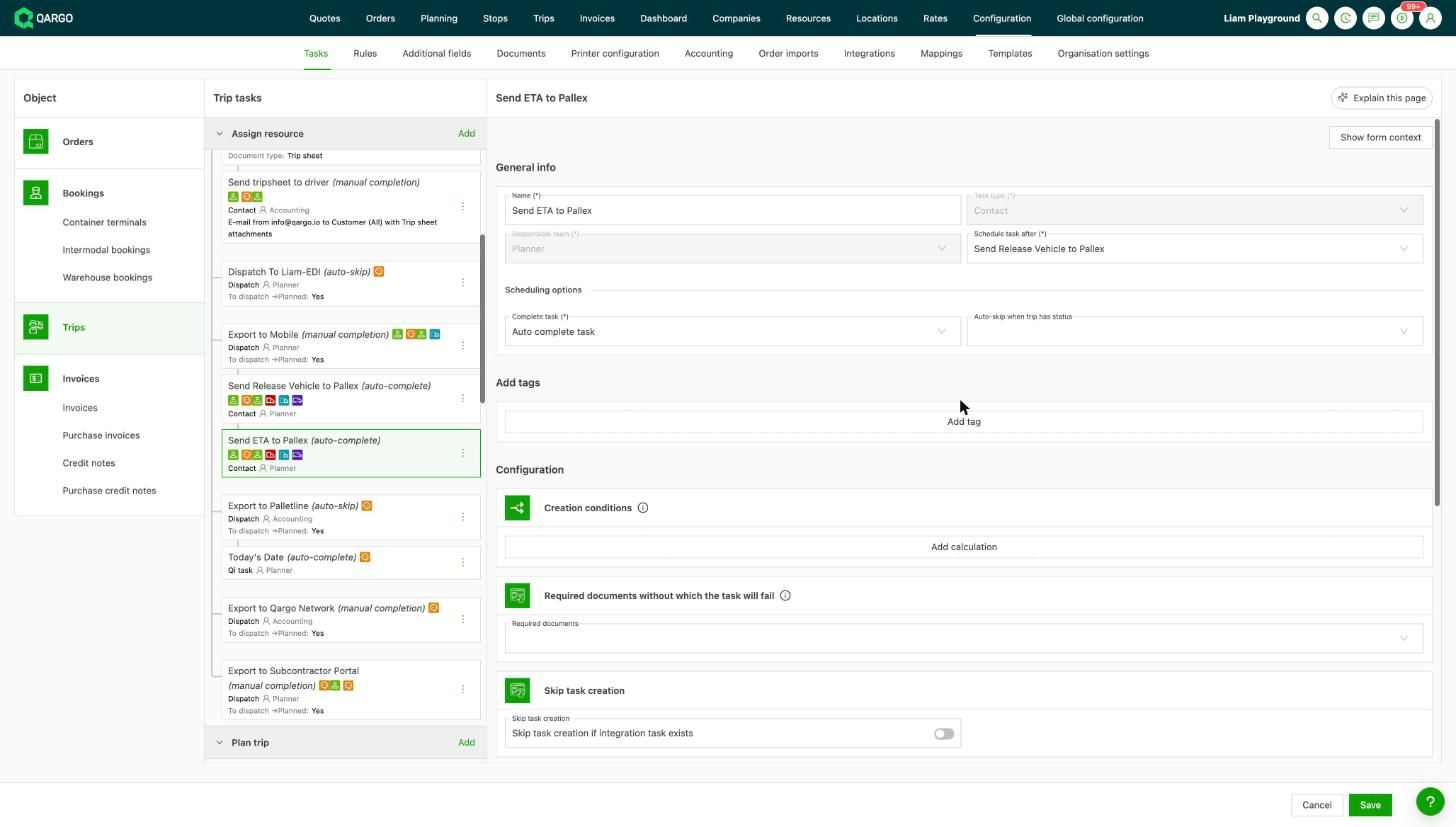
Paramètres généraux de la tâche ETA : Planifier la tâche après et Terminer automatiquement la tâche
Types de ressources, intégration et libellé de l’action de la tâche ETA
Vérifier l’ordre des tâches
- Ouvrir le groupe Affecter une ressource dans Configuration > Tâches > Tournées.
- Vérifier l’ordre : Envoyer vers le mobile, puis Send Release Vehicle to Pallex, puis Send ETA to Pallex.
Liste des tâches de tournée affichant les trois tâches dans l’ordre
Libérer le véhicule et envoyer les ETA manuellement
Ajouter la tâche manuelle de libération du véhicule
- Aller dans Configuration > Tâches > Tournées.
- Cliquer sur Ajouter dans le groupe Affecter une ressource.
- Saisir le nom Send Release Vehicle to Pallex (manual).
- Définir Planifier la tâche après sur Affecter une ressource.
- Définir Terminer la tâche sur Terminer manuellement.
- Sélectionner les types de ressources, l’intégration et le libellé de l’action pallet_network.pallex.release_vehicle, comme pour la configuration automatique.
- Cliquer sur Enregistrer.
Ajouter la tâche ETA manuelle
- Cliquer sur Ajouter dans le groupe Affecter une ressource.
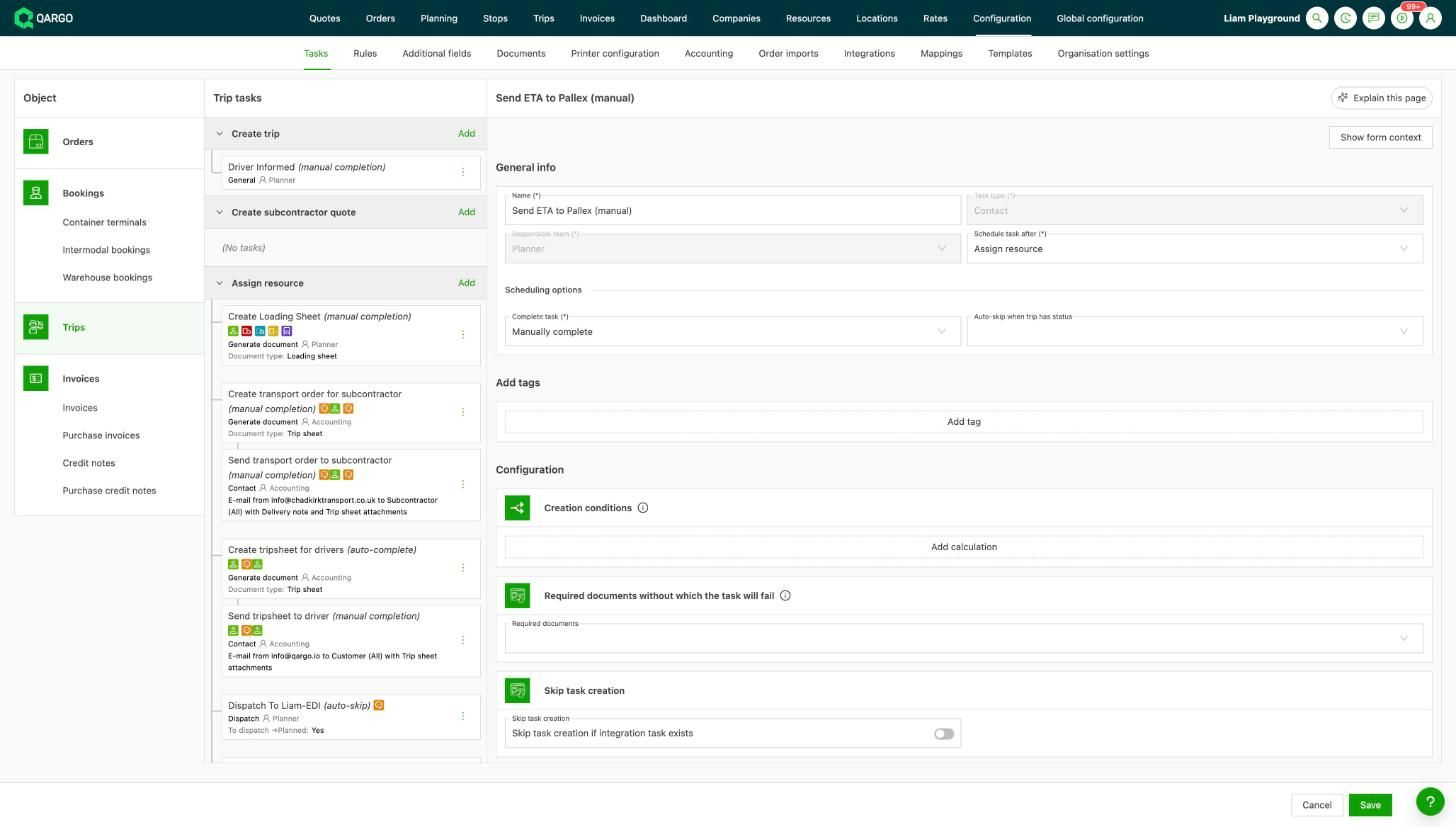
- Saisir le nom Send ETA to Pallex (manual).
- Définir Planifier la tâche après sur Send Release Vehicle to Pallex (manual).
- Définir Terminer la tâche sur Terminer manuellement.
- Sélectionner les types de ressources, l’intégration et le libellé de l’action pallet_network.pallex.send_eta, comme pour la configuration automatique.
- Cliquer sur Enregistrer.
Tâche ETA manuelle avec Terminer manuellement et Planifier la tâche après Affecter une ressource
Exécuter les tâches sur une tournée
- Ouvrir la tournée.
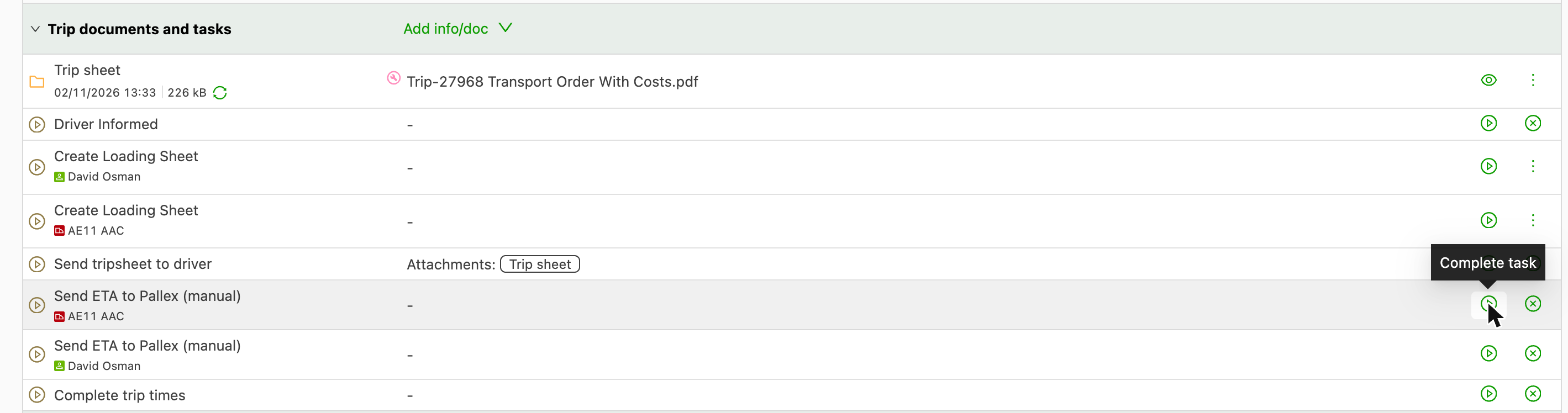
- Aller dans Documents et tâches de la tournée.
- Repérer la ligne Send Release Vehicle to Pallex (manual).
- Cliquer sur l’icône de lecture Terminer la tâche.
- Repérer la ligne Send ETA to Pallex (manual).
- Cliquer sur l’icône de lecture Terminer la tâche.
Documents et tâches de la tournée avec l’icône de lecture Terminer la tâche
Dépannage
| Problème | Solution |
|---|---|
| La libération du véhicule ou l’ETA échoue faute de plaque d’immatriculation | Ajouter la plaque d’immatriculation sur la fiche du véhicule dans Ressources, puis exécuter à nouveau la tâche. |
| L’ETA échoue en raison de plusieurs dépôts de livraison | Configurer une tâche de libération du véhicule et une tâche ETA par dépôt. |
| L’ETA échoue avec un délai d’attente dépassé | Exécuter à nouveau la tâche quelques minutes plus tard. |
| L’ETA échoue faute de véhicule Pall-Ex | Exécuter d’abord Send Release Vehicle to Pallex, puis envoyer l’ETA. |
| La libération du véhicule échoue pour le chauffeur | Ajouter l’ID chauffeur Pallex sur le chauffeur, puis exécuter à nouveau la tâche. |
| La tâche affiche « L’expédition n’est pas exportée vers Pallex » | Aucune action nécessaire. La commande n’est pas une expédition Pall-Ex : Qargo l’ignore donc. |