Configurer le réseau de palettes Palletforce
Présentation de la configuration du réseau Palletforce
Table des matières
Lorsque Palletforce est utilisé comme réseau de palettes, les étapes ci-dessous doivent d’abord être réalisées.
Ajouter un client
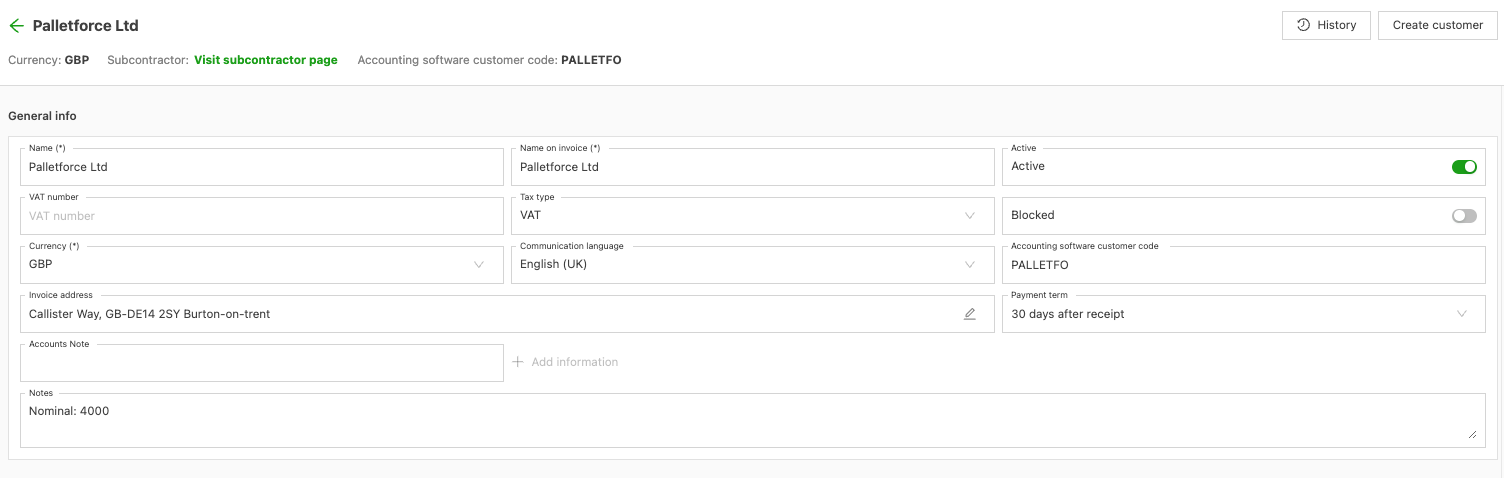
Commencer par créer Palletforce en tant que client.
- Accéder à Entreprises
- Dans le sous-menu Clients, cliquer sur Créer un client
- Créer un client nommé « Palletforce »
- Cliquer sur Créer un sous-traitant pour que Palletforce soit également un sous-traitant
Ajouter la configuration de saisie de commande
Ajouter un service de transport
-
Accéder à Tarifs > Saisie de commande
-
Cliquer sur Services de transport
-
Ajouter un nouveau service de transport nommé « Pallets »
-
Le nom est libre ; le code est important
- Le code doit rester identique
-
Cliquer sur Enregistrer
Ajouter des niveaux de service
- Accéder à Tarifs > Saisie de commande
- Une fois le service de transport ajouté, cliquer sur Niveaux de service
- Ajouter les niveaux de service ci-dessous avec les détails suivants :
| Nom | Code |
|---|---|
| 24 heures | A |
| 48 heures | B |
| 72 heures | C |
| 3–5 jours | D |
Ajouter des plages horaires et des extras
- Accéder à Tarifs > Saisie de commande
- Cliquer sur Plage horaire pour créer de nouvelles plages horaires.
- Cliquer ensuite sur Extra enlèvement/livraison. Dans le tableau ci-dessous, il est désigné par « Extra E/L ».
- Compléter ces champs avec les détails ci-dessous
| Type Qargo | Code | Nom | Description | Commentaires |
|---|---|---|---|---|
| Plage horaire | AM | Livraison le matin | Livraison avant 12 h | « Plage horaire » :\ |
| 06:00 - 12:00 | ||||
| Plage horaire | BW | Plage réservée | Livraison à tout moment entre 09:00 et 17:00 avec une\ | |
| plage minimale de 3 heures.\ | ||||
| | « Plage horaire » :\ | |||
| 09:00 - 17:00 | ||||
| Plage horaire | TA | Avant 10 h | Livraison avant 10 h | |
| Plage horaire | TB | Livraison à heure fixe | Livraison à tout moment entre 10:00 et 16:00 | « Plage horaire » :\ |
| 10:00 - 16:00 | ||||
| Plage horaire | BI | Prise de rendez-vous | ||
| Plage horaire | AZ | Prise de rendez-vous Amazon | Nombre de cartons et numéro de référence | |
| Extra E/L | TL | Véhicule avec hayon élévateur requis pour l’enlèvement et la livraison | ||
| Extra E/L | CD | Paiement par chèque à la livraison | ||
| Extra E/L | EB | Livraison économique | ||
| Extra E/L | PW | POD papier requis |
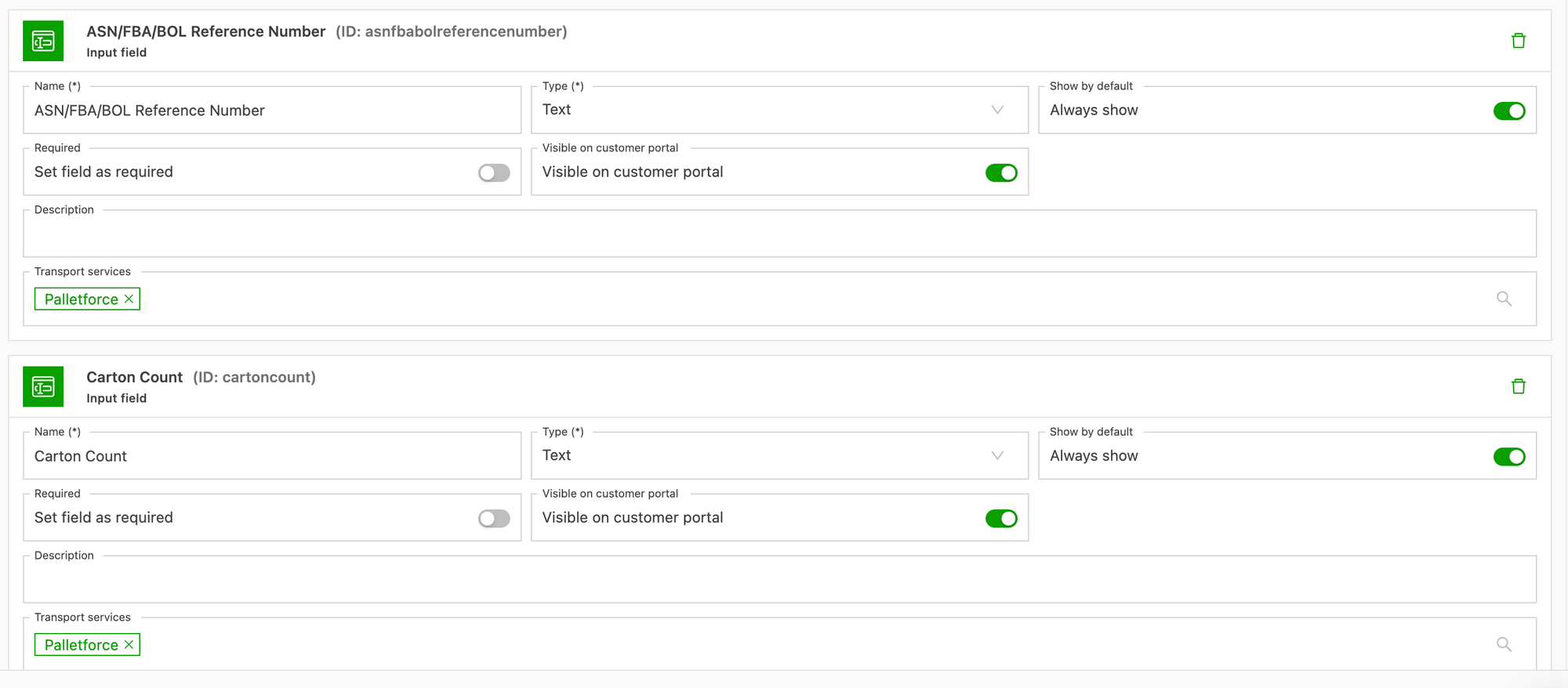
« Ajouter un champ de saisie »
| Commandes | Numéro de référence ASN/FBA/BOL | Actif | Créer un champ personnalisé |
|---|---|---|---|
| Commandes | Nombre de cartons | Actif | Créer un champ personnalisé |
Ajouter un supplément
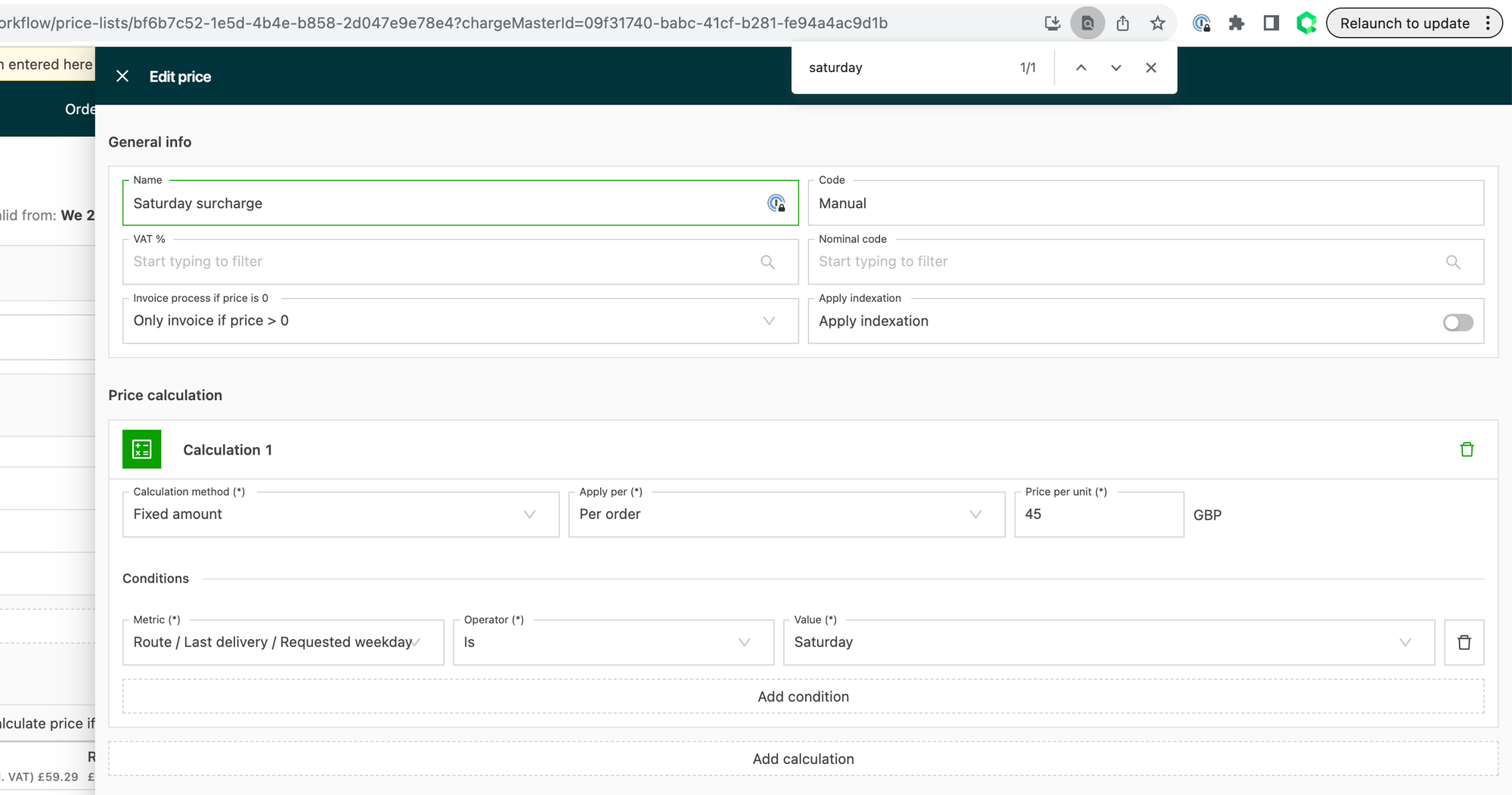
Une fois les plages horaires configurées, il est possible d’ajouter des frais, par exemple un supplément samedi.
- Accéder à Tarifs > Saisie de commande
- Cliquer sur Suppléments généraux
- Cliquer sur Ajouter un nouveau supplément général. Ajouter les détails pertinents et la condition de calcul du prix : le jour de la dernière livraison demandée est un samedi
Ajouter un type d’emballage
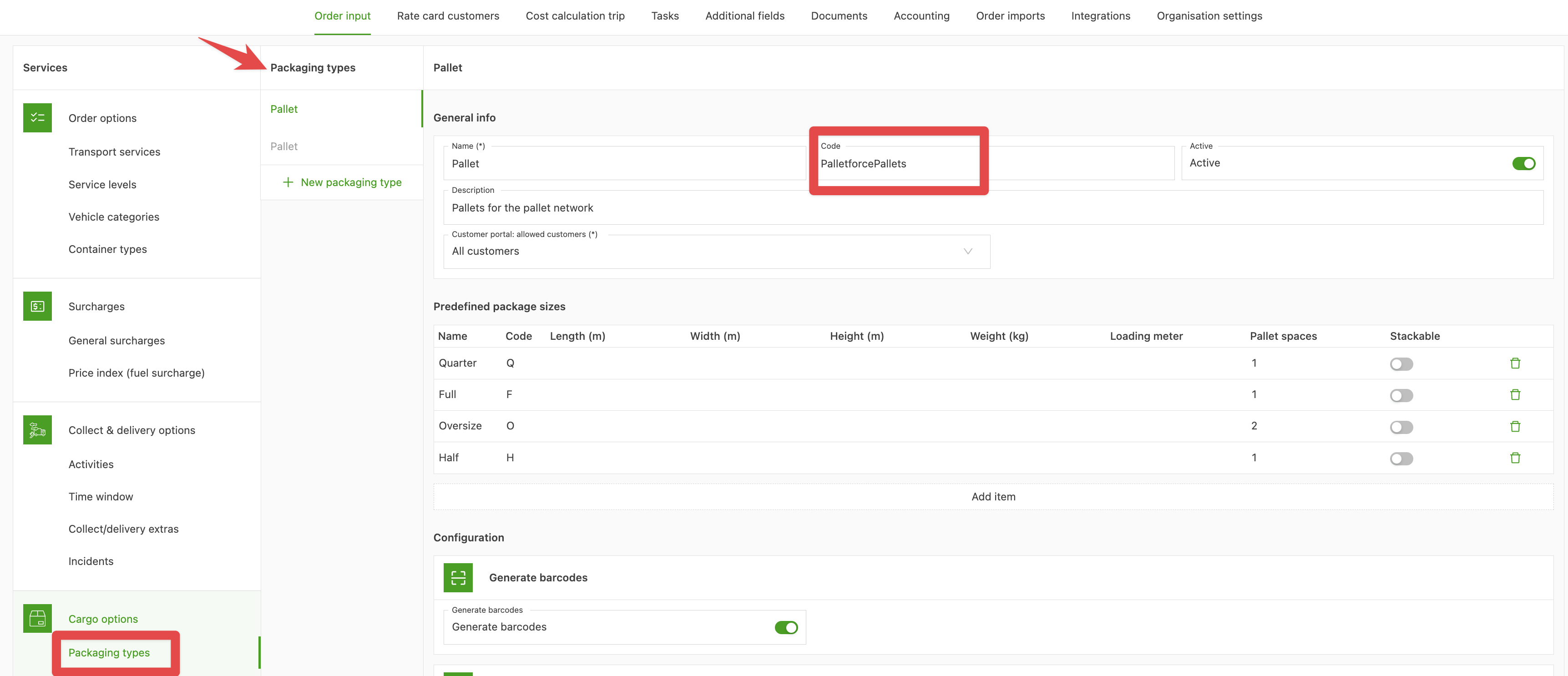
- Accéder à Tarifs > Saisie de commande
- Cliquer sur Types d’emballage
- Cliquer sur Nouveau type d’emballage
- Créer un type d’emballage « Palette » avec le code PalletforcePallets
-
Ajouter des tailles de colis prédéfinies pour :
- Palette complète
- Demi-palette
- Quart de palette
| Type de palette Palletforce | Code Qargo |
|---|---|
| Complète | F |
| Demi | H |
| Quart | Q |
| Hors gabarit | O |
- Activer le toggle Générer des codes-barres (Qargo admin uniquement)

Ajouter des champs supplémentaires
Il est maintenant possible de configurer des champs supplémentaires.
- Accéder à Configuration
- Cliquer sur Champs supplémentaires dans l’en-tête
Les différentes catégories de champs supplémentaires s’affichent sur la gauche. Vérifier que les champs supplémentaires ci-dessous sont actifs ou inactifs.
| Catégorie de champ supplémentaire | Nom du champ supplémentaire | Statut | Action supplémentaire |
|---|---|---|---|
| Commandes | Prix demandé (importation de commande) | Actif | |
| Code d’assurance Palletforce | Code d’assurance | Actif | |
| Expéditions | Référence d’expédition | Actif | |
| Expéditions | Référence CMR | Inactif | |
| Cargaison | Places palette | Actif | |
| Cargaison | Mètres de chargement | Inactif |
- Pour les champs personnalisés, vérifier que les détails correspondent à la capture d’écran ci-dessous :
Code d’assurance :
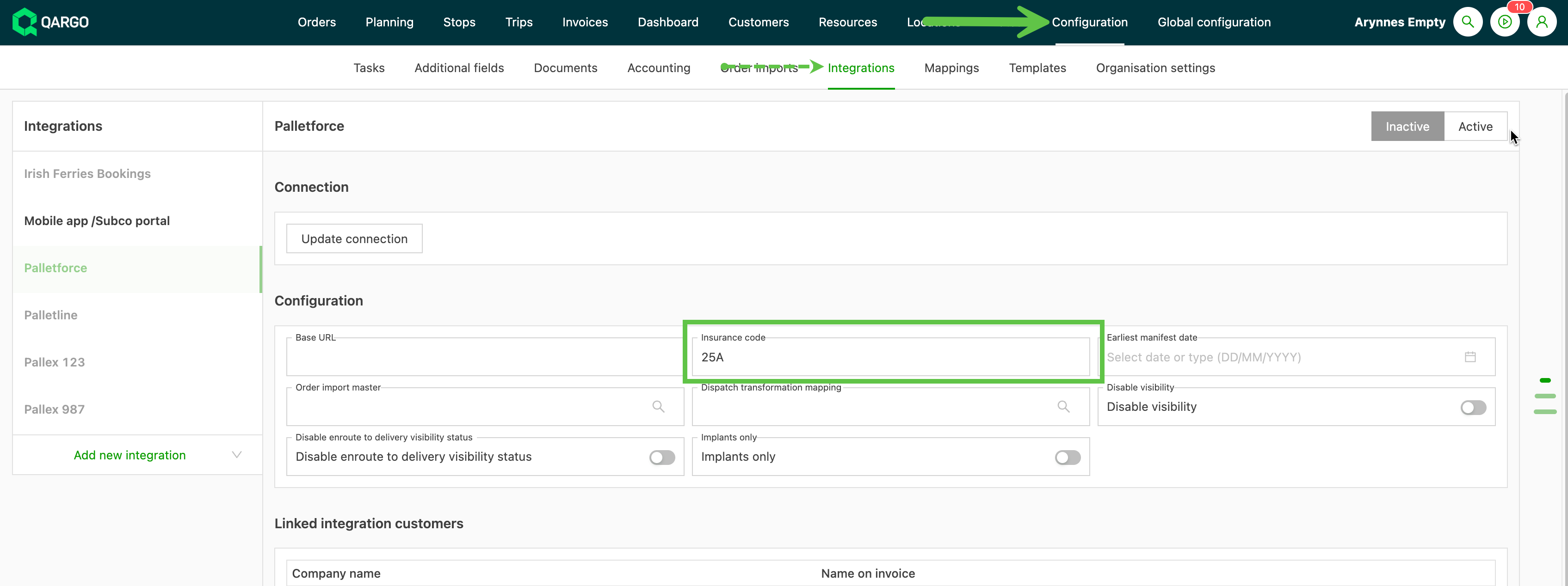
La configuration de l’intégration permet d’ajouter un code d’assurance pour les biens transportés. Par défaut, ce code est défini au niveau de l’intégration. Il est toutefois aussi possible de le définir au niveau du client et au niveau de la commande. Les valeurs correspondantes peuvent être activées dans Champs supplémentaires, pour Client et pour Commande.
Définir l’assurance au niveau de la configuration.
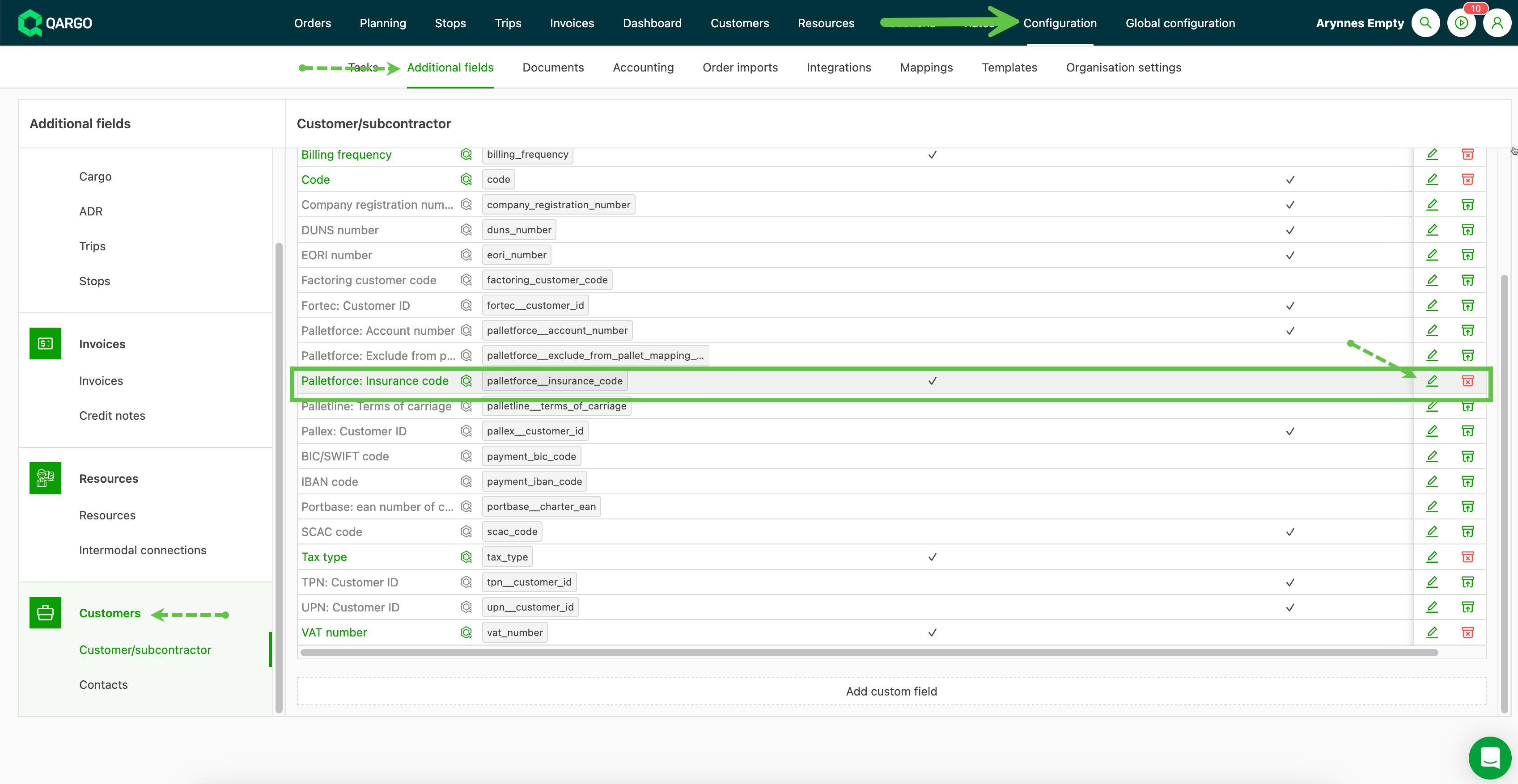
Activer le champ sur le client :
-
Accéder à Configuration
-
Cliquer sur Champs supplémentaires dans le sous-menu.
-
Dans le menu latéral, sélectionner Clients.
-
Sélectionner Code d’assurance Palletforce dans la liste et cliquer sur l’icône en forme de crayon pour le modifier.
-
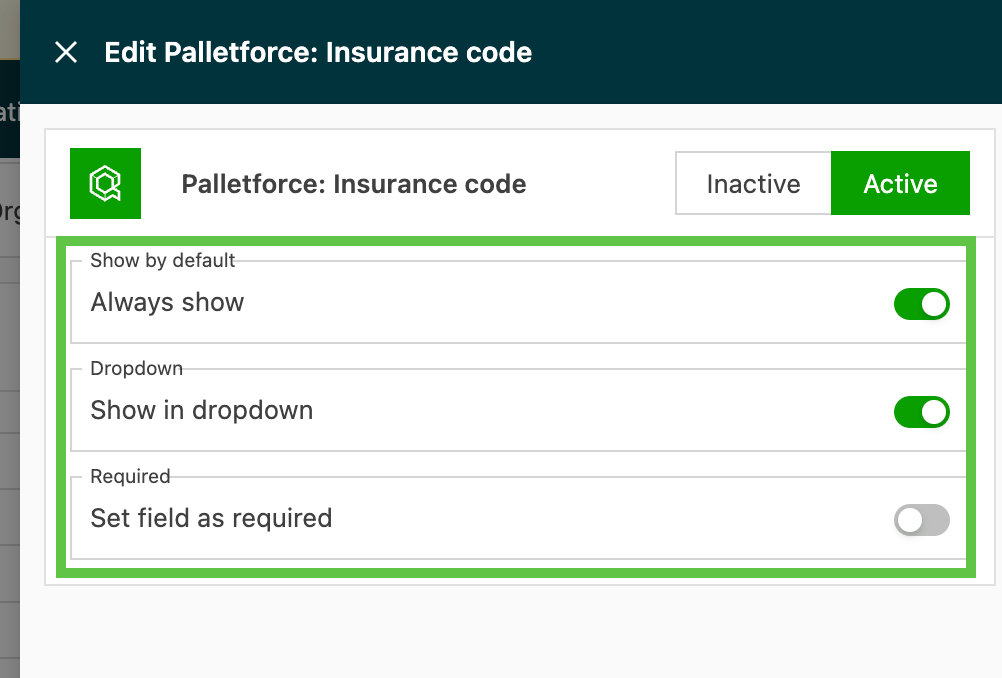
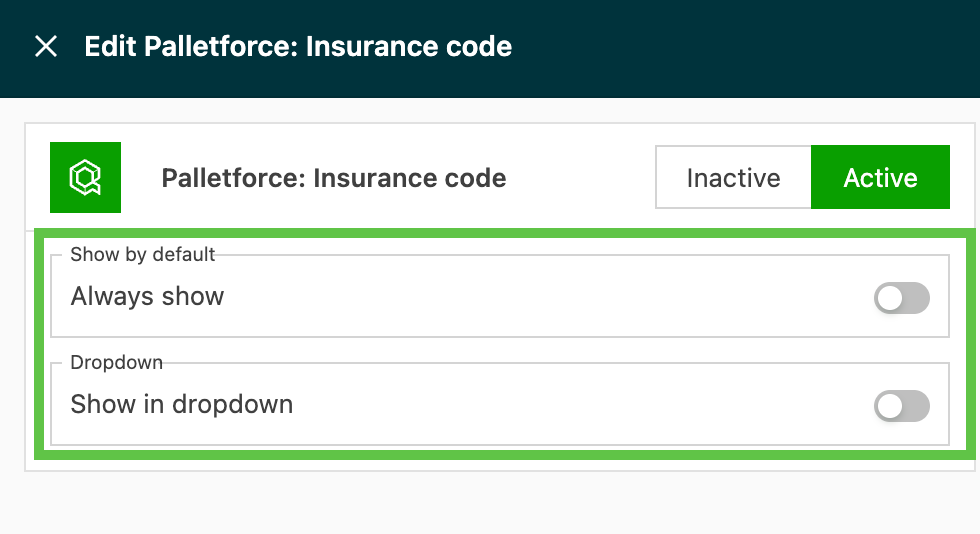
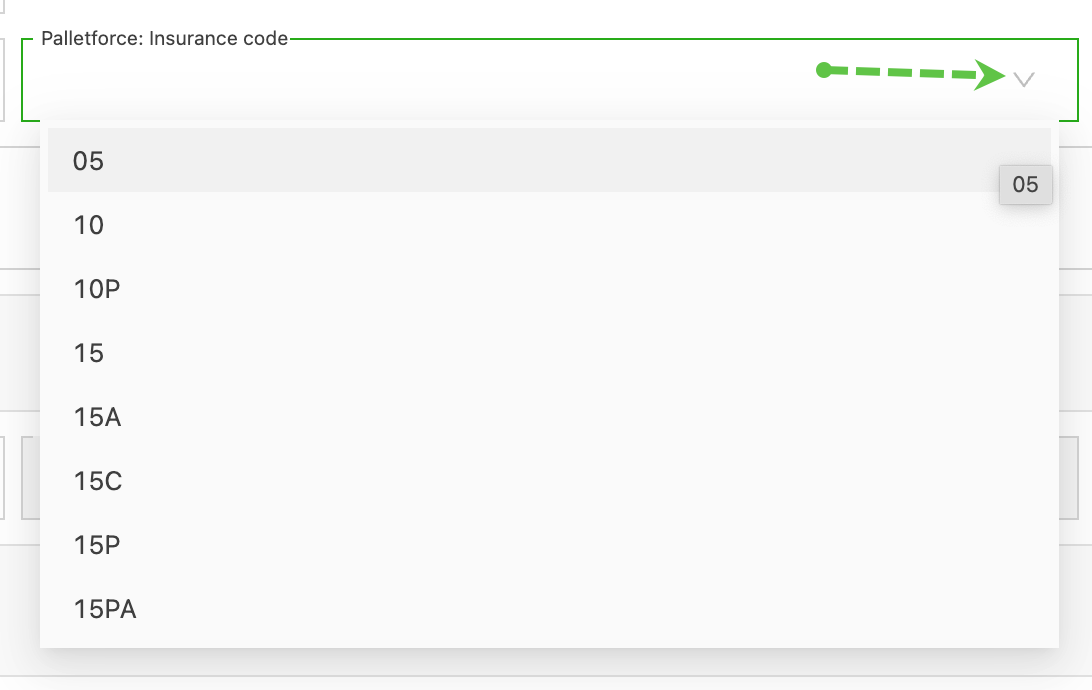
Sélectionner Actif et activer le toggle Toujours afficher : un champ avec menu déroulant est ajouté (si le toggle est activé) :
-
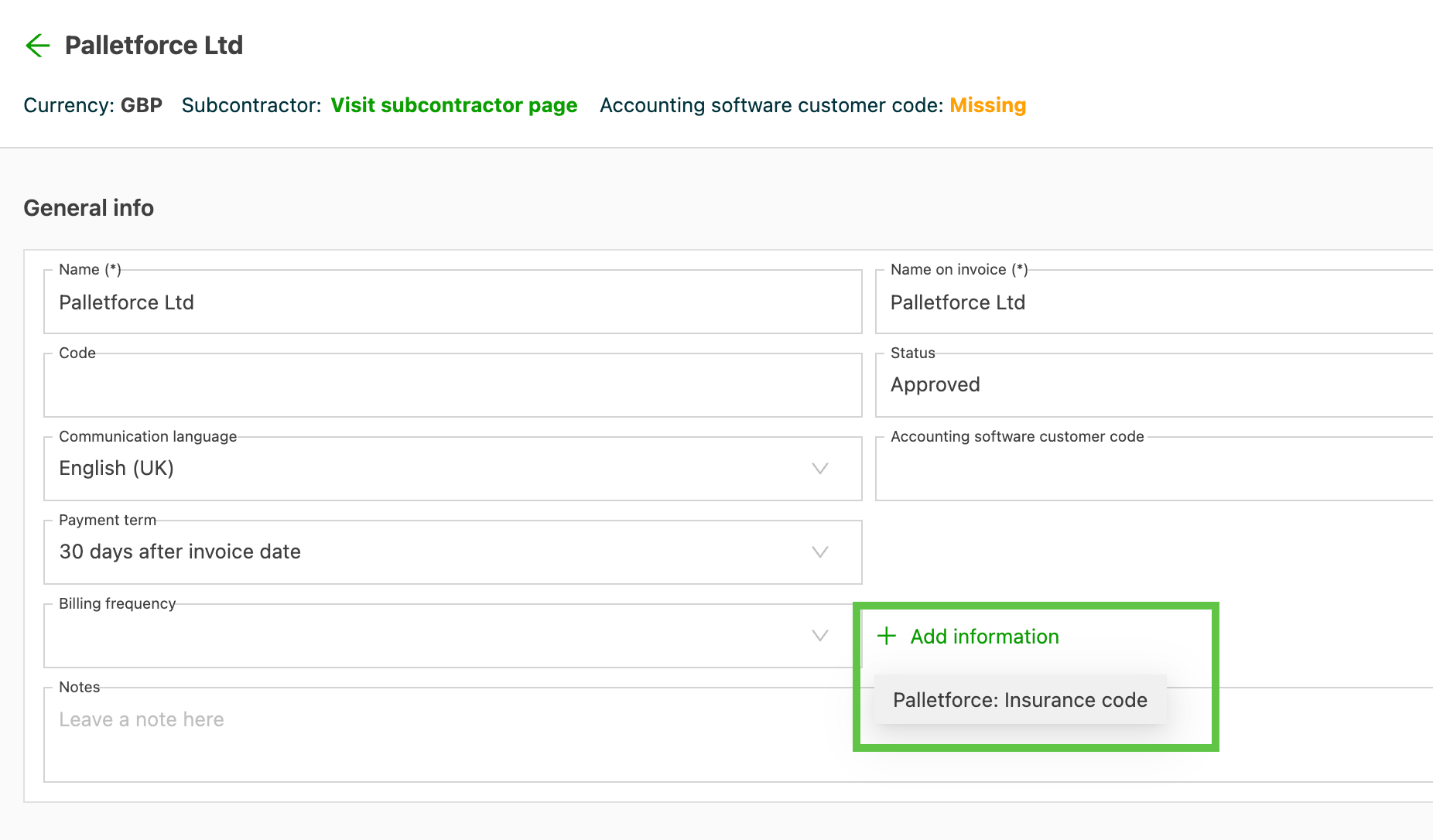
Sélectionner Actif et désactiver le toggle Toujours afficher : l’option + Ajouter des informations est ajoutée et peut être sélectionnée.
Activer le champ sur la commande :
-
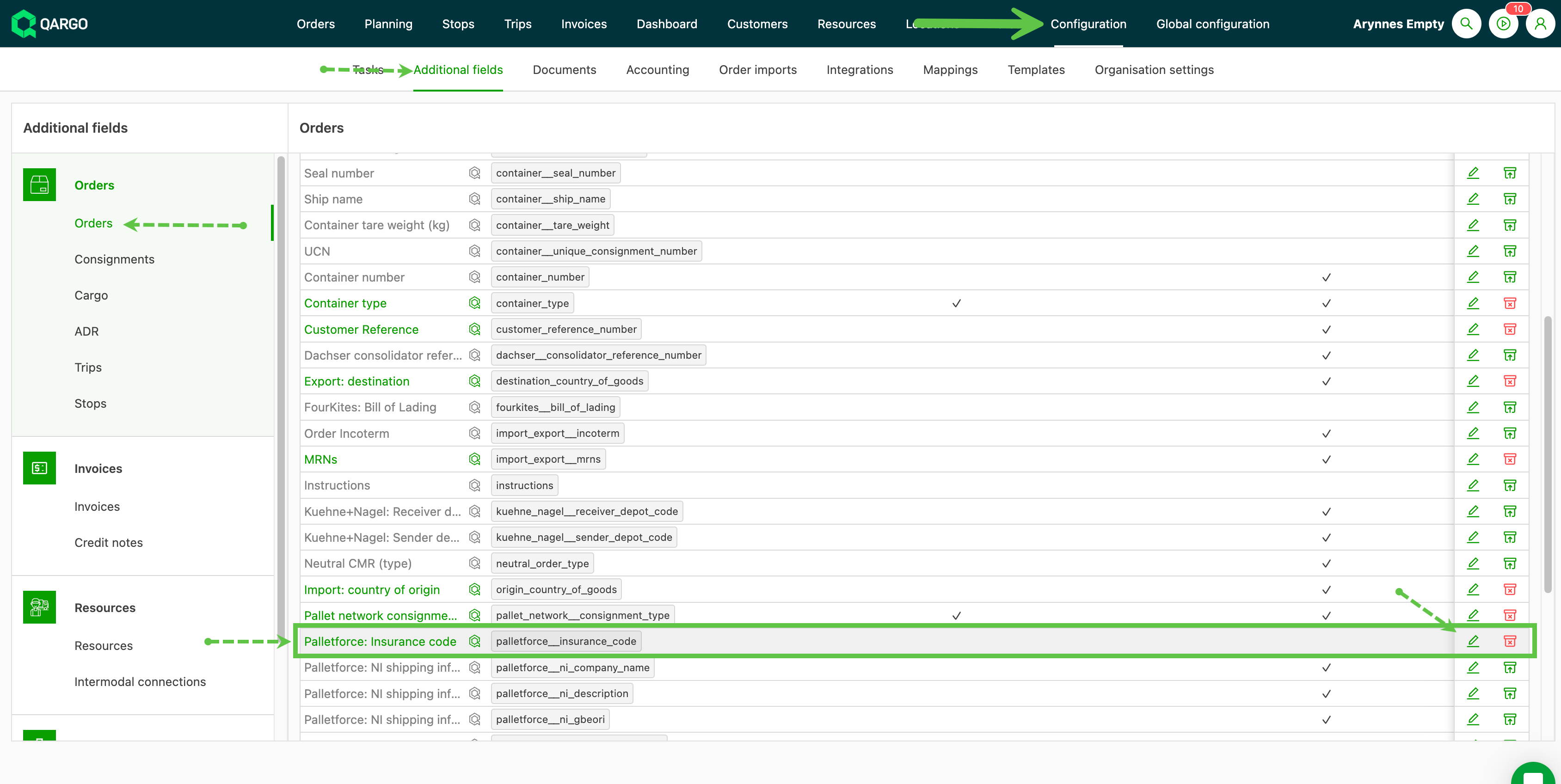
Accéder à Configuration
-
Cliquer sur Champs supplémentaires dans le sous-menu.
-
Dans le menu latéral, sélectionner Commandes.
-
Sélectionner Code d’assurance Palletforce dans la liste et cliquer sur l’icône en forme de crayon pour le modifier.
-
Sélectionner les services de transport sur lesquels activer ce champ.
-
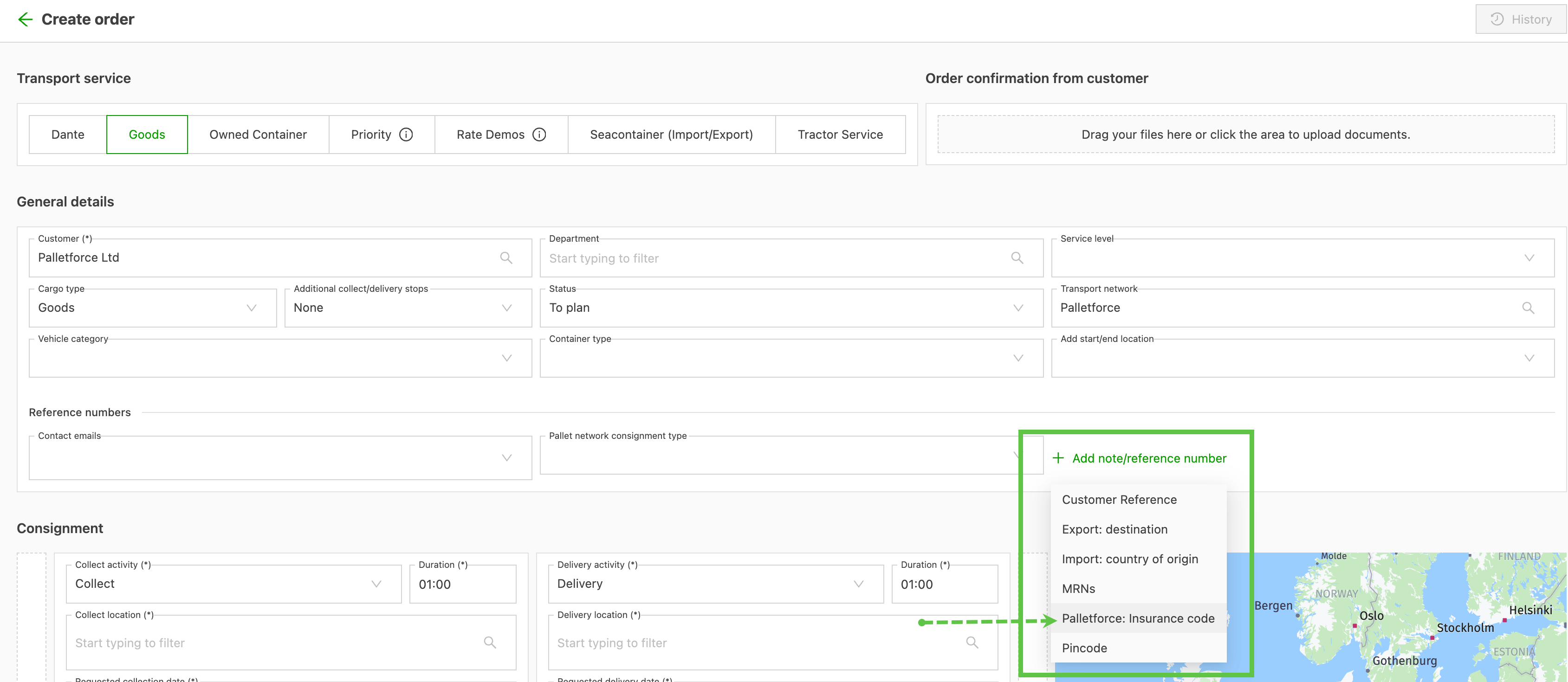
Définir la valeur par défaut de Toujours afficher : si le toggle est désactivé, le champ est ajouté depuis Ajouter une note/un numéro de référence
-
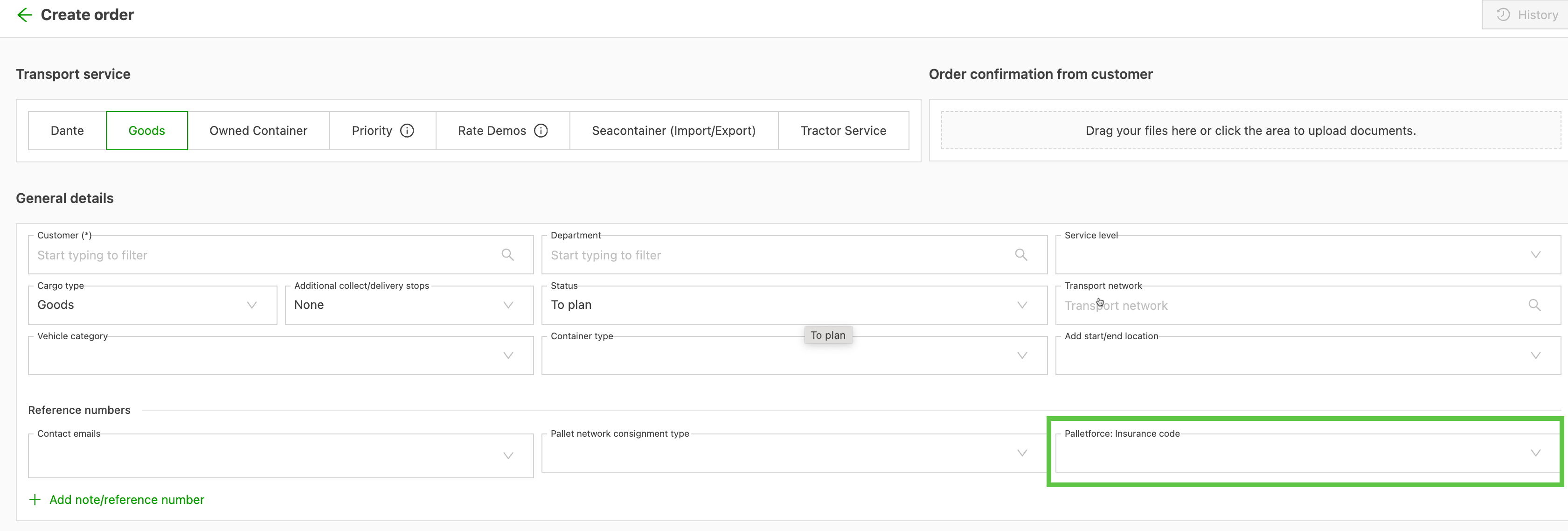
Définir la valeur par défaut de Toujours afficher : si le toggle est activé, le champ s’affiche comme champ à compléter lors de la saisie de commande.
-
Logique d’envoi lors de l’export :
- Code au niveau de la commande, s’il existe ; sinon
- Code au niveau du client, s’il existe ; sinon
- Code au niveau de l’intégration.
Ajouter un réseau de transport
Ajouter également un réseau de transport.
- Accéder à Emplacements
- Cliquer sur Réseaux de transport dans l’en-tête
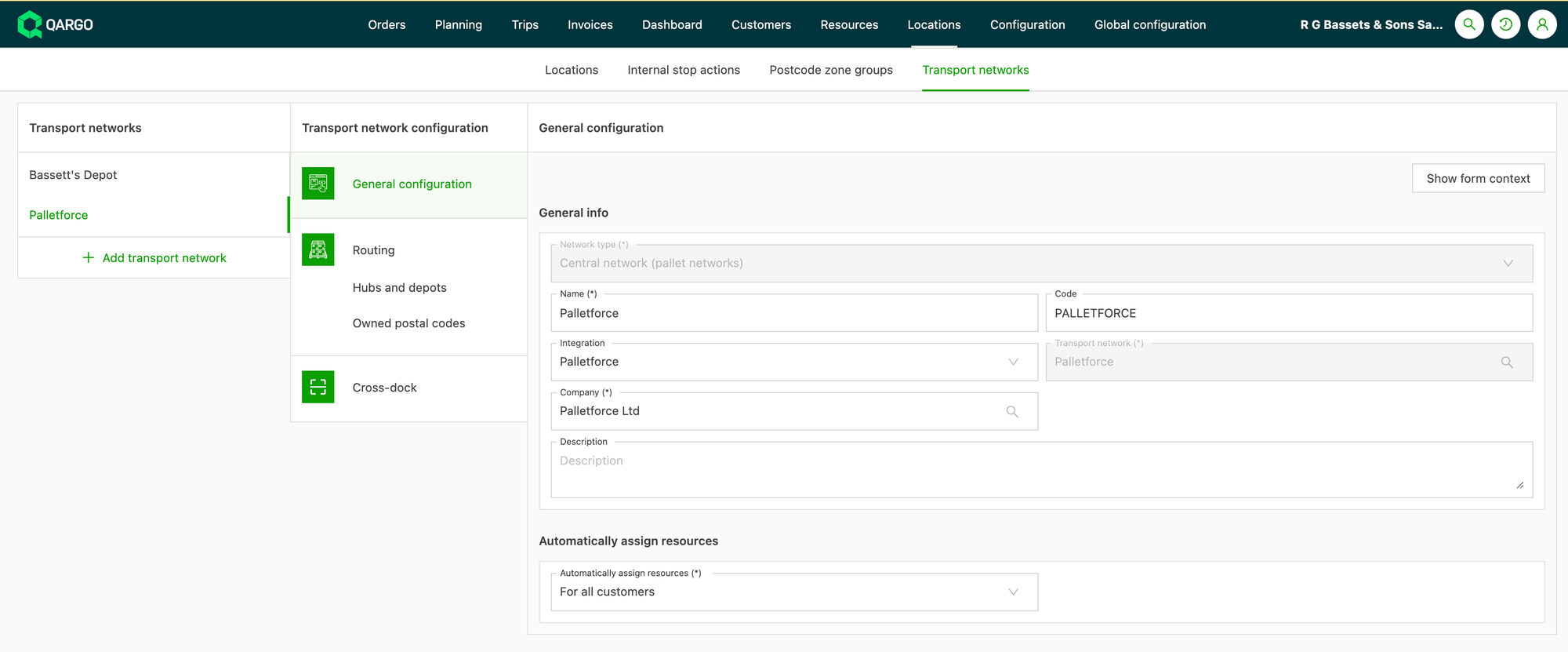
- Cliquer sur Ajouter un réseau de transport et créer un nouveau réseau central pour Palletforce
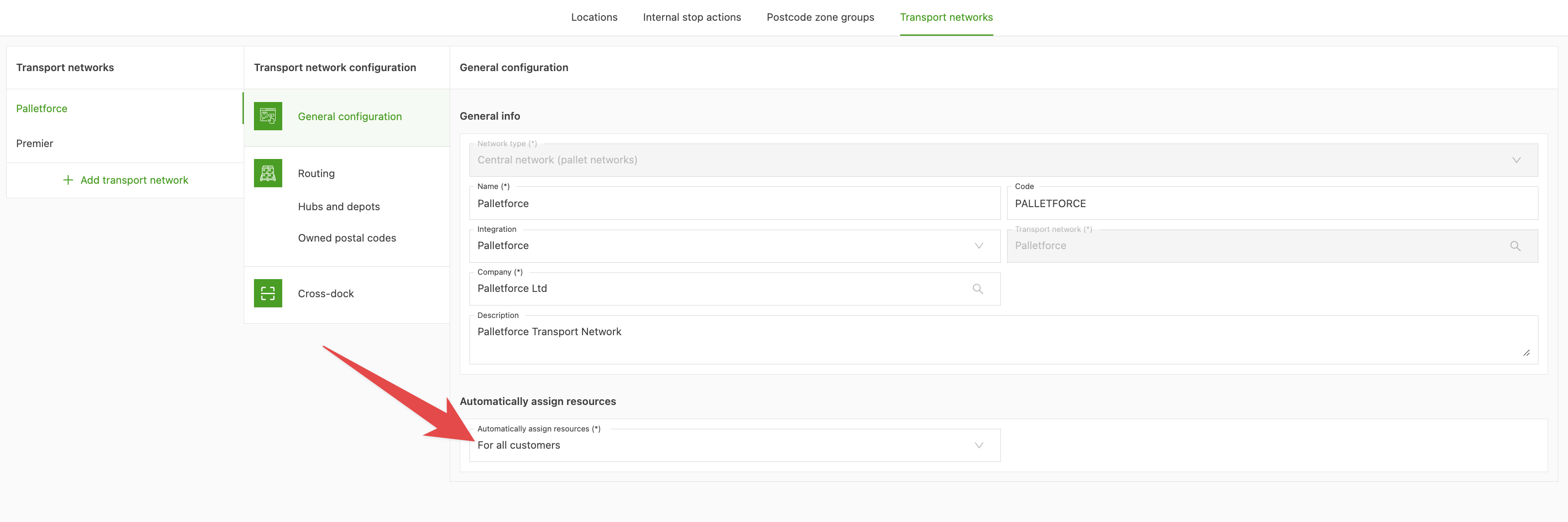
- Une fois le réseau créé, choisir l’option Pour tous les clients dans le menu déroulant Affecter automatiquement les ressources

- Ajouter le dépôt dans la section Hubs et dépôts, le marquer comme interne et compléter l’emplacement, par ex. :

-
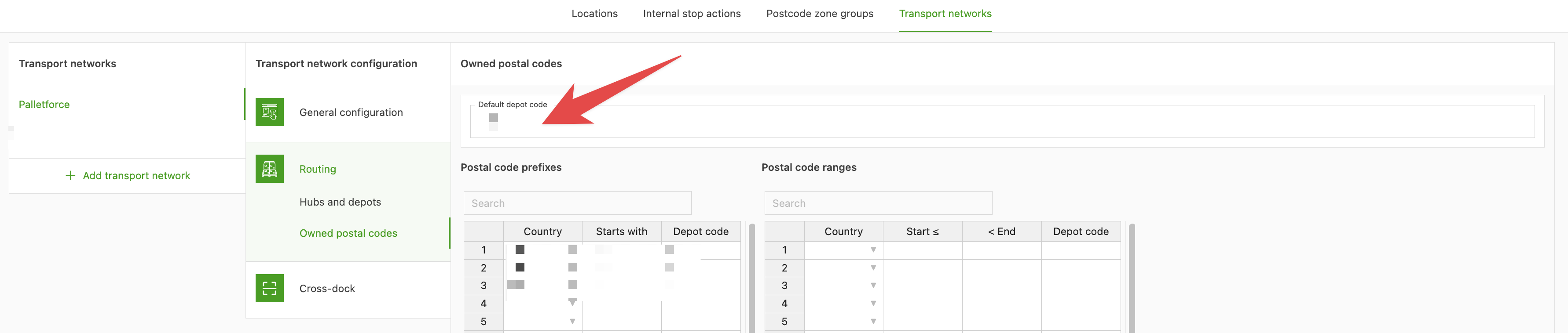
Cliquer sur Codes postaux attribués
- ajouter le code du dépôt dans Code du dépôt par défaut.
- ajouter les plages ou préfixes de codes postaux dont le dépôt est responsable.