PN - Configurer le réseau de palettes Palletline
Guide étape par étape pour configurer le réseau de palettes Palletline dans Qargo : configuration du client et du sous-traitant, ressources, services de transport, plages horaires, suppléments, types d'emballage, champs supplémentaires, réseaux de transport et tâches.
Table des matières
Pour utiliser Palletline comme réseau de palettes, il faut d’abord suivre les étapes ci-dessous.
Ajouter un client
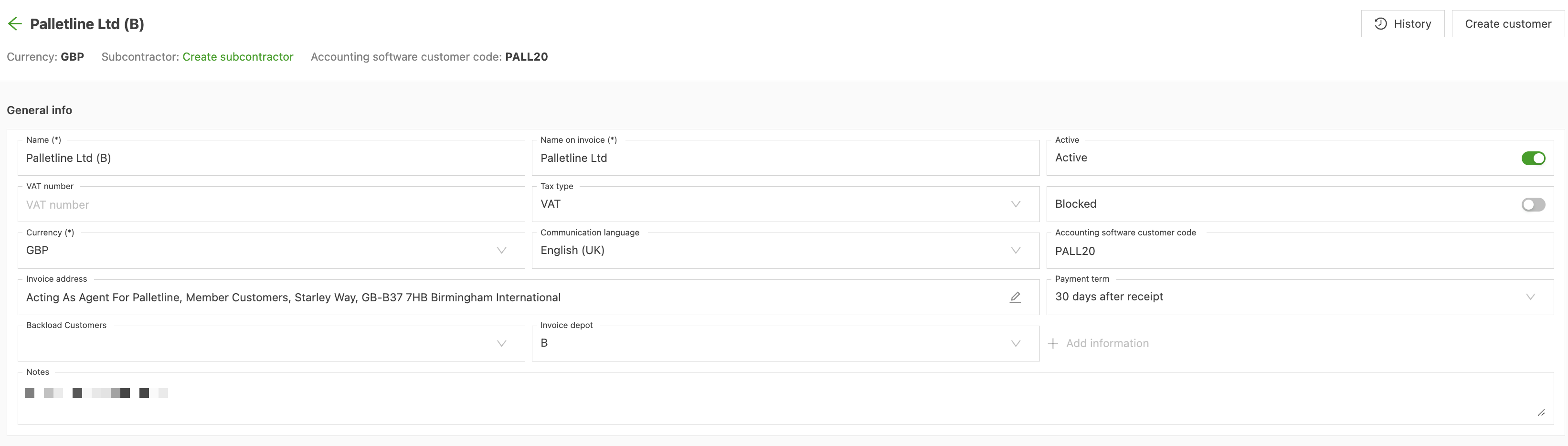
Commencer par créer Palletline en tant que client.
- Accéder à Clients
- Cliquer sur Créer un client
- Créer un client nommé « Palletline »
- Cliquer sur Créer un sous-traitant pour faire également de Palletline un sous-traitant
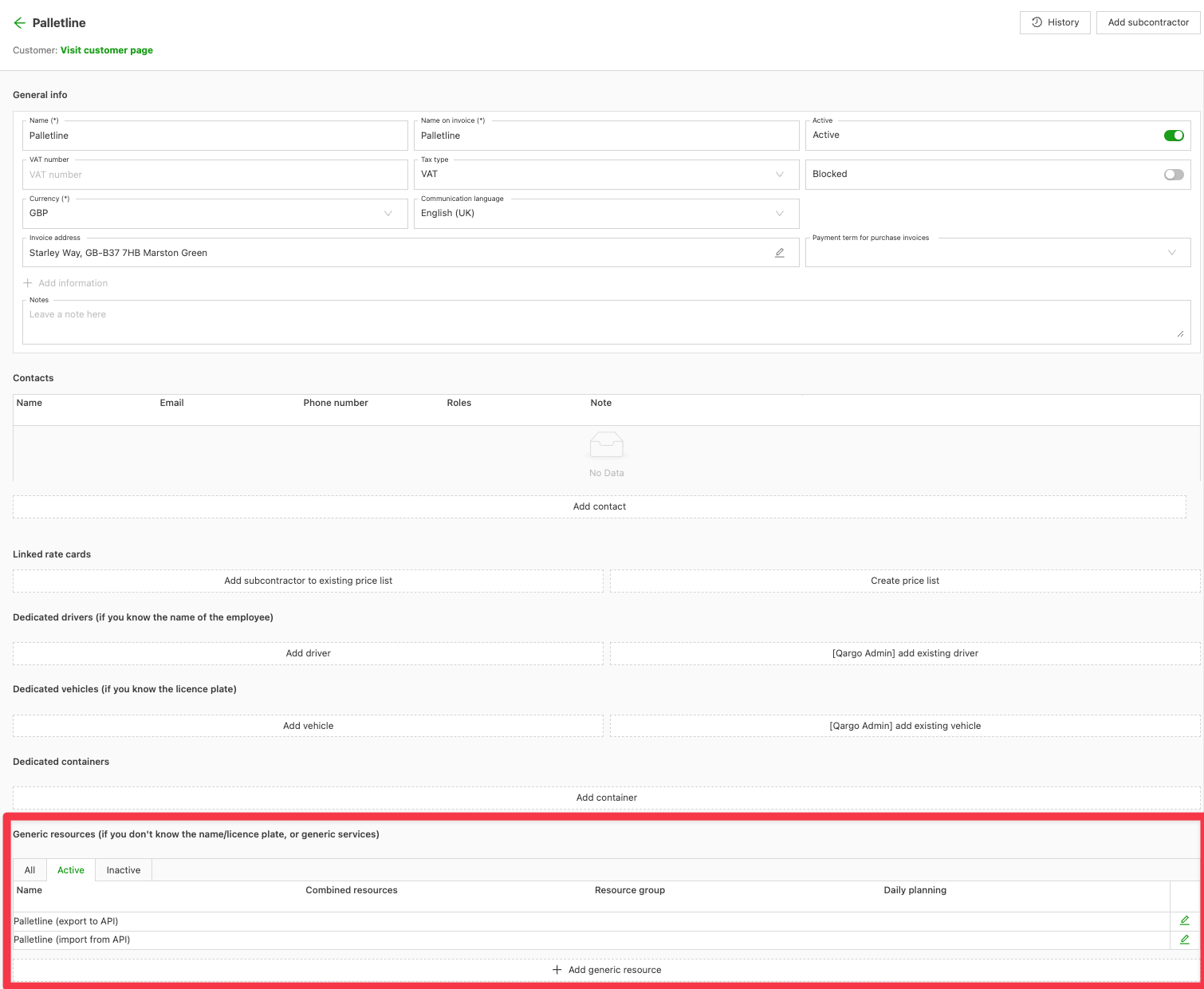
Créer 2 ressources pour le sous-traitant Palletline
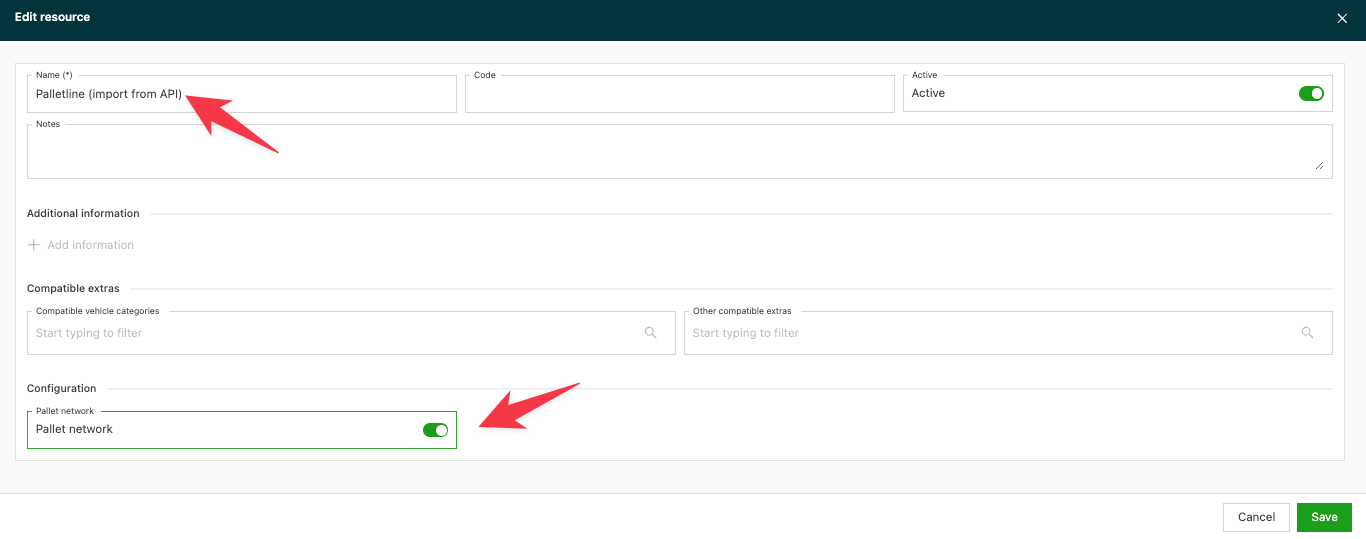
- Cliquer sur « Ajouter une ressource générique » ou sur le crayon pour modifier une ressource déjà créée.
- Vérifier que le toggle Actif est bien activé
- Activer le toggle Réseau de palettes
Accès super admin à la configuration de l’intégration Palletline
Les utilisateurs super admin peuvent consulter et modifier les champs de configuration de l’intégration propres à Palletline sur les ressources.
Ajouter la configuration de saisie des commandes
Ajouter un service de transport
- Accéder à Configuration > Saisie des commandes
- Cliquer sur Services de transport
- Ajouter un nouveau service de transport nommé « Pallets » (s’il n’existe pas encore)
- L’enregistrer.
Ajouter des niveaux de service
| Nom | Code |
|---|---|
Ajouter des plages horaires et des extras
- Accéder à Configuration > Saisie des commandes
- Cliquer sur Plage horaire pour créer de nouvelles plages horaires.
- Cliquer ensuite sur Extra d’enlèvement/de livraison. Dans le tableau ci-dessous, il est appelé « Extra E/L ».
- Compléter ces champs avec les informations ci-dessous
| Type Qargo | Code | Nom | Commentaires |
|---|---|---|---|
| Plage horaire | CA | Enlèvement le matin | Enlèvement requis avant 12 h 00 |
| Plage horaire | AM | Livraison le matin | Livraison requise avant 12 h 00\ |
| | |||
| Plage horaire | BD | Livraison à heure précise | Livraison requise à une heure précise ou dans une plage de 2 h.\ |
| S’applique de 10 h 00 à 17 h 00. | |||
| Plage horaire | BK | Prise de rendez-vous par le dépôt de livraison. | Contacter le point de livraison pour fixer une plage de livraison de +2 h, entre 10 h 00 et 16 h 00. |
| Plage horaire | BW | Plage réservée | Plage égale ou supérieure à 4 h entre 11 h 00 et 17 h 00 |
| Plage horaire | PT | Premium horaire – livraison avant 10 h 00 | Plage de livraison entre 09 h 00 et 10 h 00\ |
| | |||
| Plage horaire | VU | Très urgent | Livraison à heure précise entre 09 h 00 et 09 h 59\ |
| | |||
| Extra E/L | AMAZON | Livraison Amazon | Disponible uniquement pour la livraison |
| Extra E/L | COP | Documents du client | Disponible uniquement pour la livraison |
| Extra E/L | FC | Enlèvement FORS Bronze | Disponible uniquement pour l’enlèvement |
| Extra E/L | FD | Livraison FORS Bronze | Disponible uniquement pour la livraison |
| Extra E/L | LA | Livraison avec aide à la manutention | Disponible uniquement pour la livraison |
| Extra E/L | LC | Enlèvement avec aide à la manutention | Disponible uniquement pour l’enlèvement |
| Extra E/L | PU | Déchargement de palettes / manutention manuelle | Disponible uniquement pour la livraison |
| Extra E/L | SC | Enlèvement FORS Silver | Disponible uniquement pour l’enlèvement |
| Extra E/L | SD | Livraison FORS Silver | Disponible uniquement pour la livraison |
| Extra E/L | SV | Petit véhicule | Disponible uniquement pour la livraison |
| Extra E/L | TL | Hayon élévateur | Disponible uniquement pour la livraison |
Ajouter une configuration supplémentaire pour la livraison Amazon
- Une fois les extras configurés, cliquer sur l’extra Livraison Amazon dans Extras d’enlèvement/de livraison.
- Cliquer sur « Ajouter des champs de saisie » en bas de la page
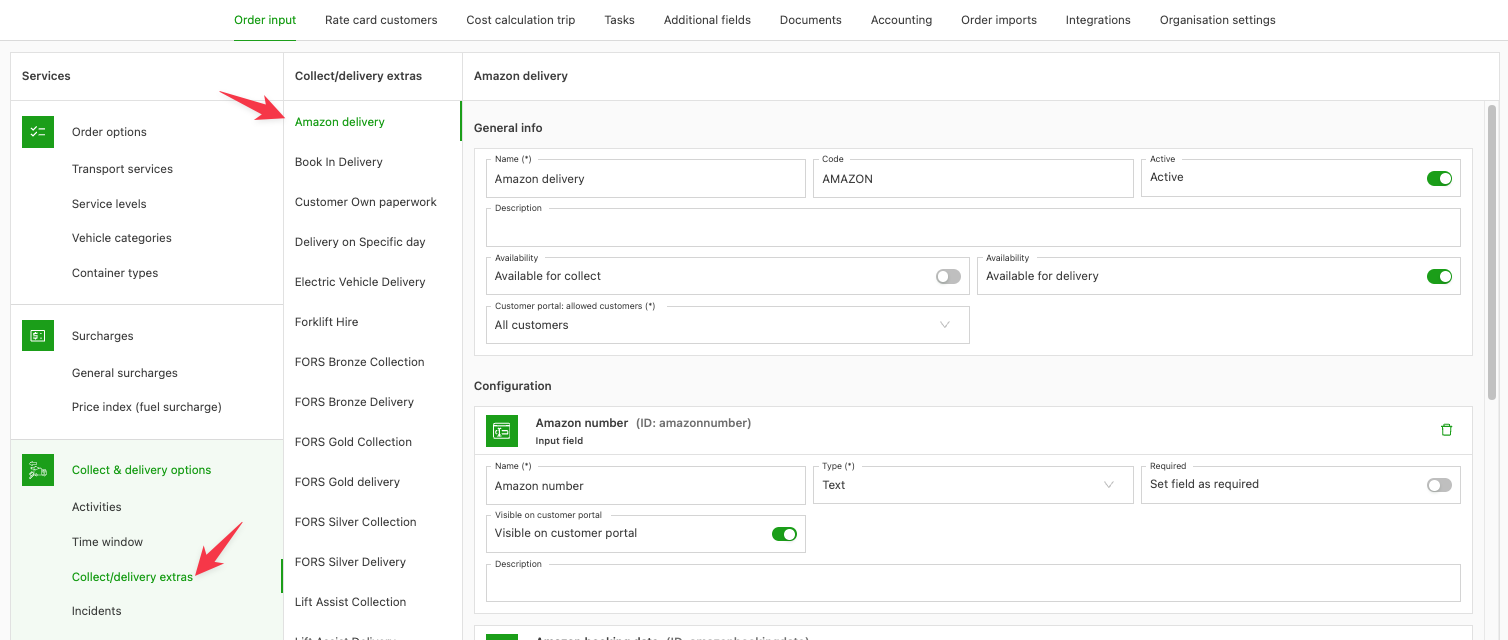
Créer les champs personnalisés suivants.
Les champs personnalisés doivent porter exactement ces noms.
| Nom | Type | Définir le champ comme obligatoire |
|---|---|---|
| Amazon number | Texte | Non |
| Amazon booking date | Texte | Non |
| Amazon booking time | Texte | Non |
| Amazon FBA number | Texte | Oui |
| Amazon ASN number | Texte | Oui |
| Amazon unit count | Texte | Oui |
| Amazon PO number | Texte | Non |
| Amazon carton count | Texte | Oui |
Ajouter des extras de cargaison
| Type Qargo | Code | Nom | Commentaires |
|---|---|---|---|
| Extra de cargaison | CM | Assurance CMR | L’assurance CMR s’applique |
| Extra de cargaison | LQ | Quantité limitée | Pour information uniquement : doit être signalé sur la palette conformément aux instructions relatives aux marchandises réglementées. |
| Extra de cargaison | SL | Briques sur palette | Briques sur une palette |
| Extra de cargaison | NS | Non gerbable | Marchandises non gerbables |
| Extra de\ | |||
| cargaison | PW | Palettisation | Filmage et palettisation |
Ajouter un supplément
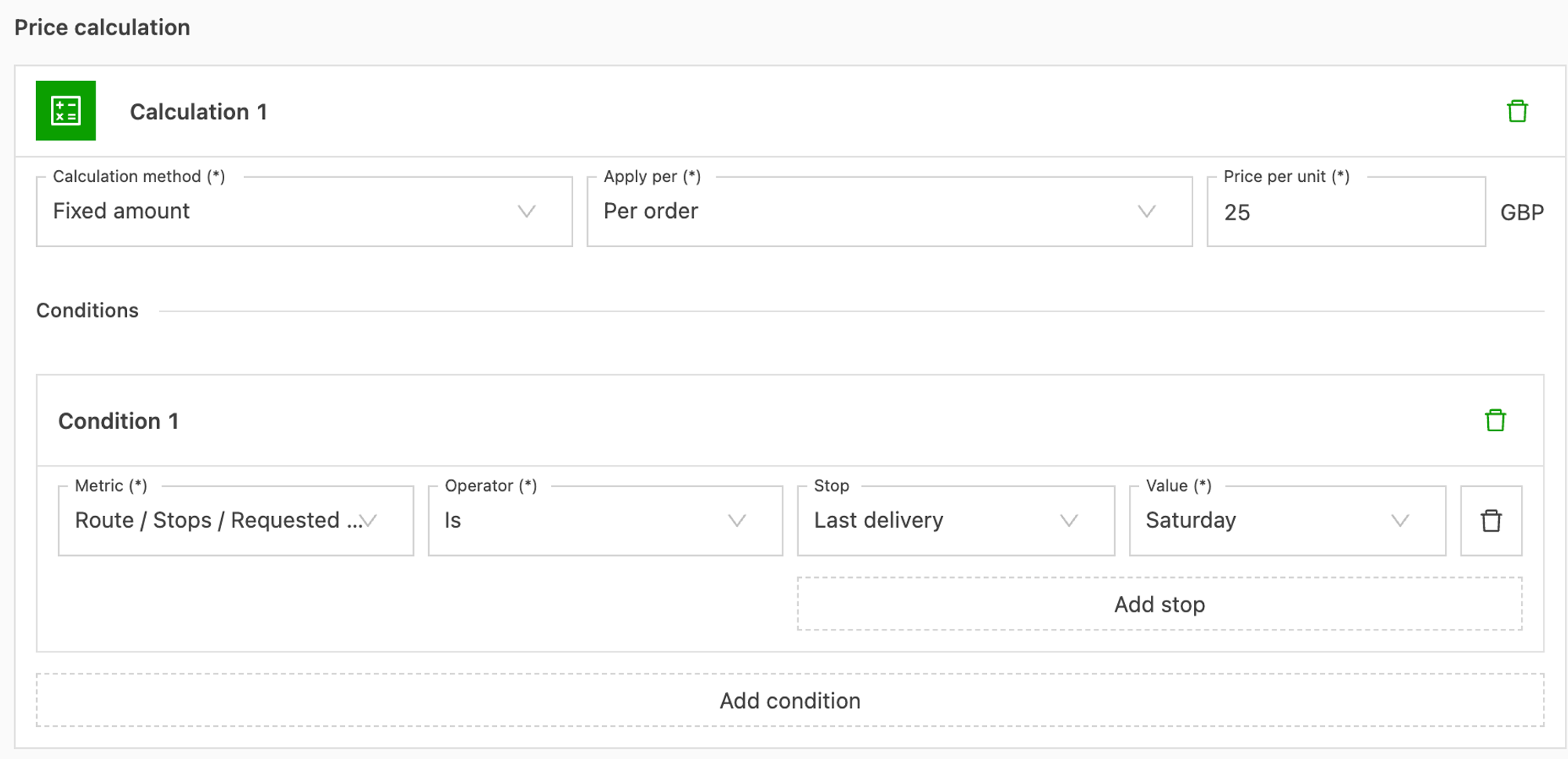
Une fois les plages horaires configurées, il est possible d’ajouter des frais, par exemple un supplément pour le samedi.
- Accéder à Configuration > Saisie des commandes
- Cliquer sur Suppléments généraux
- Cliquer sur Ajouter un nouveau supplément général. Ajouter les informations pertinentes et la condition de calcul du prix : le jour de semaine demandé pour la dernière livraison est samedi
Ajouter un type d’emballage
- Accéder à Configuration > Saisie des commandes
- Cliquer sur Types d’emballage
- Cliquer sur « Nouveau type d’emballage »
- Créer un type d’emballage pour Palette et ajouter les dimensions indiquées dans l’image ci-dessous.
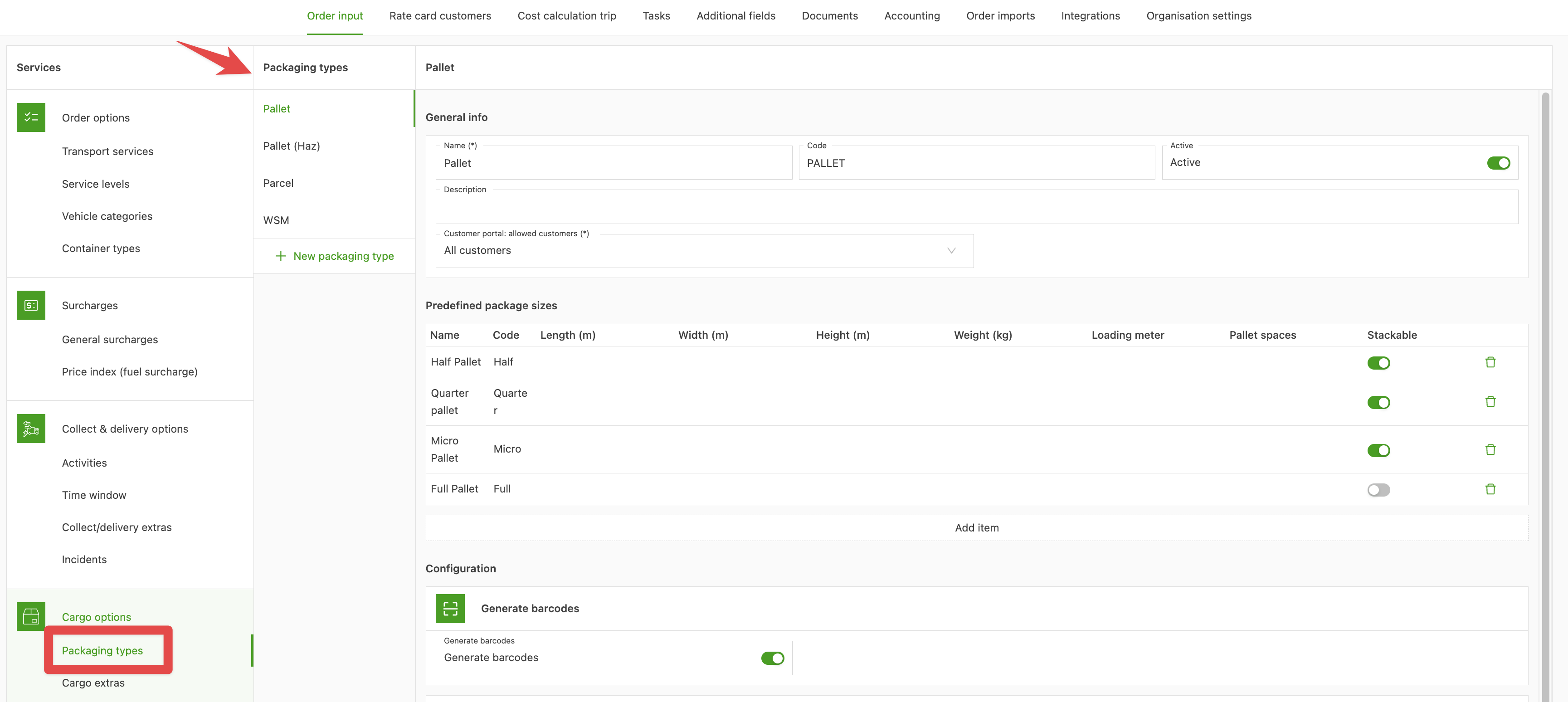
- Activer le toggle « Générer des codes-barres » (Qargo admin uniquement)

Ajouter des champs supplémentaires
Il est maintenant possible de configurer des champs supplémentaires.
- Accéder à Configuration
- Cliquer sur Champs supplémentaires dans l’en-tête
Différentes catégories de champs supplémentaires s’affichent alors à gauche. Vérifier que les champs supplémentaires ci-dessous sont actifs ou inactifs comme indiqué.
| Catégorie de champ supplémentaire | Nom du champ supplémentaire | Statut | Action supplémentaire |
|---|---|---|---|
| Cargaison | Mètres de chargement | Inactif | |
| Cargaison | Place palette | Actif | |
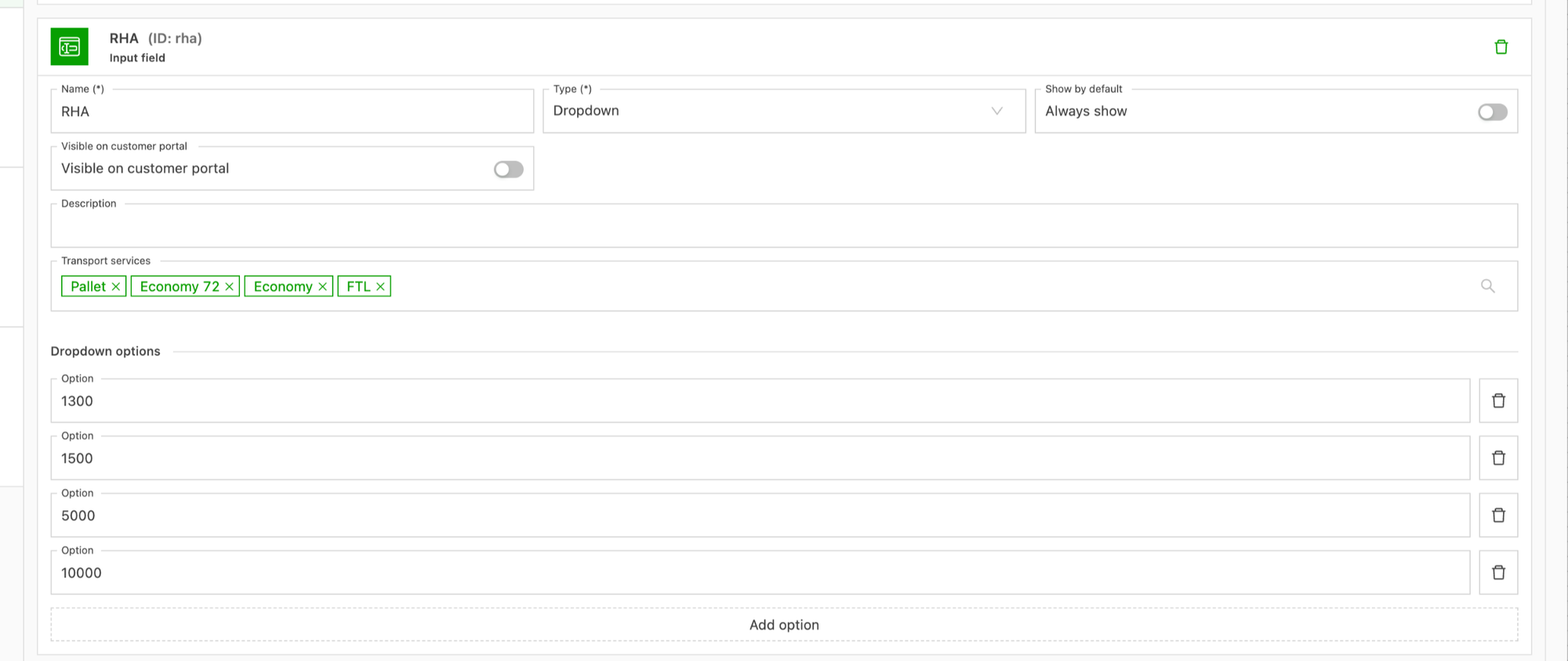
| Commandes | RHA | Actif | Créer un champ personnalisé |
Pour le champ personnalisé RHA, vérifier que les informations correspondent à la capture d’écran ci-dessous :
Ajouter un réseau de transport
Ajouter également un réseau de transport.
- Accéder à Emplacements
- Cliquer sur Réseaux de transport dans l’en-tête
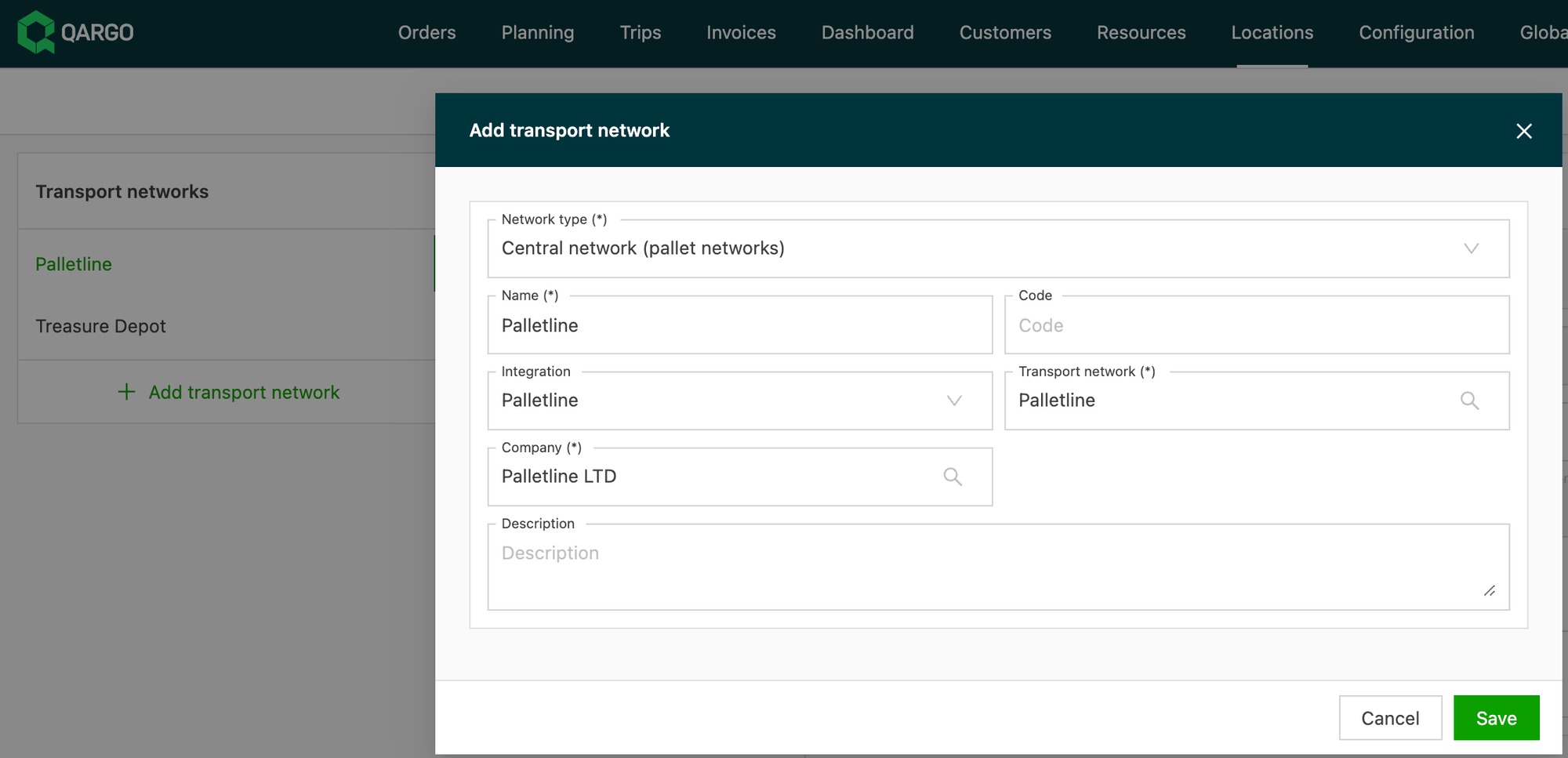
- Cliquer sur Ajouter un réseau de transport et créer un nouveau réseau central pour Palletline (s’il n’existe pas encore).
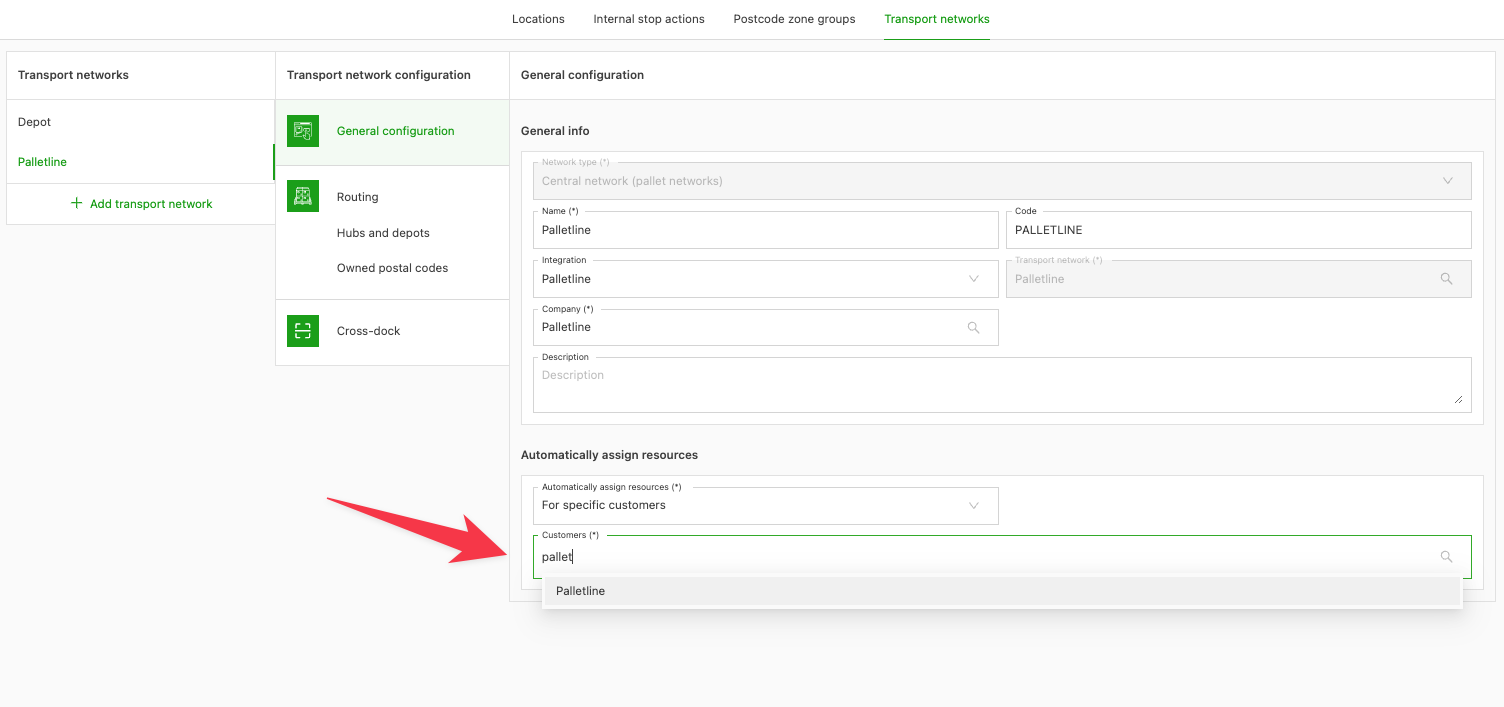
- Cliquer sur Affecter automatiquement les ressources et choisir Pour des clients spécifiques
- Choisir Palletline dans la liste déroulante
- Une fois le réseau créé, ajouter le dépôt de Palletline dans la section « Hubs et dépôts », le marquer comme « interne » et compléter l’emplacement, par ex. :
Ajouter des tâches
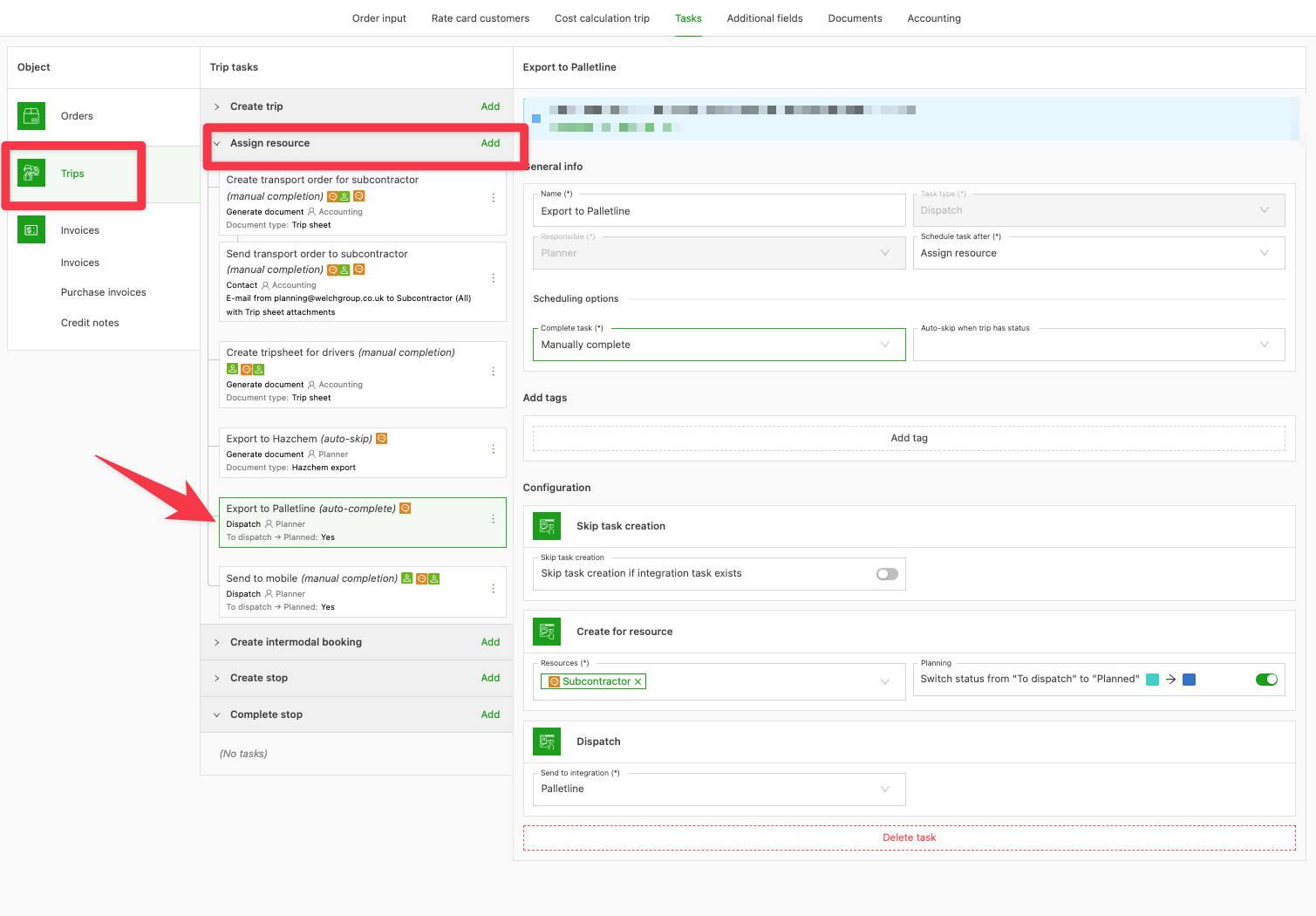
Ajouter une tâche « Export vers Palletline »
- Accéder à Tâches
- Ajouter une nouvelle tâche dans Tournées > Affecter une ressource, correspondant aux informations ci-dessous
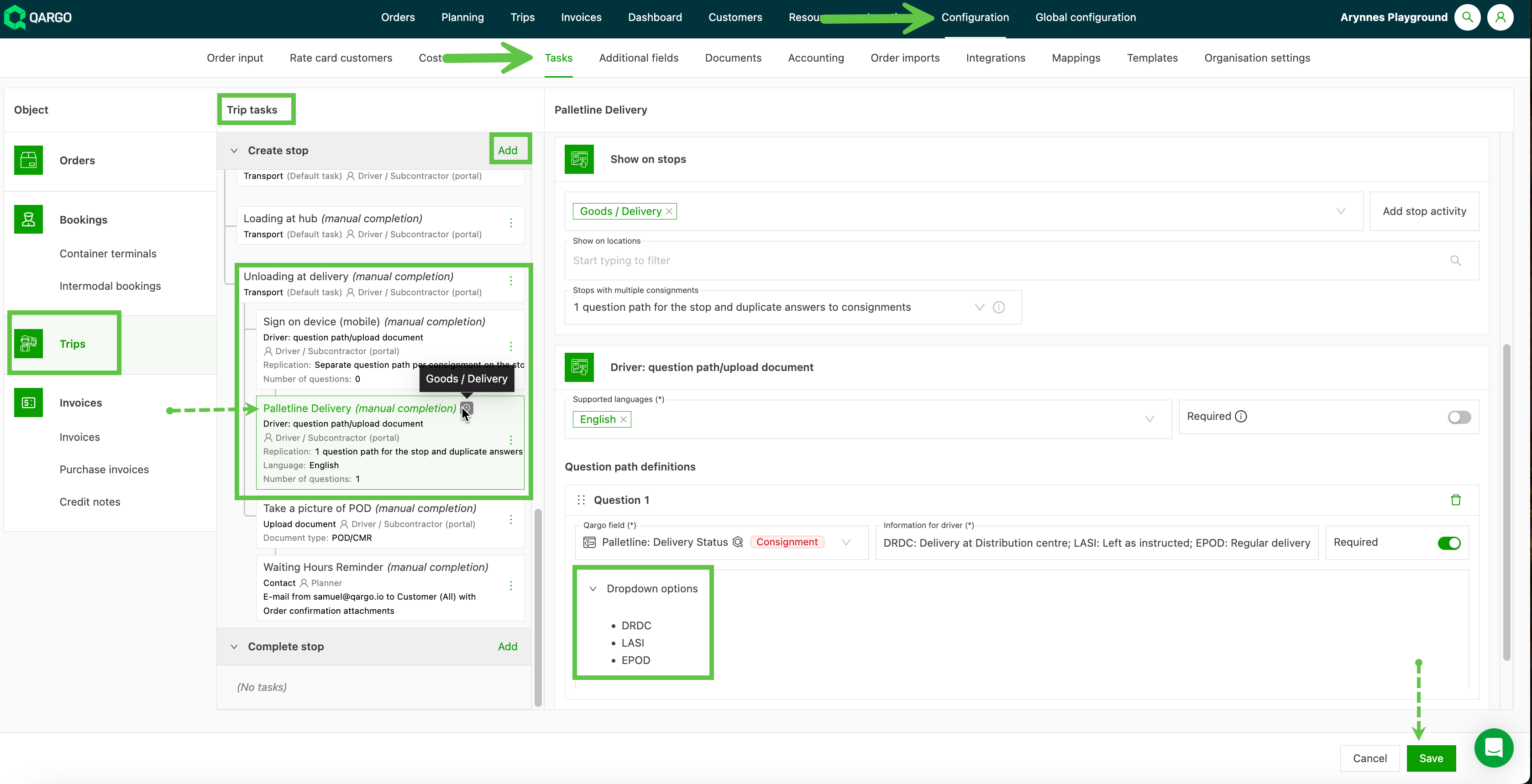
Configurer la tâche de statut de livraison
-
Configurer un statut de livraison Palletline spécifique dans les parcours de questions du chauffeur, qui distingue EPOD (livraison standard avec signature sur l’appareil), DRDC (livraison dans un centre de distribution) et LASI (déposé selon les instructions). La réponse est enregistrée et le statut est envoyé dans le cadre de l’intégration.
-
Le statut est configuré comme un champ supplémentaire qui, une fois activé, peut être configuré dans les parcours de questions.
-
Pour le configurer, accéder à Configuration > Champs supplémentaires
-
Sélectionner Expéditions et rechercher l’option « Palletline : statut de livraison ».
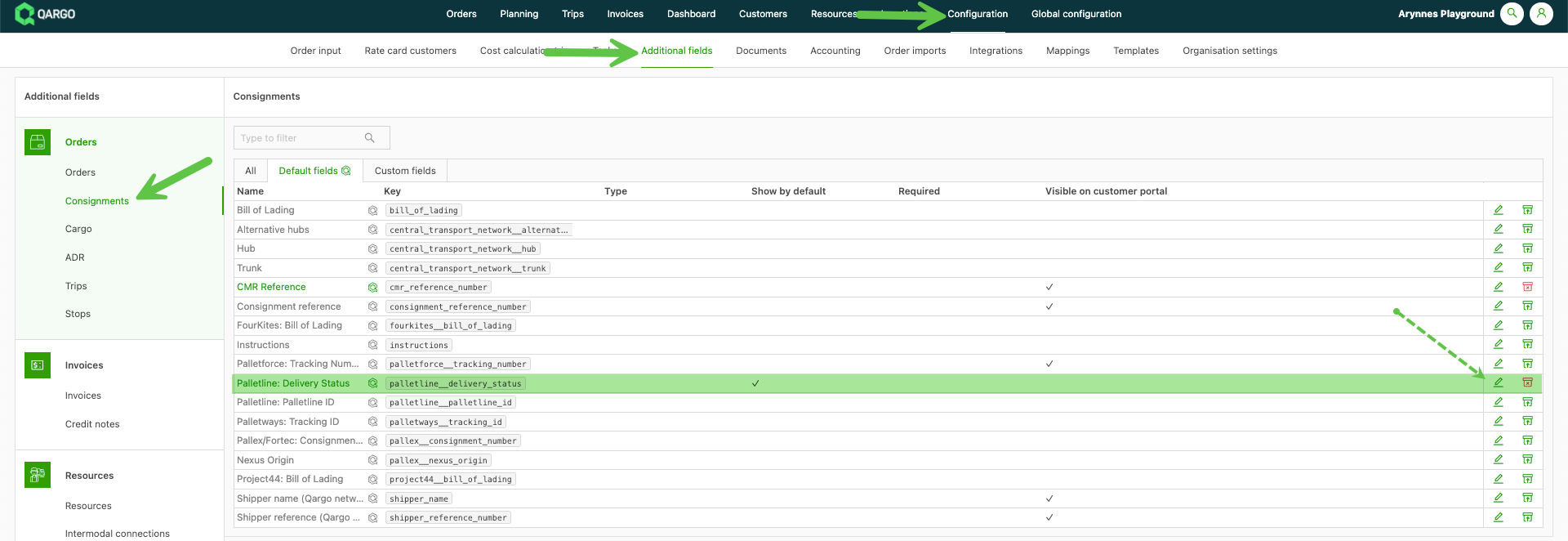
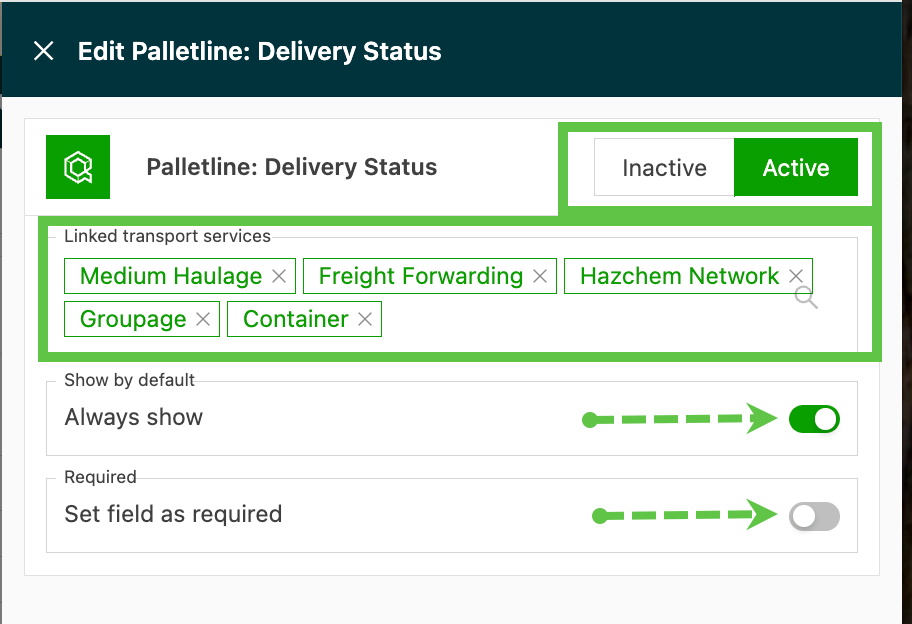
- Cliquer sur l’icône Modifier (crayon). Le panneau de configuration de cette option s’ouvre.
- Marquer l’option comme active.
- Ajouter les services de transport auxquels s’applique cette option.
- Indiquer si cette option doit être « Toujours afficher » et « Obligatoire » : activer les toggles selon les besoins.
-
Créer la tâche que le chauffeur doit terminer dans le cadre du processus de livraison.
- La définir sur l’activité d’arrêt « Livraison », après l’exigence de signature sur l’appareil.
- Demander au chauffeur d’indiquer le statut de livraison parmi les options proposées.