
PN - Configurer le réseau de palettes Hazchem
Cet article présente la configuration du réseau de palettes Hazchem afin d'inclure des exigences spécifiques par défaut.
Table des matières
Pour utiliser Hazchem comme réseau de palettes, il faut d’abord suivre les étapes ci-dessous.
Ajouter un client
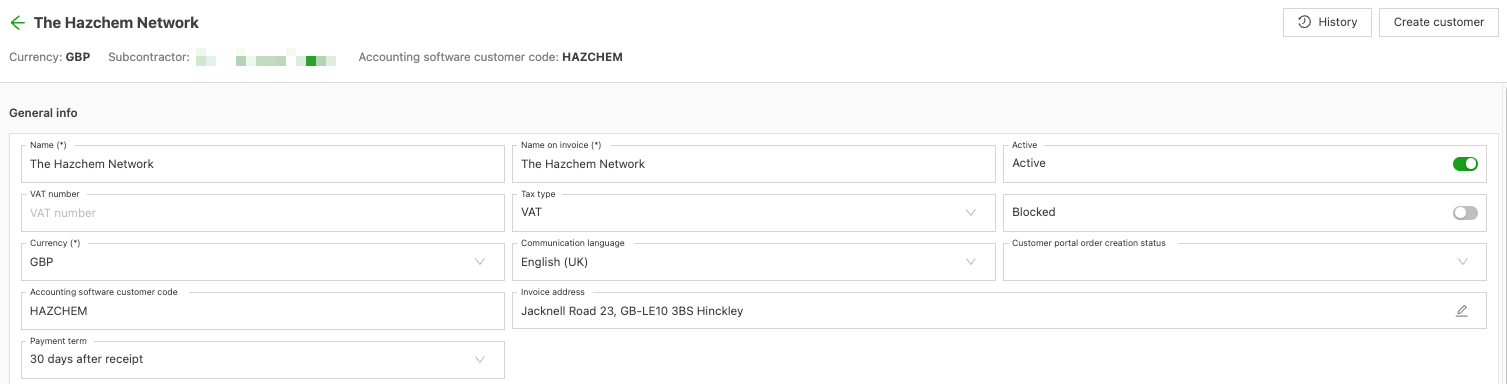
Commencer par créer Hazchem en tant que client.
- Aller dans Clients
- Cliquer sur Créer un client
- Créer un client nommé « The Hazchem Network »
- Cliquer sur Créer un sous-traitant pour que Hazchem soit également un sous-traitant
Ajouter la configuration de la saisie des commandes
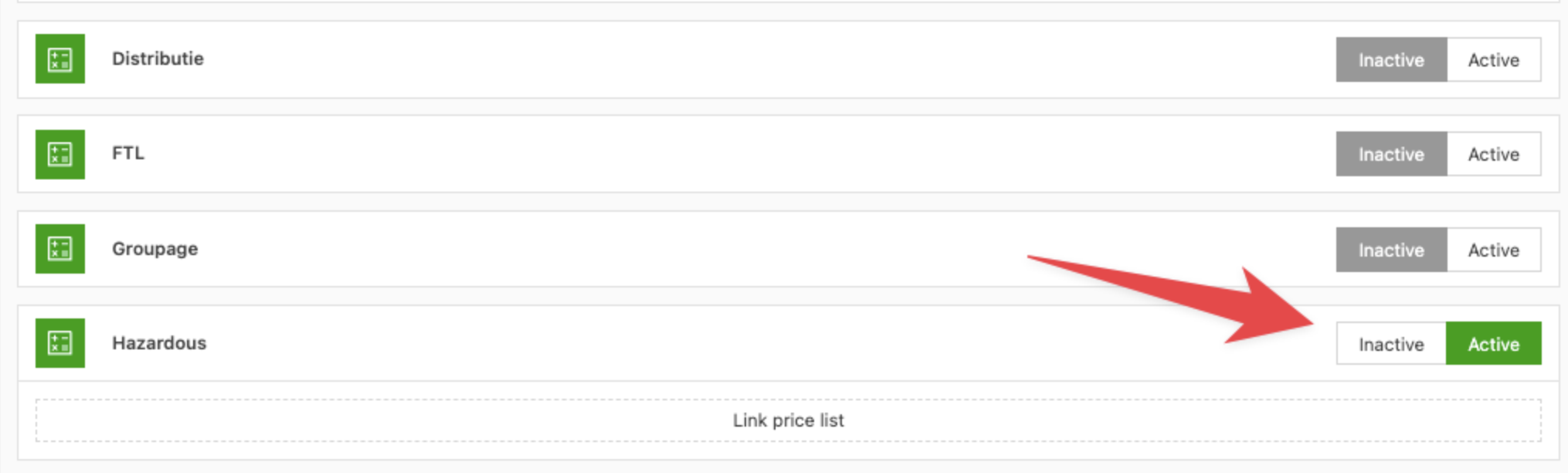
Ajouter un service de transport
- Aller dans Configuration > Saisie des commandes
- Cliquer sur Services de transport
- Ajouter un nouveau service de transport. Nommer le service de façon à identifier facilement le réseau, par ex. : Hazchem Network ou Hazardous, etc.
- L’enregistrer.
Ajouter des niveaux de service
- Aller dans Configuration > Saisie des commandes
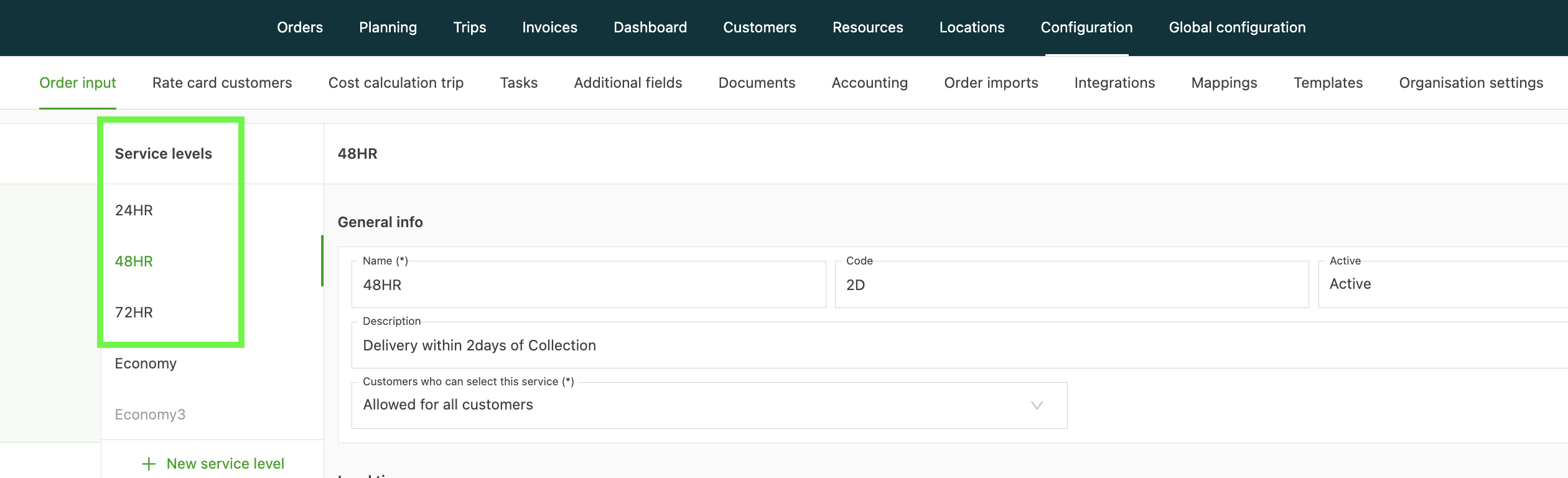
- Une fois le service de transport ajouté, cliquer sur Niveaux de service
- Ajouter les niveaux de service proposés, par exemple :
| Nom | Code |
|---|---|
| Lendemain | 1D |
| Enlèvement/livraison en 2 jours | 2D |
| Enlèvement/livraison en 3 jours | 3D |
Ajouter des plages horaires et des extras
- Aller dans Configuration > Saisie des commandes
- Cliquer sur Plage horaire pour créer de nouvelles plages horaires.
- Cliquer sur Extra d’enlèvement/livraison pour ajouter des extras facturables, par ex. : hayon élévateur.
- Compléter les autres informations requises et enregistrer.
Exemple de configuration :
| Type Qargo | Code | Nom | Commentaires |
|---|---|---|---|
| Plage horaire | PT | Avant 10 h | |
| Plage horaire | AM | Avant 12 h | |
| Plage horaire | PM | Après 12 h | |
| Plage horaire | BI | Sur rendez-vous | |
| Plage horaire | TS | Supplément horaire spécifique | Lorsqu’une cargaison doit être enlevée en même temps qu’une livraison à une adresse. NB : il s’agit de deux expéditions, l’une pour la livraison et l’autre pour l’enlèvement. |
| Plage horaire | SA | Samedi | |
| Extra | TL | Hayon élévateur |
Ajouter un supplément
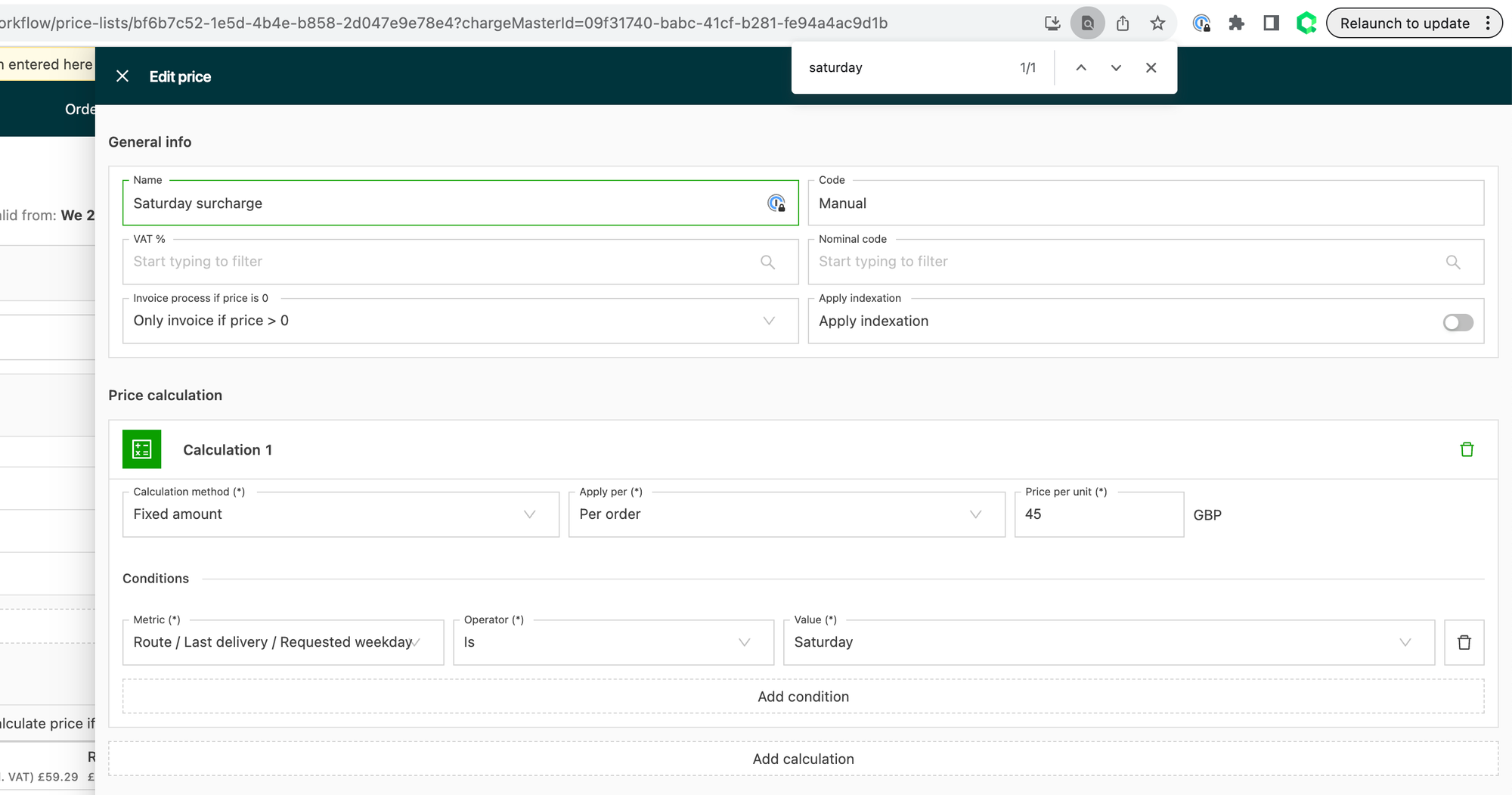
Une fois les plages horaires configurées, il est possible d’ajouter des frais, par exemple un supplément samedi.
- Aller dans Configuration > Saisie des commandes
- Cliquer sur Suppléments généraux
- Cliquer sur Ajouter un nouveau supplément général. Ajouter les détails pertinents et la condition de calcul du prix : par exemple, le jour de la semaine demandé pour la dernière livraison est le samedi
Ajouter un type d’emballage
-
Aller dans Configuration > Saisie des commandes
-
Cliquer sur Types d’emballage
-
Cliquer sur « Nouveau type d’emballage »
-
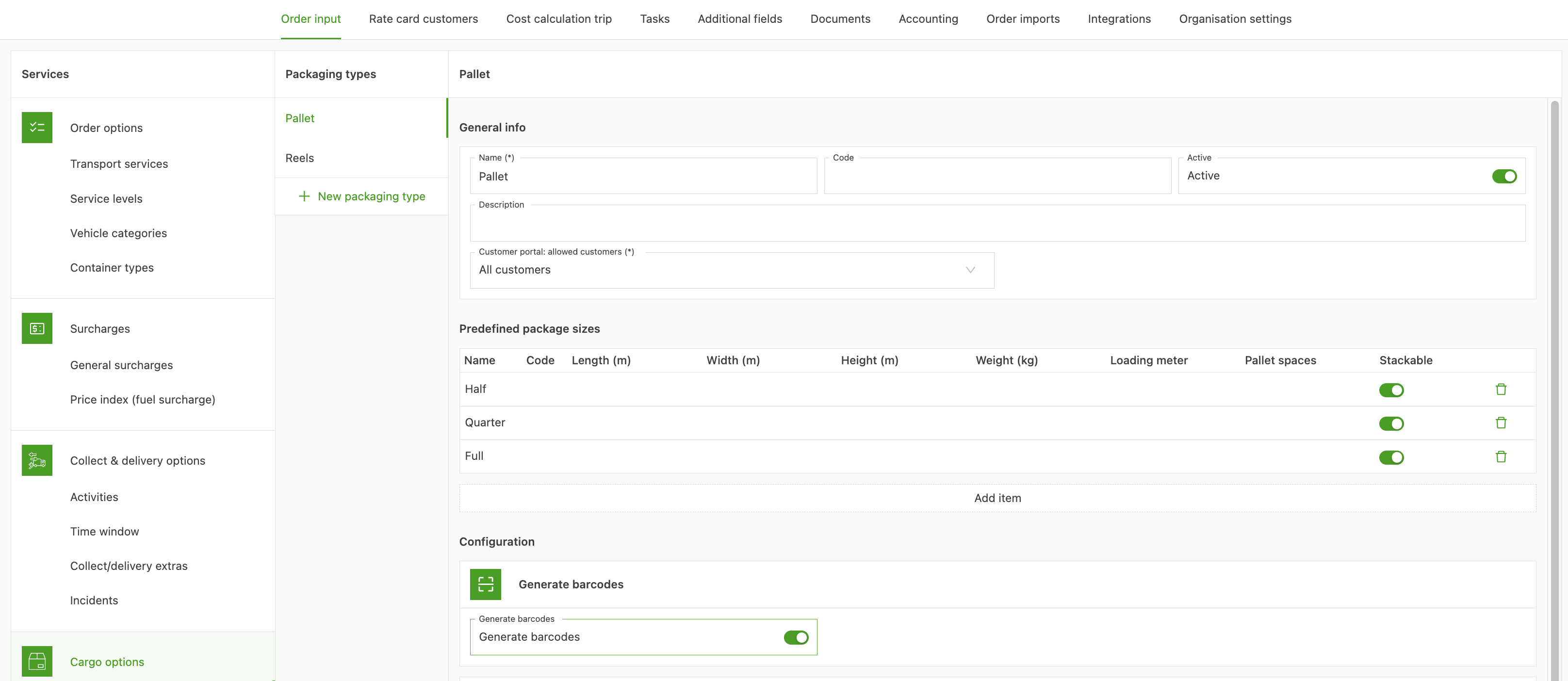
Créer un type d’emballage pour Palette
-
Ajouter des tailles de colis prédéfinies pour
- Palette entière
- Demi-palette
- Quart de palette
-
Ne pas compléter les poids pour ces tailles de colis.
-
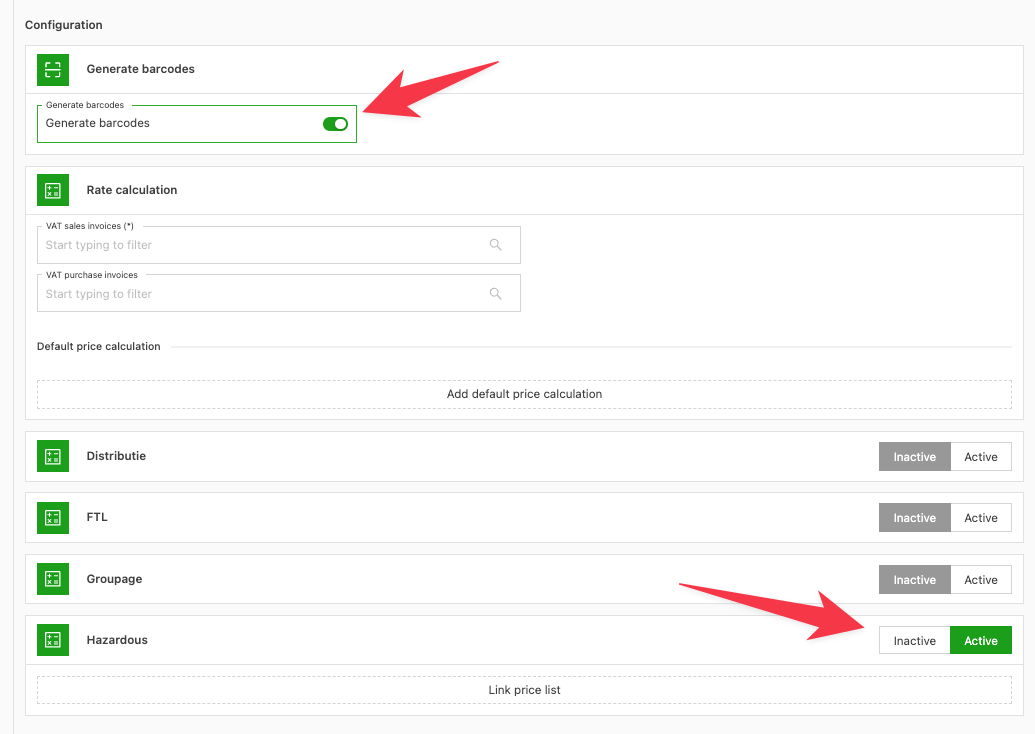
Activer le toggle « Générer des codes-barres »
-
Activer le type d’emballage uniquement pour le service de transport « Hazardous »
- Cliquer à nouveau sur « Nouveau type d’emballage »
- Créer un type d’emballage pour Colis
- Ajouter une taille de colis prédéfinie pour un colis
- Activer le toggle « Générer des codes-barres »
- Activer le type d’emballage uniquement pour le service de transport « Hazardous »
Ajouter des champs supplémentaires
Il est maintenant possible de configurer des champs supplémentaires.
- Aller dans Configuration
- Cliquer sur Champs supplémentaires dans l’en-tête
Les différentes catégories de champs supplémentaires s’affichent sur la gauche. Vérifier que les champs supplémentaires ci-dessous sont actifs/inactifs.
| Catégorie de champ supplémentaire | Nom du champ supplémentaire | Statut | Commentaires |
|---|---|---|---|
| Commandes | Prix demandé (importation de commande) | Actif | |
| Expéditions | Référence de l’expédition | Actif | Référence d’expédition du réseau de palettes |
| Expéditions | Référence CMR | Inactif | |
| Cargaison | Place palette | Actif | |
| Cargaison | Mètres de chargement | Inactif | |
| Cargaison | ADR | Actif | |
| ADR | Tous | Actif | Afficher par défaut : Toujours afficher |
Ajouter un réseau de transport
Ajouter un réseau de transport.
- Aller dans Emplacements
- Cliquer sur Réseaux de transport dans l’en-tête
- Cliquer sur Ajouter un réseau de transport et créer un nouveau réseau central pour Hazchem.
- Une fois le réseau créé, ajouter son dépôt dans la section « Hubs et dépôts », le marquer comme « interne » et compléter l’emplacement, par ex. :
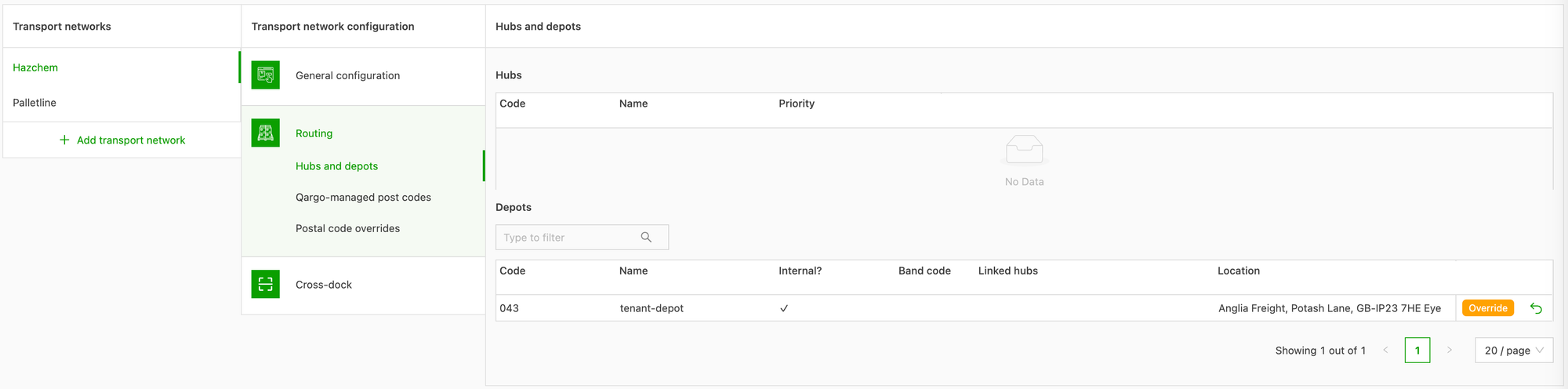
- Dans la section « Codes postaux gérés par Qargo », saisir le code du dépôt comme valeur par défaut
- Ajouter le réseau de transport par défaut sur le service de transport