
Nouvelles fonctionnalités – août 2025
Cet article présente les nouvelles fonctionnalités et améliorations publiées par Qargo ce mois-ci.
Semaine 1
Configuration : davantage de langues disponibles pour les utilisateurs
Cross-docking : meilleure visibilité des palettes chargées
Cross-docking : scan libre des palettes vers une commande / scan vers un tronçon de tournée
Commandes : filtrage par type de POD
Commandes : calcul des mètres de chargement, y compris les marchandises gerbables
Semaine 3
Géofençage pour la gestion des arrêts
Commandes - Scan de documents Qi : notes / consignes
Commandes / tournées - Filtrage des emplacements selon la distance
Intégration - Remontée simplifiée des temps des chauffeurs depuis Transics
Ressources - Sélection améliorée des ressources compatibles
Semaine 4
Configuration - Plus de flexibilité pour le supplément carburant indexé
Clients - Transparence sur la limite de crédit
Planification - Visualisations cartographiques améliorées
Semaine 1
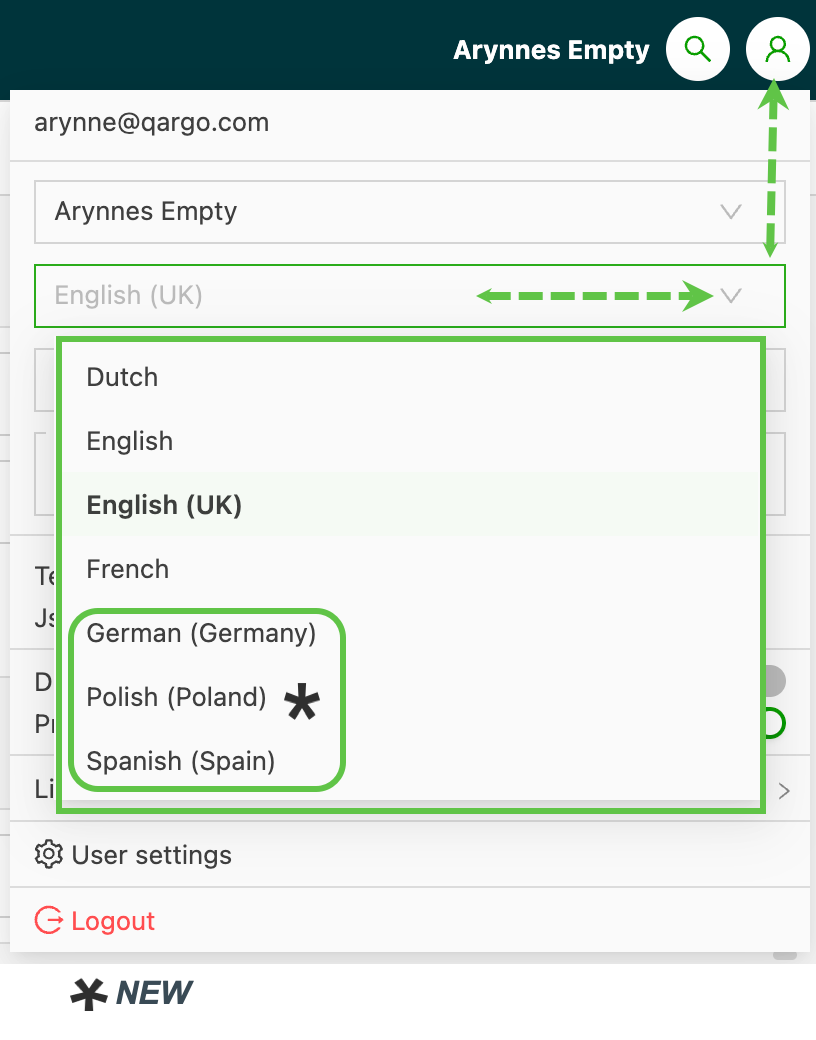
Configuration : davantage de langues disponibles pour les utilisateurs
Les utilisateurs peuvent choisir parmi les langues suivantes :
- Néerlandais
- Anglais
- Anglais (Royaume-Uni)
- Français
- Allemand*
- Polonais*
- Espagnol*
Application de cross-docking : meilleure visibilité des palettes chargées
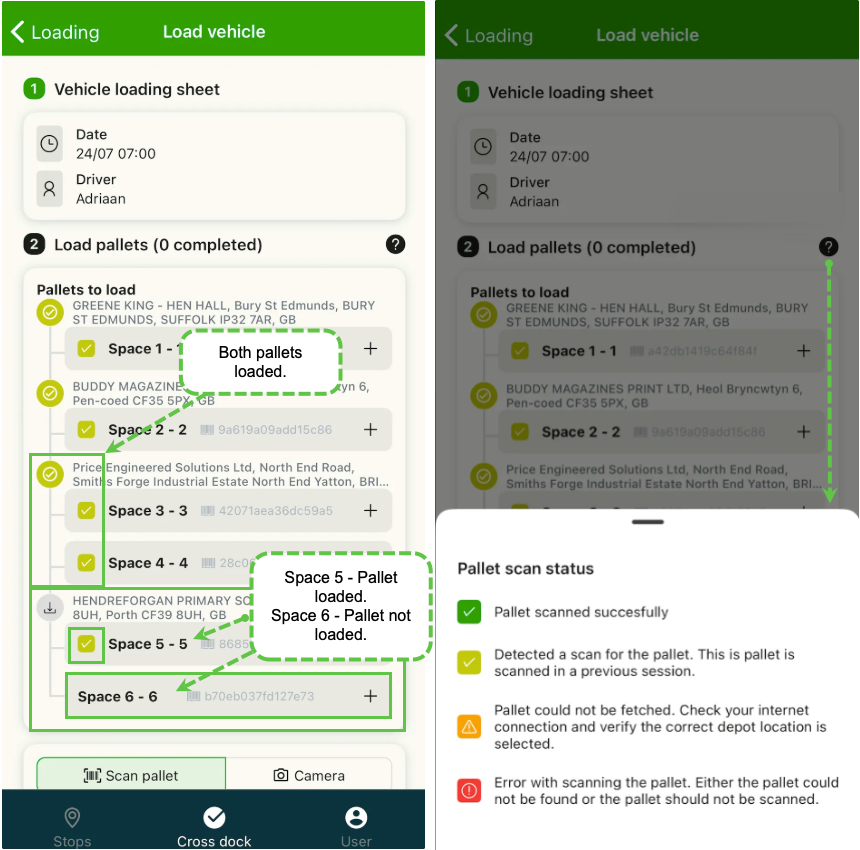
Lors du chargement des marchandises en cross-docking, toutes les palettes requises ne sont pas forcément chargées en même temps ; souvent, une seule palette est chargée sur un camion, qui revient plus tard pour en charger d’autres.
L’application CrossDock de Qargo a été mise à jour pour améliorer la visibilité des palettes chargées. Elle indique clairement les palettes déjà chargées et affiche des alertes supplémentaires en cas d’erreurs potentielles.
Grâce à des indicateurs de couleur, les utilisateurs voient désormais clairement les palettes chargées et celles encore en attente.
Application de cross-docking : scan libre pour affecter des palettes aux tournées
Il est désormais possible d’affecter des palettes disponibles à une tournée existante par un simple scan, sans avoir à tout planifier à l’avance. Cette fonction réduit les frictions dans les environnements de chargement à rythme soutenu, tout en préservant le contrôle et la traçabilité.
Points clés :
-
Activé par défaut : les palettes peuvent être scannées sur les tournées directement depuis l’écran « Chargement » de l’application
-
Le tronçon de la commande doit être au statut « À planifier » avec un tronçon dépôt valide
-
Pour commencer, scanner la feuille de chargement du véhicule ou saisir manuellement le numéro de tournée
-
Pour les palettes pas encore affectées à la tournée, une confirmation est demandée avant le chargement
-
Les palettes scannées avec succès :
- Affichent une coche vert foncé
- Sont ajoutées à la tournée
- Mettent à jour le tronçon avec les détails de la tournée et de la ressource affectées
- Une fois scannées, les palettes font l’objet d’une optimisation automatique de l’itinéraire, ce qui fait gagner du temps et garantit une planification précise des tournées.
Avertissements de chargement
Si une palette ne peut pas être chargée, un message en explique la raison. Raisons fréquentes :
- Tronçon de la commande pas au statut « À planifier »
- Plusieurs tronçons éligibles
- Tournée introuvable ou pas encore planifiée
- Dépôt non sélectionné
Cliquer sur le lien ci-dessous👇 pour en savoir plus sur les nouvelles fonctions de scan en cross-docking.
En savoir plus sur le scan en cross-docking
Commandes / tournées : filtrage par type de POD
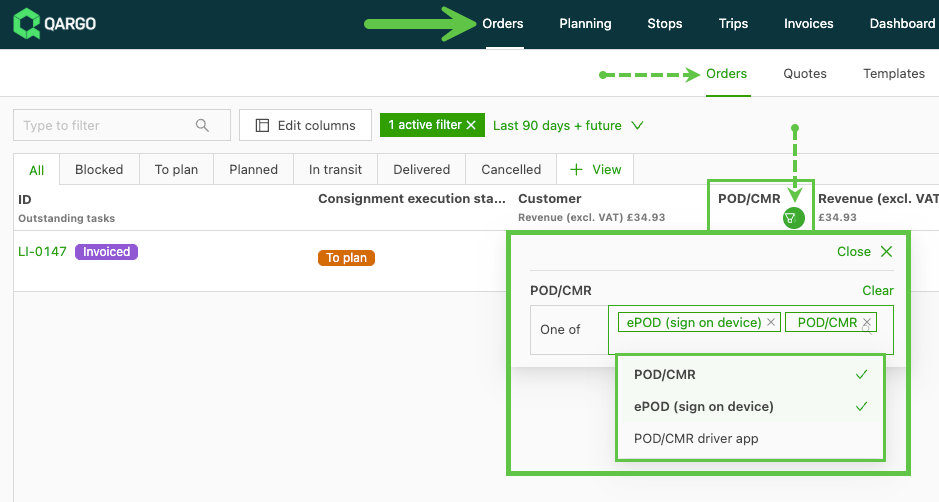
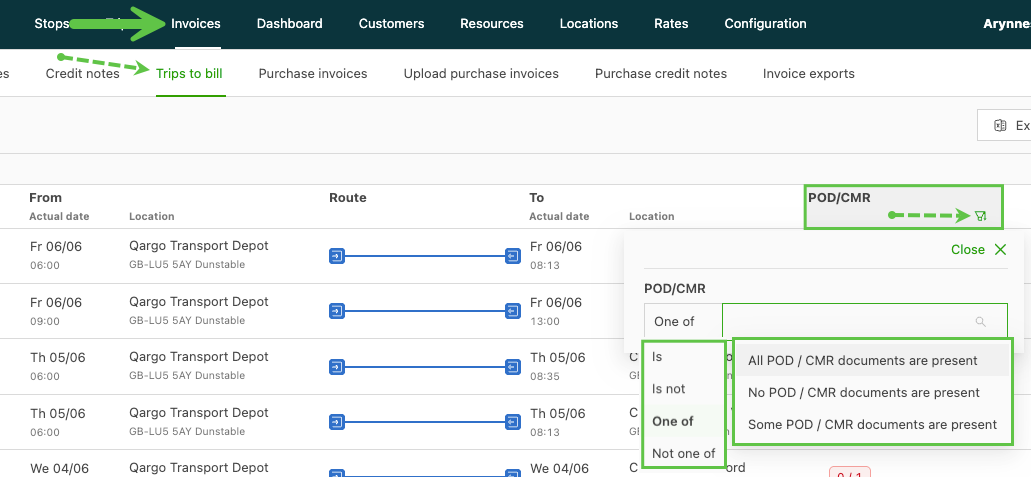
La visibilité des documents POD a été améliorée grâce à un filtrage enrichi sur cette colonne dans les pages Commandes et Tournées.
- Dans la liste des commandes, un filtre a été ajouté à la colonne POD/CMR. Il permet aux utilisateurs de filtrer selon le type de POD.
-
Les options sont les suivantes :
- ePOD
- POD/CMR
- POD/CMR application chauffeur
-
Dans les vues Tournées et Tournées à facturer, les options de filtre de la colonne POD/CMR sont les suivantes :
- Tous les documents POD / CMR sont présents
- Aucun document POD / CMR n’est présent
- Certains documents POD / CMR sont présents
-
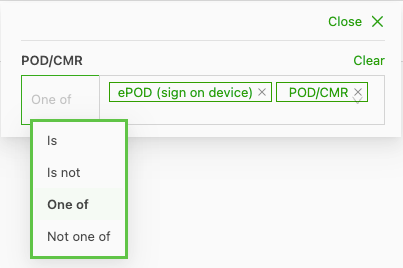
Les options de filtre sont les suivantes :
- Fait partie de : sélectionner une ou plusieurs options dans la liste (indiquées par une coche). Seules les options sélectionnées s’affichent.
- Est : sélectionner une seule option dans la liste ; seule l’option sélectionnée s’affiche.
- N’est pas : sélectionner une seule option dans la liste ; l’option sélectionnée est exclue des résultats affichés.
- Ne fait pas partie de : sélectionner une ou plusieurs options dans la liste (indiquées par une coche). Les options sélectionnées sont exclues des résultats affichés.
Commandes : créer des calculs de chargement
La tarification du fret dépend souvent de l’efficacité du chargement de la cargaison. Jusqu’à présent, les utilisateurs devaient calculer ces indicateurs manuellement, avec un risque d’erreurs et une perte de temps.
Il est désormais possible de créer des calculs de chargement personnalisés pour remplir automatiquement les valeurs suivantes :
- Mètres de chargement (LM)
- Places palette
Ces calculs reposent sur les dimensions des colis (hauteur, longueur, largeur et poids), saisies directement sur la page de saisie de commande.
Pourquoi c’est important
- Réduit la saisie manuelle et les erreurs de formule
- Simplifie les processus de tarification
- Prend en charge les configurations gerbables et non gerbables
- Permet une saisie de commande plus intelligente, pour les utilisateurs internes comme pour les utilisateurs du portail client
La configuration est simple et rapide !
Utilisation dans les commandes
- Lors de la création d’une commande, cliquer sur « Ajouter les dimensions des colis » dans la section Cargaison
- En cas d’utilisation de formats d’emballage prédéfinis, les valeurs peuvent être préremplies
- Les mètres de chargement et les places palette s’affichent en vert avec la mention « Calculé après l’enregistrement »
Cliquer sur le lien ci-dessous👇 pour en savoir plus sur la création et l’utilisation de ces calculs.
Commandes - Calculs de chargement
:::
Semaine 3
Géofençage pour la gestion des arrêts
Qargo prend désormais en charge le géofençage, qui détecte automatiquement l’entrée ou la sortie des véhicules dans des zones définies autour des emplacements. Cette fonctionnalité améliore la précision des arrêts : les heures d’arrivée et de départ sont renseignées automatiquement à partir des déclencheurs de géofençage, ce qui réduit la dépendance aux saisies manuelles des chauffeurs.
Configurable au niveau du tenant comme de l’emplacement, le géofençage offre :
- Des mises à jour d’arrêts plus fiables, avec des horodatages précis
- La clôture automatique des arrêts (avec la télématique)
- Des calculs d’ETA améliorés et moins d’appels entre chauffeurs et bureau
- Un rayon de géofençage personnalisable et des seuils d’écart configurables
Le géofençage enregistre les données d’arrivée et de départ de manière transparente et signale les écarts dès qu’ils se produisent. Les équipes d’opérations disposent ainsi d’une visibilité plus précise et en temps réel sur l’exécution des arrêts.
Cliquer sur le lien ci-dessous👇 pour en savoir plus sur le géofençage dans Qargo.
Commandes - Scan de documents Qi : notes / consignes
Lors de la création d’une commande à partir d’une confirmation de commande téléversée, de nouveaux champs clés sont scannés et des suggestions utiles sont proposées.
- Descriptions et consignes supplémentaires : des suggestions sont générées automatiquement à partir du contenu pertinent trouvé dans le document téléversé.
- Capture intelligente des données : le scan de documents identifie les valeurs numériques, adresses, dates et heures utilisables lors de la création de la commande.
- Suggestions intégrées : ces suggestions apparaissent directement dans les champs concernés, pour une vérification rapide et une saisie facile.
Avec cette mise à jour, la création de commandes devient plus rapide, plus précise et moins manuelle : quelques clics suffisent pour passer du document à la commande.
Commandes / tournées - Filtrage des emplacements selon la distance
L’option de filtre Coordonnées permet de sélectionner rapidement et facilement des commandes en fonction des emplacements. Cette option ouvre un aperçu de carte dans lequel l’utilisateur peut délimiter manuellement une zone.
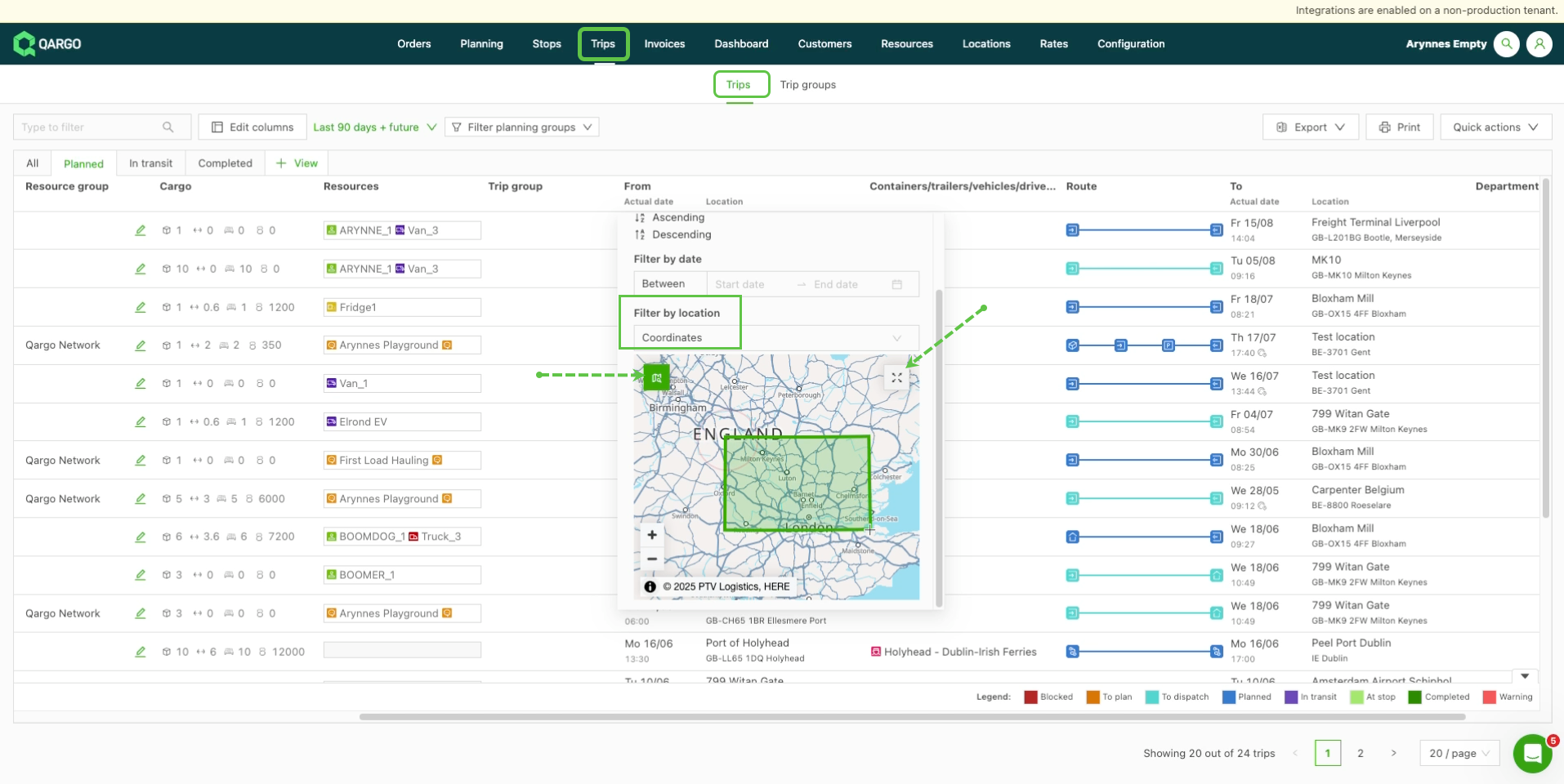
- Une fois la zone tracée sur la carte, toutes les commandes dont les emplacements se trouvent dans cette zone sont sélectionnées et affichées.
- L’icône en haut à droite permet d’agrandir la carte pour obtenir une vue plus large, déplacer la carte et zoomer selon les besoins.
Cliquer sur le lien ci-dessous👇 pour en savoir plus sur le filtrage des données dans les vues des commandes.
Filtrer les données dans les vues
Intégration - Visibilité des pauses, repos et temps de conduite des chauffeurs dans Qargo
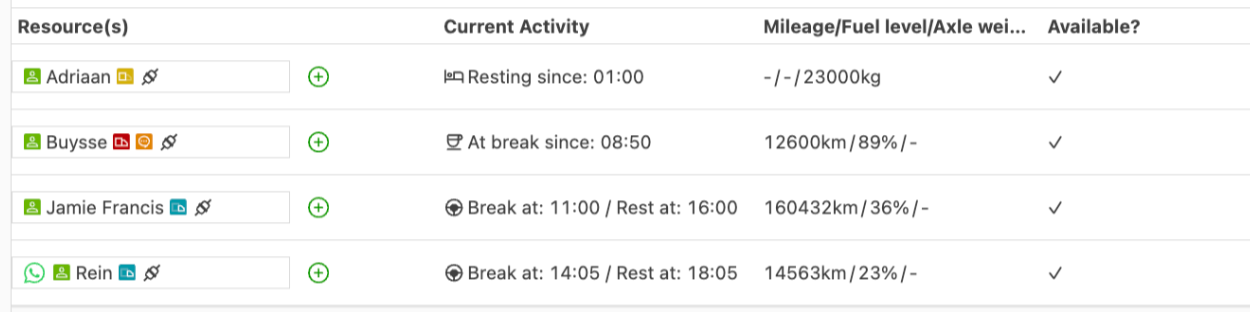
Les utilisateurs peuvent désormais consulter les données d’activité des chauffeurs directement dans Qargo lorsqu’une connexion est établie avec un fournisseur FMS pris en charge.
Avec cette mise à jour, les utilisateurs de Qargo intégrés à Transics peuvent suivre :
- Le temps de conduite en cours
- Le temps de pause en cours
- Le temps de repos en cours
- La prochaine pause à prendre
- Le prochain repos à prendre
Les données télémétriques des véhicules sont également disponibles, notamment :
- Le kilométrage actuel (par défaut)
- Le niveau de carburant actuel (par défaut)
- Le poids par essieu (facultatif, activation requise)
Une configuration simplifiée
Pour activer ces fonctionnalités, il suffit d’ajouter l’ID Transics au profil du chauffeur ou de la remorque concerné dans Qargo. Après l’enregistrement, les données des chauffeurs et des véhicules se synchronisent automatiquement, à condition que les informations soient disponibles dans le FMS.
FAQ - Visibilité des pauses, repos et temps de conduite des chauffeurs
Ressources - Sélection améliorée des ressources compatibles
La configuration et la modification des ressources compatibles pour la saisie de commande et les calculs de coûts des tournées sont désormais plus simples.
-
Dans Tarifs > Saisie de commande, lorsque l’option d’ajout d’une ressource compatible est disponible, celle-ci peut être facilement ajoutée dans le tableau du panneau Configuration.
-
Les ressources sont classées par type (véhicule, chauffeur, conteneur, sous-traitant, connexions intermodales).
-
Cliquer dans la ligne ou utiliser l’icône Modifier pour ouvrir le tableau et sélectionner les ressources
- Sélectionner une, plusieurs ou toutes les ressources d’un simple clic
- Dans Tarifs > Calculs des coûts de tournée, sous Ressources liées, si le toggle Utiliser la grille tarifaire pour tous est désactivé, les options de type de ressource s’affichent.
- Cliquer dans la ligne concernée pour ouvrir les types de ressources
- Sélectionner une, plusieurs ou toutes les options d’un simple clic.
Semaine 4
Configuration - Plus de flexibilité pour le supplément carburant indexé
Il est désormais possible de configurer directement un indice de prix lié à la part du carburant dans les frais de transport. Cela garantit une répartition plus précise des coûts et une gestion dynamique du supplément en fonction des variations du prix du carburant.
-
Configuration du pourcentage de carburant :
- Indiquer la part du coût total du transport attribuée au carburant (
Fuel: % of the total cost). - Attribuer jusqu’à 100 % des frais au coût du carburant.
- Possibilité de définir n’importe quel pourcentage (par ex. 50 % des frais = coût du carburant).
- Indiquer la part du coût total du transport attribuée au carburant (
Calcul automatique du supplément :
Le système calcule dynamiquement le supplément selon la formule suivante :
(Index Value - Base Value) / Base Value * Fuel % = Price Index RateAvantages
- Répartition transparente et configurable des coûts de carburant.
- Possibilité d’ajuster les pourcentages du supplément carburant par contrat ou par service.
- Calculs du supplément automatiques et précis, appliqués directement aux commandes.
En savoir plus sur le supplément carburant
Clients - Transparence sur la limite de crédit
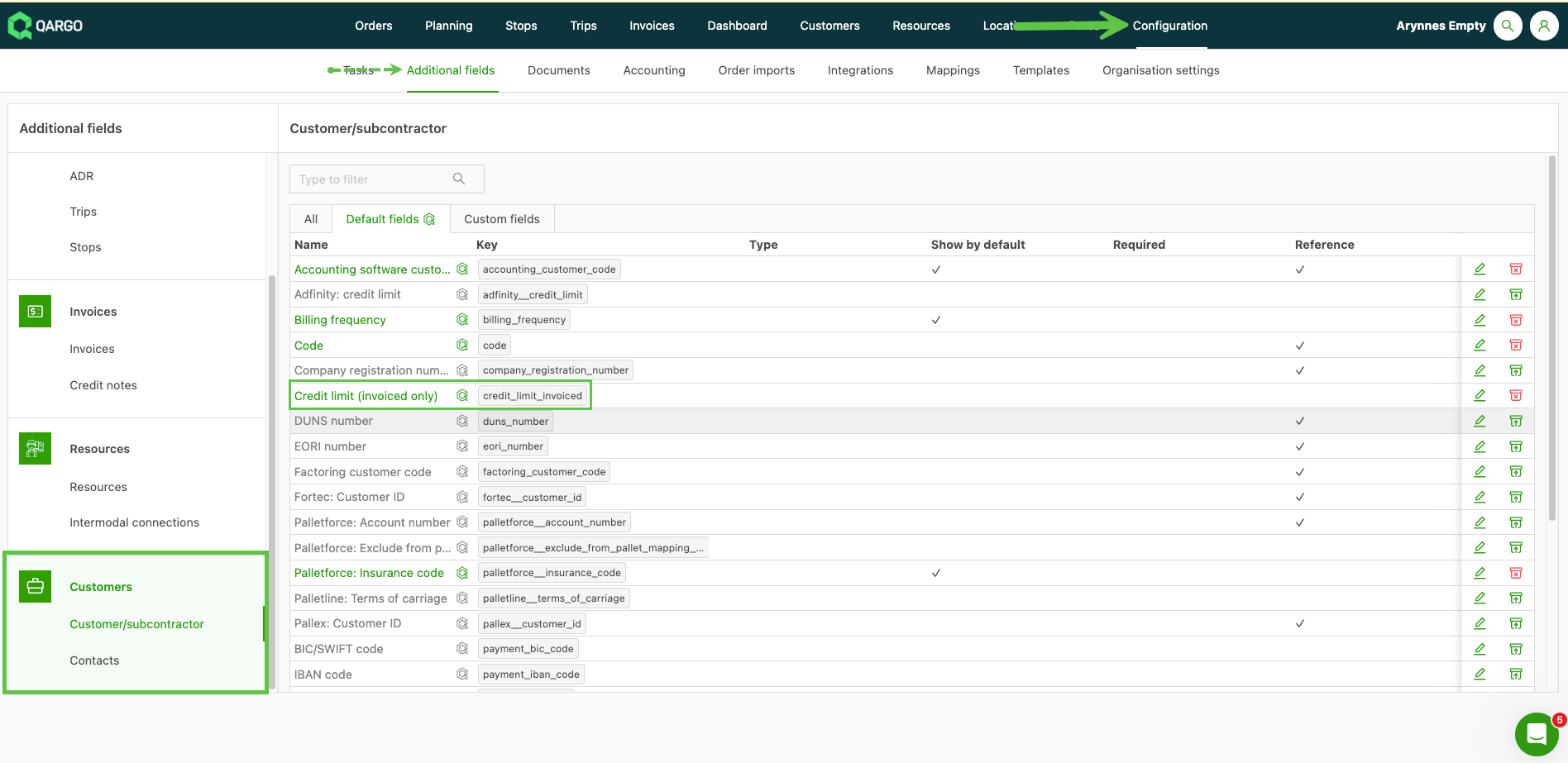
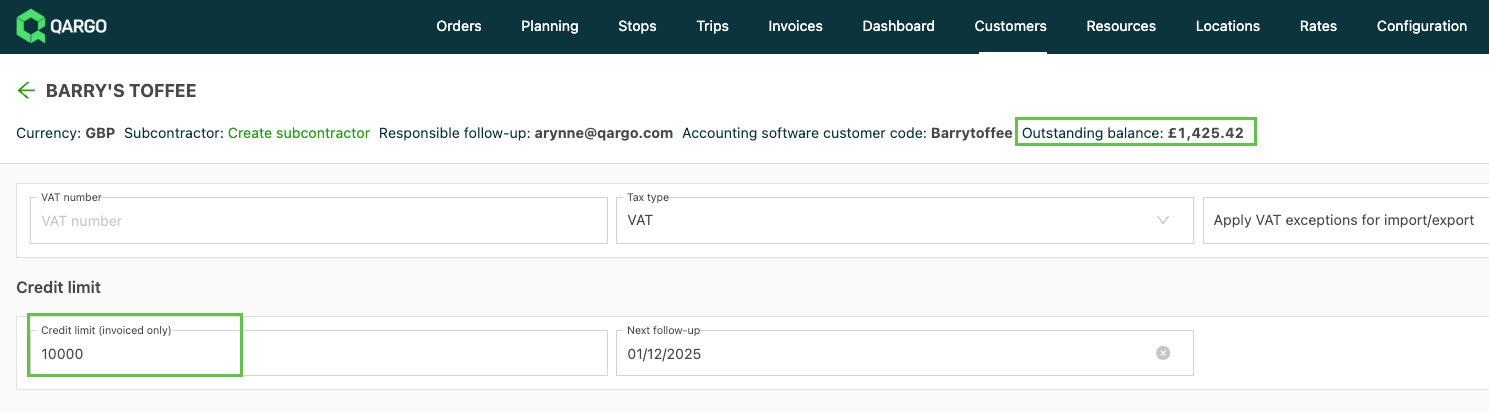
Il est désormais possible d’ajouter une limite de crédit client aux profils clients. Une meilleure transparence sur cet élément permet :
- d’éviter une exposition excessive aux créances en attente
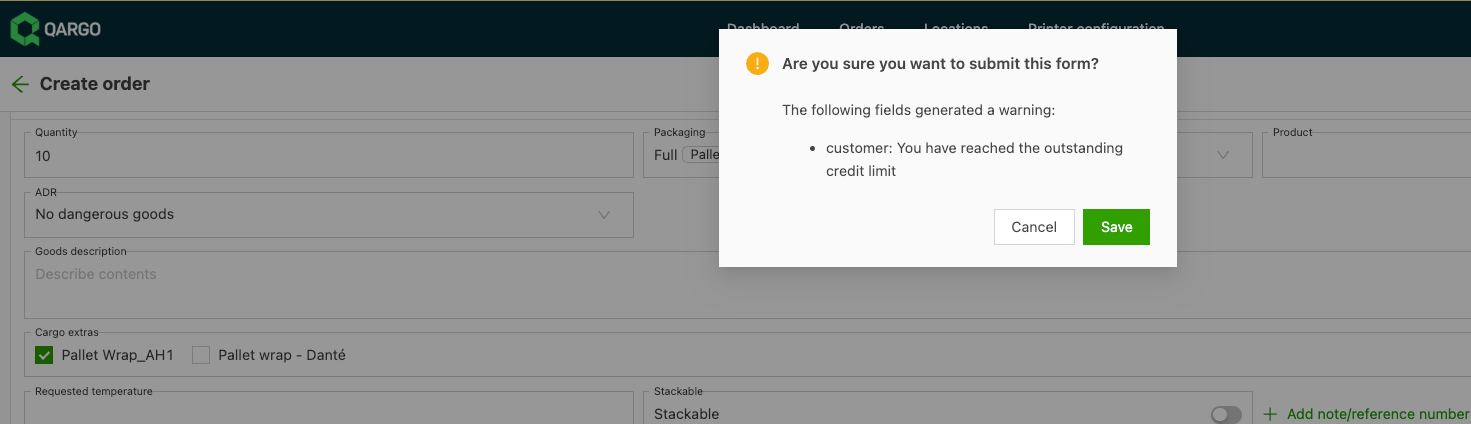
- de gérer de manière proactive la relation client lors de la création des commandes
Configuration
- Le champ supplémentaire Limite de crédit (facturé uniquement) doit être actif
Visualisation
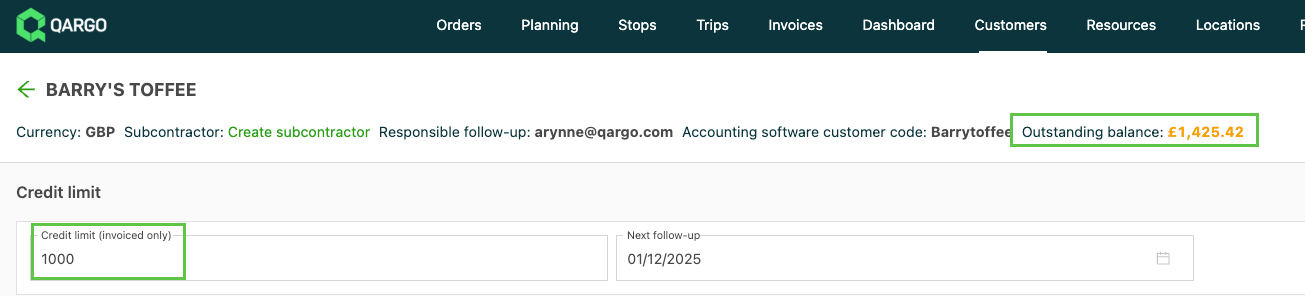
- Le solde en attente s’affiche dans l’en-tête du profil client
Un solde dans la limite de crédit s’affiche en noir.
Un solde en attente supérieur à la limite de crédit s’affiche en surbrillance.
Avertissement de dépassement de la limite de crédit lors de l’ajout de commandes
Planification – Visualisation cartographique plus intelligente avec itinéraires et marqueurs d’arrêt
Une visualisation cartographique qui rend la planification des itinéraires plus claire, plus intelligente et plus intuitive.
Avec cette mise à jour, il est désormais possible de :
- Voir les itinéraires planifiés en un coup d’œil : chaque itinéraire s’affiche dans une couleur unique pour les distinguer facilement. Un seul toggle dans la légende permet de les afficher ou de les masquer.
- Comprendre instantanément le détail des arrêts : les marqueurs d’arrêt affichent désormais les numéros de séquence ; si plusieurs arrêts partagent un marqueur, un code couleur indique l’itinéraire de chacun.
- Personnaliser la taille des marqueurs d’arrêt : la taille des marqueurs s’ajuste selon les indicateurs les plus importants pour l’utilisateur, comme les places palette, les mètres de chargement, le volume ou le poids. Les seuils des petits, moyens et grands marqueurs sont configurables.
- Obtenir des données plus parlantes sur les arrêts : avec des indicateurs comme les places palette ou les mètres de chargement, les valeurs s’affichent directement sur les marqueurs d’arrêt pour une consultation rapide.
- Exploiter les couleurs plus efficacement : les camions et remorques affectés à une tournée apparaissent désormais dans la même couleur que leur itinéraire planifié. Les arrêts non planifiés restent en noir pour être repérés immédiatement.
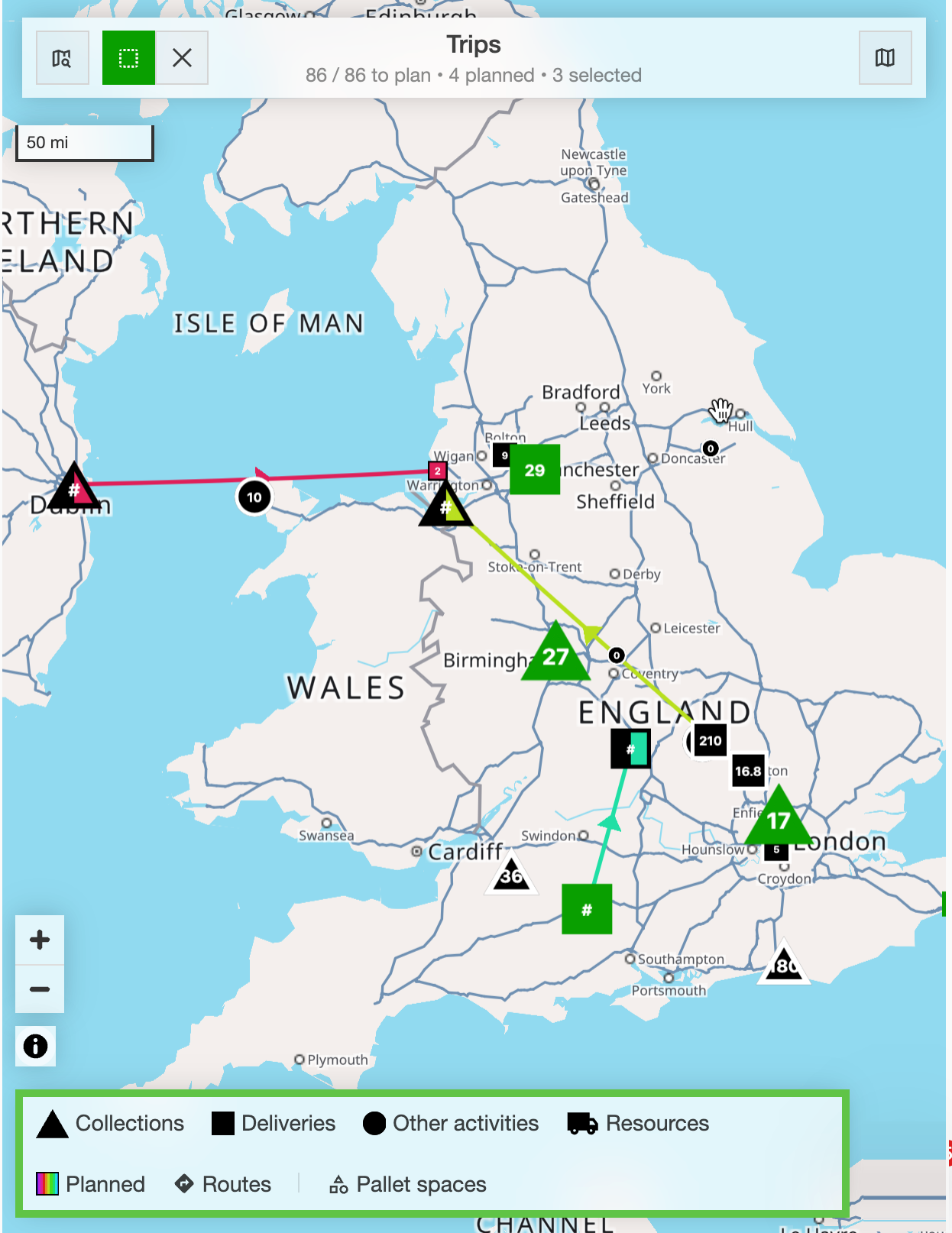
Ces changements offrent une meilleure visibilité, allègent l’affichage et facilitent nettement la gestion des tournées planifiées comme non planifiées.
Cliquer sur le lien ci-dessous👇 pour plus d’informations sur la nouvelle visualisation cartographique.
Planification - Visualisation cartographique
:::