
Configuration - Géofençage
Le géofençage détecte automatiquement les arrivées et départs des véhicules grâce à des limites virtuelles, améliore la précision des ETA et des arrêts et réduit la saisie manuelle.
Table des matières
Qu’est-ce que le géofençage ?
Le géofençage est une fonctionnalité qui détecte automatiquement l’entrée ou la sortie des véhicules dans des zones géographiques définies autour des emplacements. Il crée des limites virtuelles (généralement des zones circulaires au rayon personnalisable) autour des emplacements des arrêts. Les horodatages d’arrivée et de départ sont ainsi plus précis, sans dépendre uniquement de la saisie du chauffeur.
Avantages du géofençage
- Mises à jour des arrêts plus fiables
- Précision accrue des arrivées et départs aux arrêts grâce à la terminaison automatique
- Calcul des ETA amélioré
- Moins de mises à jour manuelles
- Moins d’appels entre le chauffeur et le bureau pour signaler les arrivées
Comment Qargo utilise-t-il le géofençage ?
-
Le géofençage déclenche « Arrivé à l’emplacement » et « Parti de l’emplacement ».
-
Le géofençage est défini par un cercle d’un certain rayon autour de l’emplacement.
- Ce rayon est défini au niveau du tenant et de l’emplacement.
-
L’arrêt est terminé lorsque le géofençage associé à l’emplacement est déclenché.
-
Une fois l’arrêt terminé (vert), Qargo consigne les événements et enregistre les heures.
Configuration
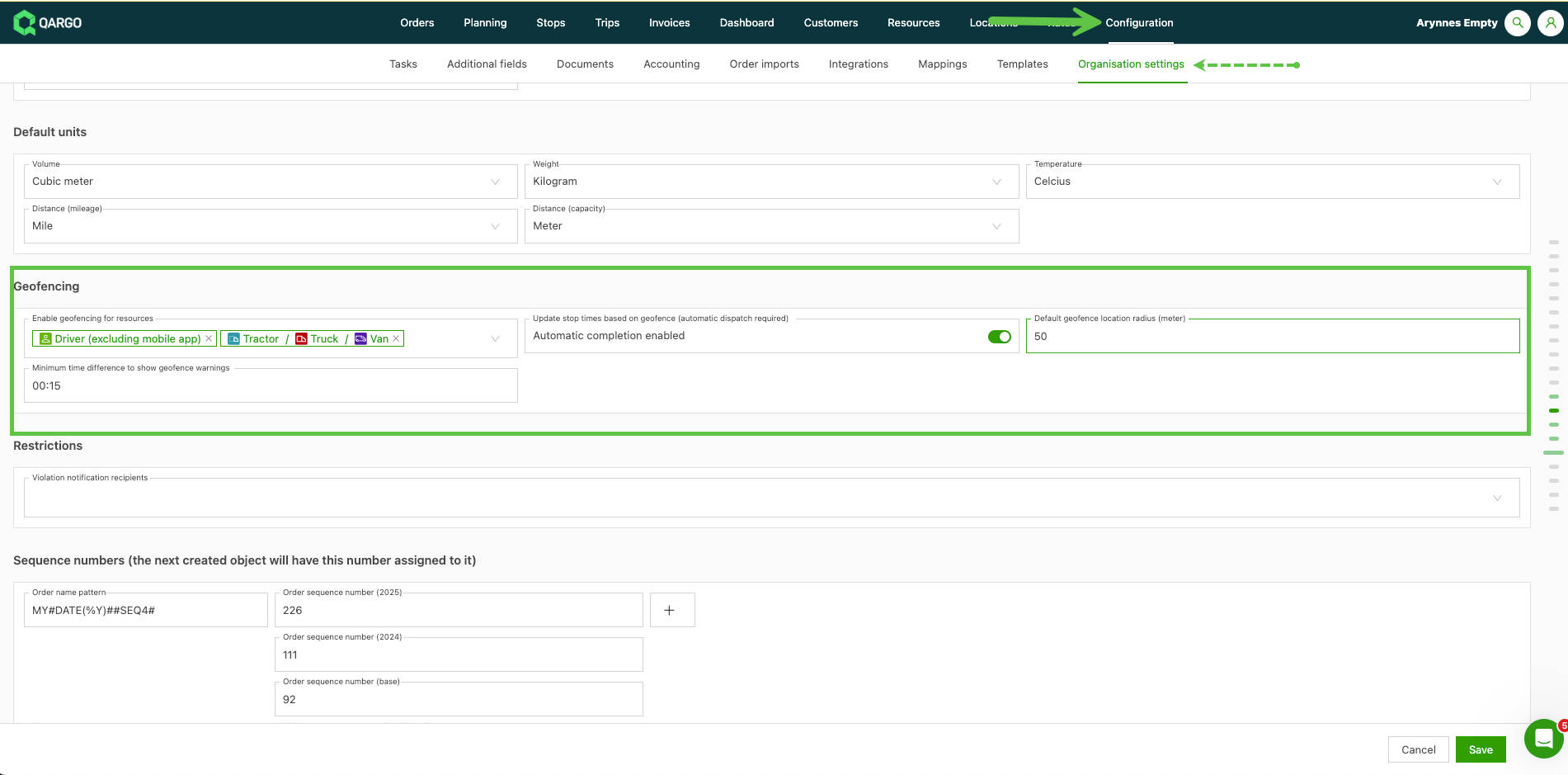
Au niveau du tenant, les valeurs suivantes peuvent être configurées pour le géofençage :
- Activer le géofençage pour les ressources : permet de définir les types de ressources pour lesquels le géofençage est activé ou désactivé.
- Mettre à jour les heures d’arrêt selon le géofençage : l’arrêt est terminé automatiquement dès que la ressource activée « déclenche » le rayon de géofençage.
- Rayon de géofençage par défaut de l’emplacement (mètre) : définit la taille par défaut de la zone de géofençage. Cette valeur peut aussi être remplacée au niveau de l’emplacement.
-
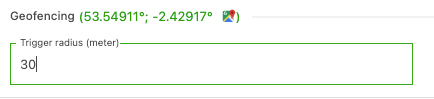
Emplacements : un rayon peut être défini pour remplacer le rayon défini au niveau du tenant.
-
Cliquer sur le bouton Personnaliser pour activer la colonne dans la vue des arrêts.
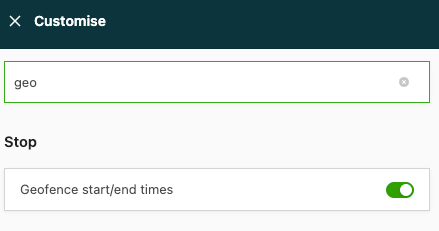
Afficher les heures de géofençage dans la vue des arrêts.
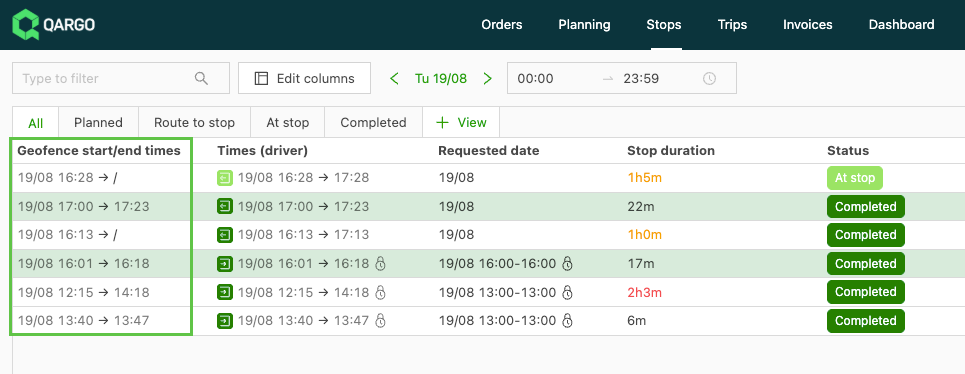
Terminer automatiquement les arrêts
-
La tournée doit être entièrement dispatchée au chauffeur.

-
Les arrivées et départs aux arrêts sont terminés automatiquement en fonction des zones de géofençage.
-
L’application mobile n’est prise en charge qu’avec un système télématique.
-
L’arrêt précédent doit être terminé avant l’arrêt terminé automatiquement.
- Si l’arrêt précédent n’a pas été terminé, les heures de géofençage sont tout de même enregistrées, mais l’arrêt n’est pas terminé.
-
Si le géofençage termine automatiquement le départ d’un arrêt, l’arrêt est marqué comme terminé.
- Dans l’application mobile, le parcours de questions ne s’affiche pas automatiquement pour le chauffeur.
- Le chauffeur peut toujours mettre à jour les informations de l’arrêt terminé.
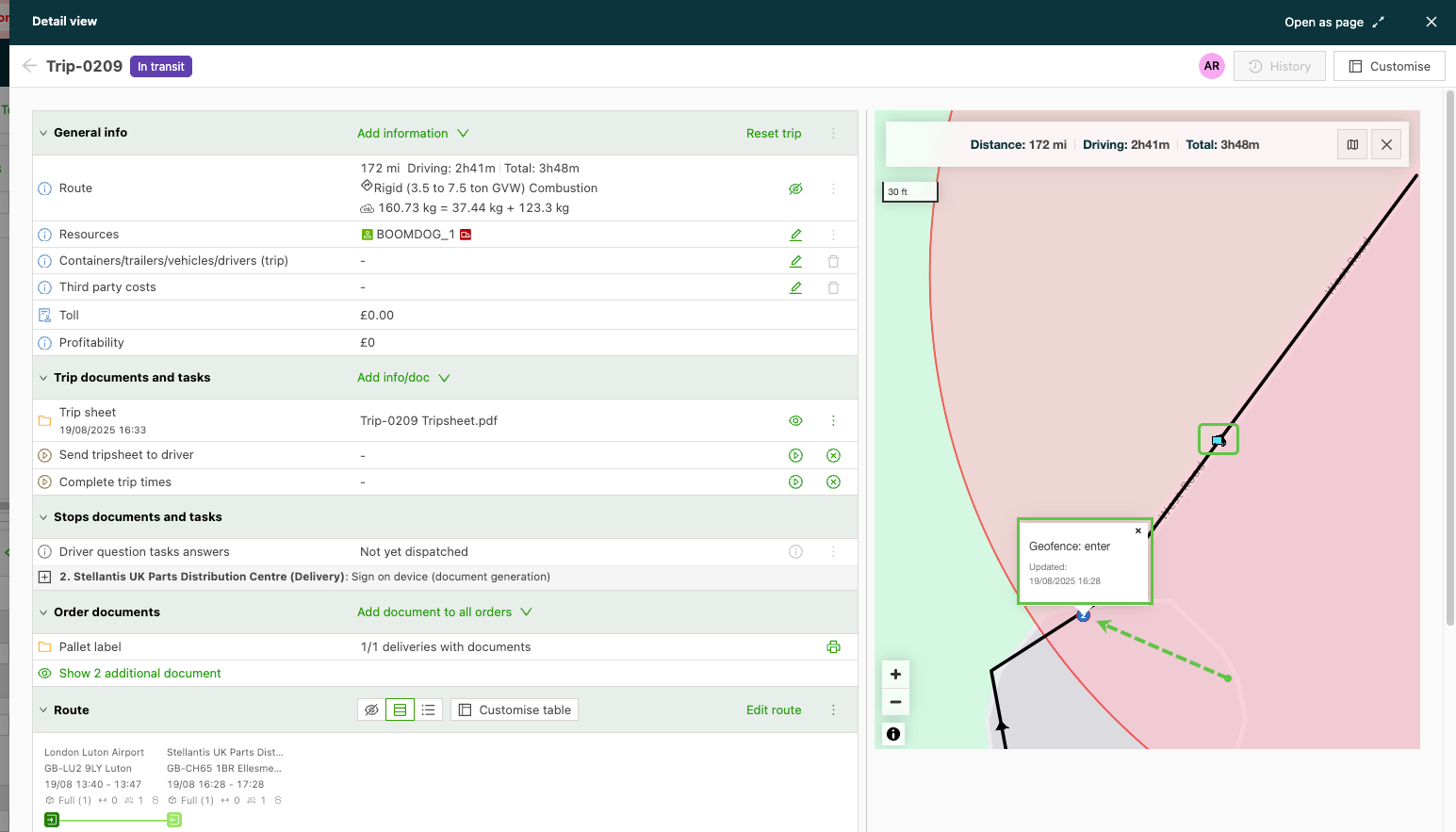
Arrivée à l’arrêt
-
Lorsque le chauffeur entre dans la zone de géofençage, l’arrivée est terminée automatiquement.
- Avec l’application mobile, l’étape « Arriver » de l’arrêt est terminée.
- La date et l’heure d’arrivée sont consignées.
- Si le géofençage ne détecte aucune arrivée, le chauffeur doit signaler l’arrivée manuellement pour terminer la tâche.
Départ de l’arrêt
-
Le départ de l’arrêt est terminé lorsque le véhicule quitte l’emplacement et franchit la limite du géofençage.
- Avec l’application mobile, le chauffeur termine généralement déjà l’étape « Partir » de l’arrêt. Le géofençage sert alors de « solution de secours ».
Géofençages polygonaux : suivre le contour d’un site
Comme indiqué ci-dessus, le géofençage enregistre l’arrivée d’un véhicule à un arrêt et son départ, et peut terminer l’arrêt automatiquement. Par défaut, le géofençage est un cercle autour de l’emplacement de l’arrêt.
Sur les sites étendus ou de forme irrégulière, comme un terminal portuaire, un cercle couvre aussi les routes et les sites voisins. Un véhicule de passage peut alors terminer un arrêt, ou le terminer sur le mauvais site. Un géofençage polygonal suit plutôt le contour du site.
Chaque emplacement a un seul géofençage : une seule forme fermée, sans trous ni zones séparées. Si des clients partagent un emplacement, ils partagent aussi son géofençage.
Géofençage polygonal : dessiner, modifier ou retirer
- Ouvrir l’emplacement dans Emplacements > Emplacements.
- Repérer la section Géofençage.
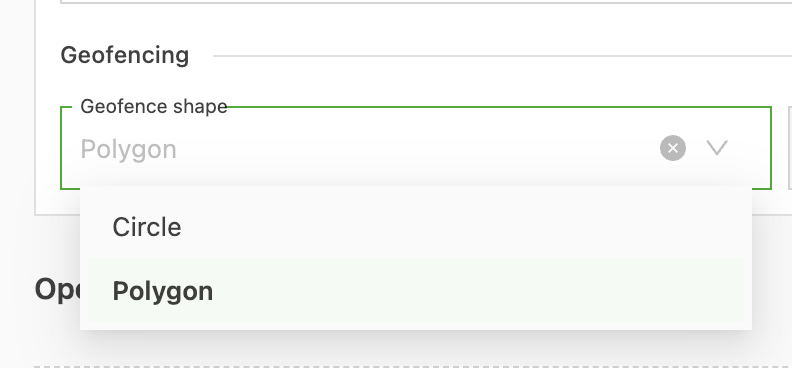
- Sélectionner Polygone dans le champ Forme du géofençage. Le champ Rayon de déclenchement (mètre) est grisé.
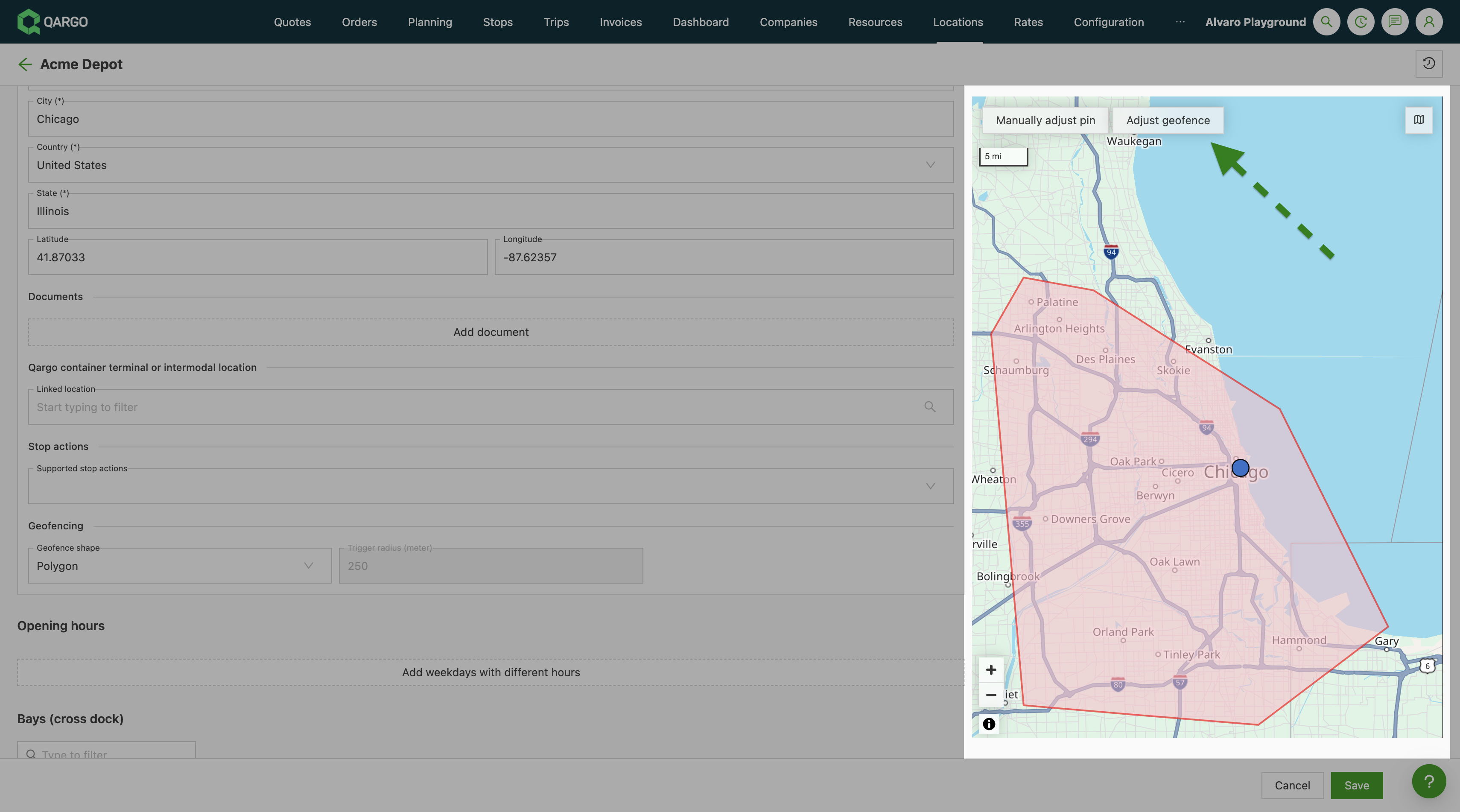
- Cliquer sur la carte pour placer chaque angle du contour, puis double-cliquer pour terminer. Le contour devient rouge et le bouton Ajuster le géofençage apparaît au-dessus de la carte. Les géofençages des emplacements voisins ne s’affichent pas pendant le dessin.
- Enregistrer l’emplacement.
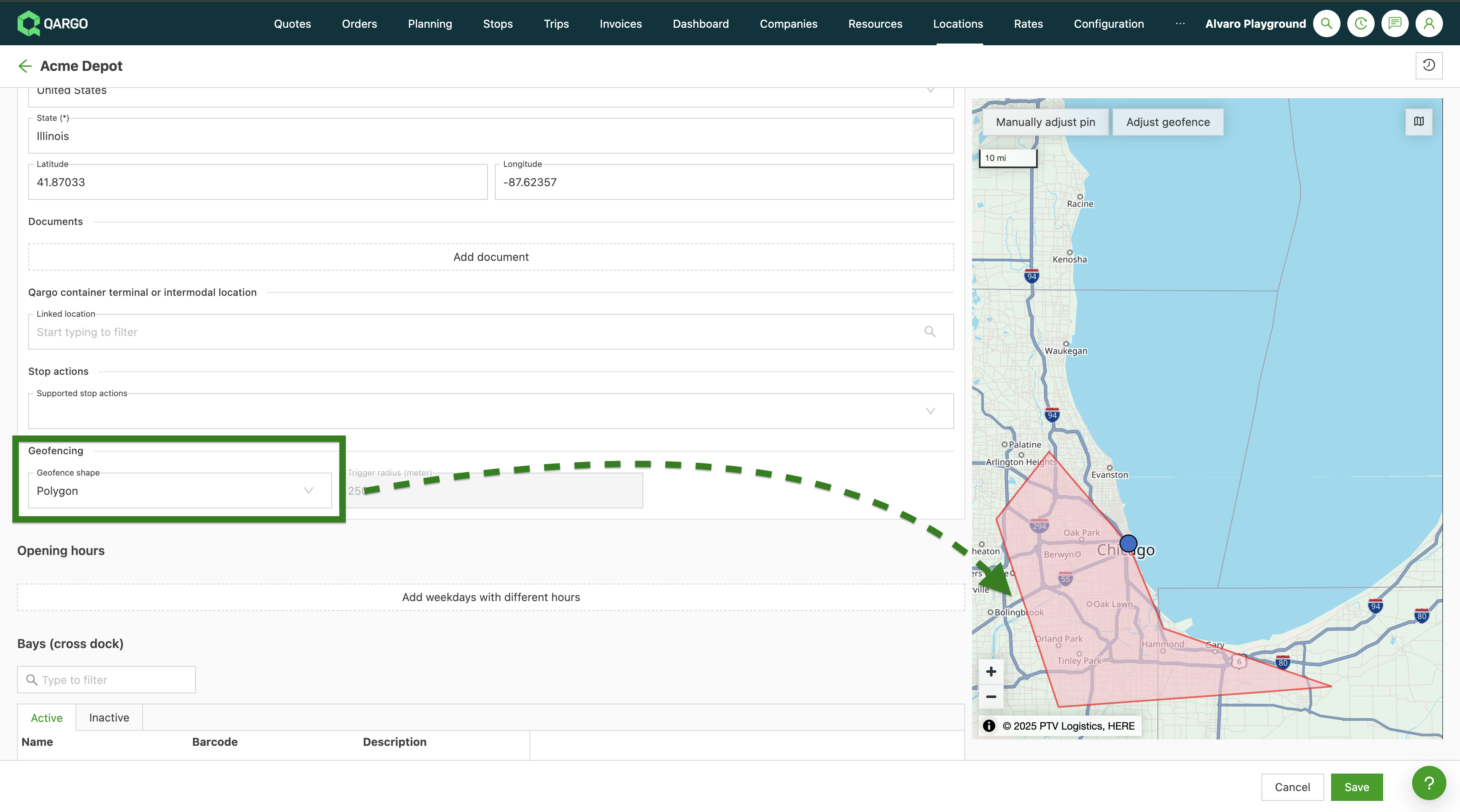
Pour le modifier, cliquer sur Ajuster le géofençage et le redessiner, car les angles ne peuvent pas être déplacés. Pour conserver le contour enregistré, cliquer sur Annuler.
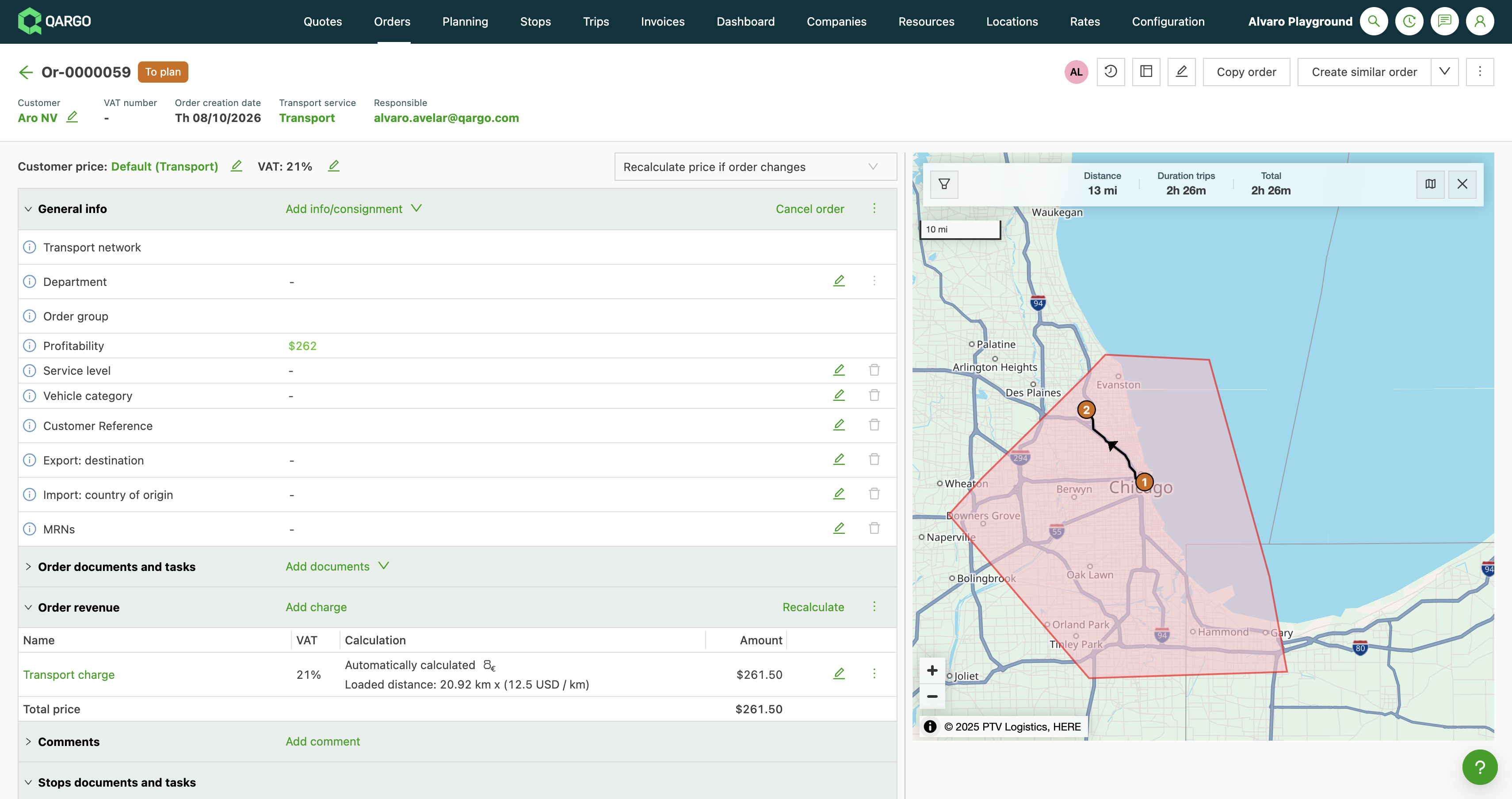
Après l’enregistrement, la carte de l’itinéraire dans le détail de la tournée et le détail de la commande affiche le géofençage polygonal (le contour rouge) autour de chaque arrêt situé à cet emplacement.
Pour revenir à un cercle, sélectionner Cercle, saisir un rayon dans Rayon de déclenchement (mètre) et enregistrer. Pour réinitialiser, effacer le champ Forme du géofençage à l’aide de sa croix et enregistrer.
Import des emplacements : colonnes de géofençage
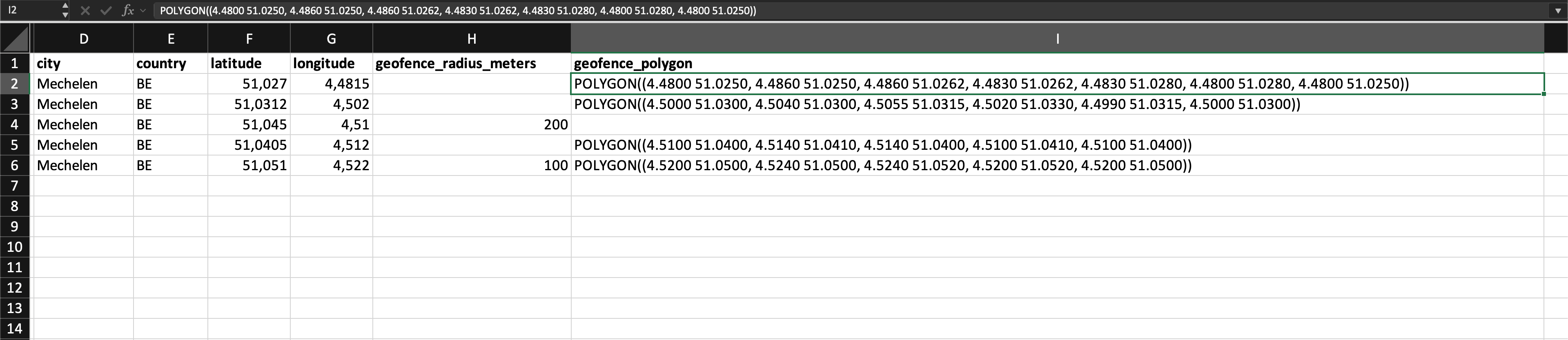
Le fichier d’import des emplacements comporte deux colonnes de géofençage facultatives. Compléter l’une d’elles par emplacement pour définir un cercle ou un contour.
| Colonne | Valeur à saisir |
|---|---|
| geofence_radius_meters | Rayon du cercle autour de l’emplacement, en mètres. |
| geofence_polygon | Contour du site, au format POLYGON((longitude latitude, longitude latitude, …)). |
Exemple de valeur geofence_polygon :
POLYGON((4.4800 51.0250, 4.4860 51.0250, 4.4860 51.0262, 4.4830 51.0262, 4.4830 51.0280, 4.4800 51.0280, 4.4800 51.0250))
Règles d’import : points à connaître
- Contour fermé : répéter le premier angle à la fin. L’angle de fermeture ne compte pas dans le maximum de 40 angles.
- Vérifications : l’import applique les mêmes vérifications que l’écran de l’emplacement. Le contour doit avoir de 3 à 40 angles, des côtés qui ne se croisent pas et ne se touchent pas, et contenir le repère de l’emplacement.
- Un seul contour : un emplacement a un seul contour, sans trous ni seconde zone.
- Une forme par ligne : une ligne dont les deux colonnes sont remplies échoue avec une erreur sur cette ligne.
- Cellules vides : une cellule vide laisse le géofençage enregistré inchangé.
- Changement de forme : une cellule remplie applique cette forme à l’emplacement. La forme enregistrée de l’autre type reste conservée. Un rayon saisi pour un emplacement doté d’un contour le transforme en cercle. Revenir à Polygone restaure le contour.
- Export : l’export écrit les mêmes valeurs sous des intitulés de colonnes traduits, uniquement pour la forme active. Un fichier exporté ne peut pas être réimporté tel quel.
Limites
-
La terminaison automatique ne fonctionne que si les arrêts précédents ont été terminés.
- Si l’arrêt précédent n’a pas été terminé, les heures de géofençage sont tout de même enregistrées, mais l’arrivée ou le départ n’est pas terminé automatiquement.
-
Si le géofençage termine automatiquement le départ d’un arrêt, l’arrêt est marqué comme terminé.
- Avec l’application mobile, les parcours de questions ne s’affichent pas pour le chauffeur.
- Le chauffeur peut revenir manuellement sur l’arrêt terminé pour compléter les parcours de questions.