
Factures : configurer une tâche de facture
Les tâches automatisent les flux de travail et améliorent l'efficacité. Configurer les tâches de facture et d'avoir ; modifier ou ajouter des tâches selon les besoins de l'entreprise.
Table des matières
Présentation des tâches de facture
Les tâches créent une forme de flux de travail dans l’application Qargo. La configuration des tâches permet d’intégrer de l’automatisation dans un flux de travail. Elle améliore l’efficacité et réduit les erreurs ou les délais potentiels du processus. Des tâches par défaut sont créées pour tous les nouveaux comptes. Il est toutefois possible de les modifier pour créer un processus unique, adapté aux besoins de chaque entreprise.
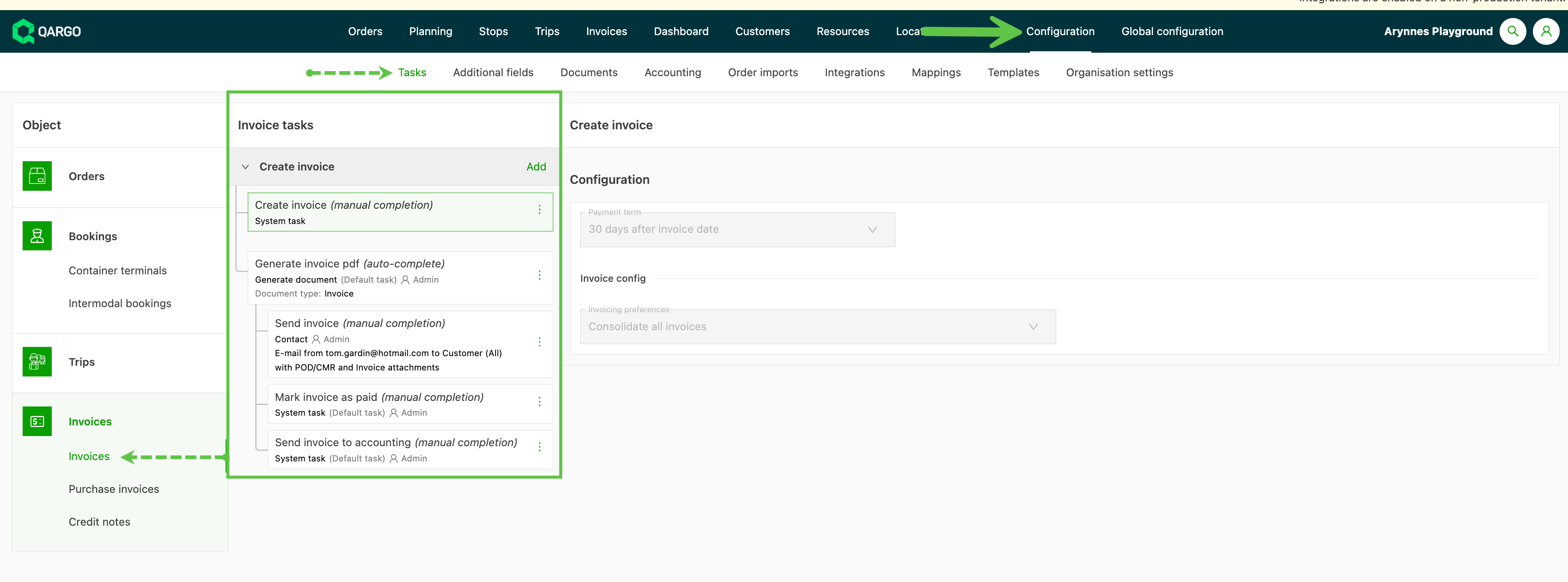
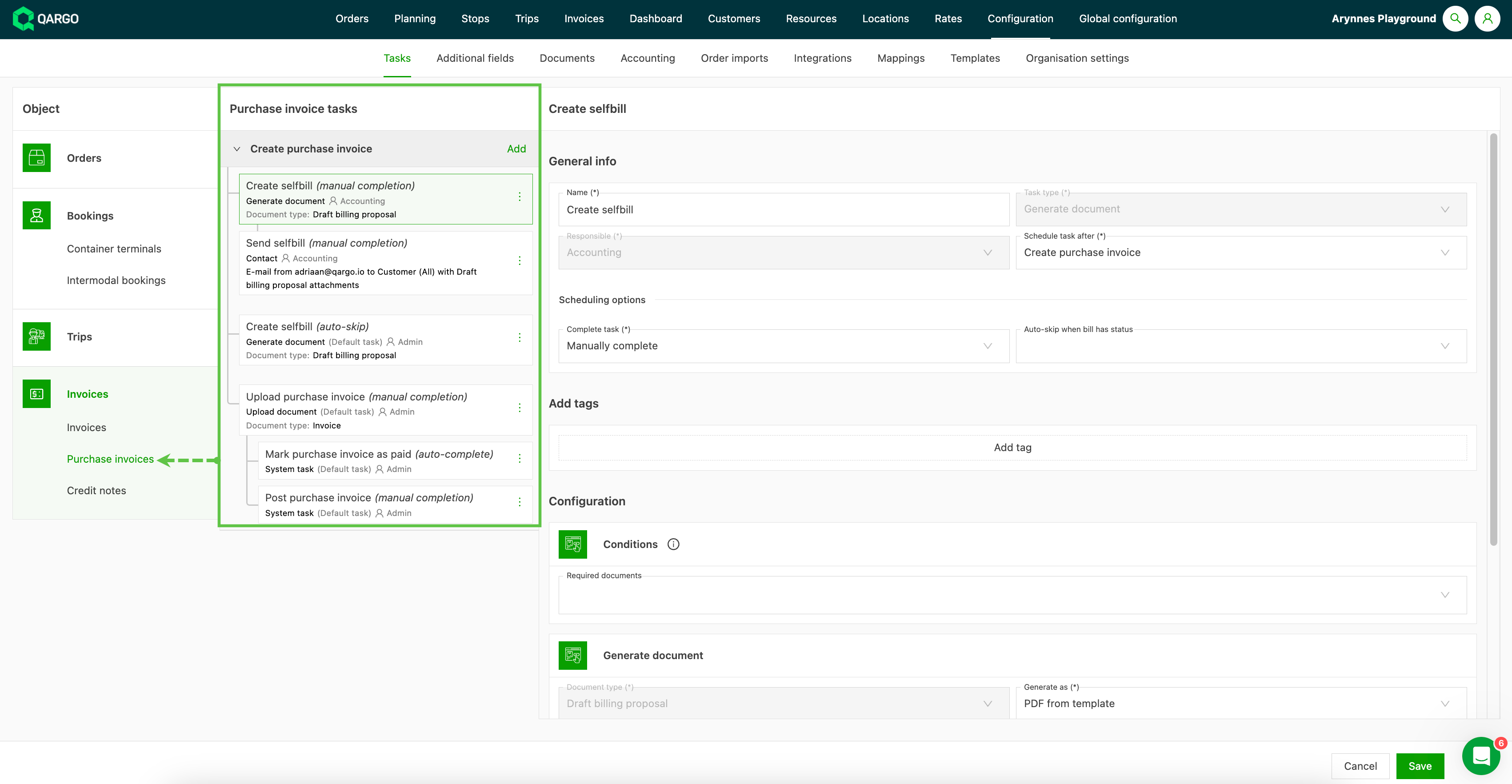
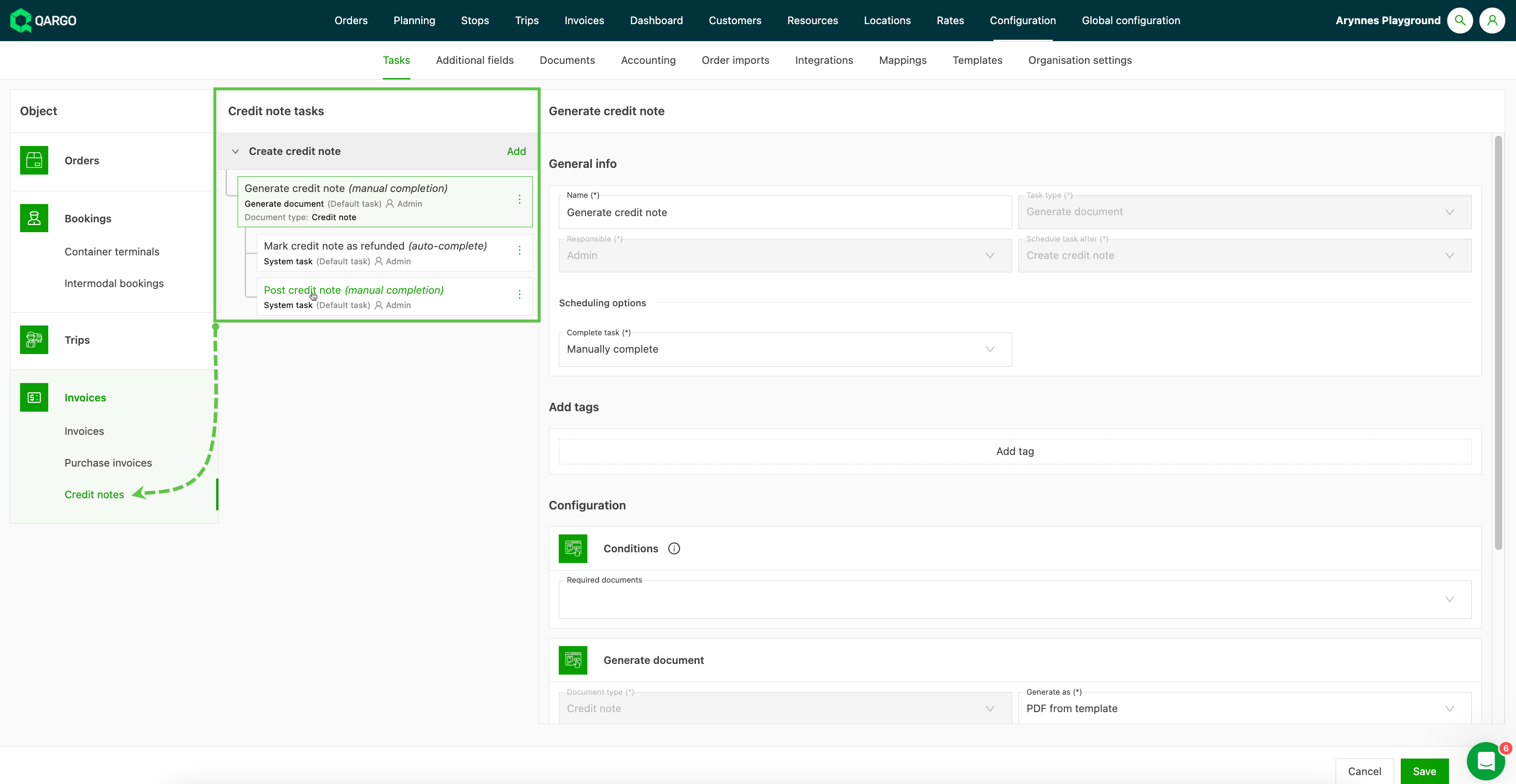
Aller dans Configuration > Tâches. Il existe 3 options pour configurer les tâches du module Factures :
- Factures (chiffre d’affaires)
- Factures d’achat (coûts)
- Avoirs
Tâches de facture (par défaut)
Tâches de facture d’achat (par défaut)
Tâches d’avoir (par défaut) :
Créer une nouvelle tâche de facture
Si les tâches par défaut ne couvrent pas entièrement le flux de travail interne, il est possible d’ajouter des tâches au flux de travail ou d’en supprimer.
- Une tâche peut être ajoutée comme nouvelle étape du processus à l’aide de l’option « Ajouter ».
- Une nouvelle tâche est alors créée et intégrée au flux de travail.
- Chaque tâche dispose également d’un menu (3 points) avec l’option « Ajouter une nouvelle tâche après ». Cette option ajoute automatiquement la tâche au flux, directement après la tâche concernée.
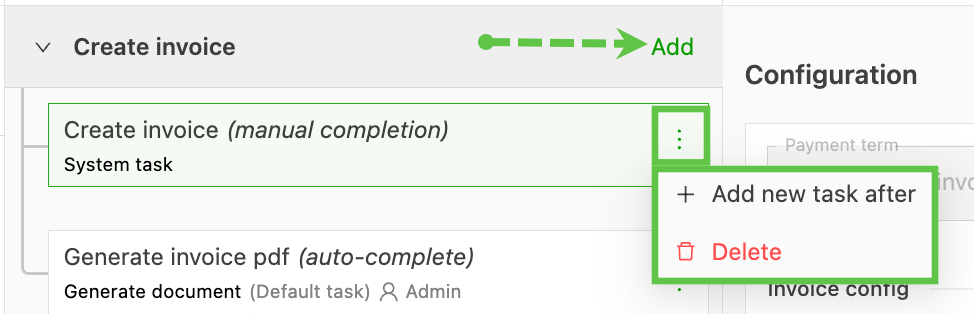
- Pour retirer une tâche, sélectionner le menu de la tâche concernée, puis Supprimer.
- Il est possible de créer des préférences propres à chaque client pour les factures dans les tâches du profil client.
Étapes
-
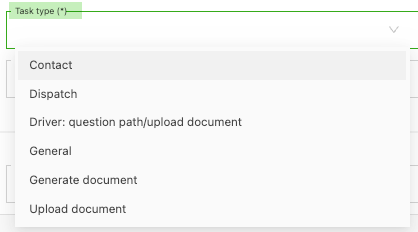
Sélectionner le type de tâche approprié
-
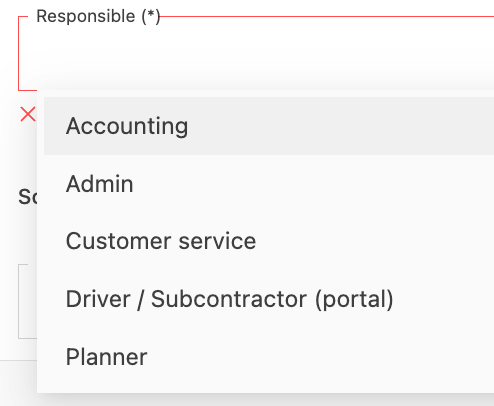
Affecter le rôle utilisateur chargé d’effectuer la tâche
-
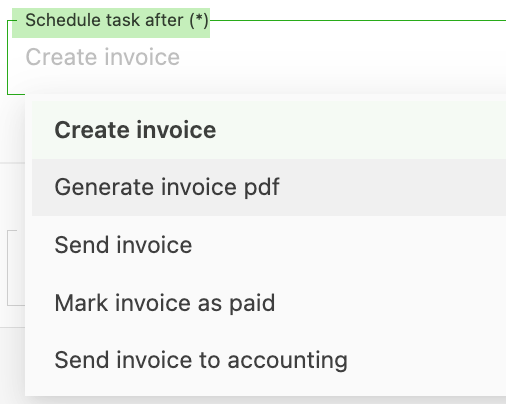
Sélectionner l’emplacement de la tâche dans le flux de travail
-
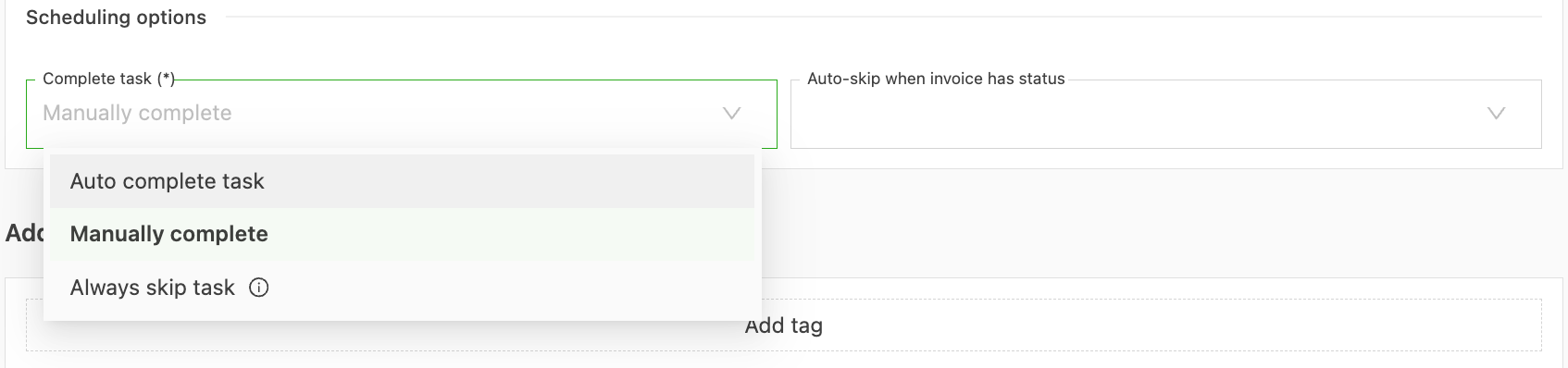
Définir comment la tâche doit se terminer (Automatique / Manuel / Ignorer)
Cliquer sur le lien ci-dessous👇 pour en savoir plus sur les tâches dans Qargo.