
Factures : créer un projet de facture
Table des matières
Un projet de facture permet aux utilisateurs de créer et de vérifier une facture avant de la finaliser. Cela peut inclure :
- Pré-approbation. Un projet de facture peut être envoyé à un client pour vérification et confirmation. Une fois le projet approuvé, la facture définitive peut être générée rapidement à l’aide de la tâche Générer le PDF du projet de facture.
- Traitement groupé. Les utilisateurs peuvent ajouter progressivement plusieurs commandes à un projet de facture avant de créer la facture définitive.
- Vérification et modification. Les projets de facture offrent la souplesse nécessaire pour apporter des modifications et mettre à jour les frais facilement.
Créer un projet de facture
Il existe 2 options pour créer un projet de facture.
- Créer une facture individuelle en brouillon
- Créer un projet de facture à partir d’une commande
Les factures individuelles servent généralement à facturer des services en dehors d’une commande de transport classique, par exemple des frais de stockage. Lors de la création d’une facture individuelle, la facture passe par défaut d’abord au statut de projet de facture.
Cliquer ici pour en savoir plus sur les factures individuelles.
Les commandes doivent avoir le statut À facturer pour pouvoir créer un projet de facture.
Aller dans le menu Factures > Commandes à facturer.
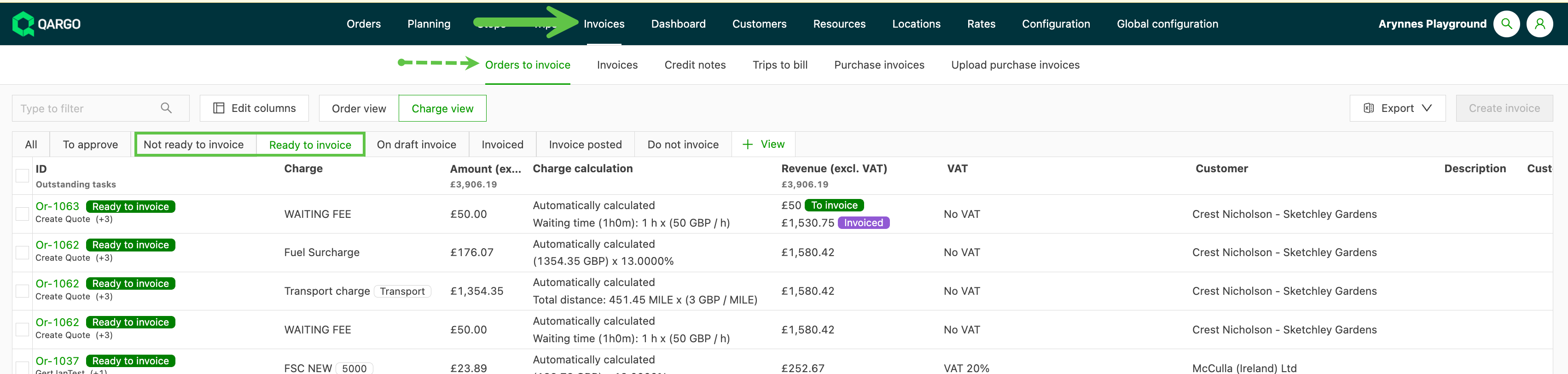
- Dans l’onglet À facturer, sélectionner la ou les commandes à placer en brouillon (ou les frais, en cas d’utilisation de la vue des frais).
- Cliquer sur Créer une facture.
Une nouvelle fenêtre s’ouvre, dans laquelle les préférences de facturation peuvent être sélectionnées. Tous les choix effectués sur le projet sont repris dans la facture standard.
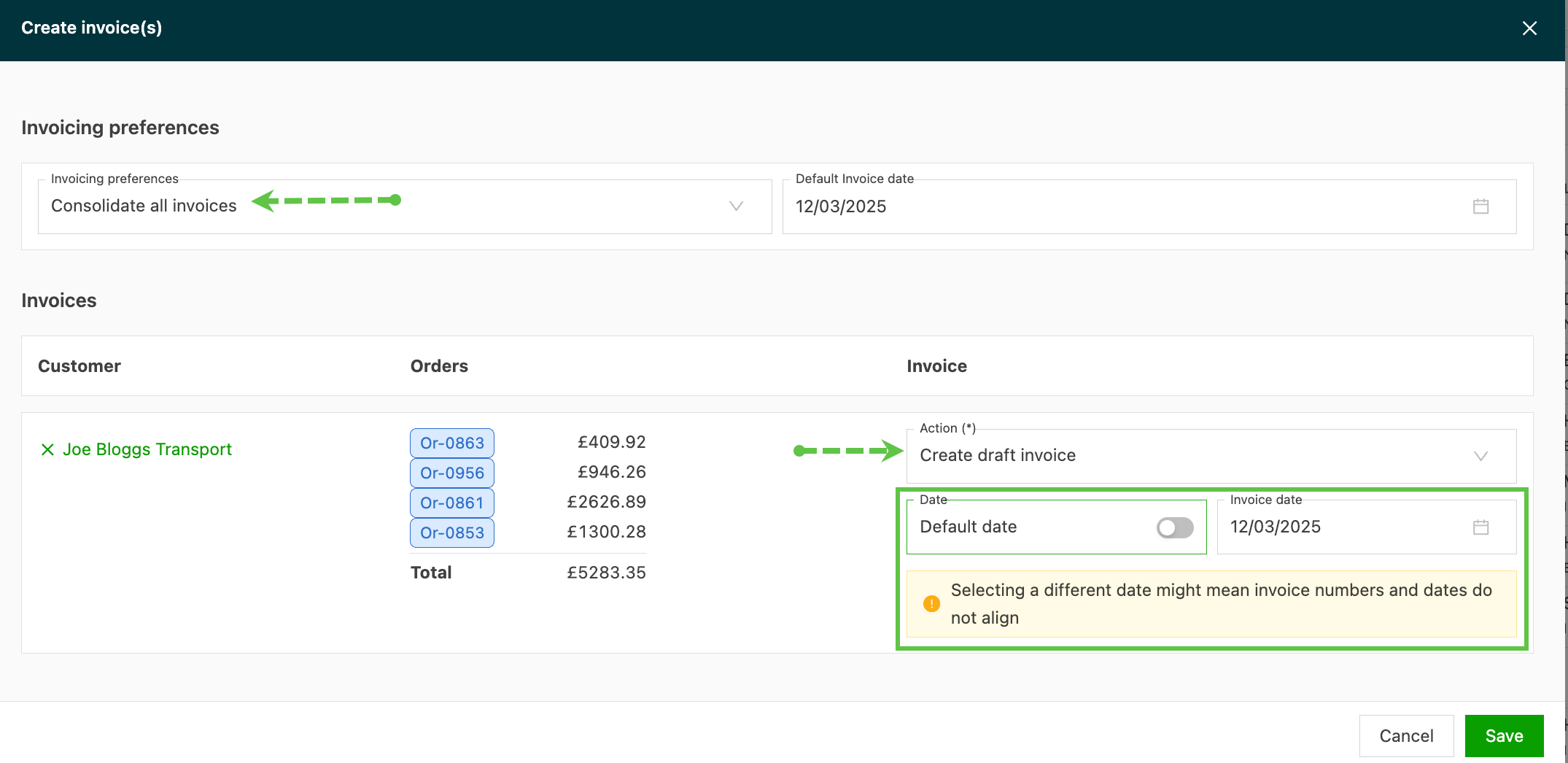
- Lorsque plusieurs commandes sont sélectionnées, elles peuvent être regroupées sur une seule facture ou groupées selon les préférences. Elles peuvent aussi être séparées, avec une facture par commande.
- Sous Actions, utiliser l’option Créer un projet de facture.
- La date par défaut est la date du jour. En cas d’utilisation d’une autre date, la séquence des numéros de facture risque d’être décalée.
- Cliquer sur Enregistrer.
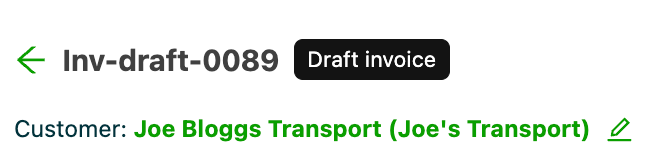
- Le projet de facture est généré avec un numéro de projet de facture unique.
Informations générales :
- Cette section contient la date de la facture et les conditions de paiement de la facture.
- En cas d’utilisation de taux de change, saisir la date à utiliser pour le change.
- Des remarques peuvent être ajoutées pour apporter un contexte ou des détails supplémentaires au projet de facture.
- Cliquer dans ces lignes pour mettre à jour ces informations, puis utiliser l’icône Enregistrer pour valider.

Documents et tâches de la facture :
- Ajouter les documents à joindre à la facture, par exemple lors de l’envoi d’une proposition de facture à un client.
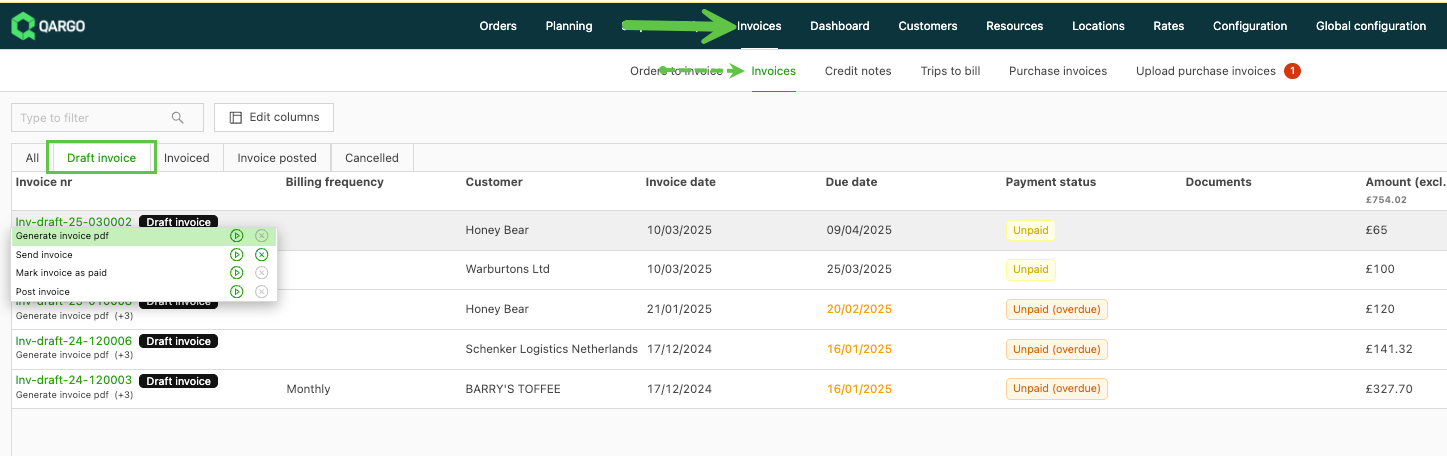
- Lorsque le projet de facture est prêt à être converti en facture standard, utiliser la tâche Générer le PDF.
- Si une pré-approbation est nécessaire avant de générer la facture, utiliser la tâche Envoyer la facture.

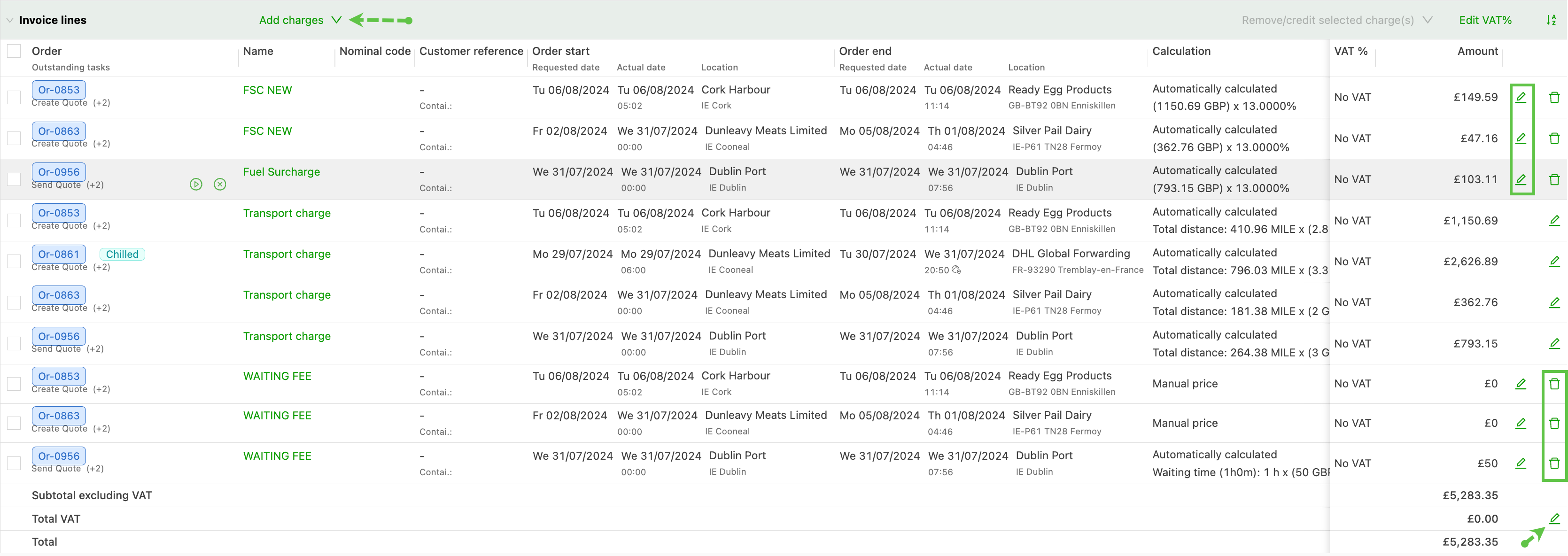
Lignes de facture :
- Les frais apparaissent sous forme de ligne, associée à la commande. Utiliser l’icône en forme de crayon pour apporter les modifications nécessaires.
- L’icône de suppression permet de retirer des frais. Remarque : à utiliser avec précaution. Les frais sont alors supprimés définitivement.
- Cliquer sur Ajouter des frais pour ajouter des frais supplémentaires : il peut s’agir de frais individuels ou de frais provenant d’autres commandes du même client.
- Pour modifier la TVA, utiliser l’icône en forme de crayon et sélectionner la méthode de calcul appropriée.
Une fois approuvé ou prêt, le projet de facture peut être converti en facture définitive d’un simple clic sur la tâche Générer le PDF. La facture définitive est alors créée, avec son numéro de facture unique.
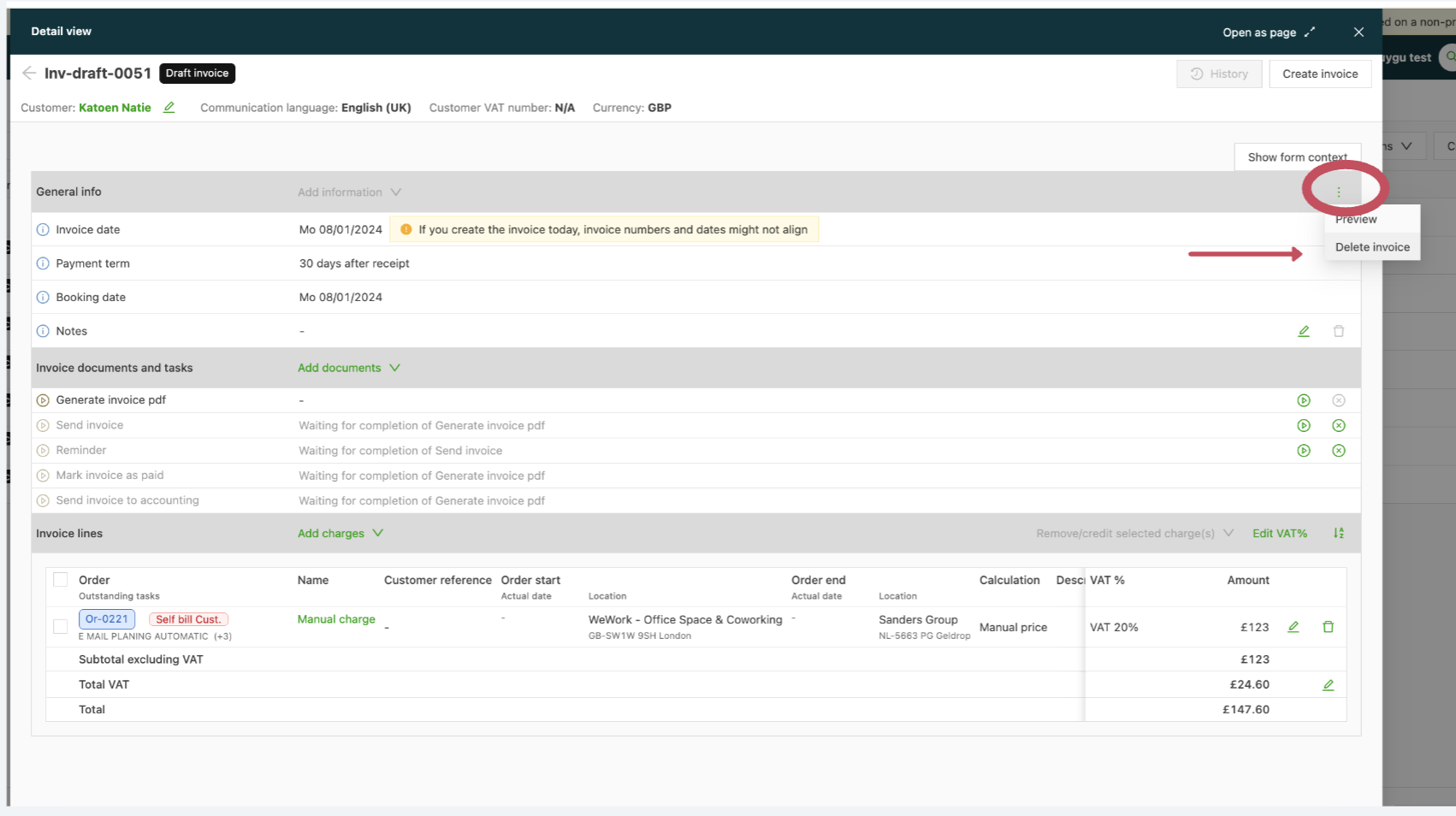
Supprimer un projet de facture
- Aller dans la section Factures > Projets de facture
- Ouvrir la page de la facture et repérer les trois points à droite de la page
- Cliquer sur les trois points et sélectionner l’option Supprimer la facture.
Si des commandes sont liées au projet de facture, elles sont automatiquement retirées de la facture et reprennent le statut À facturer
Cliquer sur le lien ci-dessous pour en savoir plus sur la création de factures.