3. Email Intelligence : installer l'extension Outlook
Cet article explique comment installer l'extension Outlook nécessaire pour terminer la configuration d'Email Intelligence.
Table des matières
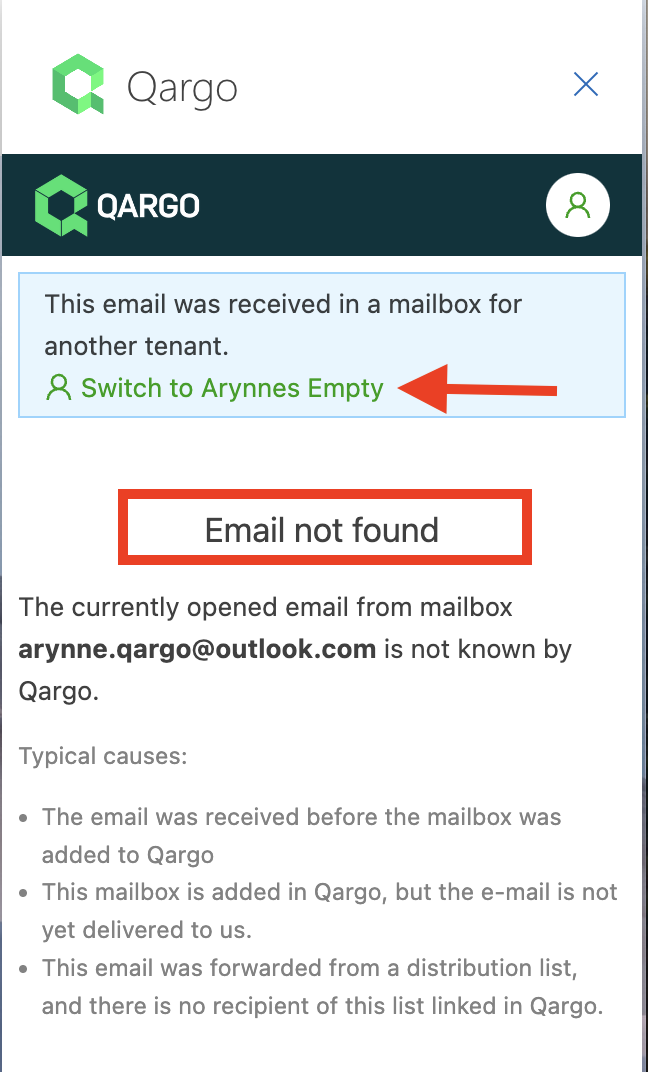
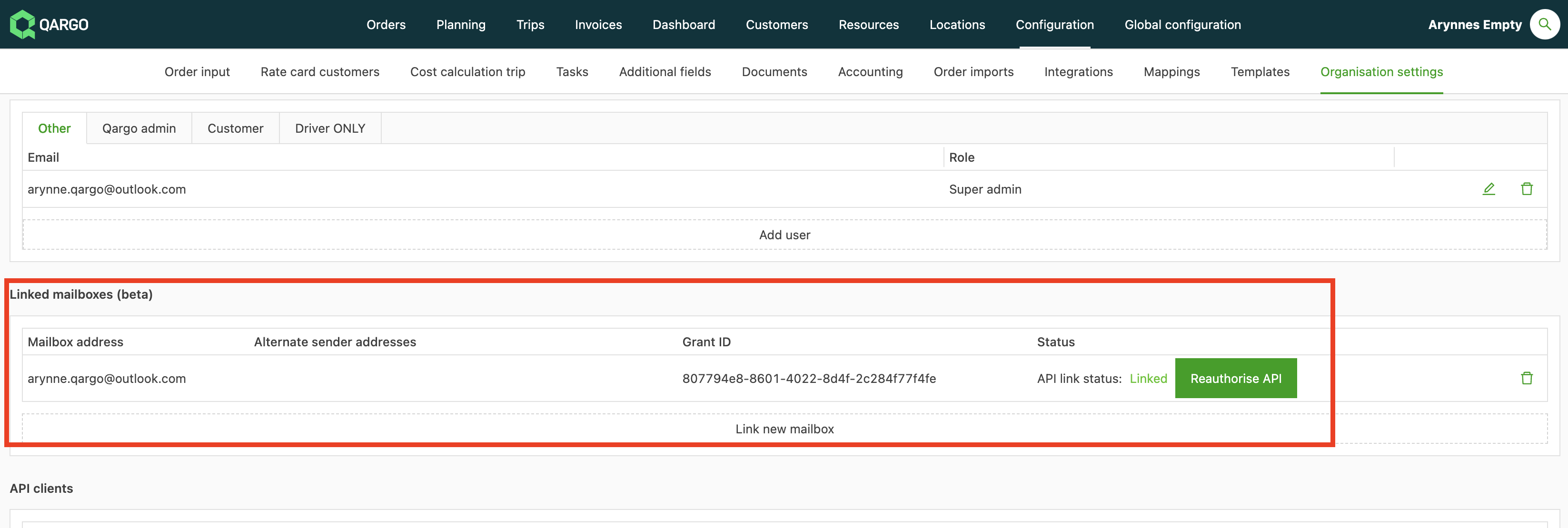
Avant de télécharger l’extension e-mail, les utilisateurs doivent disposer d’une boîte mail liée. Plus d’informations ici.
Installation de l’extension

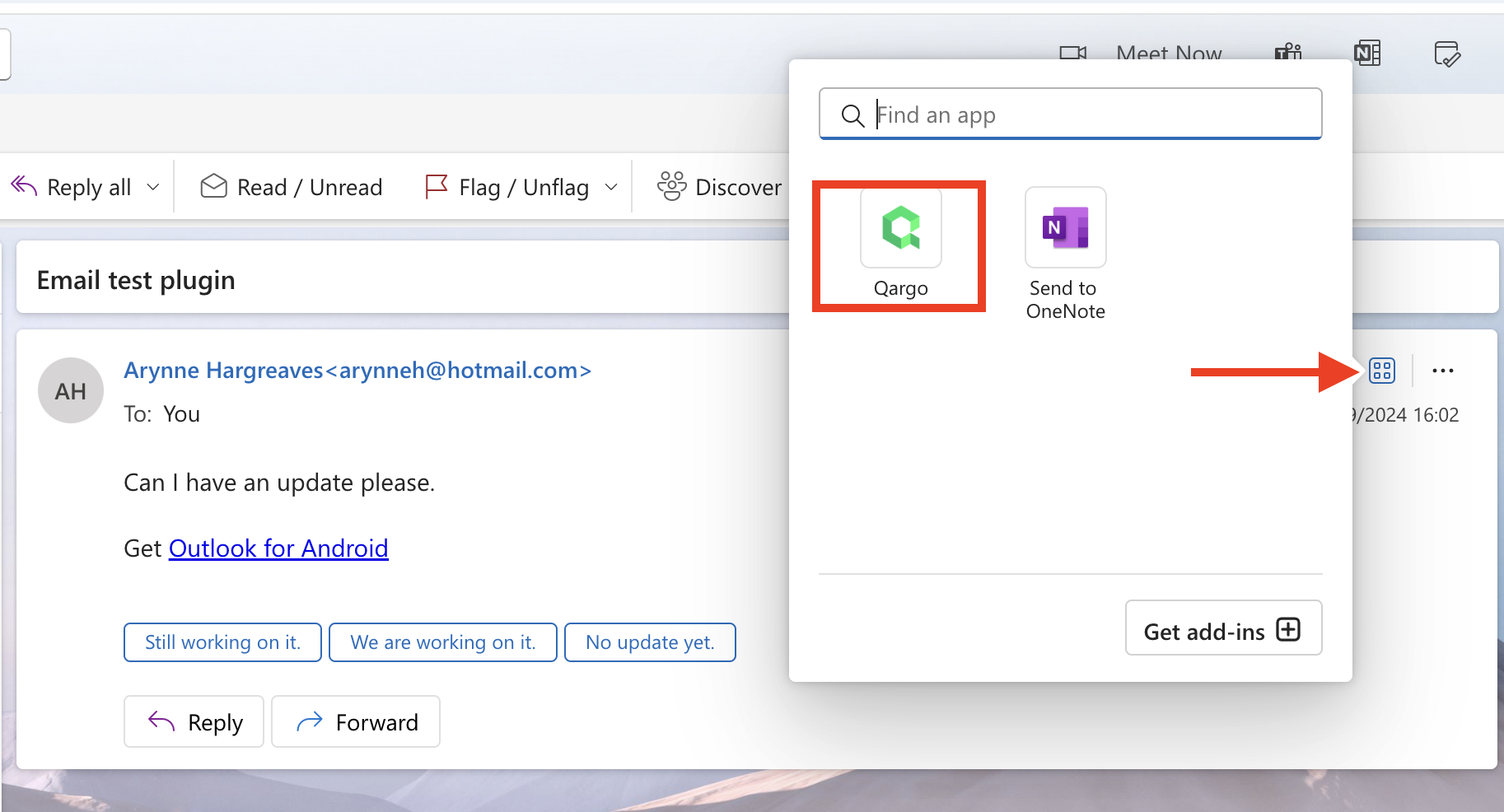
Sélectionner un e-mail dans Outlook et cliquer sur l’icône Compléments
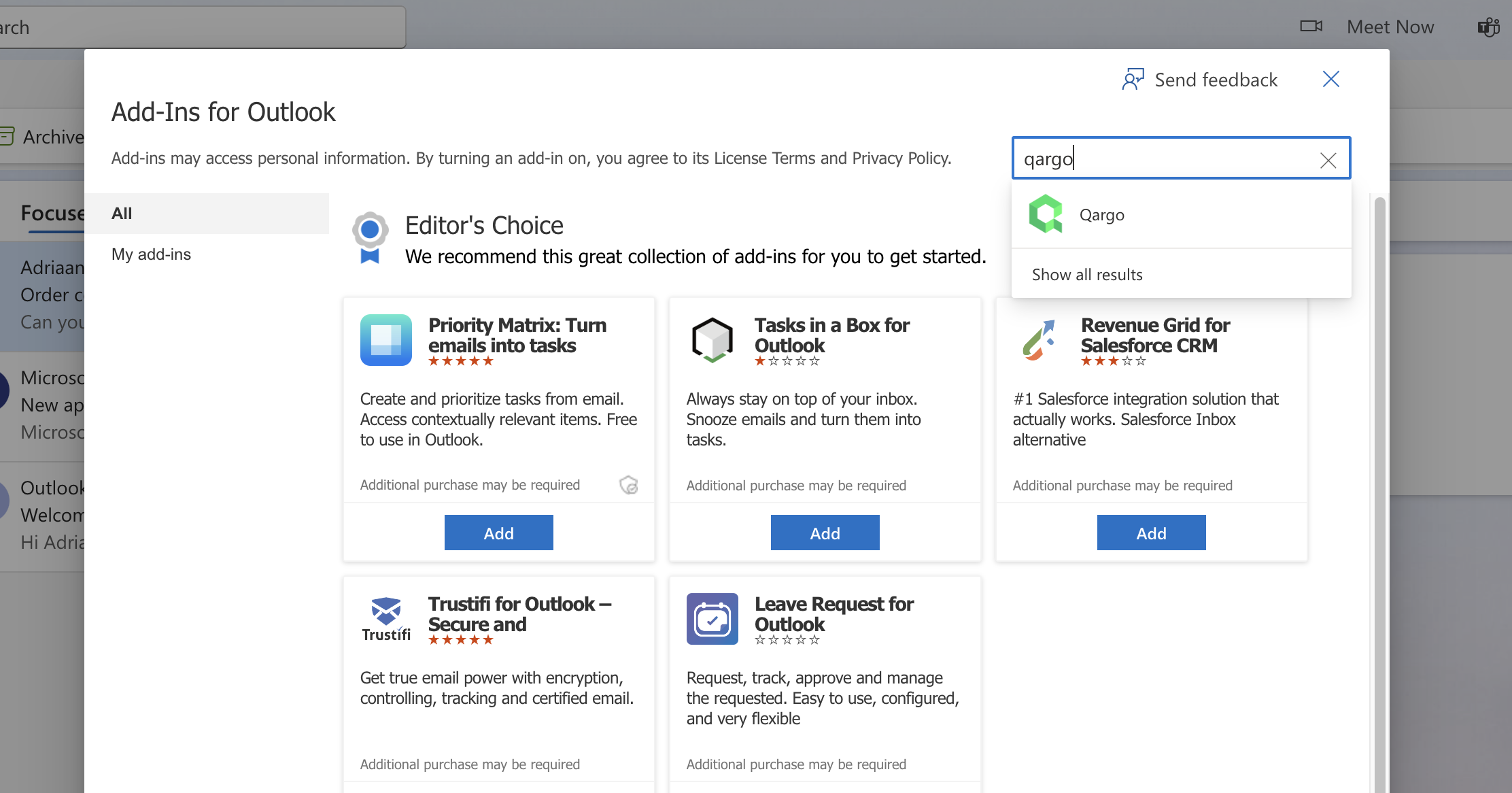
Sélectionner « Obtenir des compléments », puis rechercher Qargo.
Utilisation de l’extension
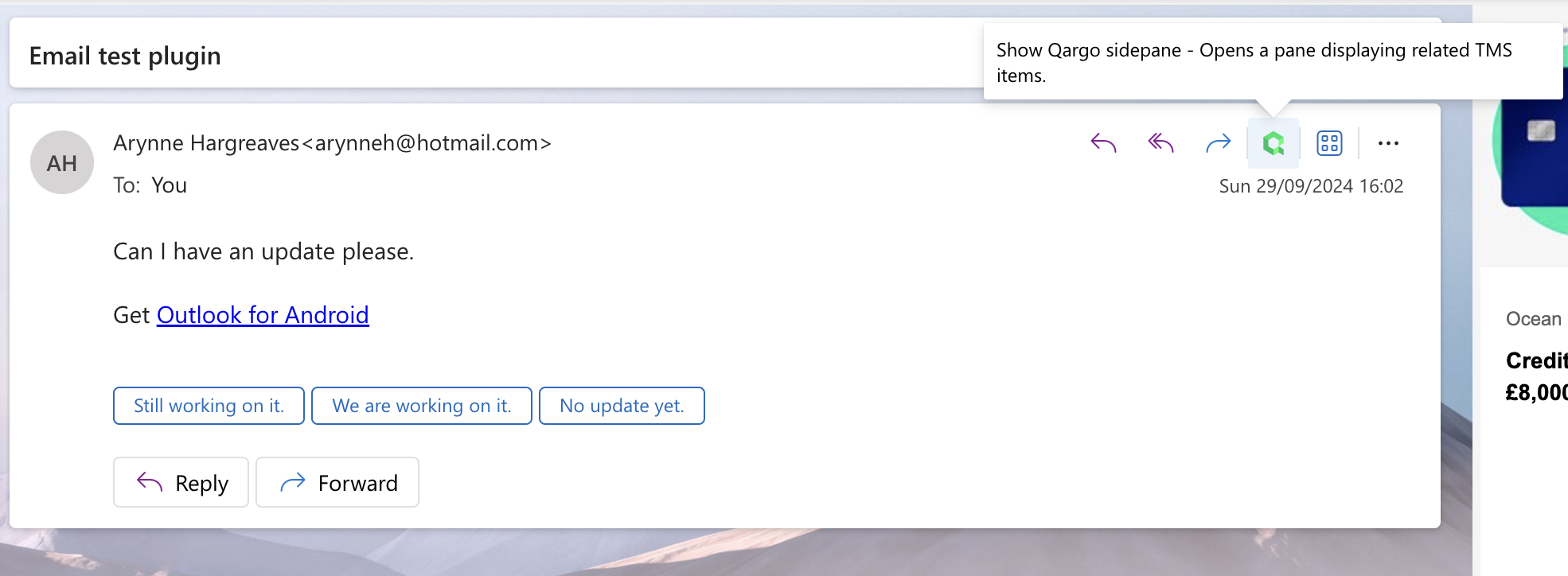
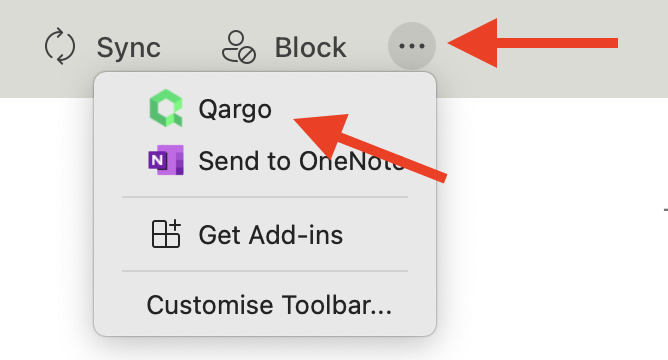
Une fois l’extension installée, cliquer sur l’icône pour l’ouvrir. Remarque : l’affichage diffère légèrement selon que l’application Outlook ou la version de bureau est utilisée.
Application Outlook (icône Qargo).
Version de bureau d’Outlook (3 points, puis sélectionner Qargo).
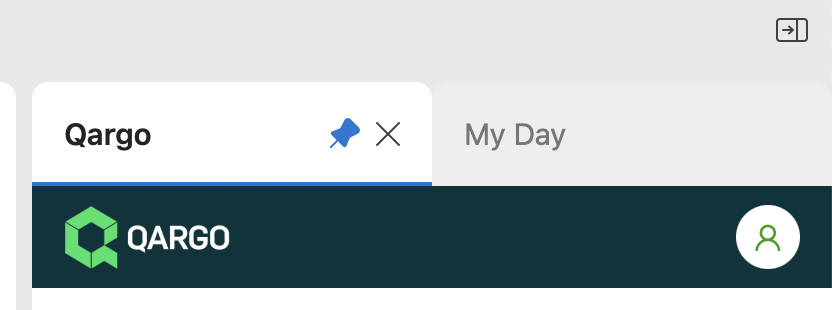
Version de bureau uniquement ! Cliquer sur le bouton « épingler » pour que le volet latéral Qargo reste ouvert lors du passage d’un e-mail à l’autre. Qargo s’affiche ainsi directement dans Outlook.
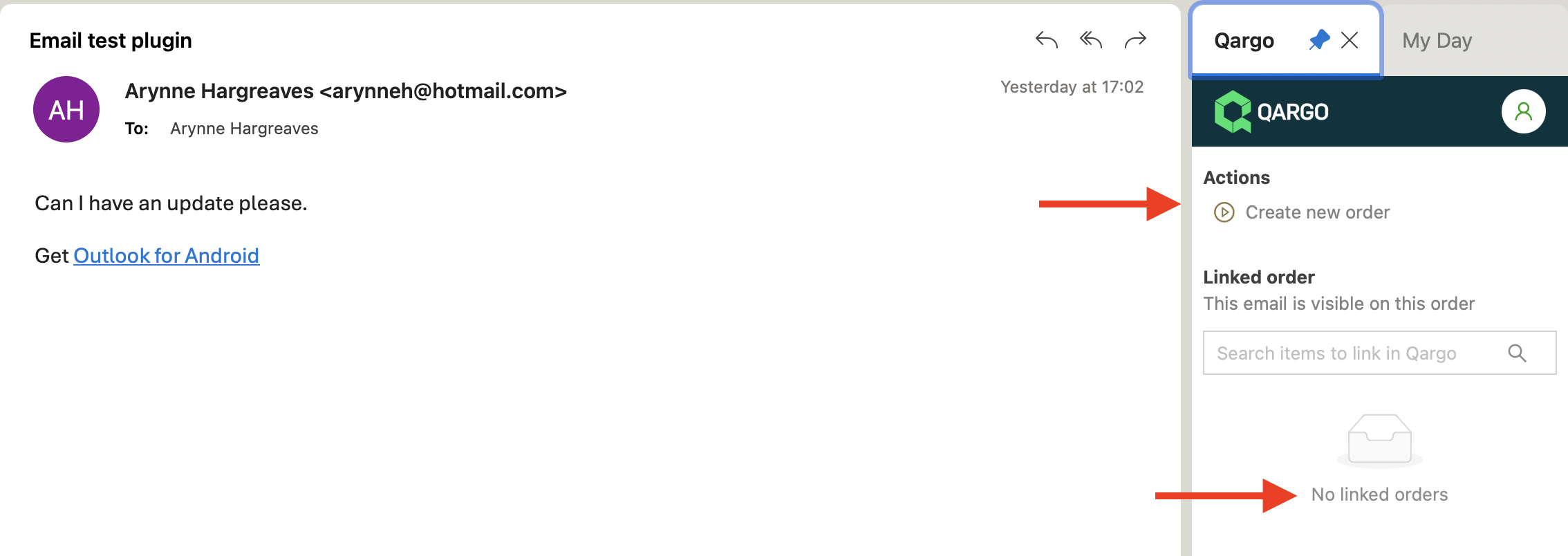
Une fois la configuration terminée et la boîte mail liée, une section Actions apparaît dans le volet Qargo. Elle permet de créer une nouvelle commande ou de lier une commande existante.
Étape suivante :
Créer et lier des commandes. Cliquer ici.
💡 Conseils :