4. Créer et associer des commandes à partir d'e-mails et de pièces jointes
Associer et créer des commandes sans saisie manuelle des données, pour gagner en efficacité et réduire les risques d'erreur de saisie. La boîte mail doit être associée.
Table des matières
Une fois la boîte mail associée et le complément Qargo pour Outlook ajouté, il est possible d’intégrer facilement les échanges liés aux commandes directement depuis la boîte mail.
Créer une nouvelle commande
Si un e-mail n’est encore associé à aucune commande, une nouvelle section « Actions » apparaît en haut du volet Qargo, avec l’action disponible « Créer une nouvelle commande » ou « Créer un devis ».
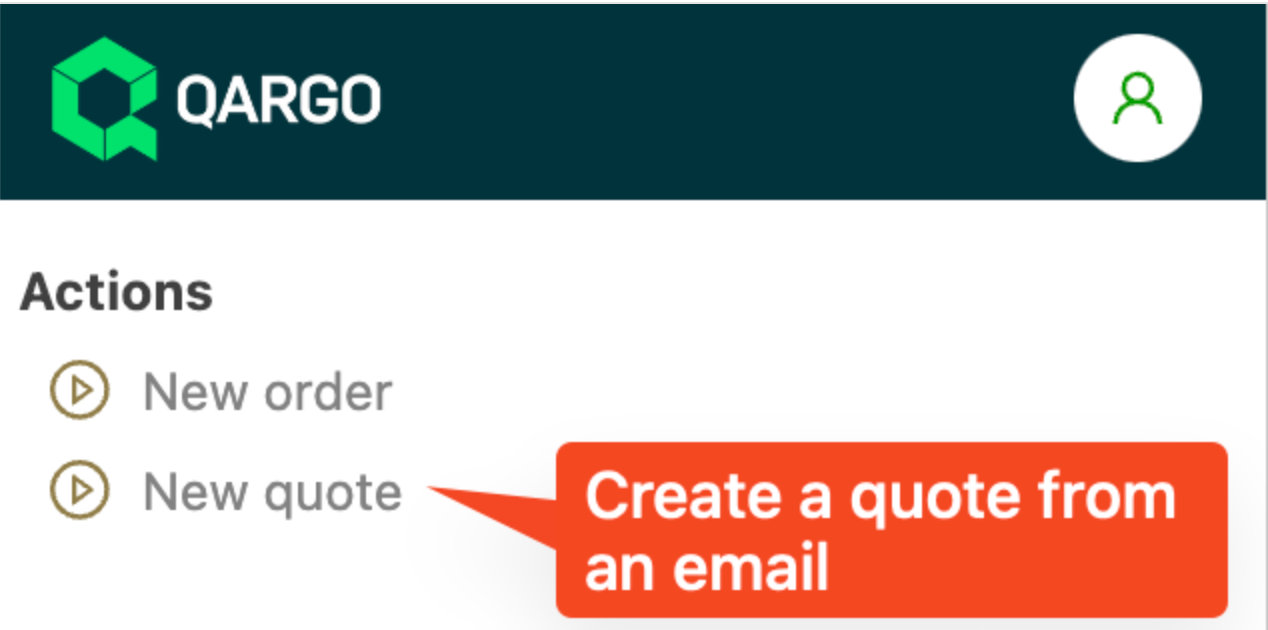
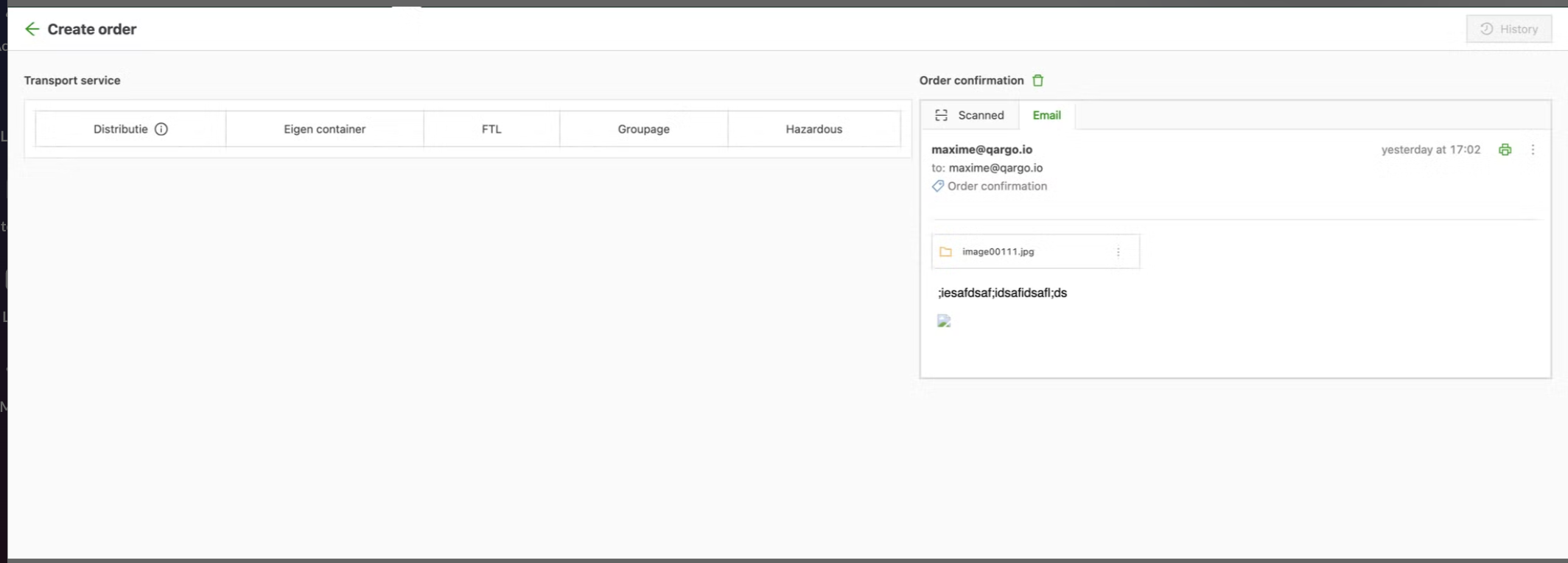
Cette action ouvre une nouvelle fenêtre Qargo dans laquelle l’e-mail est préchargé pour être scanné. Le fonctionnement est identique à celui du glisser-déposer, déjà pris en charge. Saisir ensuite la commande selon le processus habituel.
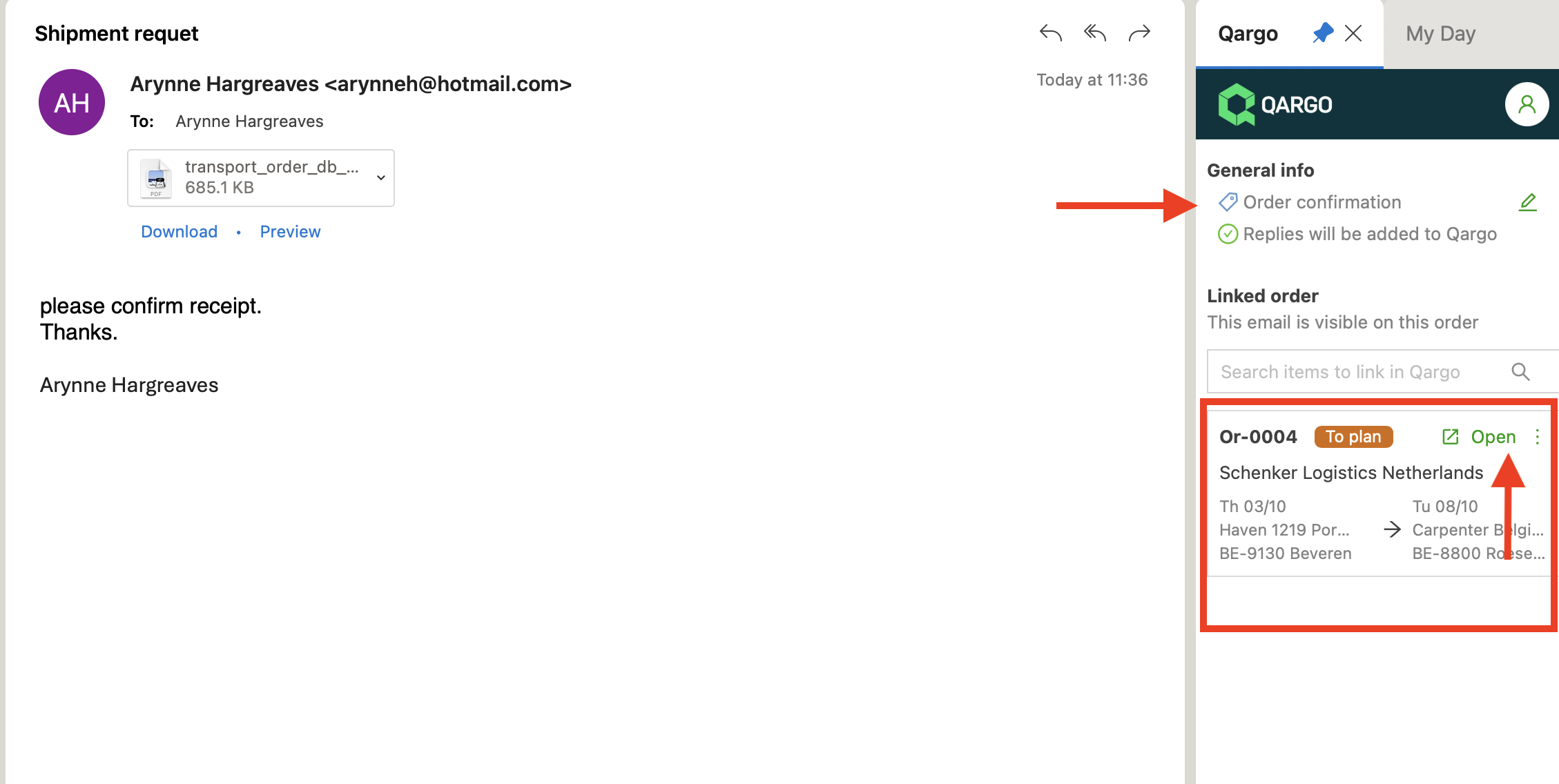
Une fois créée, la commande est associée à l’e-mail. Dans le volet Qargo, les détails de l’e-mail s’affichent sous Informations générales. Pour modifier le type d’e-mail, cliquer sur l’icône en forme de crayon. Les informations de la commande s’affichent dans la section Commande associée.
Associer une commande
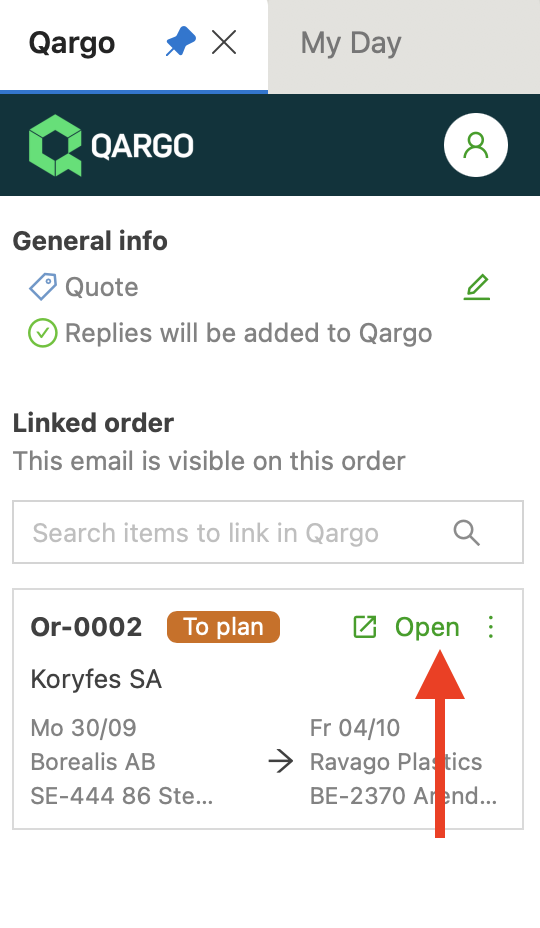
Si la commande a été créée à partir de l’e-mail, l’association se fait automatiquement. Les informations de la Commande associée comprennent le numéro de commande, le statut de la commande, le nom du client, ainsi que les informations d’enlèvement et de livraison. Cliquer sur Ouvrir permet d’accéder directement à la commande dans Qargo.
Si un e-mail est reçu pour une commande déjà présente dans Qargo, il est possible de l’associer en recherchant le numéro de commande sous Commande associée. Une fois la commande trouvée, cliquer sur +Ajouter pour l’associer.
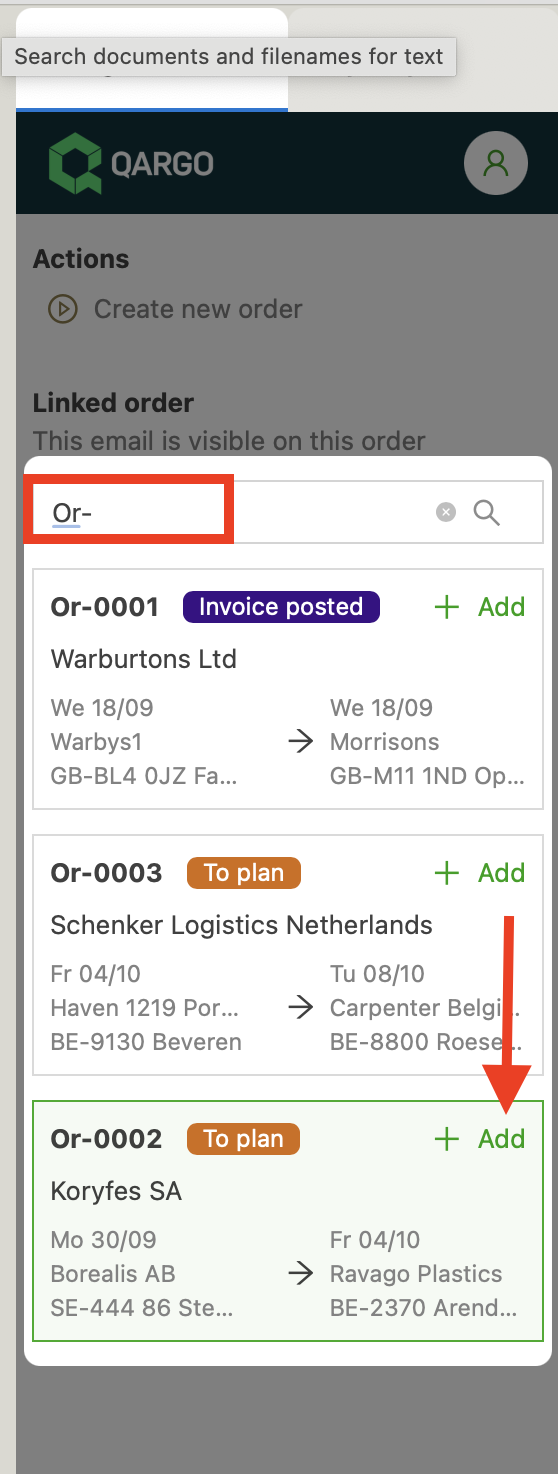
L’e-mail est alors associé à la commande : tous les e-mails suivants, entrants comme sortants, seront rattachés à la commande.
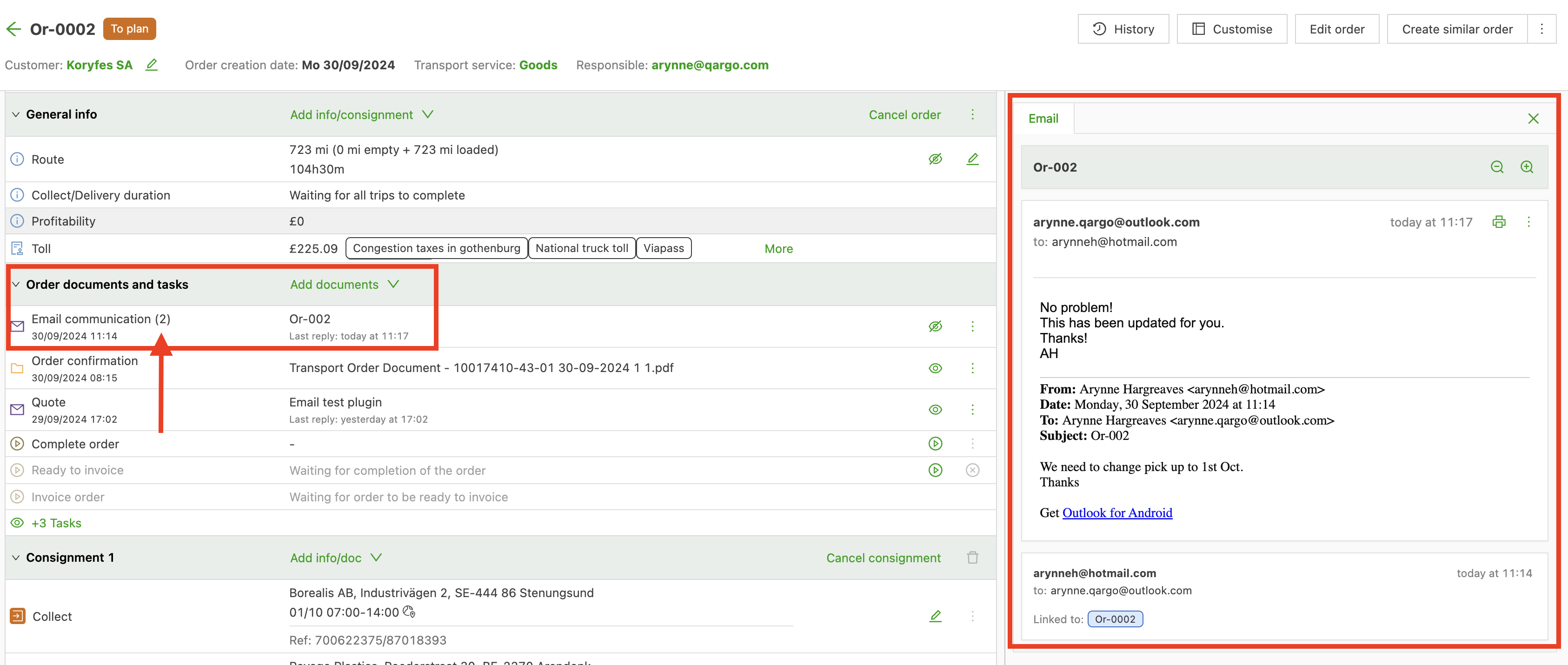
Les e-mails sont visibles directement dans la commande dans Qargo. Le nombre (x) à côté de Communication par e-mail indique le nombre d’e-mails reçus dans cette chaîne.
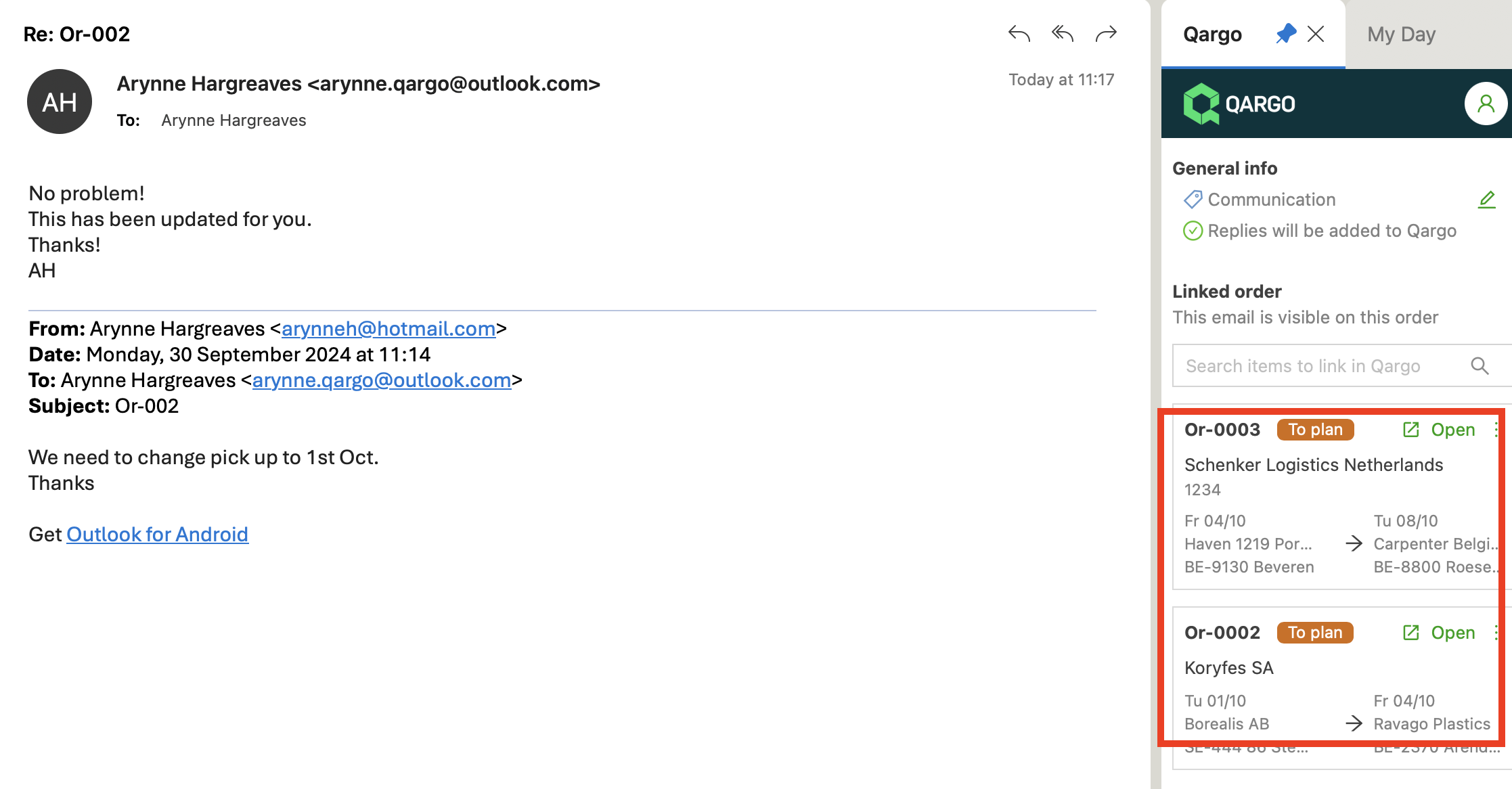
Associer plusieurs commandes à un e-mail : désormais disponible !
Cliquer ici pour plus de détails.
Conseils :
Dissocier un thread d’e-mails
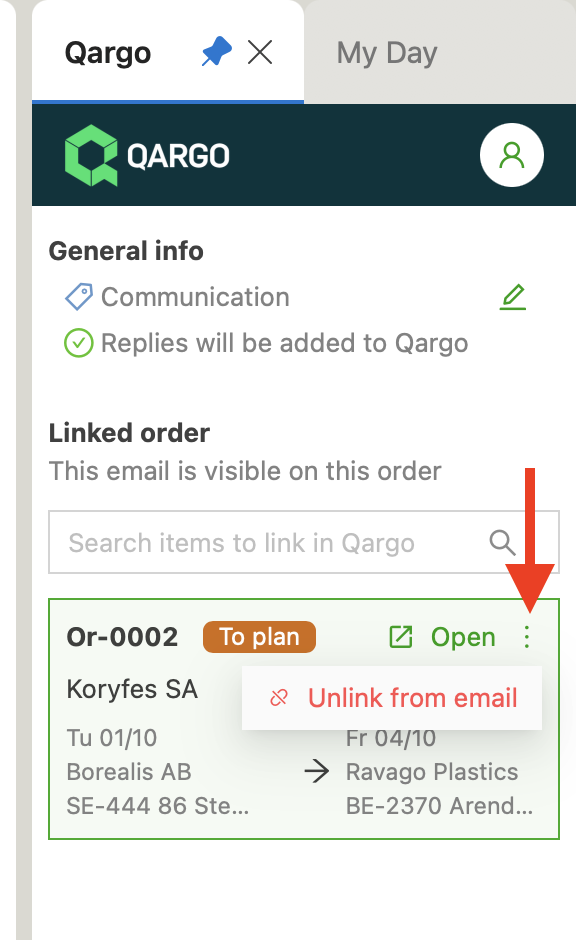
Il est possible de dissocier les e-mails d’une commande. Cliquer sur les 3 points verticaux, puis sur « Dissocier de l’e-mail ». Le thread reste visible dans la commande, mais la dissociation empêche l’ajout de toute nouvelle communication par e-mail.
Supprimer un thread d’e-mails
Si un thread d’e-mails a été associé par erreur à une commande, il est possible de supprimer l’intégralité du thread associé à Qargo via le complément Outlook.
- Dans Qargo, cliquer sur le menu à 3 points du panneau Communication par e-mail.
- Sélectionner « Supprimer ».
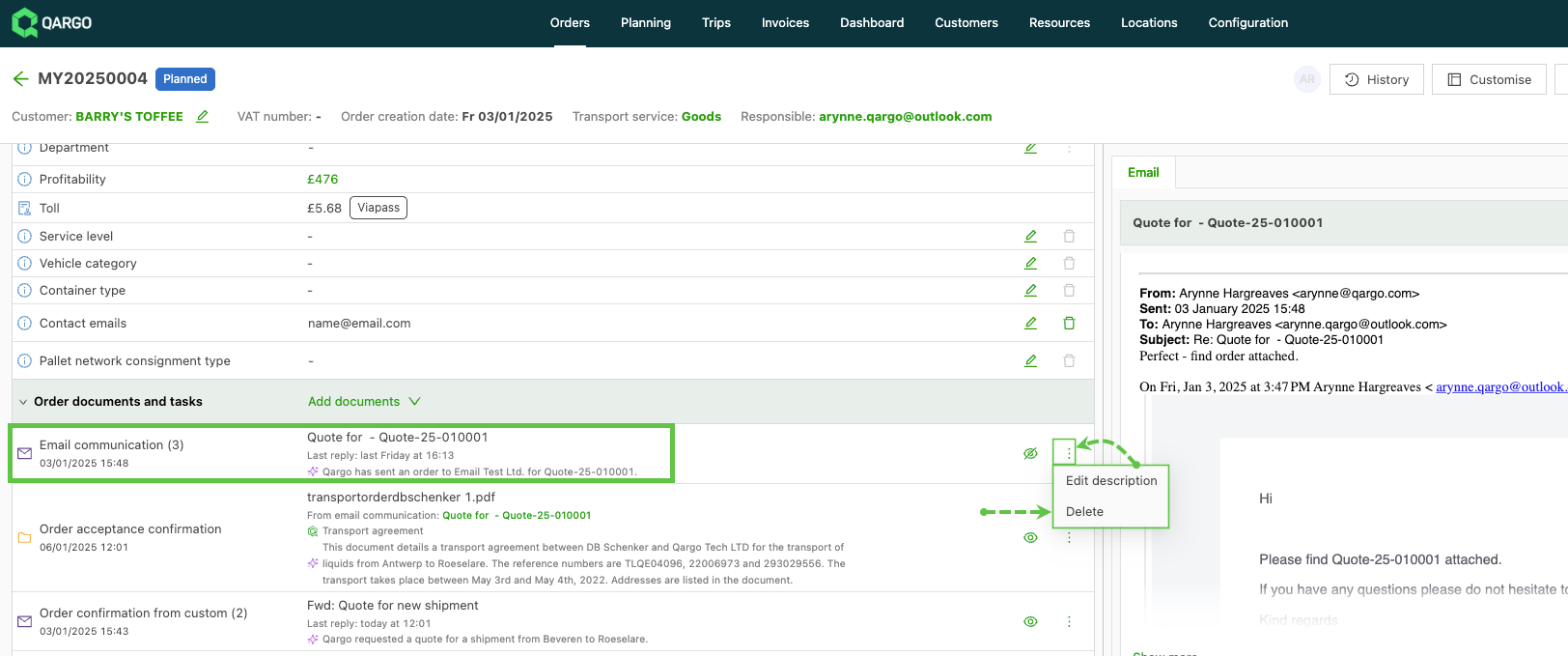
- Cliquer sur Oui pour terminer la suppression.
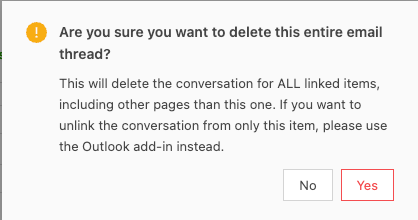
Cette action n’est pas équivalente à la dissociation d’une commande et d’un thread. La suppression du thread d’e-mails le retire entièrement du système pour tous les éléments associés aux messages, par ex. commandes, expéditions, factures, etc.
Où se trouve l’e-mail ?
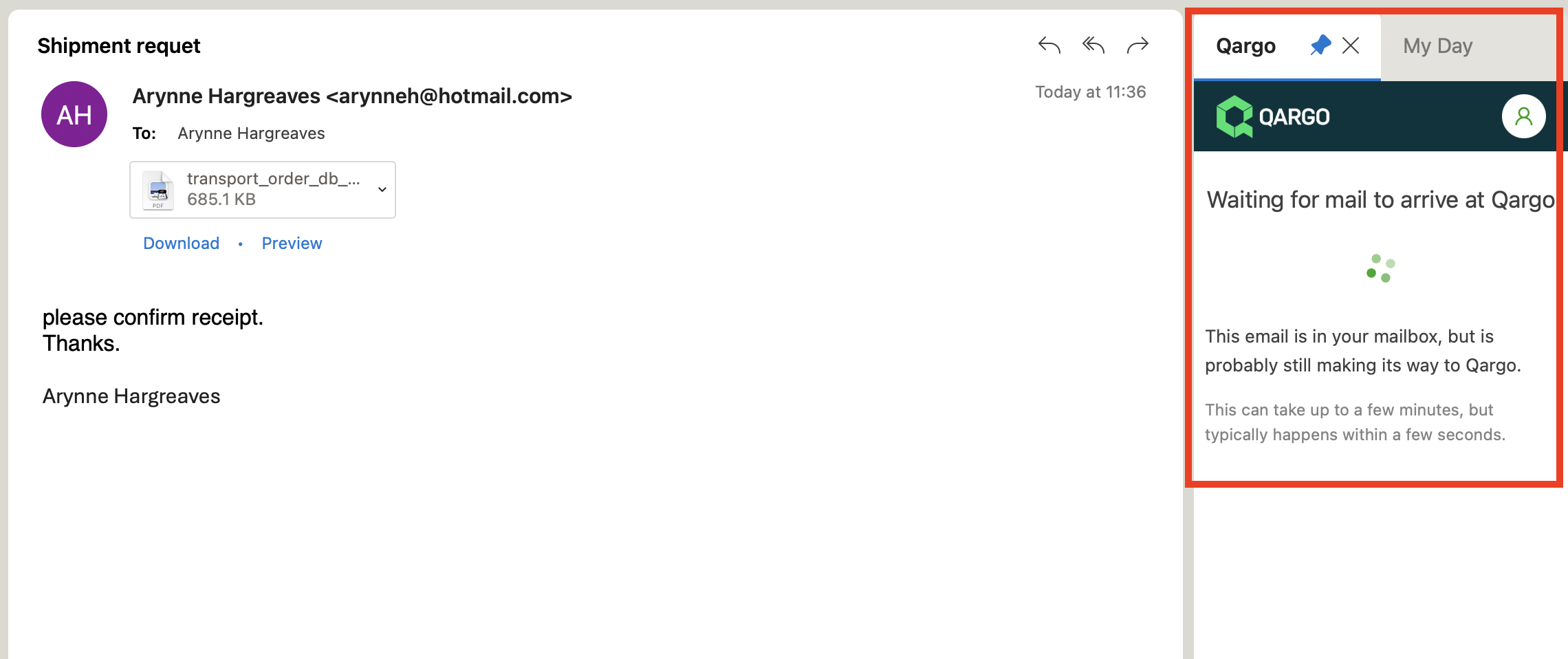
La réception de l’e-mail dans Qargo peut prendre quelques instants ; le message en surbrillance s’affiche pendant le traitement de l’e-mail.