
2. Email Intelligence : configurer les e-mails de tâche avec la boîte aux lettres liée
Cet article explique comment configurer l'envoi des e-mails de tâche depuis sa propre boîte aux lettres. Il s'agit de la 2e étape de la mise en place d'Email Intelligence.
Table des matières
Une fois une boîte aux lettres liée configurée dans Qargo, l’adresse e-mail doit être mise à jour dans la configuration des tâches. Cette étape modifie l’adresse e-mail depuis laquelle le client reçoit l’e-mail.
Si aucune boîte aux lettres liée n’est définie dans la configuration des tâches du contact, l’e-mail est envoyé depuis l’adresse e-mail no-reply de Qargo. C’est le mode d’envoi des e-mails par défaut.
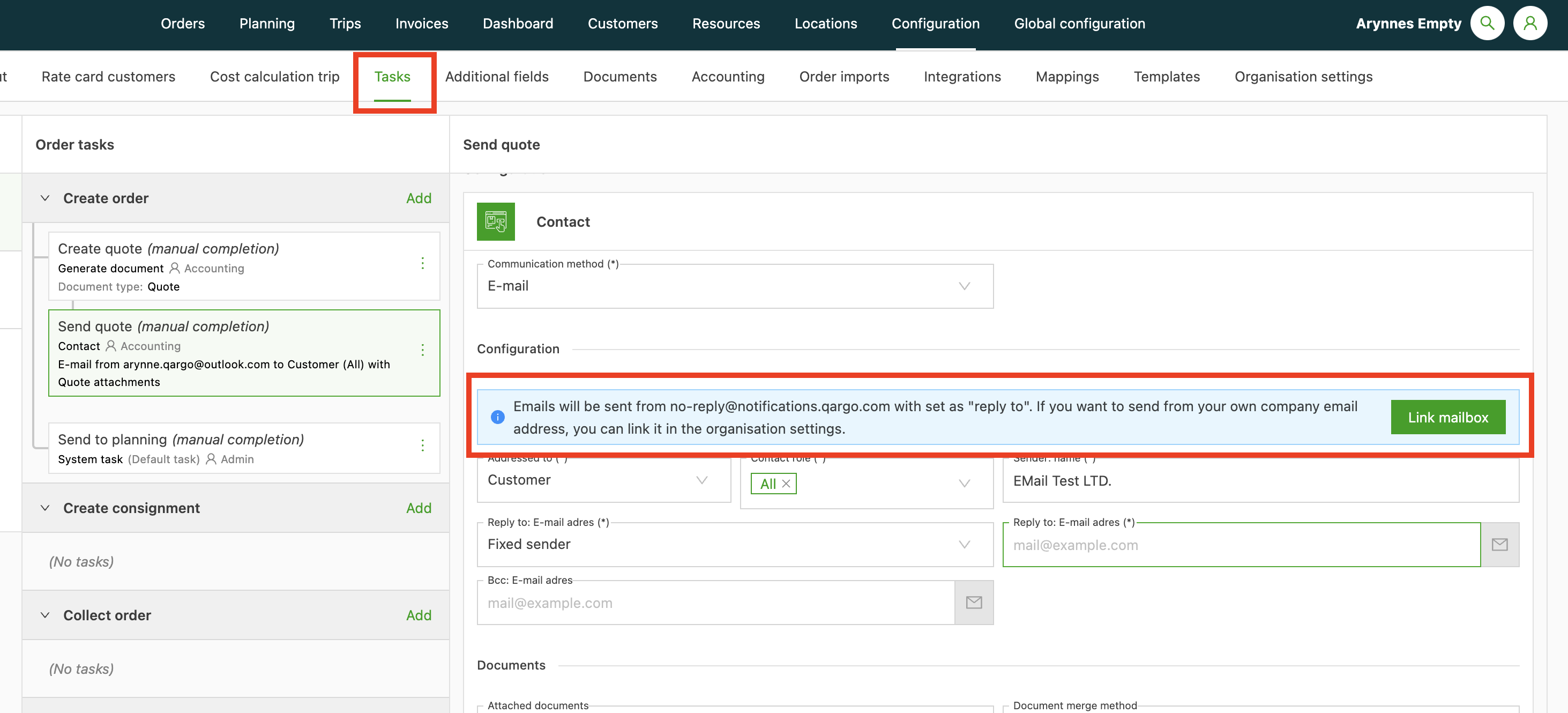
Ajouter l’adresse e-mail de la boîte aux lettres liée, puis cliquer sur Enregistrer.
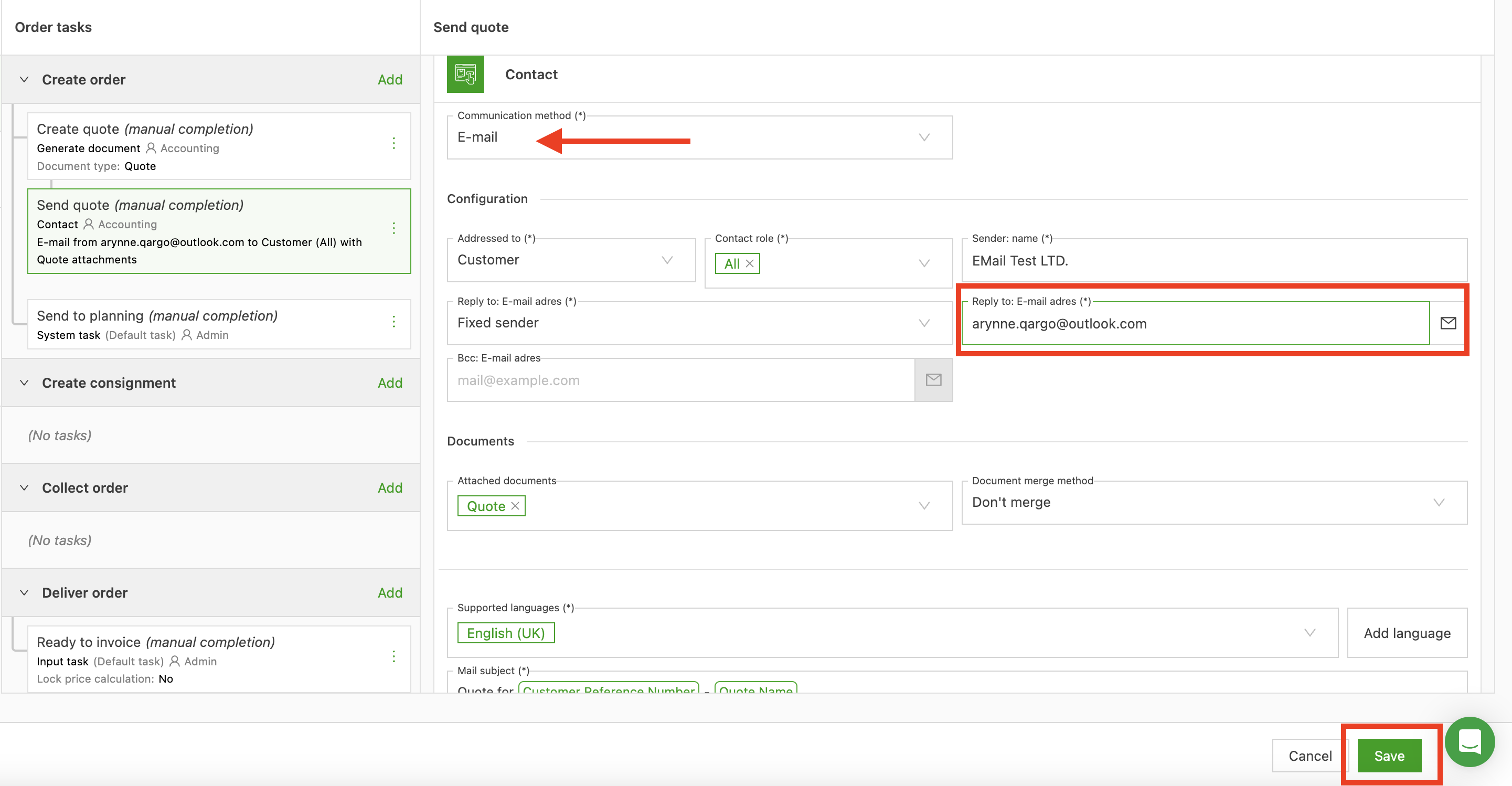
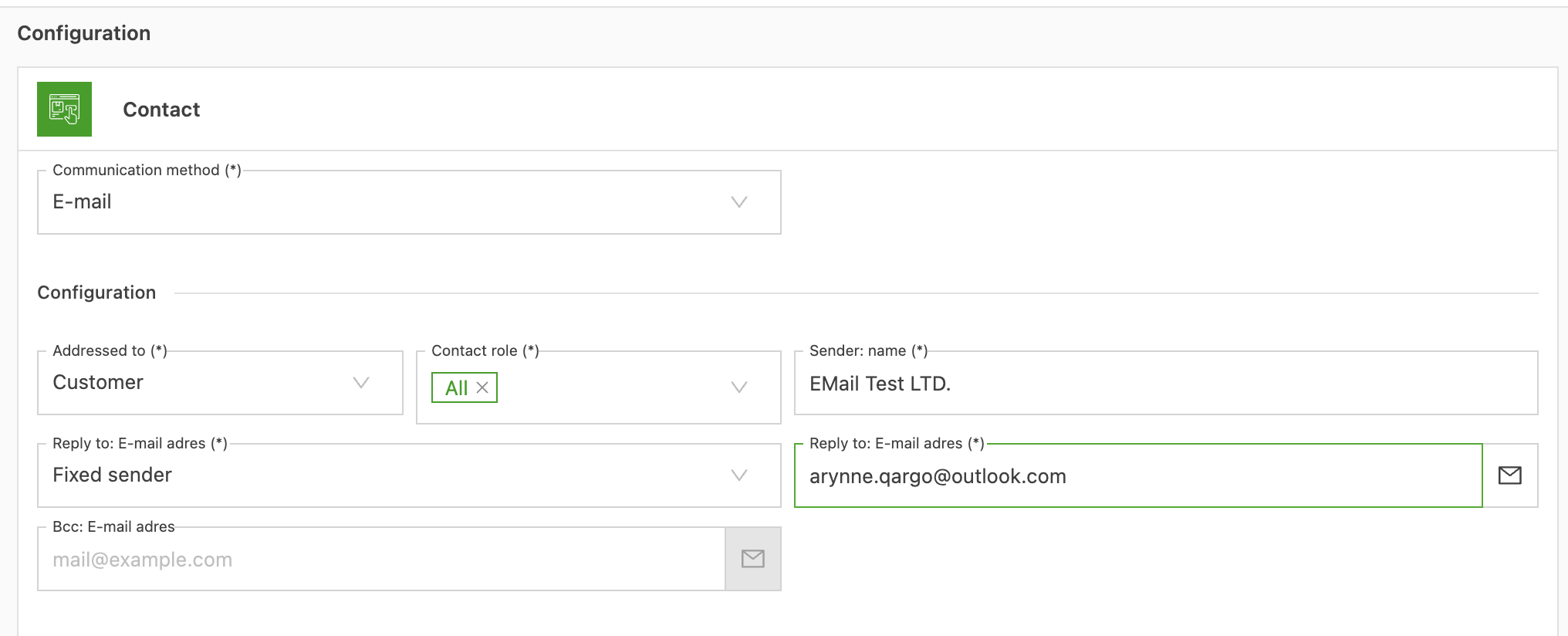
Lorsqu’une boîte aux lettres liée est détectée dans le champ d’adresse e-mail « Adresse de réponse de l’expéditeur » de la tâche du contact, le message disparaît.
Étapes suivantes :
Télécharger l’extension Outlook. Cliquer ici.
Créer des commandes et les lier aux e-mails. Cliquer ici.