
FAQ - Pourquoi le complément de messagerie Qargo ne fonctionne-t-il pas ?
Si les threads d'e-mails ne se mettent pas à jour ou ne fonctionnent pas comme prévu, cet article examine les problèmes de connexion de l'intelligence e-mail.
Q. Le complément Qargo est utilisé dans la messagerie Outlook. Des problèmes surviennent régulièrement lors de l’envoi et de la réception d’e-mails via le plugin. Les e-mails mettent parfois un certain temps à se mettre à jour dans le plugin.
R. Si les fonctions de messagerie ne fonctionnent pas comme prévu (par ex. retards ou échecs d’envoi ou de réception d’e-mails), il peut s’agir d’un problème de connexion. La première étape consiste à vérifier que la messagerie Outlook est bien ajoutée et correctement configurée dans les paramètres de l’organisation.
Depuis Configuration, accéder à l’onglet Paramètres de l’organisation.
Faire défiler jusqu’à la section « Boîtes aux lettres liées ». Elle contient la liste des adresses de boîtes aux lettres ajoutées.
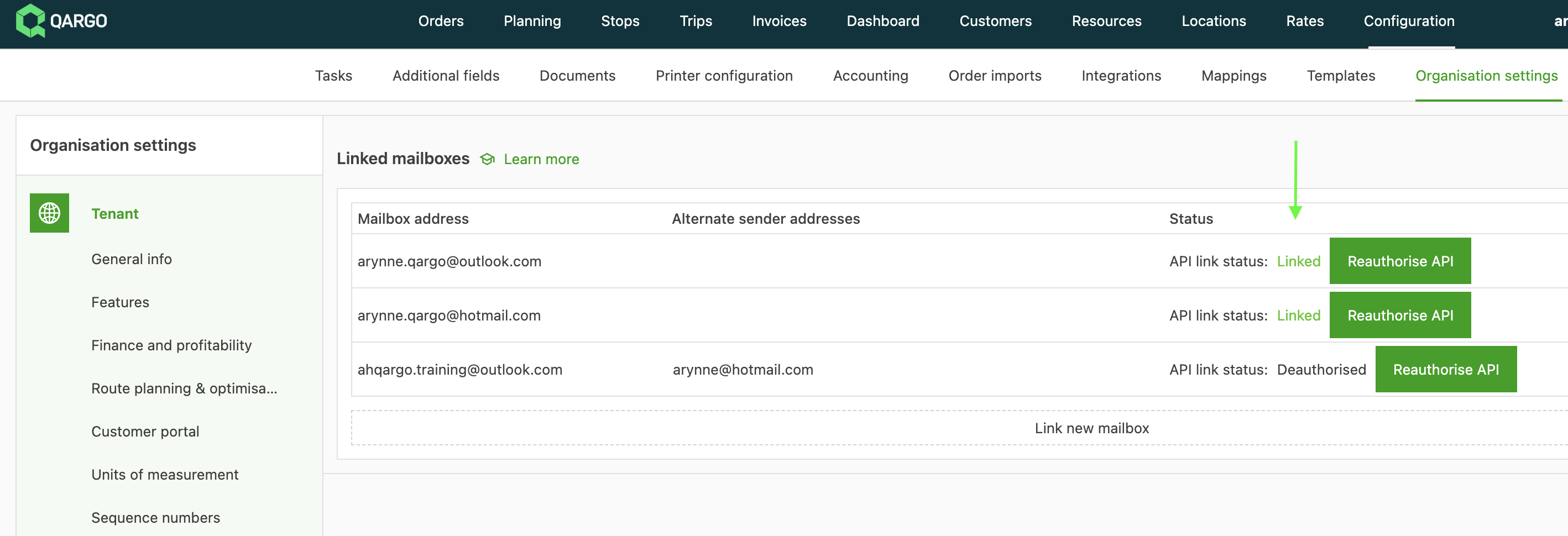
Statut :
-
Liée : l’adresse e-mail a été liée et autorisée avec succès. Le plugin Qargo devrait fonctionner correctement.
-
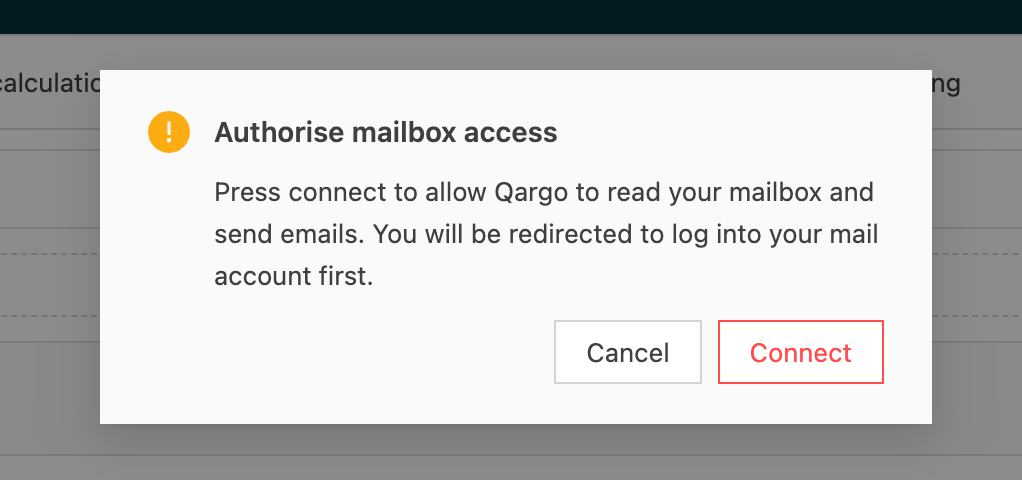
Non liée : l’adresse e-mail n’a pas été liée correctement. Cliquer sur le bouton « Autoriser l’API » pour lancer la configuration. Une fenêtre contextuelle demande de se connecter à la boîte aux lettres et redirige vers la page de connexion de la messagerie. Suivre les instructions du fournisseur de messagerie pour autoriser l’accès à Qargo Tech Ltd, puis terminer la configuration.
-
Autorisation en attente / Réautoriser l’API (vert) : la boîte aux lettres a déjà été liée, mais doit être réautorisée. Cliquer sur « Réautoriser l’API ». Une fenêtre contextuelle demande de se connecter à la boîte aux lettres et redirige vers la page de connexion de la messagerie. Suivre les instructions du fournisseur de messagerie pour autoriser l’accès à Qargo Tech Ltd, puis terminer la configuration.
-
Autorisation en attente / Réinitialiser le statut de liaison de l’API (rouge) : un problème est survenu lors de la liaison de la boîte aux lettres et le processus n’a pas abouti. La boîte aux lettres n’est pas liée et son statut doit être réinitialisé. Cliquer sur le bouton « Réinitialiser le statut de liaison de l’API ». Une fenêtre contextuelle demande de réinitialiser le statut de liaison de l’API. Cliquer sur « Réinitialiser » pour confirmer. Le statut revient à l’option Non liée / Autoriser l’API. Cliquer dessus pour terminer le processus d’autorisation.
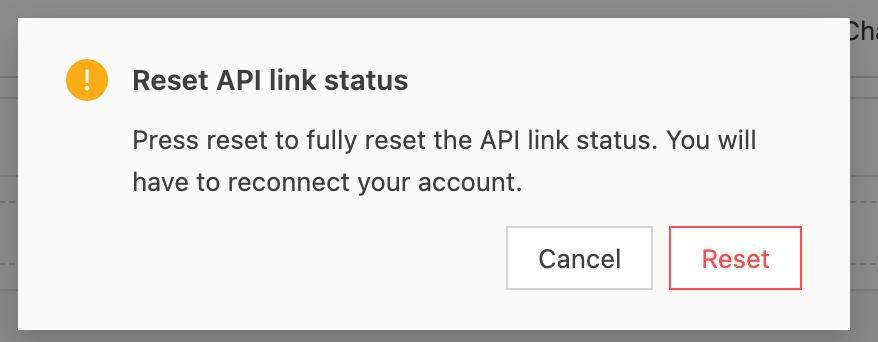
Si l’adresse e-mail apparaît comme liée sans erreur, il reste possible de sélectionner « Réautoriser l’API ». Le même processus d’autorisation s’applique : l’utilisateur doit se connecter à sa messagerie et confirmer l’autorisation. La réautorisation de la liaison applique les paramètres de connexion les plus récents.