
FAQ : installer Qargo et configuration requise
Comment installer Qargo en tant qu'application de bureau, et configuration minimale requise pour utiliser Qargo.
Table des matières
Installer Qargo sur un ordinateur
Pour installer Qargo en tant qu’application de bureau :
-
Dans Chrome ou Edge, ouvrir app.qargo.com.
-
Cliquer sur le menu du navigateur (⋮ ou …).
-
Rechercher Installer Qargo TMS ou Ajouter au bureau. Cette option peut se trouver sous Caster, enregistrer et partager ou Plus d’outils. Son emplacement peut varier selon le navigateur.
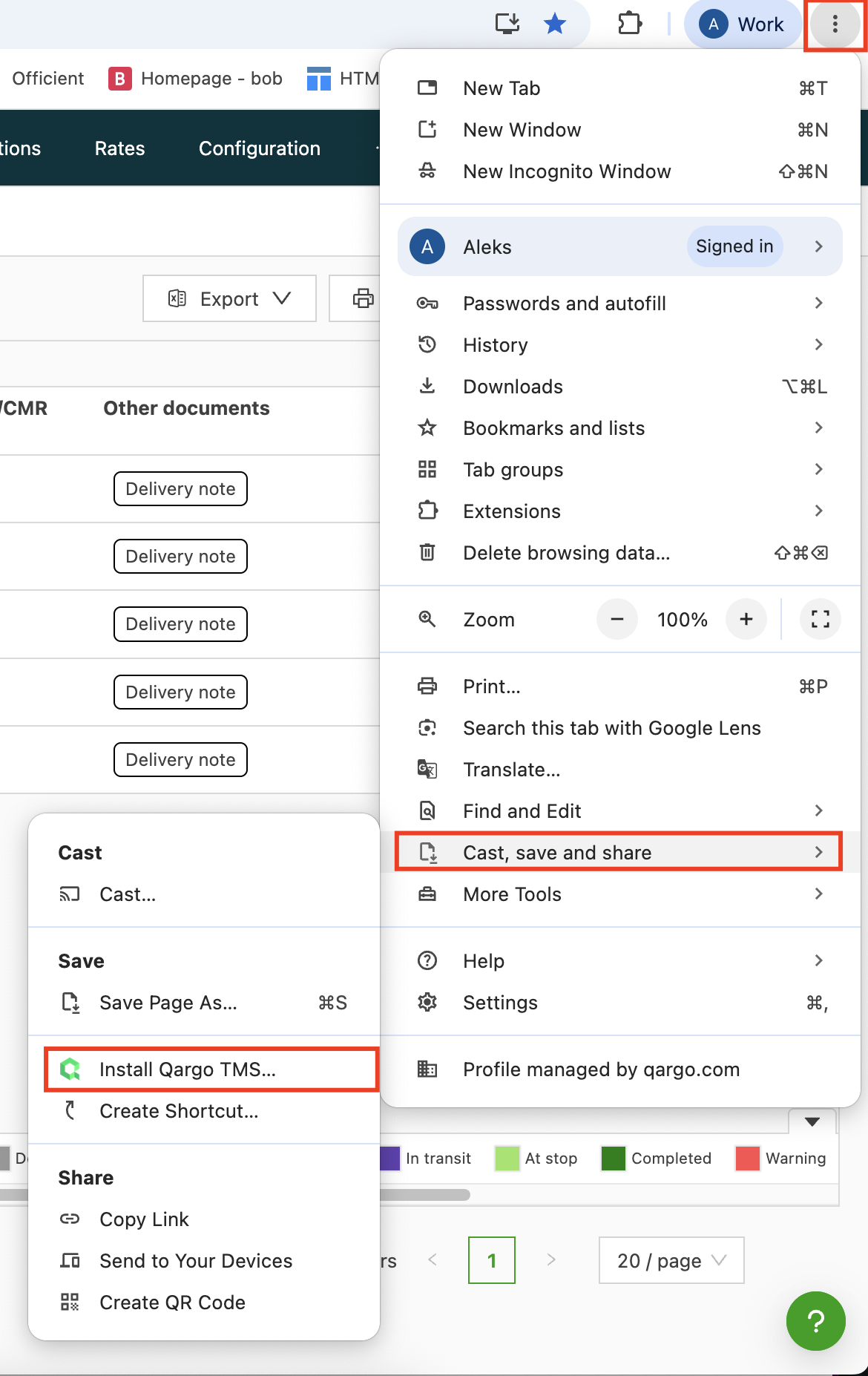
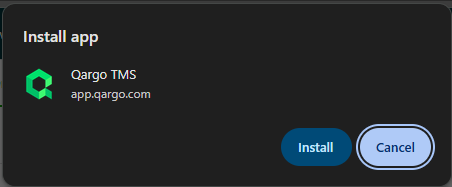
Un raccourci est alors créé sur le bureau et Qargo s’ouvre dans une fenêtre distincte, comme une application.
Configuration requise
Q. Quelle est la configuration minimale requise pour utiliser Qargo ?
R. Qargo est un système basé dans le cloud, auquel les utilisateurs accèdent à distance via un navigateur web. La principale exigence est une connexion internet stable. En tant que solution web, l’application est disponible sur tout ordinateur disposant d’une connexion internet. Il est préférable d’accéder directement à l’application ; la mise en place d’un accès à distance n’est généralement pas nécessaire.
Contrairement à une solution sur site, tous les calculs lourds sont exécutés sur les serveurs web de Qargo, et les informations sont ensuite affichées dans le navigateur. Aucun investissement matériel n’est obligatoire : les utilisateurs peuvent utiliser leur infrastructure existante.
Les recommandations suivantes permettent d’optimiser les performances.
Navigateur
- Chrome (recommandé).
- L’utilisation moyenne de la RAM est d’environ 500 Mo–1 Go par onglet. Elle peut atteindre 1,5 Go sur l’écran de planification, selon la résolution et le nombre de tournées affichées.
RAM minimale : 8–16 Go*
*Si d’autres sites web ou applications sont utilisés en même temps, ou si plusieurs onglets Qargo sont ouverts simultanément, choisir une RAM plus élevée pour conserver des performances optimales.
Matériel
Même si les calculs sont exécutés sur des serveurs web, l’affichage d’un grand volume d’informations dans le navigateur nécessite également de la puissance processeur. Un Intel i7 (minimum) est recommandé.
Dépannage
Q. Les utilisateurs d’un bureau à distance constatent des lenteurs, alors que les autres sites fonctionnent correctement et qu’un test de débit est concluant.
R. En tant qu’application web, Qargo est accessible depuis tout ordinateur disposant d’une connexion internet, et l’accès direct est recommandé. Si l’accès via un bureau à distance est nécessaire et que l’utilisateur constate toujours des lenteurs, une assistance informatique supplémentaire et des vérifications de l’infrastructure peuvent être nécessaires :
- Examiner la configuration spécifique de l’environnement de bureau à distance. Une optimisation est-elle possible ?
- Vérifier la latence réseau entre le bureau à distance et les serveurs de Qargo. Y a-t-il des problèmes chez le fournisseur d’accès internet ?
- Le nombre d’utilisateurs simultanés sur le système de bureau à distance est-il élevé ?