
FAQ – Lenteur du système
Vérifier rapidement la connexion Internet et le navigateur, enregistrer le flux de travail lent et le signaler à l'assistance avec les dates et heures, les pages ou actions concernées, les messages d'erreur et les utilisateurs touchés.
Table des matières
Les lenteurs peuvent avoir plusieurs causes, notamment les suivantes :
- Problèmes de chargement des données, par ex. : charger la vue de la liste des commandes et attendre que la liste s’affiche à l’écran.
- Création / mise à jour de données, par ex. : créer ou modifier les données d’une commande et attendre l’enregistrement des nouvelles données.
- Fonctions « en arrière-plan », par ex. : générer des documents ou exécuter des actions groupées pour mettre à jour plusieurs enregistrements.
- Navigateur figé ou bloqué, par ex. : impossible d’effectuer la moindre action à l’écran.
Vérifications de la connexion Internet et du navigateur
-
La connexion Internet est-elle en cause ? (Évident, mais nécessaire pour écarter toute cause extérieure à l’application Qargo.)
- Consulter rapidement un autre site web et vérifier qu’il fonctionne sans problème de performances ; par exemple, une vidéo YouTube se charge et se lit sans problème.
-
Utiliser le mode navigation privée : si le problème ne concerne que certains utilisateurs ou certaines commandes, ouvrir Qargo dans une fenêtre de navigation privée le résout souvent. Cette étape permet d’isoler les paramètres du navigateur susceptibles d’affecter les utilisateurs.
-
Pour passer rapidement en mode navigation privée :
- Ctrl+Maj+N dans Chrome/Edge
- Ctrl+Maj+P dans Firefox
- *Sur Mac, utiliser Cmd au lieu de Ctrl
-
-
Utiliser un autre navigateur. Essayer de charger Qargo dans un navigateur complètement différent, par ex. : avec Chrome, essayer de le charger dans Firefox.
- Les performances semblent-elles plus lentes ou plus rapides dans le nouveau navigateur ?
Signaler une lenteur
Partager un enregistrement vidéo (obligatoire)
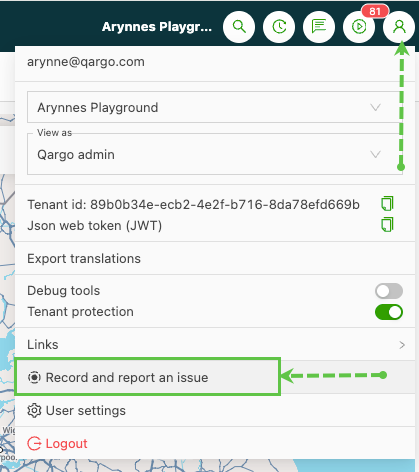
- Ouvrir les paramètres du profil utilisateur et repérer l’option « Enregistrer et signaler un problème ».
- Cliquer sur le lien « Enregistrer et signaler un problème ».
- Cliquer sur le lien « E_nregistrer et signaler un problème_ ».
-
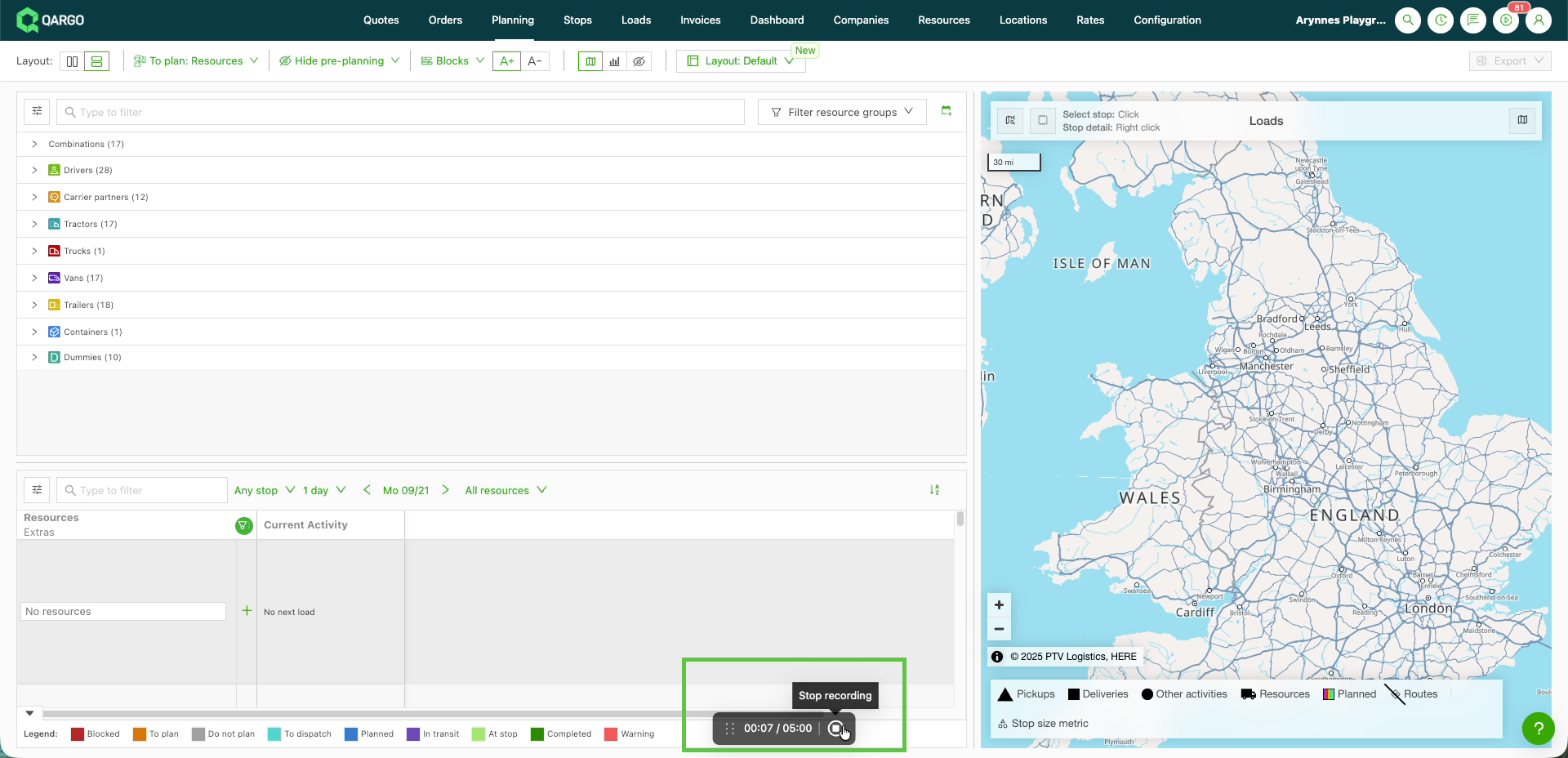
Enregistrer le flux de travail concerné par la lenteur.
- L’enregistrement démarre immédiatement (5 min max.)
- Effectuer l’action lente
-
Cliquer sur « Arrêter l’enregistrement » une fois la fonction concernée capturée.
-
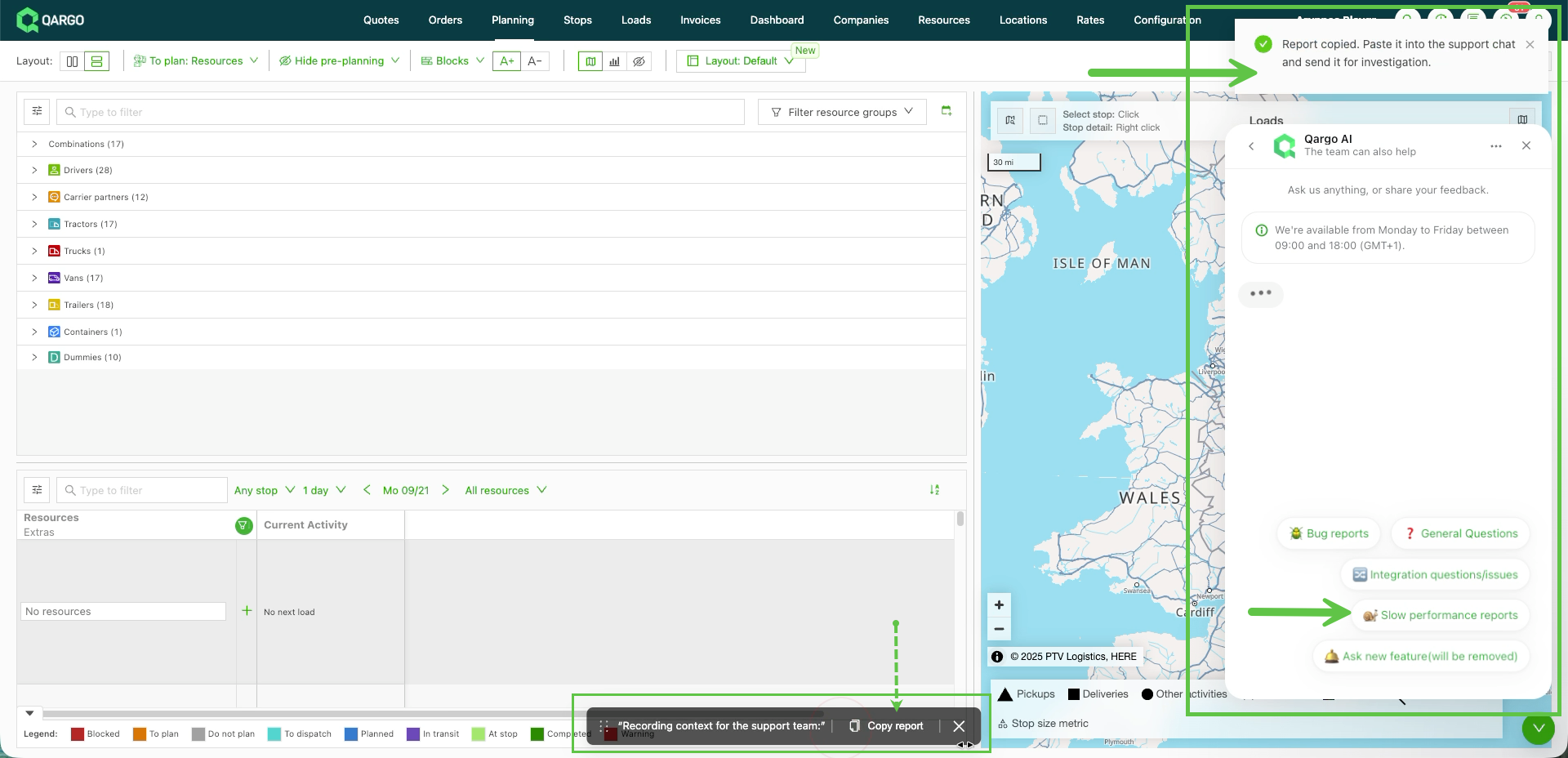
Signaler le flux de travail concerné à l’assistance. Le canal d’assistance s’ouvre automatiquement et permet d’envoyer l’enregistrement directement à l’équipe d’assistance.
- Coller le rapport (Ctrl+V / Cmd+V) et l’envoyer
Fournir les informations clés
Pour permettre une analyse et une réponse aussi efficaces que possible, fournir les informations suivantes lors du signalement de tout problème de performances.
-
Quand le problème a-t-il commencé ? Indiquer la date et l’heure auxquelles le problème a été constaté pour la première fois. Si le problème est intermittent, indiquer la date et l’heure de début et de fin de l’incident le plus récent, ainsi que tout autre exemple disponible.
-
Le problème survient-il lors de l’accès à une page, qui met trop de temps à se charger ? Indiquer le menu principal, ainsi que les sous-menus ou zones en cours de chargement, peut être très utile.
- Quelle page est en cours de chargement ? Par exemple, s’agit-il de l’écran Planification, où le tableau de planification ne se charge pas ? De l’accès à Factures/Tournées à facturer ? De l’accès à Commandes, avec le chargement de la liste des commandes – onglet : Tous, etc.
-
Le problème survient-il lors de l’exécution d’une fonction, comme une recherche ou un enregistrement ? Donner le contexte des fonctions exécutées peut apporter des informations utiles.
- Sur quelle page l’utilisateur se trouvait-il ? Indiquer le menu/sous-menu (par ex. : Commandes/Commandes)
- Quelle fonction était en cours d’exécution / d’enregistrement ? Par exemple : Planification / glisser Or-1234 sur le tableau de planification, Commandes/Commandes – enregistrement d’une nouvelle commande.
-
Un message d’erreur spécifique s’affiche-t-il ? Le système a-t-il affiché un symbole de bug ou un message d’erreur spécifique ?
- Le rechargement ou l’actualisation de la page fait disparaître l’erreur et le travail a pu reprendre sans que le problème se reproduise. Il s’agit probablement d’un problème temporaire, résolu par l’actualisation de la page. Si le problème se reproduit, le signaler, même si une actualisation le corrige.
- Le message d’erreur reste affiché et il est impossible de continuer, ou l’erreur apparaît à chaque tentative d’exécution de l’action. Dans ce cas, le signaler à l’équipe d’assistance à l’aide de la fonction « Enregistrer et signaler ».
-
Combien d’utilisateurs sont concernés ? Le problème touche-t-il un seul utilisateur ou tous les utilisateurs de Qargo du bureau ? Indiquer les adresses e-mail des utilisateurs concernés. Si seuls certains utilisateurs sont concernés, inclure toutes leurs adresses e-mail. Si tous les utilisateurs sont concernés, indiquer simplement « tous les utilisateurs actifs ».
Autres configurations pouvant affecter les performances
Dans certains cas, des facteurs externes peuvent affecter les performances constatées par les utilisateurs au bureau. Par exemple :
-
Vitesse et performances du Wi-Fi insuffisantes. Par exemple, le fournisseur d’accès à Internet rencontre lui-même des problèmes de performances, ou l’abonnement Internet n’est pas assez rapide pour le nombre de personnes qui l’utilisent simultanément.
- Les problèmes de performances apparaissent-ils à certains moments, lorsque l’activité en ligne des utilisateurs est plus importante ?
- Les performances s’améliorent-elles avec un point d’accès mobile ?
-
Configurations informatiques internes. Dans certains cas, les paramètres de sécurité réseau de l’entreprise peuvent ralentir Qargo. Qargo ne peut ni les changer ni les modifier. Consulter l’équipe informatique pour le vérifier.
Gérer un ralentissement des performances
Pendant un ralentissement, éviter de replanifier ou de répéter des actions sur des éléments déjà enregistrés. Si l’enregistrement s’est fait sans erreur, actualiser et patienter avant de recommencer. Si l’élément manque toujours après une actualisation, le signaler.
Éviter d’actualiser l’écran en permanence, car cela peut surcharger davantage le système.