
1. Configurer Email Intelligence dans Qargo.
Configurer des boîtes mail liées dans le tenant Qargo, y compris les boîtes mail individuelles et partagées, ainsi que les listes de distribution.
Table des matières
Cet article explique comment configurer Qargo pour envoyer les e-mails depuis un domaine ou une boîte mail propre à l’entreprise, au lieu de no-reply@qargo.com. Une fois la boîte mail liée, le système la détecte automatiquement lorsque des tâches d’e-mail sont terminées et envoie les e-mails depuis cette boîte mail. Une boîte mail ne peut être liée qu’à un seul tenant à la fois.
La configuration varie selon le type de boîte mail utilisé. Cliquer sur le type de boîte mail concerné pour plus de détails.
- Boîtes mail individuelles (normales)
- Boîtes mail partagées : connexion directe
- Boîtes mail partagées : avec transfert
- Listes de distribution
Boîte mail individuelle.
-
Accéder aux Paramètres utilisateur, dans la section de configuration utilisateur

-
Accéder à Boîtes mail liées
-
Cliquer sur Lier une nouvelle boîte mail

-
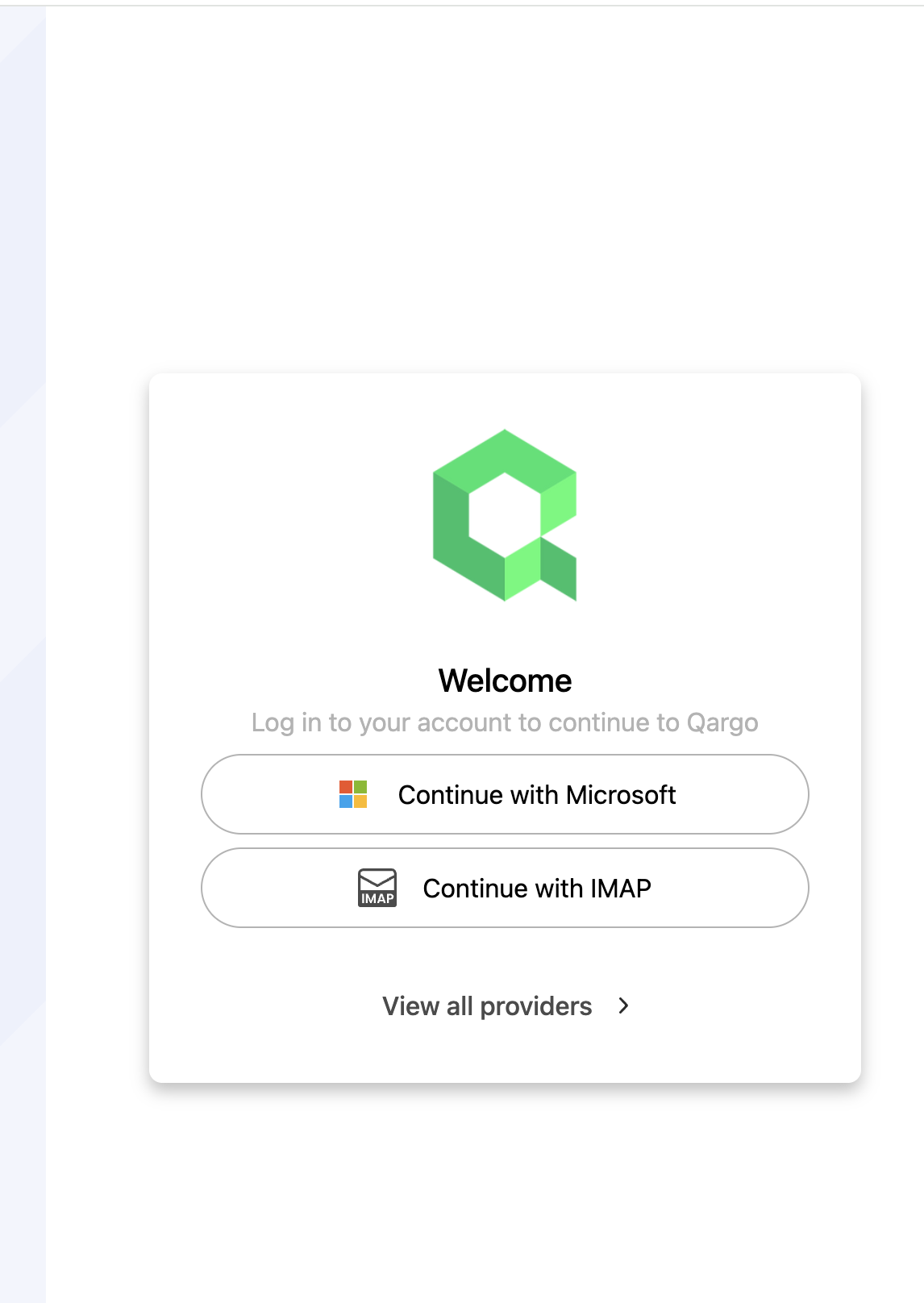
Une redirection s’effectue pour saisir l’adresse e-mail à ajouter. Pour l’instant, seules les boîtes mail Microsoft 365/Exchange (Outlook) peuvent être liées (pas Gmail).
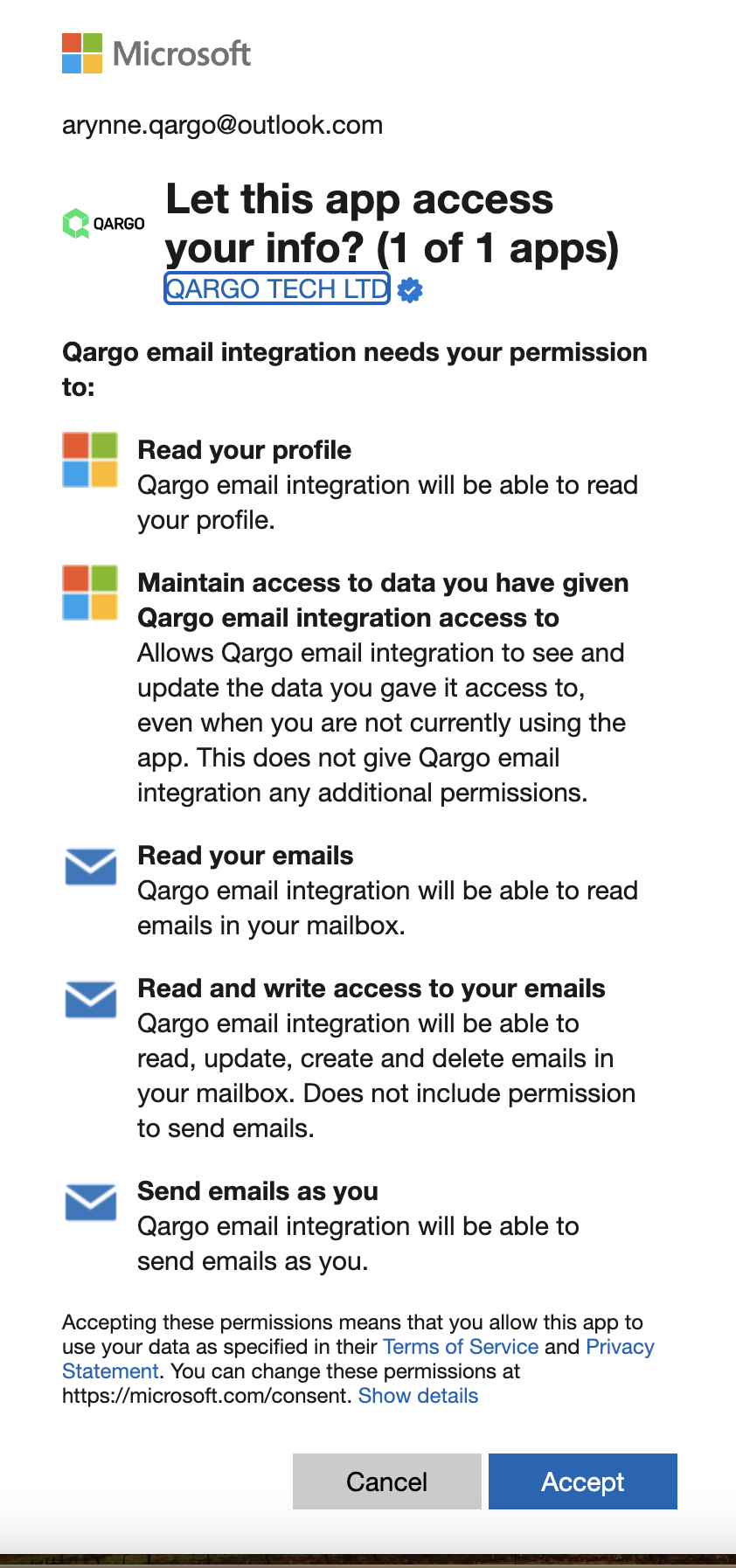
5. Confirmer les autorisations demandées par le fournisseur de messagerie. L’API Qargo est ainsi autorisée à utiliser la boîte mail. Une redirection vers un écran de connexion peut avoir lieu, avec une demande de saisie des identifiants.
Une fois l’autorisation accordée, une redirection ramène vers Qargo et l’adresse e-mail apparaît dans les Boîtes mail liées. Le Statut du lien API doit être surligné en vert avec la mention « Lié ».

Prochaines étapes :
Vérifier la configuration des e-mails pour les tâches. Cliquer ici.
Télécharger l’extension Outlook. Cliquer ici.
Créer et lier des commandes à des e-mails. Cliquer ici.
Boîte mail partagée : connexion directe
1.) Suivre les étapes ci-dessus pour lier la nouvelle boîte mail.
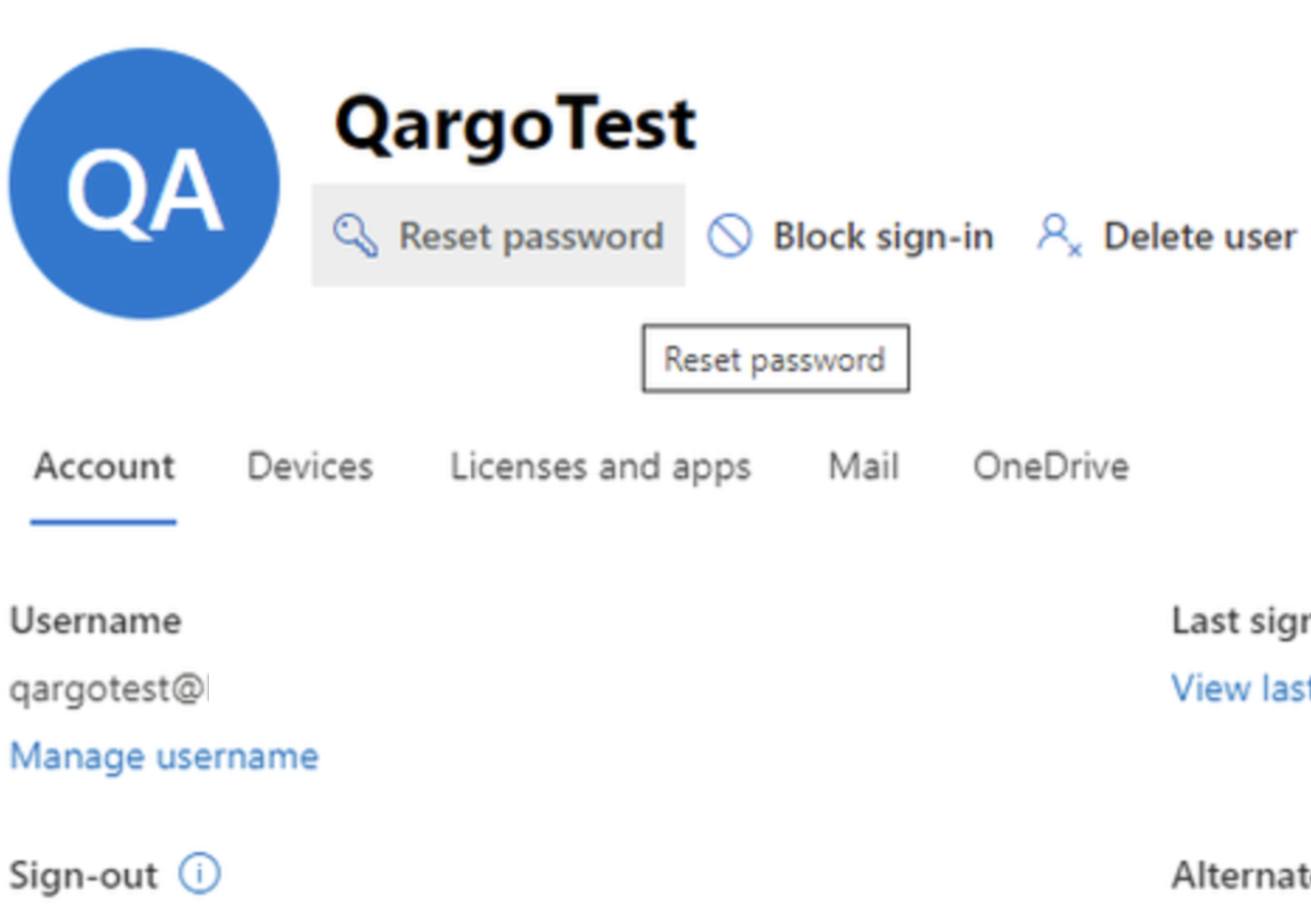
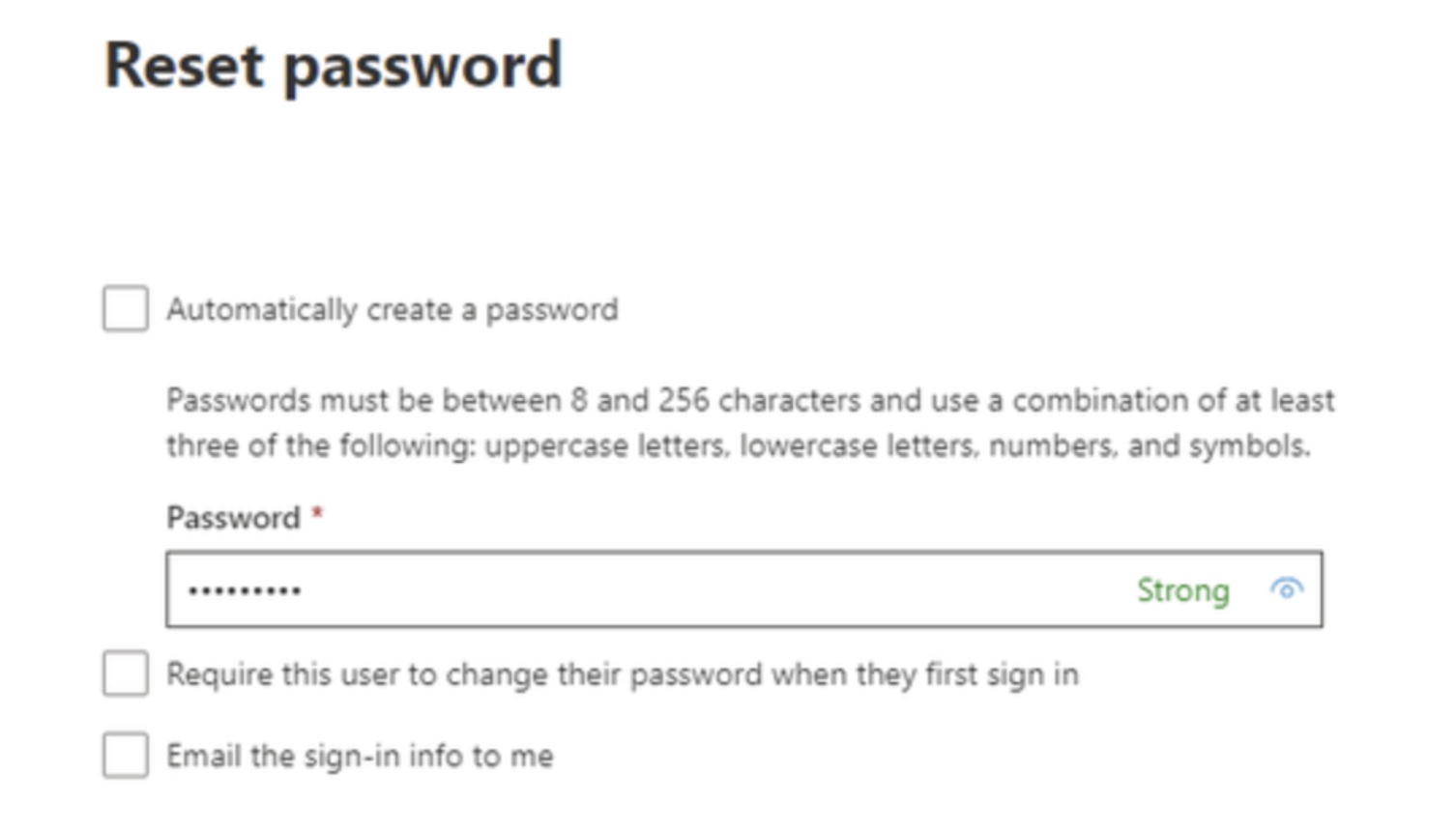
2.)Créer un mot de passe pour la boîte mail partagée en cliquant sur le bouton de réinitialisation du mot de passe
Lier la boîte mail dans Qargo :

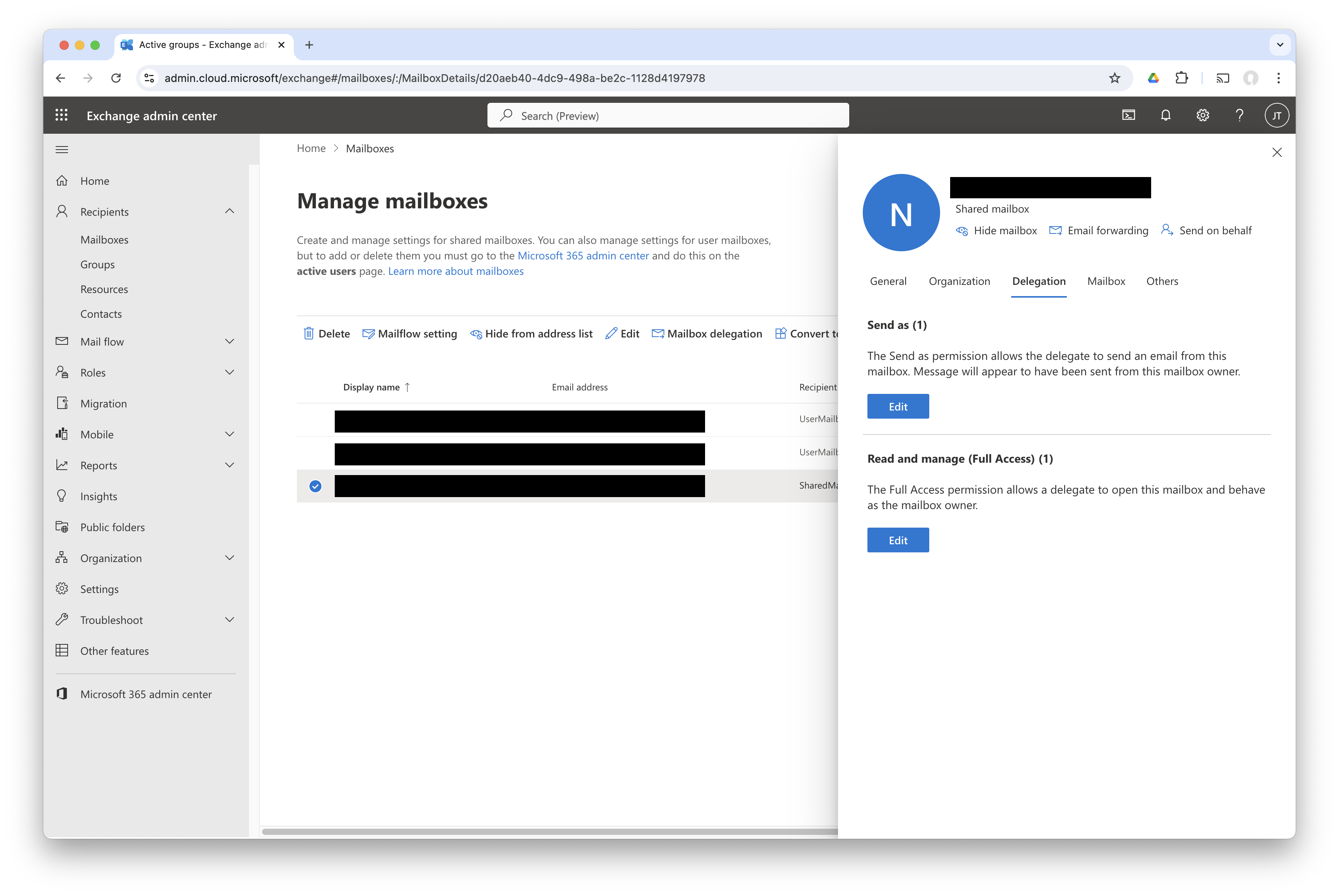
Sélectionner Delegation, cliquer sur modifier pour « send as » et ajouter la boîte mail à utiliser comme expéditeur.
Prochaines étapes :
Vérifier la configuration des e-mails pour les tâches. Cliquer ici.
Télécharger l’extension Outlook. Cliquer ici.
Créer et lier des commandes à des e-mails. Cliquer ici.
Boîte mail partagée : avec transfert
Pour éviter une connexion directe à une boîte mail partagée, il est possible de configurer une boîte mail individuelle qui sera liée à Qargo.
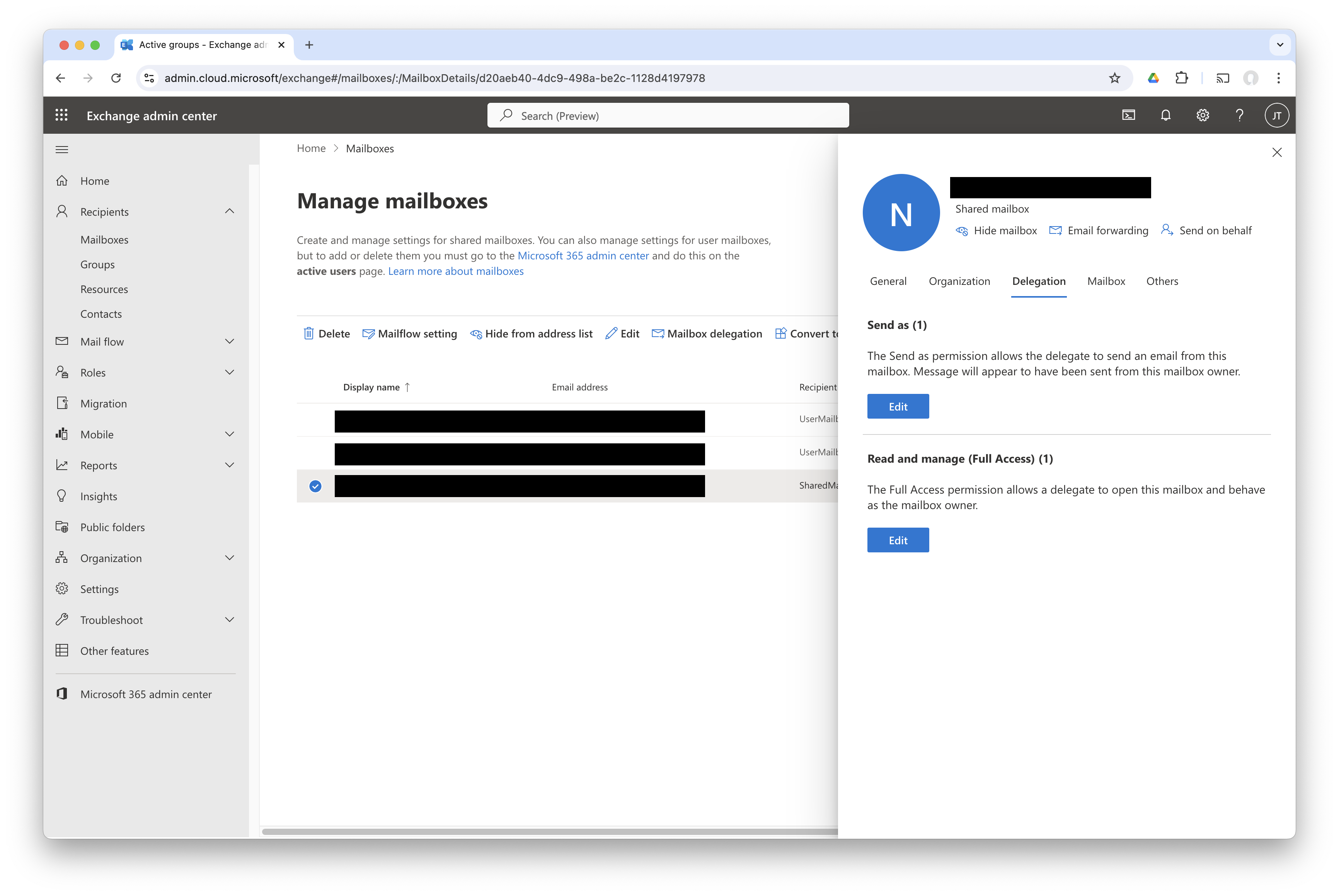
Accéder aux paramètres de la boîte mail partagée dans la Console d’administration Exchange, sélectionner Delegation, cliquer sur modifier pour « send as » et ajouter la boîte mail comme expéditeur.
Vérifier également que les e-mails entrants de la boîte mail partagée sont transférés vers la boîte mail individuelle :
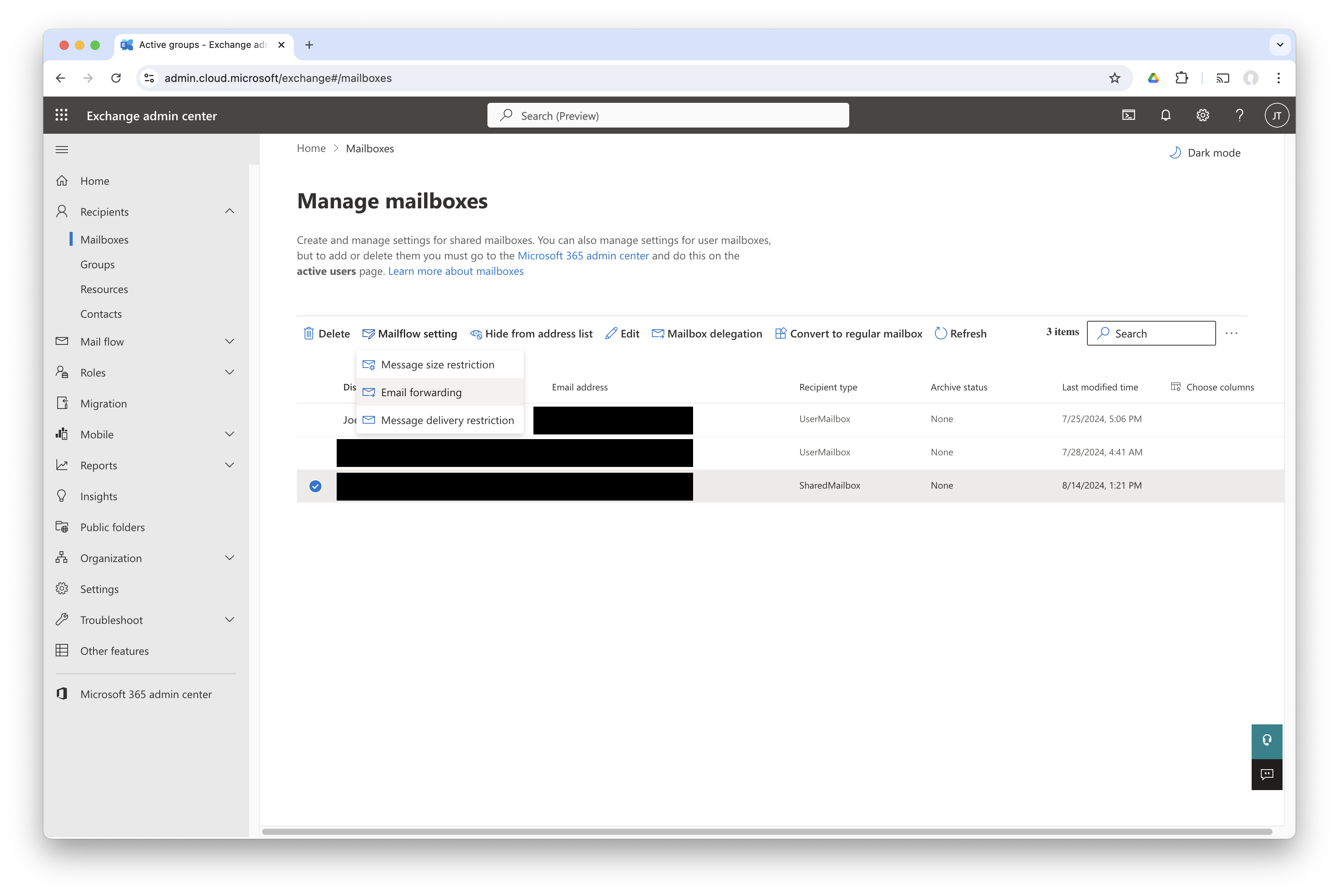
Cliquer sur Mailflow settings, Email forwarding, activer le transfert et cliquer sur Search email sous Forward to internal email address. Sélectionner la boîte mail.

Dans Qargo, ajouter l’adresse e-mail de la boîte mail partagée dans Other senders et cliquer sur le bouton d’enregistrement.
Prochaines étapes :
Vérifier la configuration des e-mails pour les tâches. Cliquer ici.
Télécharger l’extension Outlook. Cliquer ici.
Créer et lier des commandes à des e-mails. Cliquer ici.
Liste de distribution
Il faut connecter une boîte mail individuelle et vérifier qu’elle est membre de la liste de distribution.
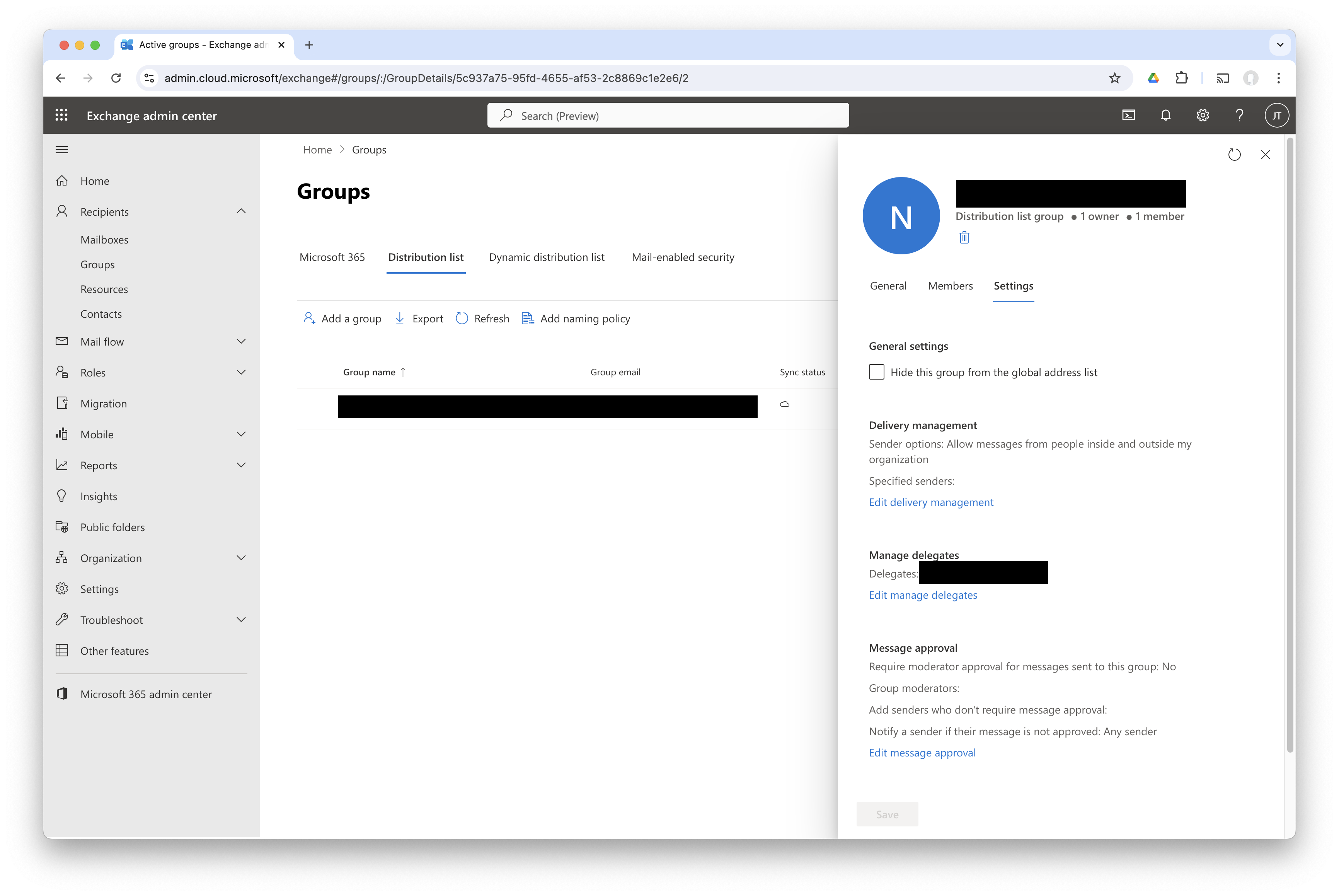
Accéder à l’onglet Settings et cliquer sur Edit manage delegates, rechercher la boîte mail individuelle et vérifier qu’elle dispose des autorisations Send as.
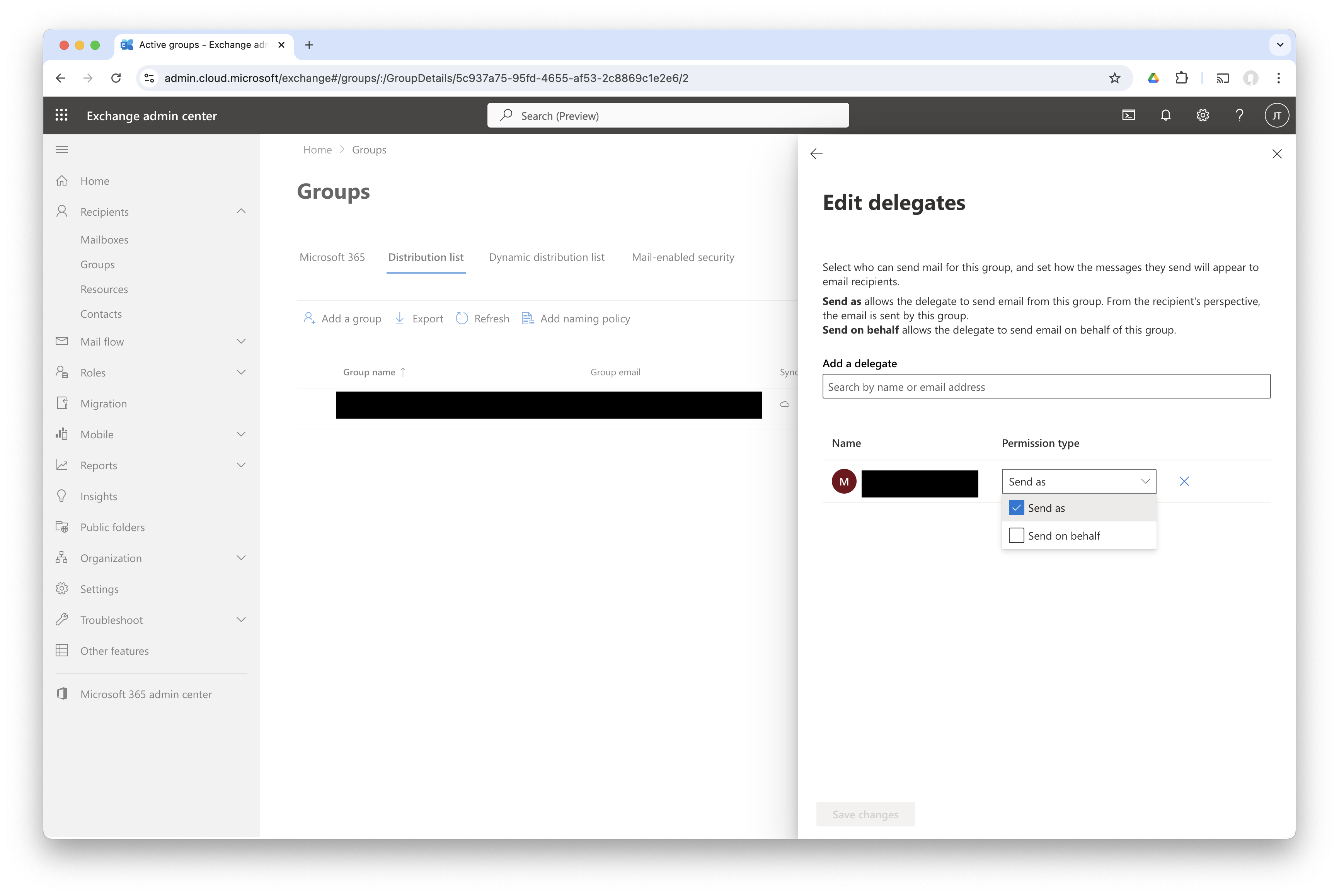
Ajouter l’adresse e-mail de la liste de distribution dans Other senders et cliquer sur le bouton d’enregistrement

Prochaines étapes :
Vérifier la configuration des e-mails pour les tâches. Cliquer ici.
Télécharger l’extension Outlook. Cliquer ici.
Créer et lier des commandes à des e-mails. Cliquer ici.