
Planification de tournées en masse (groupage)
Cet article présente comment planifier plusieurs commandes sur une tournée.
Table des matières
Sélection des commandes
-
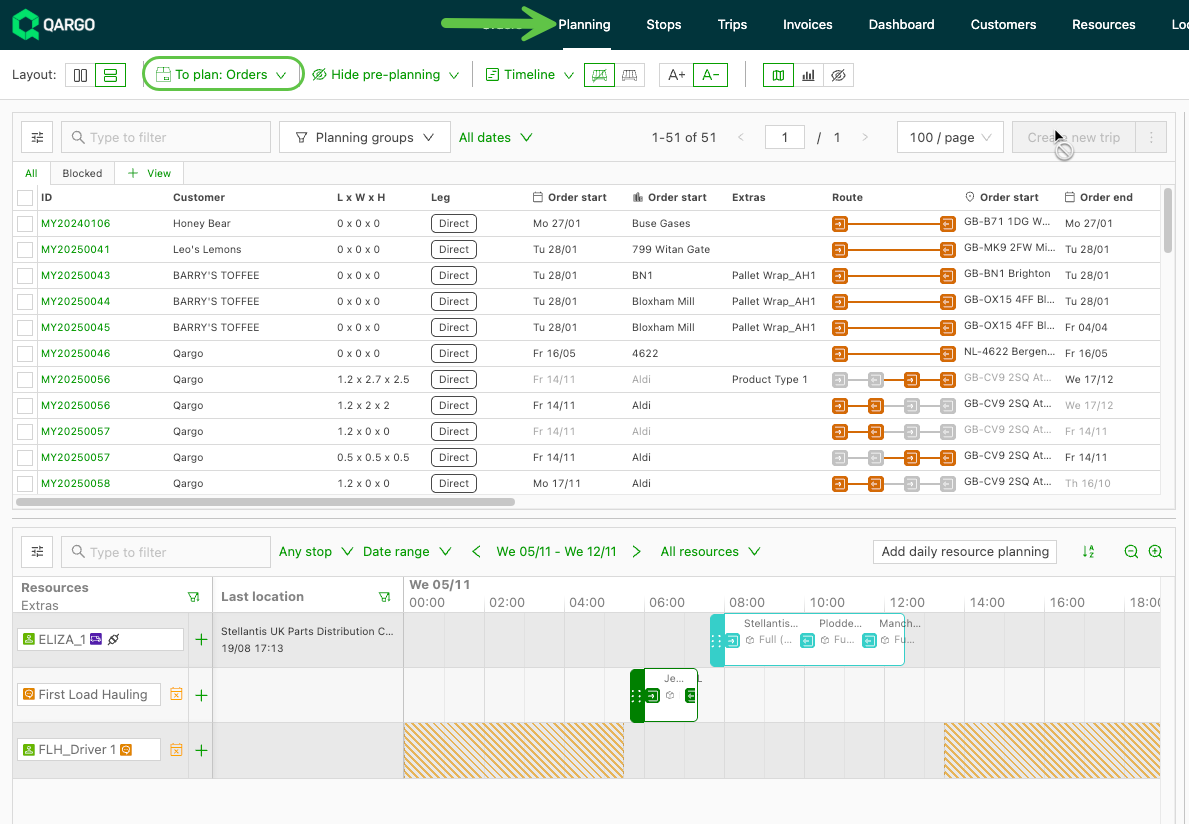
Accéder à Planification et vérifier que « À planifier : commandes » est sélectionné.
- Il est également possible de personnaliser la vue de planification ou de planifier une tournée ; voir aussi 👉 personnaliser la vue de planification / 👉 planifier une tournée
-
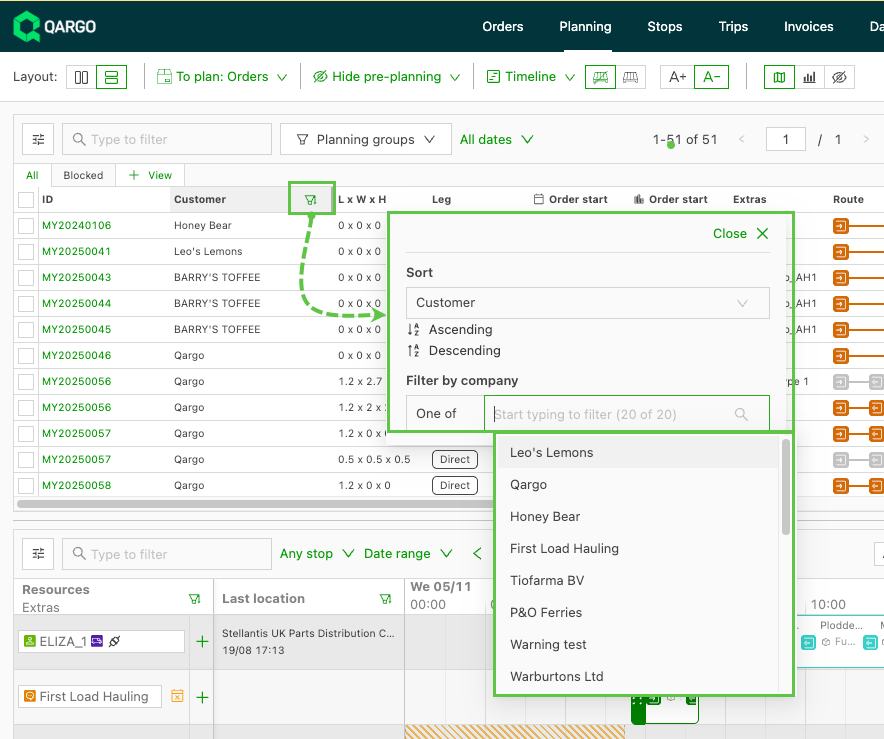
Appliquer des filtres (le cas échéant) : pour affiner la sélection
- Utiliser des filtres basés sur la date, le client ou tout autre champ associé, comme le groupe de ressources ; voir 👉 personnaliser la vue de planification
-
Sélectionner les commandes : mettre en surbrillance les commandes à inclure dans la tournée de groupage.
-
Cliquer sur l’option « Créer une nouvelle tournée ».
-
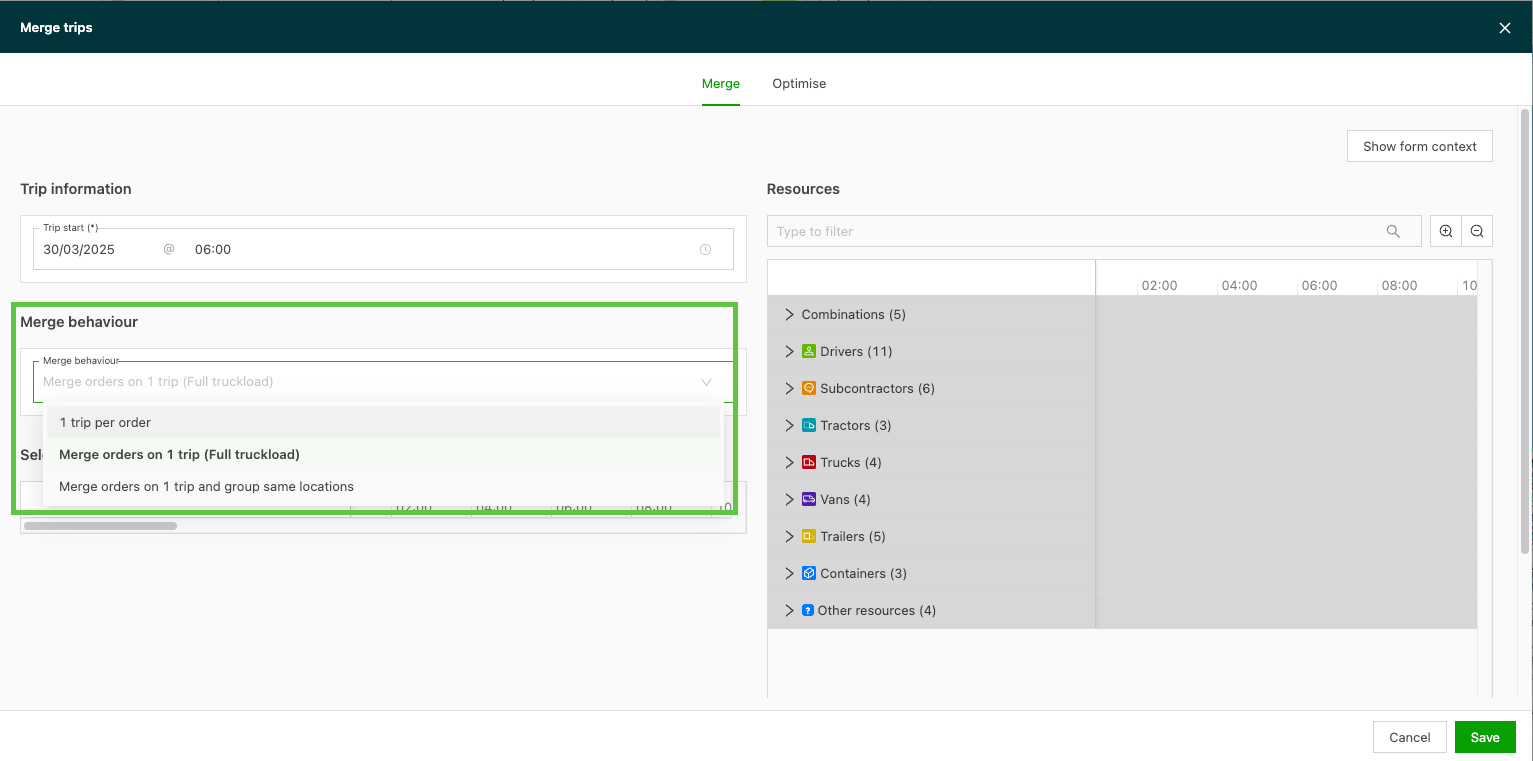
Dans la fenêtre de fusion des tournées, une option sous « Comportement de fusion » permet de choisir comment planifier ces tournées :
- 1 tournée par commande
- Fusionner les commandes sur 1 tournée (chargement complet du camion)
- Fusionner les commandes sur 1 tournée et regrouper les mêmes emplacements
-
-
Tournée par commande :
- Permet aux utilisateurs d’envoyer rapidement plusieurs commandes en une seule opération sous forme de tournées individuelles, affichées avec la même date/heure de début.
- Cette option est utile lorsque plusieurs commandes doivent être envoyées à une ressource (un sous-traitant, par exemple) et nécessitent des tournées individuelles.
-
Fusionner les commandes :
-
Lorsque l’option de fusion des commandes est sélectionnée, 2 options sont disponibles :
- Fusionner les commandes sur 1 tournée et regrouper les mêmes emplacements : les commandes sont combinées en une seule tournée.
- Fusionner les commandes sur 1 tournée (chargement complet du camion) les commandes sont combinées en une seule tournée.
-
Ordre des arrêts
-
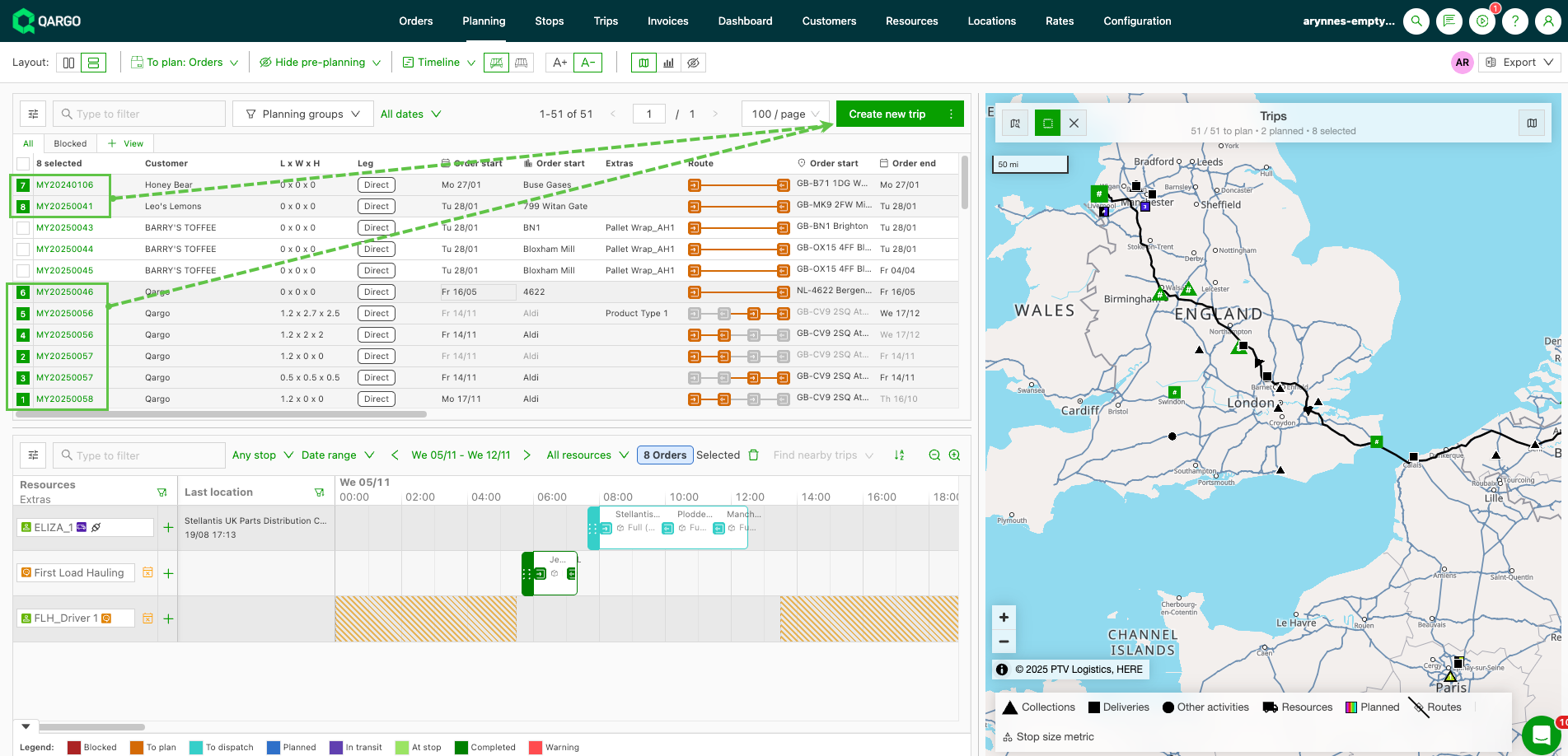
Lors de la fusion de commandes, l’ordre de sélection détermine l’ordre des arrêts de la tournée.
- Ajuster les arrêts en les faisant glisser vers une nouvelle position dans la tournée, puis enregistrer.
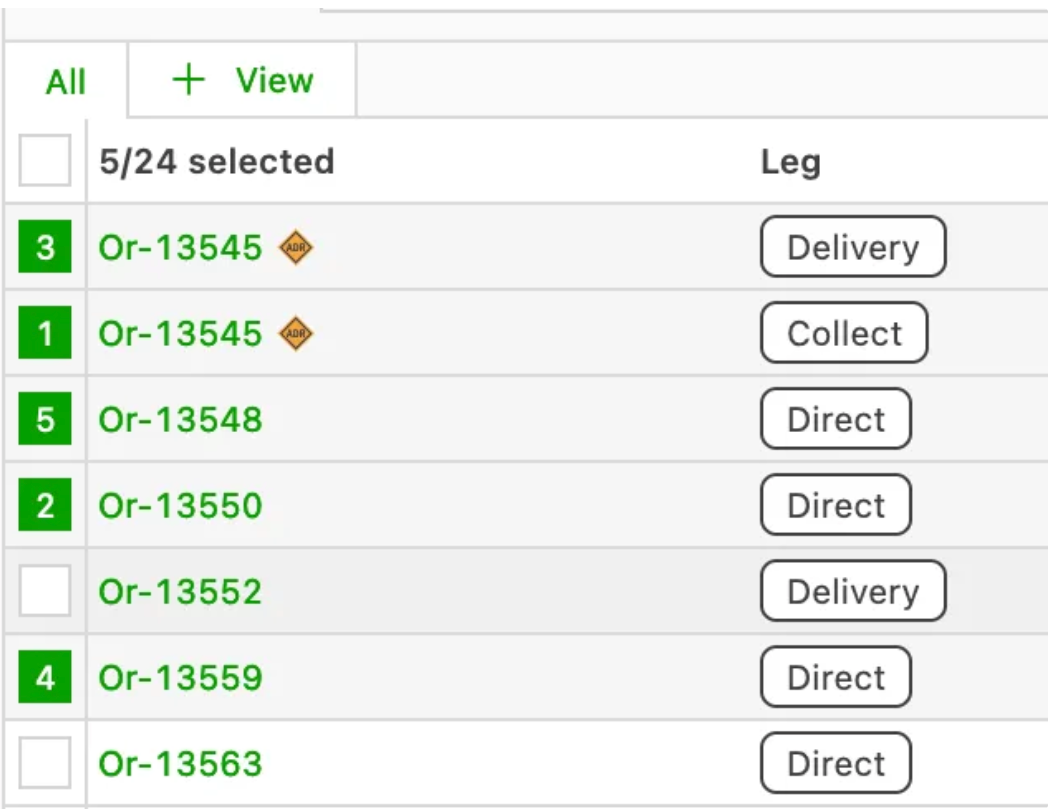
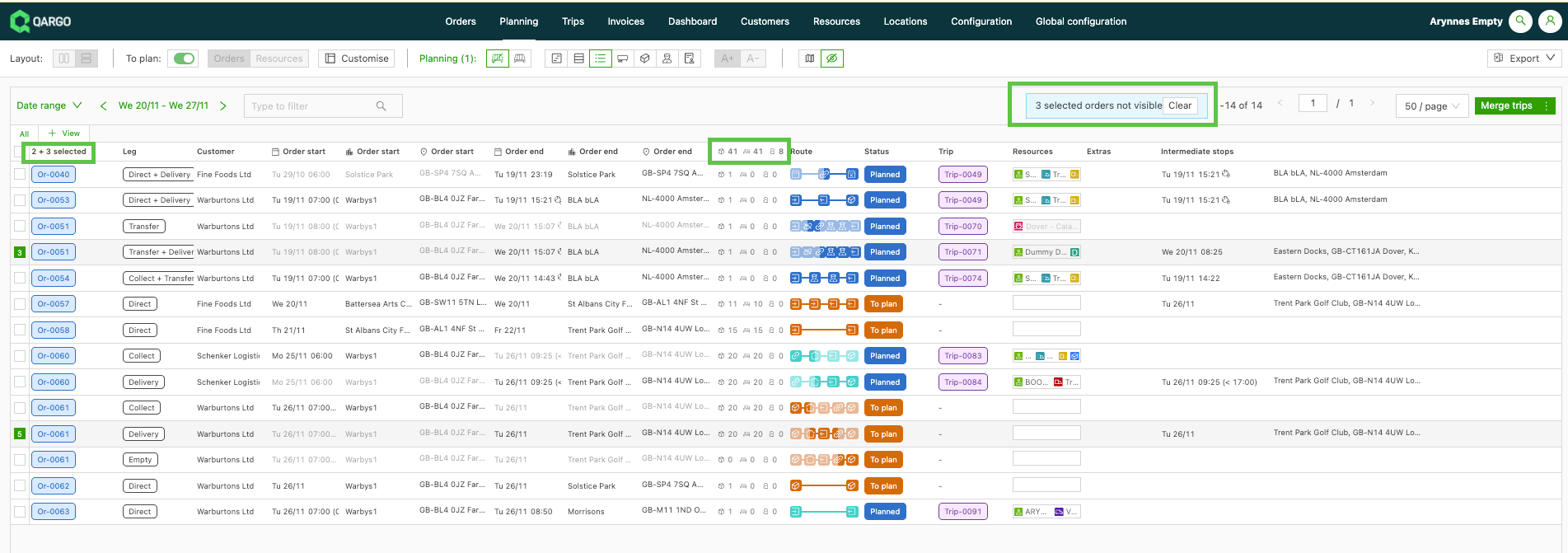
- Lorsque plusieurs commandes sont sélectionnées sur le tableau de planification, les en-têtes de colonnes s’adaptent dynamiquement pour afficher les totaux de quantité et de poids des commandes sélectionnées.
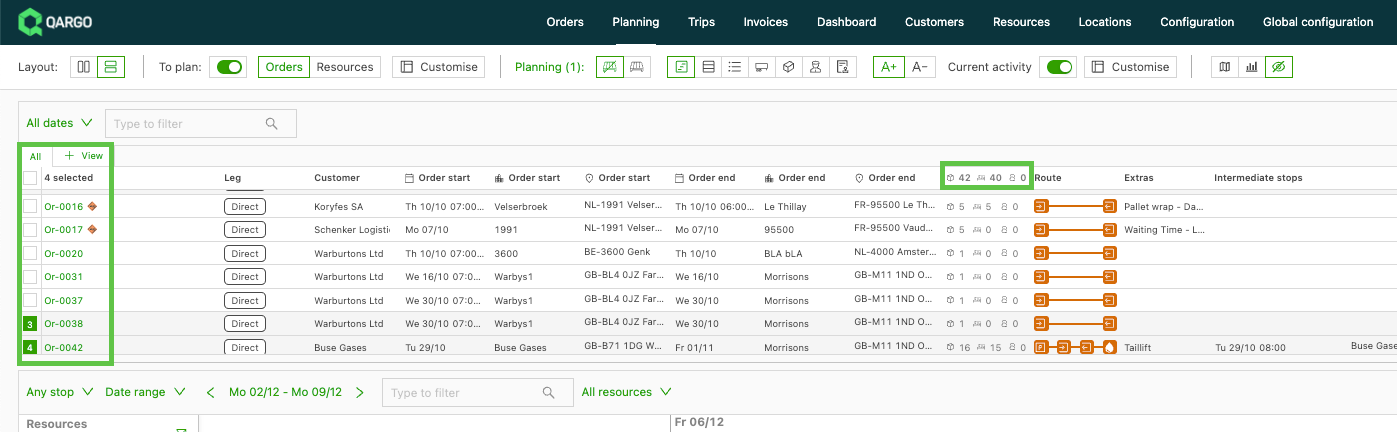
- Cela inclut les commandes sélectionnées en dehors de la plage actuellement visible. Cette transparence offre une meilleure visibilité pour la planification.
Lancer la planification de la tournée
- Cliquer sur le bouton « Créer une nouvelle tournée » pour lancer le processus de planification de la tournée.
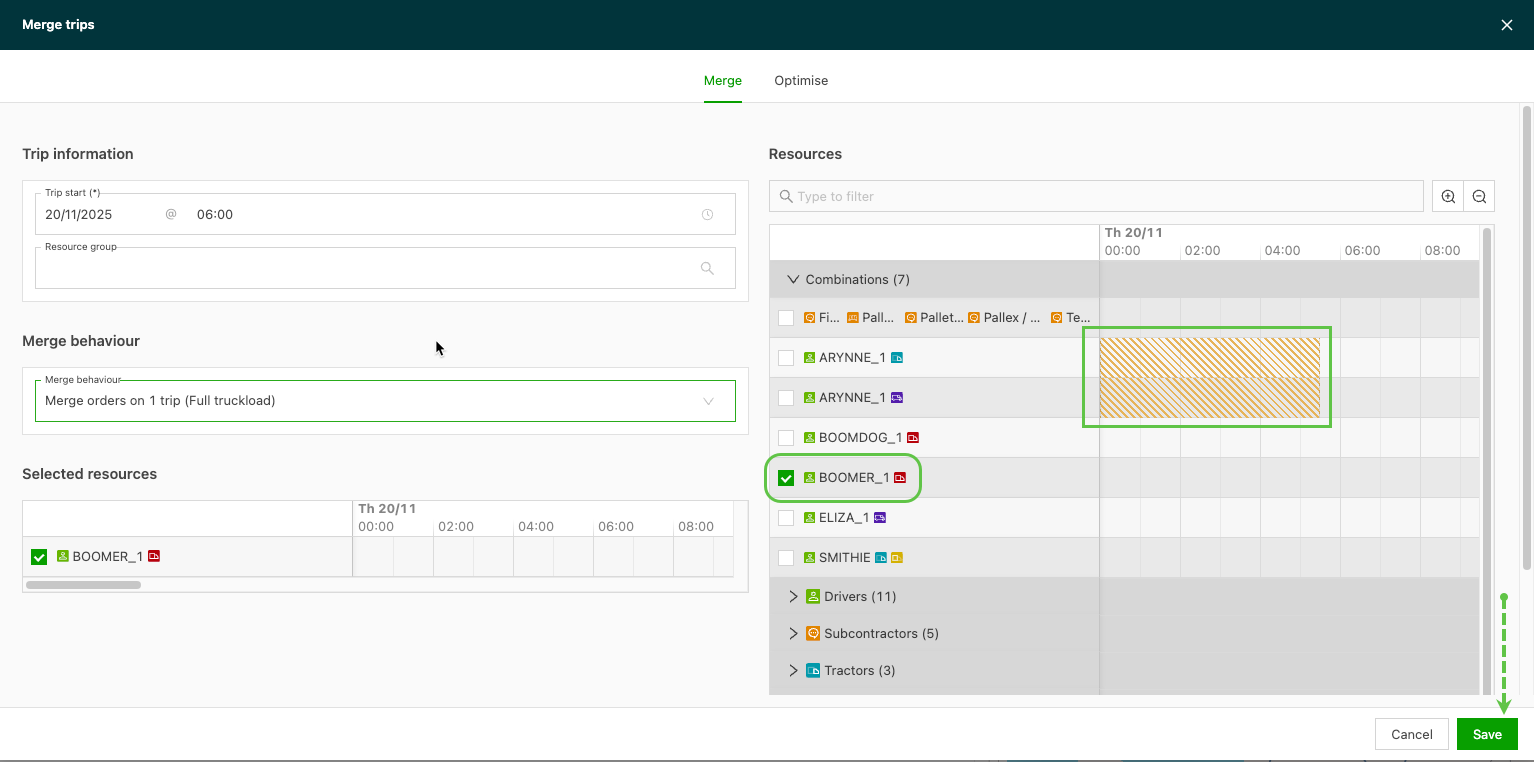
- Définir les ressources et enregistrer : sélectionner les ressources associées à la tournée et enregistrer les choix.
**Remarque :** si une ressource (combinaison) est déjà utilisée pour le jour sélectionné, la vue hachurée s’affiche avec les emplacements, comme indiqué ci-dessous.
- Afficher la tournée sur le tableau : une fois la tournée planifiée, elle est visible dans la vue tableau, qui offre une vue d’ensemble organisée.
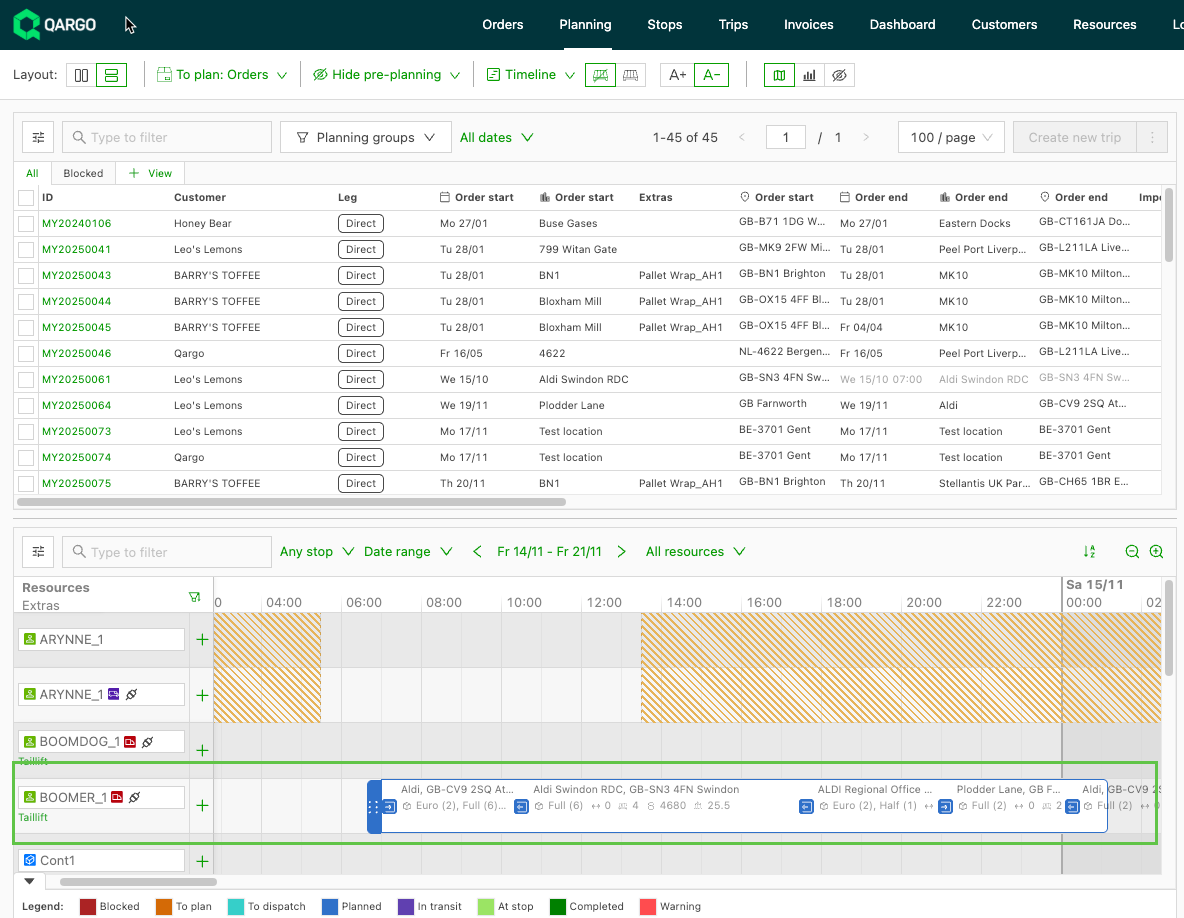
Afficher plusieurs commandes sur une tournée
-
Afficher facilement toutes les commandes depuis le détail de la tournée
- Cliquer sur la flèche pour développer le panneau « Aperçu des commandes » (réduit par défaut)
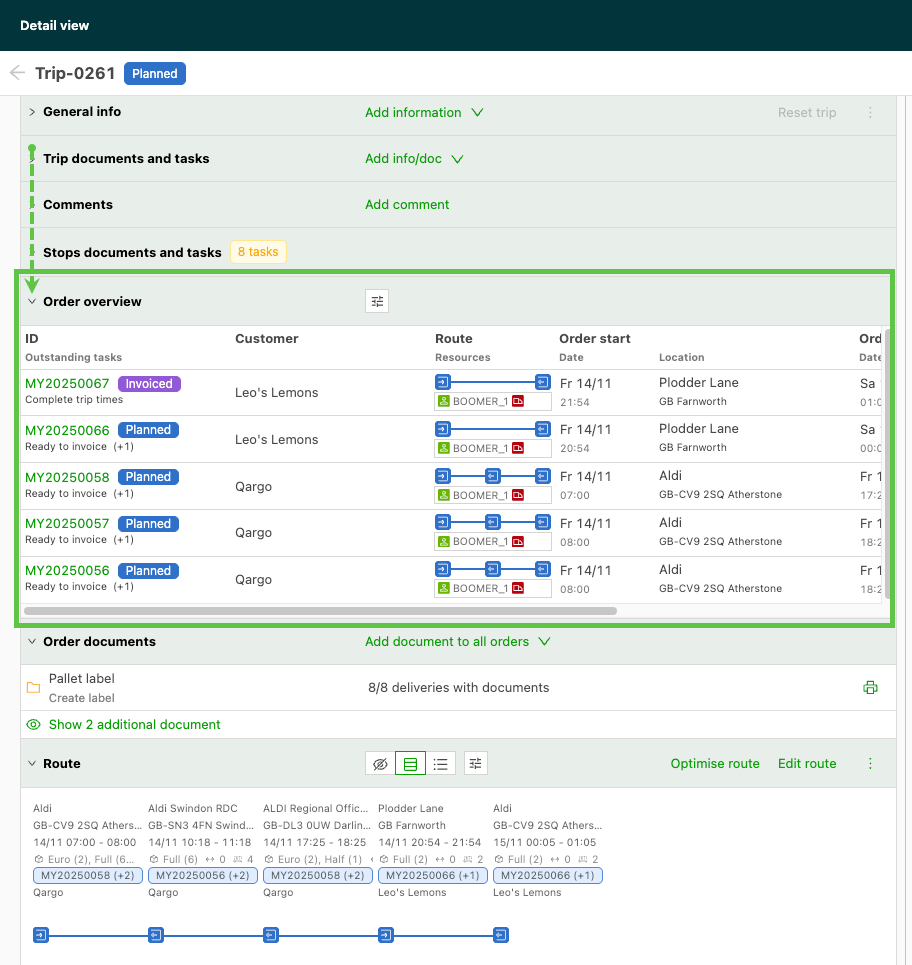
Mise en page du tableau centrée sur les commandes
Le tableau offre une vue simplifiée, centrée sur les commandes, qui permet plus facilement de :
- Passer en revue toutes les commandes d’un coup d’œil
- Repérer rapidement les commandes manquantes ou inattendues
- Accéder directement au détail des commandes sans parcourir les tableaux d’arrêts
Personnaliser la mise en page du tableau pour n’afficher que les colonnes et les données nécessaires, avec un paramétrage propre à chaque utilisateur.

Avantages
- Examen plus rapide des tournées : vue d’ensemble claire de toutes les commandes en un coup d’œil.
- Charge cognitive réduite : plus besoin de parcourir des lignes d’arrêts en double.
- Précision des données améliorée : un tableau unique et consolidé réduit les commandes oubliées ou les erreurs d’affectation.
- Meilleure expérience utilisateur : navigation intuitive et clarté accrue pour les tournées à plusieurs commandes.
Comment ajouter de nouvelles commandes à une tournée
- Pour inclure de nouvelles commandes dans la tournée, les faire glisser dans la zone de la tournée.
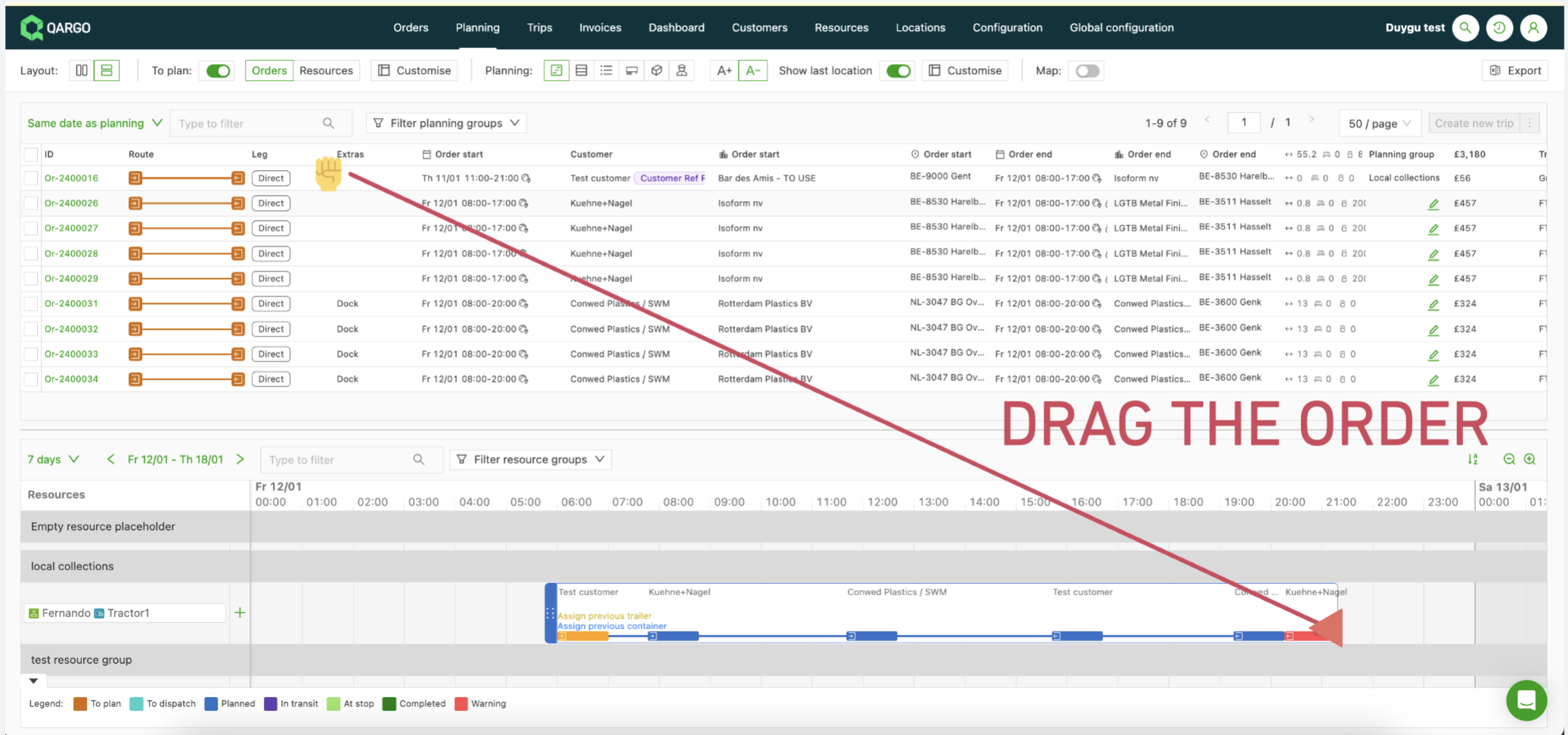
Les arrêts peuvent être modifiés dans l’écran de planification en les faisant glisser vers la bonne ligne, ou directement dans la page de la tournée en cliquant sur le bouton « Modifier l’itinéraire ». Voir les exemples ci-dessous :
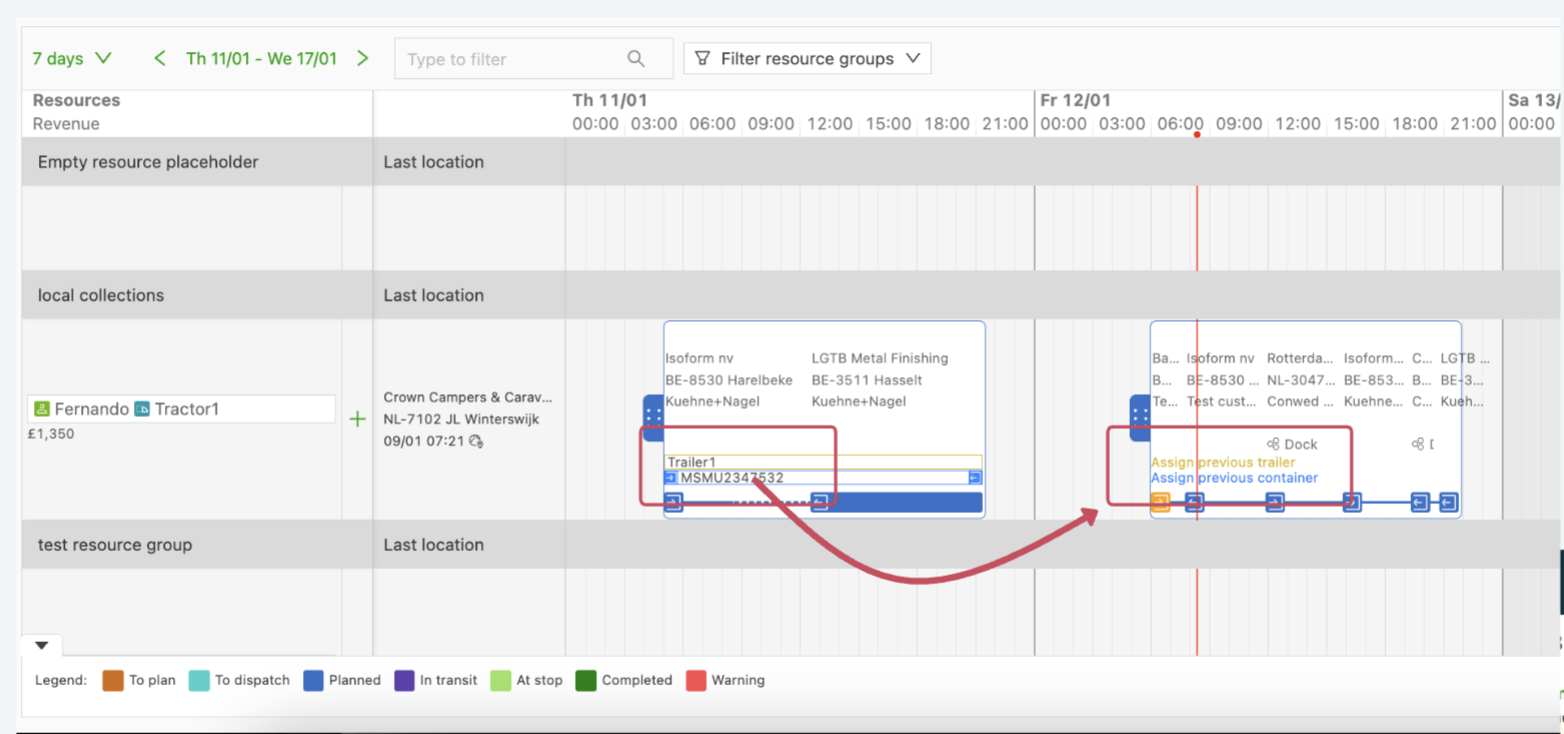
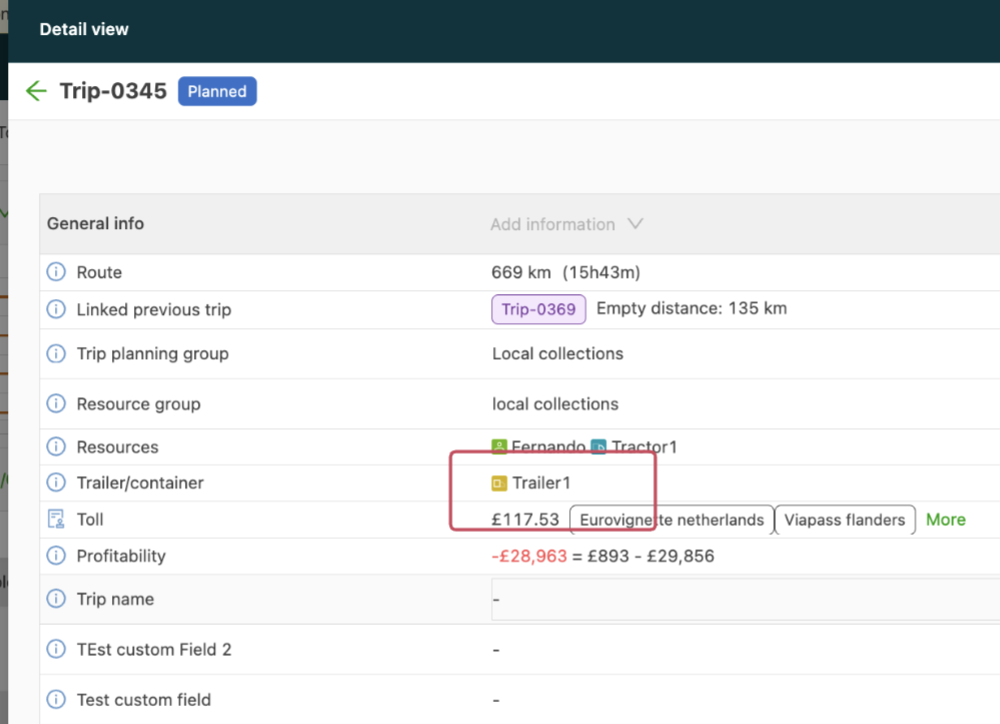
Si une remorque ou un conteneur a déjà été utilisé pour le même jeu de ressources planifié, des suggestions s’affichent pour les ajouter à la tournée une fois celle-ci planifiée. Pour affecter la même remorque ou le même conteneur, il suffit de cliquer sur les textes afin d’ajouter la remorque à la nouvelle tournée :
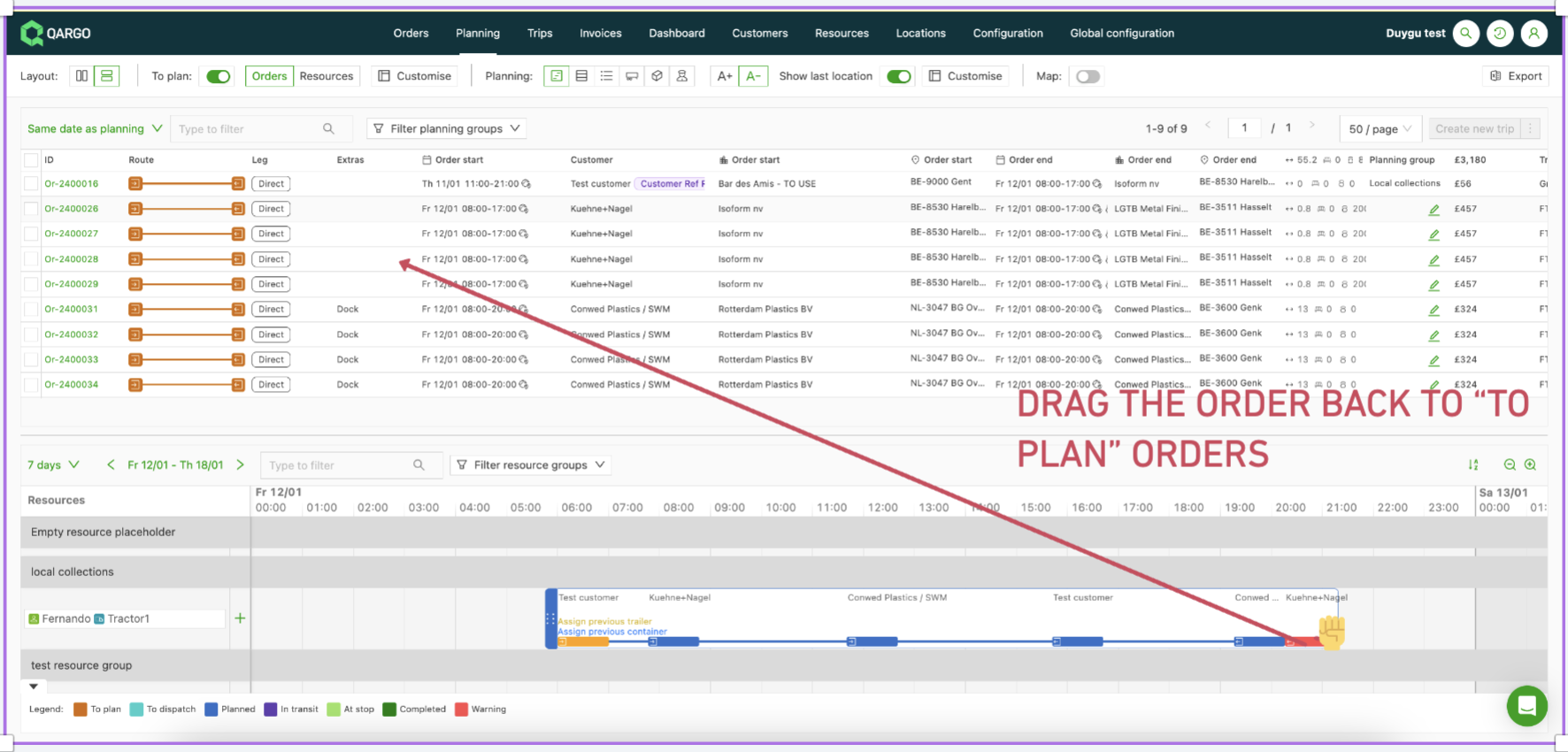
Comment retirer des commandes d’une tournée : pour retirer des commandes de la tournée, faire glisser le tronçon vers la liste « Commandes à planifier » ou retirer la commande directement depuis la page de la tournée ou de la commande. (pour plus de détails, voir la section -> « 👉Déplanifier/réinitialiser une tournée ».)
Depuis le tableau de planification :
Depuis la tournée :
Depuis la commande :
🚨Attention :
-
Limite de commandes par tournée : chaque tournée est limitée à environ 75 commandes, pour un total d’environ 300 arrêts. Un avertissement s’affiche en cas de dépassement de cette limite. Par ailleurs, le dispatch vers l’application mobile reste limité à 30 commandes par tournée : les tournées qui dépassent cette limite ne peuvent pas être dispatchées vers l’application chauffeur.