
Tournées - Déplanifier/réinitialiser une tournée
Table des matières
- Réinitialiser une tournée
- Déplanifier une tournée
- Déplanifier une tournée entière sur le tableau de planification
- Retirer les ressources d’une commande/tournée
Réinitialiser une tournée
-
Objectif : réinitialiser une tournée ne signifie pas la supprimer.
Cette action sert à modifier le statut ou les heures de tournées déjà partiellement ou entièrement exécutées dans le système. Par exemple, si la tournée est marquée comme terminée et que son statut doit être corrigé (en cours ou planifié), cette action ramène le statut à « planifié » ou « en cours ».
Q : Une tournée a été passée à « livré » par erreur. Comment annuler ce changement ?
R : Utiliser la réinitialisation de la tournée. Une tournée terminée peut revenir au statut planifié ou en cours. Les étapes sont détaillées ci-dessous.
__ -
Accès : pour utiliser la fonction Réinitialiser la tournée, ouvrir la vue détaillée de la tournée et cliquer sur le bouton Réinitialiser la tournée afin de modifier le statut de la tournée.
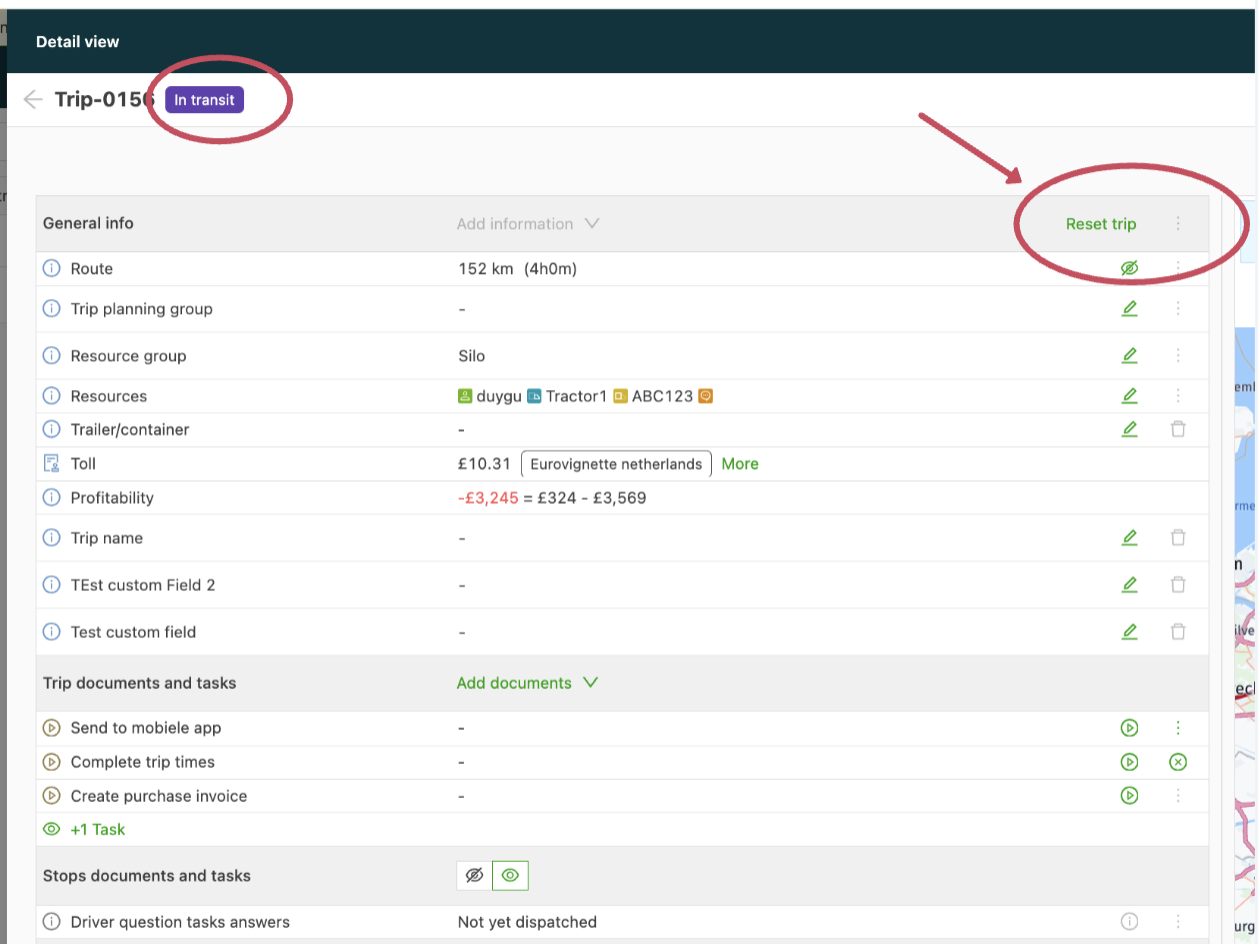
Après avoir cliqué sur l’option de réinitialisation, sélectionner l’arrêt dont le statut doit être réinitialisé, puis cliquer sur Enregistrer :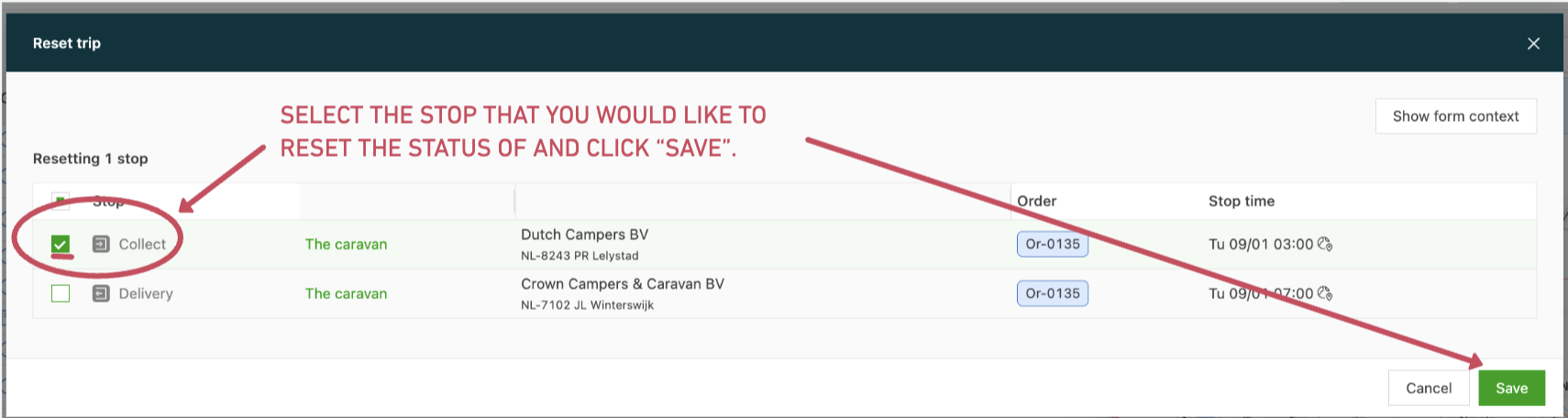
Si la tournée est marquée comme en cours et que l’action ci-dessus est exécutée avec tous les arrêts sélectionnés, la tournée revient au statut « planifié ».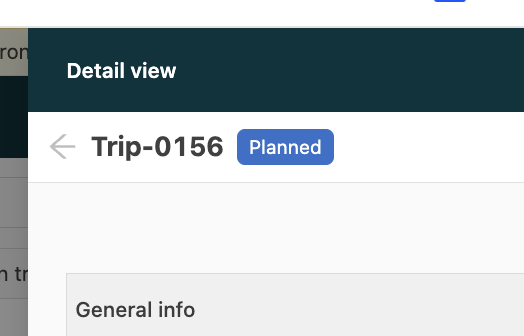
Déplanifier une tournée
-
Définition : déplanifier une tournée revient essentiellement à la retirer entièrement de la planification.
Cette option permet aussi de retirer une commande précise d’une tournée existante qui contient plusieurs commandes.
-
Vérification : vérifier si des commandes ont été planifiées pour le transport, c’est-à-dire si des ressources ont été affectées à cette tournée.
-
Exécution :
➡️ Dissocier une commande d’une tournée qui contient plusieurs commandes (groupage) :
Pour déplanifier une tournée ou dissocier une commande précise d’une tournée, il suffit d’ouvrir la page de la tournée ou de la commande.
Retrait depuis la page de la tournée : ouvrir la page de la tournée, repérer la ou les commandes à retirer de la tournée et cliquer sur l’option Déplanifier la commande :
Retrait depuis la page de la commande : ouvrir la page de la commande concernée, afficher le détail de l’itinéraire, puis, avec les 3 points situés au-dessus du détail de l’itinéraire, choisir de déplanifier la tournée :➡️ Déplanifier une tournée entière sur le tableau de planification :
-
Pour retirer entièrement une tournée, il est aussi possible de faire glisser toute la tournée vers la liste Commandes à planifier du tableau de planification afin de lancer la déplanification.
➡️ Retirer les ressources d’une commande/tournée
- Une autre façon de retirer ou de supprimer une tournée consiste à retirer toutes les ressources/tous les groupes de ressources de la commande ou de la tournée :
-