
Tarifs : saisie de commande
La configuration de la saisie de commande se trouve désormais dans le menu principal Tarifs. Ce menu permet de créer, modifier et mettre à jour les détails et les composants des commandes.
Table des matières
Dans le menu principal, accéder à Tarifs > Saisie de commande :

Il est possible de modifier les services proposés par l’entreprise. L’écran est divisé en 3 colonnes.
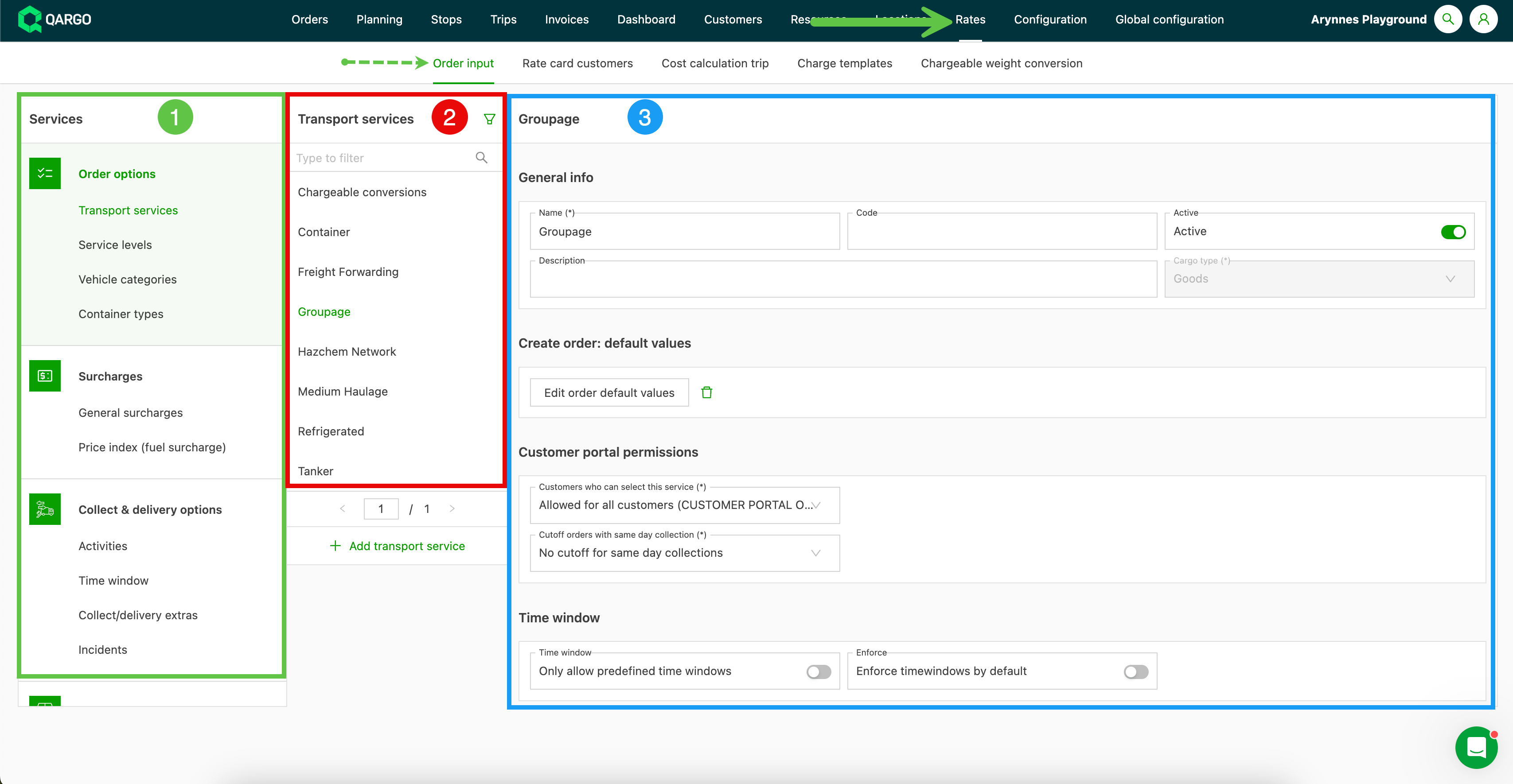
- La colonne de gauche affiche toutes les catégories de configuration possibles liées à la saisie de commande.
- Un clic sur l’une des catégories de cette colonne affiche, dans la deuxième colonne, toutes les options liées à cette catégorie.
- La troisième colonne affiche les détails de cette option, qui peuvent être modifiés si nécessaire.
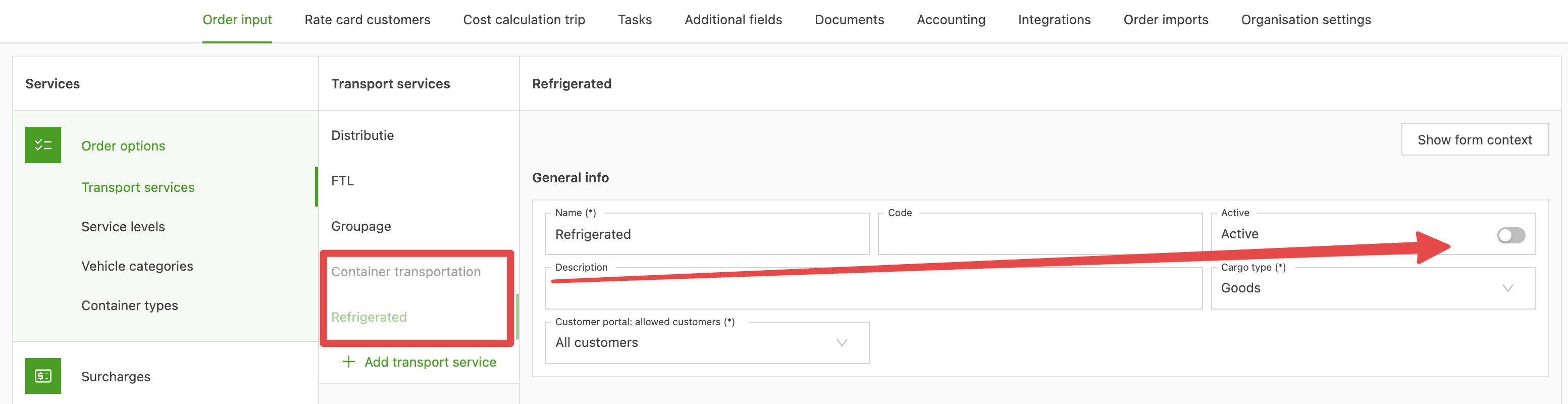
Les options affichées en gris (ou en vert clair lorsqu’elles sont sélectionnées) sont inactives. Une fois passée à l’état Inactif, une option ne peut plus être utilisée dans les commandes. Les commandes créées précédemment avec cette option ne sont pas modifiées.
Voici un aperçu des catégories affichées sur la page du niveau commande. Cliquer sur les liens pour plus d’informations.
Options de commande
Suppléments
Options d’enlèvement et de livraison
Options de cargaison
Options de produit
Groupes de planification/ressources
- Groupes de ressources
- Groupes de planification
- Départements
Ressources compatibles
Pour configurer et modifier les ressources compatibles pour la saisie de commande et le calcul des coûts des tournées.
-
Dans Tarifs > Saisie de commande, lorsque l’option d’ajout d’une « ressource compatible » est disponible, celle-ci s’ajoute facilement dans le tableau du panneau Configuration.
-
Classement par type (Véhicule, Chauffeur, Conteneur, Sous-traitant, Connexions intermodales).
-
Cliquer sur la ligne ou utiliser l’icône Modifier pour ouvrir le tableau et sélectionner la ou les ressources
- Sélectionner une seule, plusieurs ou toutes les ressources d’un simple clic
- Une fois les ressources sélectionnées, un résumé s’affiche sur le panneau de configuration principal. Il indique le nombre de ressources sélectionnées et lesquelles.