
Configurer les incidents (enlèvement et livraison)
Configurer les incidents et définir des actions telles que Bloquer, Annuler, Ne pas replanifier, Réessayer ou Retour, avec indication de l'emplacement du hub.
Table des matières
Il est possible de configurer des incidents utilisables sur les commandes ou les tournées, par ex. une livraison ou un enlèvement en échec. Un incident est ainsi enregistré et associé spécifiquement à un arrêt.
-
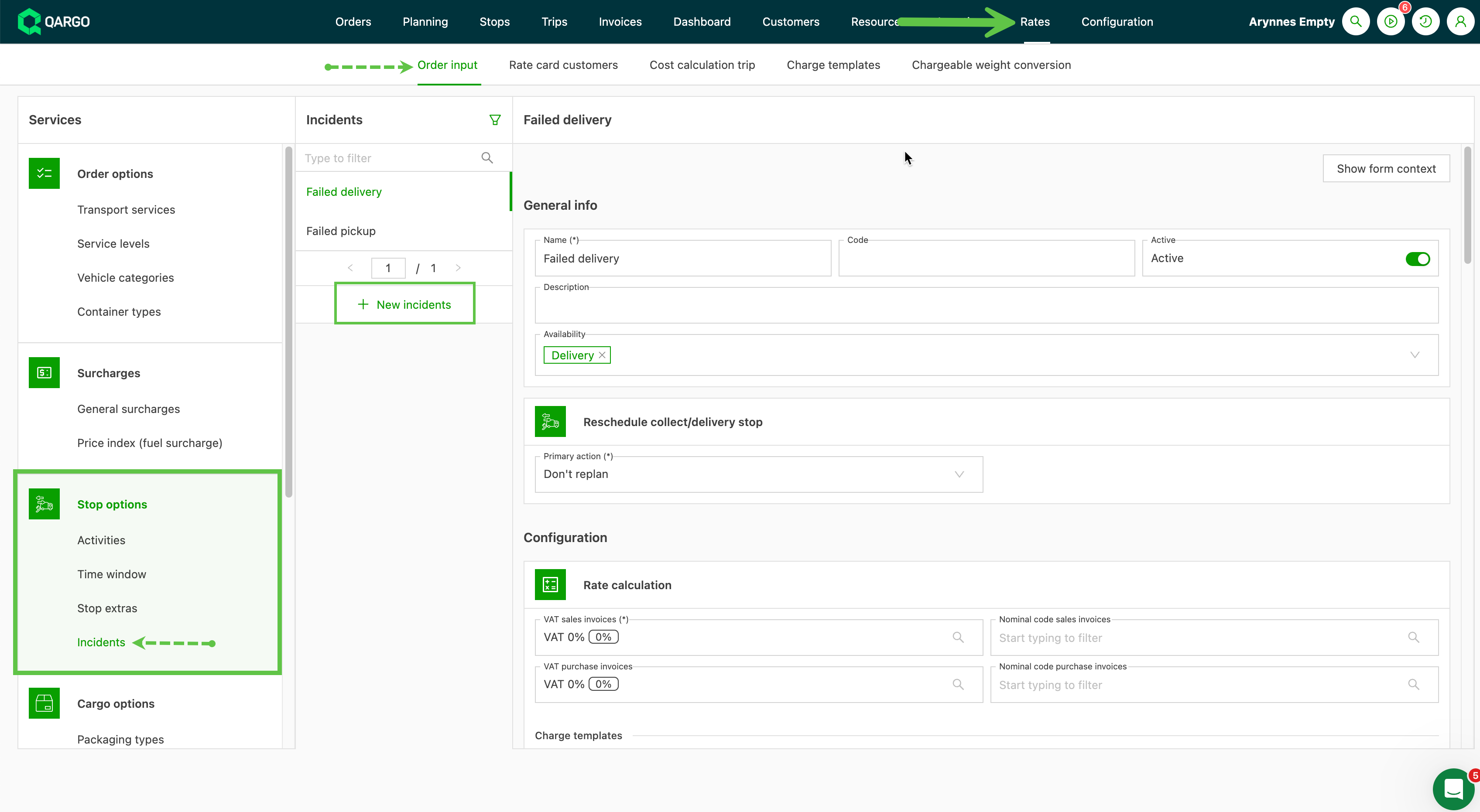
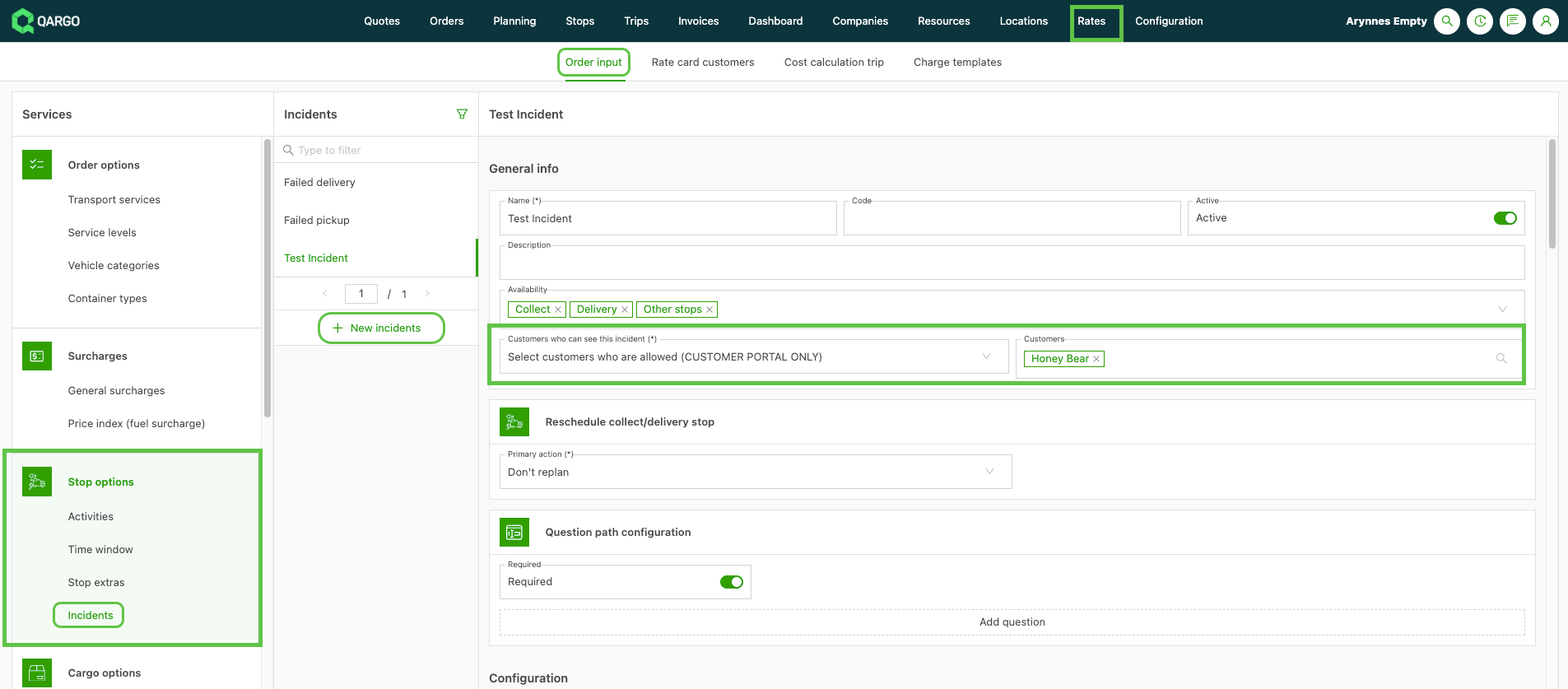
Aller dans Tarifs > Saisie des commandes
-
Menu de gauche : Options d’arrêt - Cliquer sur « Incidents »
-
Cliquer sur « Nouvel incident » pour ajouter une nouvelle option et renseigner les détails sous « Informations générales ».
-
Sélectionner les arrêts sur lesquels l’incident peut être utilisé
-
Définir les clients qui peuvent voir les incidents via le portail client (Tous / Clients sélectionnés uniquement)
-
Définir l’action sur l’arrêt lors de l’enregistrement de l’incident. Les options sont :
- Bloquer l’exécution : l’arrêt ne peut pas être replanifié et passe au statut Bloqué
- Ne pas replanifier : aucune autre action, mais l’arrêt reste disponible dans À planifier
- Réessayer l’enlèvement / la livraison : l’arrêt est reprogrammé.
-
Définir le parcours de questions (option) si l’application chauffeur Qargo est utilisée et que des étapes ou informations spécifiques sont requises.
-
-
Si des frais s’appliquent, ajouter un modèle de frais applicable à des grilles tarifaires spécifiques
- Lier la grille tarifaire concernée au service de transport, selon les besoins.
Vérifier que l’incident est défini sur « Actif » pour le service de transport, dans les paramètres de configuration. L’incident apparaît ainsi dans le menu déroulant lors de l’ajout d’un incident.
-
Sélectionner l’action principale requise une fois un incident enregistré. Les options sont :
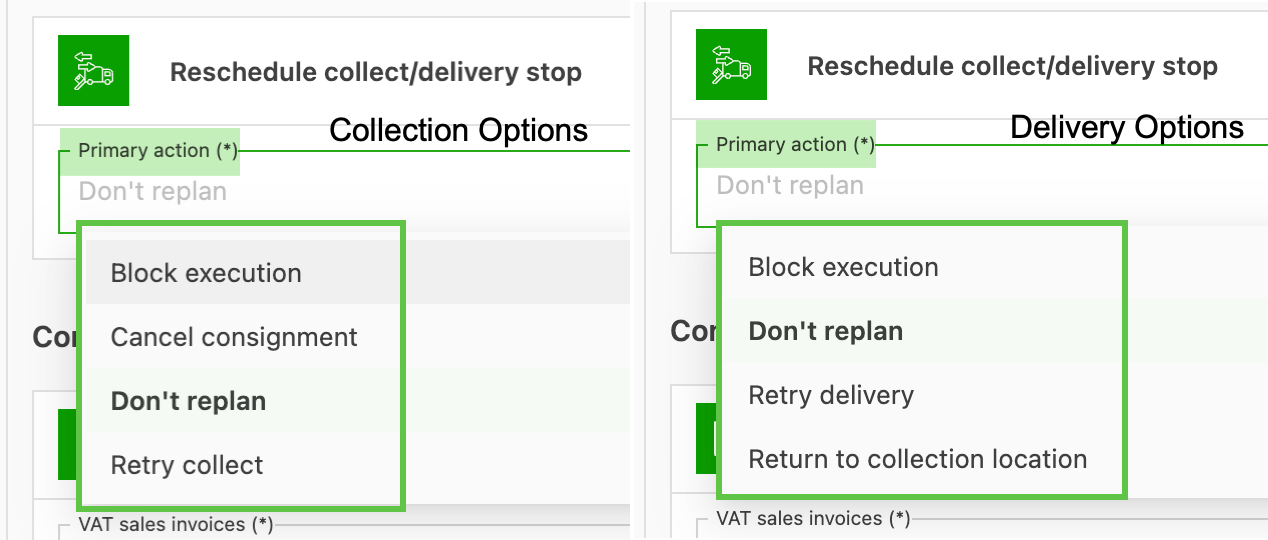
- Bloquer l’exécution : la commande est bloquée et aucune autre action de planification n’est disponible. La commande passe sous l’onglet Bloquées dans Commandes.
- Annuler l’expédition (Enlèvement) : l’expédition est annulée. Le statut de la commande est mis à jour en fonction des expéditions de la commande (Planifié, En cours, Livré).
- Ne pas replanifier : l’incident de la commande est enregistré, mais le statut de la commande n’est pas mis à jour.
- Réessayer l’enlèvement / la livraison : cette option enregistre l’arrêt comme incident et crée un nouveau statut À planifier sur la commande. Pour une livraison, un emplacement de hub par défaut doit être indiqué pour la nouvelle livraison. C’est à partir de cet emplacement que la marchandise à bord sera reprogrammée pour la tournée suivante.
- Retour au lieu d’enlèvement (Livraison) : l’expédition est replanifiée. Un emplacement de hub par défaut doit être indiqué pour la nouvelle livraison. C’est à partir de cet emplacement que la marchandise à bord sera reprogrammée pour la tournée suivante.
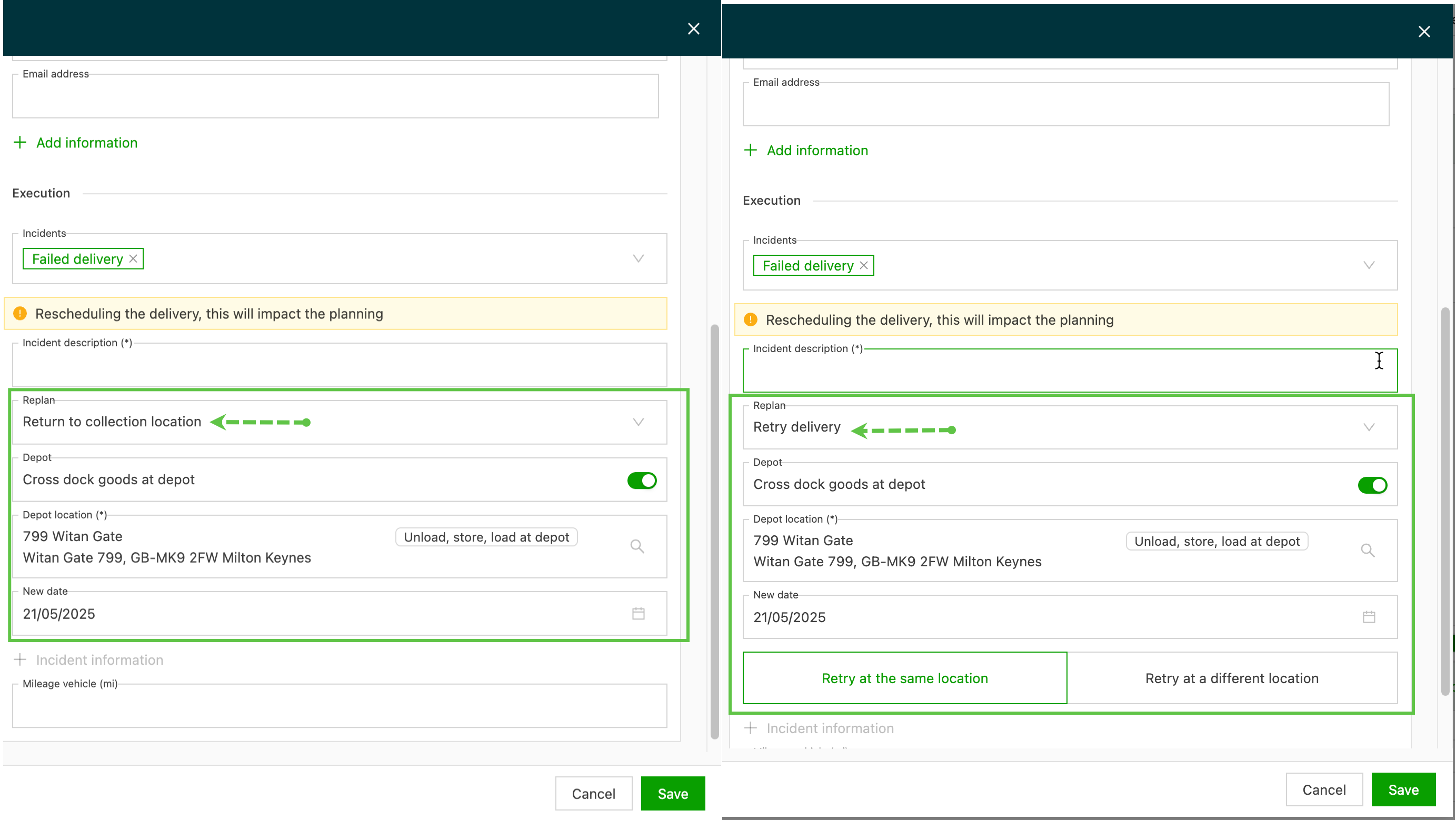
Une fois les configurations enregistrées, ces incidents peuvent être sélectionnés sur les commandes et les tournées.
Configurer et consulter les incidents dans le portail client
Lorsque l’option est activée, les clients peuvent consulter les incidents d’arrêt dans le portail :
- La consultation peut être activée pour tous les clients ou pour certains clients uniquement.
- Chaque incident peut être configuré individuellement pour être affiché ou non au client
Ce qui change dans le portail client
Lorsqu’un incident est enregistré et visible par le client, les utilisateurs voient la même icône d’indicateur d’incident et un résumé au survol de l’icône.
Pour un client qui n’est pas autorisé à voir un type d’incident, celui-ci n’apparaît plus nulle part dans le portail :
- L’indicateur d’incident à côté du nom de la commande dans la liste des commandes.
- L’indicateur d’incident dans l’en-tête du détail de la commande.
- Le libellé Incident dans la section exécution du détail de la commande.
- Les colonnes d’incident associées disponibles sous Personnaliser.
L’enregistrement interne reste inchangé : les incidents sont toujours enregistrés comme avant. Seule la visibilité dans le portail change.
Dépannage
| Problème | Solution |
|---|---|
| Un incident s’affiche toujours dans le portail | Vérifier que le client est exclu de Clients pouvant voir cet incident sur ce type d’incident. |
| Le paramètre ne peut pas être modifié | Un accès super admin est requis pour modifier les types d’incident. |
| Les incidents doivent être masqués dans le portail des sous-traitants | Cette fonctionnalité concerne uniquement le portail client. La visibilité dans le portail des sous-traitants est gérée séparément. |