
Neue Funktionen – August 2026
Dieser Artikel stellt die neuen Funktionen und Verbesserungen vor, die Qargo in diesem Monat veröffentlicht hat.
Woche 1
🧾 Rechnungen – Rechnungsempfänger bei Aufträgen und Gebühren überschreiben
🧾 Rechnungen – Hochladen der Einkaufsrechnung bei Eigenrechnungen automatisch abschließen
📦 Preise – Neue Bedingungen für Packungsgrößen
🧮 Rechnungen – Fixe Ressourcenkosten über Fahrten hinweg konsolidieren
⚠️ Benutzerdefinierte Exporte – Warnung bei unvollständigem Export
📄 Kundenportal – Rechnungen und Gutschriften im Kundenportal
📍Kundenportal – Geplante und tatsächliche Fahrtzeiten im Portal teilen
📊 Kundenportal – Auftragsexporte als Excel und CSV
Woche 2
🛰️ Mobile App – Standortverfolgung für Fahrersitzungen per QR/PIN
✅ Mobile – Eine Frage pro Warenzeile bei Fragen auf Warenebene
🔎 Aufträge – Aufträge nach Abholdatum oder Liefertermin filtern
📦 Aufträge – Spalte „Verpackung“ hinzufügen und nutzen
📍 Aufträge – Alle Zwischenstopps in „Aufträge“ und „Zu planen“ anzeigen
Woche 4
🔎 Aufträge – Die neue Spalte „Verpackung“ in der Auftragsliste
⚙️ Aufträge – Standardwerte für Abholdatum und Liefertermin
📦 Aufträge – Felder von Packstücken aus einem Produkt vorbelegen
📅 Aufträge – Gewünschte Daten und Uhrzeiten beim Hinzufügen einer Sendung
🔄 Aufträge – Leerpalettentausch auf Stoppebene
📄 Rechnungen – Konfigurierbare Sortierreihenfolge der Zeilen in Dokumentvorlagen
Woche 1
🧾 Rechnungen – Rechnungsempfänger bei Aufträgen und Gebühren überschreiben
Ab sofort lässt sich festlegen, dass die Gebühren eines Auftrags einem anderen Rechnungsunternehmen in Rechnung gestellt werden, ohne den operativen Kunden im Auftrag selbst zu ändern. Ein Standard-Rechnungsempfänger pro Kunde sorgt dafür, dass neue Aufträge automatisch zugeordnet werden. Alternativ lässt sich der Rechnungsempfänger gesammelt für eine Gruppe von Aufträgen oder für eine einzelne Gebühr überschreiben, wenn eine gemeinsam genutzte Preisliste oder eine separate juristische Person einen eigenen Rechnungsempfänger benötigt.
Das ist enthalten:
- Standardfeld für den Rechnungsempfänger pro Kunde für neue Aufträge
- Gesammeltes Überschreiben für mehrere ausgewählte Aufträge
- Überschreiben pro Gebühr für Einzelfälle
Rechnungen – Rechnungsempfänger bei Aufträgen und Gebühren überschreiben
🧾 Rechnungen – Hochladen der Einkaufsrechnung bei Eigenrechnungen automatisch abschließen
Wenn Qargo die Rechnung im Namen eines Subunternehmers erstellt, bleibt der Ablauf der Einkaufsrechnung nicht mehr bei der Aufgabe Einkaufsrechnung hochladen stehen. Ein neuer Dokumenttyp Eigenrechnung erfüllt diese Aufgabe automatisch. Dadurch stehen Einkaufsrechnung buchen und Als bezahlt markieren ohne manuelles Hochladen zur Verfügung. Werden Gebühren komplett außerhalb von Qargo abgerechnet, lassen sie sich in der Gebührenansicht Abzurechnende Fahrten auch als Extern in Rechnung gestellt markieren. Ein Dokument für die Einkaufsrechnung ist dann gar nicht erforderlich.
Das ist enthalten:
- Neuer Dokumenttyp Eigenrechnung, pro Subunternehmer konfiguriert
- Die Aufgabe „Einkaufsrechnung hochladen“ wird automatisch abgeschlossen, sobald eine Eigenrechnung erstellt wurde
- Aktion „Extern in Rechnung gestellt“ für Gebühren, die außerhalb von Qargo abgewickelt werden
Eigenrechnung des Subunternehmers für Einkaufsrechnungen erstellen.
📦 Preise – Neue Bedingungen für Packungsgrößen
Für die Bedingung Waren (bestellt) / Vordefinierte Packungsgröße + Verpackungstyp im Dialog Preis bearbeiten den Operator In oder Nicht in auswählen.
- Bedingungen werden pro Frachtzeile ausgewertet. In und Nicht in gleichen daher Verpackungstypen innerhalb einer einzelnen Frachtzeile ab, nicht über verschiedene Zeilen eines Auftrags hinweg.
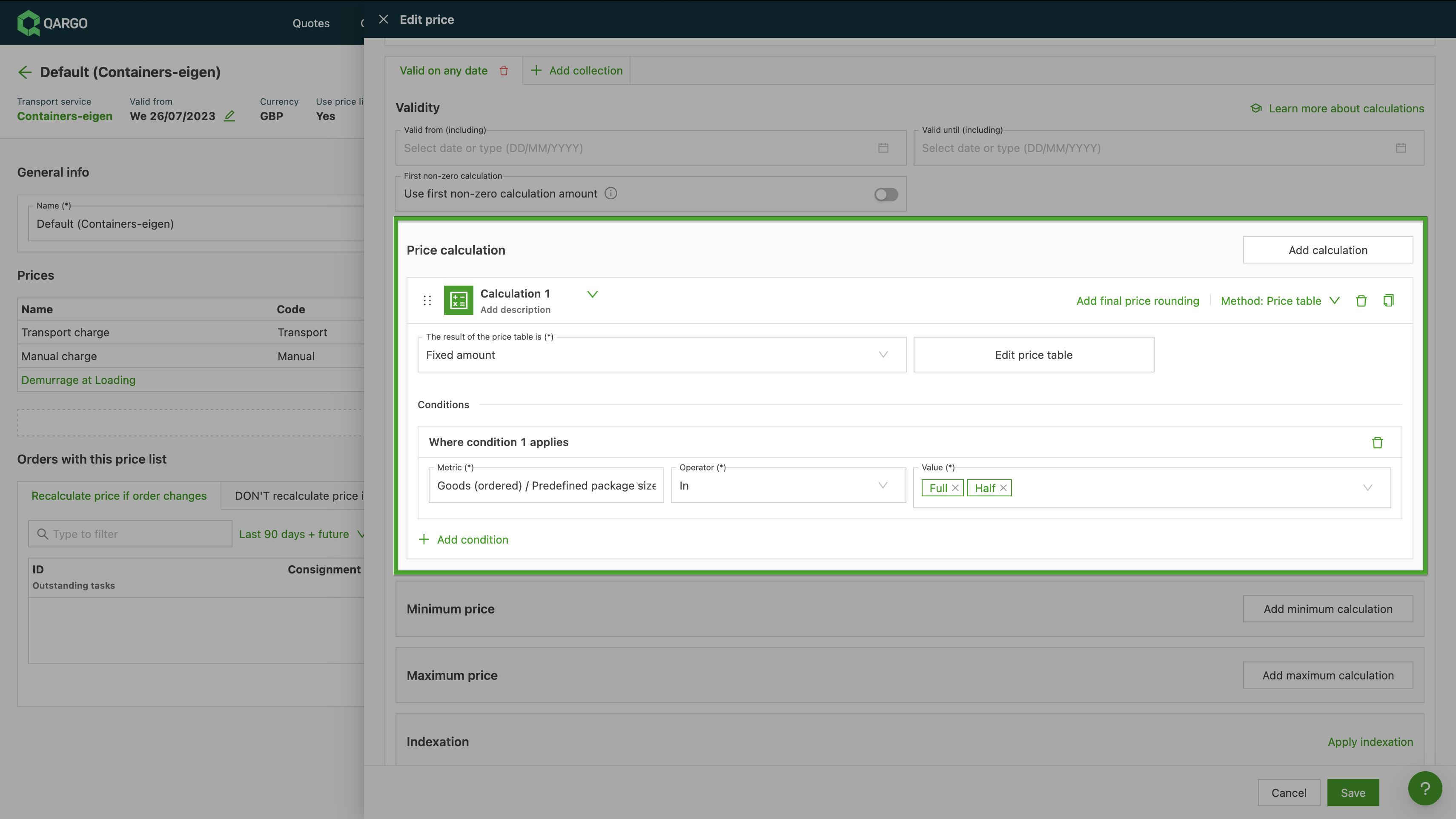
Einrichtung:
- Zu Preise > Kundenpreislisten navigieren und die betreffende Preisliste öffnen.
- Den Dialog Preis bearbeiten öffnen und eine Bedingung Vordefinierte Packungsgröße + Verpackungstyp hinzufügen oder bearbeiten.
- Den Operator In oder Nicht in auswählen.
- Das Feld Wert konfigurieren, das jetzt eine Mehrfachauswahl ist, und die Liste der abzugleichenden Verpackungstypen auswählen.
🧮 Einkaufsrechnungen – Fixe Ressourcenkosten über Fahrten hinweg konsolidieren
Fixe tägliche oder wöchentliche Ressourcenkosten lassen sich jetzt gleichmäßig auf alle Fahrten aufteilen, die dieselbe Ressource und denselben Tag bzw. dieselbe Woche teilen. Bisher wurden die vollen Kosten jeder einzelnen Fahrt zugeordnet. Möglich macht dies die neue Einstellung Konsolidierung: Fixkosten auf Fahrten aufteilen in Kostenpreislisten (unter Preise > Interne Kosten oder Subunternehmerkosten). Damit wird eine seit Langem bestehende Lücke bei der Rentabilität geschlossen: Fuhr ein Fahrer mehrere Fahrten an einem Tag, wurden die Fahrerkosten mehrfach gezählt.
Das ist enthalten:
- Neue Konsolidierungseinstellung in internen Kostenpreislisten und Subunternehmer-Kostenpreislisten
- Vier Gruppierungsoptionen: gleiches Startdatum, gleiches Enddatum, gleiche Startwoche oder gleiche Endwoche
- Der aufgeteilte Betrag wird direkt im Abschnitt „Ressourcenkosten“ jeder Fahrt angezeigt
Fixe Ressourcenkosten über mehrere Fahrten konsolidieren
⚠️ Benutzerdefinierte Exporte – Warnung bei unvollständigem Export
Wenn ein Export aus einer beliebigen Listenseite (Aufträge, Fahrten, Rechnungen, Gutschriften oder ein benutzerdefinierter Export) abgeschnitten würde, weil die Ergebnismenge das Limit überschreitet, erscheint jetzt vor dem Download eine deutliche Warnung. Damit wird eine Lücke geschlossen: Bisher konnte eine abgeschnittene Datei vollständig wirken, und die fehlenden Datensätze fielen erst auf, wenn die Zahlen nicht mehr stimmten. Trotzdem exportieren wählen, um die unvollständige Datei zu erhalten, oder Abbrechen, um die Filter einzugrenzen oder für den vollständigen Datensatz zu einem benutzerdefinierten Export zu wechseln.
Verbesserte Exportwarnung beim Erreichen von Datenlimits.
📄 Kundenportal – Rechnungen und Gutschriften im Kundenportal
Kunden können ihre Rechnungen und Gutschriften jetzt direkt im Kundenportal anzeigen und herunterladen, einschließlich Gebührenaufschlüsselung und PDF, sobald die entsprechenden Toggles aktiviert sind. Dadurch gehen weniger Anfragen nach Rechnungskopien ein, da Kunden alles selbst abrufen können, sobald eine Rechnung den Status Entwurf verlassen hat.
Das ist enthalten:
- Toggles „Gebühren anzeigen“ und „Rechnungen anzeigen“ pro Kunde
- Dokumenttypen „Rechnung“ und „Gutschrift“, freigegeben über die Dokumentkonfiguration
- Gebührenaufschlüsselung pro Position und herunterladbares PDF in der Rechnungsdetailansicht
Kundenportal – Rechnungen und Gutschriften
📍Kundenportal – Geplante und tatsächliche Fahrtzeiten im Portal teilen
Es lässt sich jetzt steuern, welche Fahrten ihre geplanten und tatsächlichen Zeiten im Kundenportal teilen. Dazu wird ein Kennzeichen an der auslösenden Fahrtaufgabe aktiviert. Danach zeigt das Portal die geplante Zeit an, bevor eine Fahrt bestätigt ist (markiert mit zu bestätigen), und anschließend die genaue Abschlusszeit, sobald ein Stopp erledigt ist. So sehen Kunden nur Zeiten, die als verlässlich gelten.
Kundenportal – Fahrtzeiten teilen
📊 Kundenportal – Auftragsexporte als Excel und CSV
Portalnutzer können ihre Auftragsliste jetzt direkt aus dem Kundenportal als CSV- oder Excel-Datei exportieren. Dabei steht jede Exportvorlage zur Verfügung, die für das Portal freigegeben wurde. So können Kunden ihre eigenen Auftragsdaten in ihre Systeme und Berichte übernehmen, ohne Screenshots zu erstellen oder das Operations-Team um einen manuellen Export zu bitten.
Das ist enthalten:
- Der Export berücksichtigt die bereits in der Auftragsliste angewendeten Filter
- Größere Exporte werden per E-Mail statt als direkter Browser-Download bereitgestellt
Woche 2
🛰️ Mobile App – Standortverfolgung für Fahrersitzungen per QR/PIN
Fahrer, die sich mit einem einmaligen QR-Code oder PIN-Code anmelden, werden jetzt auf der Karte für die Live-Nachverfolgung erfasst, genau wie Fahrer, die sich per E-Mail oder Magic Link anmelden. Sobald QR/PIN-Fahrer die Standortberechtigung erteilen und eine aktive Fahrt beginnen, erscheinen sie neben den eigenen Fahrern auf der Karte. So sind Subunternehmer und externe Frachtführer ohne separates Produkt zur Nachverfolgung sichtbar.
Das ist enthalten:
- GPS-Nachverfolgung für QR/PIN-Fahrersitzungen während aktiver Fahrten
- Dieselbe Karte für die Live-Nachverfolgung, die Disponenten bereits nutzen, keine separate Ansicht
- Grundlage für eine künftige Ankunftserkennung (Geofencing)
Nachverfolgung per QR/PIN-Zugang in der Qargo Mobile App
✅ Mobile – Eine Frage pro Warenzeile bei Fragen auf Warenebene
Hat ein Stopp mehrere Warenzeilen, können Fahrer Fragen auf Warenebene (z. B. Palettenanzahl oder Verpackungsaktualisierungen) jetzt für jede Zeile einzeln beantworten. Bisher gab es eine gemeinsame Frage, die immer nur die erste Zeile aktualisierte. Jede Frage ist mit der Warenkennung beschriftet, sodass Fahrer immer wissen, welche Zeile sie beantworten. Die Antwort wird mit der richtigen Zeile synchronisiert.
Das ist enthalten:
- Pro Warenzeile wird eine Frage erzeugt, jeweils mit der Warenkennung beschriftet
- Gilt für Fragepfade in der Mobile App, im Subunternehmer-Portal und im Trimble-Bordcomputer
Fragen und Antworten in der Mobile App hinzufügen
🔎 Aufträge – Aufträge nach Abholdatum oder Liefertermin filtern
Die Auftragsübersicht lässt sich jetzt nach Abholdatum, Liefertermin oder beidem filtern. Dafür steht derselbe Datumsfilter zur Verfügung, den es bereits auf der Planungstafel gibt. Damit kommt eine vorausschauende Filterung nach Datumstyp in die Auftragsübersicht: Anstehende Abholungen oder Lieferungen lassen sich finden, ohne den Datumsbereich zu erweitern und die Liste manuell zu durchsuchen.
Das ist enthalten:
- Filtern nach Abholdatum, Liefertermin oder beidem
- Dieselben Voreinstellungen wie beim Filter der Planungstafel (heute, diese Woche, nächste Woche und weitere)
- Funktioniert mit gespeicherten Ansichten
Aufträge nach Abholdatum oder Liefertermin filtern
📦 Aufträge – Spalte „Verpackung“ hinzufügen und nutzen
Die Auftragsliste hat jetzt eine eigene Spalte Verpackung. So sind Verpackungsmenge, -größe und -typ für jede Warenzeile sichtbar, ohne die Spalte Fracht durchsuchen zu müssen. Die Spalte über Anpassen einblenden und die Auftragsliste nach Verpackungstyp oder -größe filtern, um die gewünschten Aufträge schnell zu finden.
Das ist enthalten:
- Verpackungsmenge, -größe und -typ pro Warenzeile, übersichtlich auf zwei Zeilen dargestellt
- Filtern nach Verpackungstyp oder Verpackungsgröße
- Die Spalte „Fracht“ zeigt jetzt nur noch Abmessungen und Gewicht
Spalte „Verpackung“ hinzufügen und nutzen
📍 Aufträge – Alle Zwischenstopps in „Aufträge“ und „Zu planen“ anzeigen
Bei Aufträgen mit mehreren Stopps sind jetzt alle Zwischenstopps sichtbar, nicht nur der erste. Die Spalte Intermediate stops unter Planung > Zu planen: Aufträge listet alle zusätzlichen Abholungen, Lieferungen und Stopps wie Zoll oder Reinigung in Stoppreihenfolge auf. Dieselbe Spalte ist jetzt auch in der Auftragsübersicht verfügbar. So lässt sich eine vollständige Route auf einen Blick erfassen oder die Auftragsübersicht nach dem Ort eines Zwischenstopps filtern, ohne jeden Auftrag einzeln zu öffnen.
Das ist enthalten:
- Vollständige Liste der Zwischenstopps in Stoppreihenfolge, sowohl unter „Zu planen: Aufträge“ als auch in der Auftragsübersicht
- Optionale Spalte in der Auftragsübersicht, hinzuzufügen über „Spalten bearbeiten“
- Filterbar nach dem Ort eines Zwischenstopps
Woche 4
🔎 Aufträge – Die neue Spalte „Verpackung“ in der Auftragsliste
Die Auftragsliste hat jetzt eine eigene Spalte Verpackung, die Verpackungsmenge, -größe und -typ pro Warenzeile anzeigt und filterbar ist. Die Spalte wird über den Toggle Verpackungstyp und Menge unter Frachtabmessungen im Bereich Anpassen eingeblendet. Das ist praktisch bei der Planung von Paletten- oder Viehtransporten, wenn die Verpackung als Spalte auf einen Blick lesbar und filterbar sein soll. Sobald die Spalte aktiv ist, zeigt die Spalte Fracht nur noch Abmessungen und Gewicht.
Das ist enthalten:
- Menge und Verpackungsgröße in der ersten Zeile, Verpackungstyp in der zweiten
- Ein Hinweis +X und eine Detailtabelle beim Überfahren mit der Maus für Aufträge mit mehreren Warenzeilen
- Ein Klick auf die Zelle öffnet denselben Dialog „Fracht bearbeiten“ wie die Spalte „Fracht“
- Filtern nach Verpackungstyp, Verpackungsgröße oder beidem
⚙️ Aufträge – Standardwerte für Abholdatum und Liefertermin
Standardwerte für Aufträge können jetzt das Abholdatum und den Liefertermin vorbelegen, die bisher bei jedem neuen Auftrag leer blieben. Jedes Datum erhält einen Tagestyp und einen Versatz. Die Daten erscheinen im Auftragsformular, sobald der Transportservice oder der Kunde ausgewählt ist, also bereits vor dem Speichern. Das war mit der Vorlaufzeit des Service-Levels nie möglich. Standardwerte beim Kunden haben Vorrang vor denen beim Transportservice. So kann ein einzelner Kunde abweichen, ohne dass ein separater Transportservice nötig ist.
Das ist enthalten:
- Tagestyp Kalendertage oder Werktage; bei Werktagen wird das Wochenende übersprungen
- Ein Versatz von bis zu 5 Tagen, der zum Erstellungsdatum des Auftrags addiert wird
- Konfiguration pro Transportservice oder pro Kunde
- Bei Auswahl eines Service-Levels wird der Liefertermin wieder über die Vorlaufzeit berechnet
Abholdatum und/oder Liefertermin vorbelegen
📦 Aufträge – Felder von Packstücken aus einem Produkt vorbelegen
Produkte können jetzt Standardwerte für Packstücke speichern, sodass Disponenten nicht mehr bei jedem Auftrag dieselben Angaben neu eingeben müssen. Die Seite zur Produktkonfiguration hat einen neuen Abschnitt Packstück. Wird ein Produkt bei einer Ware ausgewählt, überträgt Qargo diese Werte automatisch auf das erste Packstück. Die ADR-Eigenschaften befinden sich jetzt im selben Abschnitt, sodass Gefahrgutdaten und Warencodes an einer Stelle konfiguriert werden.
Das ist enthalten:
- HS-Warencode und Überschreibung des HS-Codes für den Export, am Produkt gespeichert
- ADR-Eigenschaften im neuen Abschnitt „Packstück“ zusammengefasst
- Automatische Erstellung des ersten Packstücks für Nicht-ADR-Produkte, damit vorbelegte Werte bei der Ware sichtbar sind
- Werte untergeordneter Produkte überschreiben Werte übergeordneter Produkte
- Vorbelegung bei der manuellen Auftragserstellung und beim Auftragsimport; die Vorbelegung beim Import ist pro Auftragsimport-Konfiguration optional aktivierbar
- Spalten im Stammdatenimport für Produkte für die neuen Packstückfelder
Felder von Packstücken aus den Produktdetails vorbelegen.
📅 Aufträge – Gewünschte Daten und Uhrzeiten beim Hinzufügen einer Sendung
Beim Hinzufügen einer Sendung zu einem bestehenden Auftrag zeigt der Bildschirm zur Stopp-Positionierung jetzt das gewünschte Datum und die gewünschte Uhrzeit für jeden vorhandenen Stopp. Ein Wechsel zum Auftragsdetail, um Daten zu prüfen, bevor die Position der neuen Abholung und Lieferung festgelegt wird, ist nicht mehr nötig. Das beschleunigt die Reihenfolgeplanung bei Sammelgutaufträgen mit mehreren Stopps und bei kurzfristigen Buchungen deutlich. Die Daten erscheinen automatisch; es muss nichts konfiguriert werden.
Sendungen zu einem Auftrag hinzufügen
🔄 Aufträge – Leerpalettentausch auf Stoppebene
Leerpalettentausche lassen sich jetzt auf Stoppebene als eine einzige Transaktion pro Verpackungstyp erfassen, statt an jede Warenzeile gebunden zu sein. Damit ist endlich auch ein Tausch unterschiedlicher Typen möglich: beladene Europaletten liefern und am selben Stopp leere Blockpaletten zurücknehmen, auch mit Verpackungstypen, die gar nicht im Auftrag enthalten sind. Der Tausch beladener Paletten bleibt unverändert: Er erfolgt weiterhin auf Warenebene und wird bei Abholung und Lieferung automatisch angelegt.
Das ist enthalten:
- Eine Transaktion pro Verpackungstyp und Stopp, über alle Warenzeilen zusammengefasst
- Palettentausch auf Stoppebene sowohl bei Abhol- als auch bei Lieferstopps verfügbar
- Eine schreibgeschützte Übersicht der Tausche des Stopps im Auftragsdetail
- Fragepfade für Trimble und Samsara, die einem Leertausch auf Stoppebene zugeordnet werden können, damit Fahrer ungeplante Leerpaletten über den Bordcomputer erfassen
- Automatischer Leergut-Tausch Zug um Zug weiterhin als Einstellung verfügbar; Antworten der Fahrer überschreiben ihn
Leerpalettentausch an einem Stopp erfassen
📄 Rechnungen – Konfigurierbare Sortierreihenfolge der Zeilen in Dokumentvorlagen
Dokumentvorlagen können die ausgegebenen Zeilen jetzt nach einem frei wählbaren Feld sortieren. So folgen erzeugte PDFs einer vorhersehbaren Reihenfolge statt einer festen internen. Die Sortierung wird einmal pro Vorlage unter Konfiguration > Vorlagen festgelegt, und jedes daraus erzeugte Dokument hält diese Reihenfolge ein. Das ist hilfreich für Rechnungen, die Kunden abgleichen müssen, oder für Eigenrechnungen, die nach Fahrer gruppiert sein sollen. Bestehende Vorlagen behalten ihr bisheriges Verhalten, bis ein neuer Sortierschlüssel gewählt wird.
Das ist enthalten:
- Ein Abschnitt „Sortierung“ im Block für die Zeileniteration, mit „Sortieren nach“ und der Richtung „Aufsteigend“ oder „Absteigend“
- Ein optionaler zweiter Sortierschlüssel für Gleichstände
- Schlüssel für Auftragszeilen: Auftragsnummer, Kundenreferenz, gewünschte und tatsächliche Abhol- und Liefertermine, Zeitstempel des letzten Sendungsstopps
- Schlüssel für Gebührenzeilen: Fahrername, Ressourcenname (Fahrzeug), Fahrtnummer, geschätzter Startzeitpunkt, Gebührenname
- Fahrzeug und Fahrer als zusätzliche Schlüssel in Vorlagen für Fahrtexporte
Sortierreihenfolge der Zeilen in der Rechnungsvorlage konfigurieren