
Preise – Preislisten für Kunden
Dieser Artikel beschreibt, wie Preislisten für Kunden hinzugefügt und konfiguriert werden, einschließlich bestimmter Kennzahlen oder Bedingungen für die Preisberechnung von Aufträgen.
Inhaltsverzeichnis
Einführung
Nutzer können Preislisten für Kunden erstellen, die automatisch mit dem richtigen Kunden, Transportservice und Auftragstyp verknüpft werden. So erfolgt die Preisberechnung ohne manuelle Eingabe.
Qargo unterstützt zwei Arten von Preislisten: eine Standardpreisliste, die als Rückfalloption für alle Kunden gilt, und kundenspezifische Preislisten, die die Standardpreisliste für einzelne Kunden oder Subunternehmer überschreiben. Preise können bei Bedarf weiterhin manuell angepasst oder auf einzelnen Rechnungen um einmalige Elemente ergänzt werden.
Neue Preisliste hinzufügen
- Zu Preise > Preislisten Kunden navigieren
- „Preisliste erstellen“ klicken, um eine neue Liste zu erstellen, oder eine bestehende Liste auswählen, um sie zu aktualisieren.
- Den Transportservice auswählen, für den die Preisliste gilt.
- Unter „Allgemeine Informationen“ der Preisliste einen Namen geben und ein Datum für Gültig ab festlegen.
- Beim Erstellen einer Standardpreisliste den Toggle „Preisliste für alle Kunden verwenden“ aktivieren.
- Die Preisliste speichern.
Preisliste konfigurieren
Wenn die Preisliste nicht als Standard für alle Kunden festgelegt wurde, wird die Option Neuen Kunden verknüpfen angezeigt.
- Darauf klicken und den Kundennamen in das Feld Kunden eingeben. Es können mehrere Kunden ausgewählt werden. Auf alle Aufträge, die für verknüpfte Kunden erstellt werden, werden die gespeicherten Preise automatisch angewendet.
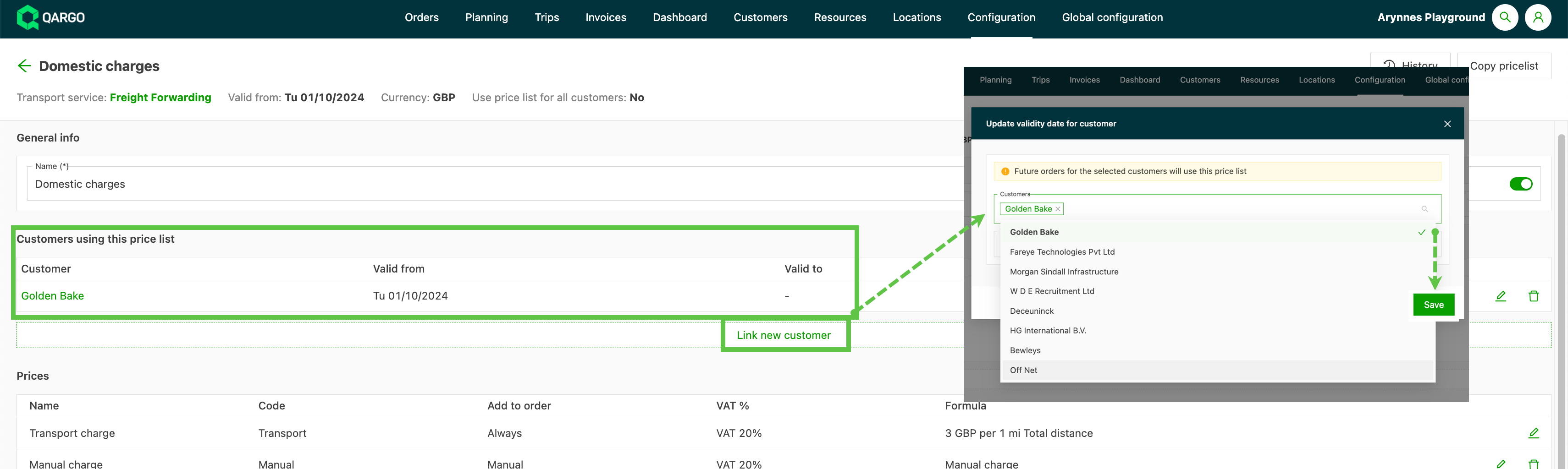
Zusammenspiel von Standard- und kundenspezifischen Preislisten
-
Kundenspezifische Preislistenzuweisungen haben bei neuen Aufträgen Vorrang.
-
Wenn keine spezifische Preisliste gilt, wird die Standardpreisliste als Rückfalloption verwendet.
- Für Kunden, die der Standardpreisliste nicht zugewiesen sind, müssen alle anwendbaren Zuschläge manuell zu ihrer kundenspezifischen Preisliste hinzugefügt werden.
-
Änderungen an Preislisten gelten nur für neue Aufträge. Abgeschlossene Aufträge behalten immer ihre ursprüngliche Preisberechnung.
Die Transportgebühr wird immer auf der Rechnung angezeigt. Alle anderen Elemente können nach Bedarf hinzugefügt werden.
- Auf das Bearbeitungssymbol (Stift) klicken, um die Seite „Preis bearbeiten“ zu öffnen.
- „Gebühr hinzufügen“ klicken, um der Rechnung ein zusätzliches Element hinzuzufügen.
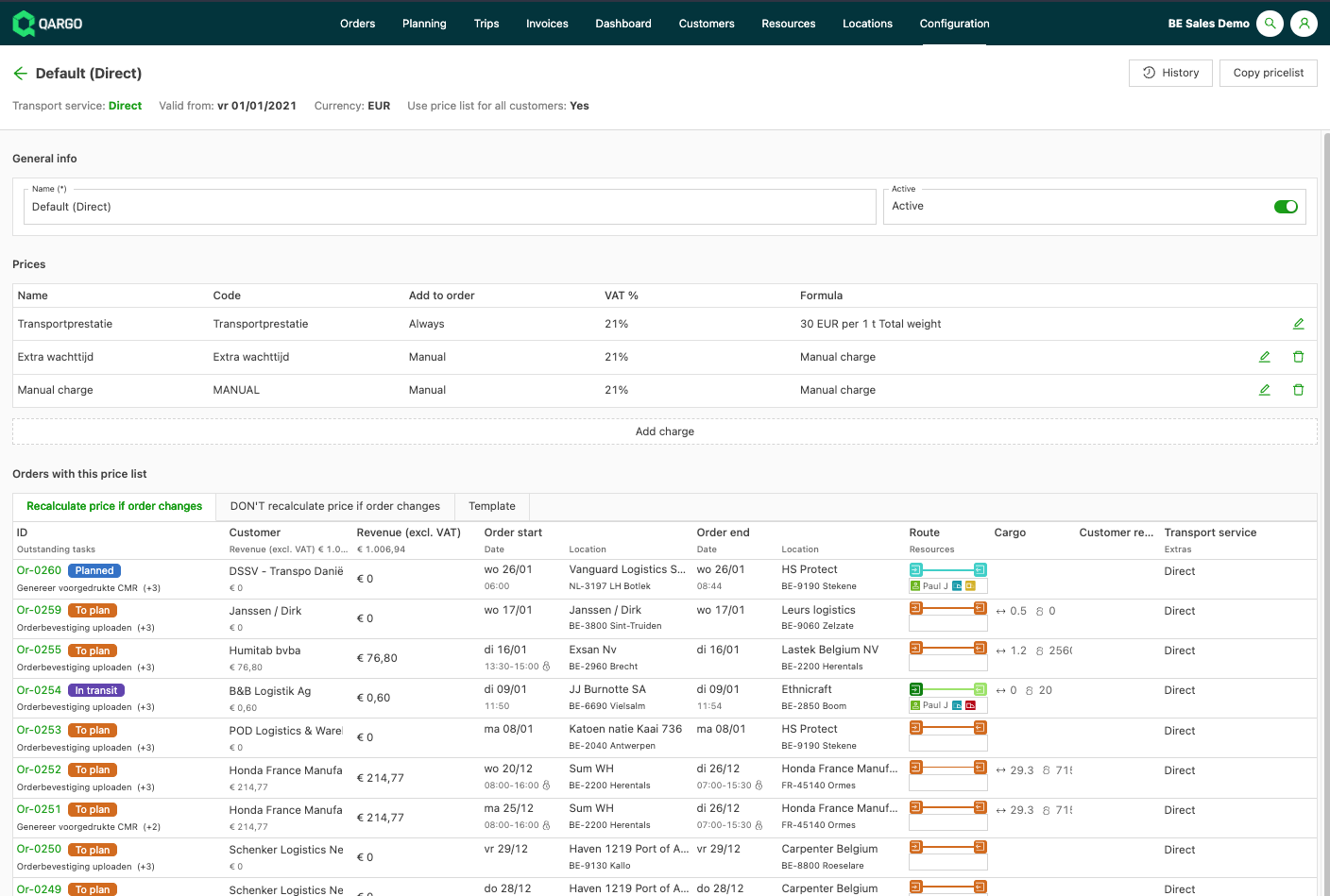
Preisberechnung einrichten
In der Tabelle Preise auf das Bearbeitungssymbol (Stift) klicken, um Gebühren für die jeweilige Gebührenart einzugeben oder zu bearbeiten. Dadurch wird eine neue Seite „Preis bearbeiten“ geöffnet.
Schritt 1: Allgemeine Informationen
- Name: Name der Gebühr, der auf der Rechnung erscheint
- Code: Sachkonto in der Buchhaltungssoftware
- MwSt.%: Anzuwendender Steuersatz (falls zutreffend)
- Rechnungsverarbeitung bei Preis 0: Option, mit der festgelegt wird, ob diese Gebührenart als Rechnungsposition erscheinen soll, wenn kein Wert vorhanden ist
Schritt 2: Preissammlung erstellen / benennen
Gebühren werden in Sammlungen gruppiert. Diese werden als einzelne Tabs angezeigt und können zur einfacheren Identifizierung benannt werden.
- Wenn kein Name angegeben ist, erhält die Sammlung (Tab) standardmäßig das bzw. die eingegebenen Gültigkeitsdaten als Namen.
- Jede Sammlung hat ein Datum für Gültig ab und Gültig bis.
- Wenn nur das Datum für Gültig ab eingegeben wird, hat die Sammlung kein Enddatum.
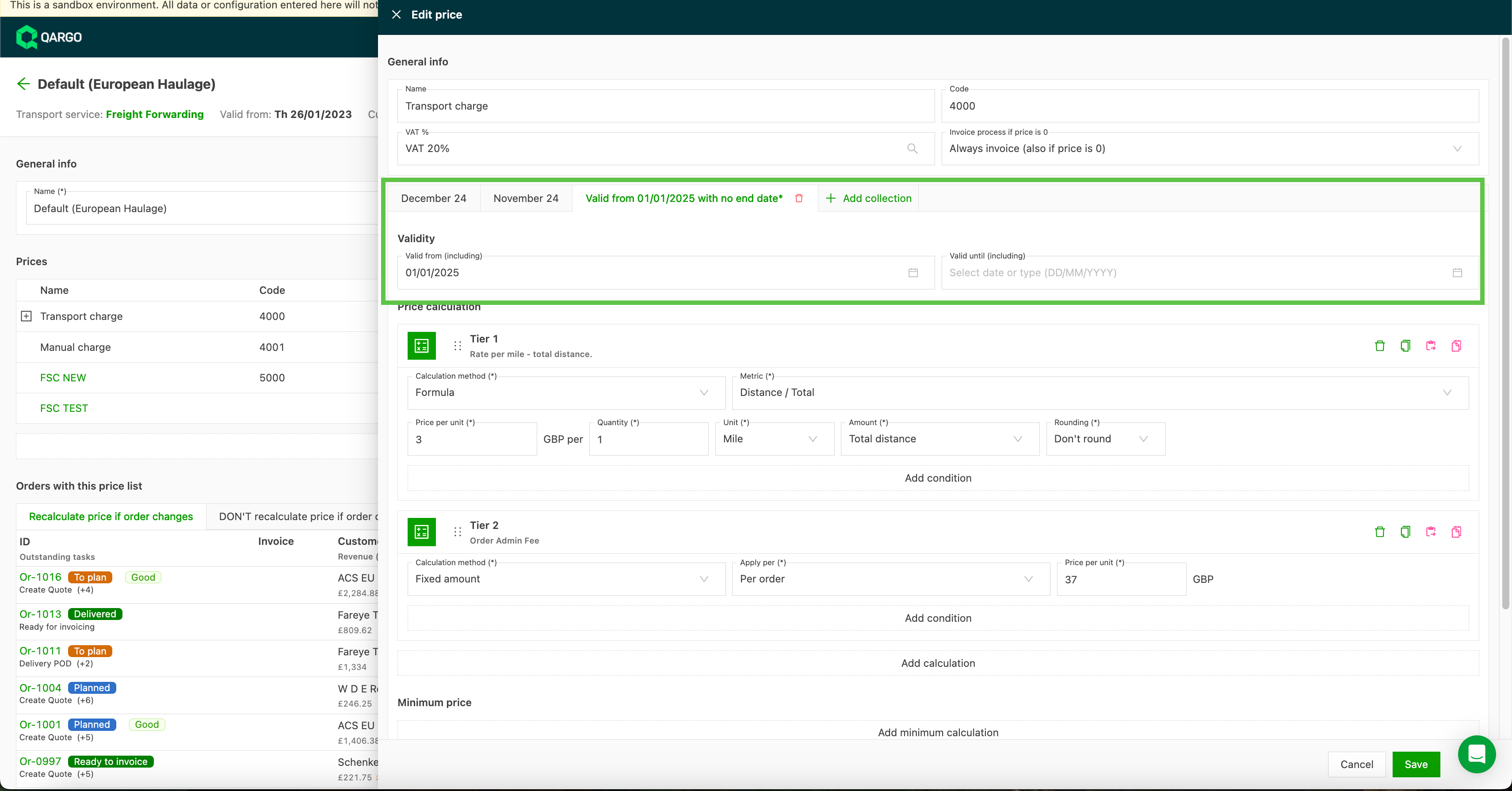
Preissammlungen erstellen
Mit dieser Option lassen sich mehrere Preissammlungen mit unterschiedlichen Gültigkeitsdaten hinzufügen, etwa bei monatlichen Tarifen oder wenn eine Preisliste an eine Preisänderung angepasst wird, die ursprüngliche Version aber erhalten bleiben soll.
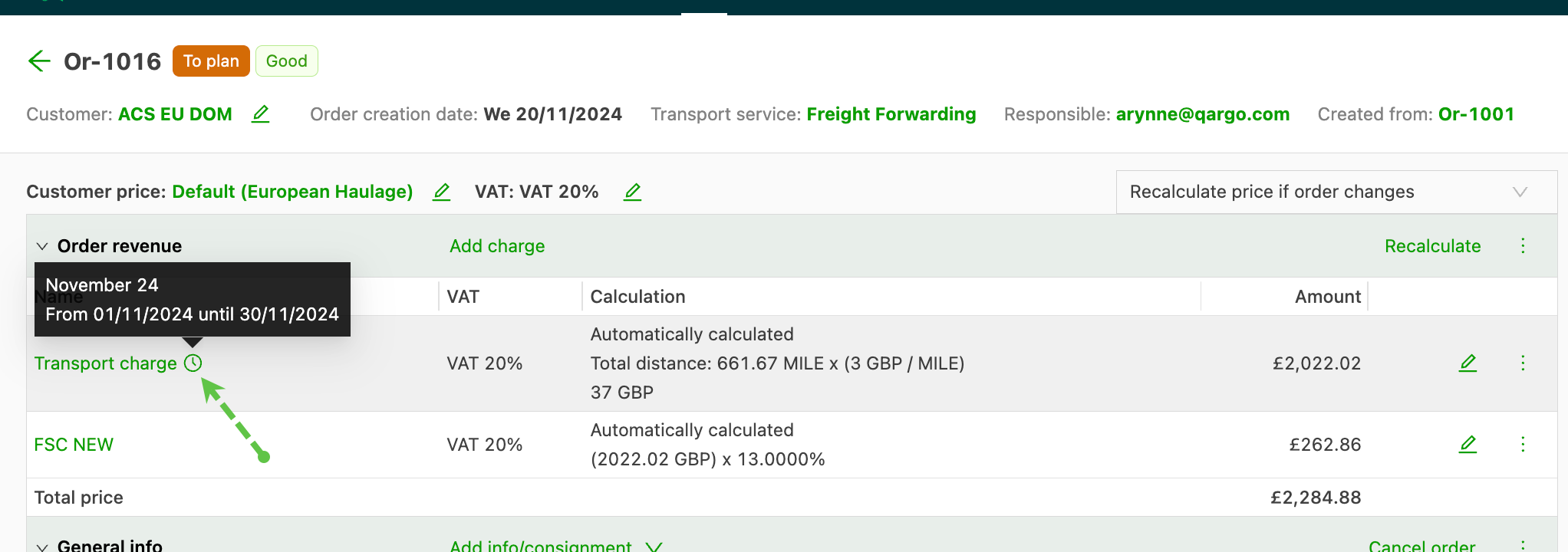
- Um mehrere Sammlungen zu erstellen, auf „+ Sammlung hinzufügen“ klicken, um einen weiteren Tab hinzuzufügen.
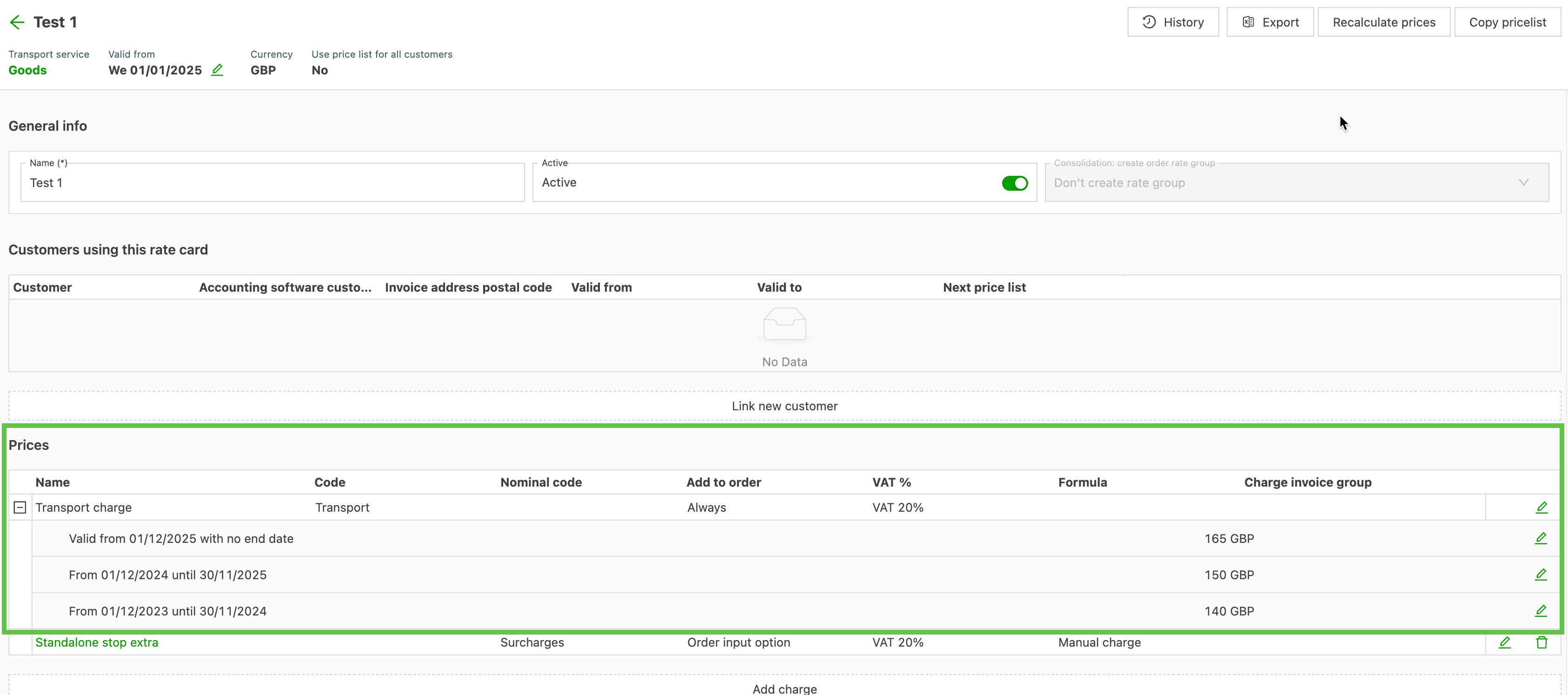
- Wenn die Option „Duplizieren“ für eine Sammlung mit einem Datum für Gültig bis verwendet wird, beginnt die neue Sammlung automatisch mit dem nächsten verfügbaren Datum.
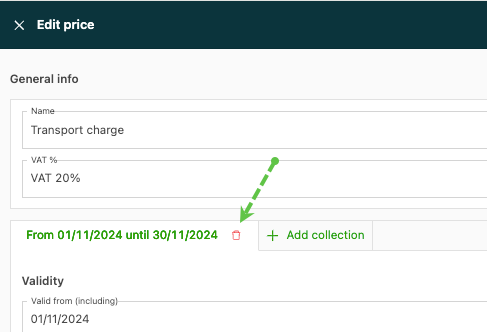
- Der Name der Sammlung entspricht standardmäßig dem Startdatum. Darauf klicken, um ihn mit dem richtigen Namen zu überschreiben.
-
Um eine Preissammlung zu entfernen, auf das Papierkorbsymbol neben dem Namen klicken.
Schritt 3: Preisberechnung hinzufügen
Die Berechnung kann einen Namen und eine Beschreibung erhalten. Das ist nützlich, wenn eine Preisliste mehrere Berechnungsszenarien enthält.
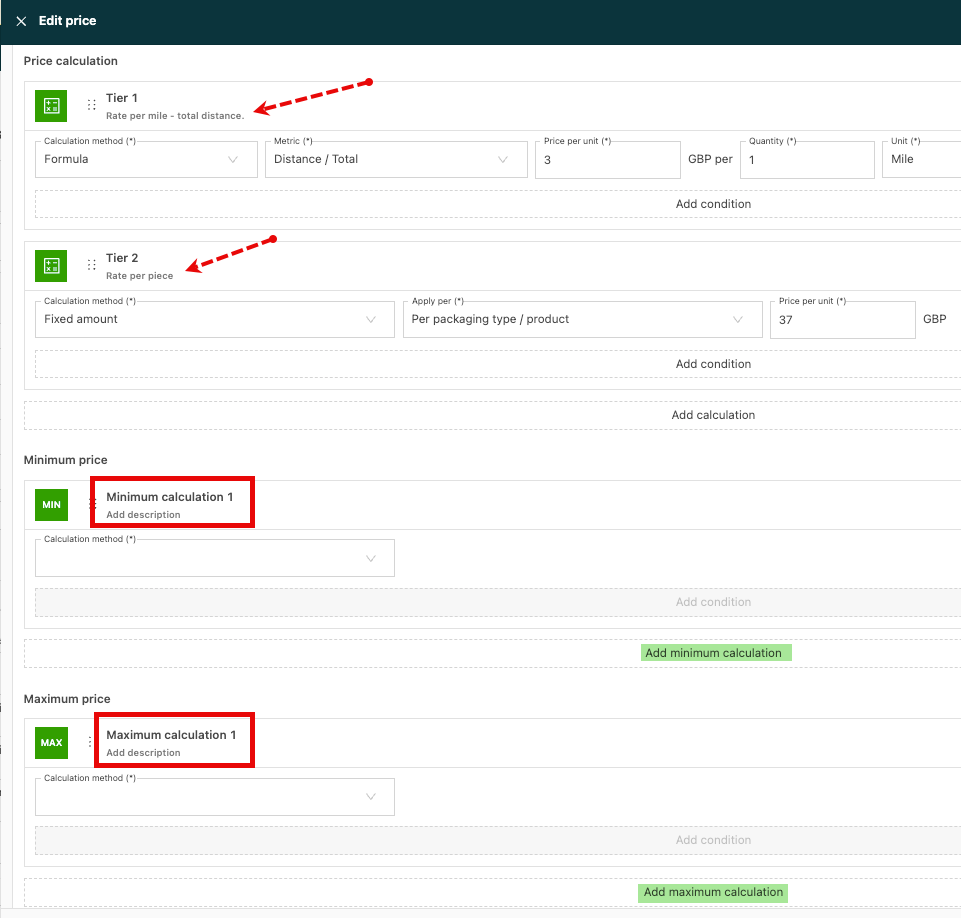
- Preisberechnungen können auf Basis eines festen Betrags, einer Formel oder einer Preistabelle eingerichtet werden.
Schritt 4: Kennzahlen hinzufügen
Nach der Auswahl können unter „Optionen“ Kennzahlen hinzugefügt werden, je nachdem, worauf der Preis basiert, z. B. Lieferstandort oder Anzahl der Paletten. Dadurch werden die erste Spalte und die erste Zeile der Tabelle erstellt.
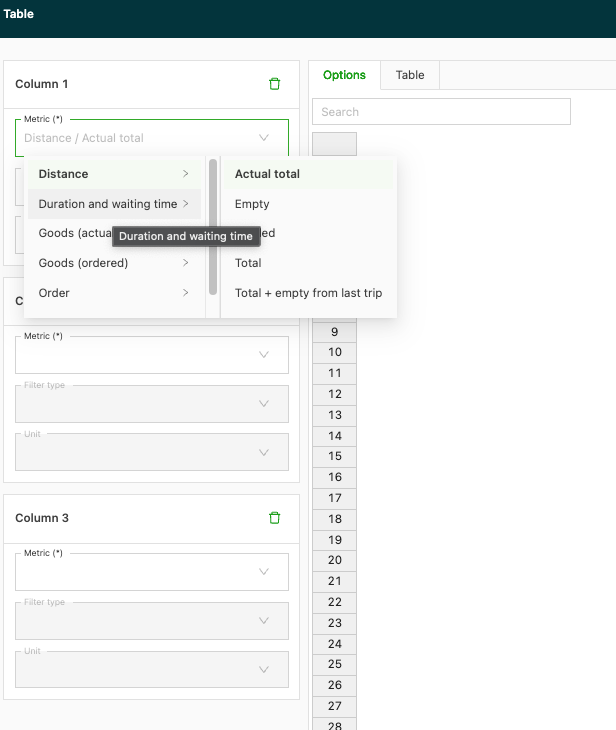
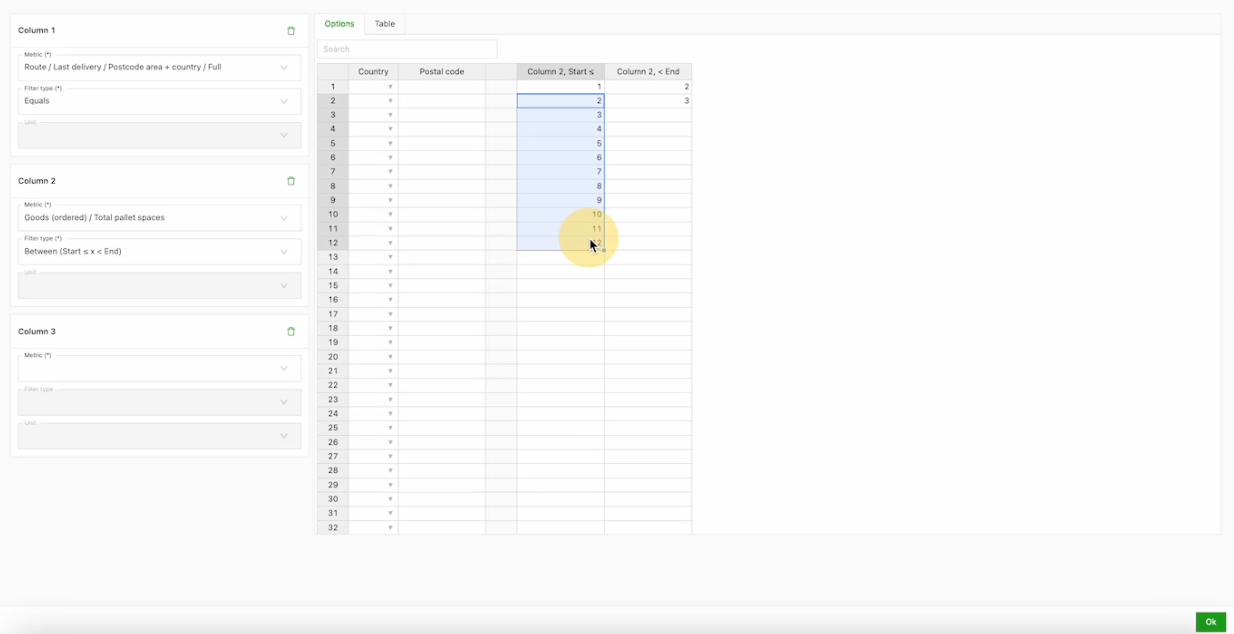
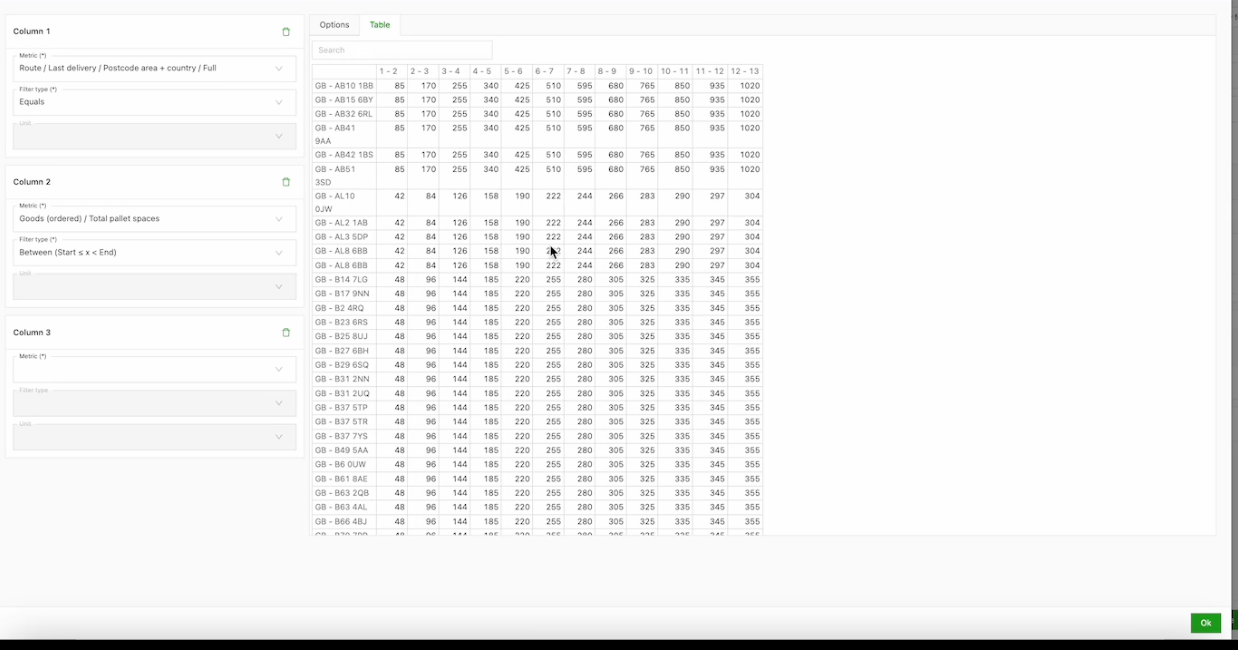
- Sobald die Kennzahlen ausgewählt sind, zu Tabelle navigieren, um Preise hinzuzufügen.
Schritt 5: Bedingungen zum Preis hinzufügen (falls zutreffend)
Optional kann festgelegt werden, dass ein Preis nicht berechnet wird, wenn eine bestimmte Bedingung nicht erfüllt ist, etwa bei einer Preisliste, die für eine bestimmte Zone (z. B. die Londoner Innenstadt) nicht gilt.
Nach der Einrichtung sind die Bedingungen beim Erstellen eines Auftrags sichtbar.

Standardpreisvorlagen
Standardpreisvorlagen vereinfachen die Konfiguration von Preisberechnungen über mehrere Preislisten hinweg.
- Vorlagen werden unter Transportservices konfiguriert. Damit lässt sich eine Berechnungsstruktur einmal definieren und breit anwenden. Bestehende Preislisten werden automatisch zu Standardvorlagen.
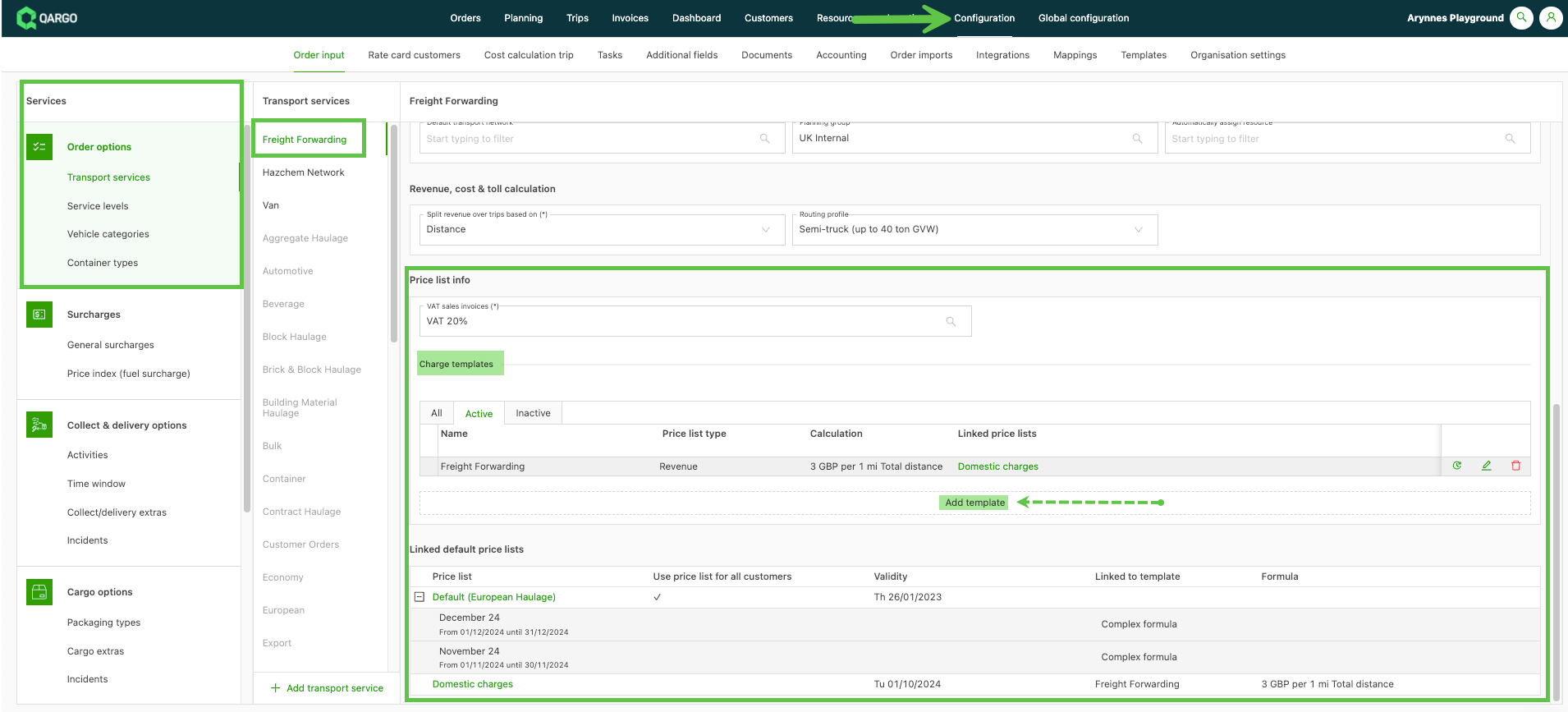
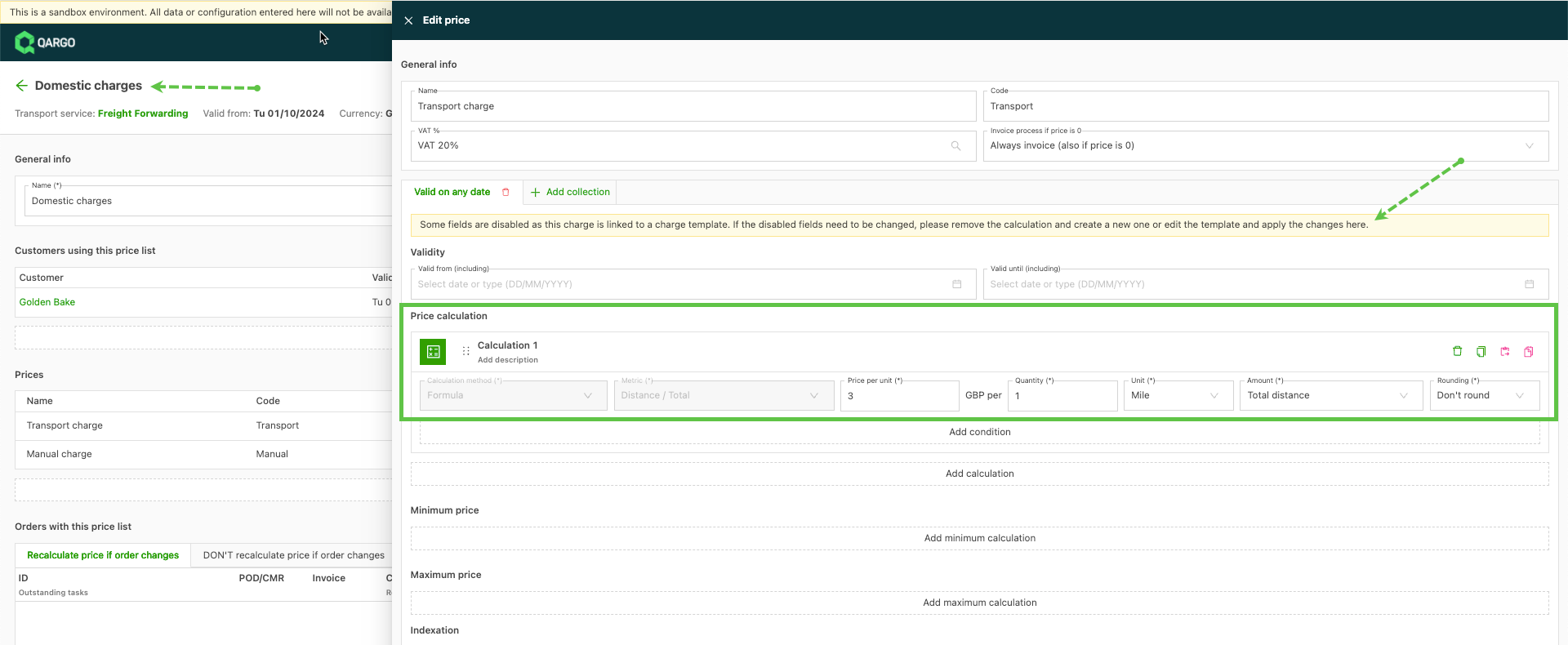
- Sobald eine Gebührenvorlage mit einer Preisliste oder Gebühr verknüpft ist, können die Kennzahlen dieser Berechnung nicht mehr geändert werden.
- Um die Kennzahlen zu aktualisieren, die Berechnung löschen und eine neue hinzufügen. Dasselbe gilt für Berechnungen einer Gebühr, die mit einer Gebührenvorlage verknüpft ist.
🎥 Dieses Video bietet einen vollständigen Überblick über das Erstellen und Verwenden von Preislisten.
Häufige Fragen und bewährte Vorgehensweisen
Sind bestehende Aufträge betroffen, wenn eine Preisliste aktualisiert wird?
Nein. Änderungen an einer Preisliste gelten nur für neue Aufträge. Bestehende Aufträge behalten ihre ursprüngliche Preisliste, sofern sie nicht manuell aktualisiert werden.
Was ist zu tun, wenn eine Einstellung an einer bestehenden Preisliste geändert werden muss?
Einige Einstellungen, etwa das Umstellen der Option „Gebühren pro Auftrag berechnen“ von Nein auf Ja, können an einer bestehenden Preisliste nicht geändert werden. In diesem Fall eine neue Preisliste mit der gewünschten Konfiguration erstellen und künftig verwenden.
Kann die Preisliste eines Auftrags bearbeitet werden?
Das System erlaubt das Bearbeiten der Preisliste eines Auftrags nur, wenn es erkennt, dass eine besser geeignete Preisliste verfügbar ist. In diesem Fall erscheint eine Warnung, und das Bearbeitungssymbol (Stift) wird aktiviert. Wird keine Alternative erkannt, ist die Option nicht verfügbar.
Was gilt, wenn ein Kunde nicht der Standardpreisliste zugewiesen ist?
Alle anwendbaren Zuschläge müssen manuell zur kundenspezifischen Preisliste dieses Kunden hinzugefügt werden.
Können sich Preissammlungen überschneiden?
Nein. Jede Sammlung sollte eindeutige Gültigkeitsdaten haben, um Konflikte zu vermeiden.
Sollten alte Preissammlungen gelöscht werden?
Es ist besser, sie aufzubewahren. Historische Sammlungen sind nützlich für Prüfungen und eine einheitliche Abrechnung.
Kann eine Bedingung auf mehrere Verpackungsarten zutreffen?
Ja. In der Bedingung Güter (bestellt) / Vordefinierte Packstückgröße + Verpackungsart im Modal Preis bearbeiten den Operator In oder Nicht in auswählen.
Das Feld Wert wird dann zu einer Mehrfachauswahl. So kann eine Bedingung auf eine Liste von Verpackungsarten zutreffen statt jeweils nur auf eine. Ist und Ist nicht behalten ihr Verhalten mit einem einzelnen Wert bei.
Bedingungen werden pro Frachtposition ausgewertet. In und Nicht in prüfen daher Verpackungsarten innerhalb einer einzelnen Frachtposition, nicht über verschiedene Positionen eines Auftrags hinweg.
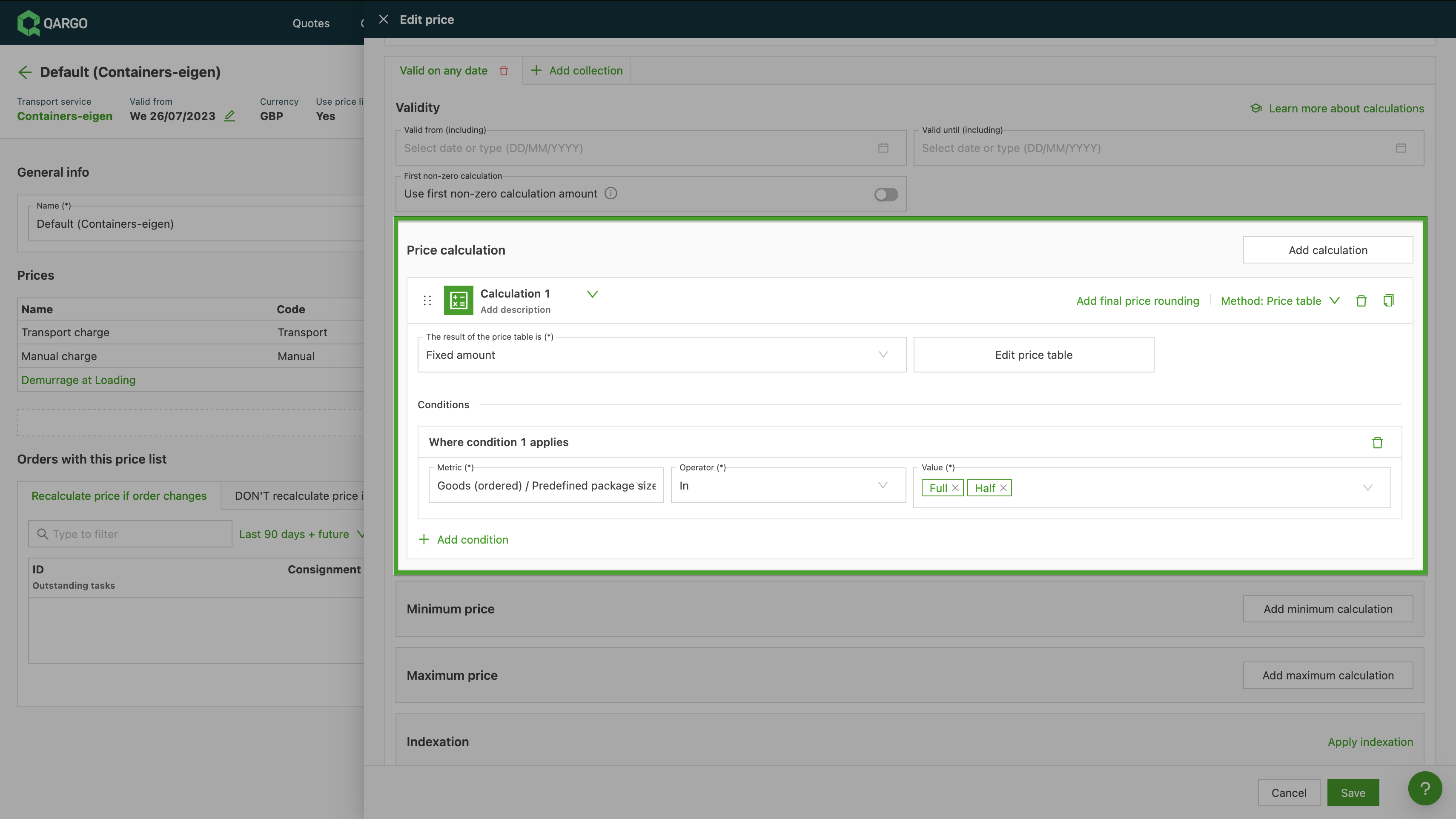
Einrichtung:
- Zu Preise > Preislisten Kunden navigieren und die betreffende Preisliste öffnen.
- Das Modal Preis bearbeiten öffnen und eine Bedingung Vordefinierte Packstückgröße + Verpackungsart hinzufügen oder bearbeiten.
- Den Operator In oder Nicht in auswählen.
- Das Feld Wert, jetzt eine Mehrfachauswahl, konfigurieren und die Liste der zu prüfenden Verpackungsarten auswählen.