
Neue Funktionen Mai 2025
Dieser Artikel stellt die neuen Funktionen und Verbesserungen vor, die Qargo in diesem Monat veröffentlicht hat.
Woche 1
Kundenportal: Standard-Auftragsstatus hinzufügen.
Aufträge: Stopps von Entfernungs- und Stoppberechnungen ausschließen
Fahrten: Warnung beim Entfernen von Ressourcen
Spalten bearbeiten: Anpassungsoptionen jetzt durchsuchbar
Planung: Neue Option zum Zusammenführen mehrerer Aufträge
Standorte: Standarddauer für interne Stopps
Preise: Neue Extra-Gebühren für Stopps
Woche 2
Konfiguration: Erweiterte Verwendung von Verpackungs- und Produkttypen
Preise: Preisberechnung – Kennzahl Standort hinzufügen
Preise: Konsolidierung auf Basis der Postleitzahl
Planung: Stopps nicht übermitteln
Aufträge: Massenaktualisierung von Auftragsfeldern
Karte: Verbesserte Darstellung von Trailern
Aufträge: Wiederkehrende Aufträge automatisch erstellen.
Woche 3
Rechnungen – Rechnungsgruppen automatisch Aufträgen zuweisen
Exporte – Kosten und Gewinn/Verlust hinzufügen
Treibstoffzuschlag – Verbesserte Darstellung auf Rechnungen.
Woche 4
Aufträge: Spalte „Fahrt-ID“ zur Listenansicht hinzufügen
Rechnungen: Asynchrone Rechnungserstellung
Aufträge: Massenaktualisierung von Aktivitäten in Aufträgen
Aufträge / Fahrten: Listenansicht – Flexible Datumsauswahl
Fehler: Verbesserte Fehlerbehandlung
Fahrten: Dokumente über Subunternehmer-FMS hochladen
Woche 1
Kundenportal: Standard-Auftragsstatus hinzufügen.
Unter Transportservices gibt es eine neue Option, um den Auftragsstatus für Kundenportal-Aufträge festzulegen, die diesen Service verwenden. Der Standardwert der Option wird in den Organisationseinstellungen und im Kundenprofil festgelegt. Die Option im Transportservice stellt sicher, dass die Portalkonfiguration dem Geschäftsablauf des Transportunternehmens entspricht.
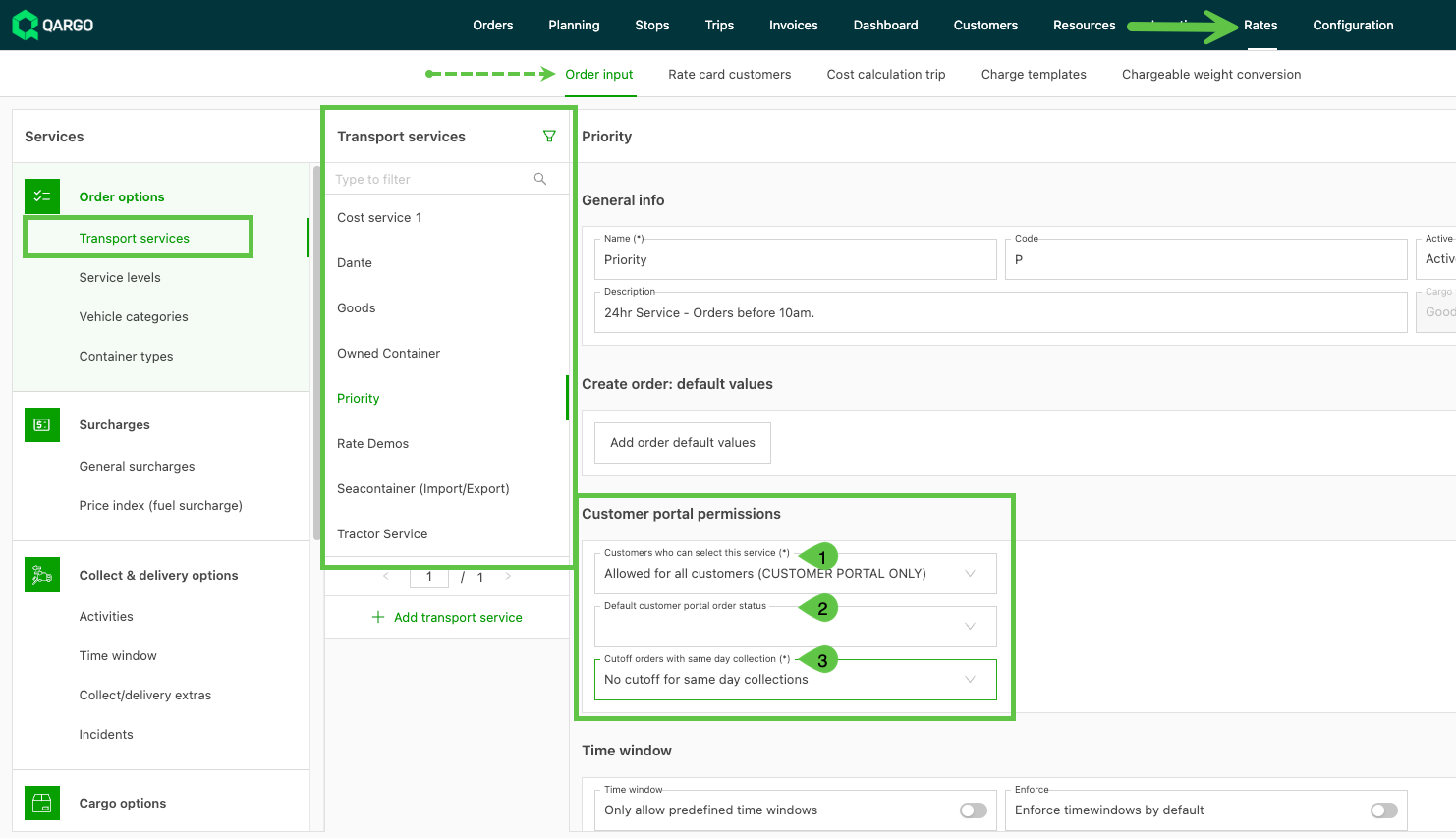
Über den Link gibt es mehr Informationen zur Verwendung von Auftragsstatus und Standardwerten im Kundenportal.
Kundenportal: Auftragsstatus und Standardwerte
Aufträge: Stopps von Entfernungs- und Stoppberechnungen ausschließen.
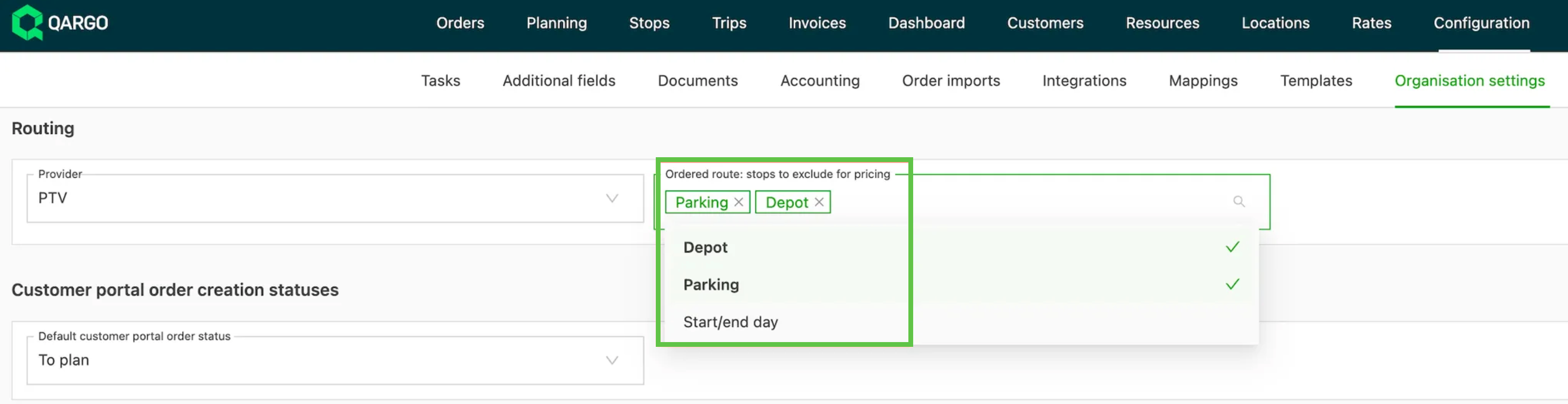
Bestimmte Stopps lassen sich jetzt von der Entfernungsberechnung der Auftragsroute ausschließen. Das ist nützlich, wenn diese Stopps bei der Preisberechnung auf Basis der Entfernung nicht berücksichtigt werden sollen.
-
Stopps, die ausgeschlossen werden können:
- Depot (Ware entladen + Ware laden; Container abgeben + aufnehmen)
- Parken (Trailer abkuppeln + ankuppeln; Chassis abkuppeln + ankuppeln)
- Tagesbeginn / Tagesende
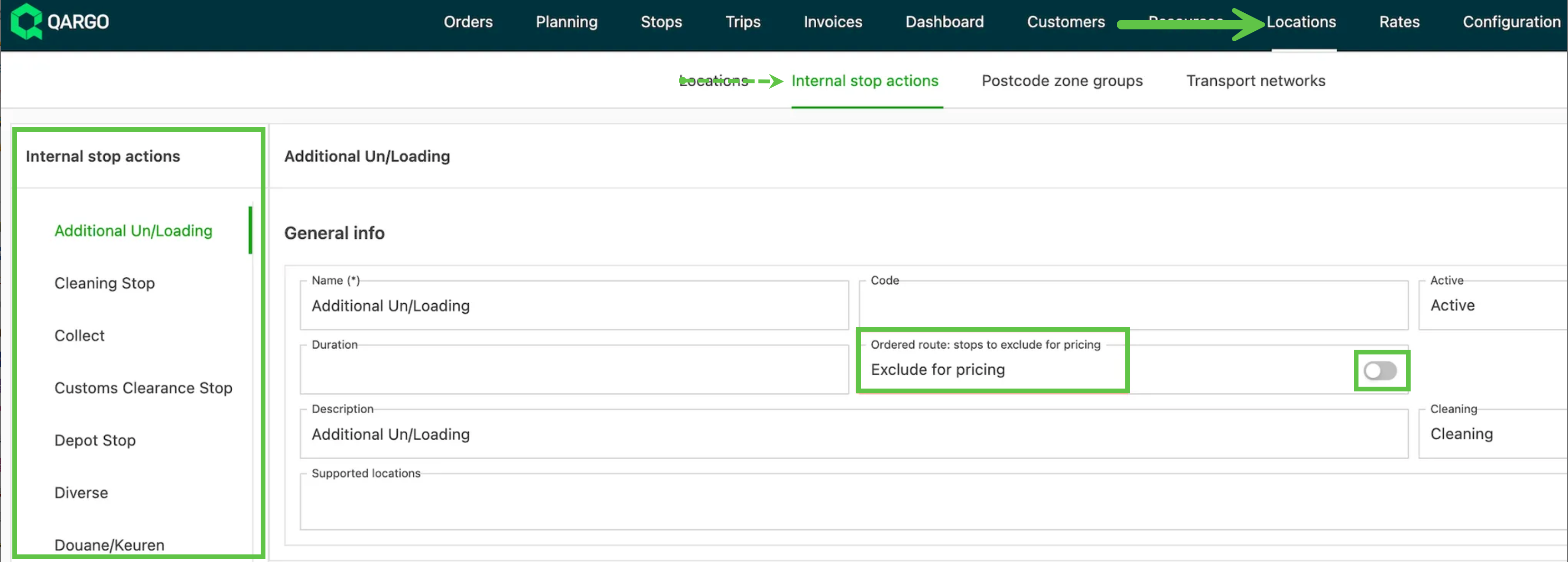
Auch interne Stoppaktionen können von der Entfernungsberechnung der Auftragsroute ausgeschlossen werden.
Die Stopps werden weiterhin in den Details der Auftragsroute angezeigt, auch im Kundenportal. Die Karte enthält jetzt jedoch eine Filteroption für Auftrag und Fahrt. Die Auftragsroute zeigt keine ausgeschlossenen Stopps an, und die Entfernung berücksichtigt dies. Die Fahrtroute enthält alle Stopps.
Mehr zum Ausschließen von Stopps hier.
Fahrten: Warnung beim Entfernen von Ressourcen
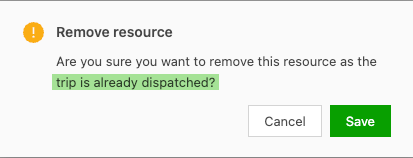
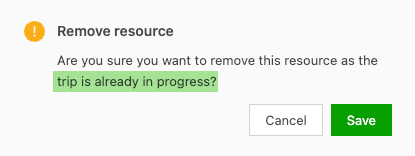
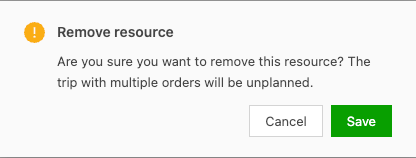
In manchen Fällen muss eine Ressource entfernt werden, die einer Fahrt zugewiesen ist. Dabei erscheint jetzt eine Warnung, wenn:
-
die Fahrt bereits übermittelt ist
-
die Fahrt mehrere Aufträge enthält
Spalten bearbeiten: Anpassungsoptionen jetzt durchsuchbar
Wo es eine Option gibt, um die in einer Ansicht angezeigten Daten über „Spalten bearbeiten“ oder „Anpassen“ zu ändern, enthält das Seitenmenü jetzt einen durchsuchbaren Filter. So lassen sich bestimmte Datenoptionen schneller finden. Diese Funktion gibt es in mehreren Modulen (z. B. Aufträge, Fahrten, Stopps, Rechnungen) und auf jeder Seite, auf der diese Option vorhanden ist.
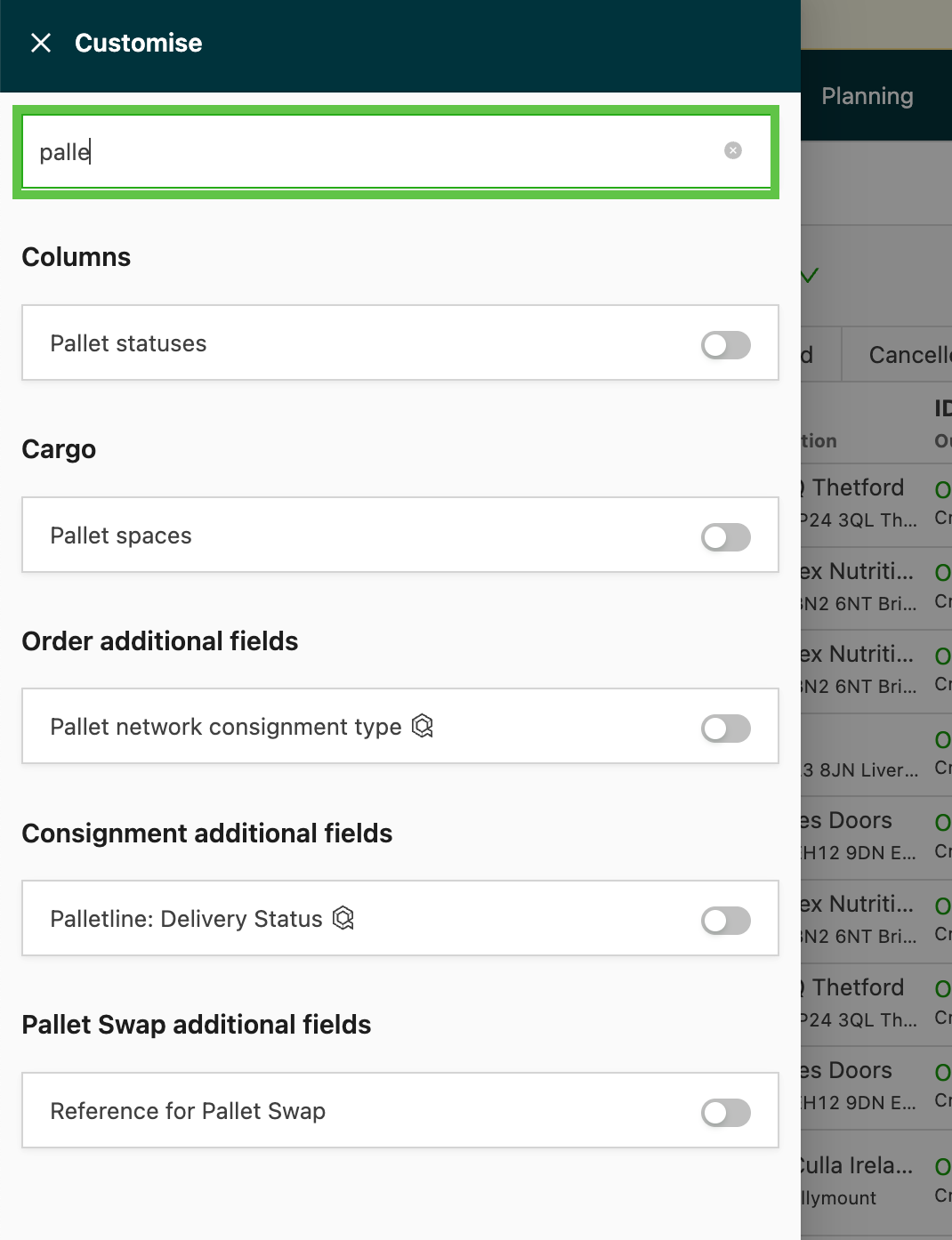
Die Suche zeigt alle Optionen an, die den Suchbegriff enthalten. So kann der Nutzer die Ansicht schnell anpassen.
Planung: Neue Option zum Zusammenführen mehrerer Aufträge
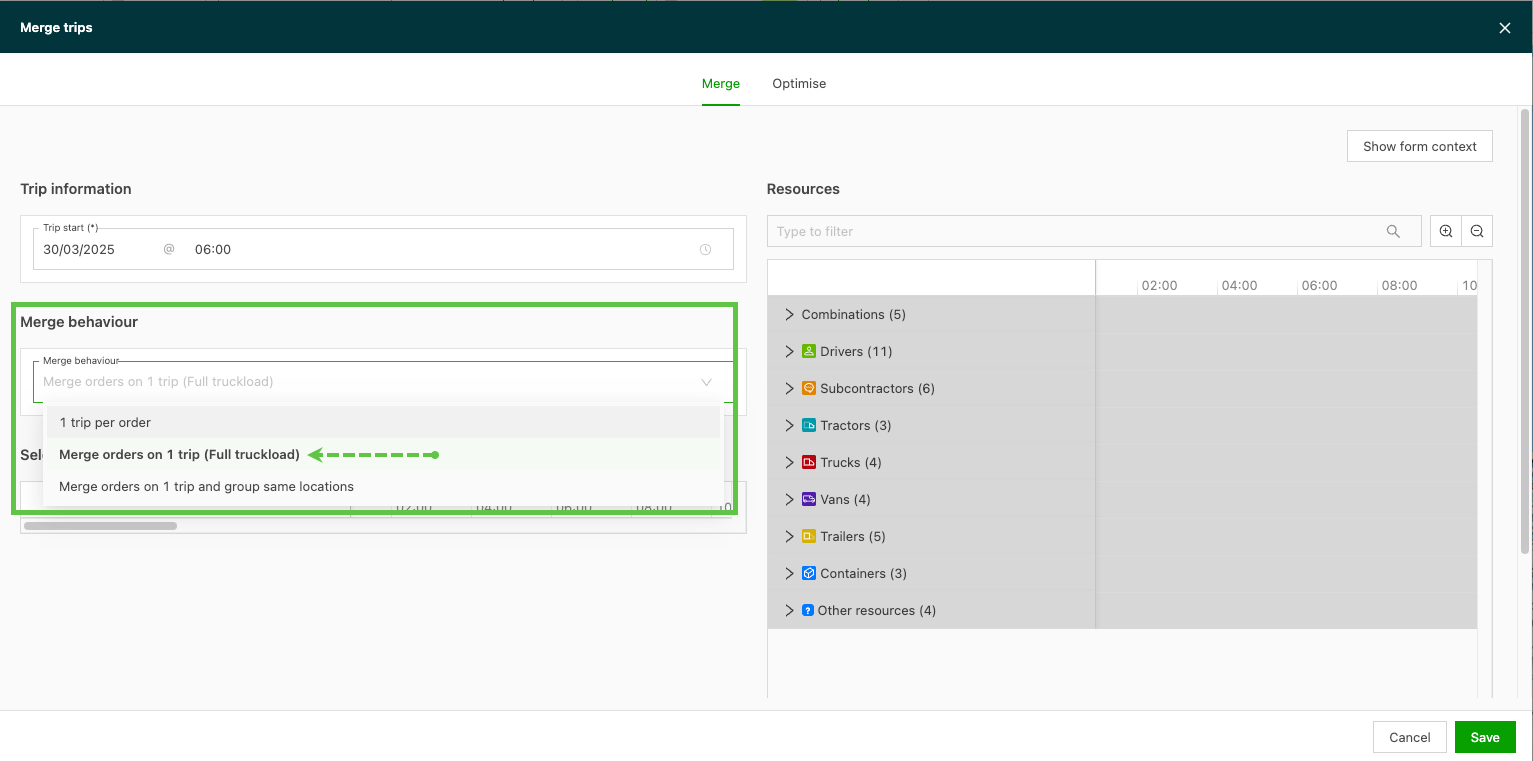
Beim Planen mehrerer Aufträge auf eine einzelne Fahrt gibt es eine neue Option. Wenn die Aufträge zusammen eine volle LKW-Ladung ergeben, ist es nicht nötig, Aufträge zu gruppieren oder die Reihenfolge der Stopps zu ändern. Mit dieser Option bleiben die Aufträge in der Reihenfolge, in der sie der Fahrt hinzugefügt wurden.
Mehrere Fahrten gleichzeitig planen
Standorte: Standarddauer für interne Stopps
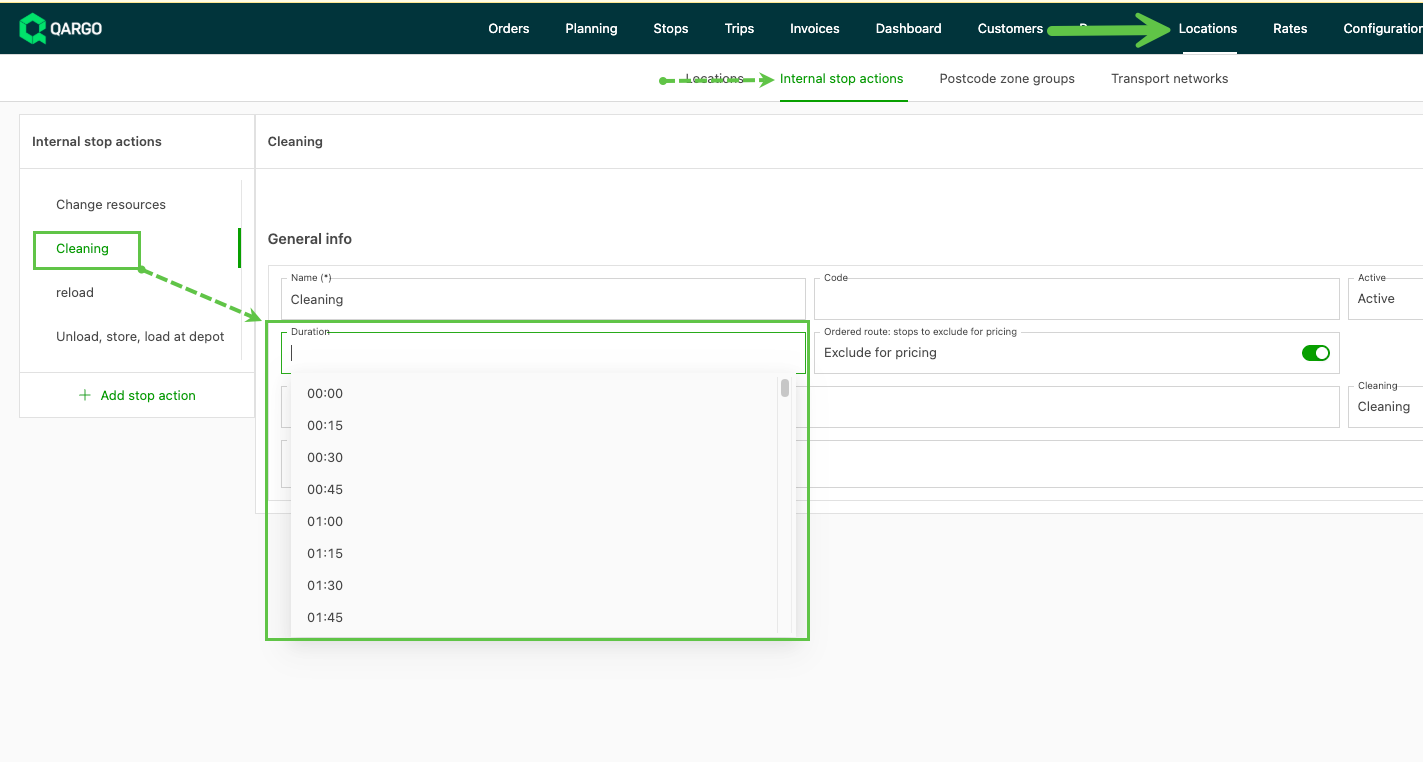
Internen Stoppaktionen kann jetzt eine Dauer zugewiesen werden. Beim Erstellen einer neuen Stoppaktion ist standardmäßig keine Dauer festgelegt. Die passende Zeit in der Dropdown-Liste auswählen und auf Speichern klicken.
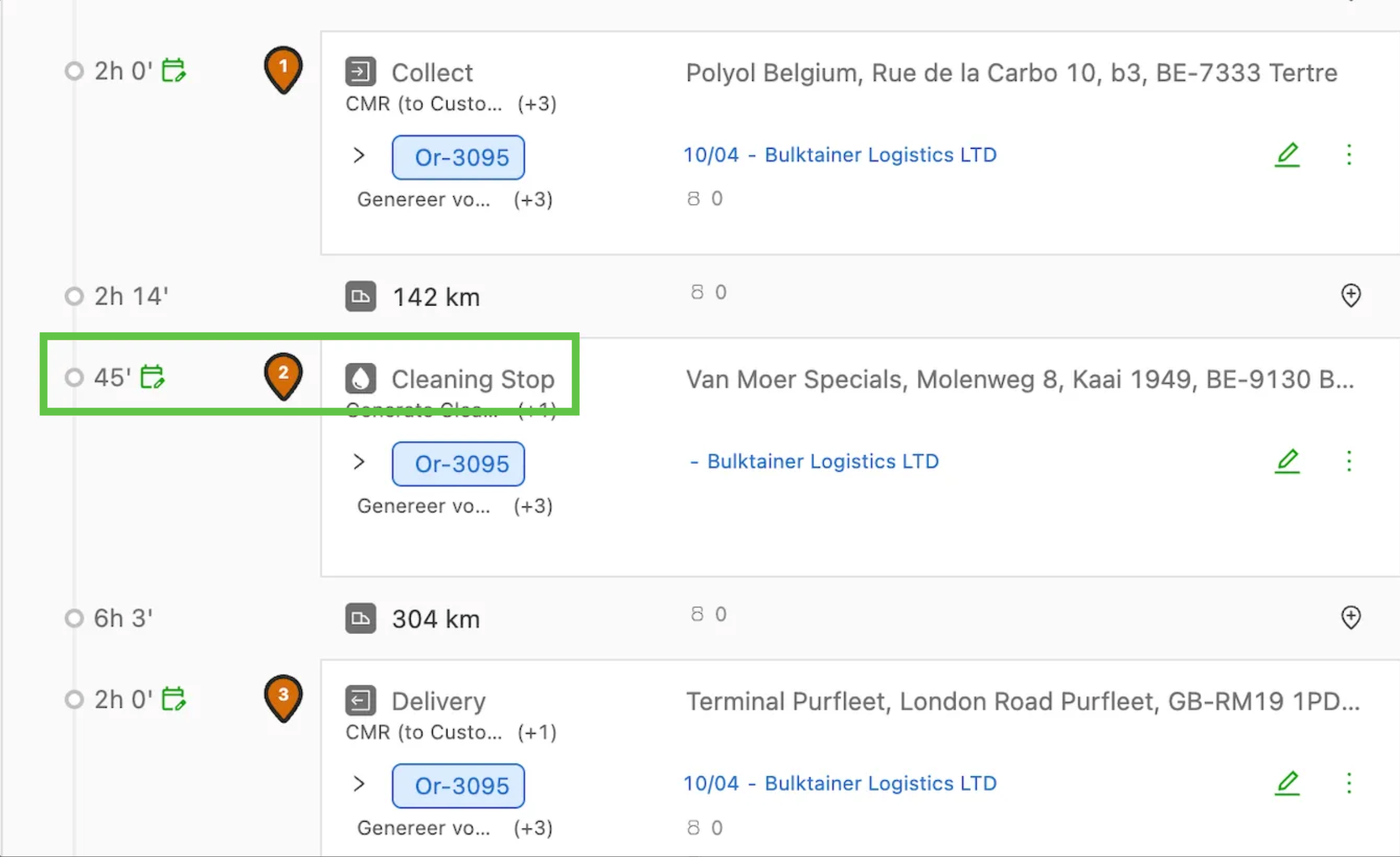
Nach dem Hinzufügen wird die Dauer in der Route angezeigt, sofern der Stopp enthalten ist.
Über den folgenden Link gibt es mehr Informationen zu dieser Funktion.
Preise: Neue Extra-Gebühren für Stopps
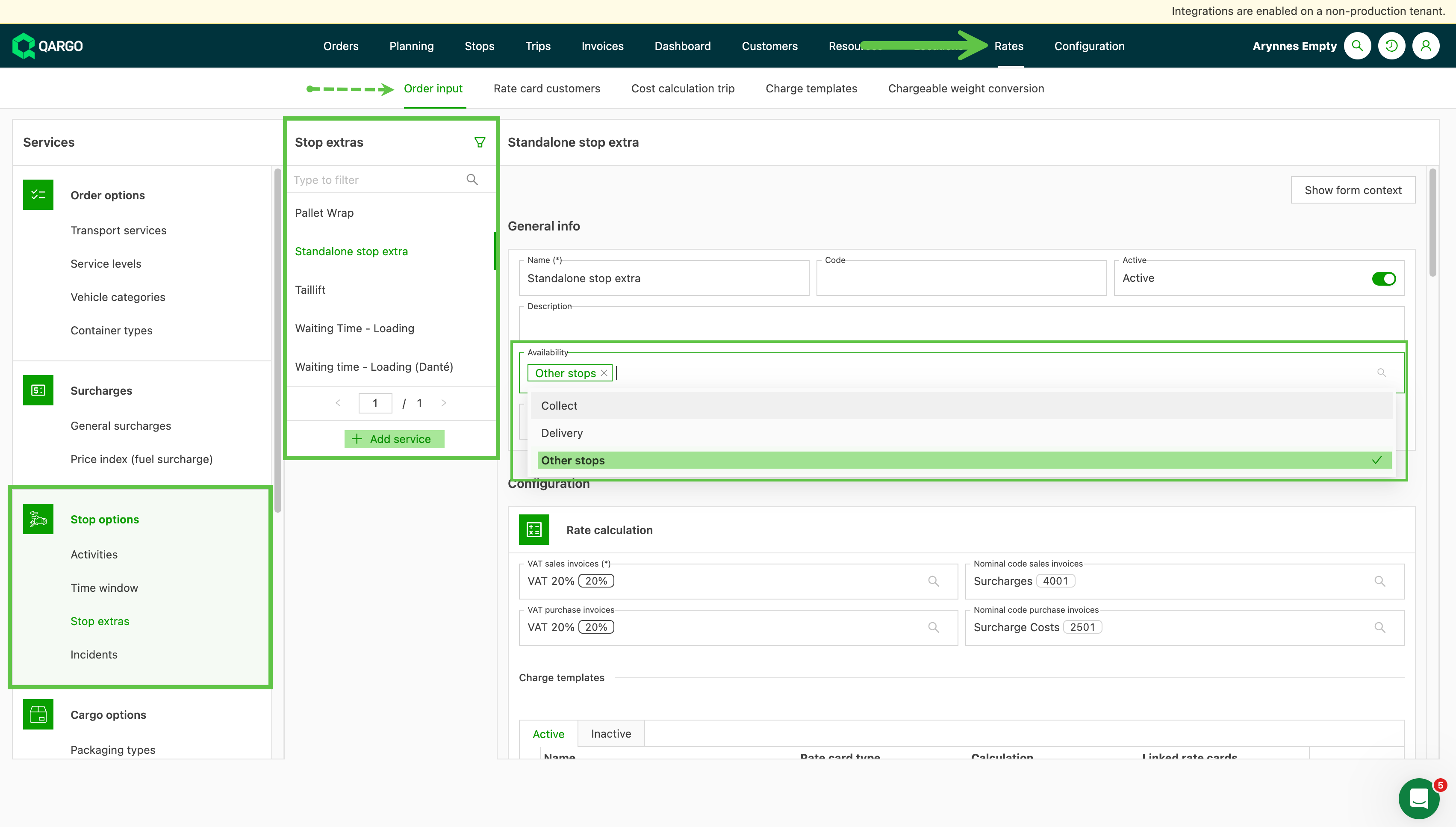
Für die Preisberechnung interner Stopps in einem Auftrag gibt es eine neue Option. Stopp-Extras lassen sich jetzt wie folgt erstellen:
- Abholung: Das Extra kann bei Abholstopps hinzugefügt werden
- Lieferung: Das Extra kann bei Lieferungen hinzugefügt werden
- Andere Stopps: Das Extra kann bei allen Stopps außer Abholung und Lieferung hinzugefügt werden
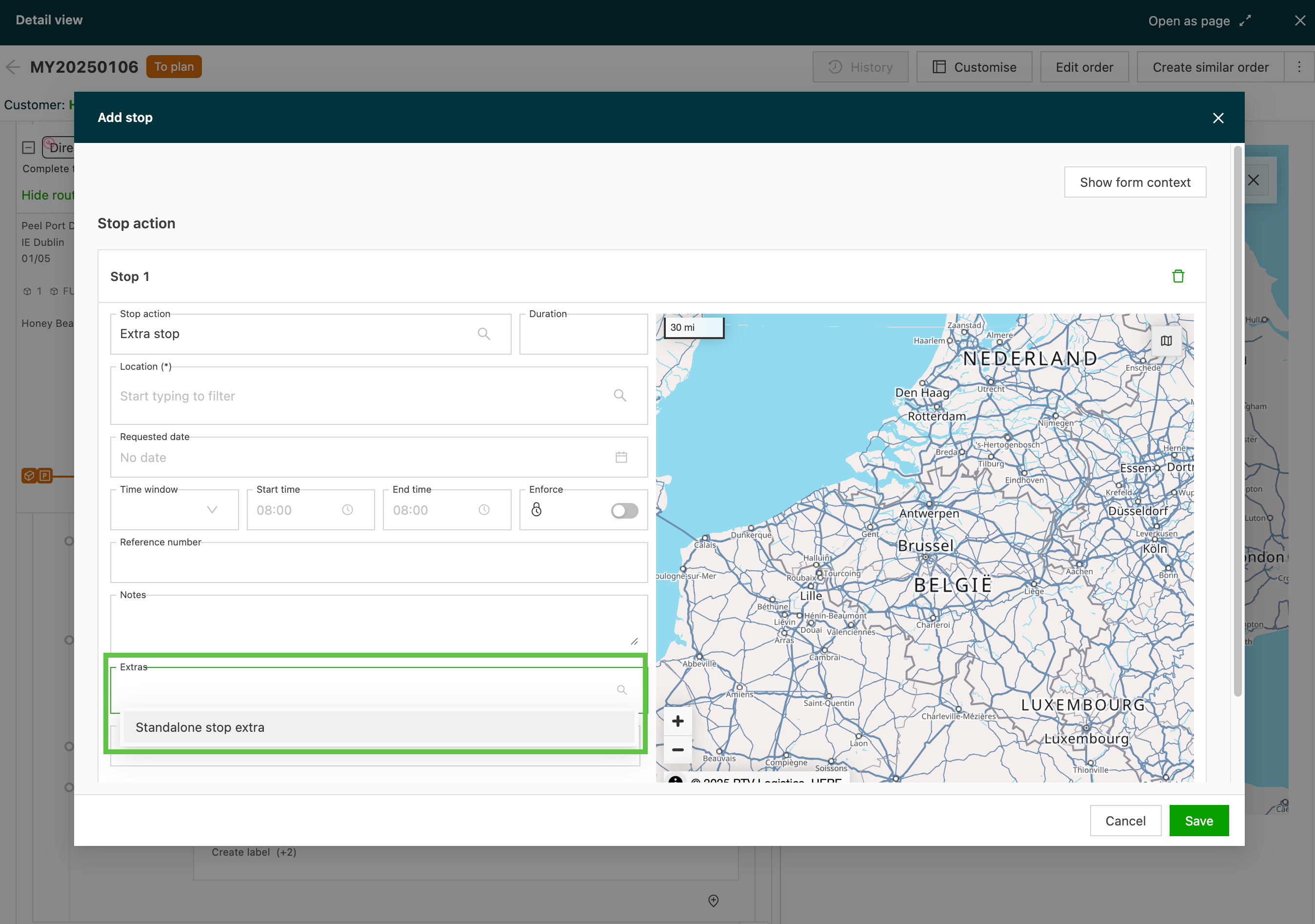
- Nach der Aktivierung in einer Preisliste steht die Gebühr zur Verfügung, wenn der zusätzliche Stopp mit dem ausgewählten Extra hinzugefügt wird.
Über den folgenden Link gibt es mehr Informationen zu Stopp-Extras.
Preisliste FAQ – Extra-Gebühr für Stopps
Woche 2
Konfiguration: Erweiterte Verwendung von Verpackungs- und Produkttypen
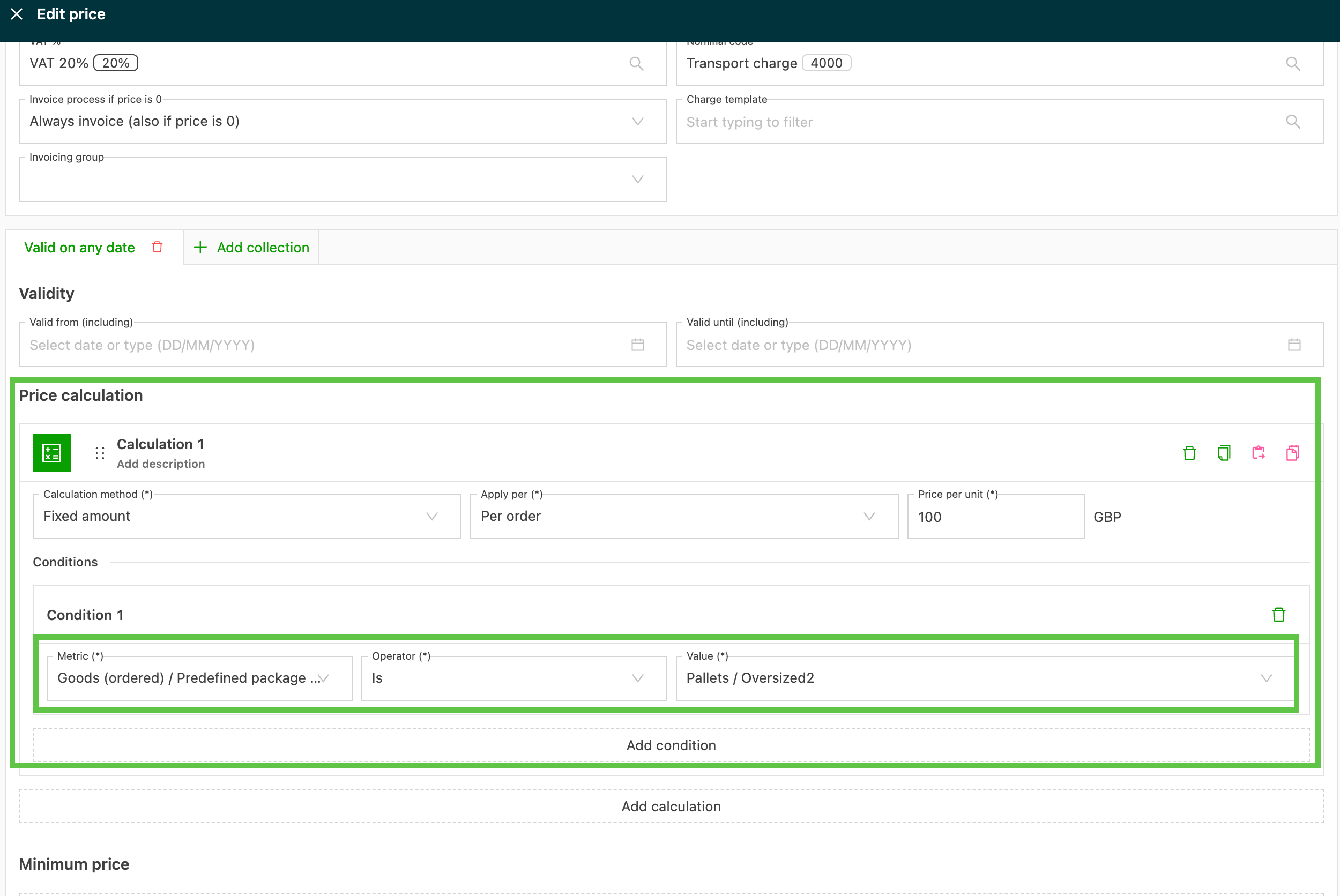
Verpackungs- und Produkttypen lassen sich jetzt flexibler verwenden. Das schafft neue Möglichkeiten für einen effizienteren Arbeitsablauf. Bestimmte Verpackungs- und Produkttypen können jetzt verwendet werden als:
-
Bedingungen, um Aufträge automatisch Planungsgruppen und Abteilungen zuzuweisen.
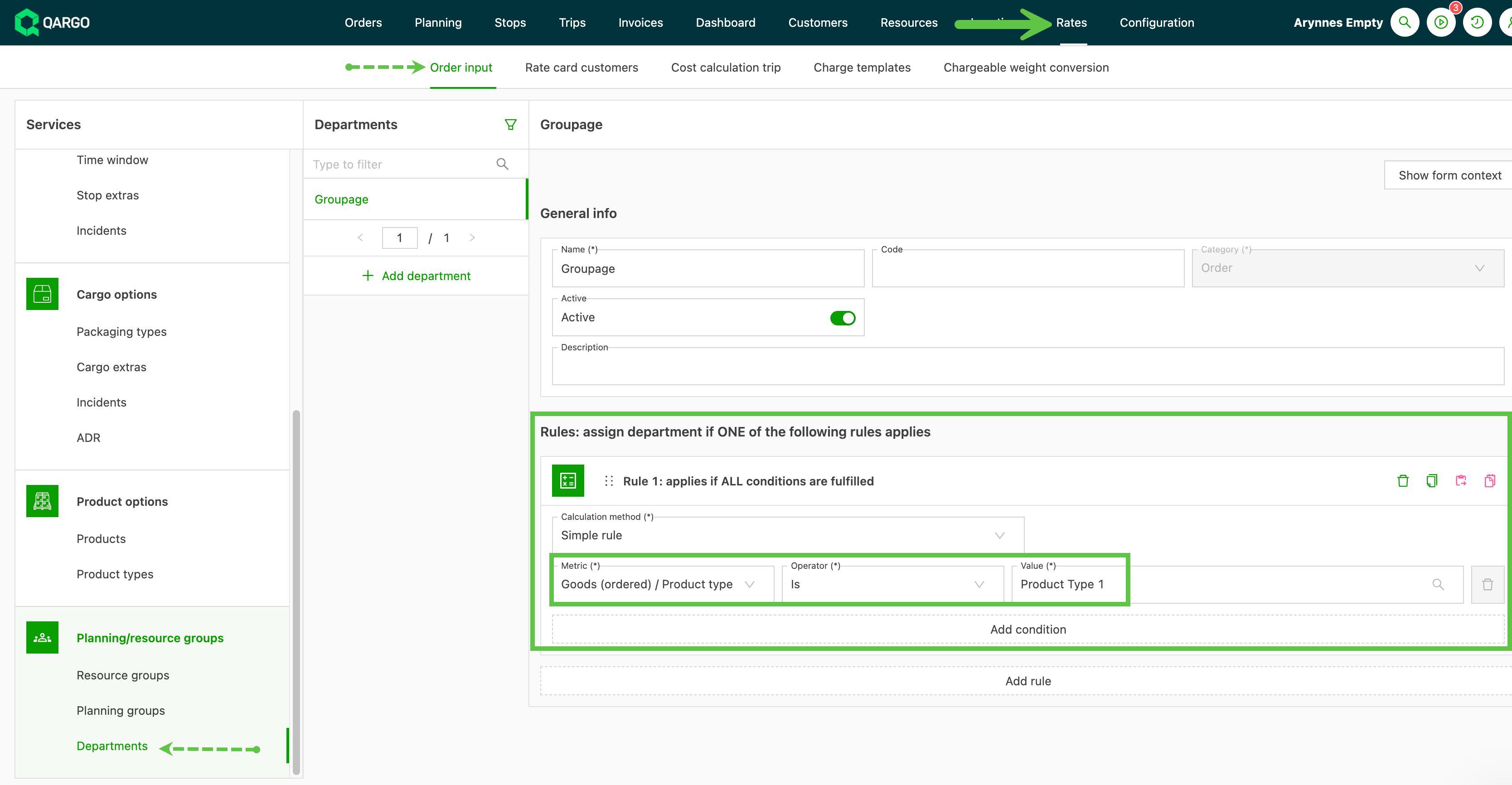

Hier gibt es mehr Informationen zur Verwendung von Planungsgruppen.
-
Bedingungen für Festpreise pro Auftrag.
Preise: Preisberechnung – Kennzahl Standort hinzufügen
Eine Preisberechnung auf Basis von Standorten ist möglich, indem eine Preisliste erstellt wird, die bestimmte Stoppstandorte als Kennzahlen der Berechnung verwendet. Das ist nützlich, wenn ein Kunde unterschiedliche Preise für verschiedene Standorte mit derselben Postleitzahl hat.
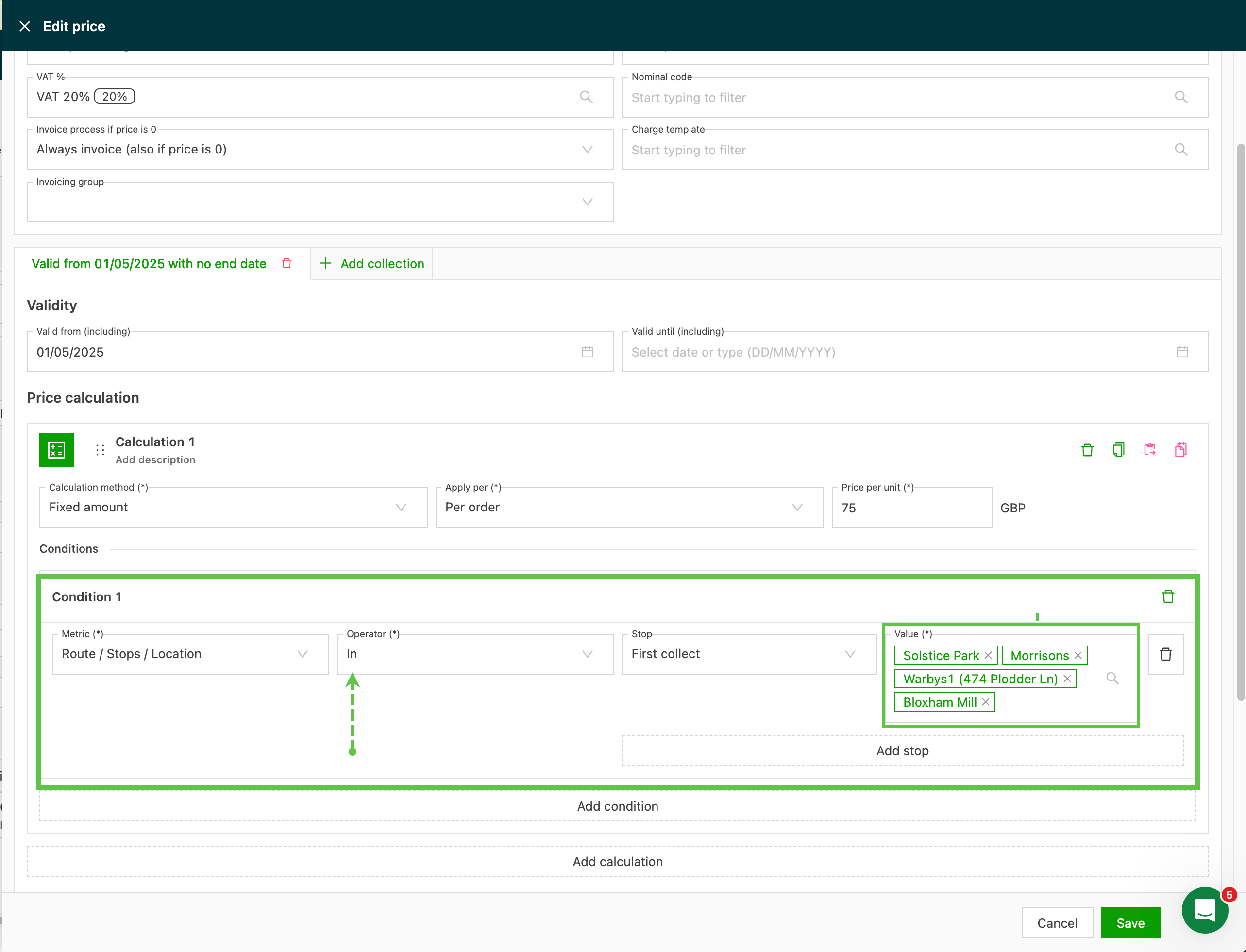
Bei mehreren Stopps gibt es folgende Optionen für die Preisberechnung des Auftrags:
-
Einfacher Festpreis pro Auftrag auf Basis eines bestimmten Standorts
-
Preistabelle auf Basis des Stoppstandorts in der Route.
- Der Stopp ist in der Tabelle festgelegt
- Bei mehreren Stopps können alle Gebühren addiert oder die höchste Gebühr angewendet werden
-
Preistabelle nur auf Basis des Stoppstandorts.
-
Der Stopp ist in der Fahrt vorhanden und nicht an die Route gebunden.
- Bei mehreren Stopps können alle Gebühren addiert oder die höchste Gebühr angewendet werden
-
Preisliste FAQ – Preis nach Standort
Preise: Konsolidierung auf Basis der Postleitzahl
Bei der Preisberechnung mehrerer Aufträge auf einer einzelnen Fahrt bietet das System jetzt erweiterte Kriterien für den Standortabgleich bei der Konsolidierung:
- Exakter Standortabgleich (bestehende Funktion): Konsolidiert Preise, wenn die Standorte in den Aufträgen exakt übereinstimmen
- Postleitzahlabgleich (neu): Konsolidiert Preise, wenn die Postleitzahlen übereinstimmen, auch wenn die genauen Adressen abweichen
- Abgleich des Postleitzahl-Präfixes (neu): Konsolidiert Preise, wenn nur das Präfix der Postleitzahl übereinstimmt (z. B. UK, NL)
Bisher mussten Adressen exakt übereinstimmen, um für eine konsolidierte Preisberechnung infrage zu kommen. Jetzt lässt sich festlegen, wie genau der Standortabgleich sein muss. Zum Beispiel, wenn zwei Aufträge:
- derselben Fahrt zugewiesen sind
- dieselbe Postleitzahl bei den Abholadressen haben
- eine Preisliste mit der Konsolidierung „Abhol-/Lieferadresse & gleiche Fahrt“ auf Ebene „Postleitzahl“ verwenden
In diesem Fall fasst das System die Gebühren beider Aufträge automatisch zusammen. Das macht die Preisberechnung effizienter.
Vorteile
- Mehr Konsolidierungsmöglichkeiten: Flexible Abgleichskriterien decken mehr mögliche Konsolidierungsszenarien auf
- Genauere Preisberechnung: Die passende Ebene der Preiskonsolidierung für das jeweilige Geschäftsmodell anwenden
- Einfachere Abrechnung: Übersichtlichere, logischere Rechnungen für Kunden mit mehreren Abholungen/Lieferungen in ähnlichen Gebieten erstellen
Über den folgenden Link gibt es mehr Informationen.
Preisliste FAQ – Konsolidierung nach Postleitzahl
Planung: Stopps nicht übermitteln
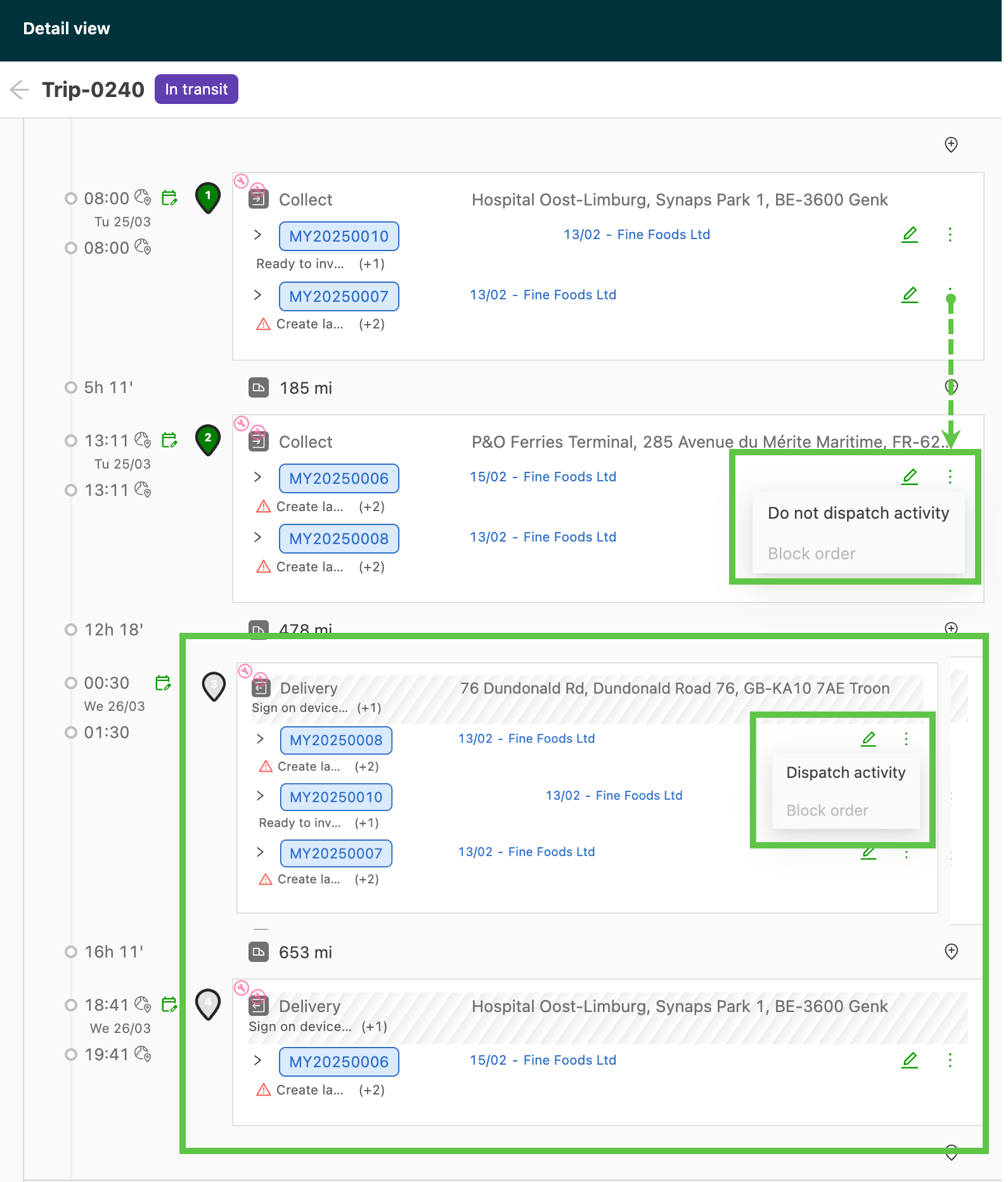
Mit der neuen Funktion können Nutzer bestimmte Stopps (Abholung / Lieferung / Depot / Terminal) als „Nicht übermitteln“ markieren. Die Fahrt bleibt der Ressource zugeplant, aber Disponenten haben mehr Kontrolle darüber, welche Stopps mit Fahrern und Subunternehmern geteilt werden.
Das Übermitteln Stopp für Stopp erleichtert den Umgang mit kurzfristigen Änderungen an Fahrten. Gleichzeitig lässt sich steuern, was Subunternehmer und Fahrer in der App und im Portal sehen.
- Über das Menü des einzelnen Stopps den Status „Nicht übermitteln“ festlegen.
- Nach der Markierung als „Nicht übermitteln“ wird der Stopp ausgegraut angezeigt.
- Um den Stopp wieder verfügbar zu machen, im Menü „Aktivität übermitteln“ auswählen
Über den folgenden Link gibt es mehr Informationen zu den Planungsfunktionen.
Planung: Gesperrte Aufträge / Nicht übermitteln
Aufträge: Massenaktualisierung von Auftragsfeldern
Es gibt neue Optionen für Massenaktualisierungen, darunter Aktualisierungen von Auftrags-/Sendungsfeldern und Stoppdetails.
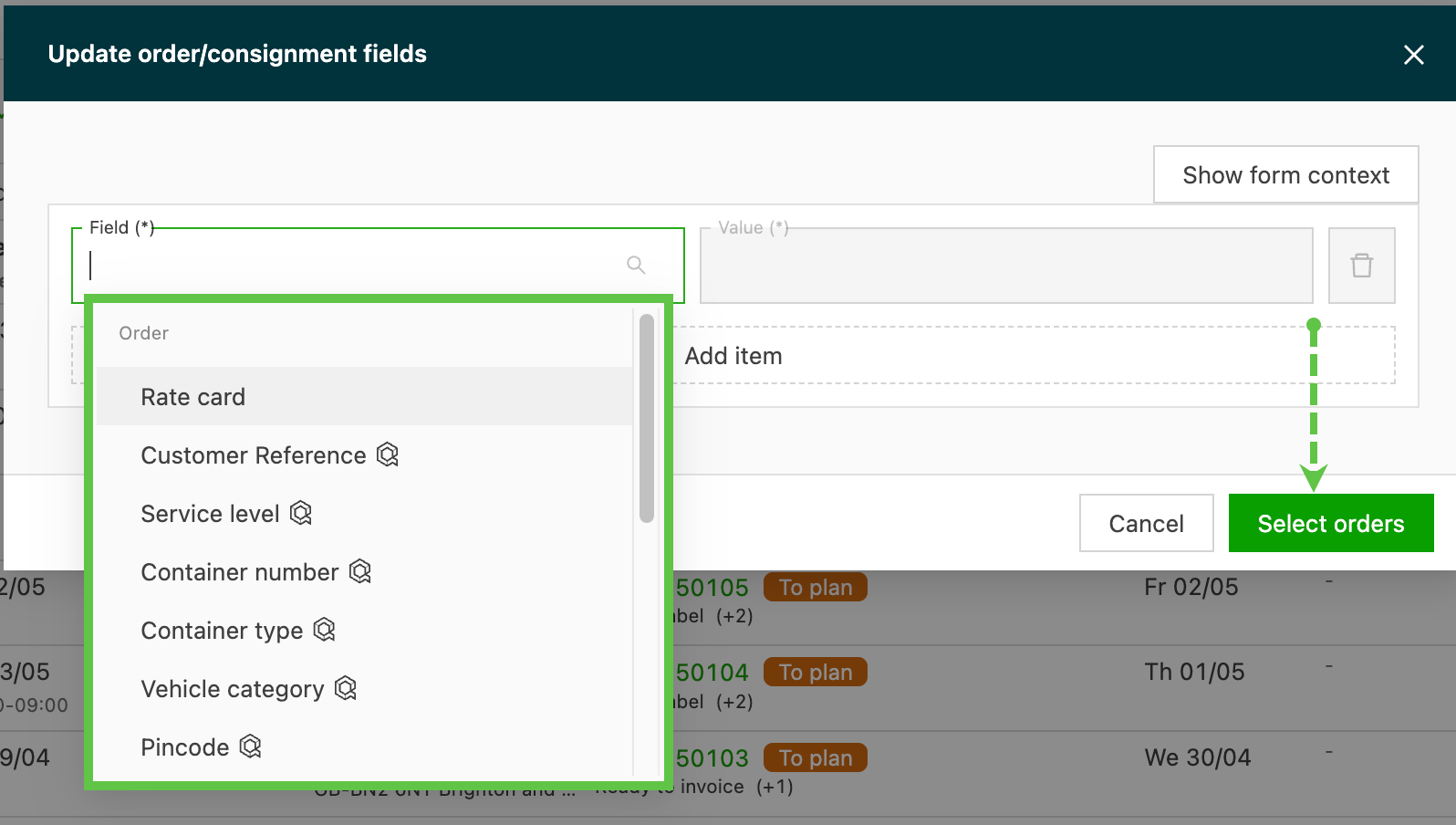
Damit ist es deutlich einfacher:
- denselben Standort oder dieselbe Referenz mit wenigen Klicks auf mehrere Aufträge anzuwenden
- Dateninkonsistenzen in großem Umfang zu korrigieren (besonders nützlich bei großen Auftragsmengen)
- Referenznummern von Aufträgen zu aktualisieren
- Gebühren oder Extras nach Portal-Uploads gesammelt anzuwenden
- kurzfristige Planungsänderungen vorzunehmen, oft durch Zusammenführen oder Aufteilen von Fahrten
Mehr zu den verfügbaren Massenaktualisierungen für Aufträge.
Aufträge – Schnellaktionen gesammelt ausführen
Karte: Verbesserte Darstellung von Trailern
Trailer werden auf der Karte jetzt mit einem eigenen Symbol angezeigt.
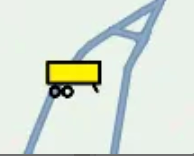
Auch die Farben der Ressourcen haben sich geändert: Gelb für Trailer, Blau für LKW und andere Ressourcen.
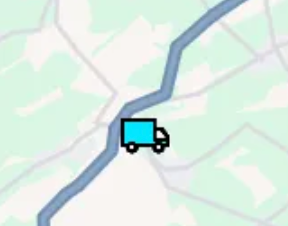
Das entspricht den Farben, mit denen die Ressourcentypen in anderen Bereichen der App dargestellt werden.
Aufträge: Wiederkehrende Aufträge automatisch erstellen
Mit wiederkehrenden Vorlagen lässt sich ein Zeitplan über einen Datumsbereich erstellen, um schnell mehrere Aufträge zu erstellen
- Neue Registerkarte für Wiederkehrende Vorlagenaufträge
- Vorlagen mit wiederkehrendem Zeitplan werden auf der Registerkarte „Wiederkehrend“ angezeigt.

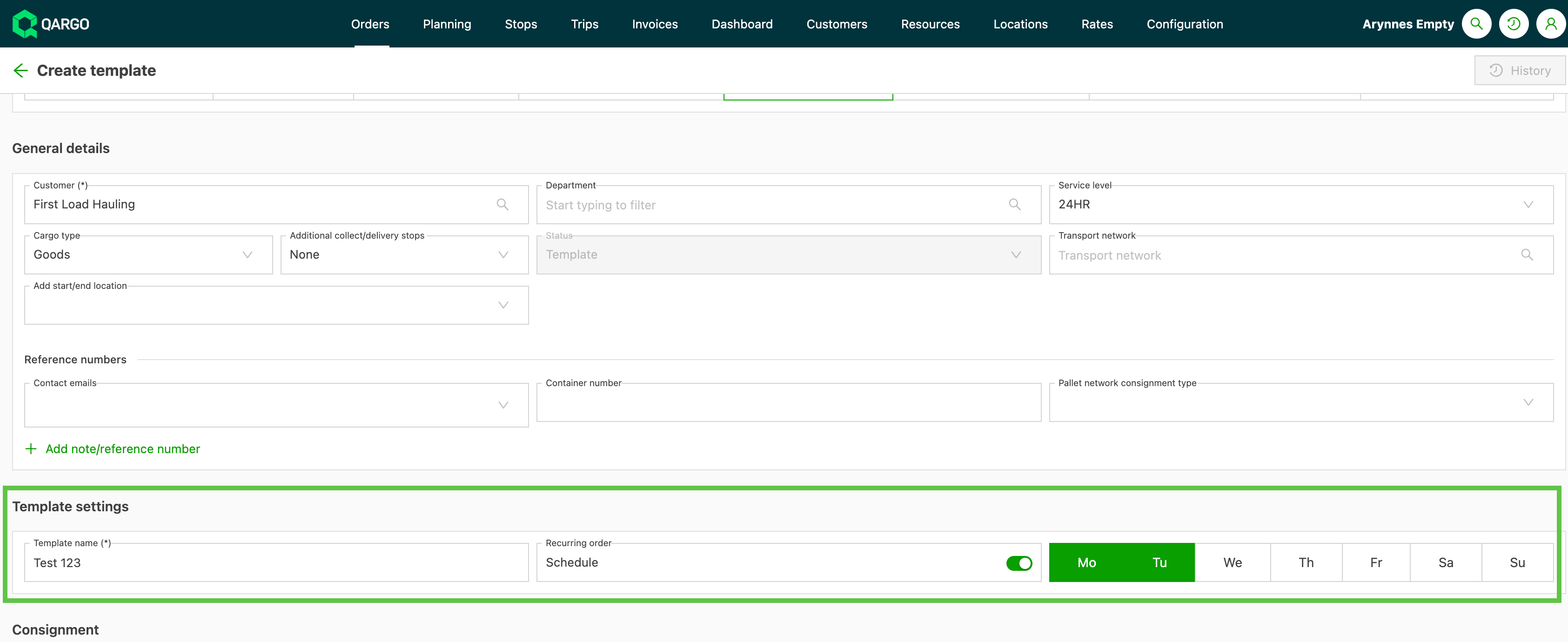
- Eine wiederkehrende Auftragsvorlage erstellen und den Toggle „Wiederkehrender Auftrag / Zeitplan“ aktivieren:
-
Der Zeitplan wird oben links auf der Seite mit den Auftragsdetails angezeigt
- Auf das Bearbeiten-Symbol klicken, um den Zeitplan zu aktualisieren
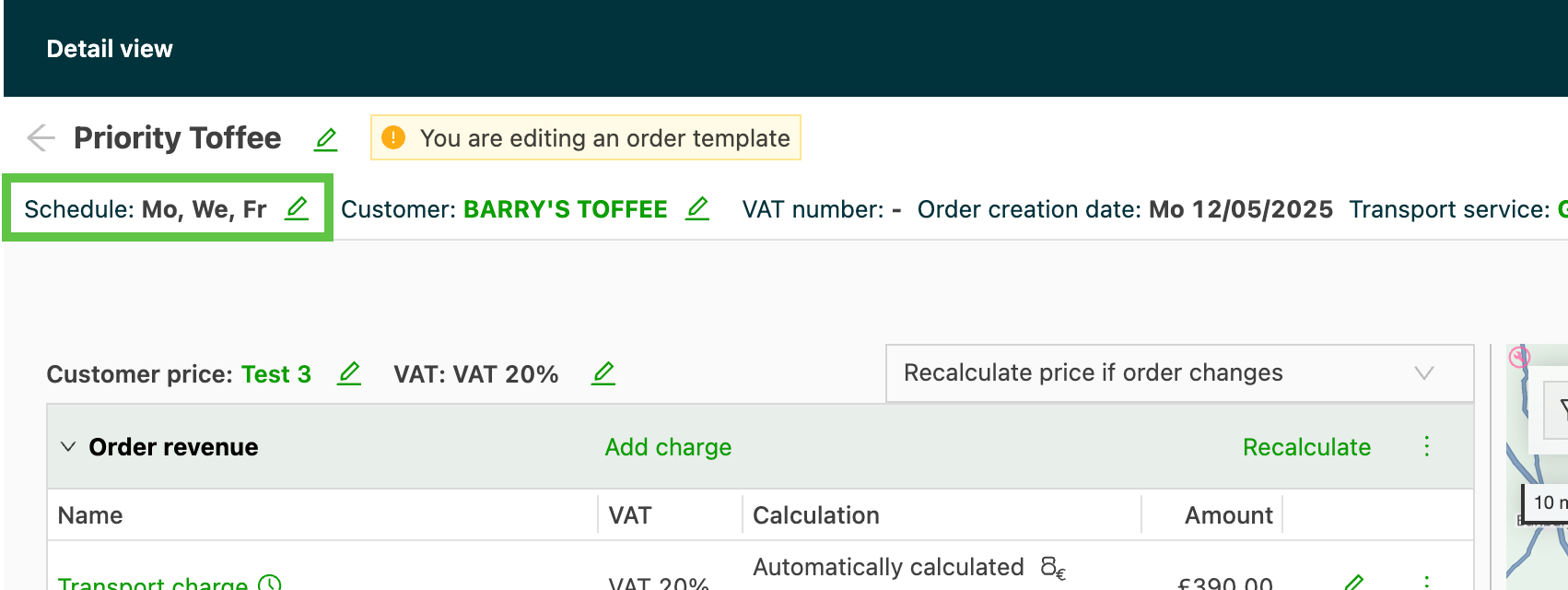
Mehrere Aufträge über einen Datumsbereich erstellen.
Über den folgenden Link gibt es mehr Informationen zum gesammelten Erstellen von Aufträgen.
Geplante Aufträge gesammelt erstellen
:::
Woche 3
Rechnungen – Rechnungsgruppen automatisch Aufträgen zuweisen
-
Aufträge können jetzt auf Basis der Kundenkonfiguration automatisch Rechnungsgruppen zugewiesen werden
-
Konfigurationsoptionen:
- Feldbasierte Gruppierung (z. B. nach Postleitzahl)
- Zeitbasierte Gruppierung (täglich, wöchentlich, monatlich)
- Optionale bedingte Filter
-
Ablauf: Die Gruppen werden zugewiesen, wenn die Aufgabe „Bereit zur Rechnungsstellung“ abgeschlossen ist
-
Flexibilität: Die manuelle Zuweisung bleibt möglich und wird nicht überschrieben
-
Hinweis: Bei Kundenänderungen muss die passende Gruppe manuell neu berechnet werden
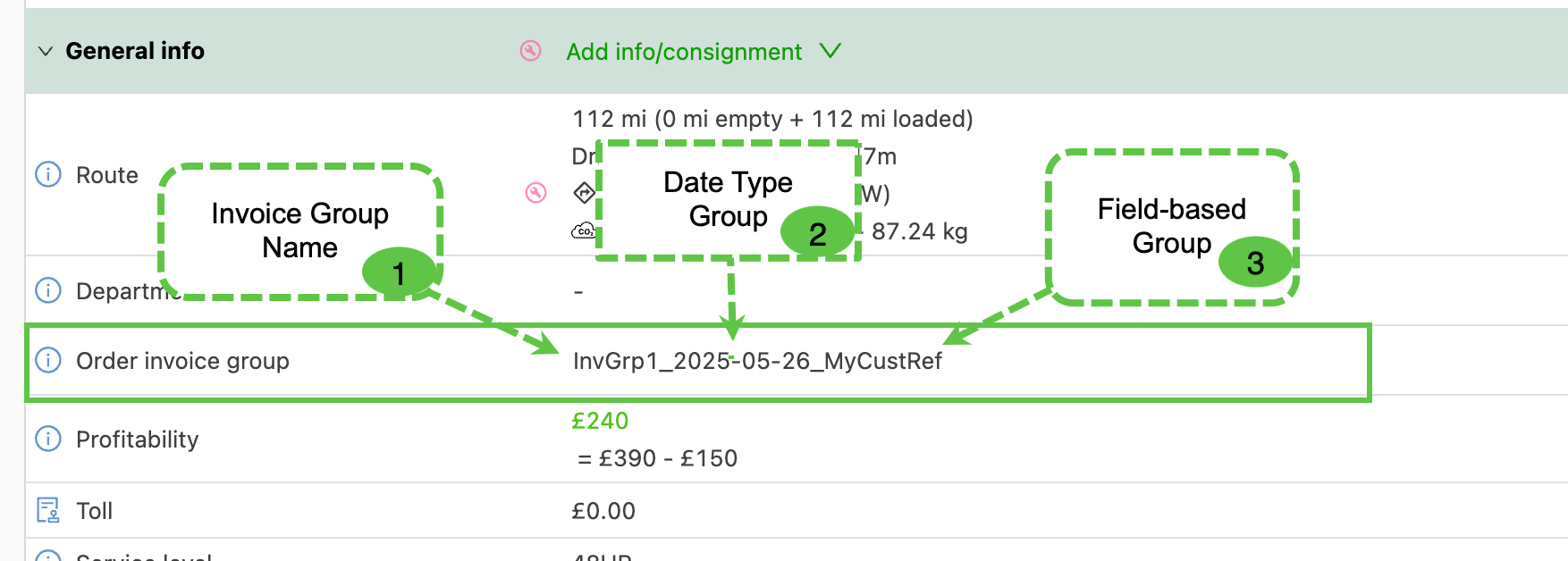
Rechnungen – Rechnungsgruppen automatisch Aufträgen zuweisen
Exporte – Kosten und Gewinn/Verlust hinzufügen
Nutzer mit der Rolle Super admin können benutzerdefinierte Exporte erstellen, die aus verschiedenen Listenseiten der Plattform abgerufen werden können.
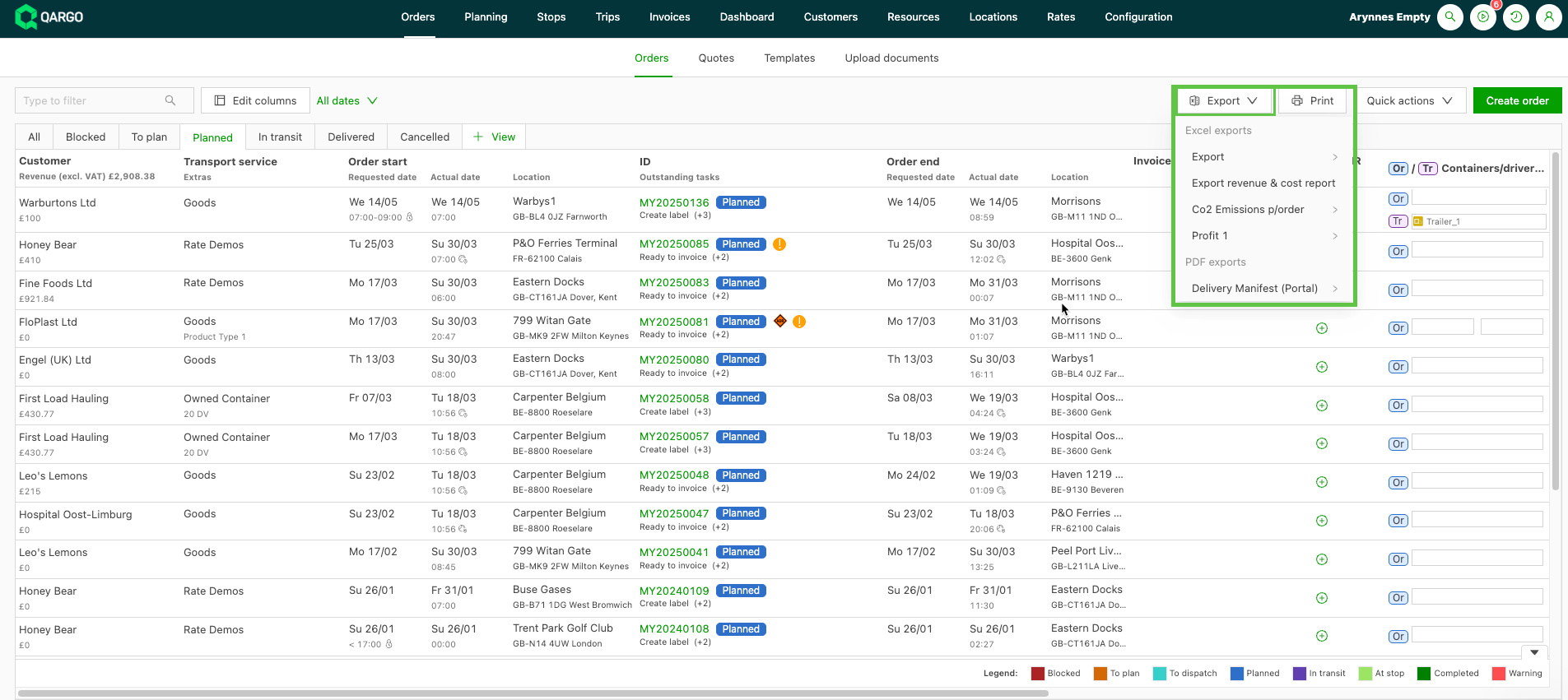
Beim Konfigurieren des Berichts stehen jetzt neue Optionen zur Verfügung, um Rentabilität und Kosten einzubeziehen.
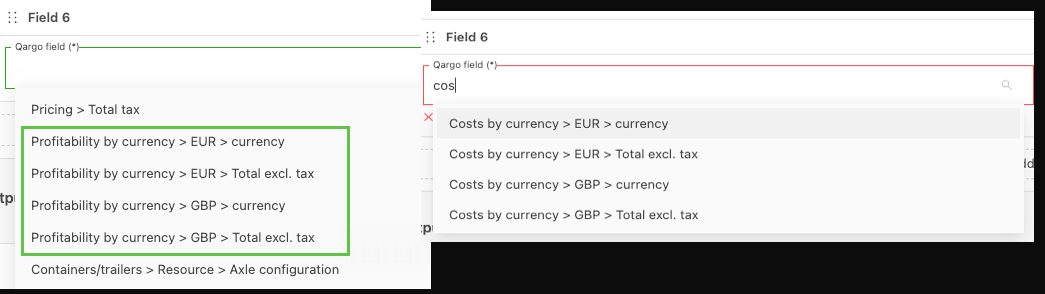
Hier gibt es mehr Informationen zur Verwendung dieser Optionen beim Konfigurieren benutzerdefinierter Exporte. Informationen zum Exportieren von Daten gibt es über die folgende Schaltfläche.
Treibstoffzuschlag – Verbesserte Darstellung auf Rechnungen.
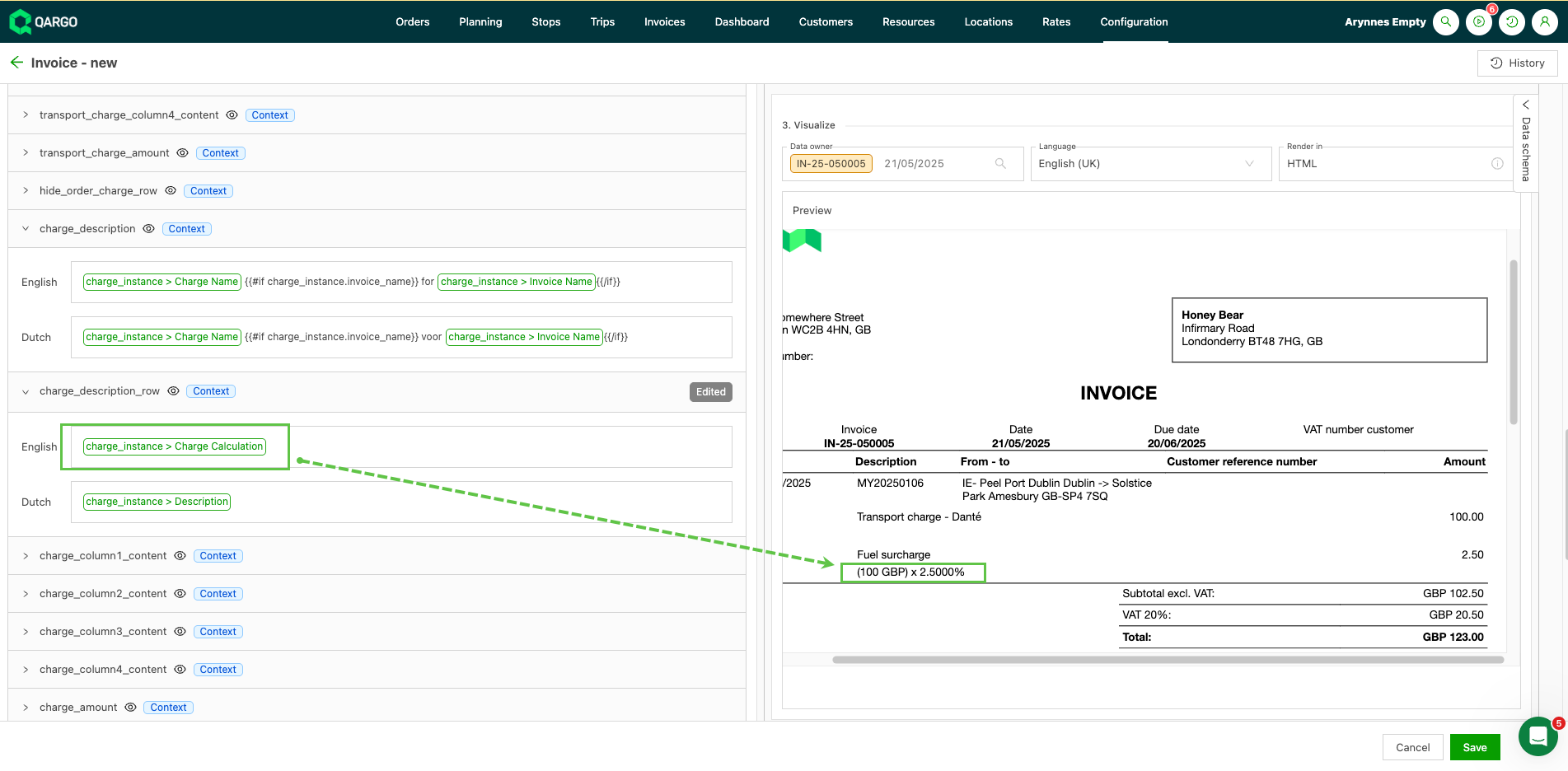
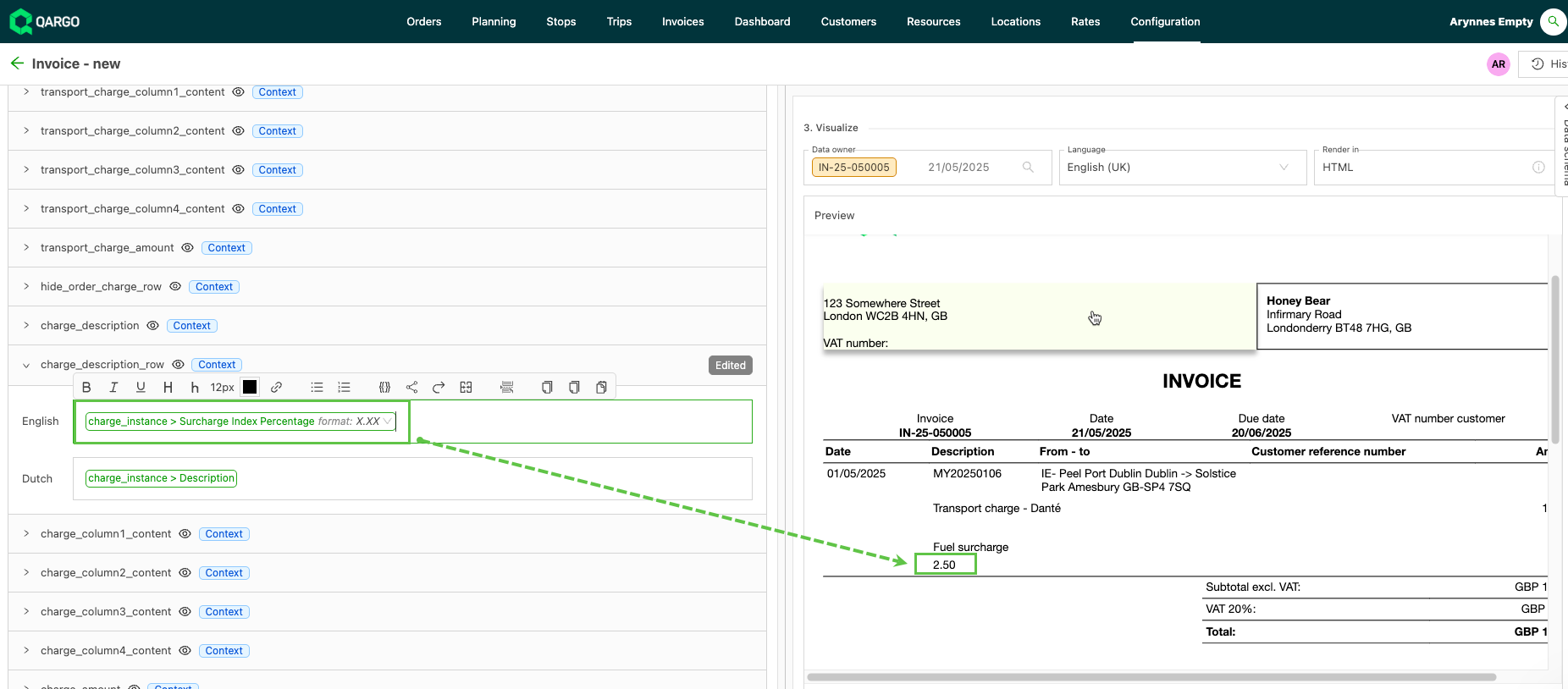
Nutzer mit der Rolle Super admin können jetzt festlegen, wie der Treibstoffzuschlag auf Rechnungen dargestellt wird. Es lässt sich jetzt konfigurieren, ob die Berechnung angezeigt wird oder nicht. Bisher war nur die Darstellung mit Berechnung möglich.
Berechnung anzeigen:
Nur den Betrag ohne Berechnung anzeigen:
Über den folgenden Link gibt es mehr Details zu Preisindizes, einschließlich Treibstoffzuschlag.
Preisindex (Treibstoffzuschlag)
:::
Woche 4
Aufträge: Spalte „Fahrt-ID“ zur Listenansicht hinzufügen
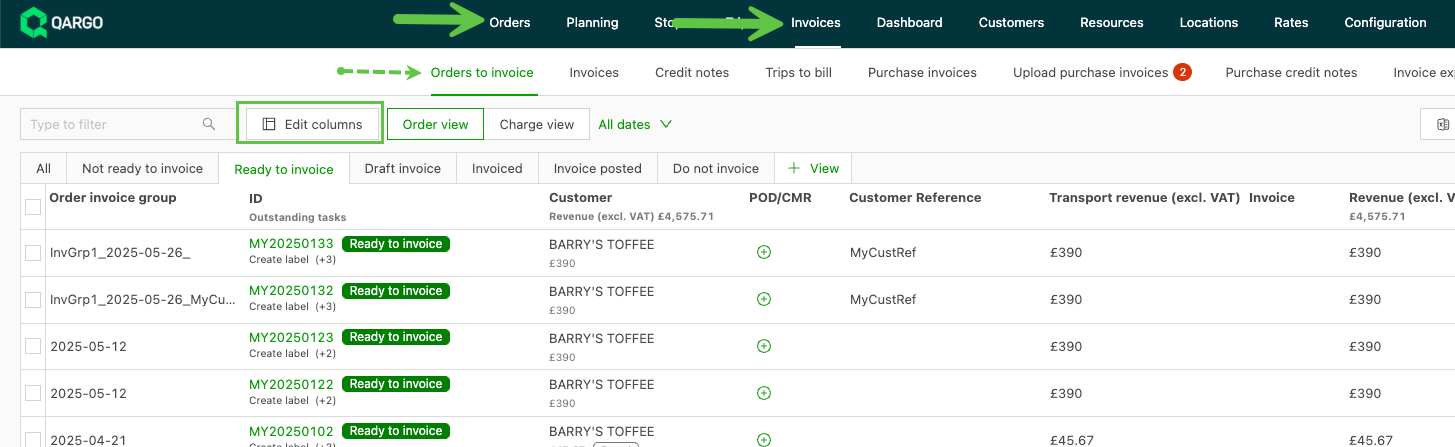
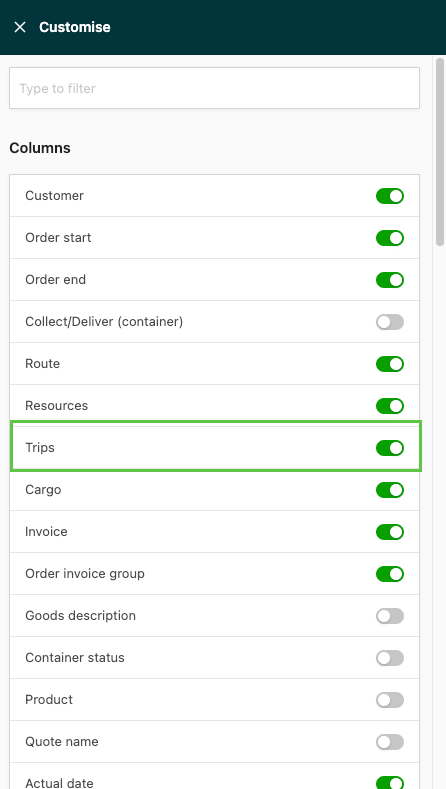
In der Listenansicht Aufträge und Zu fakturierende Aufträge lässt sich jetzt „Fahrten“ als Spalte einblenden. Diese Spalte zeigt die Fahrtnummer in der Tabelle an. So sind Details leichter erreichbar, ohne durch andere Bildschirme navigieren zu müssen.
-
In Aufträge oder Zu fakturierende Aufträge (Rechnung) auf „Spalten bearbeiten“ klicken
-
Nach dem Aktivieren die Spalte an die gewünschte Position in der Tabelle ziehen.
Über den folgenden Link gibt es Details zu weiteren Optionen, um die Listenansicht der Aufträge anzupassen.
Listenansicht der Aufträge anpassen
Rechnungen: Asynchrone Rechnungserstellung
Die Rechnungsverarbeitung erfolgt jetzt asynchron. Dadurch kann ein größeres Volumen an Rechnungen oder Gebühren verarbeitet werden, und Timeout-Fehler treten seltener auf.
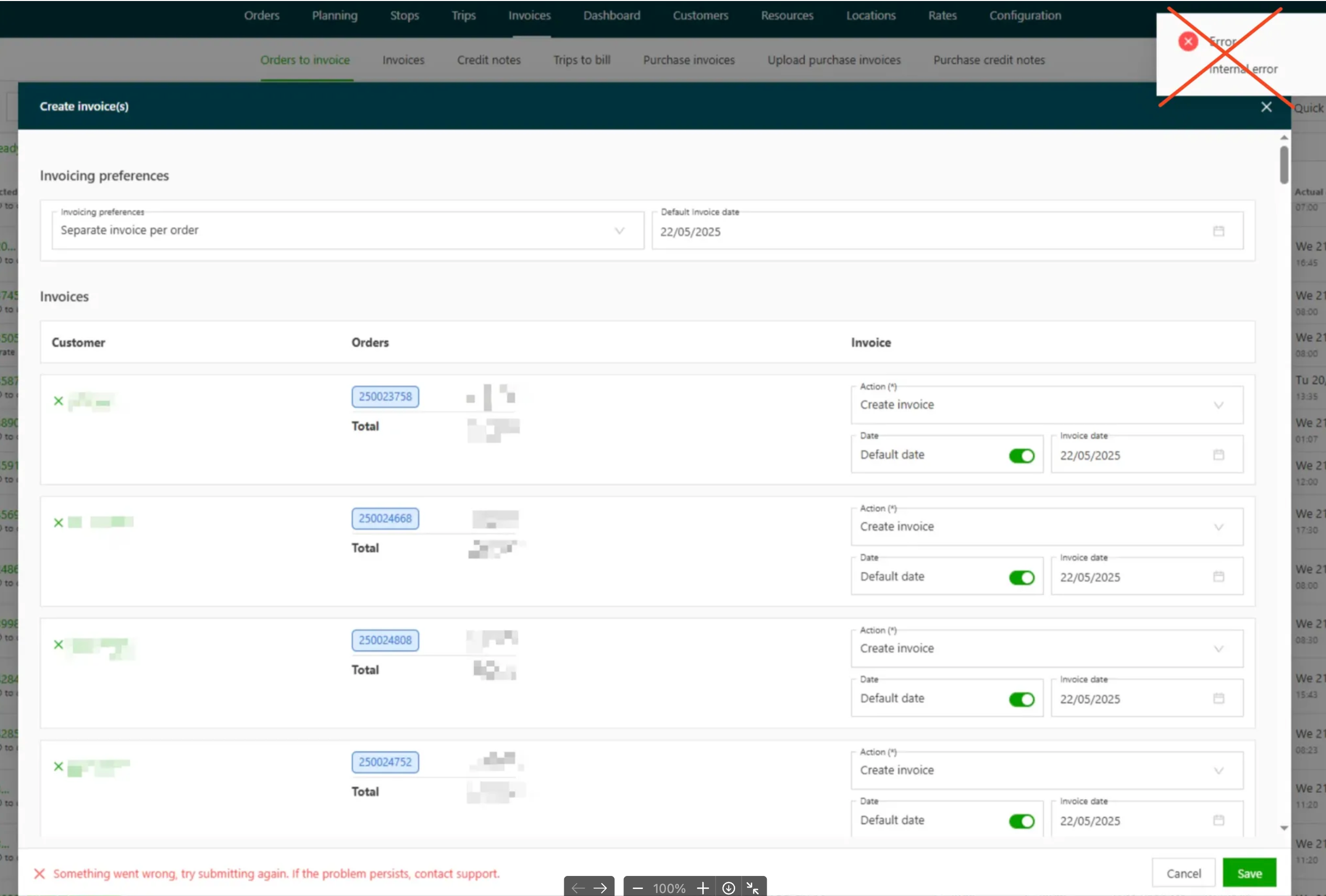
Diese Aktualisierung macht den Prozess effizienter. Nutzer müssen nicht mehr gezielt nach Kunden filtern, um mehrere Rechnungen zu verarbeiten.
Über den folgenden Link gibt es mehr Informationen zum Prozess für Ausgangsrechnungen.
Aufträge: Massenaktualisierung von Aktivitäten in Aufträgen
Über das erweiterte Menü „Schnellaktionen“ lassen sich zusätzliche Stopps oder Ladungsaufteilungen zu mehreren Aufträgen gleichzeitig hinzufügen. Keine wiederholte manuelle Eingabe mehr: Mehrere Aufträge lassen sich mit einer einzigen Aktion bearbeiten.
Das System behandelt verschiedene Stopptypen automatisch passend zur Auftragsstruktur:
Intermodale Stopps
- Werden einmal pro Auftrag hinzugefügt, unabhängig von der Anzahl der Fahrten
Stopps für Leerequipment/Fahrer
- Werden für maximale Flexibilität pro Fahrt hinzugefügt
- Einmalige Hinzufügung bei zusammengeführten Sendungen
- Mehrfache Hinzufügung bei Sendungen auf separaten Fahrten
Aufgeteilte Aufträge und andere Stopps
- Werden für eine genaue Steuerung pro Sendung hinzugefügt
Schritt-für-Schritt-Anleitung
-
Schnellaktionen öffnen
- Die Listenseite Aufträge oder Zu fakturierende Aufträge öffnen
- Auf Schnellaktionen klicken und „Aktivitäten hinzufügen“ auswählen
-
Aktivität konfigurieren
- Die gewünschte Aktivität in der Dropdown-Liste Aktivität auswählen
- Die Position in der Dropdown-Liste Position auswählen
-
Stoppdetails festlegen
- Alle relevanten Stoppinformationen ausfüllen
- Die verfügbaren Optionen hängen vom ausgewählten Aktivitätstyp ab
-
Auf mehrere Aufträge anwenden
- Auf „Aufträge auswählen“ klicken, um die Zielaufträge in der Hauptliste auszuwählen
- Auf „Aktivitäten hinzufügen“ klicken, um die Massenaktion auszuführen
Einschränkungen bei der Position Derzeit können Stopps gesammelt nur vor oder nach der ersten Abholung/Lieferung hinzugefügt werden.
Über den folgenden Link gibt es mehr Informationen zu Massenaktualisierungen über Schnellaktionen.
Aktivitäten über Schnellaktionen hinzufügen
Aufträge / Fahrten: Listenansicht – Flexible Datumsauswahl
Die Datumsauswahl bietet jetzt drei Filtermodi für unterschiedliche Arbeitsabläufe:
-
Letzte 90 Tage + Zukunft (Standard)
- Zeigt alle Aufträge der letzten 90 Tage sowie zukünftige Termine an
- Ideal für einen umfassenden Überblick über die Aufträge
-
Filter für ein einzelnes Datum
- Ergebnisse für ein bestimmtes Datum filtern
- Standardmäßig das aktuelle Datum für schnelle Tagesansichten
-
Auswahl eines Datumsbereichs
- Benutzerdefinierte Datumsbereiche über einen übersichtlichen Kalender auswählen
- Für eine optimale Leistung ist der Bereich auf max. 1 Jahr begrenzt
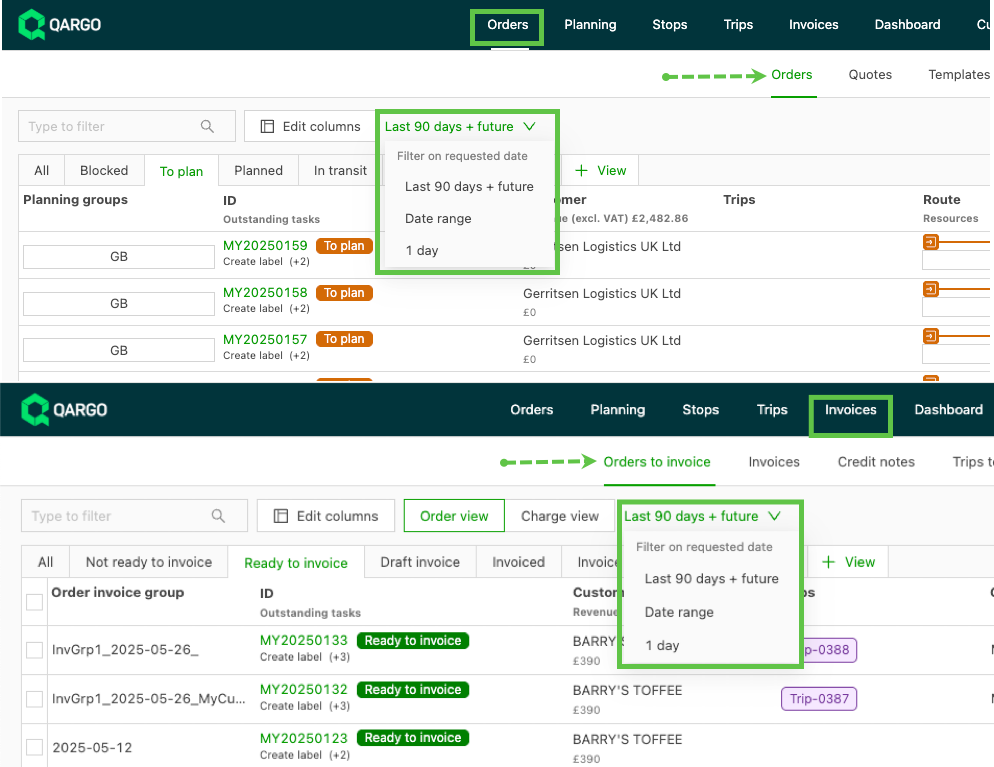
Voreinstellungen für Datumsbereiche
Für häufige Filteranforderungen gibt es praktische Voreinstellungen:
- Letzte Woche
- Letzter Monat
- Letzte 3 Monate
- Letztes Jahr
Einfach eine Voreinstellung auswählen, und die Daten werden automatisch übernommen. Eine manuelle Auswahl im Kalender ist nicht nötig.
- Aufträge: Gefiltert nach Angefordertes Datum
- Fahrten: Gefiltert nach Tatsächliches Datum
Bessere Leistung Durch die Aktualisierungen der Datumsauswahl laden Seiten schneller, und die Navigation ist flüssiger.
Fehler: Verbesserte Fehlerbehandlung
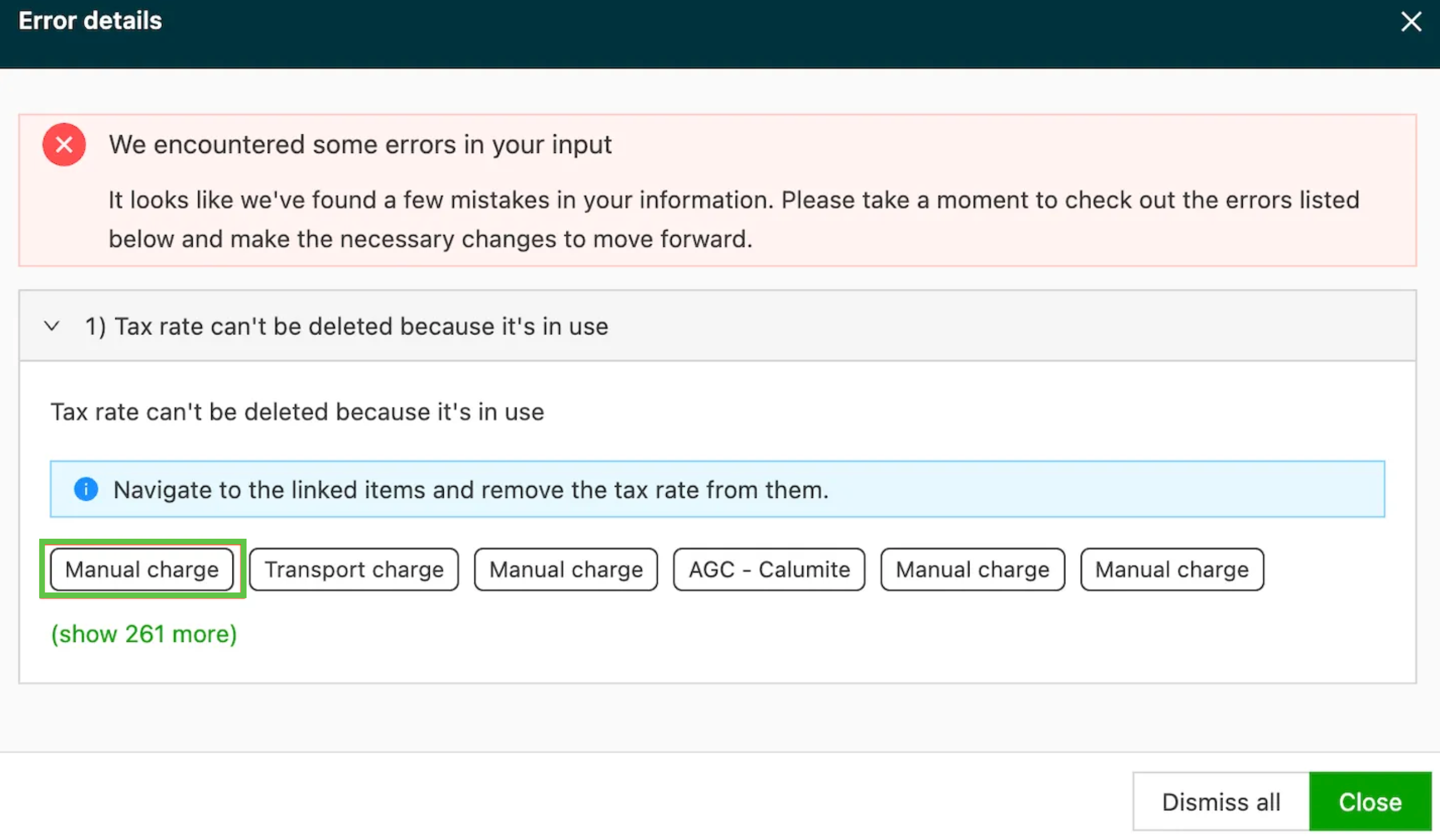
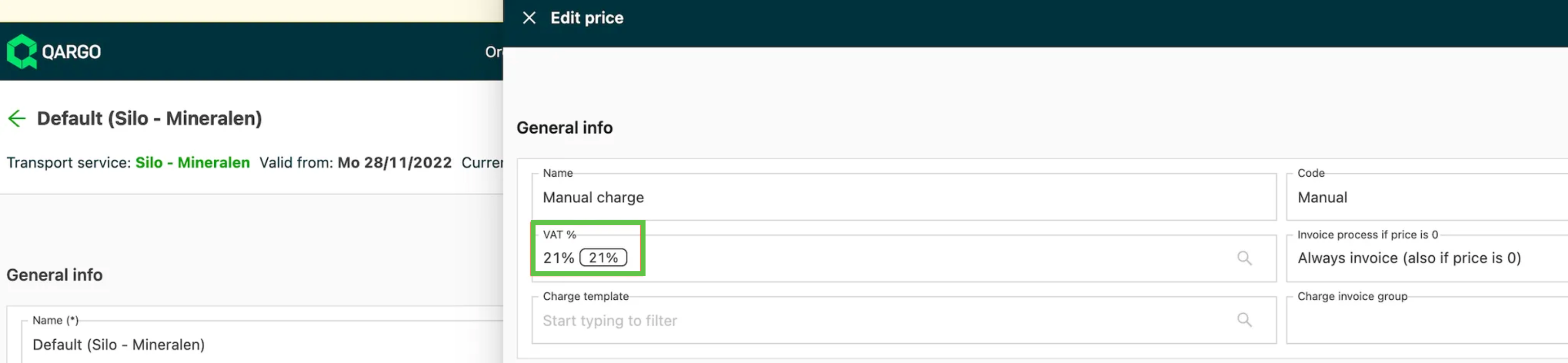
Bei Validierungsfehlern lässt sich jetzt schnell und einfach herausfinden, warum der Fehler angezeigt wird und wie er behoben werden kann.
- Auf „Weitere Details anzeigen“ klicken, um die Fehlerseite zu öffnen.

- Auf der Seite mit den Fehlerdetails kann der Nutzer einfach auf die enthaltenen Markierungen klicken. Dadurch öffnet sich eine neue Registerkarte, in der sich der Fehler beheben lässt.
Fahrten: Dokumente über Subunternehmer-FMS hochladen
Bei Verwendung der Subunternehmer-/Flotten-Übermittlungs-API war es bisher nicht möglich, Scans oder Dokumente hochzuladen. Mit der neuesten Aktualisierung der API können Nutzer eine Datei für POD/CMR hochladen. So kann der Subunternehmer POD-Dokumente im Rahmen der Integration direkt in Qargo übernehmen. :::