
Neue Funktionen im Februar 2025
Dieser Artikel stellt die neuen Funktionen und Verbesserungen vor, die Qargo in diesem Monat veröffentlicht hat.
Woche 1
Planung: Funktion „Ziehen und Scrollen“ aktualisiert
Status „Blockiert“: Aufträge von der Planung zurückhalten
Planung: Toggle zum Zusammenführen von Fahrten
Aufgaben: Abschließen von Aufgaben ohne erforderliche Dokumente steuern
Woche 2
Planung: Verfügbarkeit von Ressourcen, einschließlich Trailern und Containern.
Palletforce: Optionen für Versicherungscodes hinzugefügt.
Woche 4
Tarife: Neue Filteroption „Zwischen“ für Preistabellen verfügbar.
Tarife: Preistabellen aus Kunden-Preislisten exportieren.
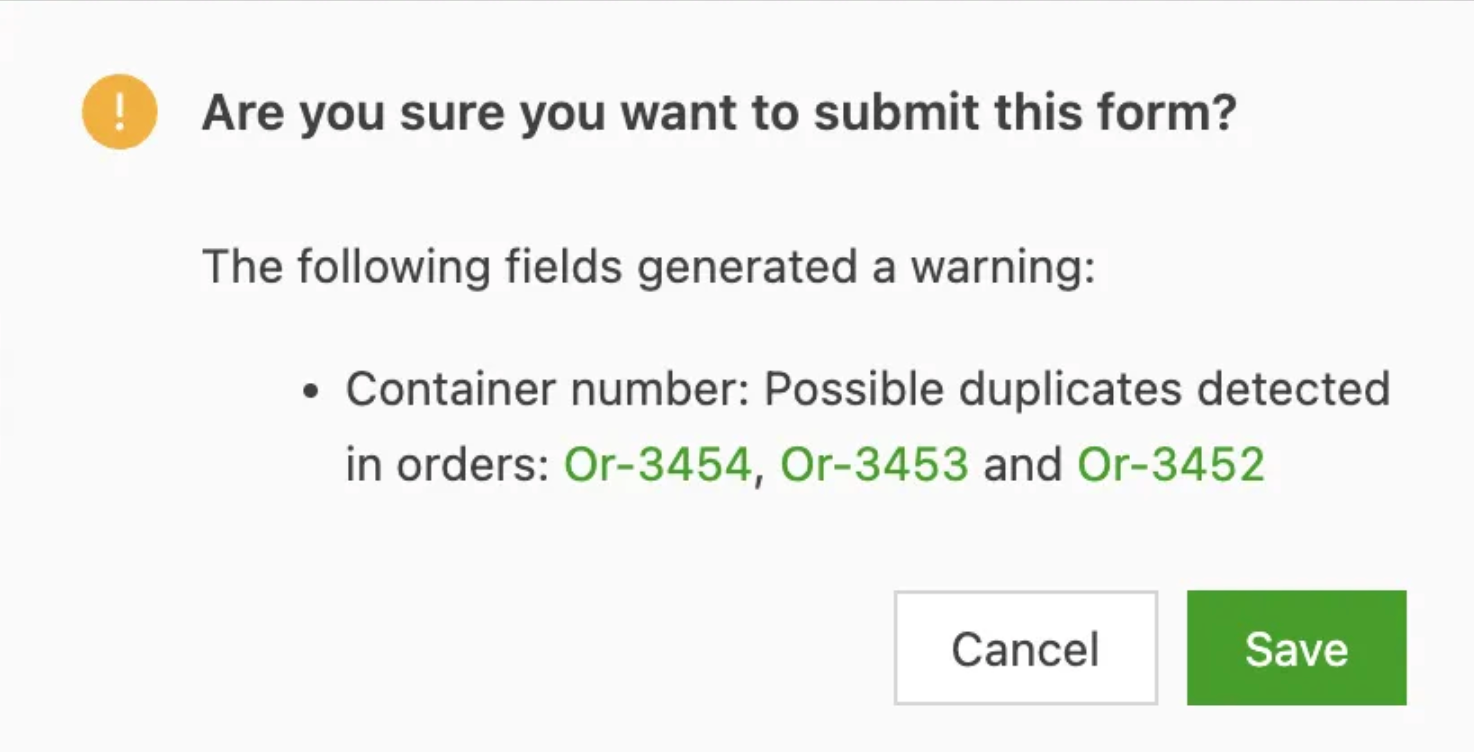
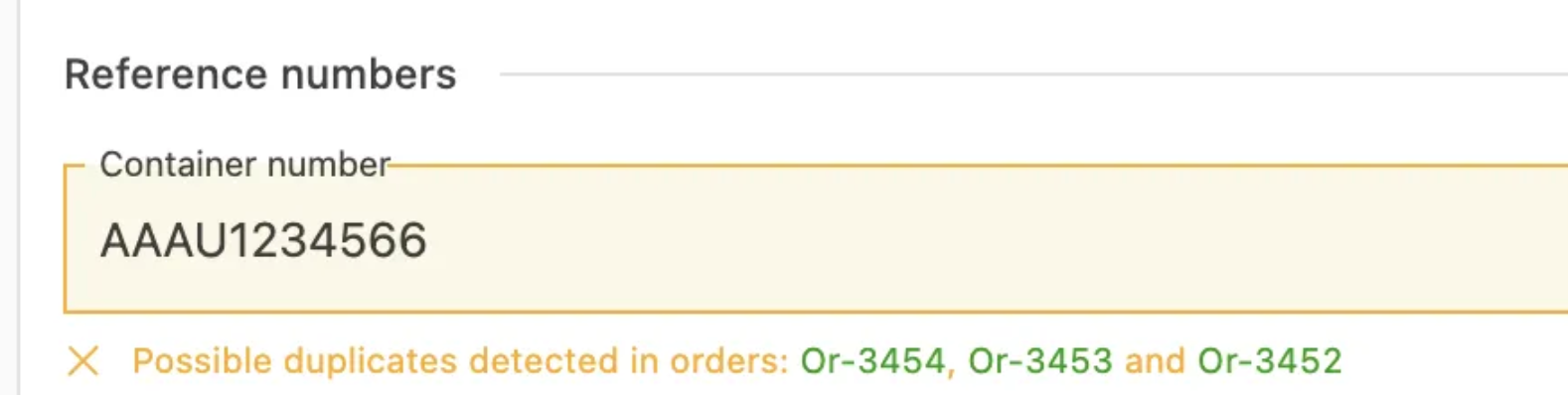
Auftragseingabe: Duplikatsprüfung für die Container-Nr.
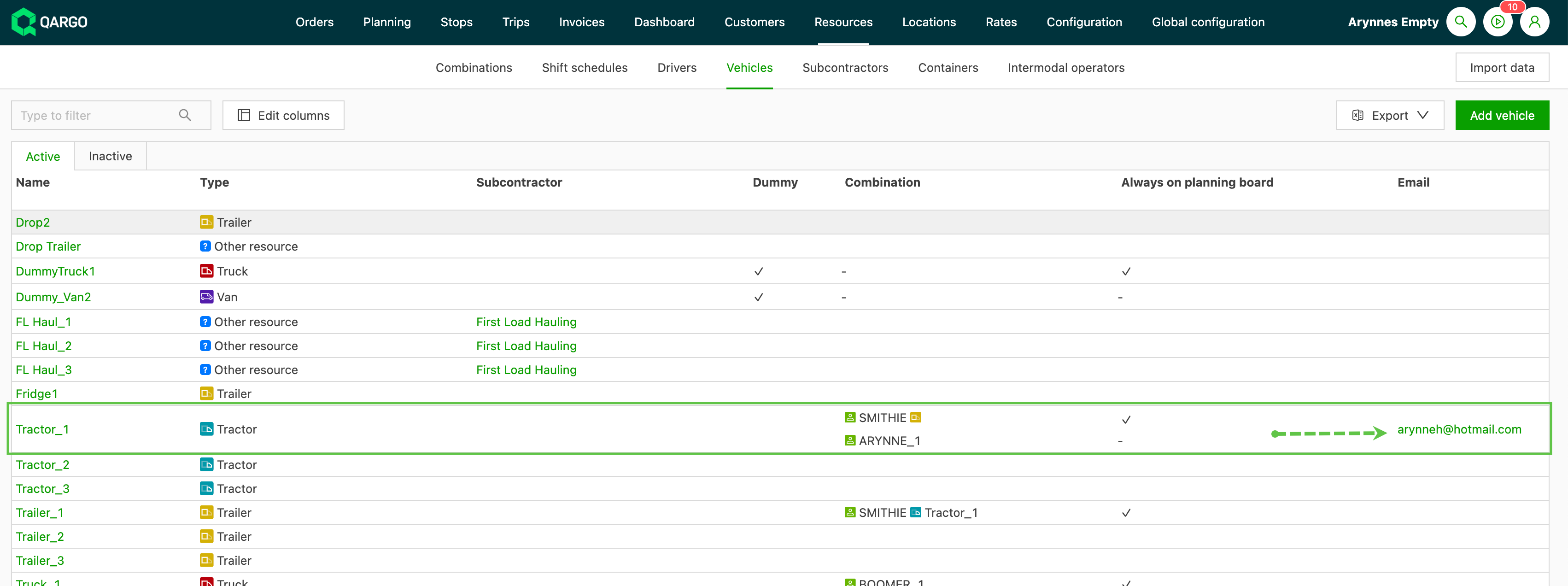
Ressourcen: Fahrzeuge zeigen jetzt E-Mail-Adressen für den Zugriff auf die mobile App an.
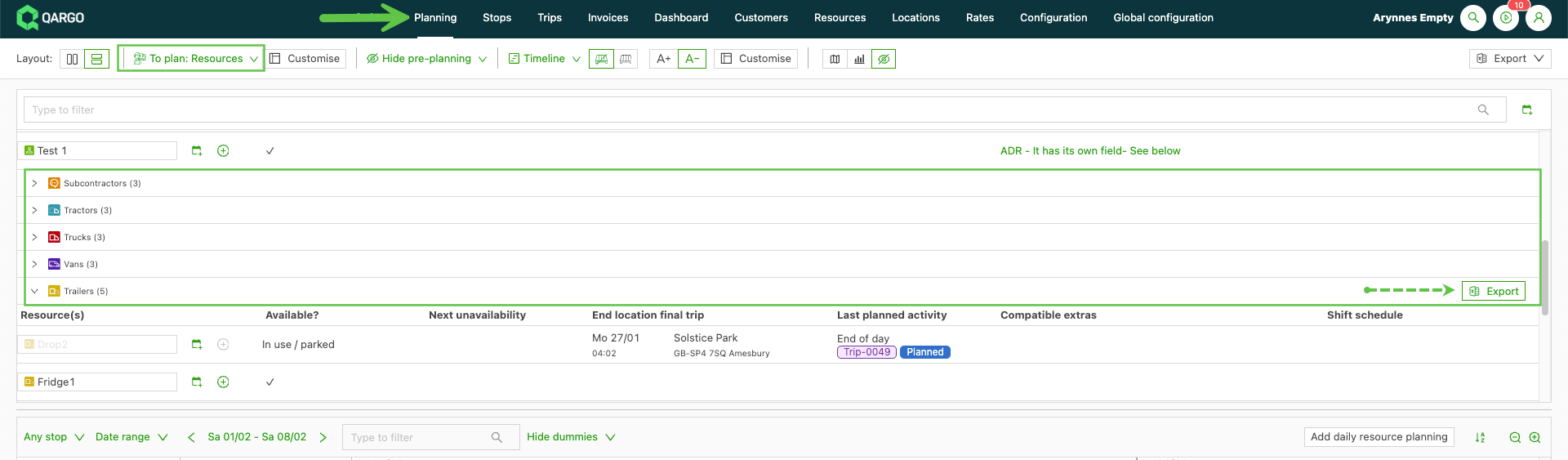
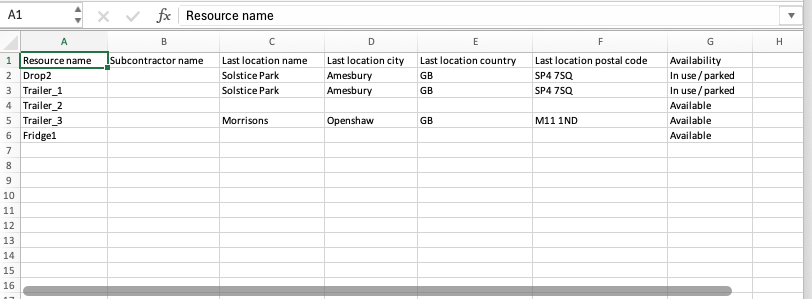
Planung: Bericht zur Verfügbarkeit von Ressourcen.
Aufträge: Listenansicht – Letzten Auftrag anzeigen.
Tarife: Konsolidierte Preisberechnung für mehrere Aufträge.
Rechnungen: Aufheben der Buchung einer Rechnung verfügbar.
Rechnungen: Dokumente aus der Rechnungsdetailansicht drucken.
Woche 1:
Planung: Funktion „Ziehen und Scrollen“ aktualisiert
Die Möglichkeit, auf der Planungsseite per Ziehen und Scrollen zu navigieren, wurde durch neue und effizientere Planungsfunktionen ersetzt. Die neue Funktion „Auswählen und Ablegen“ sorgt für eine schnellere und reibungslosere Planung.
Diese Änderung bietet dem Nutzer mehrere Vorteile:
- Neue Funktion „Auswählen und Ablegen“. Benutzerfreundlich und präziser: mehrere Aufträge auswählen und der Ressource zuweisen.
- Optimierte Planung und Bearbeitung von Fahrten. Aufträge oder Fahrten lassen sich einfach aus der Planung nehmen, auswählen und zwischen Ressourcen verschieben.
- Deutlich bessere Gesamtleistung der Seite. Die neuen Funktionen sind spürbar schneller und reagieren deutlich direkter.
Zu den *neuen* Planungsfunktionen
Status „Blockiert“: Aufträge von der Planung zurückhalten
Neu ist die Funktion Ausführung blockieren. Damit lassen sich Aufträge einfach zurückhalten und von der Planung ausschließen. Sie bleiben dabei in der Registerkarte Blockiert sichtbar.
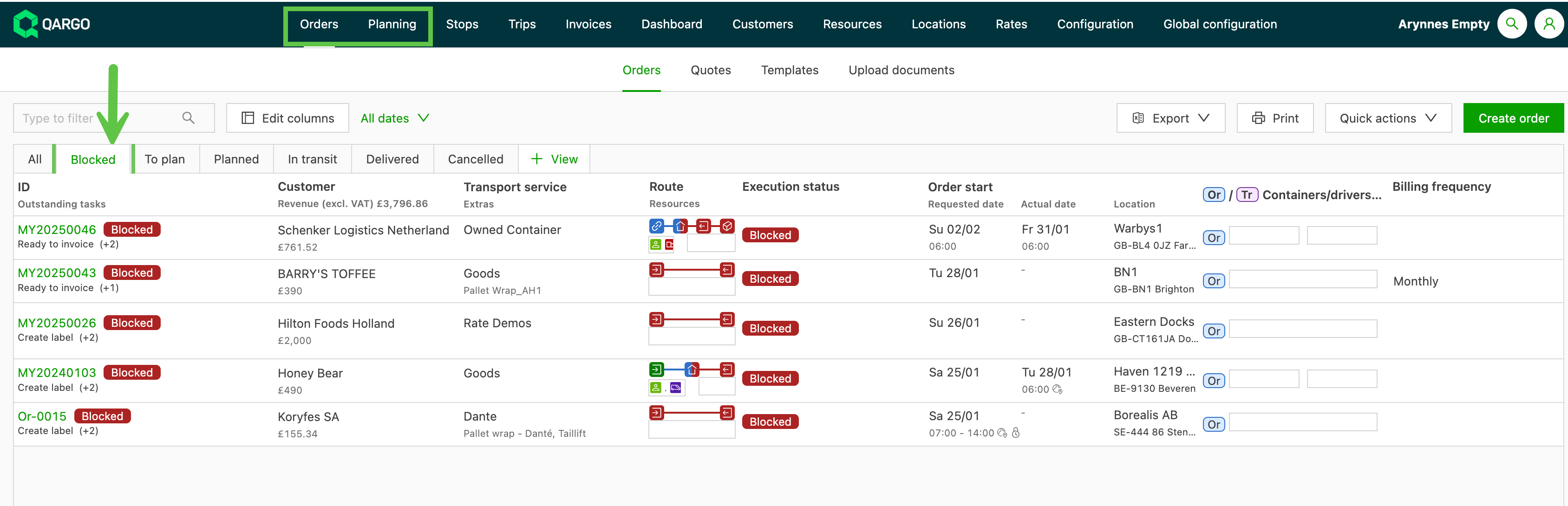
Wichtigste Funktionen:
• Aufträge zurückhalten – Ausführung für einzelne oder bereits geplante Aufträge blockieren.
• Eindeutiger Status „Blockiert“ – Ein rotes Label wird zusammen mit dem Grund für die Blockierung angezeigt.
• Einfache Freigabe – Aufträge lassen sich einfach wieder für die Planung freigeben.
So funktioniert es:
-
Einzelnen Auftrag blockieren: Im Auftrag zum Bereich Ausführung navigieren, Ausführung blockieren auswählen, einen Grund eingeben und speichern. Der Auftrag wird in die Registerkarte Blockiert verschoben.
-
Geplanten Auftrag blockieren: Auch Aufträge, die bereits einer Ressource zugewiesen sind, können blockiert werden. Der Auftrag wird aus der Fahrt entfernt und erhält den Status „Blockiert“.
-
Einen Auftrag aus einer Fahrt mit mehreren Aufträgen blockieren: Den Auftrag im Bereich Route auswählen, Auftrag blockieren wählen, einen Grund eingeben und speichern. Der Auftrag wird entfernt und in die Registerkarte Blockiert verschoben.
-
Auftrag aufteilen und blockieren: Wenn ein Teil eines Auftrags nicht ausgeführt werden kann, den Auftrag aufteilen und den betroffenen Abschnitt als Blockiert markieren.
Was passiert, wenn ein Auftrag blockiert ist?
- Er kann weder geplant noch einer Ressource zugewiesen werden.
- Es können keine intermodalen Verbindungen erstellt werden.
- Ein Auftrag, der bereits eine intermodale Verbindung hat, kann nicht blockiert werden.
Auftrag freigeben
Zum Bereich Ausführung navigieren und Ausführung freigeben auswählen. Der Auftrag wird wieder nach Zu planen verschoben und steht erneut für die Planung zur Verfügung.
Dieses Update sorgt für mehr Kontrolle über die Ausführung von Aufträgen. Nutzer können Aufträge pausieren, ohne sie aus dem Blick zu verlieren.
Mehr erfahren und die Planung optimieren
Planung: Toggle zum Zusammenführen von Fahrten
Beim Planen mehrerer Aufträge lässt sich jetzt festlegen, ob die Aufträge als einzelne Fahrten geplant werden sollen
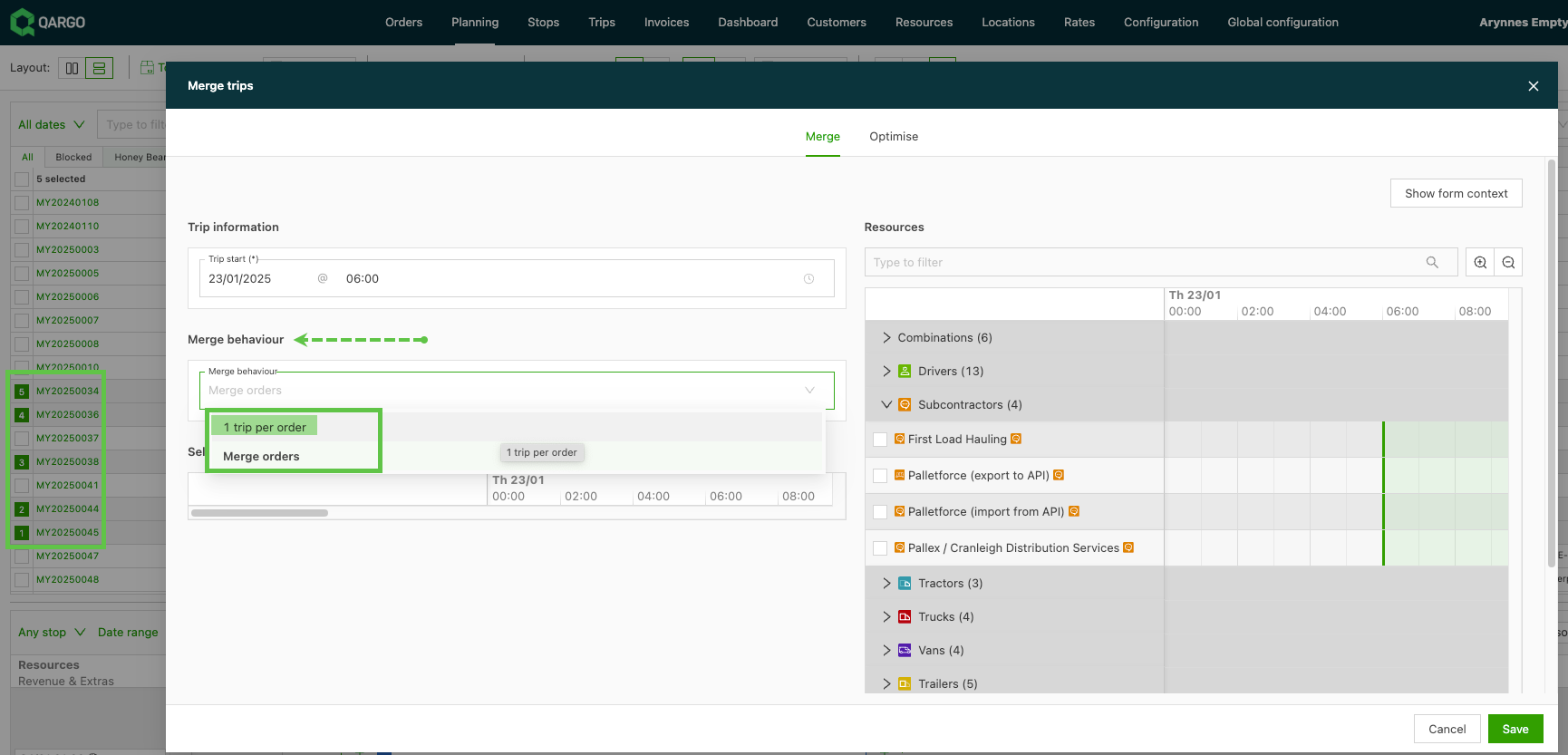
Mit dieser Option können Nutzer mehrere Aufträge gleichzeitig einer einzigen Ressource (zum Beispiel einem Subunternehmer) zuweisen und dabei die einzelnen Fahrten beibehalten.
Die Option, die Aufträge zu einer einzigen Fahrt zusammenzuführen, ist weiterhin verfügbar. Beim Zusammenführen mehrerer Aufträge zu einer Fahrt wird die gewählte Reihenfolge weiterhin berücksichtigt.
Aufgaben: Abschließen von Aufgaben ohne erforderliche Dokumente steuern
Für die folgenden konfigurierten Aufgabentypen können jetzt erforderliche Dokumente hinzugefügt werden:
- Kontakt
- Dokument generieren
- Integrationsaufgaben
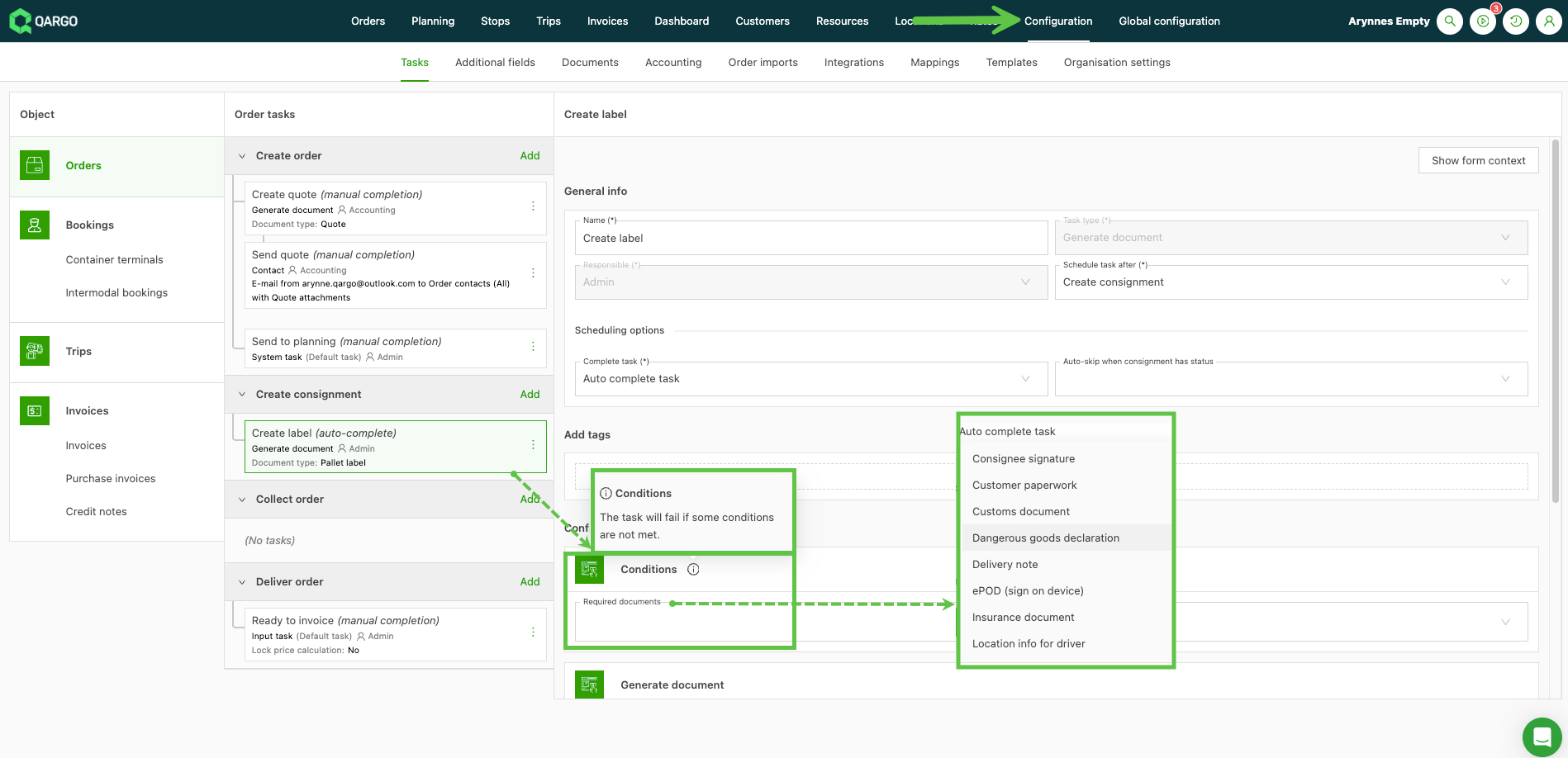
Fehlt ein erforderliches Dokument, zeigt die Aufgabe einen Fehler an.
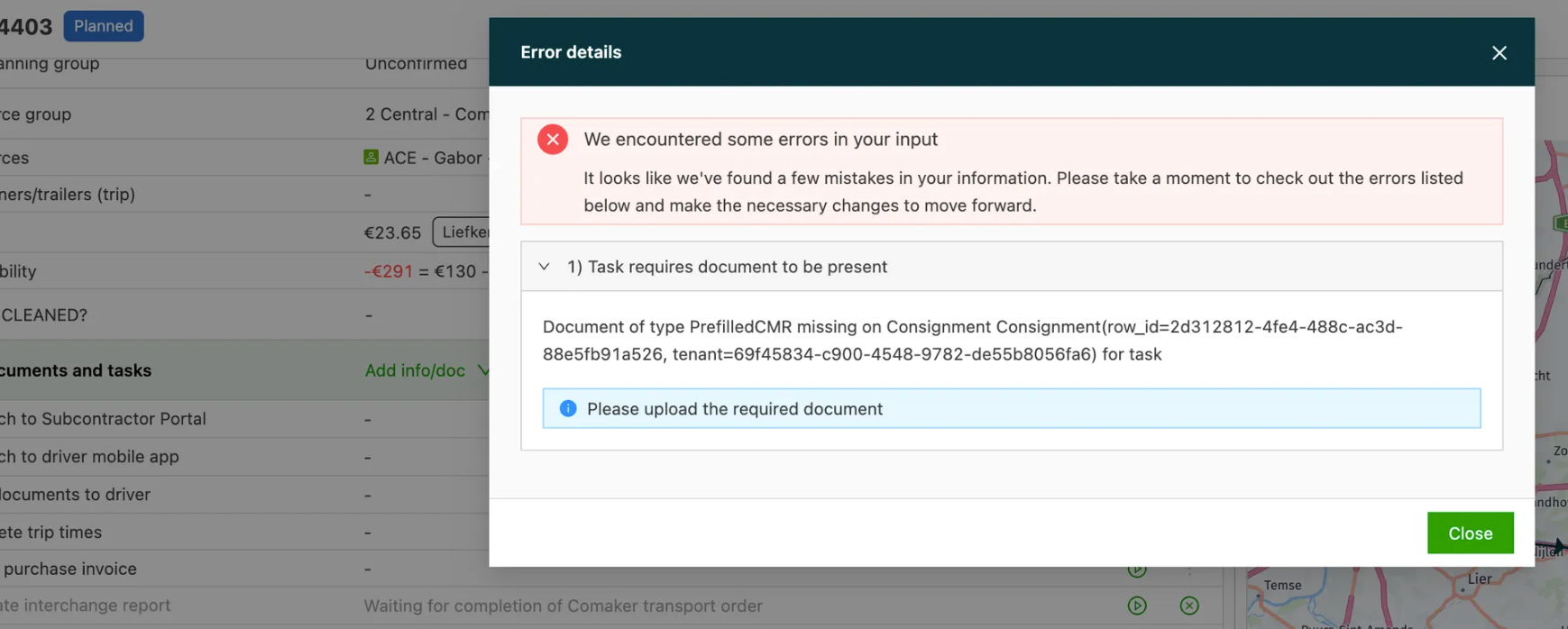
Der Nutzer kann den Fehler manuell bestätigen, übergehen und mit der Aufgabe fortfahren.
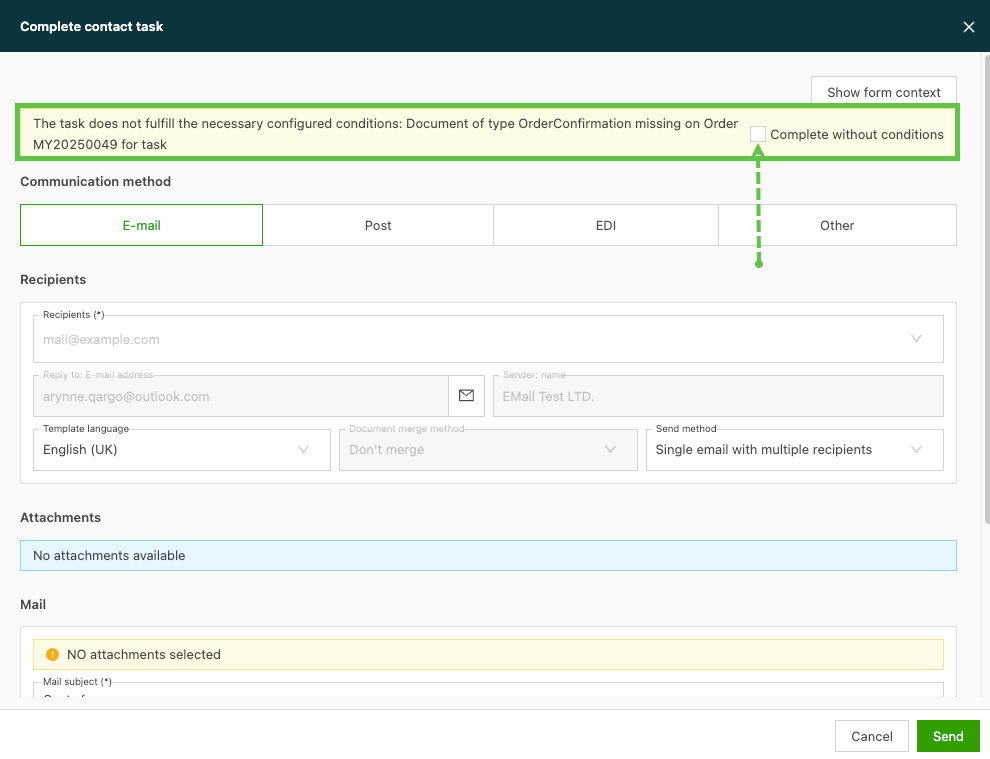
Alternativ kann die Aufgabe im Fehlerstatus bleiben, bis die erforderlichen Dokumente vorliegen. Sobald sie verfügbar sind, kann die Aufgabe erneut ausgelöst werden und der Aufgaben-Workflow wird fortgesetzt.
Woche 2:
Planung: Verfügbarkeit von Ressourcen, einschließlich Trailern und Containern.
Die Spalte „Verfügbar?“ zeigt den aktuellen Status der Ressource an.
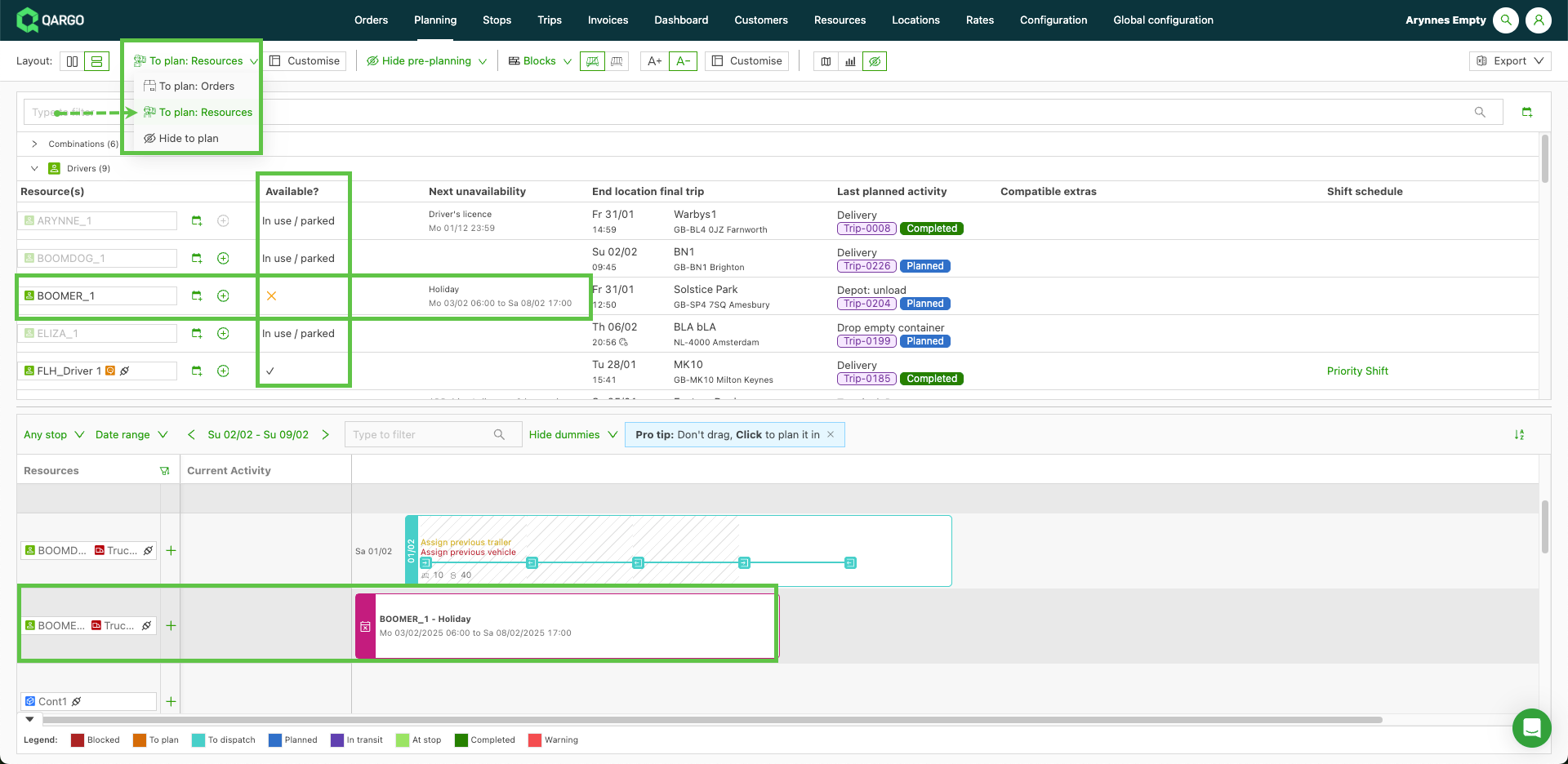
Es gibt 3 Statusoptionen:
- Verfügbar – durch ein Häkchen gekennzeichnet. Die Ressource ist für die Planung verfügbar.
- Nicht verfügbar – durch ein X gekennzeichnet. Die Ressource ist aufgrund einer erfassten Nichtverfügbarkeit nicht für die Planung verfügbar, z. B. Urlaub oder Wartung.
- In Verwendung / Abgestellt: Die Ressource ist bereits in Verwendung oder abgestellt (Trailer / Container) bzw. hat das Tagesende erreicht (Fahrer). Die Ressource ist nicht verfügbar.
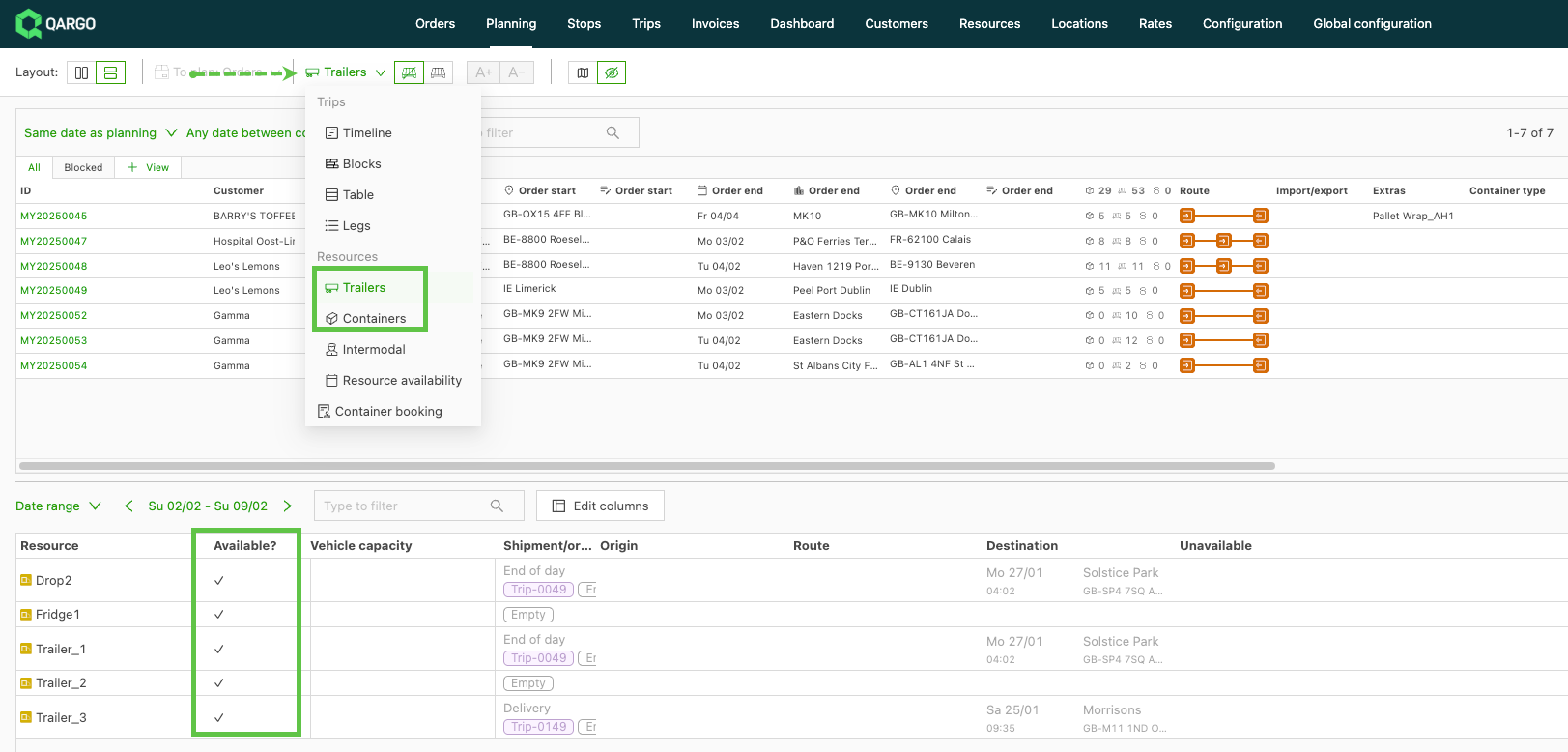
In dieser Vorplanungsansicht sind jetzt sowohl Trailer als auch Container sichtbar. Die Spalte Verfügbar? wird auch angezeigt, wenn die Planung gezielt nach Trailer oder Container angezeigt wird.
Mehr zu Verfügbarkeitsübersichten hier.
Palletforce: Optionen für Versicherungscodes hinzugefügt.
Im Rahmen der Konfiguration der Palletforce-Integration kann ein Versicherungscode für Waren hinzugefügt werden. Standardmäßig wird er auf Integrationsebene hinterlegt. Der Code kann jedoch auch auf Kunden- und Auftragsebene festgelegt werden.
Die Werte dafür müssen unter Zusätzliche Felder sowohl für Auftrag als auch für Kunde aktiviert werden**.**
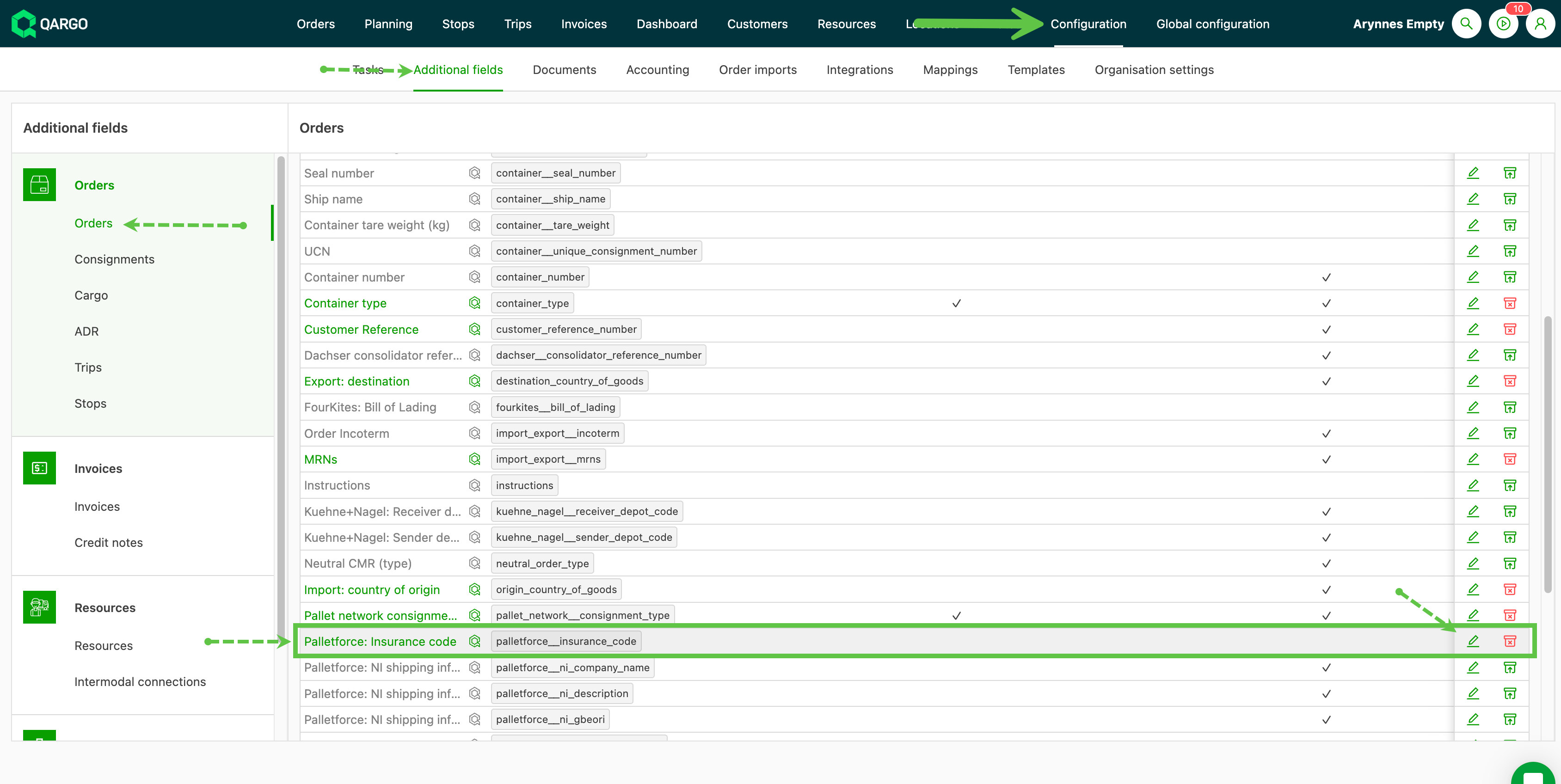
Nach der Aktivierung kann das Feld „Palletforce-Versicherungscode“ ausgefüllt werden. Optional lässt sich auch ein Dropdown-Menü mit den Standard-Versicherungscodes hinzufügen.
Nach der Einrichtung gilt beim Export folgende Logik:
- Code auf Auftragsebene, falls vorhanden; andernfalls
- Code auf Kundenebene, falls vorhanden; andernfalls
- Code auf Integrationsebene.
Versicherungscodes aktivieren.
:::
Woche 4:
Tarife: Neue Filteroption „Zwischen“ für Preistabellen verfügbar.
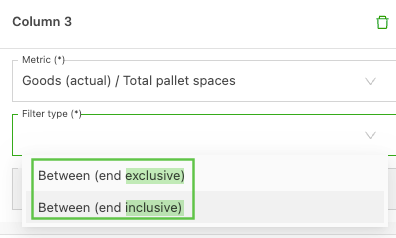
Wenn eine Preistabelle mit Wertebereichen aufgebaut wird, stehen 2 Filteroptionen „Zwischen“ zur Auswahl. Bereiche können sich zum Beispiel auf eine Postleitzahl, eine Menge oder eine Entfernung beziehen. Sofern verfügbar, werden die beiden Filteroptionen als „Zwischen (Ende exklusiv)“ und „Zwischen (Ende inklusiv)“ angezeigt.
-
Ende exklusiv: Der im Bereich eingegebene Endwert wird ausgeschlossen
-
Beispiel
- 0–700 = 0–699
- 701–1400 = 700–1399
-
-
Ende inklusiv: Der im Bereich eingegebene Endwert wird eingeschlossen
-
Beispiel
- 0–700 = 0–700
- 701–1400 = 700–1400
-
Mehr dazu hier.
Tarife: Kunden-Preislisten exportieren.
Kunden-Preislisten sind jetzt leichter zugänglich: Preislisten können ab sofort exportiert werden.
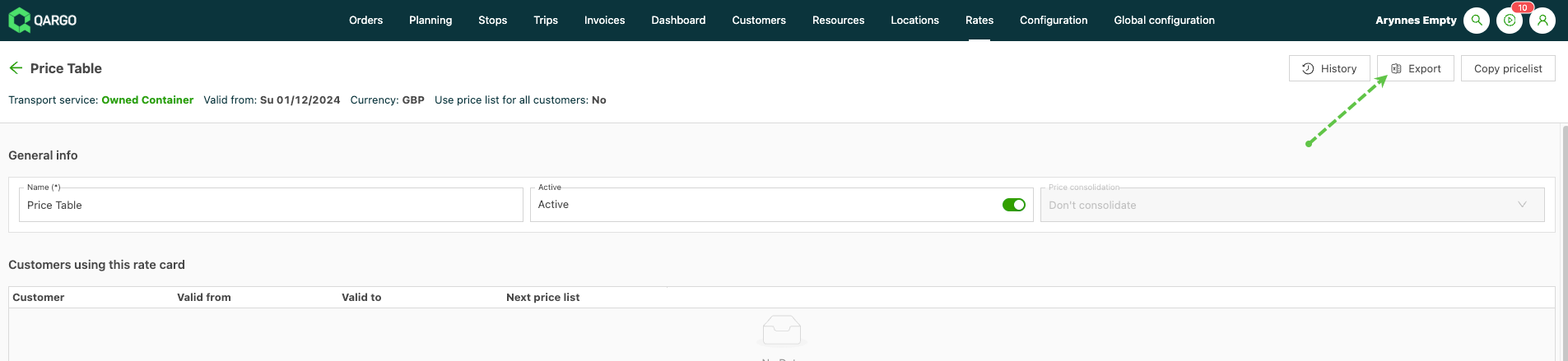
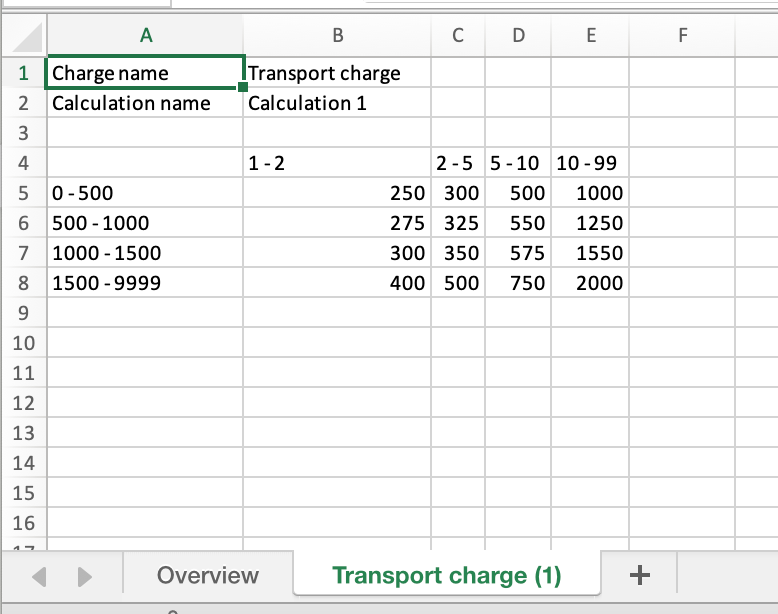
In der Preisliste auf die Schaltfläche Exportieren klicken. Eine xls-Datei wird erstellt und heruntergeladen. Jeder Download enthält eine Registerkarte „Übersicht“ mit Details zur Transportgebühr und zu allen zusätzlichen Zuschlägen der Preisliste.
Enthält die Transportgebühr eine Preistabelle, wird diese ebenfalls als Registerkarte aufgenommen.
Auftragseingabe: Duplikatsprüfung für die Container-Nr.
Wenn die Container-Nr. bei der Auftragserstellung aktiviert ist, befindet sie sich unter Allgemeine Informationen.
Ressourcen: Fahrzeuge zeigen jetzt E-Mail-Adressen für den Zugriff auf die mobile App an.
Die mobile App von Qargo kann statt einem bestimmten Fahrer auch einem Fahrzeug zugewiesen werden. Die Zuweisung an ein Fahrzeug funktioniert genauso wie die Zuweisung an einen Fahrer. Im Fahrzeugprofil gibt es den Bereich Mobile App / Subunternehmer-Portal, in dem der Zugriff auf die mobile App über den Toggle aktiviert wird. Die E-Mail-Adresse hinzufügen und auf Speichern klicken. Der Zugriff auf die App ist auch über die PIN-Code-Funktion möglich.

Auch die Hauptliste der Fahrzeuge zeigt die E-Mail-Adresse an.
Planung: Bericht zur Verfügbarkeit von Ressourcen.
In der Planung lässt sich jetzt eine Übersicht der Ressourcenverfügbarkeit nach Ressourcentyp exportieren. Unter Zu planen die Option Ressourcen auswählen. Beim Überfahren einer Zeile mit der Maus erscheint rechts die Option Exportieren. Der Export zeigt die Ressourcenverfügbarkeit einschließlich der Details zum letzten Standort.
Aufträge: Listenansicht – Letzten Auftrag anzeigen.
Ein Klick auf die Auftragszeile (nicht auf die Auftragsnummer) öffnet den Auftrag in einer Detailansicht. Nach dem Schließen ist der zuletzt angeklickte Auftrag auf der Seite hervorgehoben.
Mehr zum Anpassen der Auftragsseite hier.
Tarife: Konsolidierte Preisberechnung für mehrere Aufträge.
Die konsolidierte Preisberechnung ermöglicht das Gruppieren von Aufträgen, die bestimmte Kriterien erfüllen, und damit automatisch bessere Tarife.
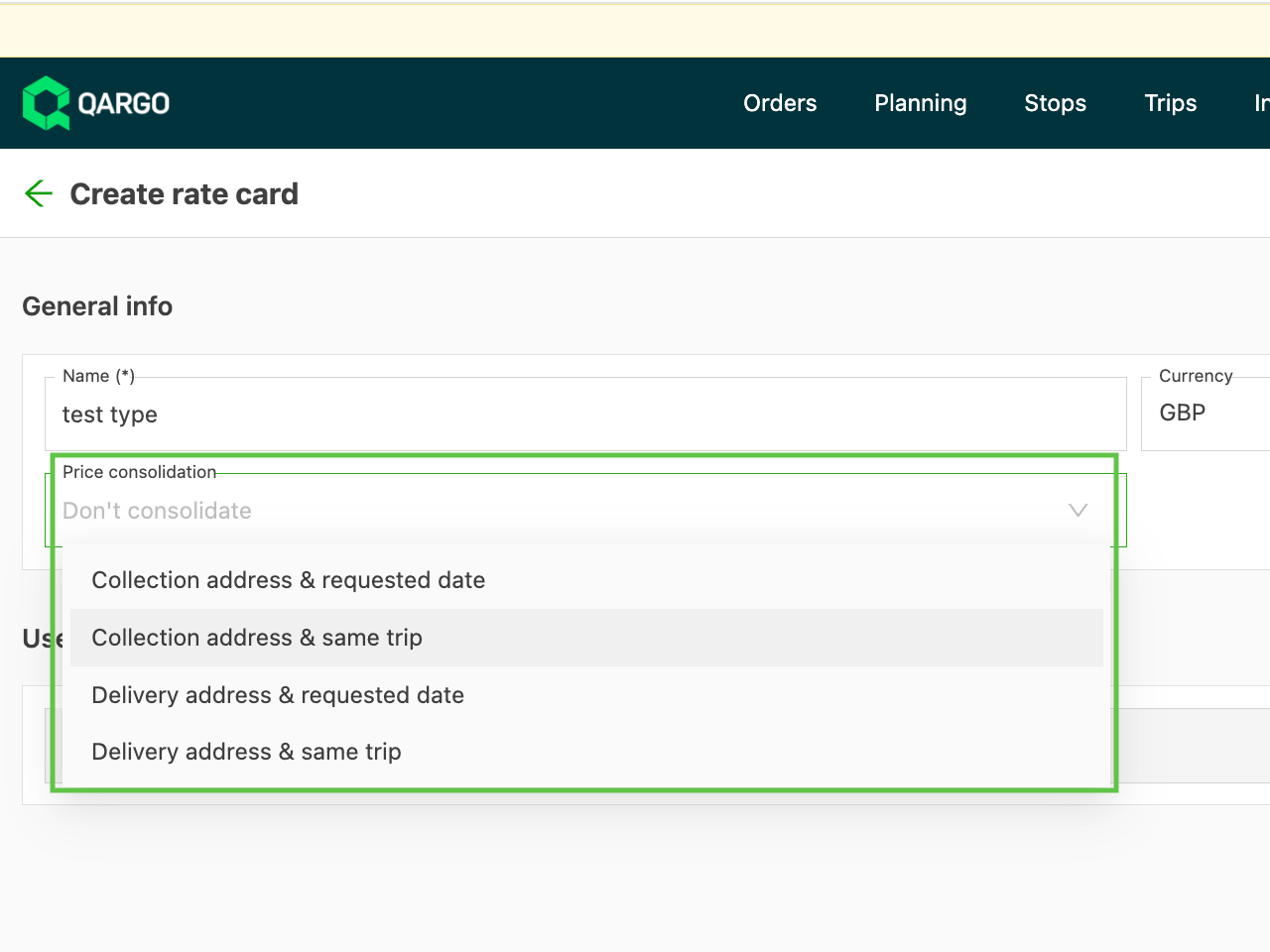
Konfiguration:
• Beim Erstellen einer Preisliste eine Konsolidierungsmethode auswählen (diese kann später nicht mehr geändert werden).
• Bei bestimmten Gebühren kann in Preistabellen eine konsolidierte Kennzahl ausgewählt werden, jedoch nur, wenn:
• eine Konsolidierungsmethode festgelegt ist.
• die Preistabelle den Typ Fester Betrag oder Pro Kennzahl pro Auftrag hat.
• die Kennzahl eine Warenkennzahl ist.
So funktioniert es:
• Aufträge mit derselben Preisliste, demselben Kunden und derselben Konsolidierungsmethode werden gruppiert.
• Dadurch kann der Preis auf Basis der Gesamtmenge der Waren berechnet werden.
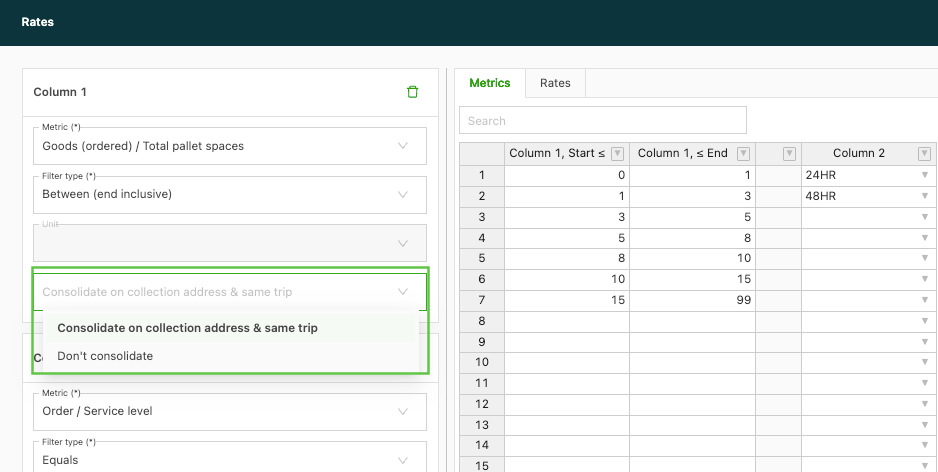
So wird Kosteneffizienz sichergestellt, während mengenbasierte Rabatte automatisch angewendet werden.
Mehr zur konsolidierten Preisberechnung.
Rechnungen: Aufheben der Buchung einer Rechnung verfügbar.
Sobald eine Rechnung den Status Gebucht hat, sind nur noch eingeschränkte Aktionen möglich. Zum Beispiel können die Rechnungsbeträge oder der Kunde nicht mehr geändert werden. Auch bei den zugehörigen Aufträgen sind Änderungen eingeschränkt, z. B. bei Datumsangaben.
Bisher mussten sich Nutzer an Qargo-admin-Nutzer wenden, um die Buchung einer Rechnung aufheben zu lassen und Änderungen an gebuchten Rechnungen vornehmen zu können. Diese Funktion steht jetzt Super-admin-Nutzern im Konto zur Verfügung.
Mehr zu Rechnungsaktionen hier.
Rechnungen: Dokumente aus der Rechnungsdetailansicht drucken.
Dokumente können direkt aus der Rechnungsdetailseite gedruckt werden. Wird die Option Drucken vor dem Generieren der Rechnung ausgewählt, zeigt die Druckvorschau alle zugehörigen Dokumente, die zum Drucken ausgewählt sind. Nach dem Generieren der Rechnung erscheint diese ebenfalls in der Druckvorschau.
:::