
Rechnungen – Rechnungsaufgaben gesammelt abschließen
Mit den Funktionen „Schnellaktionen“ und „Drucken“ lassen sich Aufgaben gesammelt abschließen. Das macht die Rechnungsstellung effizienter.
Inhaltsverzeichnis
Rechnungen gesammelt drucken
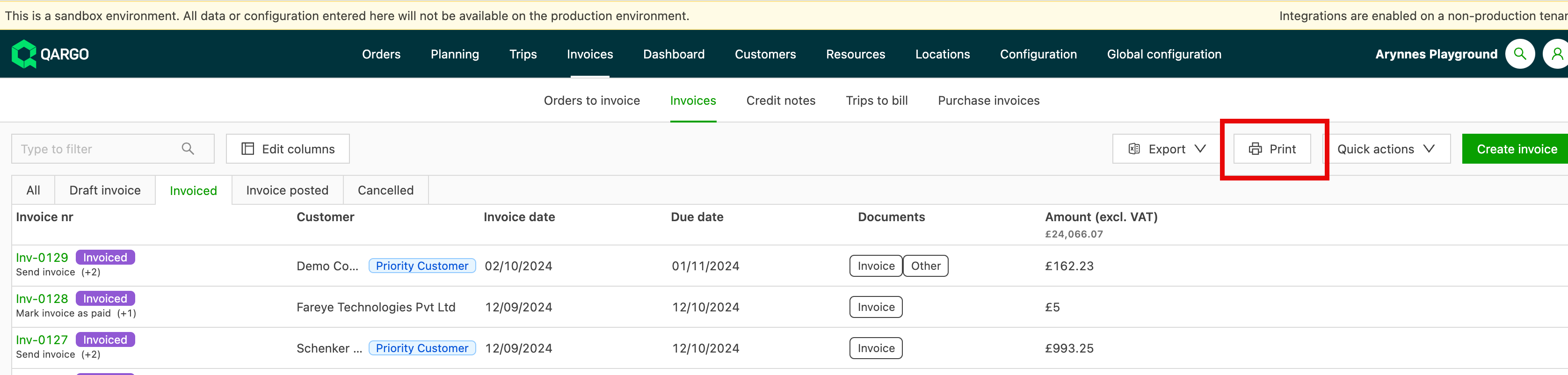
Mit der Schaltfläche Drucken auf dem Rechnungsbildschirm lassen sich mehrere Rechnungen in einem einfacheren Ablauf gleichzeitig drucken. Nutzer können Rechnungen und die zugehörigen Dokumente jetzt direkt vom Rechnungsbildschirm aus gesammelt drucken.
- Zu Rechnungen > Rechnungen navigieren.
- Auf die Schaltfläche Drucken klicken.
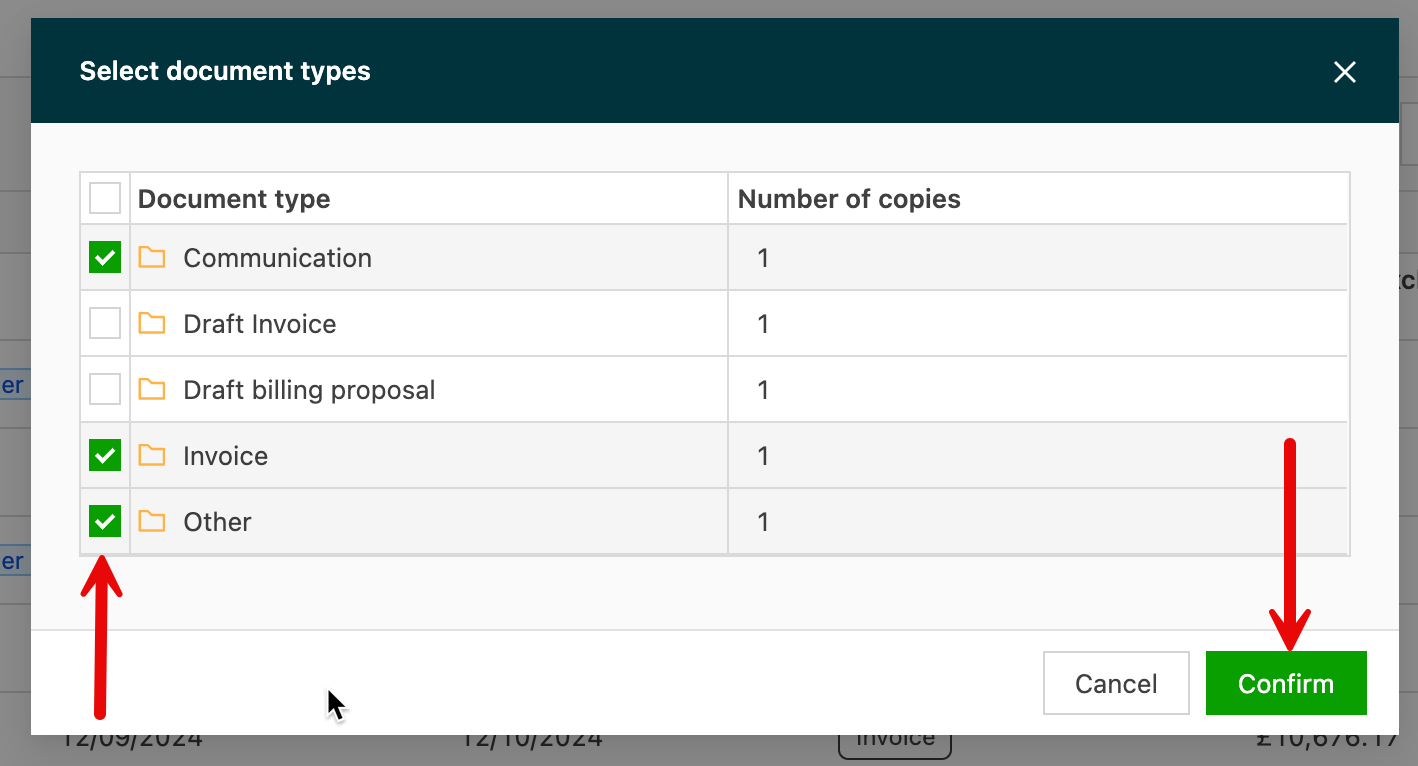
- Im Pop-up-Fenster auswählen, welche Dokumente einbezogen werden sollen.
- Mit dem Kontrollkästchen oben alle auswählen oder jedes Kästchen einzeln anklicken.
- Auf Bestätigen klicken, um die Auswahl abzuschließen.
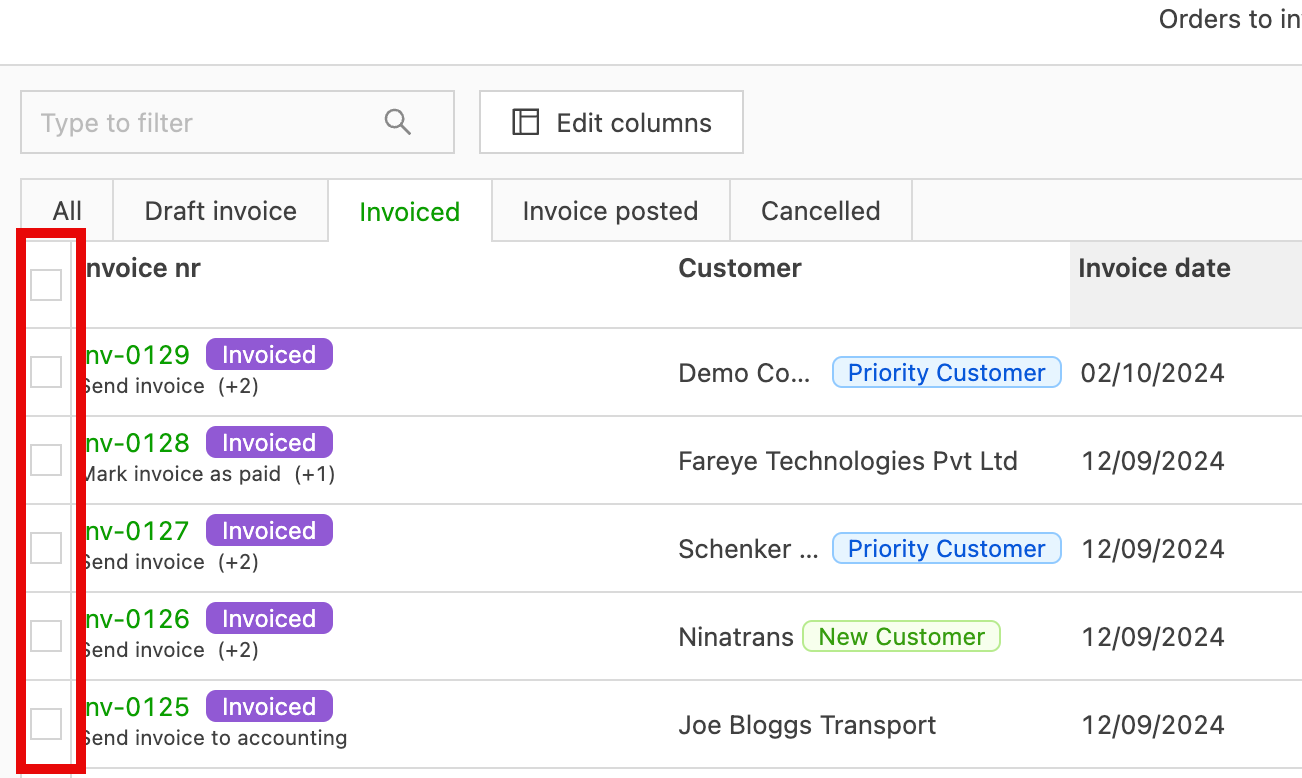
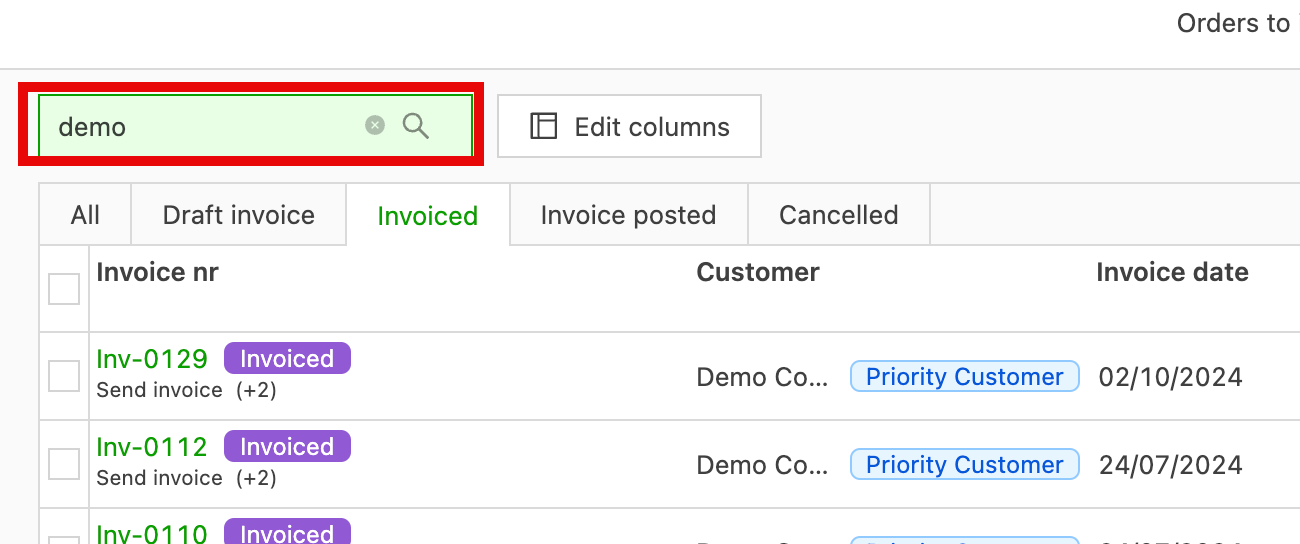
Anschließend erfolgt die Weiterleitung zurück zum Rechnungsbildschirm. Links neben der Rechnungsnummer erscheinen nun Auswahlkästchen.
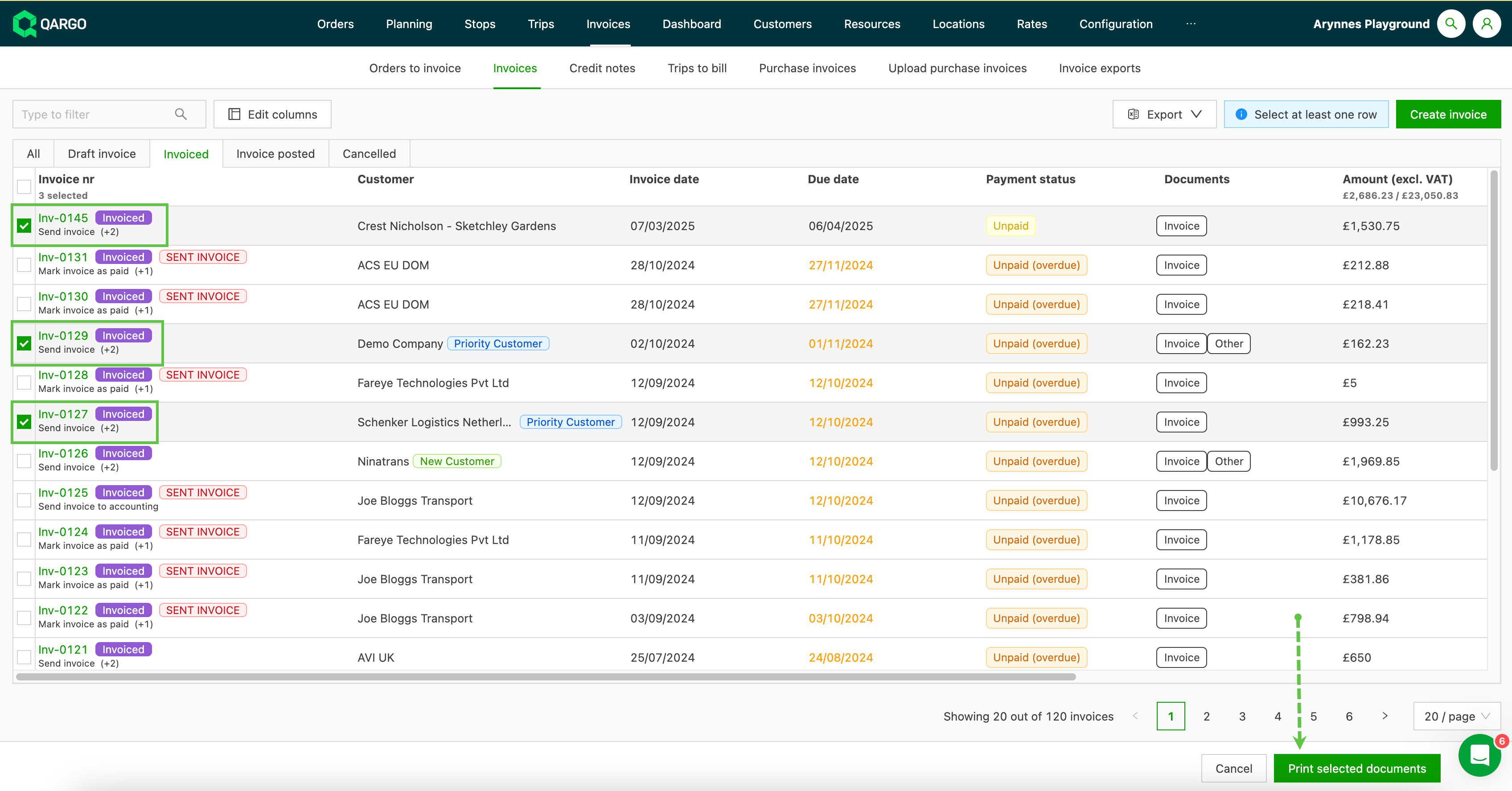
- Mit dem Kontrollkästchen oben alle auswählen oder das Kästchen jeder Rechnung anklicken, die gedruckt werden soll.
-
Die zu druckenden Rechnungen auswählen
-
Auf Ausgewählte Dokumente drucken klicken.
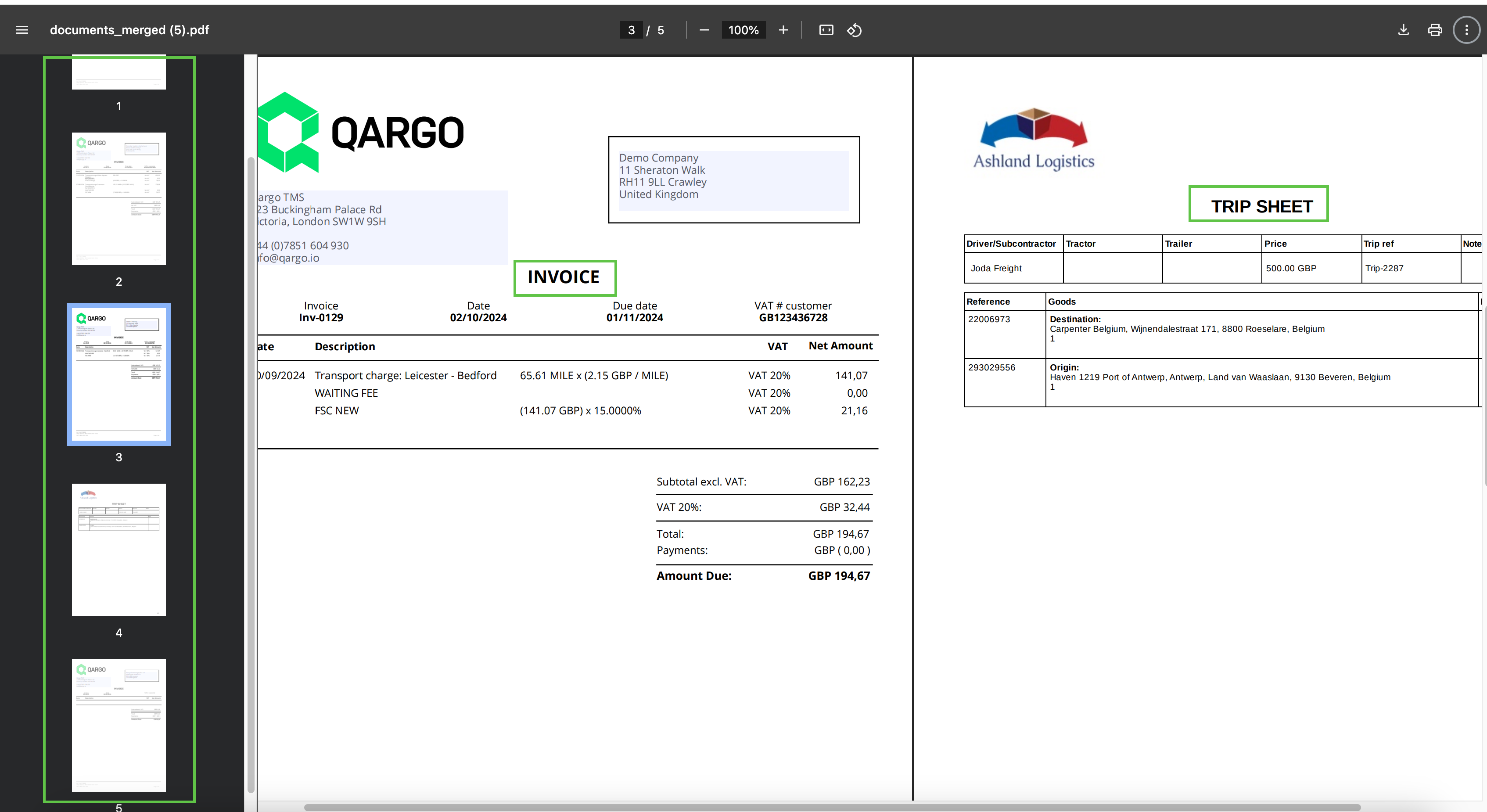
Die Dokumente werden in einer einzigen PDF-Datei zusammengefasst, die heruntergeladen und/oder gedruckt werden kann. Die Datei enthält alle zur Rechnung gehörenden Dokumente, die bei der ersten Druckauswahl einbezogen wurden.
Schnellaktionen
Auf der Seite mit der Rechnungsliste ermöglichen die Schnellaktionen es Nutzern, Aufgaben für mehrere Datensätze in einem Schritt auszuführen.
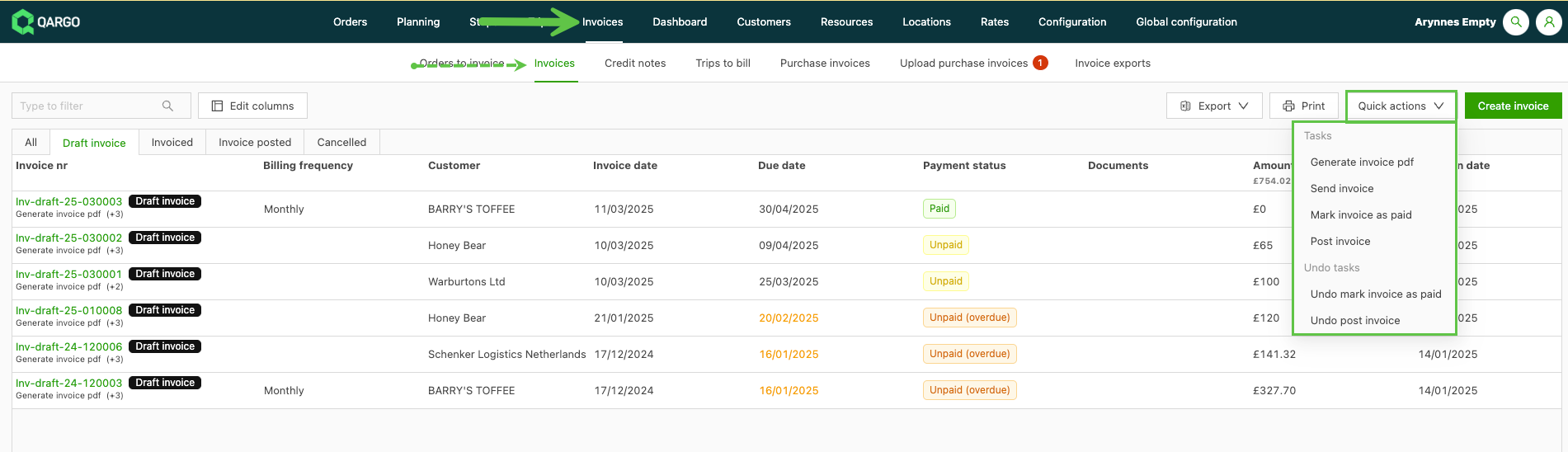
Verfügbare Aktionen:
- Rechnungs-PDF generieren.
- Rechnung senden
- Rechnungen als bezahlt markieren / Markierung als bezahlt rückgängig machen
- Rechnung buchen / Buchung der Rechnung rückgängig machen
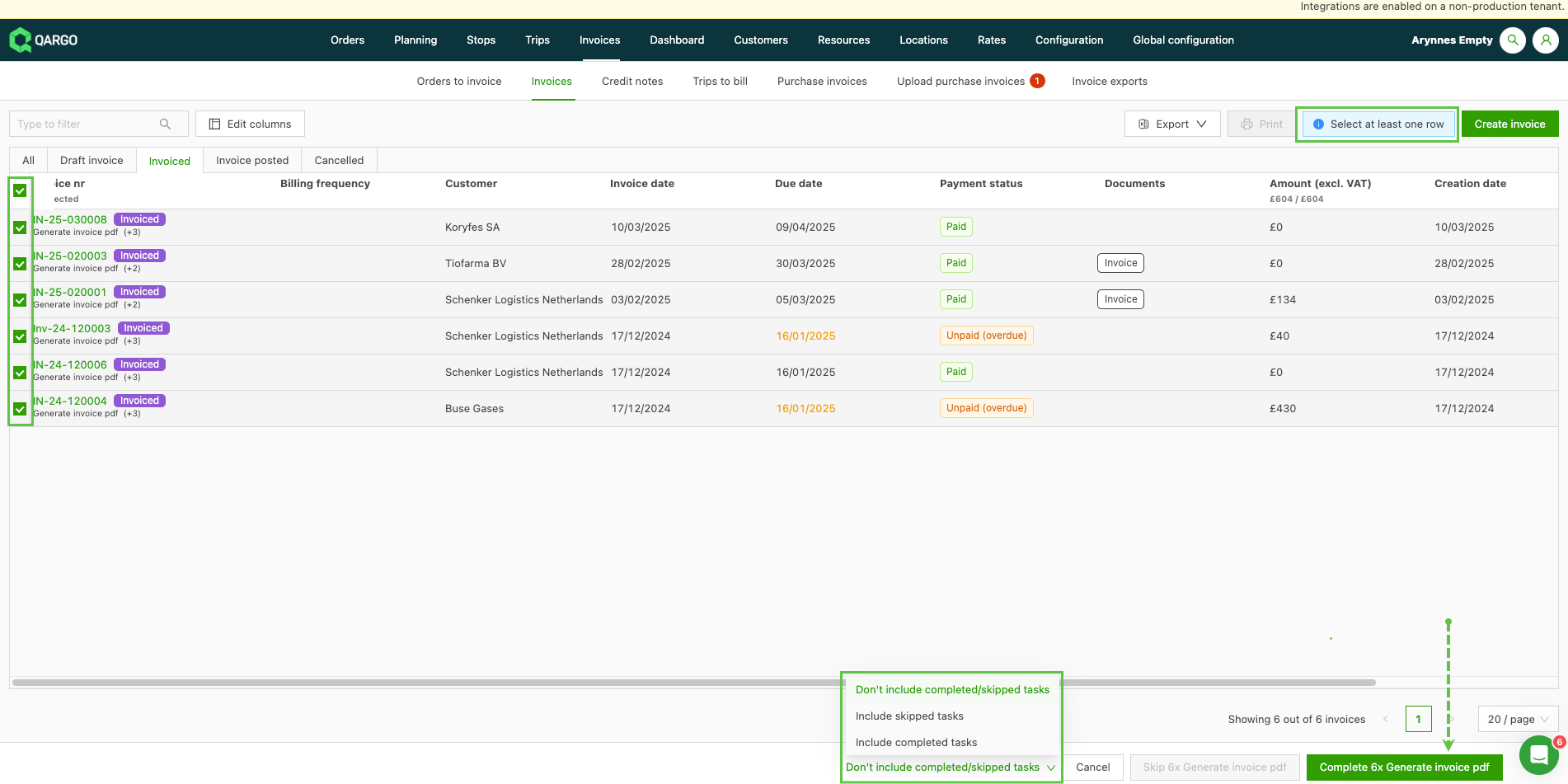
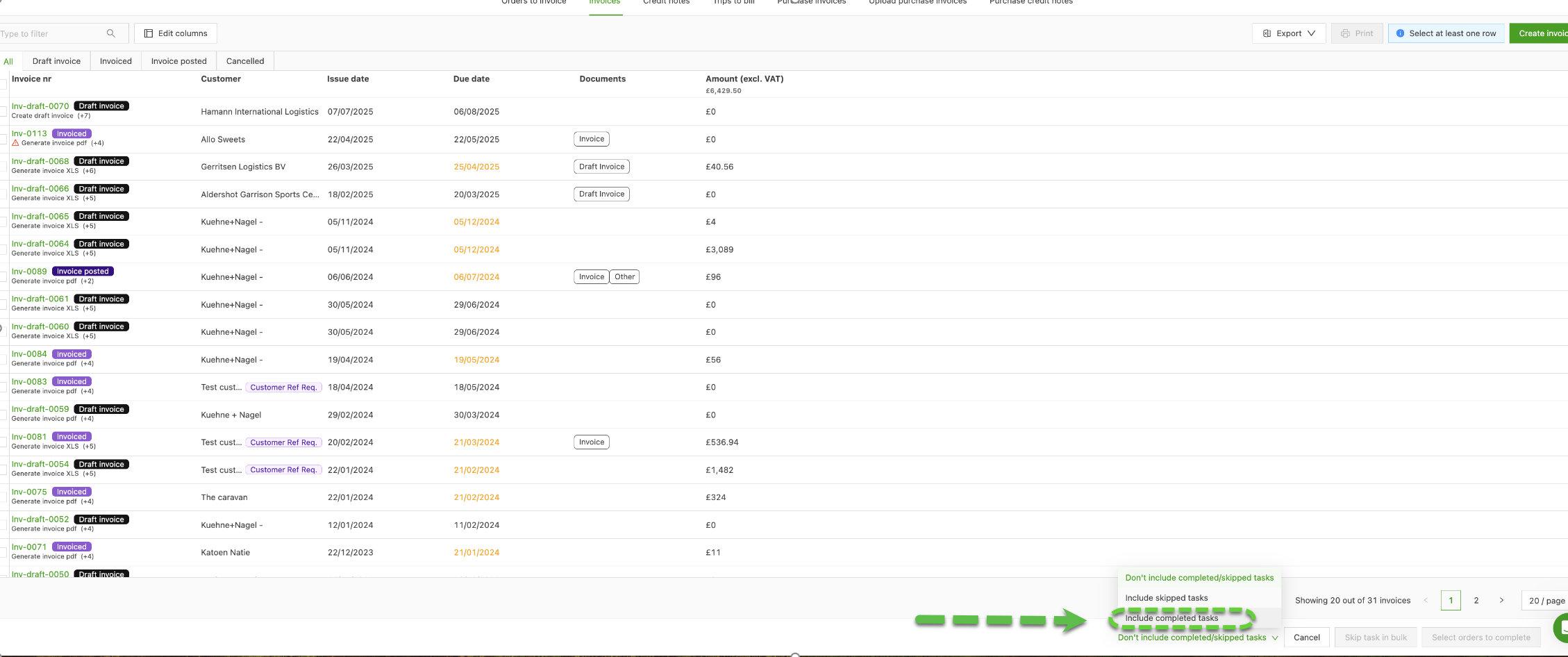
Nach Auswahl einer Schnellaktion gibt es 3 Optionen, welche Datensätze einbezogen werden:
- Abgeschlossene/übersprungene Aufgaben nicht einbeziehen: Dies bezieht nur ausstehende Aufgaben ein
- Übersprungene Aufgaben einbeziehen: Dies bezieht alle Rechnungen ein, bei denen diese Aufgabe möglicherweise zum Überspringen konfiguriert ist.
- Abgeschlossene Aufgaben einbeziehen: Dies bezieht Rechnungen ein, bei denen die Aufgabe bereits abgeschlossen wurde.
Das System nutzt eine asynchrone Verarbeitung. So lassen sich viele Rechnungen oder Gebühren gleichzeitig erstellen, und das Risiko von Zeitüberschreitungsfehlern sinkt.
Zum gesammelten Ausführen von Aufgaben alle zu verarbeitenden Datensätze auswählen.
- Nicht alle Aufgaben werden gleichzeitig verarbeitet.
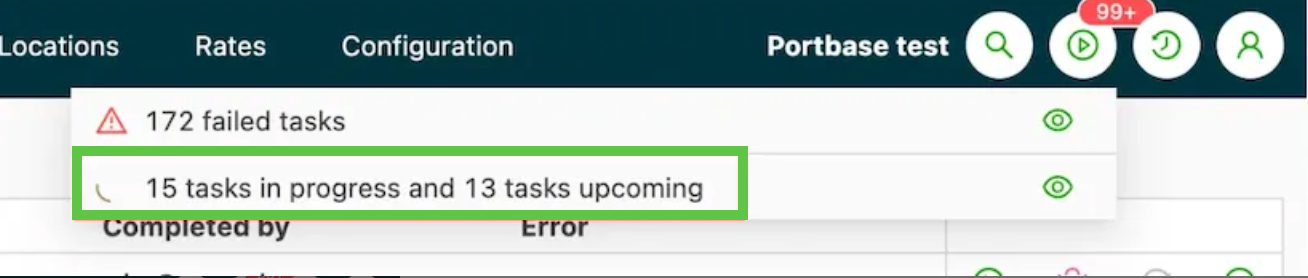
- Zur Unterscheidung zeigen die Aufgaben den Status „in Bearbeitung“ oder „anstehend“. Als „anstehend“ gekennzeichnete Aufgaben warten darauf, in Bearbeitung zu gehen.
- Dies geschieht automatisch, sobald die Datensätze ausgewählt sind. Weitere Schritte sind nicht erforderlich.
Während die Aufgaben aktualisiert werden, erscheint die Aufgabenanzeige:
Die Auswahl mehrerer Datensätze ist auf den folgenden Seiten möglich:
- Aufträge
- Fahrten
- Rechnungen
- Einkaufsrechnungen
- Gutschriften
- Einkaufsgutschriften
Rechnungs-PDF generieren.
Mit dieser Option wird die PDF-Datei der Rechnung erstellt.
- Mit dem Kontrollkästchen die Rechnungen auswählen, für die die Datei generiert werden soll.
- Auf die Schaltfläche Abschließen klicken. Diese Schaltfläche zeigt die Anzahl der Datensätze an, die aktualisiert werden.
Wenn diese Aufgabe zum automatischen Abschließen konfiguriert ist, wird die PDF-Datei beim Erstellen der Rechnung automatisch generiert.
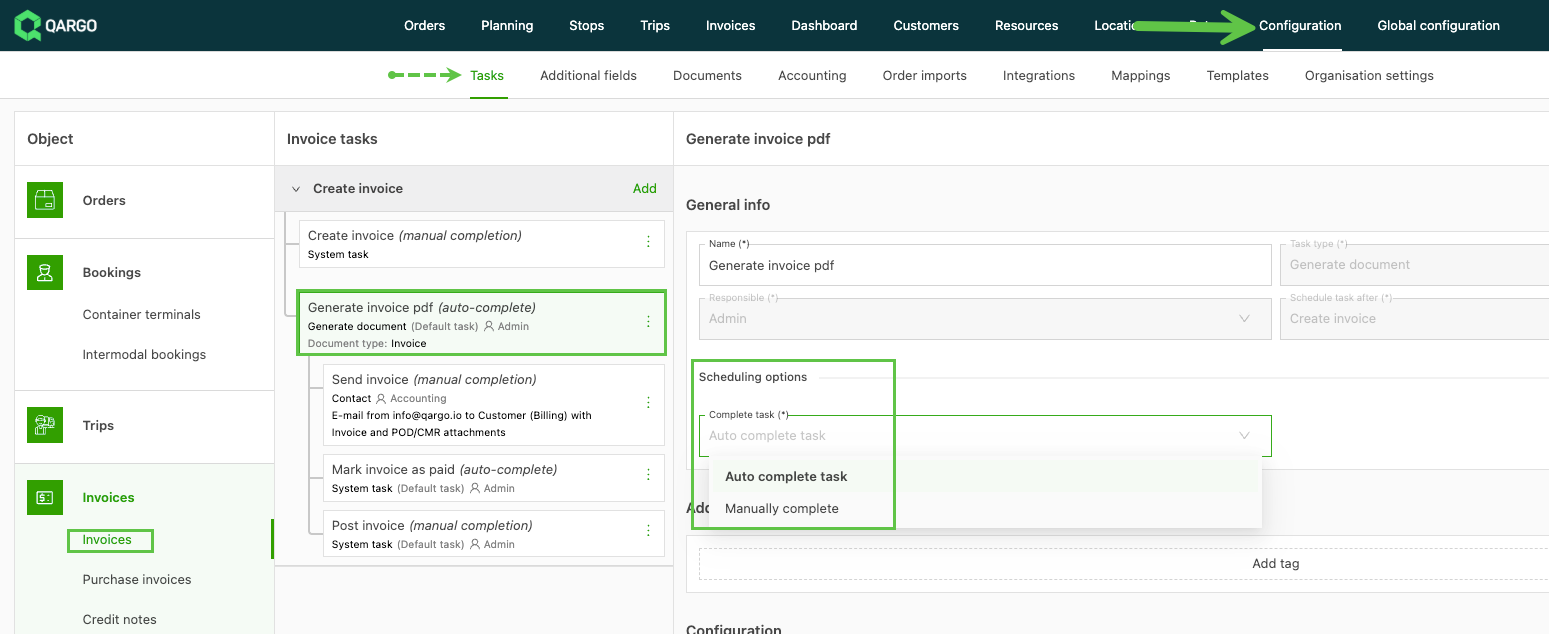
Die Aufgabe Rechnungs-PDF generieren muss abgeschlossen sein, bevor die Option „Rechnung senden“ verfügbar ist.
Rechnung senden
Sobald die Rechnungsdatei verfügbar ist, kann sie an den Kunden gesendet werden. Beim Senden eines Rechnungsstapels lässt sich mit dieser Option das Senden bestimmter Rechnungen überspringen.
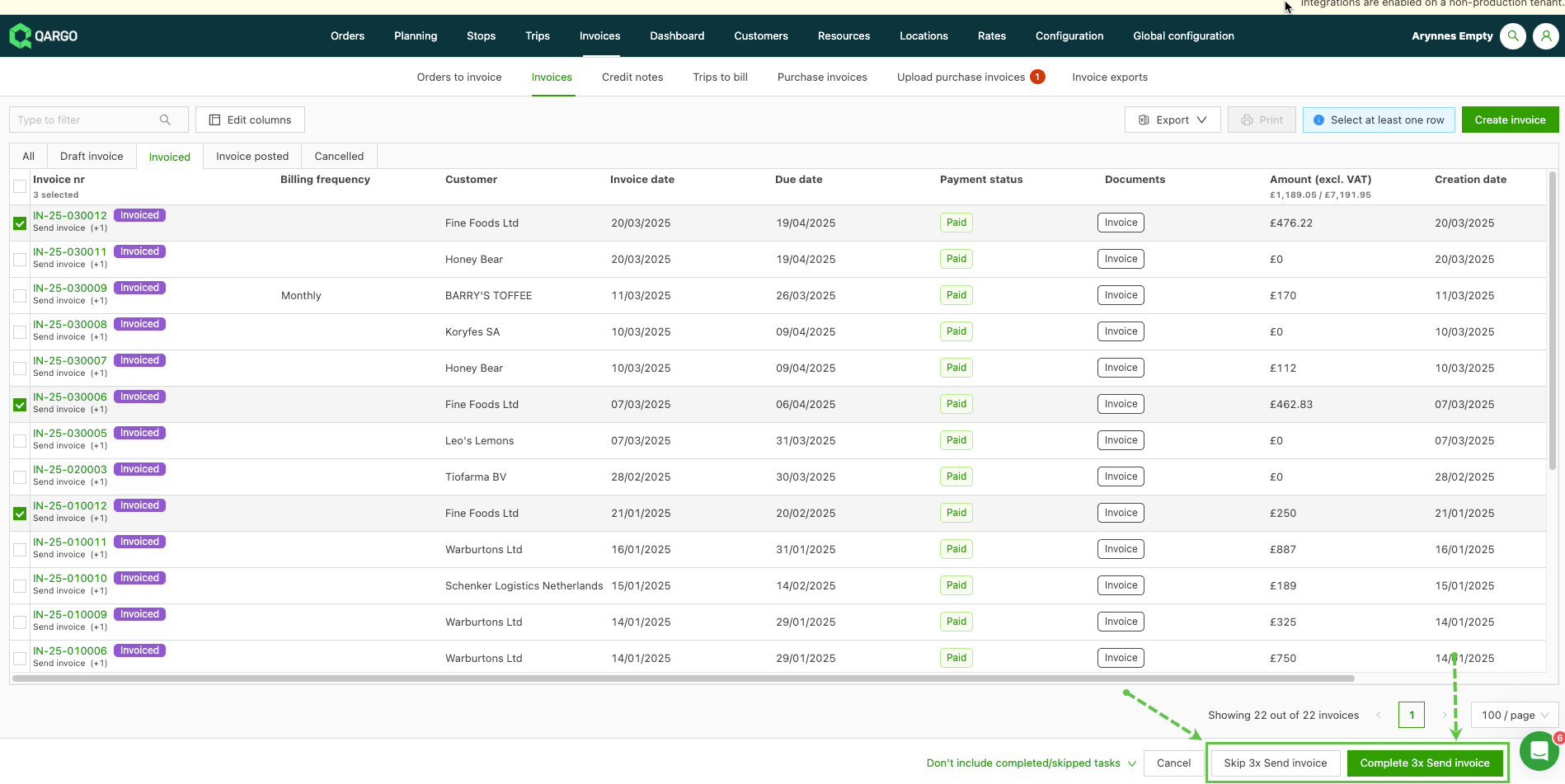
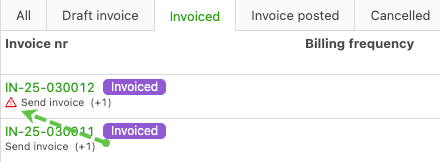
Beim gesammelten Senden von Rechnungen erfolgt der Versand in der Regel standardmäßig per E-Mail. Ist beim Kunden keine passende E-Mail-Adresse für den Rechnungskontakt hinterlegt, schlägt die Aufgabe fehl und es wird ein Fehler erzeugt. Über das erneute Auslösen die E-Mail-Adresse aktualisieren und die E-Mail erneut senden.

Rechnungen als bezahlt markieren / Markierung als bezahlt rückgängig machen
Zuerst muss die Aufgabe Rechnungs-PDF generieren abgeschlossen sein. Bei Auswahl dieser Option wird automatisch so gefiltert, dass nur Rechnungen angezeigt werden, deren Rechnungsdatei generiert wurde und die noch nicht als bezahlt markiert sind.
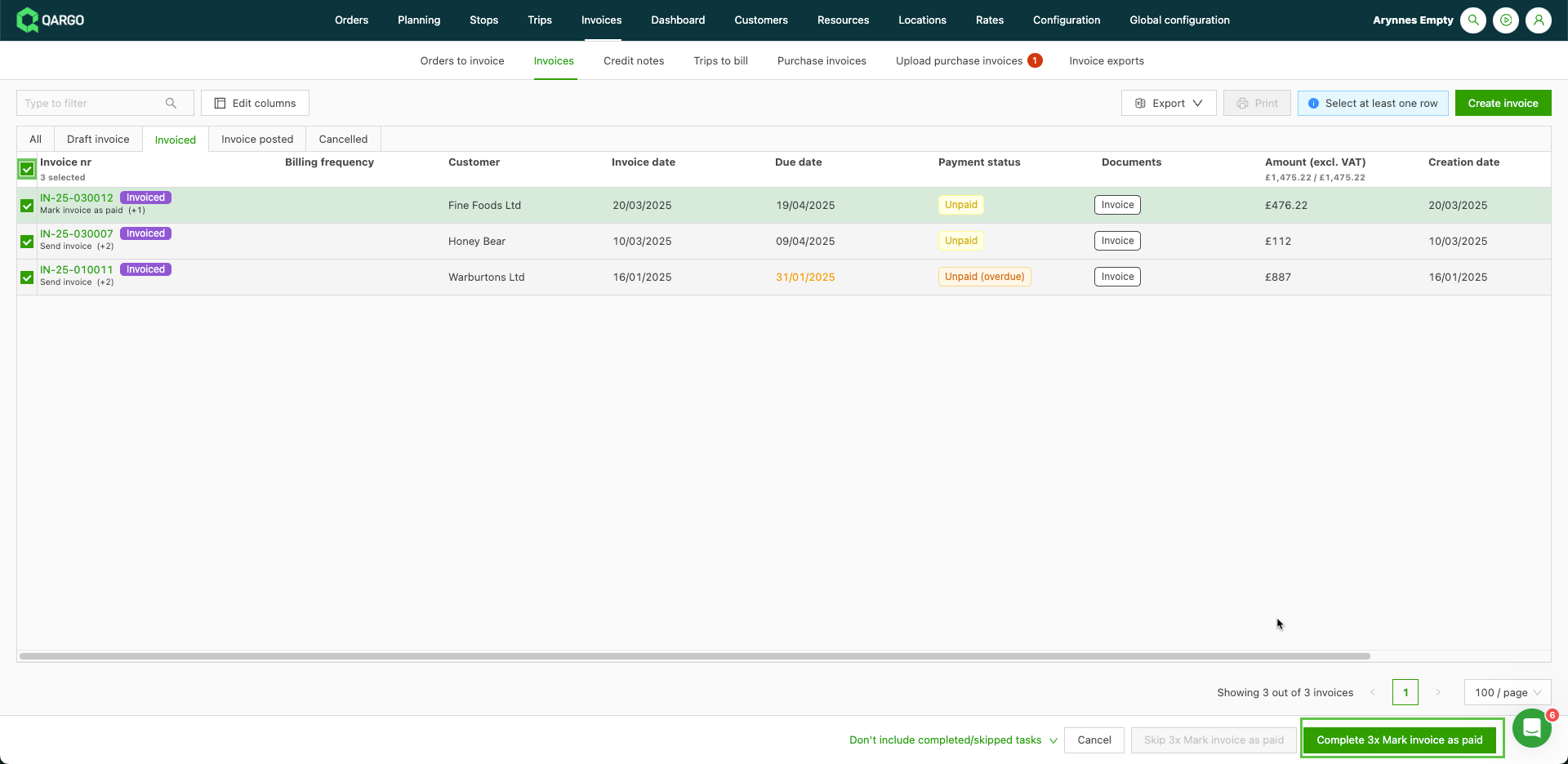
Um die Aktion rückgängig zu machen, die Rechnungen auswählen, die wieder auf „unbezahlt“ gesetzt werden sollen. Auf die Schaltfläche Markierung als bezahlt rückgängig machen klicken. Die Bezeichnung des Zahlungsstatus ändert sich zu „unbezahlt“.
Rechnung buchen / Buchung der Rechnung rückgängig machen
Rechnungen können jederzeit gebucht werden, nachdem die PDF-Datei generiert wurde.
Um den Umsatz aus einer Rechnung in die Buchhaltungssoftware zu übertragen, muss die Rechnung den Status „gebucht“ haben. Sofern keine Integration für die direkte Übertragung in die Buchhaltungssoftware genutzt wird, lassen sich gebuchte Rechnungen in ein Dateiformat exportieren, das anschließend hochgeladen wird.
Über den folgenden Link gibt es weitere Informationen zum Import in die Buchhaltung.
Rechnungen in die Buchhaltung importieren
Gebühren genehmigen
Enthält eine Rechnung bei der Verarbeitung eine Gebühr, die genehmigt werden muss, erscheint neben der Position die rote Kennzeichnung „Zu genehmigen“.
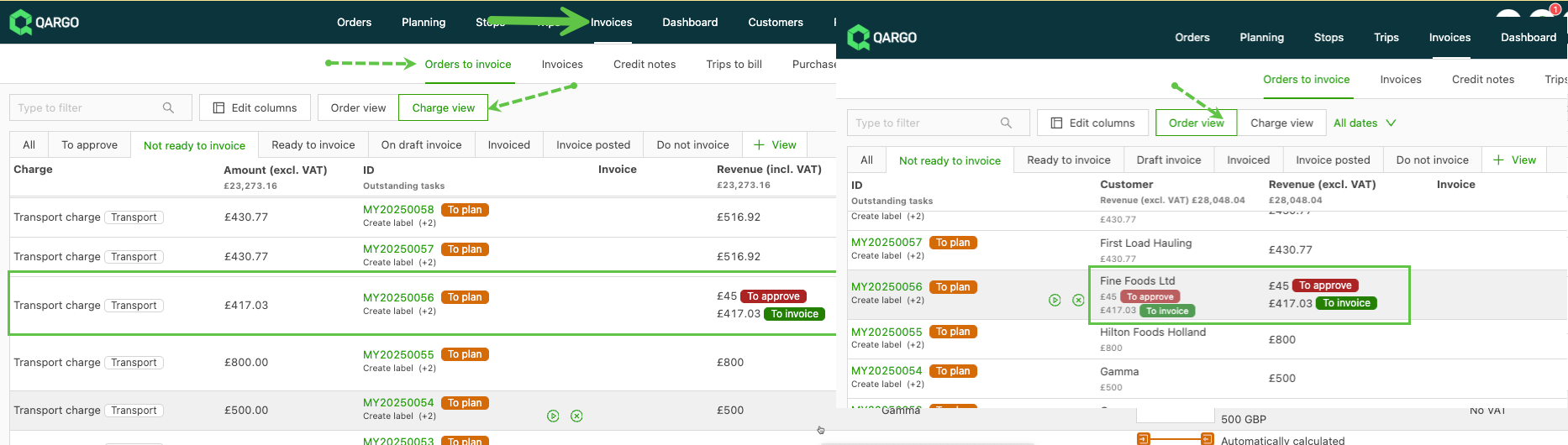
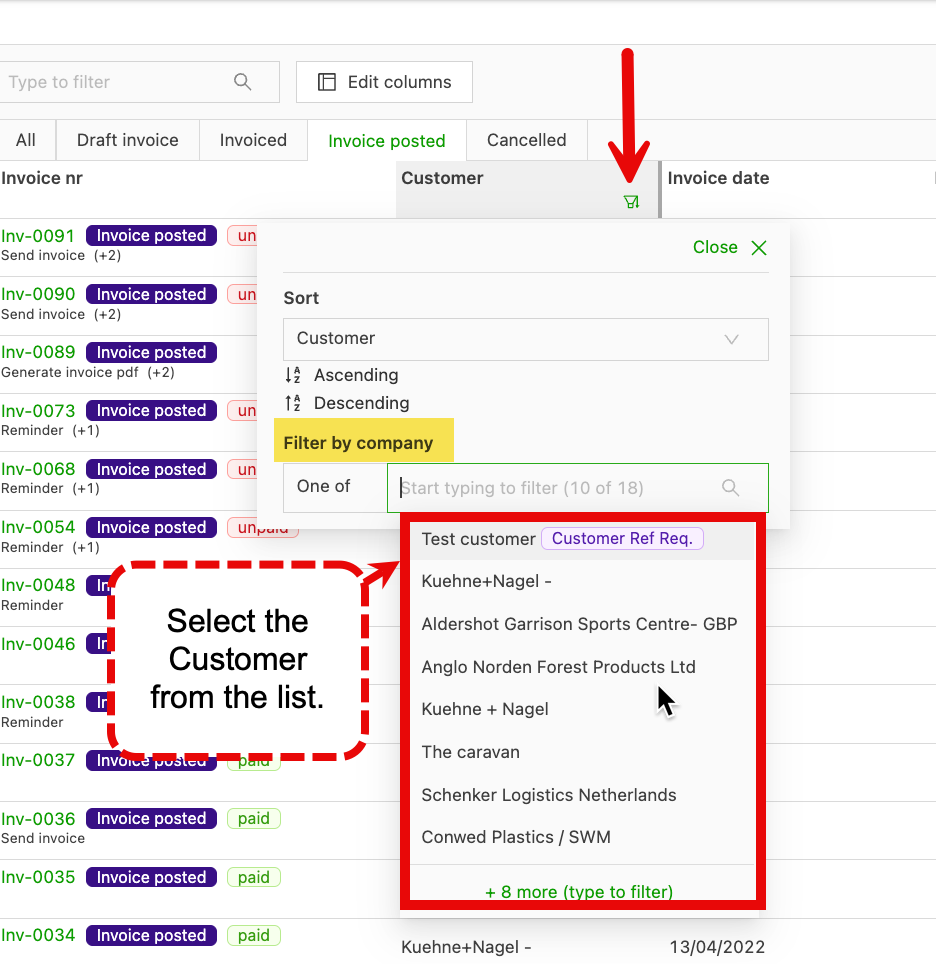
In der Spalte Umsatz filtern, um alle Aufträge mit zu genehmigenden Gebühren anzuzeigen:
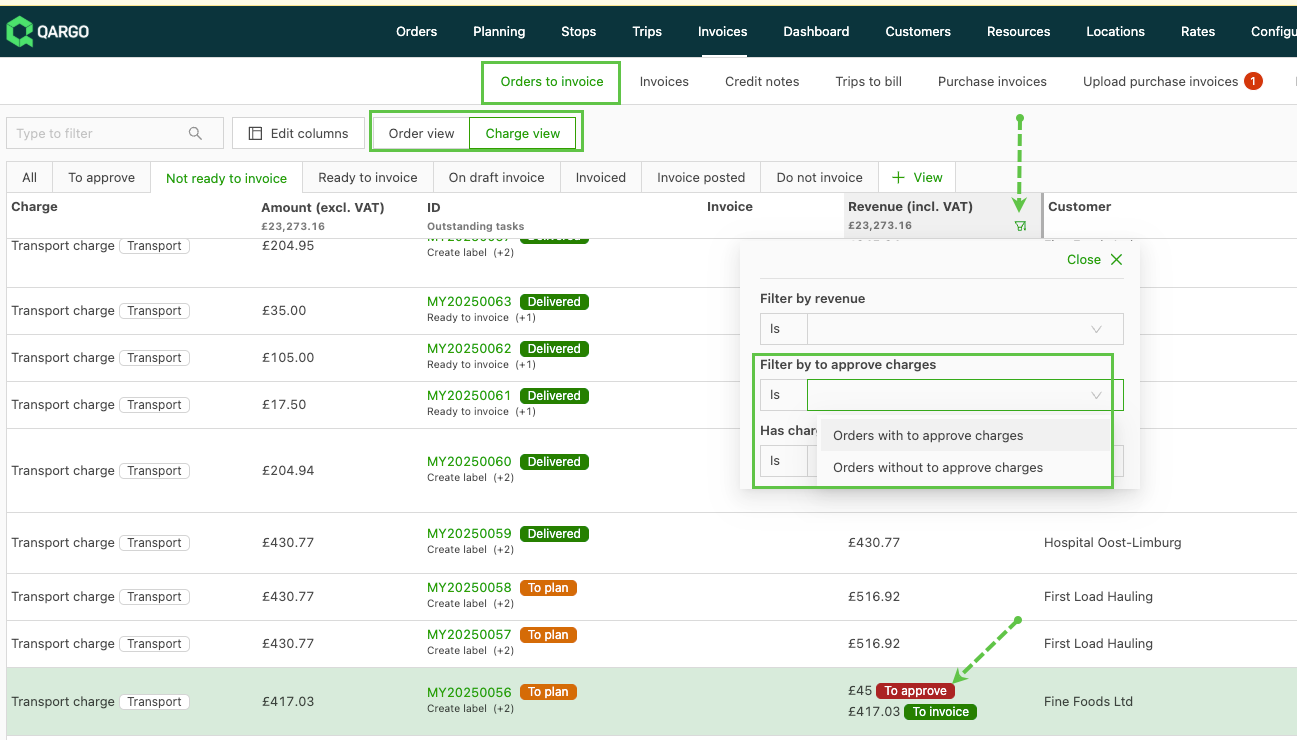
An einer beliebigen Stelle in die Zeile klicken, um die Auftragsdetails zu öffnen. Auf die Kennzeichnung „Zu genehmigen“ klicken oder mit dem Mauszeiger darüberfahren. Daraufhin erscheint die Option, die Gebühr zu genehmigen oder abzulehnen:
