
Neue Funktionen Januar 2025
In diesem Artikel werden die neuen Funktionen und Verbesserungen vorgestellt, die Qargo in diesem Monat veröffentlicht hat.
Woche 1
Intermodal-Update: Verbesserungen beim Bearbeiten von Verbindungen
Planung: Tabellenansicht der Planungstafel
Planung: Neue Filteroptionen
Gescannte Einkaufsrechnung zu bestehendem Rechnungsvorschlag hochgeladen
Woche 2
Preislisten: Verbesserte Preisaktualisierungen
Rechnungen: Gebühren einfach in eine neue Rechnung verschieben
CO2-Berechnungen für Aufträge und Fahrten verfügbar
Woche 3
Menünavigation: Neue „Stoppübersichtstabelle“
Menünavigation: Tarife als neuer eigener Tab
Kundenportal: Sendungsstatus im Portal anzeigen
Planung: Verbesserte Übersichten zur Ressourcenverfügbarkeit
Email Intelligence: Dokumentzuordnung über das Outlook-Add-in.
Woche 1
Intermodal-Update: Verbesserungen beim Bearbeiten von Verbindungen
Wenn der Auftrag bereits erstellt wurde und der intermodale Betreiber aktualisiert werden muss, werden beim Bearbeiten der Verbindung jetzt die korrekten Versanddaten vorausgefüllt. Durch die Nutzung des Fahrplans wird so die Effizienz verbessert.
Mehr über die intermodale Planung erfahren
Planung: Tabellenansicht der Planungstafel.
Für die Planung wurde eine neue Tabellenansicht eingeführt, die die Verwaltung von Fahrten verbessert. Fahrten lassen sich per Drag-and-drop effizient erstellen und verwalten. Nutzer können jetzt einfach von der Vorplanung zur Planung wechseln und behalten dabei einen klaren Überblick über ihre Reservierungen und Ressourcen.
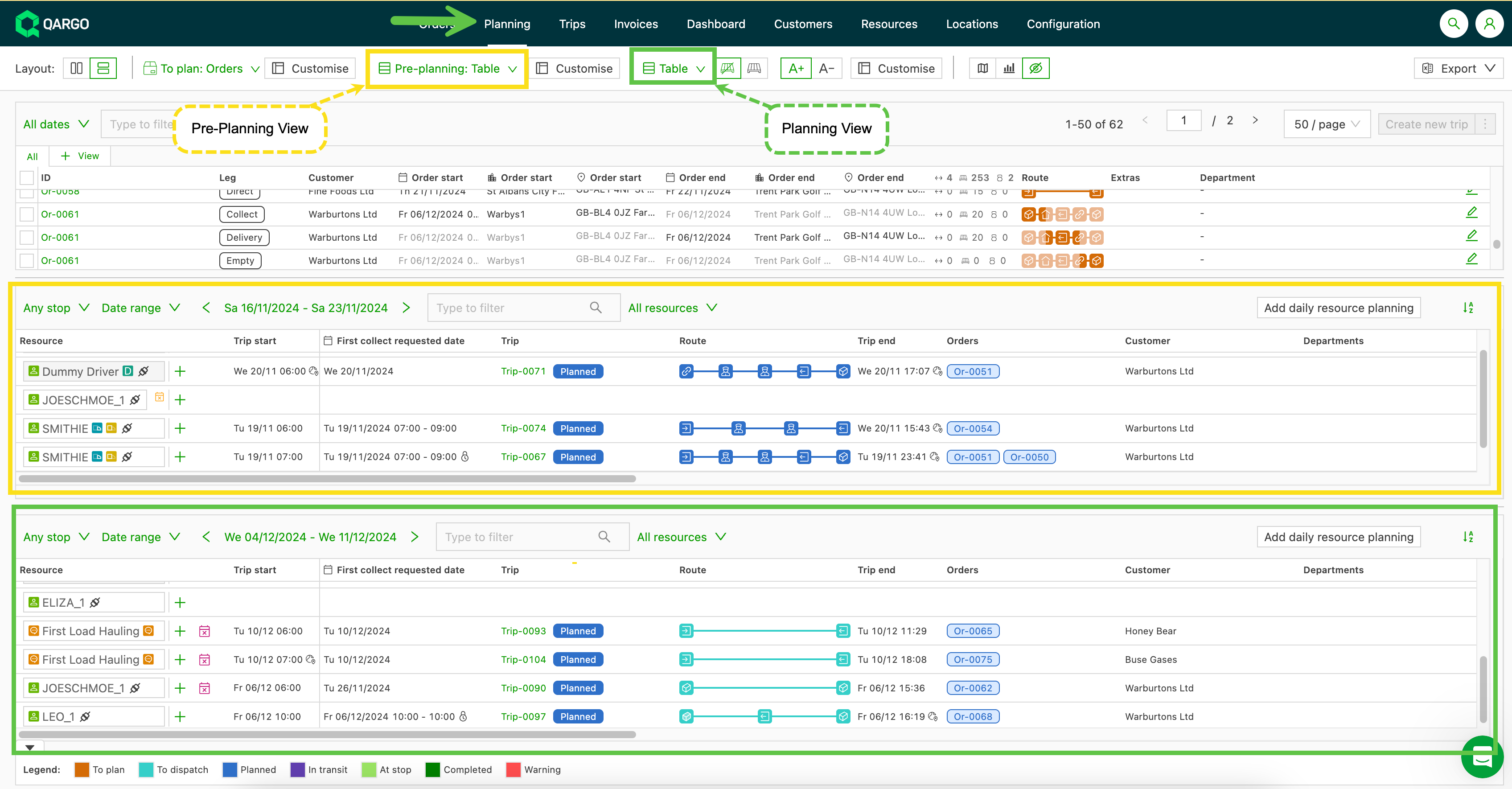
Vorplanungsansichten.
Die Planungstafel bietet die Option für einen Vorplanungs- und einen Planungsbereich. Die Vorplanung ist nur verfügbar, wenn die Hauptplanungsansicht Zeitleiste/Blöcke/Tabelle ist.
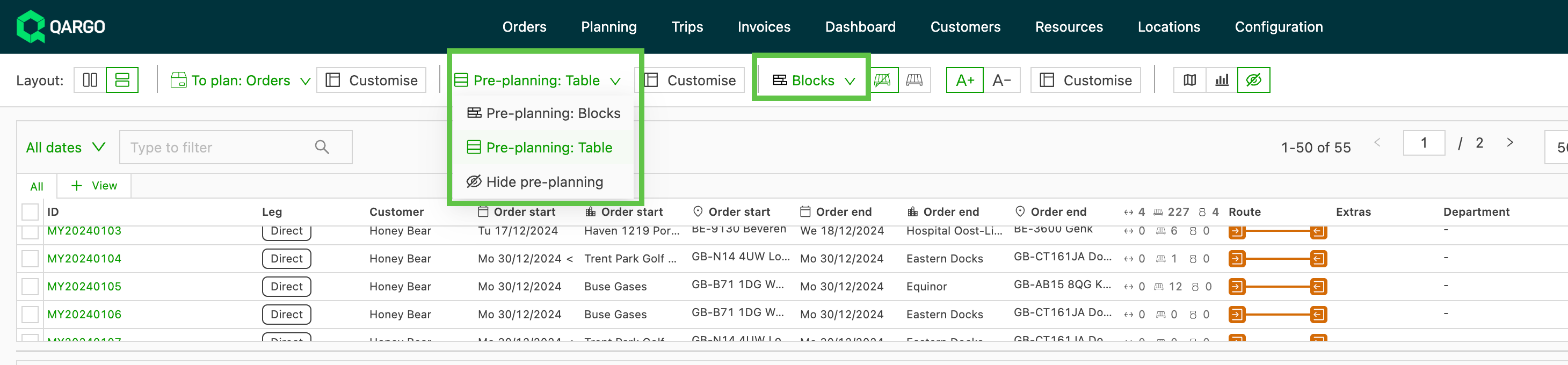
In diesen Fällen stehen für die Vorplanung folgende Ansichten zur Auswahl:
- Dieselbe Ansicht wie die Planungstafel. Ist die Planungsansicht zum Beispiel Blöcke, kann für die Vorplanung ebenfalls Blöcke gewählt werden; bei Zeitleiste ist auch die Vorplanungsansicht Zeitleiste usw.
- Tabellenansicht. Diese ist für alle Planungsoptionen verfügbar, außer Abschnitte (Liste (diese ist immer verfügbar)
- Vorplanung ausblenden. Die Vorplanung ist nur verfügbar, wenn die Hauptplanungsansicht Zeitleiste/Blöcke/Tabelle ist. In diesen Fällen stehen für die Vorplanung folgende Ansichten zur Auswahl:
Hier mehr über Planungsansichten lesen.
Planung: Neue Filteroptionen.
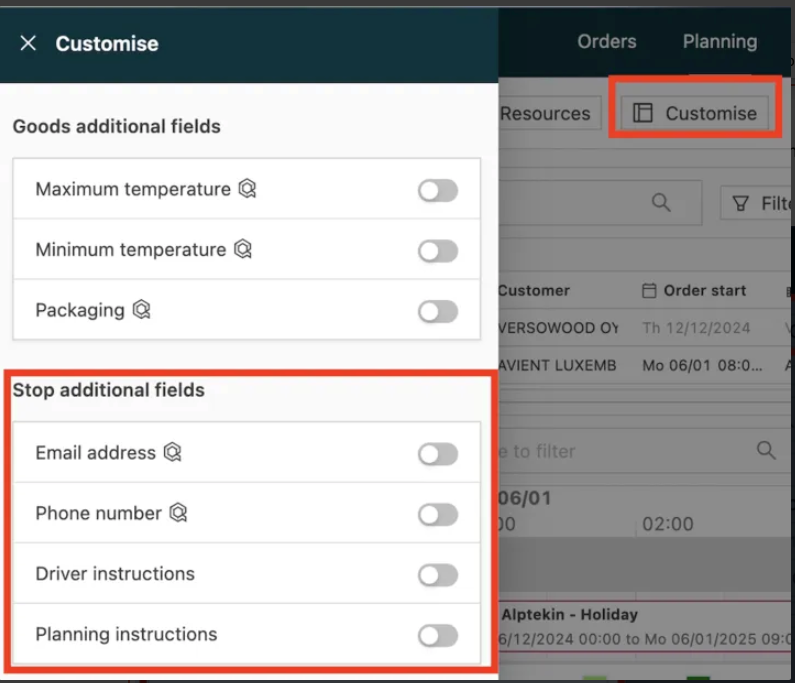
Unter Filter anpassen gibt es neue Optionen. Damit werden zusätzliche Felder, die Stopps hinzugefügt wurden, jetzt auch unter der Option „Zu planen“ angezeigt.
Gescannte Einkaufsrechnung zu bestehendem Rechnungsvorschlag hochgeladen
Zahlreiche automatisierte Funktionen ermöglichen es Nutzern, neue Einkaufsrechnungen in Qargo zu erfassen. Diese Automatisierung unterstützt Nutzer, die Einkaufsrechnungen nach Erhalt von Subunternehmern erfassen. Ein anderer gängiger Arbeitsablauf wurde damit jedoch nicht abgedeckt: Nutzer, die zuerst Rechnungsvorschläge in Qargo erstellen und die Einkaufsrechnungen später hochladen.
Neu ist eine Funktion, die Einkaufsrechnungsdokumente automatisch scannt, wenn sie zu bestehenden Rechnungsvorschlägen hochgeladen werden. Nach Abschluss des Scans werden die externe Rechnungsnummer, das Datum der Rechnung, das Fälligkeitsdatum, der Dokumentgesamtbetrag und der Steuergesamtbetrag auf der Rechnung automatisch aktualisiert.
Einkaufsrechnungen können auf 3 Arten hochgeladen werden. Unabhängig von der gewählten Option wird das Dokument gescannt und die Informationen werden aktualisiert.
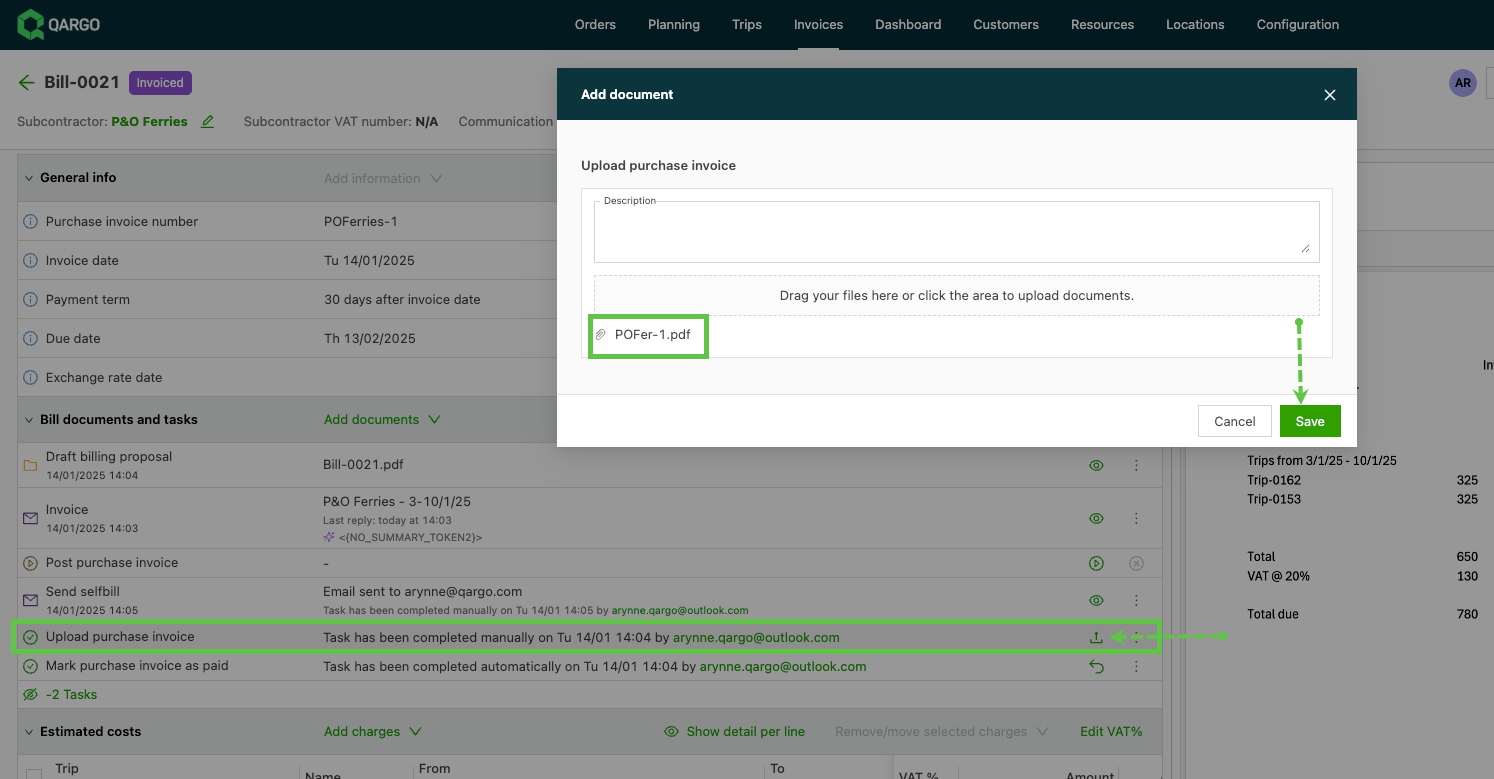
1.) Manuell aus dem Rechnungsvorschlag hochladen:
Auf das Hochladen-Symbol klicken; das Fenster „Dokument hinzufügen“ öffnet sich. Die Datei hineinziehen oder klicken und das hochzuladende Dokument hinzufügen. Auf Speichern klicken.
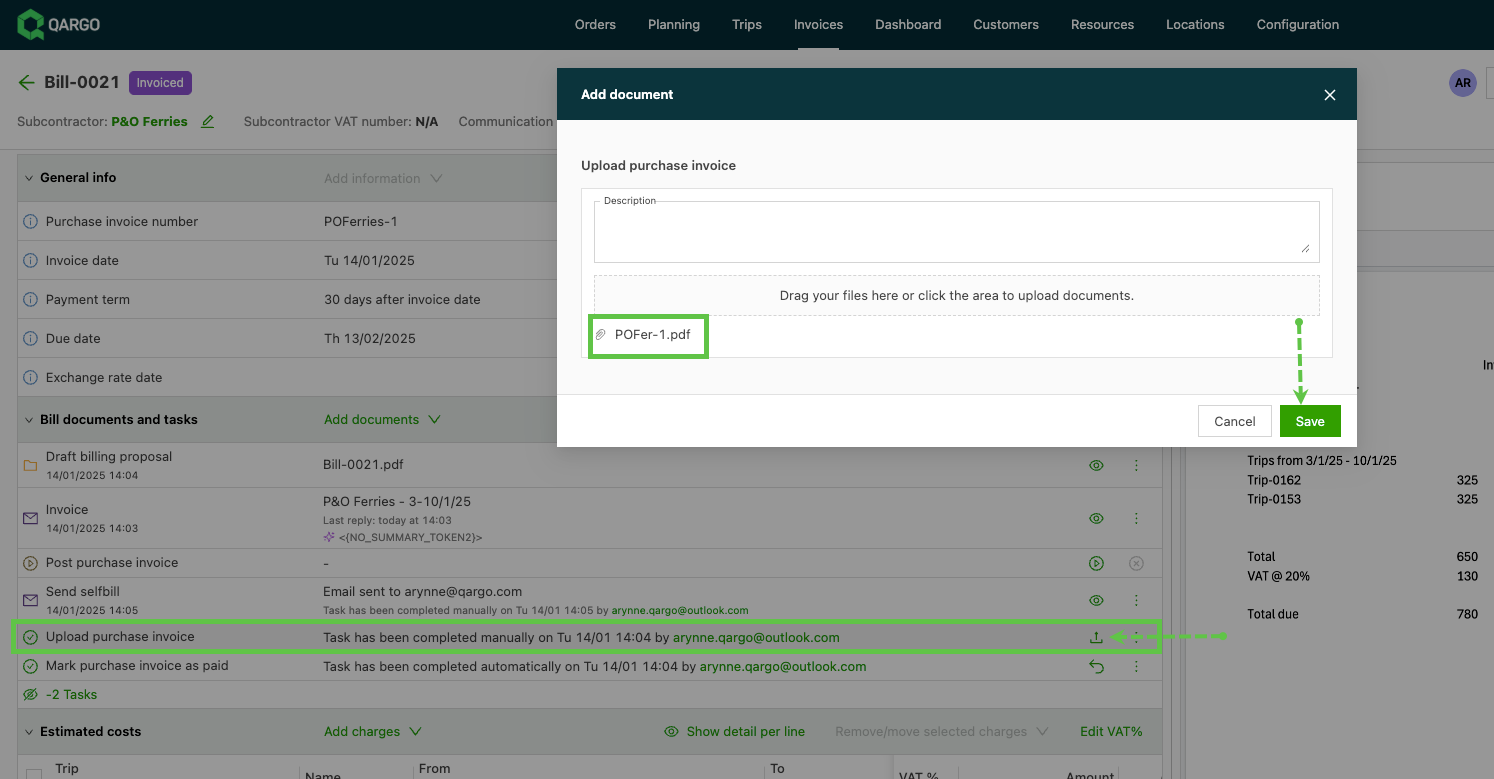
Sobald das Dokument verarbeitet ist, wird „Rechnung aktualisiert“ angezeigt und der Status des Rechnungsvorschlags ändert sich in „Fakturiert“.
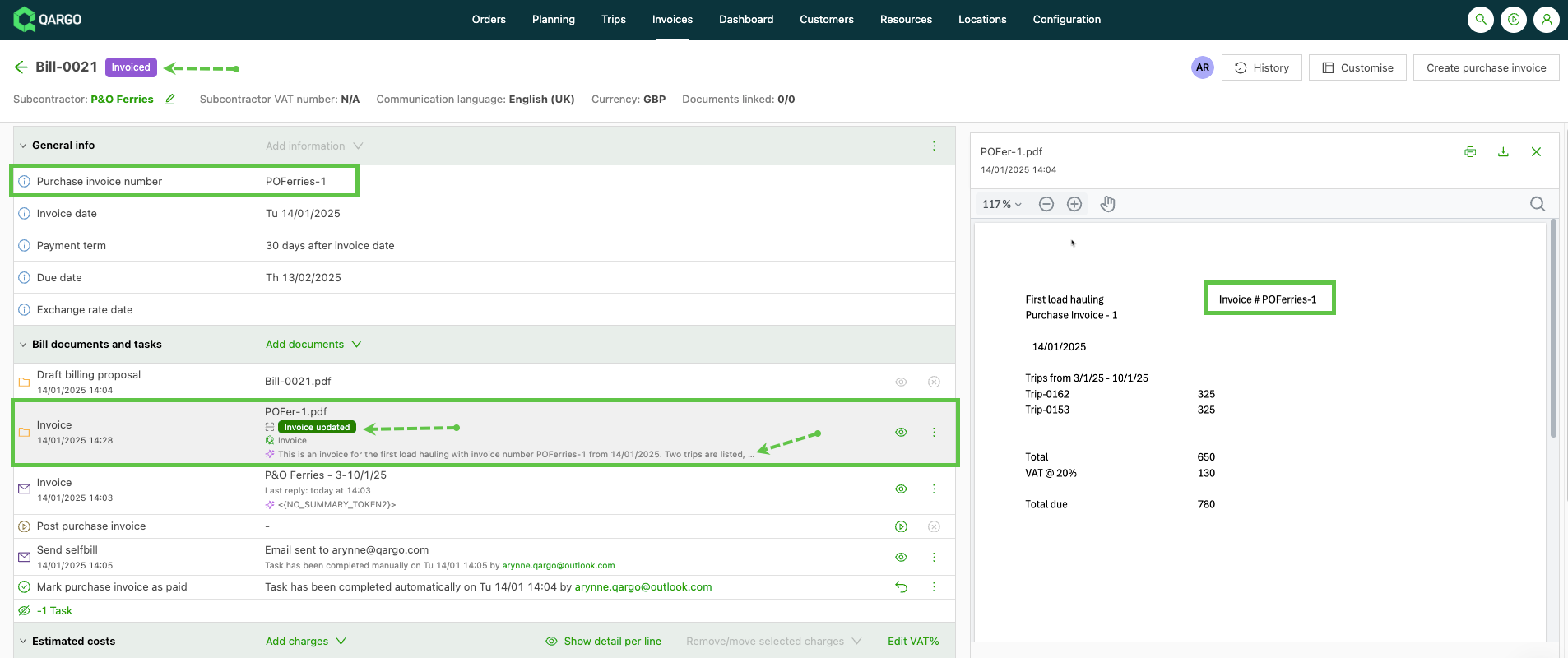
2.) Funktion „Dokument hinzufügen“:
In der Auswahlliste die Option „Rechnung“ wählen.
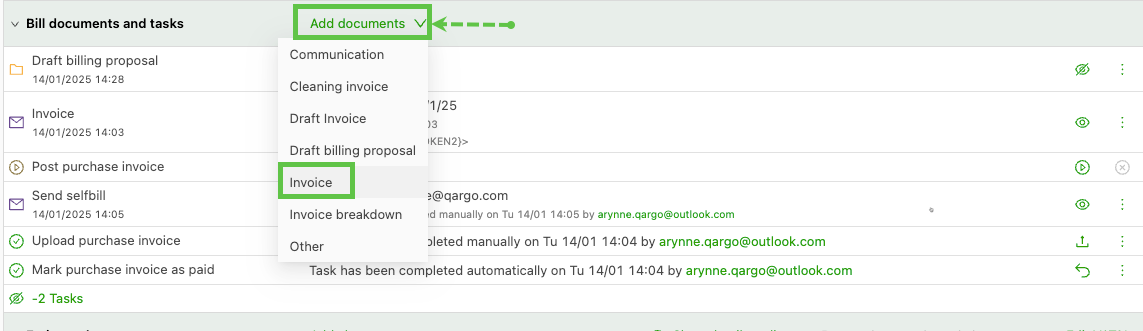
Das Fenster „Dokument hinzufügen“ öffnet sich. Die Datei hineinziehen oder klicken und das hochzuladende Dokument hinzufügen. Auf Speichern klicken.
3.) Aus einem E-Mail-Anhang über das Outlook-Add-in hinzufügen:
Informationen zum Erstellen von Einkaufsrechnungen.
:::
Woche 2
Preislisten: Verbesserte Preisaktualisierungen.
Beim prozentualen Erhöhen oder Senken von Preisen lässt sich jetzt festlegen, auf wie viele Dezimalstellen gerundet wird. Dies ermöglicht mehr Flexibilität bei der Genauigkeit der Kosten.
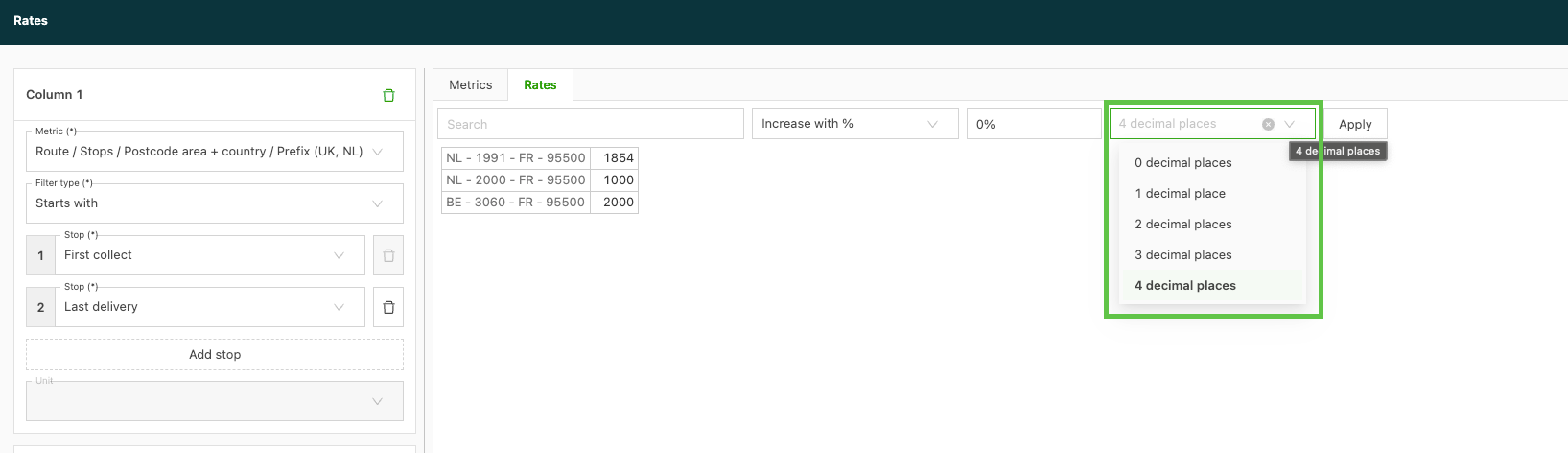
Preislisten: Preisanpassungen in Preistabellen
Rechnungen: Gebühren einfach in eine neue Rechnung verschieben.
Das Verschieben von Gebühren in eine neue Rechnung ist jetzt einfacher. Dank einer neuen Option in der Auswahlliste muss die Zielrechnung nicht mehr vorab erstellt werden. Einfach die Gebührenzeilen auswählen, die in eine neue Rechnung verschoben werden sollen, und die Option „Neue Rechnung erstellen“ wählen. Die Gebühren werden in eine neue Rechnung im Status Entwurf verschoben, aus der eine Rechnung generiert werden kann.
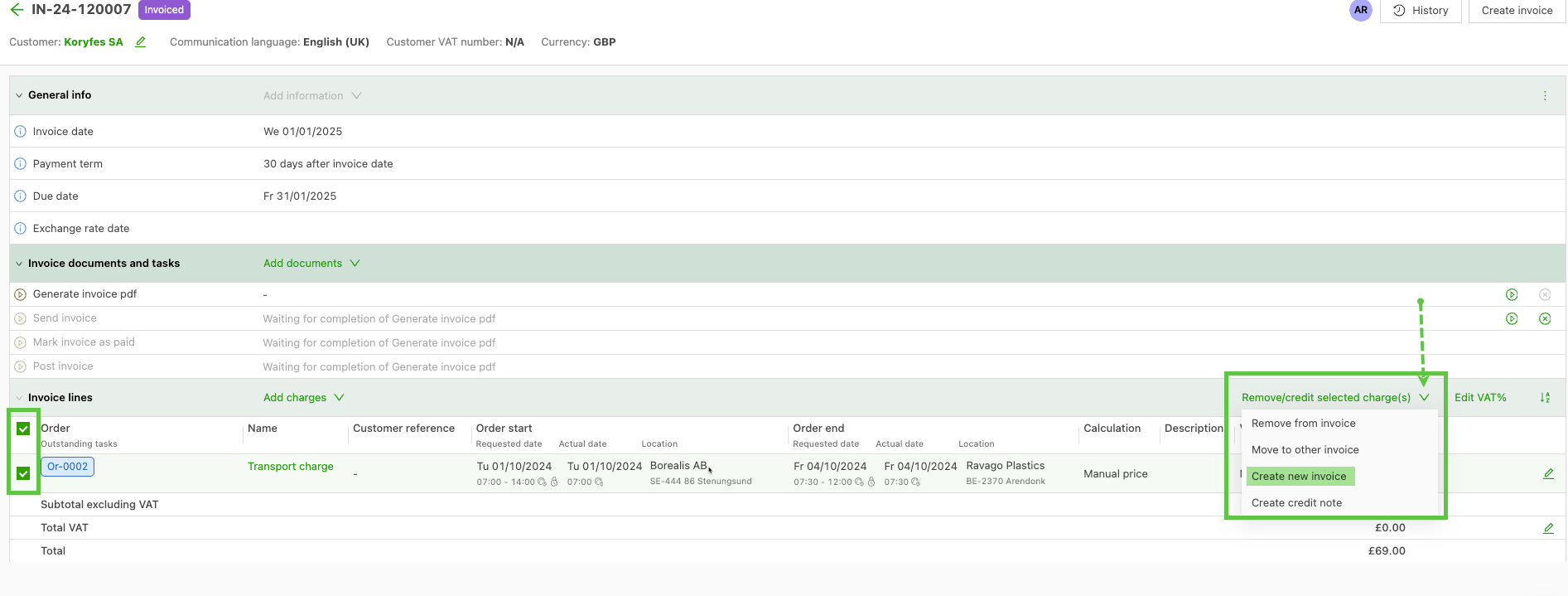
Eine Schritt-für-Schritt-Anleitung bietet die FAQ.
CO2-Berechnungen für Aufträge und Fahrten verfügbar
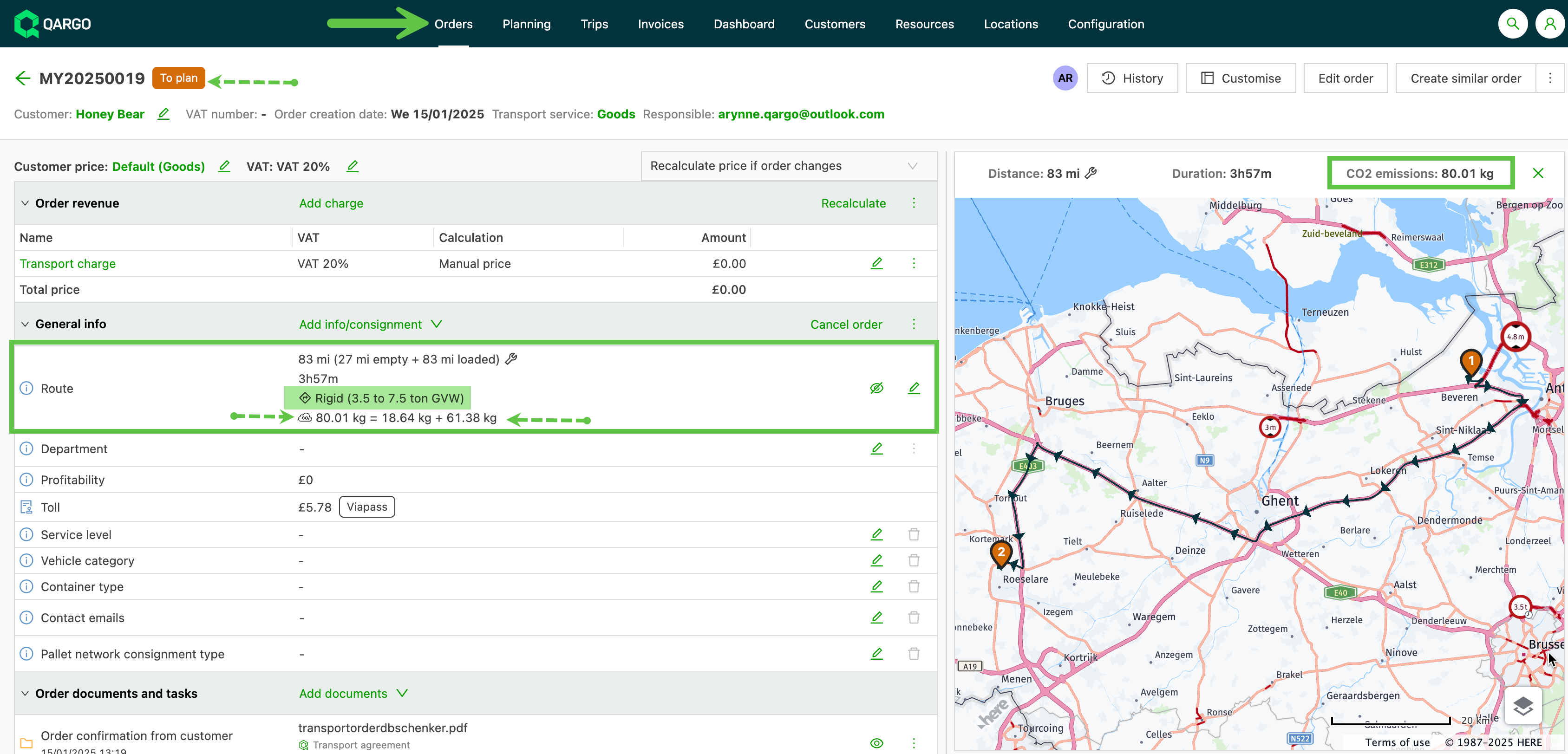
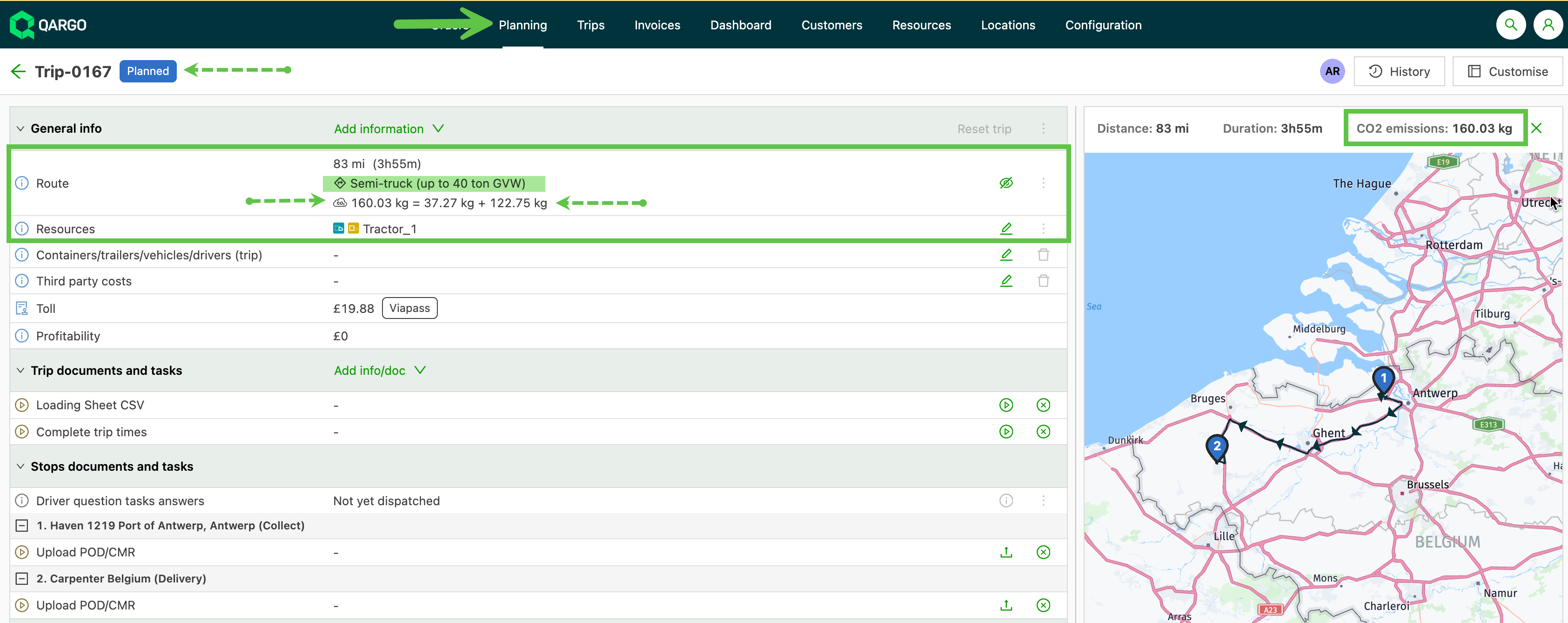
CO2-Emissionen sind jetzt auf Auftrags- und Fahrtebene sichtbar (nur bei Routing mit PTV). Das Format Well-to-Wheel (WTW) wird in der Routenübersicht und oberhalb der Karte angezeigt.
WTW-Berechnung = Well-to-Tank (WTT) + Tank-to-Wheel (TTW): Mit der Maus darüberfahren, um die Berechnungen im Tooltip anzuzeigen.
Die Berechnung basiert auf dem für das Routing gewählten Fahrzeugprofil. In einem Auftrag wird das Standardfahrzeugprofil verwendet, das dem Transportservice zugewiesen ist. Sobald der Auftrag einer bestimmten Ressource zugewiesen ist, kann die Fahrt andere Berechnungen zeigen, wenn die zugewiesene Ressource größer (oder kleiner) als die Standardressource ist.
Im folgenden Beispiel basieren die Aufträge auf einem Solofahrzeug, während als Ressource ein Traktor mit Trailer zugewiesen ist:
Für den Export der Auftragsemissionen kann eine Berichtsvorlage erstellt werden.

Mehr über CO2-Emissionen in Qargo erfahren
:::
Woche 3
Menünavigation: Neue „Stoppübersichtstabelle“.
In der Hauptnavigationsleiste ist jetzt eine neue Menüoption verfügbar. Die „Stoppübersichtstabelle“ bietet bessere Sichtbarkeit von Aufgaben, benutzerdefinierte Ansichten, Filter und direkte Aktionen, um Stopps in Qargo effizient zu verwalten.

Für den gewählten Zeitraum zeigt die Tabellenansicht Zeiten, Status, Ressourcen, Standort, Aktivität, Palettenstatus, verknüpfte Dokumente, Fragepfade, Referenznummern usw. an. Die Daten sind in der Tabelle nach Auftragsnummer und Fahrtnummer sowie nach der Aktivität des Abschnitts geordnet. Diese Anordnung bietet einen klaren Überblick über die Aufgaben, die der Aktivität des Abschnitts zugeordnet sind (z. B. ein erforderlicher POD bei einem Lieferabschnitt), und macht ausstehende Aufgaben sichtbar.
Menünavigation: Tarife als neuer eigener Tab
Der Menüpunkt Tarife ist kein Untermenü der Konfiguration mehr, sondern wurde als neuer Tab in die Hauptmenüleiste verschoben.

Bei Auswahl wird ein Untermenü mit folgenden Punkten angezeigt:
- Auftragserfassung
- Kundenpreislisten
- Kostenberechnung Fahrt
- Gebührenvorlagen
- Umrechnung frachtpflichtiges Gewicht
Diese Optionen waren bereits unter Tarife vorhanden. Die bestehenden Funktionen bleiben unverändert; nur ihre Position in den Menüs wurde angepasst.
Kundenportal: Sendungsstatus im Portal anzeigen.
Das Qargo-Kundenportal wurde aktualisiert, um den Status von Kundenaufträgen besser sichtbar zu machen. Eine neue Spalte „Ausführungsstatus“ zeigt den Status der neuesten Sendung auf der Fahrt an.
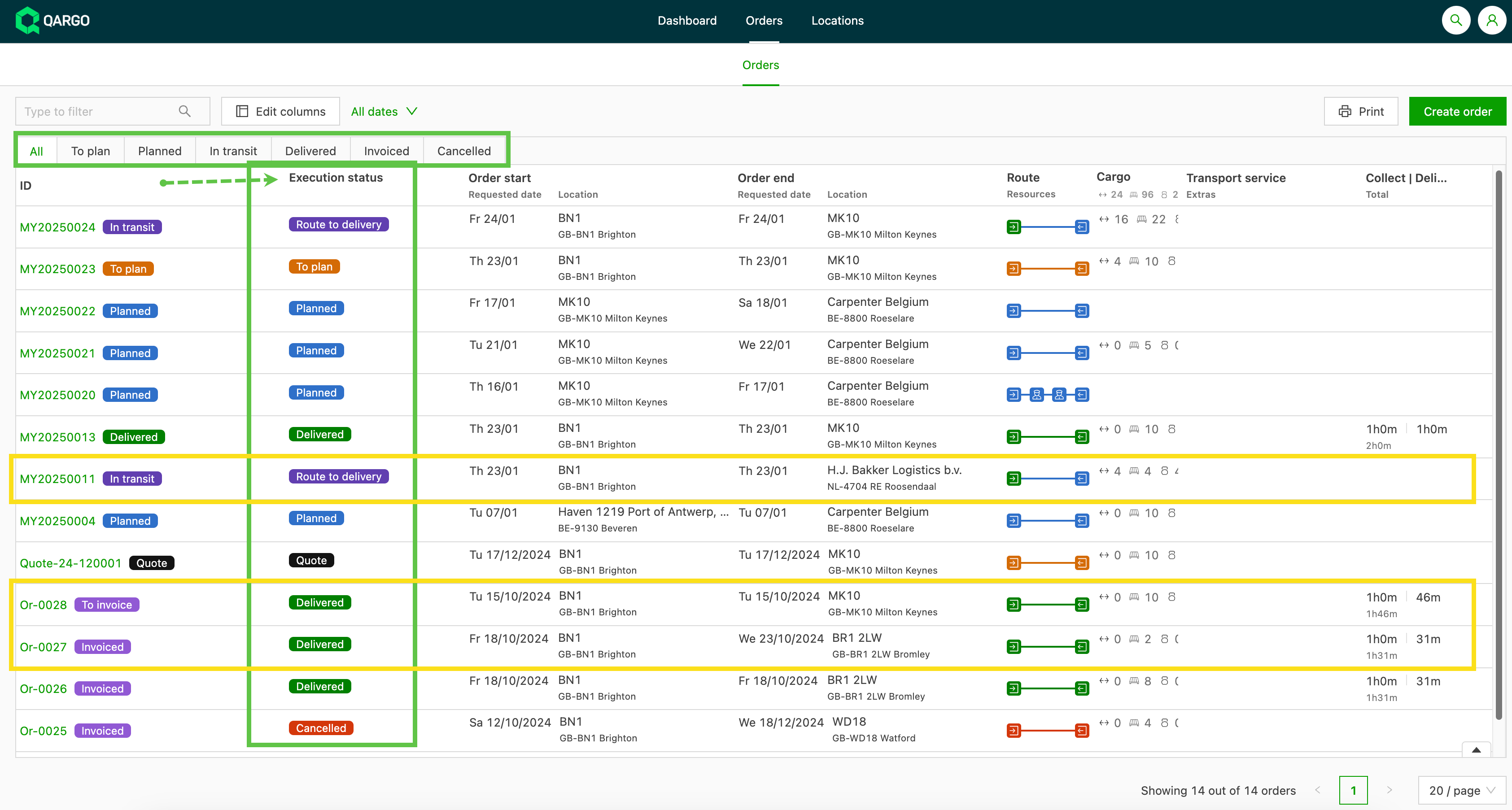
Der Ausführungsstatus macht den aktuellen Sendungsstatus klarer. So lässt sich leichter erkennen, an welcher Stelle im Prozess sich ein Auftrag befindet. Wo ein Auftrag früher nur „Unterwegs“ anzeigte, sehen Kunden im Portal jetzt eine Bezeichnung dafür, wo auf der Fahrt er sich befindet (z. B. „Unterwegs zur Lieferung“), ohne sich allein auf die Routensymbole verlassen zu müssen. Bei abgeschlossenen Aufträgen ist leichter zu erkennen, welche geliefert sind und auf die Rechnungsstellung warten und welche bereits fakturiert wurden.
Planung: Verbesserte Übersichten zur Ressourcenverfügbarkeit
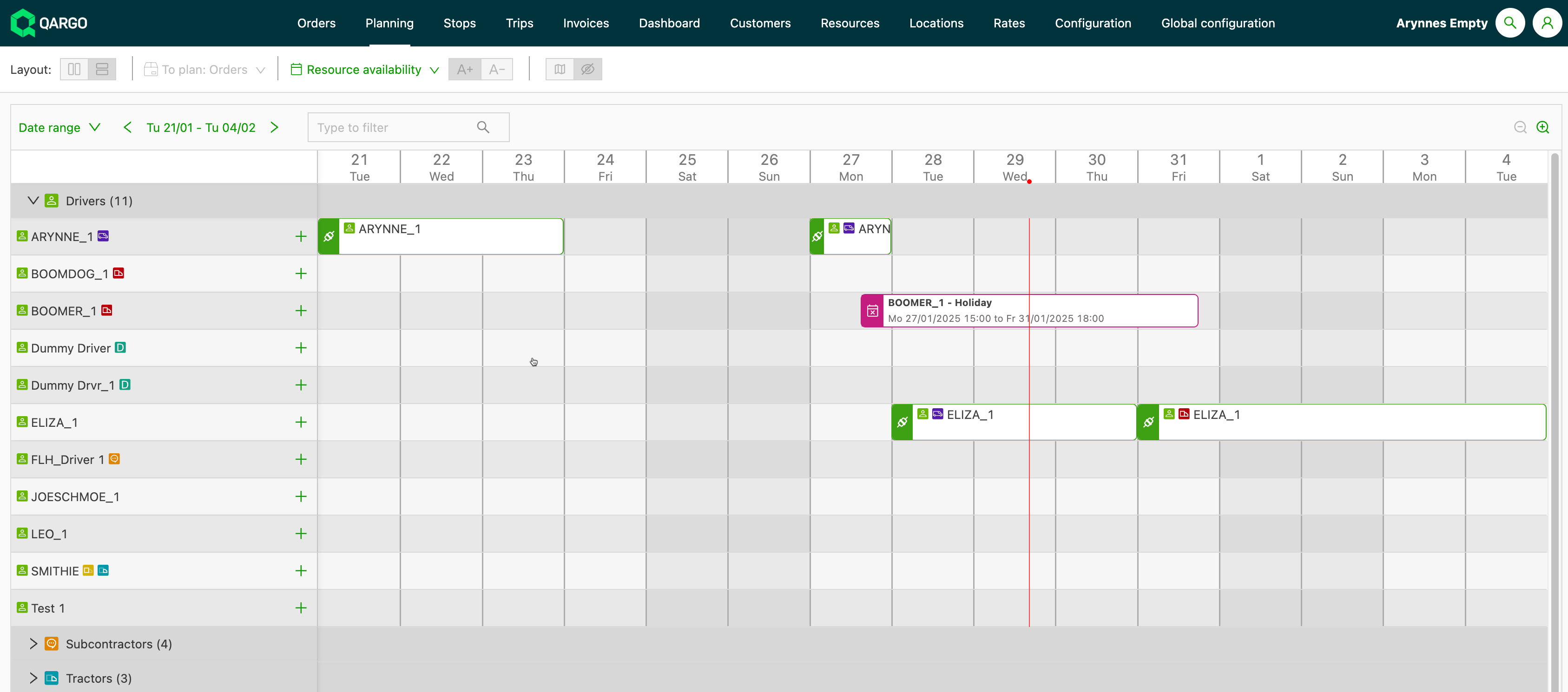
Die Ansicht „Ressourcenverfügbarkeit“ ist jetzt im Tab „Planung“ verfügbar. Diese Ansicht bietet einen einfachen Überblick über:
- Nichtverfügbarkeiten von Ressourcen: Sie zeigt, wann Fahrer/Fahrzeuge wegen Urlaub, Reparaturen usw. nicht verfügbar sind.
- Temporäre Ressourcenkombinationen: Mehr dazu im Abschnitt unten.
Als Zeitraum lässt sich entweder 1 Monat oder ein Datumsbereich festlegen, mit dem auch ein kürzerer Zeitraum gewählt werden kann.
Mit dieser neuen Ansicht lassen sich temporäre Ressourcenkombinationen spontan erstellen. So können Ressourcen in der Planungsansicht kombiniert werden, wobei die Verfügbarkeit besser sichtbar ist.
Beispiel Eliza: Eliza ist keiner festen Ressourcenkombination zugeordnet, wurde aber vom 28. bis 30. Januar einer temporären Kombination (VAN) hinzugefügt. Am 31. Januar fährt sie mit einem Lkw.
Mehr über die Ressourcenverfügbarkeit lesen
Email Intelligence: Dokumentzuordnung über das Outlook-Add-in.
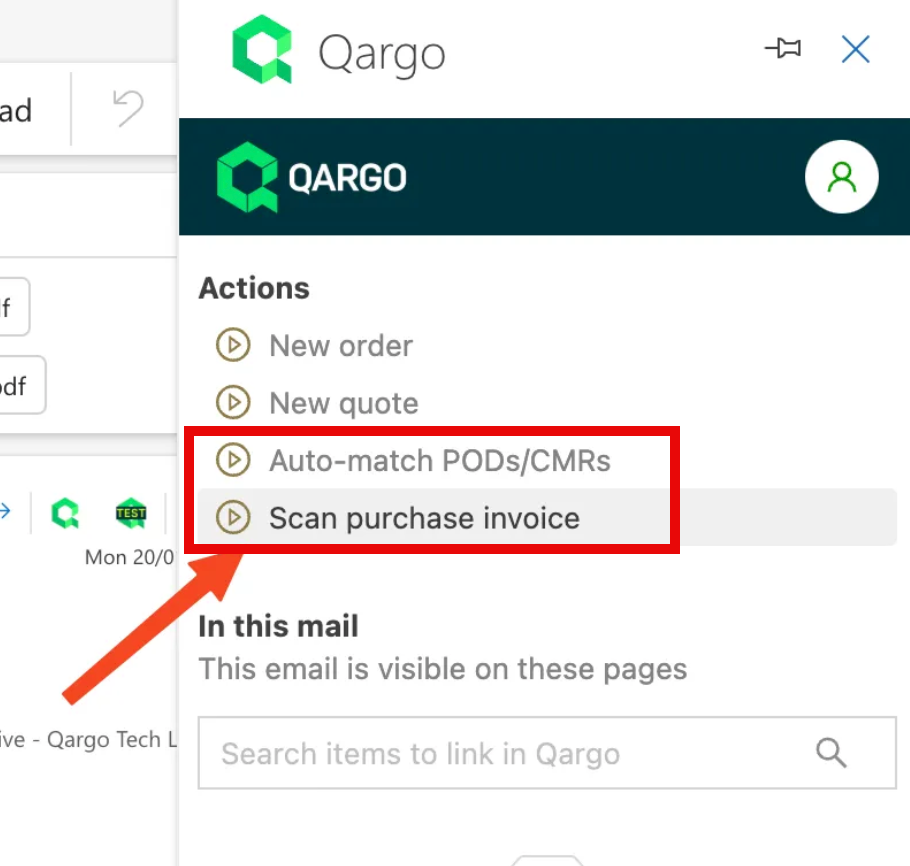
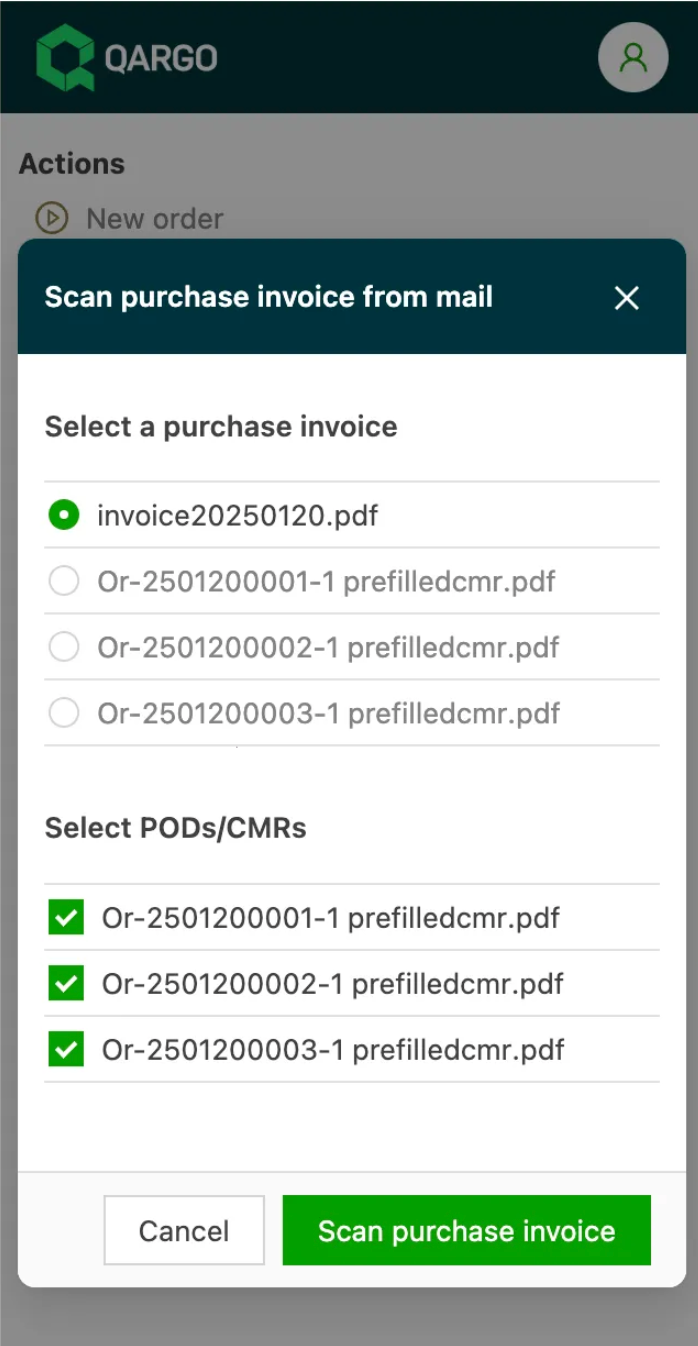
Das Qargo-Outlook-Add-in wurde erweitert, um das Hochladen von Rechnungen und PODs zu vereinfachen. Das spart Zeit und reduziert manuelle Schritte.
Wichtigste Neuerungen:
- Einkaufsrechnungen erstellen direkt aus Outlook: Rechnung auswählen und PODs in einem Schritt anhängen.
- PODs einfach hochladen: Mehrere PDFs auswählen und Aufträgen zuordnen, genau wie in der Qargo-App.
- Nahtlose Verknüpfung mit Aufträgen: Rechnungen und PODs werden für bessere Sichtbarkeit automatisch Sendungen zugeordnet.
Die neueste Email-Intelligence-Funktion entdecken