
Stoppansicht
Die Stoppübersichtstabelle bietet eine bessere Übersicht über Aufgaben, benutzerdefinierte Ansichten, Filter, Temperaturspalten und direkte Aktionen für eine effiziente Verwaltung von Stopps in Qargo.
Inhaltsverzeichnis
Einführung
Die Stoppübersichtstabelle hilft Nutzern, die jüngsten Stopps nachzuverfolgen. Sie zeigt eine Übersicht der Stopps innerhalb eines bestimmten Zeitraums. Da alle Stopps in einer einzigen Ansicht zusammengefasst sind, sind offene Aufgaben, die noch ausgeführt werden müssen, besser sichtbar. Das ist besonders nützlich, wenn diese Aufgaben zeitkritisch sind oder Freigaben erfordern.
Begriffe
| Begriff | Definition |
|---|---|
| Stopp | Ein geplanter Punkt, an dem der Lkw Waren aufnimmt oder liefert |
| Geplant | Geplante Stopps, die im ausgewählten Zeitraum stattfinden |
| Abgeschlossen | Abgeschlossene Stopps im ausgewählten Zeitraum |
| Auftragsnummer | Eindeutige ID für den Versand eines Kunden |
| Fahrtnummer | Eindeutige ID für die Fahrt des Lkw, die mehrere Aufträge umfassen kann |
| Abschnitt / Abschnittsaktivität | Ein Teil einer Fahrt zwischen zwei Stopps (z. B. vom Lager zum Kunden) |
| POD (Liefernachweis) | Bestätigung, dass die Waren geliefert wurden |
| Ressourcen | Fahrzeuge, Fahrer oder Ausrüstung, die einem Stopp oder einer Fahrt zugewiesen sind |
| Palettenstatus | Nachverfolgungsstatus von Paletten (leer, beladen, zurückgegeben) |
| Zusatzfelder | Zusätzliche Datenfelder, die in der Tabelle aktiviert werden können |
| Filter | Werkzeug, um die angezeigten Daten einzugrenzen (z. B. nach Fahrer, Standort oder Fahrt) |
| Sollwert (SP) | Die angeforderte Temperatur einer Kühlfahrt, je Zone |
| Ist-Temperatur | Der letzte Telematik-Messwert der Fahrt, neben dem Sollwert angezeigt |
Darstellung
-
In der Listenansicht stehen 5 Standardansichten zur Verfügung: „Alle“, „Geplant“, „Auf dem Weg zum Stopp“, „Am Stopp“ und „Abgeschlossen“.

-
Welche Daten in diesen Ansichten angezeigt werden, hängt vom Zeitraum ab, der im Dropdown „1 Tag“ oder „Datum und Uhrzeit“ ausgewählt ist.
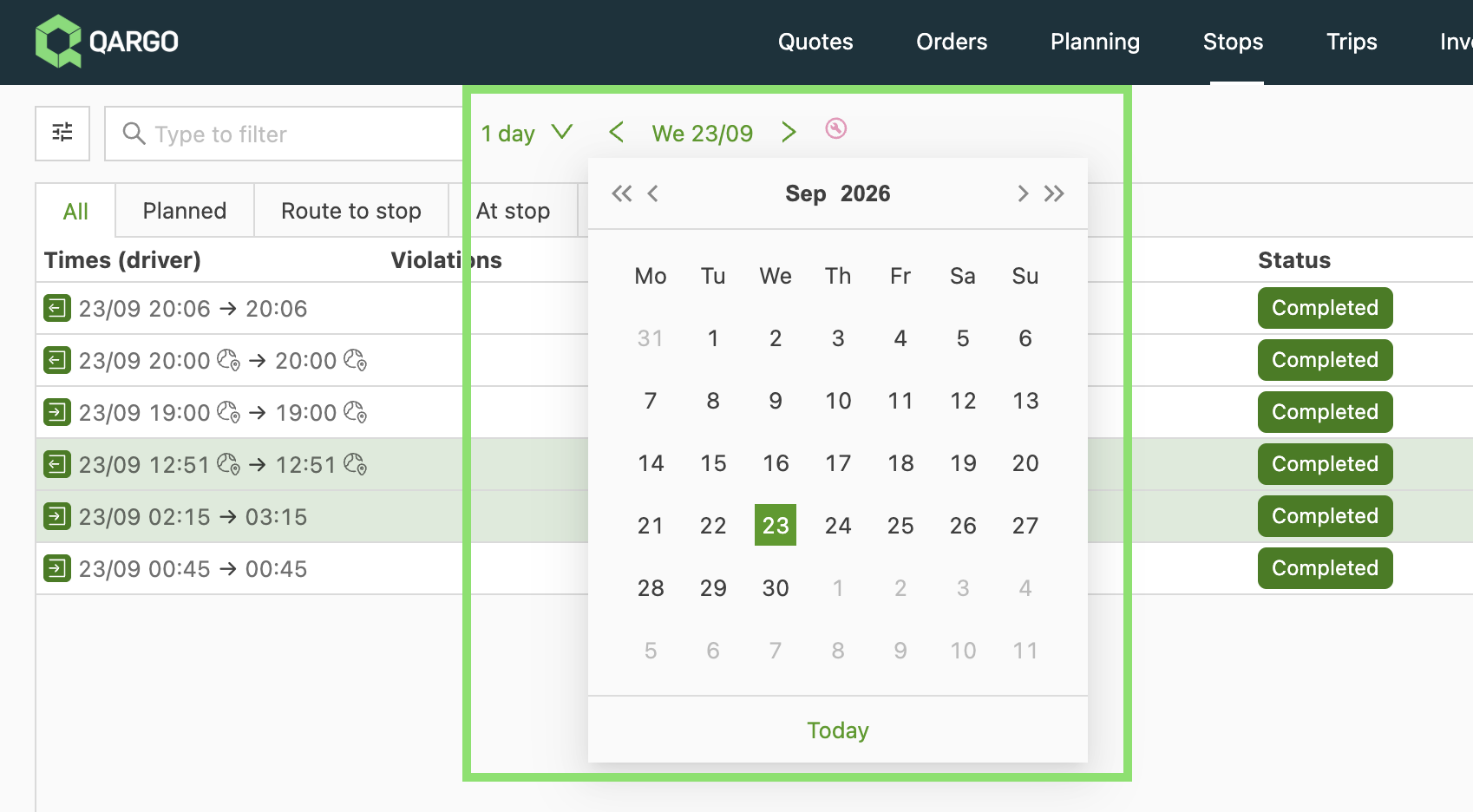
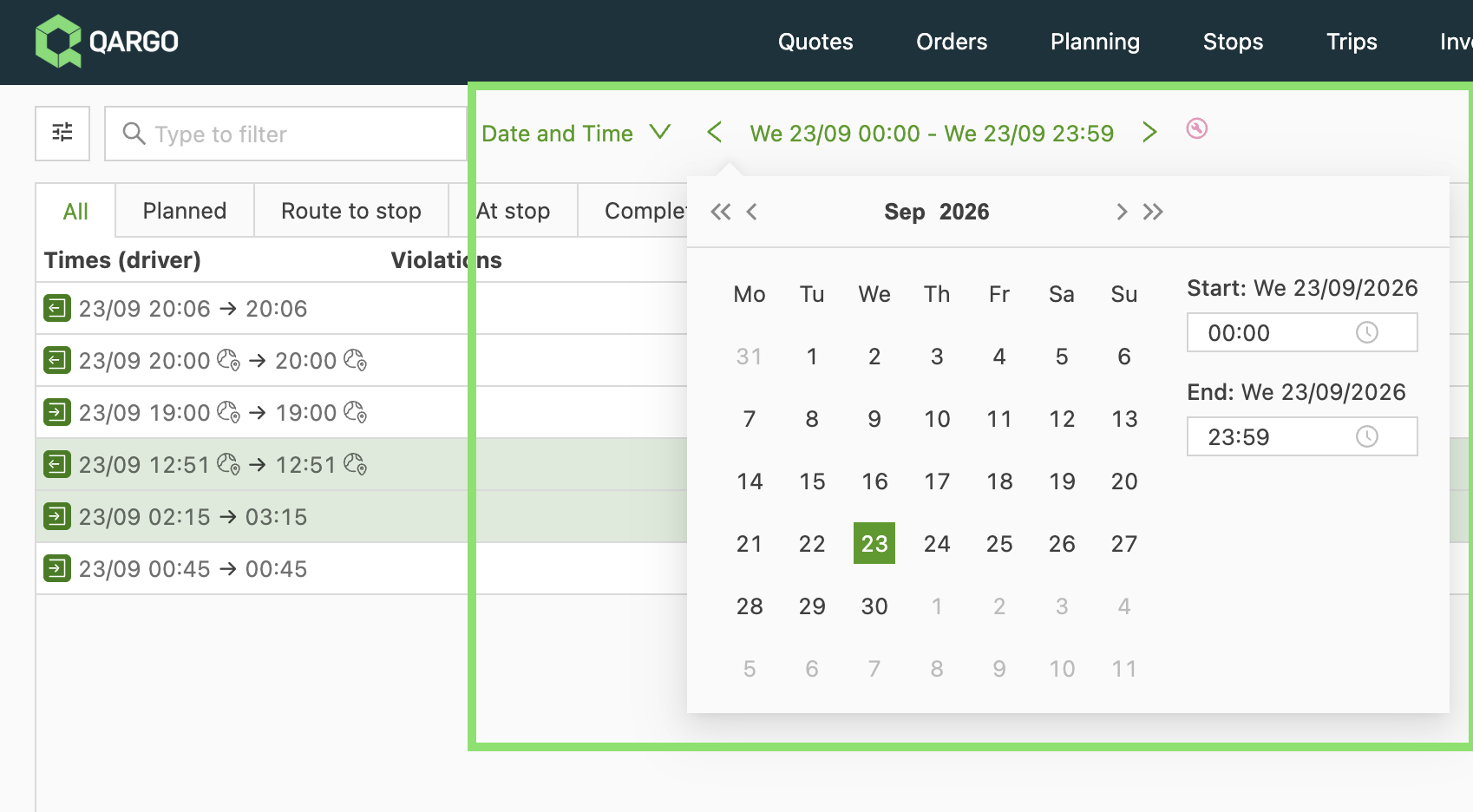
Nach Auswahl des Zeitraums zeigt die Tabellenansicht ausgewählte Spalten wie Zeiten, Status, Ressourcen, Standort (z. B. Stadt), Aktivität, Auftrag, Fahrt usw. -
Die Daten sind nach Datum/Uhrzeit sortiert.
-
So lassen sich nur die Felder anzeigen, die für den jeweiligen Betrieb relevant sind, und links oder rechts fixieren.
-
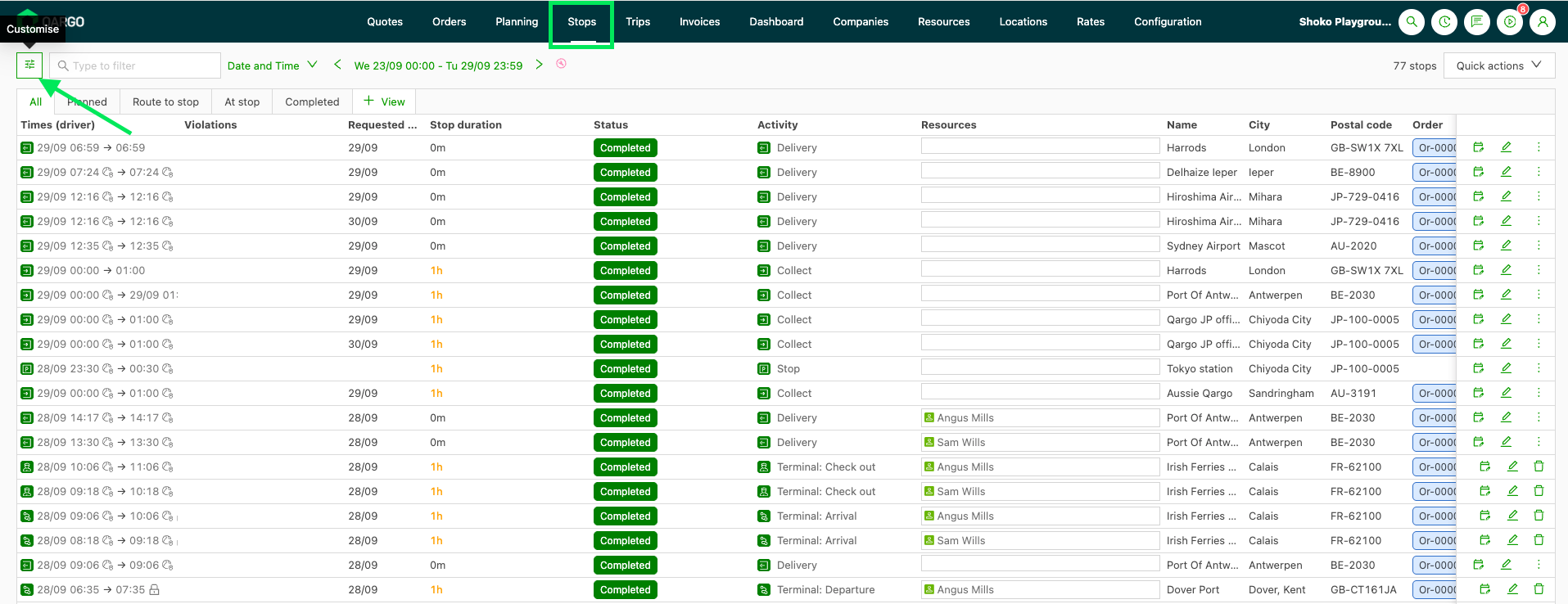
Über Anpassen lassen sich zusätzliche Datenspalten für die Tabelle auswählen.
- Auf Anpassen klicken, um die Menüleiste einzublenden. Dort lassen sich Optionen über den Toggle auswählen.
- Mit der Suche oben nach bestimmten Daten filtern.
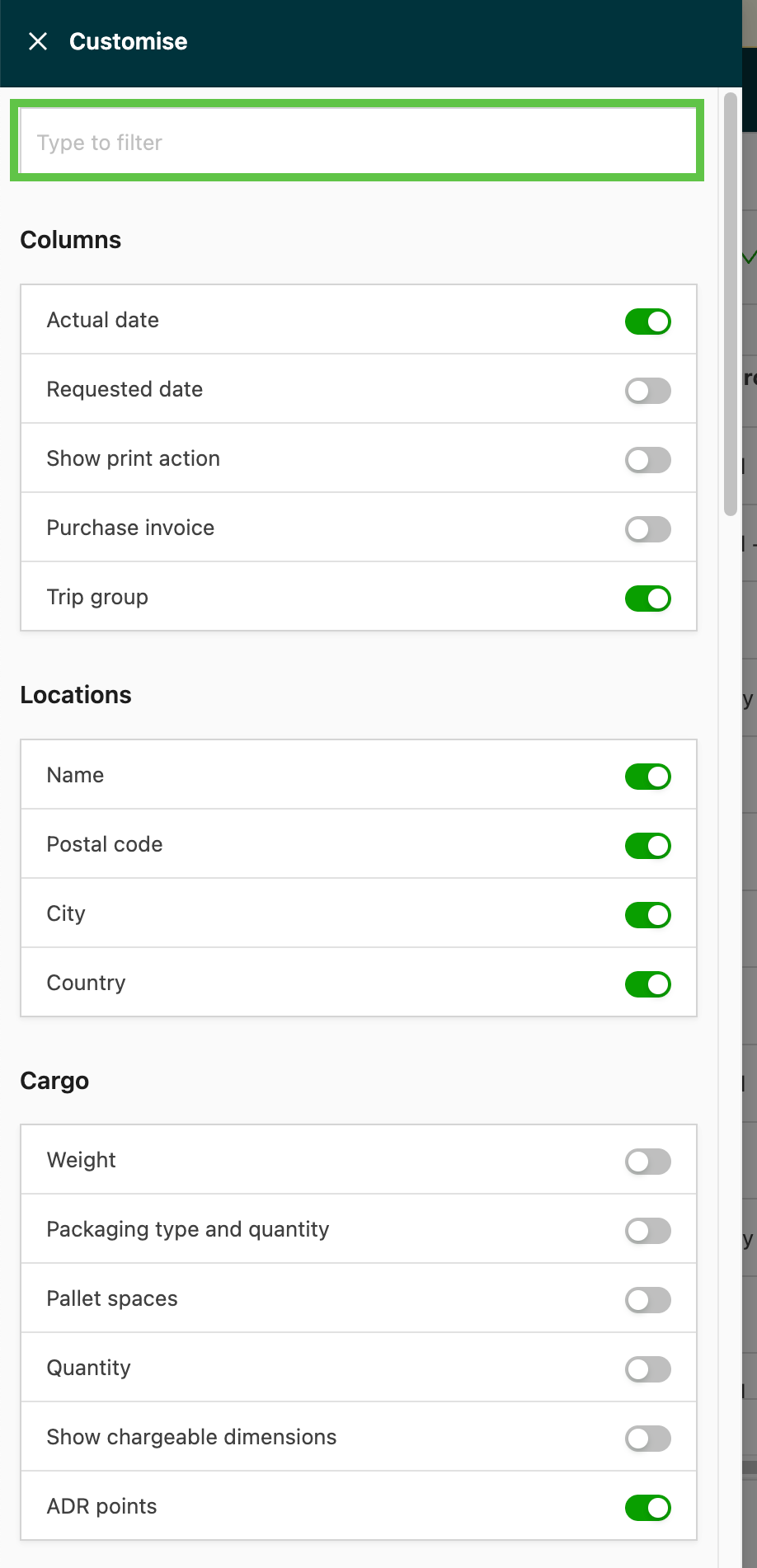
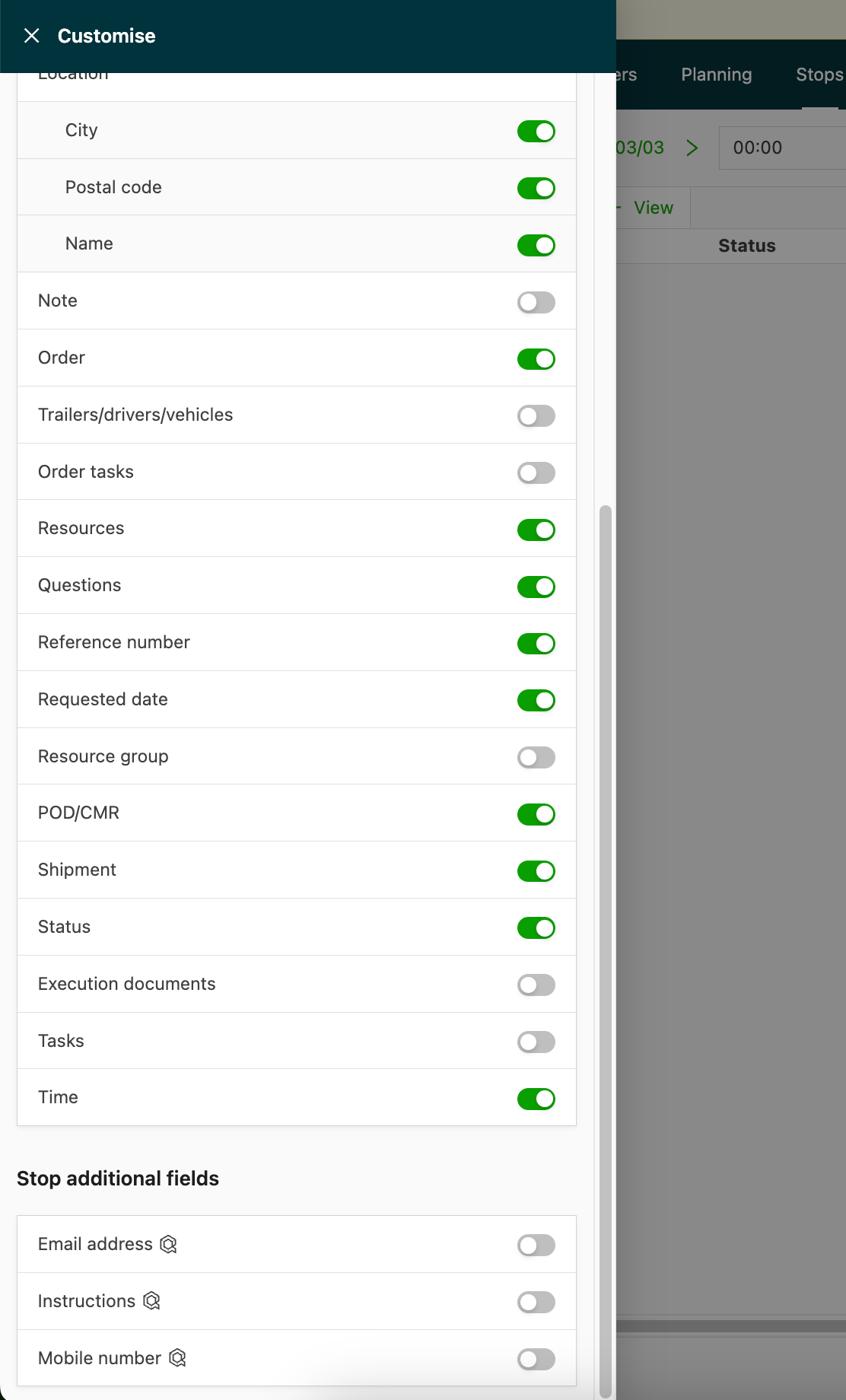
- Wenn Zusatzfelder aktiviert sind, lassen sie sich über die Funktion Anpassen einblenden.
- Um Zusatzfelder zu aktivieren, zu Konfiguration navigieren und die Option Zusatzfelder auswählen:
- Sobald diese Felder in der Konfiguration aktiviert sind, lassen sie sich über die Funktion Anpassen in der Ansicht ein- und ausblenden:
-
Die Position einer Spalte in der Tabelle lässt sich per Drag-and-drop an die Stelle verschieben, an der der Nutzer die Daten sehen möchte.
- Einige Spaltenüberschriften lassen sich filtern, um ausgewählte Daten anzuzeigen. Wo das möglich ist, erscheint das Filtersymbol, wenn der Mauszeiger über der Spaltenüberschrift steht.
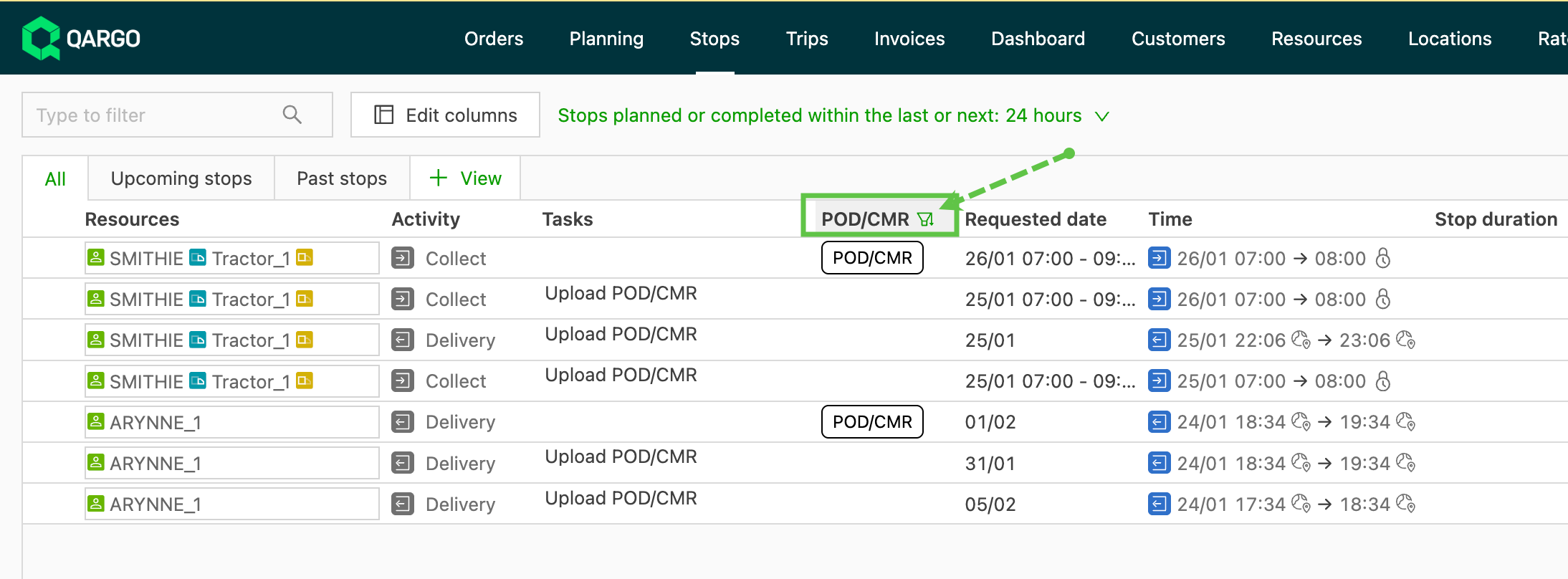
- Die Filteroptionen erscheinen unter dem Filtersymbol. Nach der Auswahl passt sich die Ansicht an die gewählten Optionen an. Über Anpassen lassen sich Spalten zum Anzeigen oder Filtern ein- und ausblenden.
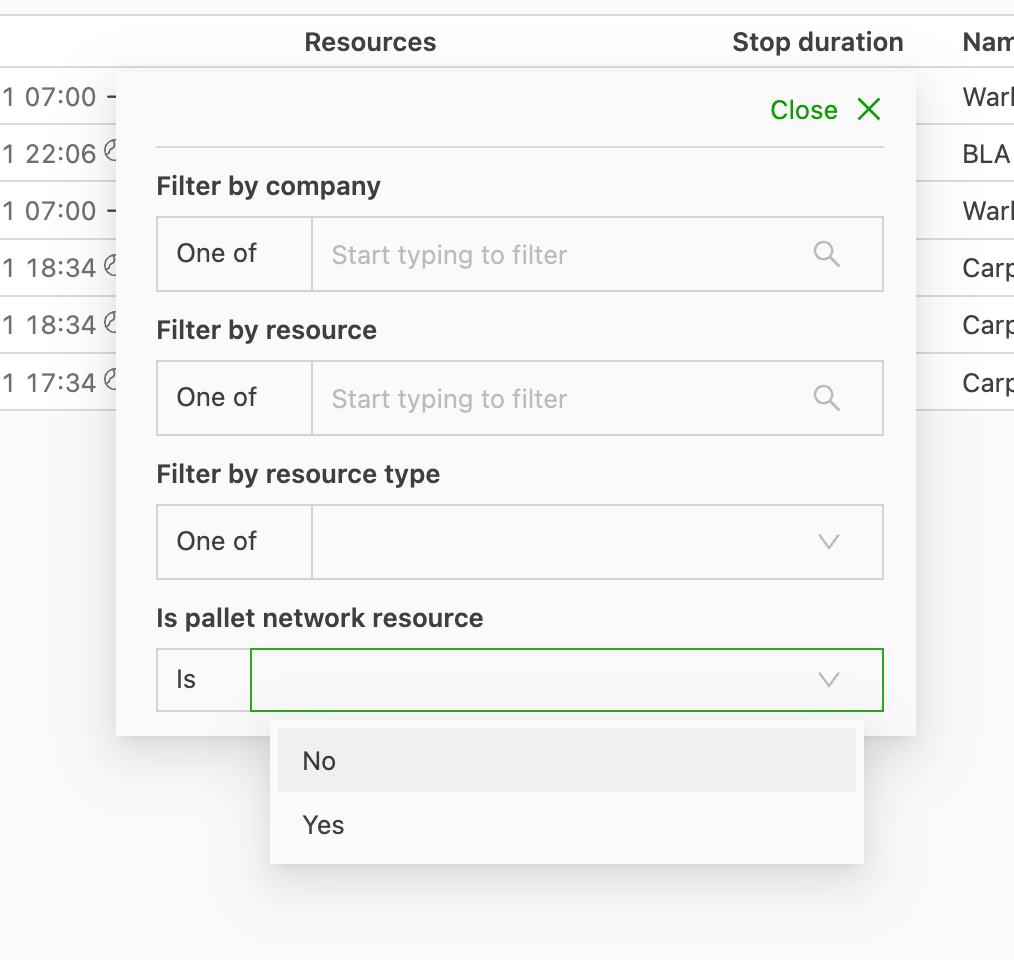
- Mit dem Filter nach Ressourcen lassen sich wichtige Ressourcen oder Fahrten im Palettennetzwerk erkennen, die zusätzlich überwacht werden müssen.
- Aufgaben von Fahrten lassen sich, wo verfügbar, direkt in diesem Bildschirm über die Schaltfläche „Play“ ausführen.
Die Detailansichten von Aufträgen und Fahrten lassen sich direkt durch Klick auf die Nummer in der Zeile öffnen. Rechts in jeder Zeile gibt es 2 weitere Aktualisierungsoptionen, die erscheinen, wenn sie verfügbar sind.

-
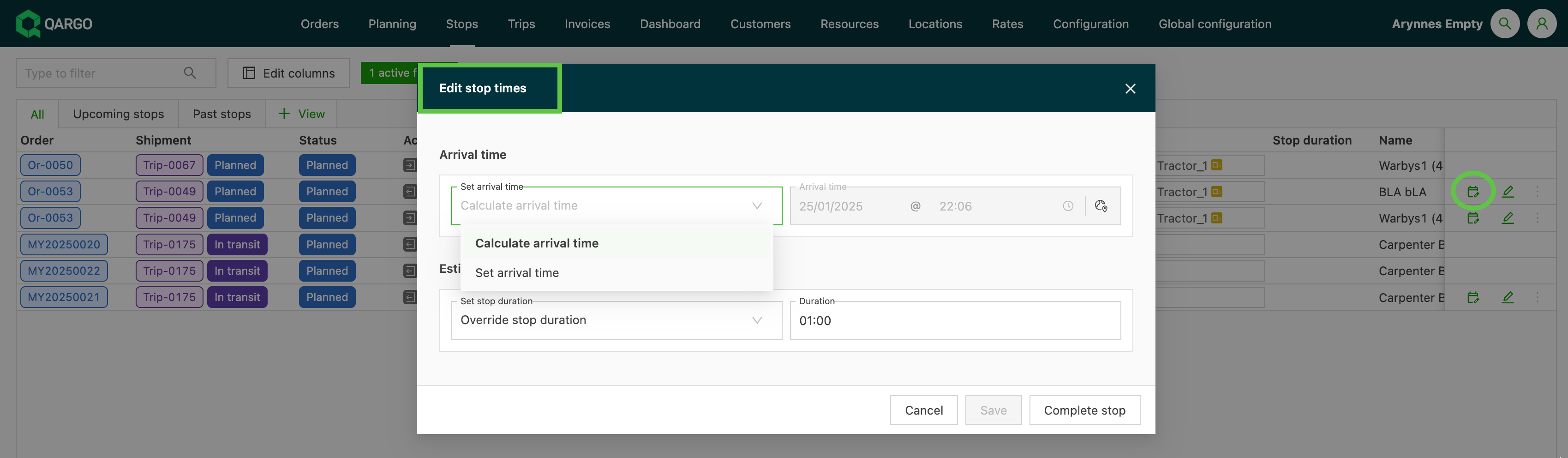
Kalendersymbol: Bereich Stoppzeiten bearbeiten. Hier kann der Nutzer Stoppaktionen ausführen, darunter:
-
Stopp abschließen
-
Ankunftszeit festlegen
-
-
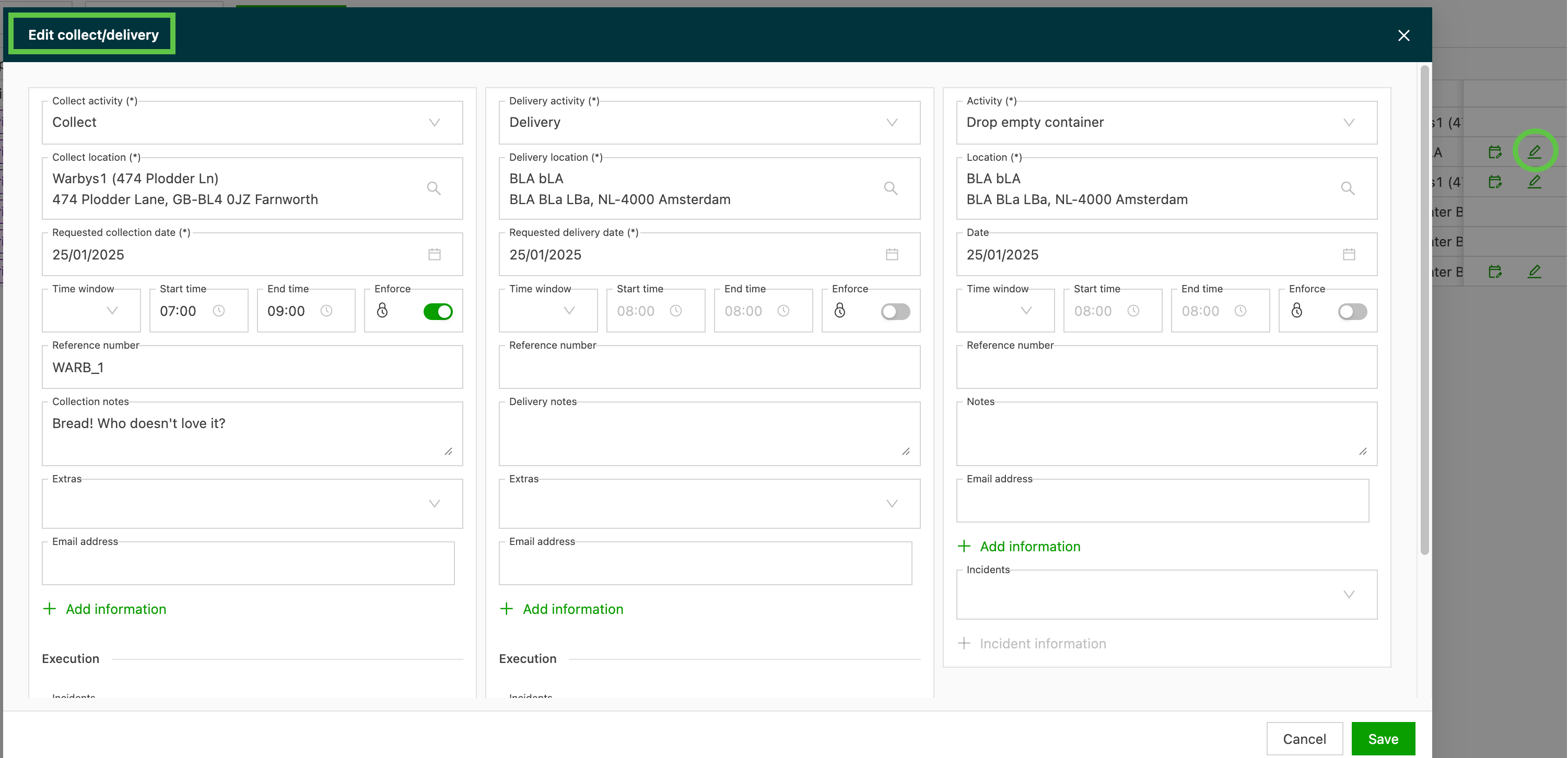
Stiftsymbol: Bereich Abholung/Lieferung bearbeiten. Hier kann der Nutzer alle Stopps aktualisieren, die noch nicht abgeschlossen sind.
Stopps nach Aktivität filtern
Zusätzlich zum bestehenden Filter für Abholung/Lieferung unter Stopps anzeigen lässt sich die Übersicht Stopps nach Aktivität filtern. Damit wird die Liste auf eine oder mehrere bestimmte Aktivitätsarten eingegrenzt, zum Beispiel Laden und Entladen im Depot, eine interne Stoppaktion wie Reinigung oder ein Stopp an einem Intermodal-Terminal.
Aktivitätsgruppen
Der Aktivitätsfilter ordnet die Aktivitäten in Gruppen.
- Waren, Eigener Container/Trailer, Import (nur Lieferung), Export (nur Abholung), Auftrag aufteilen: Standard-Stoppaktivitäten. Zum Beispiel stehen Laden im Depot und Entladen im Depot unter Auftrag aufteilen, und Leercontainer aufnehmen und Container abgeben stehen unter Eigener Container/Trailer.
- Intermodal: Terminal-Stopps, nur für Mandanten mit konfiguriertem intermodalem Transport sichtbar.
- Sonstige: eine feste Auswahl weiterer Aktivitäten (Aufnahme/Lieferung von fremden Containern, Abholung/Abgabe von Leercontainern).
- Stopptypen: die vom Mandanten selbst konfigurierten internen Stoppaktionen (z. B. Reinigung oder Lagerung) und weitere konfigurierte Stopptypen. Diese Gruppe ist mandantenspezifisch und entspricht dem, was unter Standorte > Interne Stoppaktionen konfiguriert ist.
- Vorfälle: die für den Mandanten konfigurierten Vorfallarten.
Schritt für Schritt
-
Zu Stopps navigieren.
-
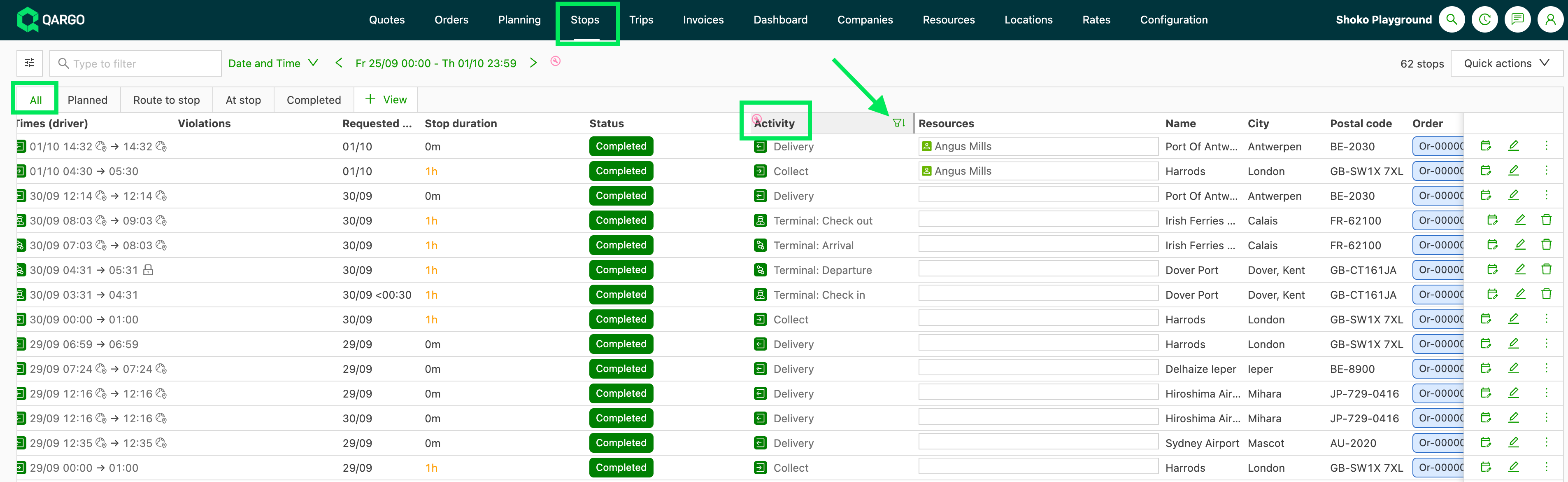
Die Spalte Aktivität in der Ansicht Alle suchen.
-
Auf das Filtersymbol klicken.
-
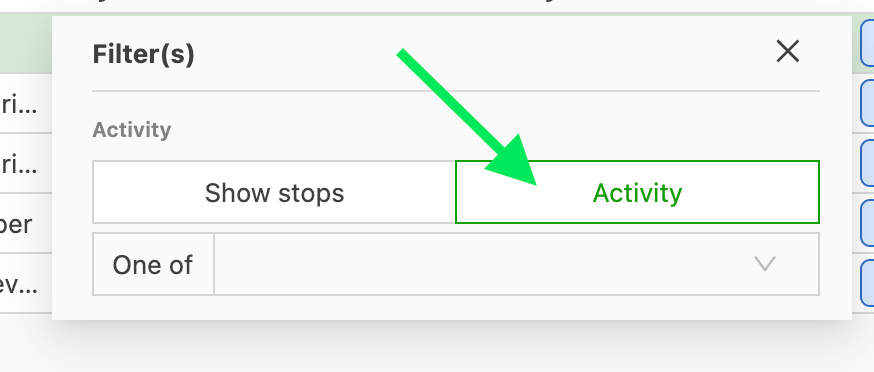
Im Filter von Stopps anzeigen auf Aktivität umschalten.
-
Eine oder mehrere Gruppen in der Dropdown-Liste links auswählen oder
über die Freitextsuche direkt nach einer Aktivität suchen.
Hinweis: Durch Ankreuzen einer Gruppe werden automatisch alle Aktivitäten der Gruppe auf einmal ausgewählt. -
Die gewünschten Aktivitäten einzeln auswählen.
- Siehe auch: Interne Stoppaktionen und Konfiguration der Stoppaktivitäten für Ressourcen zur Konfiguration der Gruppe Stopptypen.
Temperaturspalten
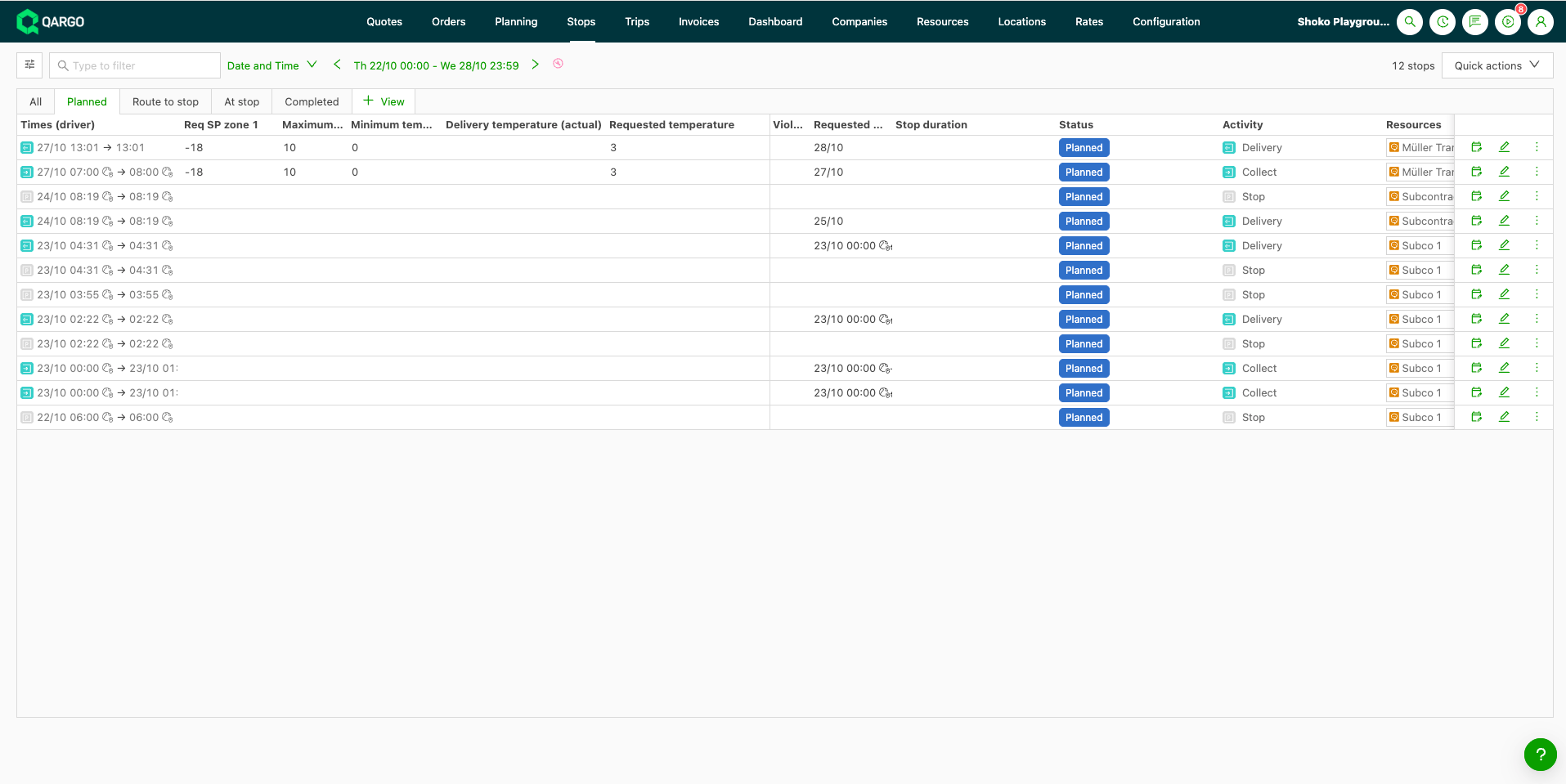
Die Stoppansicht kann angeforderte Sollwerte, Live-Messwerte und Frachttemperaturen anzeigen. Disponenten, die Kühlfahrten verfolgen, können ein Kühlaggregat direkt in der Stoppansicht prüfen, ohne die Fahrtenübersicht oder jede einzelne Fahrt zu öffnen. Die Spalten dienen nur zur Anzeige.
Voraussetzungen
-
Super admin: Angef. SP Zone 1 und Angef. SP Zone 2 unter Konfiguration > Zusatzfelder > Fahrten aktivieren.
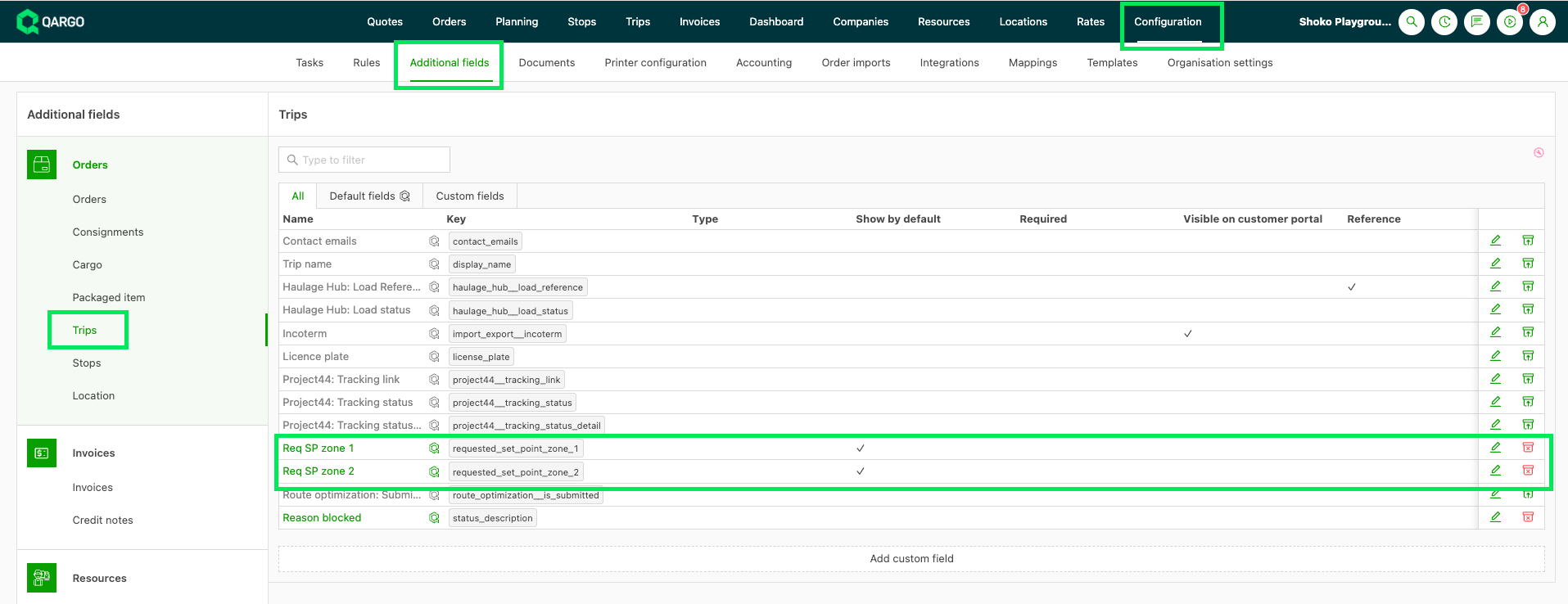
Die Schalter für Ist-Temp. Zone 1 und Ist-Temp. Zone 2 erscheinen erst, wenn diese Felder aktiv sind.
-
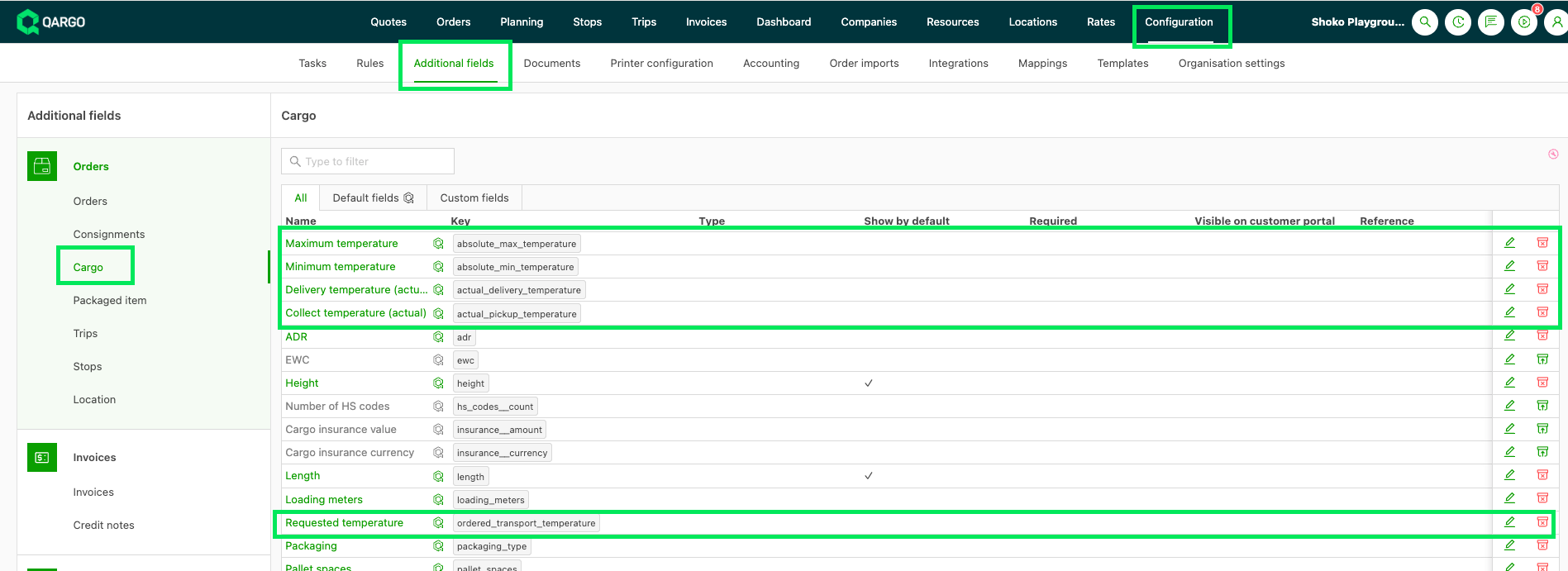
Super admin: Die Frachttemperaturfelder unter Konfiguration > Zusatzfelder > Fracht aktivieren. Mit der Suche nach „temp“ lassen sie sich finden.
Temperaturspalten anzeigen
- Stopps öffnen.
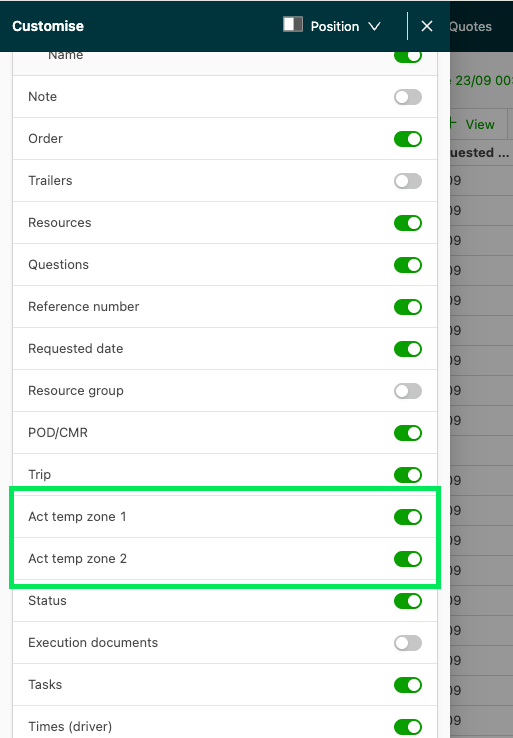
- Auf Anpassen klicken.
- Ist-Temp. Zone 1 und Ist-Temp. Zone 2 einschalten. Beide stehen direkt nach Fahrt.
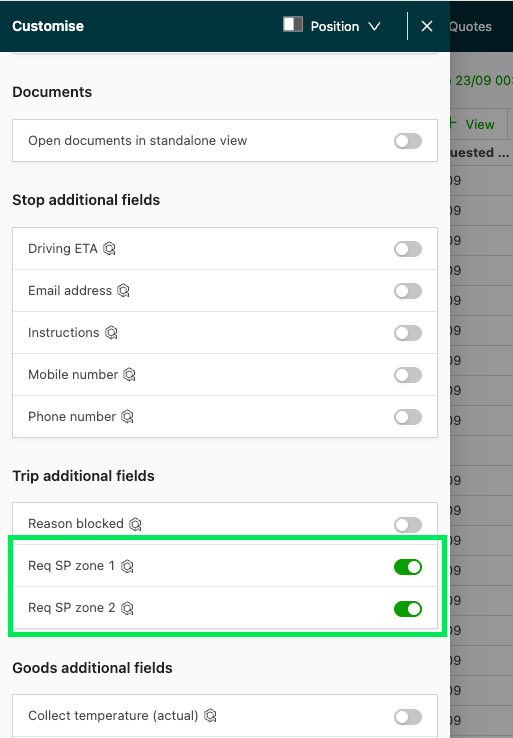
- Die Gruppe Zusatzfelder Fahrt öffnen.
- Angef. SP Zone 1 und Angef. SP Zone 2 einschalten.
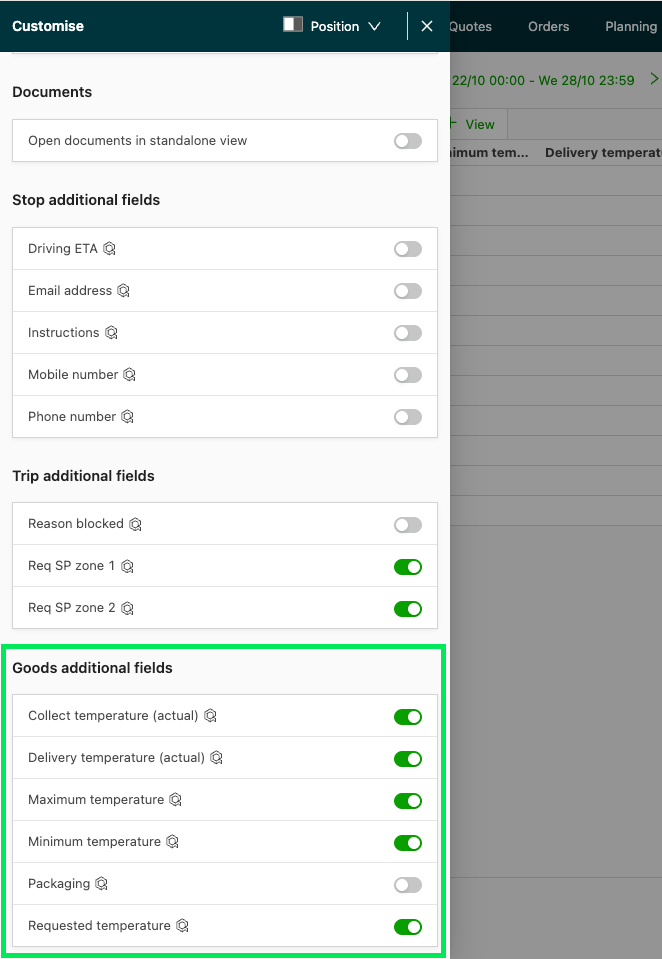
- Die Gruppe Zusatzfelder Waren öffnen.
- Die gewünschten Frachtspalten einschalten, zum Beispiel Angeforderte Temperatur oder Liefertemperatur (Ist).
Inhalt der Spalten
| Spalte | Zeigt | Bei abgeschlossenen Stopps |
|---|---|---|
| Angef. SP Zone 1/2 | Angeforderter Sollwert der Fahrt, wiederholt bei jedem Stopp dieser Fahrt | Weiterhin angezeigt |
| Ist-Temp. Zone 1/2 | Den tatsächlichen Sollwert des Kühlaggregats und die gemessene Temperatur nebeneinander, aus der Telematik, wie in der Fahrtenübersicht. Die Zelle wird farbig markiert, wenn der Messwert vom Sollwert abweicht | Leer |
| Angeforderte Temperatur, Mindesttemperatur, Höchsttemperatur | Im Auftrag eingegebene Frachttemperatur, ein Wert je Frachtzeile, die am Stopp bearbeitet wird | Weiterhin angezeigt |
| Abholtemperatur (Ist), Liefertemperatur (Ist) | Bei Abholung und Lieferung erfasste Temperatur der Fracht, ein Wert je Frachtzeile | Weiterhin angezeigt |
- Die Gruppe Zusatzfelder Fahrt enthält auch die weiteren Fahrtfelder des Mandanten.
- Eigenständige Stopps ohne Sendung zeigen keine Warenwerte.
FAQ
F: Muss für die Nutzung des Aktivitätsfilters etwas konfiguriert werden?
_A: Nein. Für die Nutzung muss vorab nichts eingerichtet werden._
F: Wirkt sich das auf bestehende gespeicherte Ansichten in der Stoppübersicht aus?
_A: Nein. Stopps anzeigen bleibt der Standardmodus und funktioniert genau wie bisher. Gespeicherte Ansichten sind daher nicht betroffen._
F: Warum werden Containeraufnahmen oder Leerabgaben nicht angezeigt, wenn nach „Waren > Abholung“ oder „Waren > Lieferung“ gefiltert wird?
_A: „Waren > Abholung“ und „Waren > Lieferung“ liefern nur echte Abhol- bzw. Lieferstopps. Um auch Containeraufnahmen oder Leerabgaben zu sehen, zusätzlich die entsprechenden Aktivitäten unter Eigener Container/Trailer auswählen. Mit Aktivität lassen sich Gruppen in einem einzigen Filter kombinieren, was mit Stopps anzeigen nicht möglich war._
F: Warum fehlen die Schalter für Ist-Temp. Zone 1/2 unter Anpassen?
A: Die Schalter erscheinen nur, wenn Angef. SP Zone 1 und Angef. SP Zone 2 unter Konfiguration > Zusatzfelder > Fahrten aktiv sind. Ein Super admin kann sie aktivieren.
F: Warum ist Ist-Temp. Zone 1/2 bei einem Stopp leer?
A: Entweder ist der Stopp abgeschlossen, oder keine Telematik-Integration liefert Messwerte für den Trailer. Bei abgeschlossenen Stopps bleibt die Zelle leer, da sie sonst den aktuellen Messwert der Fahrt zeigen würde. Für den Messwert am Stopp die Warenspalten Abholtemperatur (Ist) oder Liefertemperatur (Ist) verwenden.
F: Lassen sich die Temperaturspalten filtern oder sortieren?
A: Noch nicht. Sie dienen nur zur Anzeige.