
Aufträge: Spalte „Zwischenstopps“ in Aufträge und Zu planen – Was, warum und wie
Die Spalte „Zwischenstopps“ listet jeden Zwischenstopp einer Fahrt mit mehreren Stopps in der Auftragsübersicht und in der Tabelle „Planung > Zu planen: Aufträge“ auf. So sehen Disponenten die vollständige Route auf einen Blick, ohne jeden Auftrag öffnen zu müssen.
Inhaltsverzeichnis
Zusammenfassung
Was ist die Spalte „Zwischenstopps“?
- Eine Spalte in der Tabelle „Planung > Zu planen: Aufträge“ und in der Auftragsübersicht. Sie zeigt jeden Zwischenstopp einer Fahrt in der Reihenfolge der Stopps an, statt nur den ersten.
- Zwischenstopps sind alle Stopps, die nicht bereits in den Spalten für den ersten Stopp, den letzten Stopp oder die Entladung angezeigt werden: zusätzliche Abholungen, zusätzliche Lieferungen und Stopps ohne Transport, z. B. für Zoll, Reinigung oder Container-Abgabe.
Warum wurde sie eingeführt?
- Die Tabelle „Zu planen: Aufträge“ zeigte bisher nur den ersten Zwischenstopp an, auch wenn eine Fahrt durch mehrere Städte führte. Die Auftragsübersicht hatte überhaupt keine Spalte für Zwischenstopps.
- Um eine vollständige Route mit mehreren Stopps zu sehen, musste daher jeder Auftrag einzeln geöffnet werden. Mehrere Kunden wünschten sich, dass die vollständige Route direkt in den Planungs- und Auftragstabellen sichtbar ist.
Wie funktioniert sie?
- Unter Planung > Zu planen: Aufträge listet die Spalte „Zwischenstopps“ jetzt alle Zwischenstopps der Fahrt in der Reihenfolge der Stopps auf.
- In der Auftragsübersicht ist dieselbe Spalte „Zwischenstopps“ als optionale Spalte verfügbar. Sie wird über „Spalten bearbeiten“ hinzugefügt und ist filterbar. So können Disponenten nach der Stadt eines beliebigen Zwischenstopps filtern.
- Beide Spalten folgen den bestehenden Anzeigeoptionen für Standorte (Land, Postleitzahl, Stadt). Das sind dieselben Einstellungen wie bei den anderen Spalten für Stopp-Standorte.
Anwendungsfälle
- Operations-Teams, die auftragsbezogen über den Tab „Aufträge“ arbeiten, können nach der Stadt eines Zwischenstopps filtern. So werden umgeleitete oder erneut zugestellte Aufträge beim Filtern nach Startdatum nicht übersehen.
- Disponenten, die die Tabelle „Zu planen“ durchsehen, erkennen die vollständige Abfolge der Städte einer Fahrt, z. B. eine Route über mehrere Häfen, ohne die Fahrtdetails zu öffnen.
- Disponenten, die Aufträge mit mehreren Abladestellen prüfen, können jede Lieferstadt dazwischen auf einen Blick bestätigen.
Begriffe
| Begriff | Definition |
|---|---|
| Zwischenstopp | Jeder Stopp einer Fahrt, der nicht in den Spalten für den ersten Stopp, den letzten Stopp oder die Entladung angezeigt wird: zusätzliche Abholungen, zusätzliche Lieferungen und Stopps ohne Transport, z. B. für Zoll, Reinigung oder Container-Abgabe. |
| Spalte „Zwischenstopps“ | Die Spalte in der Auftragsübersicht und in der Tabelle „Planung > Zu planen: Aufträge“, die jeden Zwischenstopp einer Fahrt in der Reihenfolge der Stopps auflistet. |
| Spalten bearbeiten | Das Bedienelement der Auftragsübersicht zum Hinzufügen oder Entfernen von Spalten, einschließlich der optionalen Spalte „Zwischenstopps“. |
| Anzeigeoptionen für Standorte | Die Einstellung pro Spalte, die festlegt, wie jeder Stopp-Standort angezeigt wird (Land, Postleitzahl, Stadt). |
Spalte in der Auftragsübersicht aktivieren
Die Spalte Zwischenstopps ist in der Übersicht Aufträge standardmäßig ausgeblendet und wird über Spalten bearbeiten hinzugefügt.
In der Qargo-Navigationsleiste zu Aufträge navigieren.
In der Symbolleiste der Aufträge auf die Schaltfläche Spalten bearbeiten (Anpassen) klicken.
In der Spaltenliste nach Zwischenstopps suchen oder dorthin scrollen und die Spalte aktivieren.
Die Spalte Zwischenstopps wird jetzt in der Auftragsübersicht angezeigt.
In der Tabelle Planung > Zu planen: Aufträge ist die Spalte bereits vorhanden und listet jeden Zwischenstopp automatisch auf. Dort ist keine Einrichtung erforderlich.
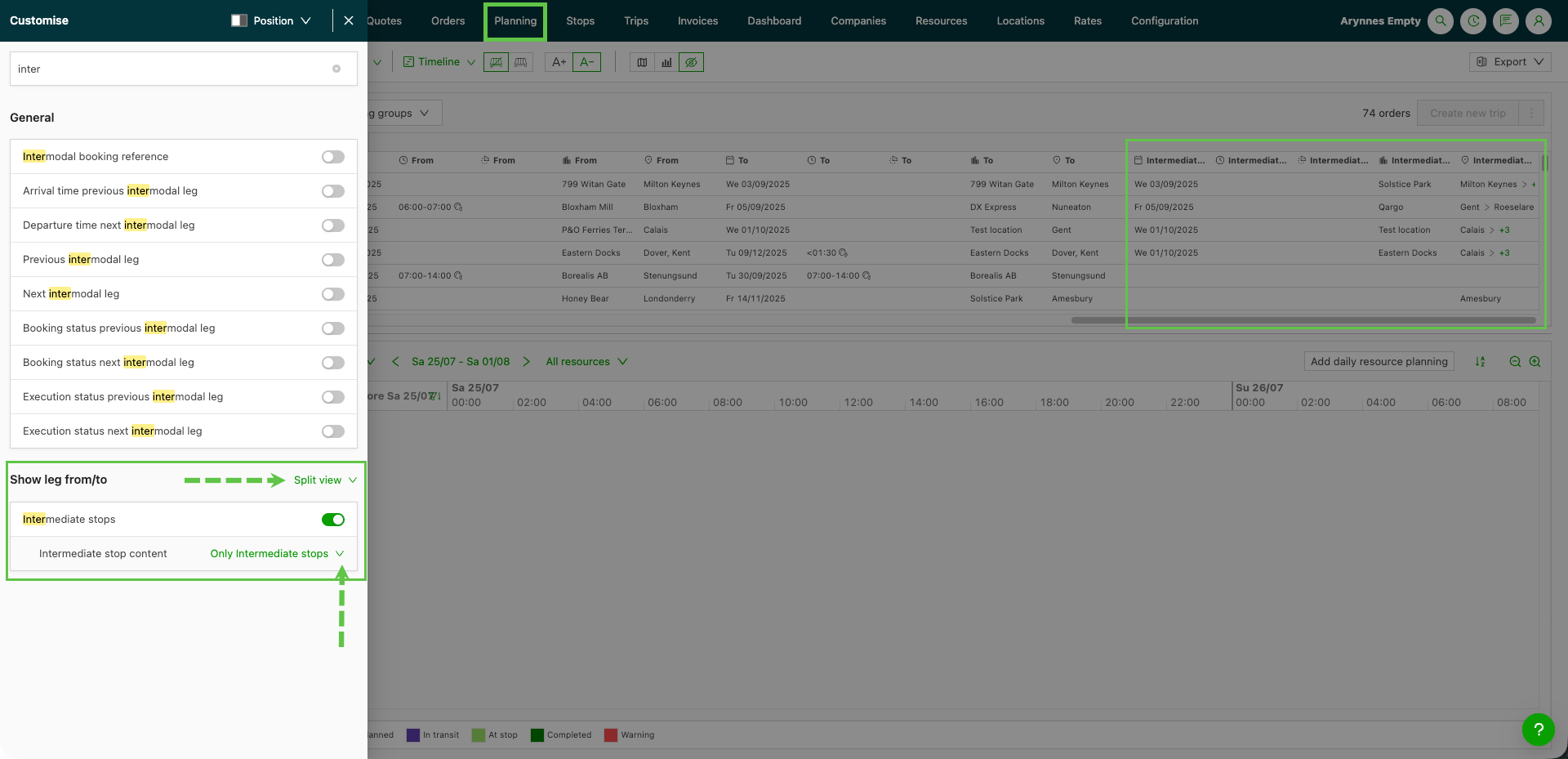
Spalte lesen
Jede Zelle der Spalte Zwischenstopps zeigt die Zwischenstopps des jeweiligen Auftrags in der Reihenfolge der Stopps an. Dabei gelten die Anzeigeoptionen für Standorte der Spalte (Land, Postleitzahl, Stadt).
Führt ein Auftrag über mehrere Zwischenstopps, zeigt die Zelle eine kompakte Zusammenfassung mit einer Anzahl an (z. B. erster Stopp +2). Beim Bewegen des Mauszeigers über die Zelle öffnet sich ein Pop-over, das jeden Zwischenstopp in der Reihenfolge auflistet.
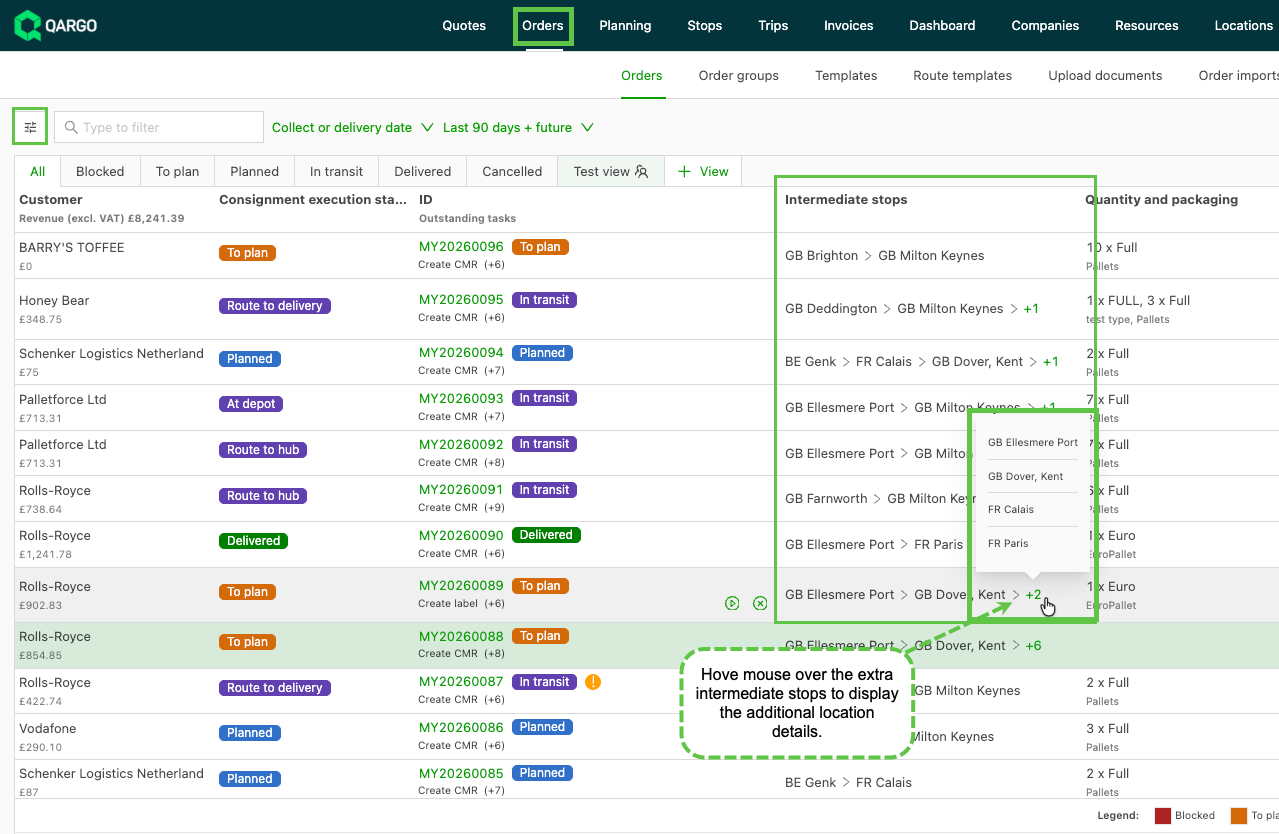
Nach einem Zwischenstopp filtern
In der Übersicht Aufträge ist die Spalte Zwischenstopps filterbar. So können Disponenten jeden Auftrag anzeigen, der durch eine bestimmte Stadt führt.
Den Filter der Spalte Zwischenstopps öffnen.
Die Stadt des Zwischenstopps eingeben, nach der gefiltert werden soll.
Aufträge, die durch die ausgewählte Stadt führen, bleiben in der Liste. So werden umgeleitete oder erneut zugestellte Aufträge nicht mehr übersehen, wenn nach anderen Kriterien wie dem Startdatum gefiltert wird.
Fehlerbehebung
| Problem | Lösung |
|---|---|
| Die Spalte „Zwischenstopps“ ist in der Auftragsübersicht nicht sichtbar | Die Spalte ist standardmäßig ausgeblendet. Sie über „Spalten bearbeiten“ in der Symbolleiste der Aufträge hinzufügen. |
| Eine Zelle der Spalte „Zwischenstopps“ ist leer | Der Auftrag hat keine Zwischenstopps: Er hat nur einen ersten Stopp und einen letzten Stopp oder Entladestopp. Nur weitere Stopps darüber hinaus erscheinen in dieser Spalte. |
| Das Filtern nach dem Datum eines Zwischenstopps funktioniert nicht | In dieser Version kann nur nach der Stadt des Zwischenstopps gefiltert werden. Uhrzeiten und Daten von Stopps folgen später. |