
FAQ – Temperatureinstellungen in Qargo verwenden
Qargo unterstützt Kühltransporte mit Temperatursollwerten, Mehrzonen-Nachverfolgung und Live-Überwachung über ausgewählte Integrationspartner.
Inhaltsverzeichnis
F. Bietet Qargo eine Option für Kühltransporte, mit der Nutzer einen Temperatursollwert eingeben können? Ist eine Integration mit Anbietern von Diensten zur Temperaturnachverfolgung möglich?
A. Ja! Temperatureinstellungen lassen sich zur Überwachung und Berichterstellung zu Aufträgen, Fracht und Fahrten hinzufügen. Qargo bietet Integrationen mit einigen der führenden Anbieter für Temperaturnachverfolgung.
Überblick
-
Benutzerdefinierte Felder für Temperatursollwerte auf Auftragsebene und in den Frachtdetails hinzufügen
-
Fahrtfelder für zonenspezifische Sollwerte verfügbar
- geeignet für Zwei-Zonen-Trailer oder komplexe Ladungen
-
Temperaturdaten werden während des Transports live überwacht, sofern Integrationen aktiv sind.
- Können automatisch protokolliert und für Compliance-Berichte, Audits und den Kundenservice gespeichert werden
- Temperaturaufzeichnungen mit Zeitstempel, Kühlgeräte-Downloads und Compliance-Dokumente können hochgeladen und Aufträgen zugeordnet werden
-
Warnungen konfigurieren, wenn die Temperatur außerhalb des zulässigen Bereichs liegt
- Das System kennzeichnet Abweichungen mit farbcodierten Warnungen (gelb / rot)
-
Aktuellen Temperaturstatus in verschiedenen Ansichten anzeigen (sofern Integrationen aktiv sind):
- Planungstafel
- Fahrtdetails
- Blockansicht
-
Qargo kann Compliance- und Temperaturberichte in Echtzeit oder rückwirkend erstellen
- Historische Daten für Audits verfügbar
- Für diese Berichte wurden Dokumenttypen hinzugefügt, die KPI-Messungen wie „Temperaturberichte innerhalb von 1 Std. nach der Lieferung hochgeladen“ unterstützen
- Ereignis-Trigger (z. B. das Melden einer Temperaturüberschreitung) können per E-Mail oder Webhook gesendet werden (sofern Integrationen aktiv sind).
-
Kunden können Temperaturberichte über das Portal zur Verfügung gestellt werden.
Begriffe
- Angeforderte Temperatur = die vom Kunden gewünschte Temperatur
- Angeforderter Sollwert = der Sollwert, den der Fahrer einstellen soll (der Fahrer kann ihn deaktivieren, wenn er nicht gewünscht ist)
- Tatsächlicher Sollwert = der vom Fahrer eingestellte Sollwert
- Tatsächliche Temperatur = die Temperatur im Fahrzeug.
Temperatur konfigurieren
-
Temperatursollwerte lassen sich sowohl auf Auftrags- als auch auf Fahrtebene konfigurieren
- Spezielle Felder für Ein- und Mehrzonen-Anwendungsfälle verfügbar
-
Temperaturen werden in der Regel direkt im Auftrag oder in den Ladungsdetails (Fracht) eingegeben
-
Der konfigurierte Sollwert gibt die Temperatureinstellungen vor, die der Fahrer an den Kühlaggregaten vornimmt
Temperaturfeld hinzufügen
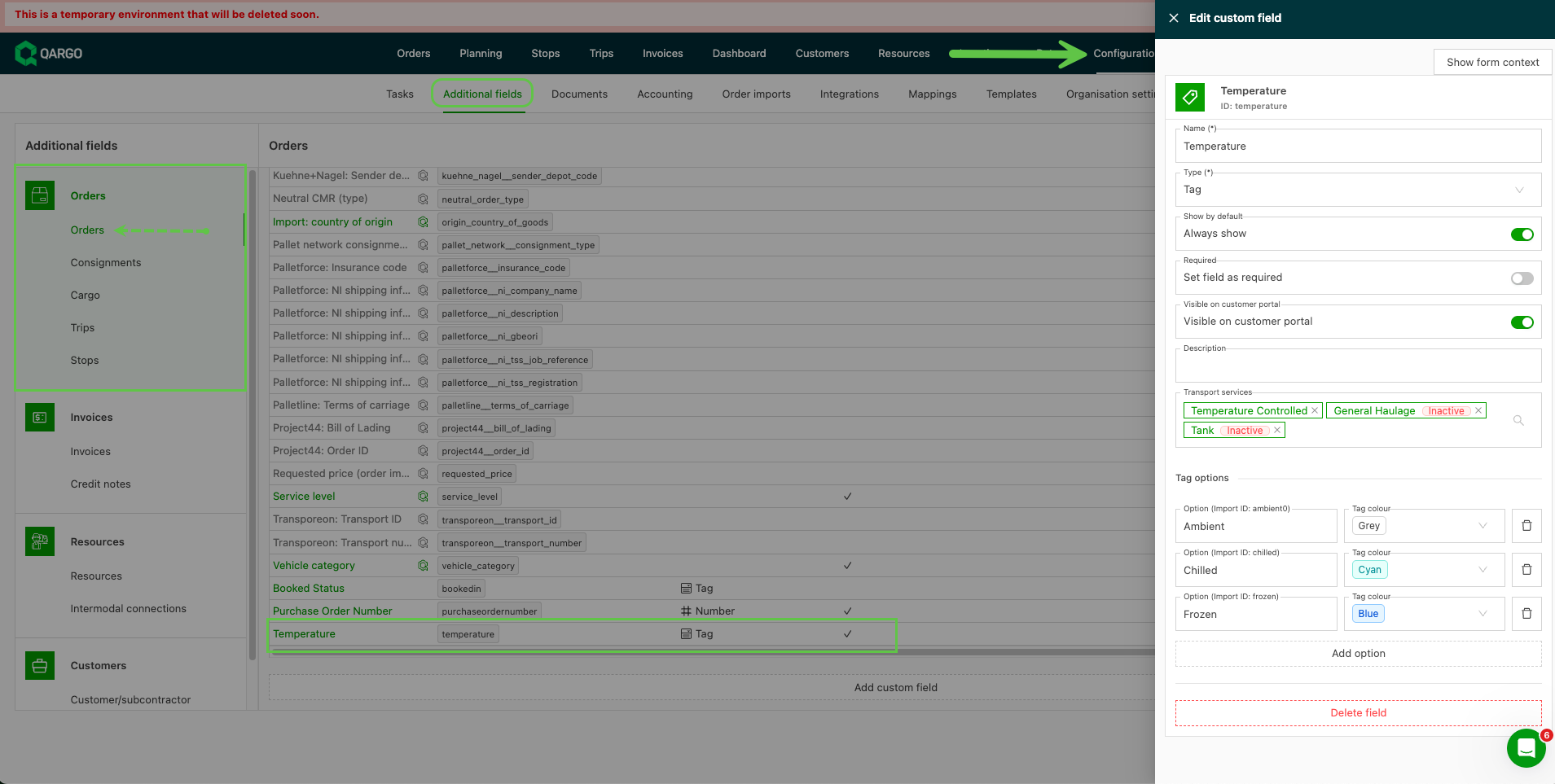
Die Temperatur ist kein Standardfeld im Auftrag. Sie muss als benutzerdefiniertes Feld hinzugefügt werden.
-
Zu Konfiguration > Zusätzliche Felder navigieren
-
Unter „Aufträge“ auf „Benutzerdefiniertes Feld hinzufügen“ klicken
-
Die Details für das neue Feld ausfüllen, darunter:
- Um welchen Feldtyp handelt es sich? (Text / # )
- Ist dieses Feld immer sichtbar und ein Pflichtfeld?
- Ist es für Kunden im Portal verfügbar?
- Für welche Transportservice-Stufen ist es verfügbar?
- Bei Einrichtung als Markierung die Markierungs-ID und die zugehörige(n) Farbe(n) hinzufügen
-
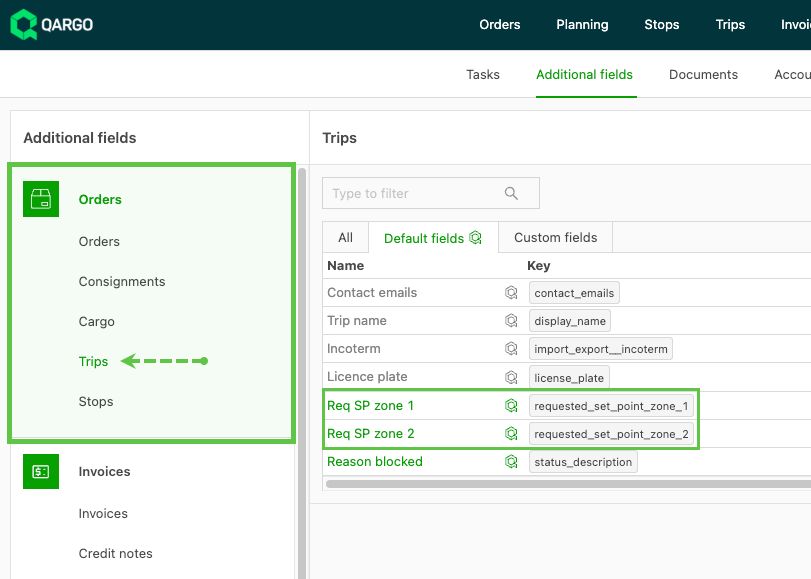
Für Fahrten mit mehreren Temperaturzonen lassen sich zusätzliche Felder auf Fahrtebene verwenden
- REQ SP ZONE 1 / REQ SP ZONE 2
-
Zu Konfiguration > Zusätzliche Felder navigieren.
- Im Seitenmenü im Bereich „Aufträge“ auf Fahrten klicken
- Die 2 Felder auf „Aktiv“ setzen
-
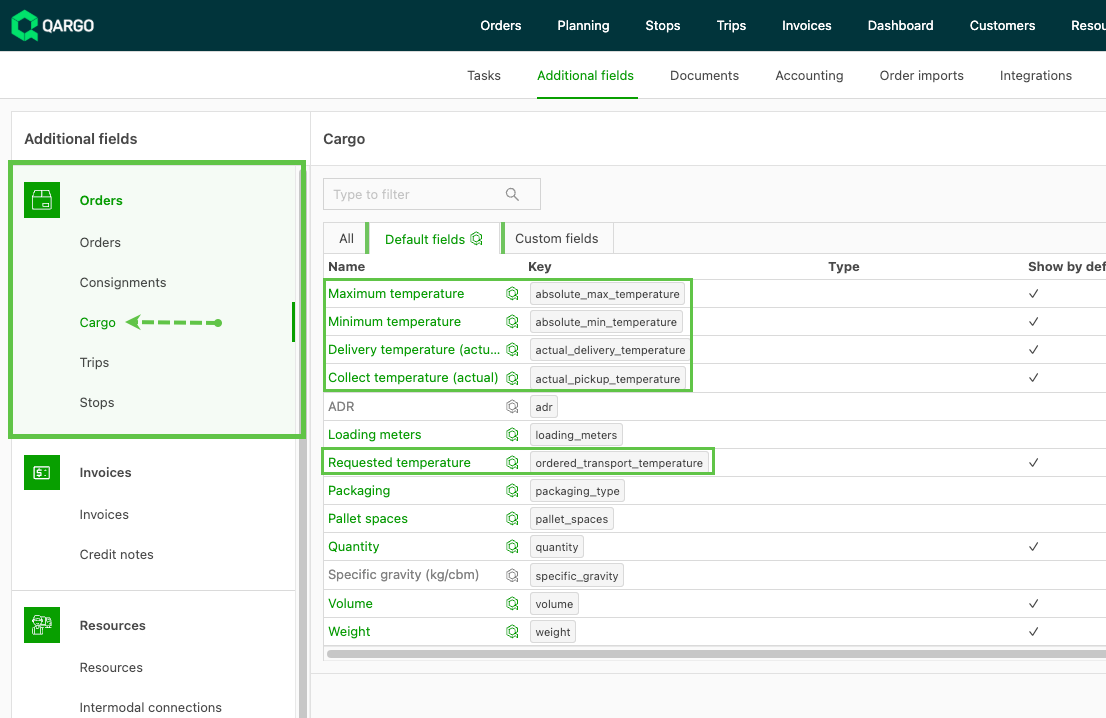
Temperatursollwerte für die Fracht sind als Standardfelder verfügbar
-
Zu Konfiguration > Zusätzliche Felder navigieren.
-
Im Seitenmenü im Bereich „Aufträge“ auf Fracht klicken
-
Die Felder für die Temperatur auf „Aktiv“ setzen
- Maximale Temperatur
- Minimale Temperatur
- Liefertemperatur (tatsächlich)
- Abholtemperatur (tatsächlich)
- Angeforderte Temperatur
-
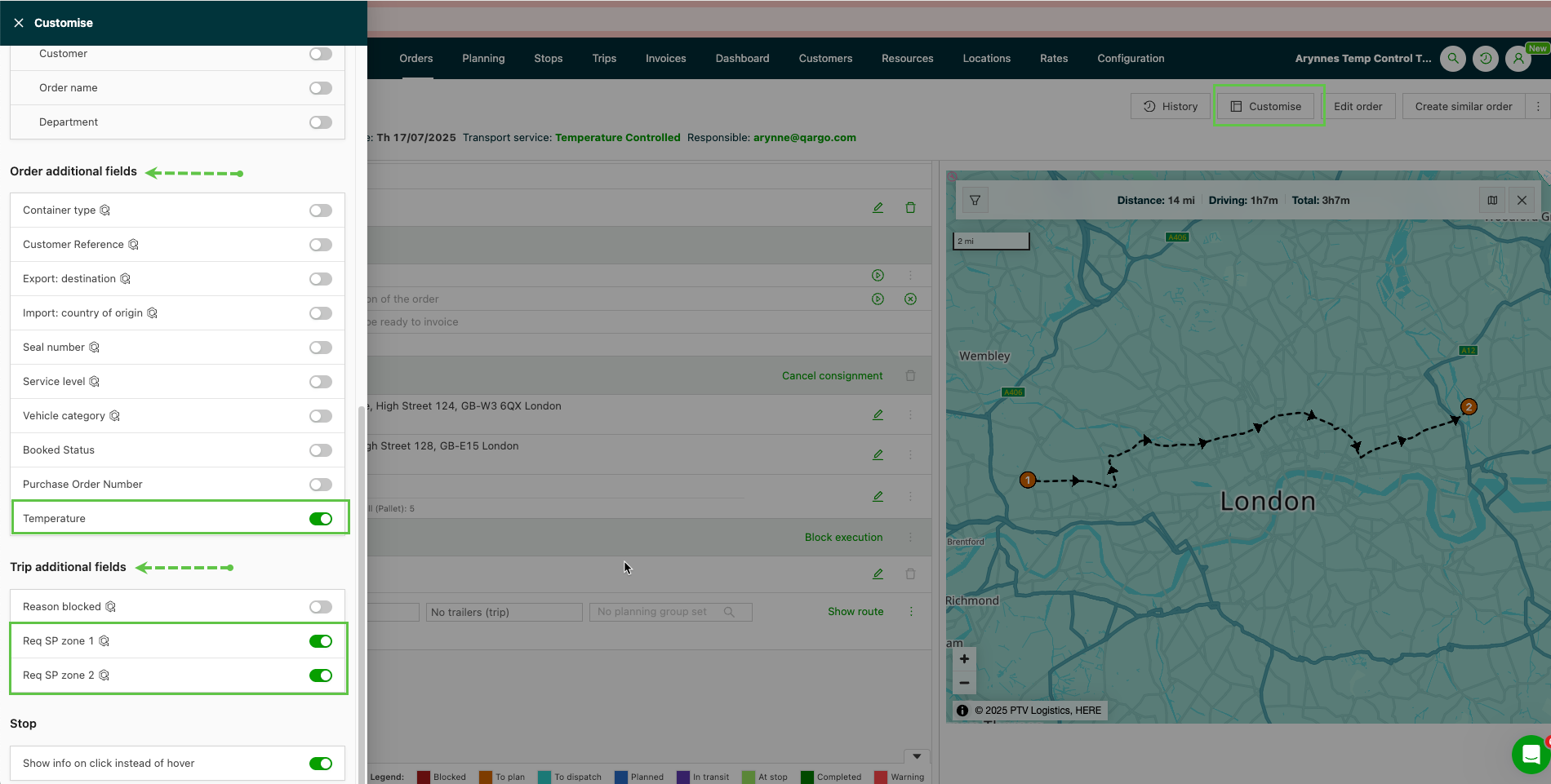
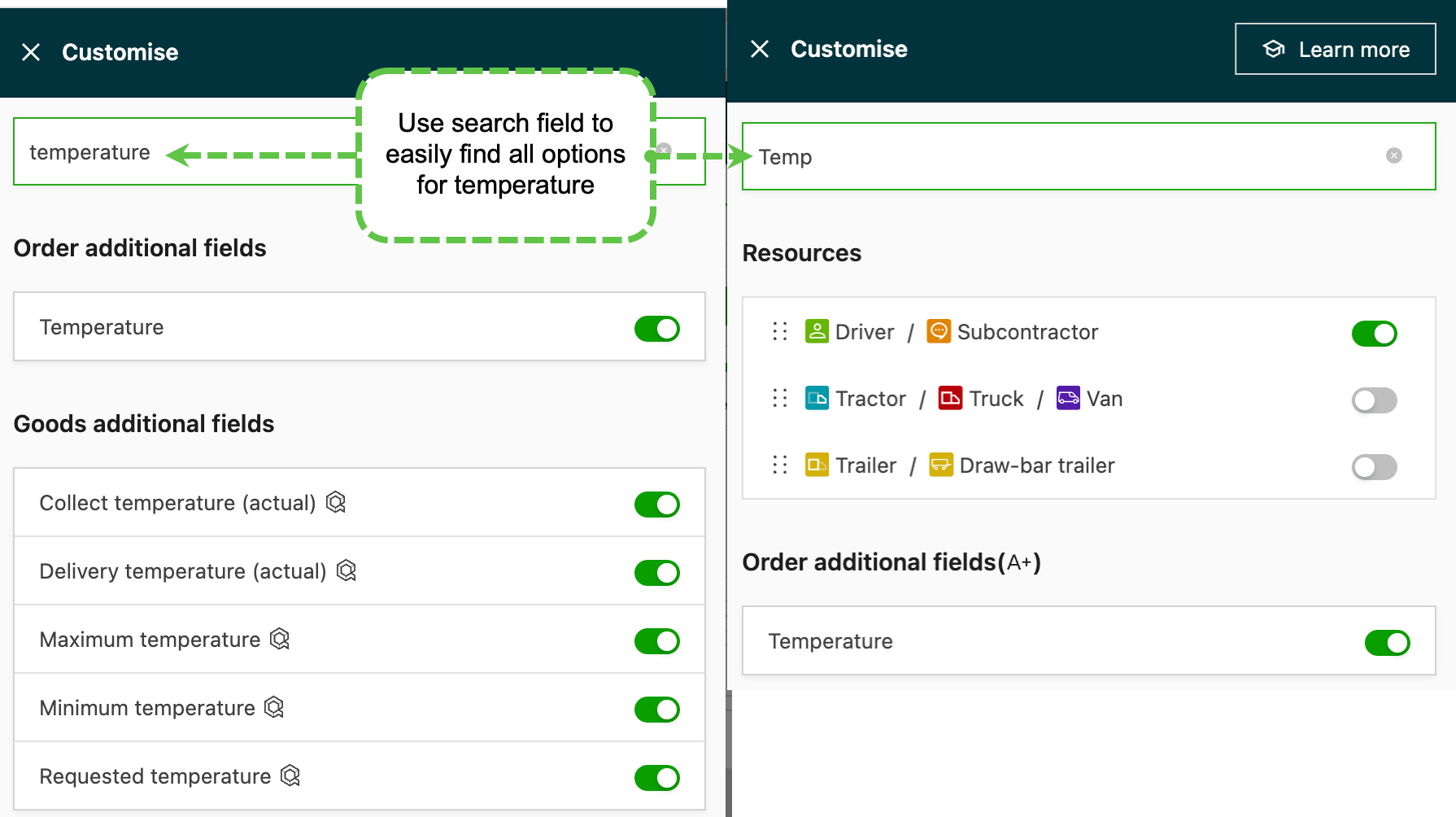
- Im Auftrag auf „Anpassen“ klicken und die Temperaturoptionen per Toggle aktivieren, um die Details anzuzeigen:
-
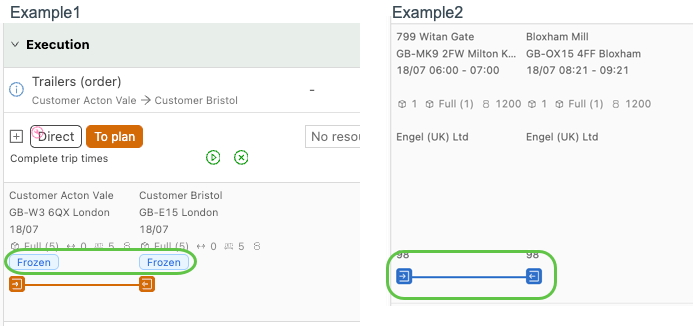
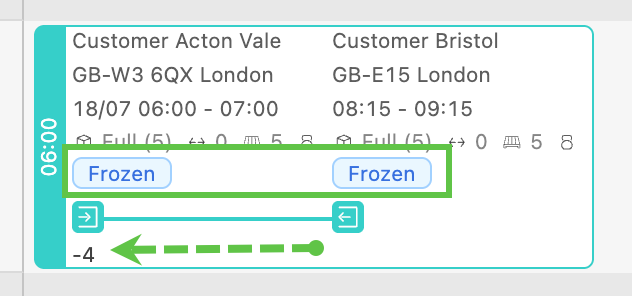
Die Temperatureinstellung aus dem Auftrag wird im konfigurierten Format angezeigt.
- In den 2 Beispielen unten zeigt Example1 Markierungen (die Beschriftung zeigt Frozen) und Example2 eine numerische Temperatur (die Temperatur zeigt 98).
- Auf der Planungstafel die Schaltflächen „Anpassen“ (beide) verwenden, um Temperaturinformationen anzuzeigen. Die Datenelemente, die sichtbar sein sollen, per Toggle aktivieren.

Temperatur in einem Auftrag verwenden
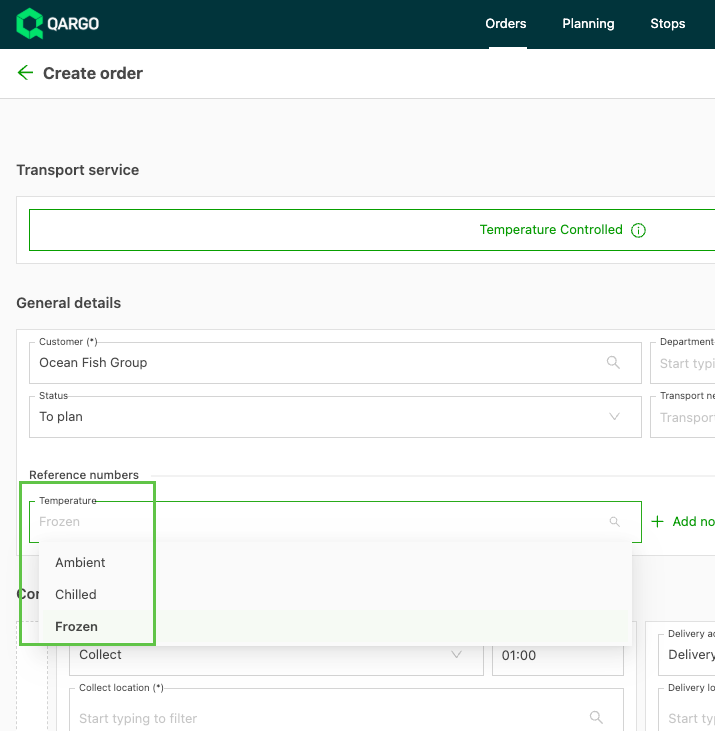
Nach der Aktivierung erscheint die Option zum Festlegen der Temperatur im Auftrag unter den Referenznummern.
-
Der festgelegte Typ bestimmt, welche Optionen verfügbar sind.
- In diesem Beispiel wurde das Feld als Markierung erstellt. Die hinzugefügten Markierungsbeschriftungen erscheinen im Auftrag als Auswahloptionen.
- Wenn das Temperaturfeld im Bereich „Fracht“ enthalten ist, stehen Optionen zur Eingabe von Temperatursollwerten zur Verfügung:
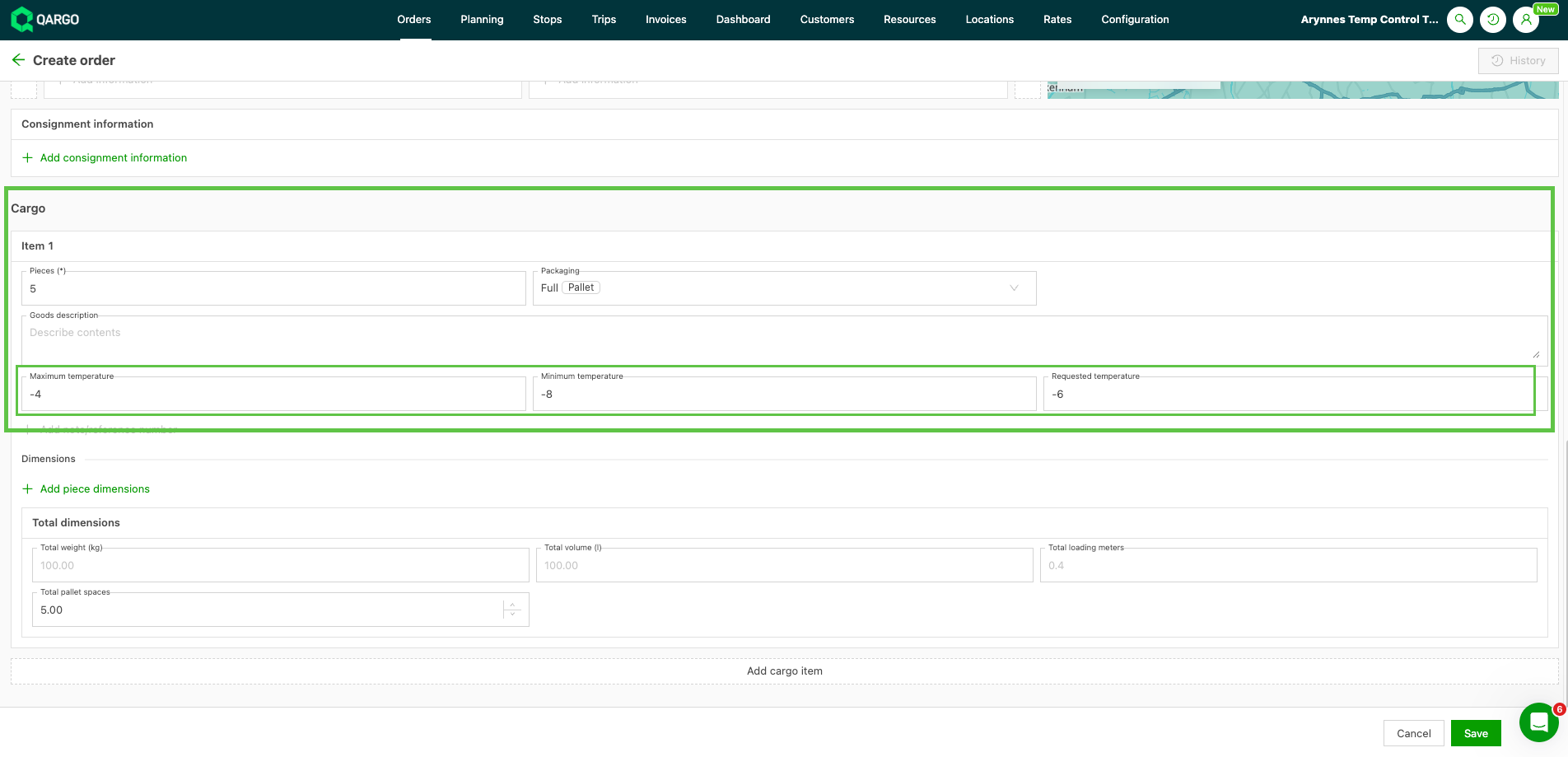
-
Wird ein benutzerdefiniertes Temperaturfeld im Format „Markierung“ verwendet, zeigt der gespeicherte Auftrag die ausgewählte Temperaturmarkierung neben der Auftragsnummer an.
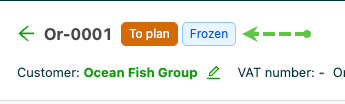
-
Bei Verwendung einer Markierung bietet die Filterung im Spaltenkopf die Option, nach dem Temperaturfeld zu filtern:
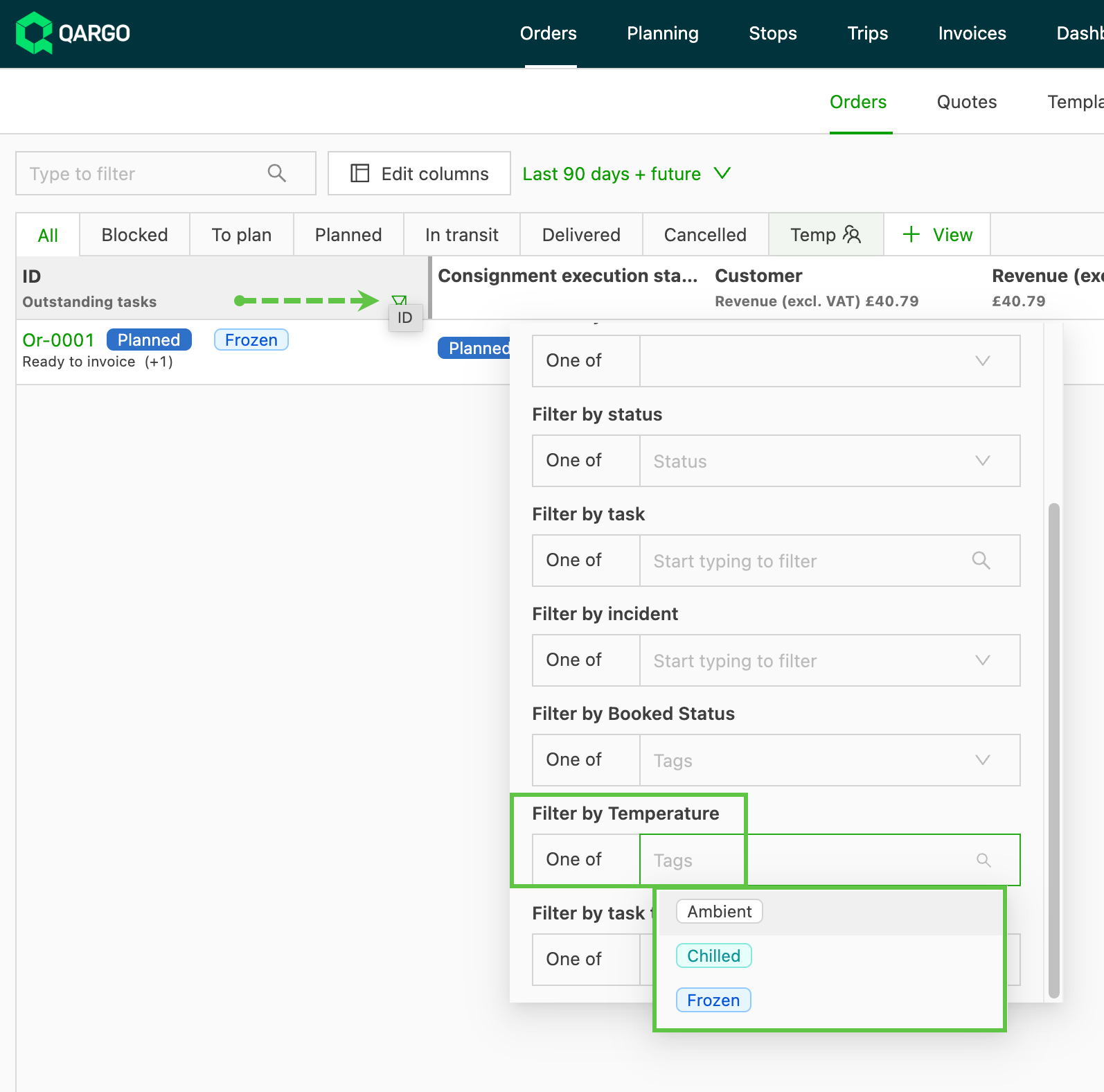
Temperatur in einer Fahrt verwenden
-
Aufgrund der Komplexität von Sammelladungen muss die Kühltemperatur auf einen Wert eingestellt werden, der für alle Waren einer Fahrt geeignet ist
-
Die erforderlichen Sollwerte manuell in der Fahrt eingeben, auch wenn sie in jedem Auftrag festgelegt sind.
-
Benutzerdefinierte Felder in Aufträgen (z. B. „Requested Setpoint Zone 1/2“) erfassen die Temperatur auf Auftragsebene.
- Die Felder befüllen die Sollwertfelder der Fahrt nicht automatisch. Sie dienen der Übersicht und müssen bei der Planung manuell herangezogen werden.
- Felder umbenennen oder benutzerdefinierte Temperaturfelder hinzufügen, die den eigenen Arbeitsablauf unterstützen. So lassen sich die Anforderungen der Aufträge beim Konfigurieren von Fahrten leichter visuell abgleichen.
-
Statt jede Fahrt einzeln zu öffnen, können Disponenten Sollwertfelder für mehrere Fahrten gleichzeitig bearbeiten, und zwar in der Fahrtenübersicht, um die manuelle Eingabe zu beschleunigen.
Temperatur, Spannung und Anschlussstatus von Ressourcen anzeigen
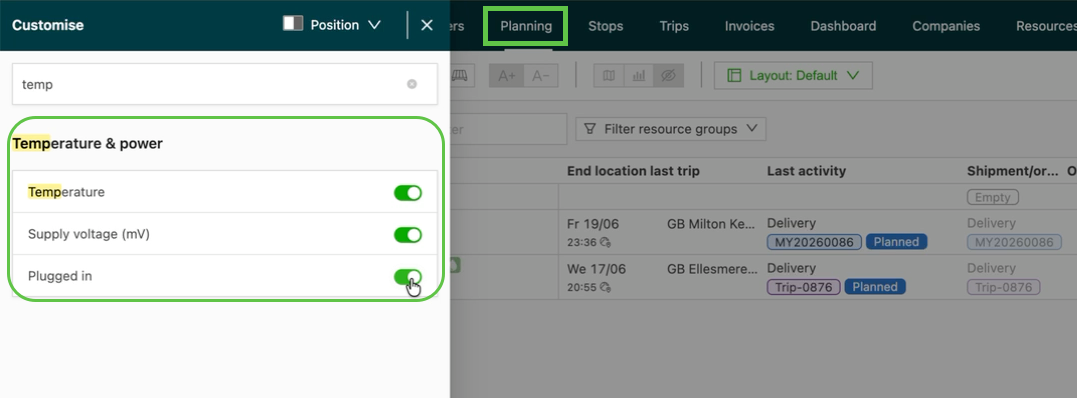
Für Container-, Trailer- und Chassis-Ressourcen lassen sich in der Planung und bei Containerbuchungen die optionalen Spalten „Temperatur“, „Versorgungsspannung (mV)“ und „Angeschlossen“ anzeigen. Sie werden automatisch aus den eigenen Nachverfolgungsdaten der Ressource befüllt.
Anwendungsfälle
- Disponenten, die temperaturgeführte intermodale Tankcontainer betreuen, können direkt in der Planungsansicht prüfen, ob ein Container noch angeschlossen ist und die Temperatur hält, während er an einem Terminal oder auf einem Schiff abgekuppelt ist. So fällt ein Container ohne Stromversorgung auf, bevor die Temperatur den zulässigen Bereich verlässt.
- Das Anschließen eines Containers an einem Terminal ist häufig ein kostenpflichtiges Extra. Der Anschlussstatus direkt in den Planungsansichten hilft daher auch zu bestätigen, ob diese Gebühr anfällt, ohne ein externes Sendungsverfolgungstool aufzurufen.
Spalten unter „Zu planen: Ressourcen“ anzeigen
-
Zu Planung > Zu planen: Ressourcen navigieren.
-
Auf das Symbol „Anpassen“ klicken.
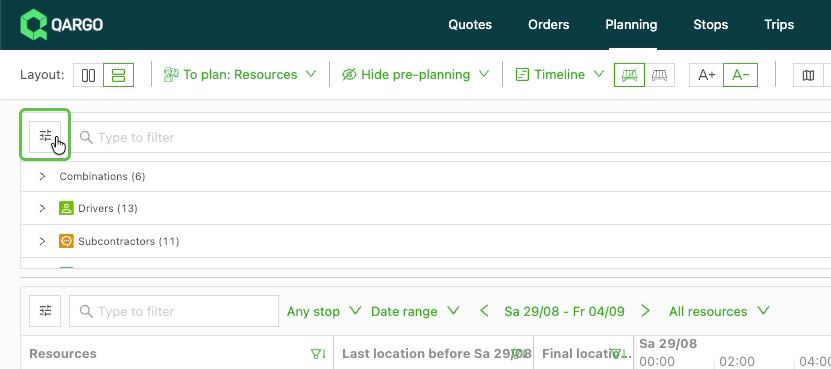
-
Die Toggles „Temperatur“, „Versorgungsspannung (mV)“ und „Angeschlossen“ aktivieren. Alle drei sind standardmäßig deaktiviert und gelten für Ressourcen vom Typ Container, Trailer und Chassis.
-
Den Bereich schließen, um die Einstellungen zu übernehmen. Die drei Spalten erscheinen in den entsprechenden Ressourcenzeilen. Sie zeigen den letzten Nachverfolgungswert für Temperatur und Spannung sowie ein Häkchen oder Kreuz für „Angeschlossen“ (Häkchen ab 10.000 mV, Kreuz darunter).
-
Über den Spaltenkopf nach einer der drei Spalten filtern, um die Liste einzugrenzen, z. B. um Container herauszufiltern, die derzeit nicht angeschlossen sind.
Spalten in den Ansichten für Trailer-, Container- und intermodale Buchungen anzeigen
-
Die Ansicht für Container- oder Trailerbuchungen oder die Ansicht für intermodale Buchungen unter Planung öffnen.
-
Auf das „Symbol Anpassen“ klicken und Temperatur, Versorgungsspannung (mV) und Angeschlossen aktivieren
-
Die Werte für die mit der jeweiligen Buchung verknüpfte Ressource prüfen. Diese Spalten werden nur für Buchungen befüllt, mit denen eine Container-Ressource verknüpft ist.
-
Mit dem Filtersymbol die Auswahl filtern.
Fehlerbehebung
| Problem | Lösung |
|---|---|
| Die Spaltenzellen bleiben leer | Die Ressource hat für diesen Wert noch keine Nachverfolgungsdaten erhalten. Prüfen, ob die Telematik- bzw. Nachverfolgungsintegration so konfiguriert ist, dass sie Spannung und Temperatur für diese Ressource sendet. |
| Angeschlossen scheint für eine Ressource falsch zu sein | Der Schwellenwert für den Status ist in dieser Version ein einziger globaler Wert (10.000 mV) und kann nicht pro Mandant oder Containertyp angepasst werden. Ein Telematik-Feed, der die Spannung in einer anderen Skala meldet, wird anhand dieses Schwellenwerts falsch ausgewertet. |
| Die Spalten erscheinen nach dem Aktivieren nicht | Prüfen, ob die Ressource vom Typ Container, Trailer oder Chassis ist. Andere Ressourcentypen haben diese Felder nicht. |
Integrationspartner
-
Die Integration mit ausgewählten Temperaturkontrollsystemen für Lkw und Trailer (z. B. Thermo King) bietet:
- Nachverfolgung in Echtzeit
- Überwachung mehrerer Zonen
- Warnungen, wenn die Temperatur von den Sollwerten abweicht
Für Nutzer, die mit einem Integrationspartner arbeiten, gelten folgende Schritte:
- Die Integration mit den Zugangsdaten aktivieren, die der Telematikanbieter bereitstellt.
- In den Ressourceneinstellungen jeden Lkw bzw. Trailer mit der zugehörigen Telematik-ID verknüpfen und den Toggle für die Integration aktivieren.
- Nach der Aktivierung lassen sich in Qargo Sollwerte konfigurieren und Live-Berichte für jede Ressource anzeigen.
-
Bei der Integration mit Systemen wie Thermo King können die Fahrtfelder „Req SP Zone 1“ und „Req SP Zone 2“ automatisch mit Daten der Hardware befüllt werden
- Die Werte werden weder in den Auftrag kopiert noch aus dem Auftrag übernommen. Die Felder dienen in der Regel als Referenz und werden von den Integrationen von Qargo nicht verwendet.
Für Fähr- und intermodale Abläufe:
-
Der von Fähr-Plugins oder anderen Integrationen benötigte Temperatursollwert wird in der Regel automatisch anhand der Temperaturdaten der Waren im Auftrag berechnet.
- Er muss dennoch manuell eingegeben oder mit dem Fahrtfeld abgeglichen werden.
- Einheitliche benutzerdefinierte Felder auf Auftrags- und Fahrtebene können die doppelte Prüfung vereinfachen, ersetzen jedoch nicht die manuelle Eingabe.
Zusammenfassung
- Temperaturen in der Auftrags- oder Fahrtansicht festlegen; benutzerdefinierte Felder zur besseren Übersicht konfigurieren.
- Bei Mehrzonen- bzw. Zwei-Temperaturen-Ladungen Werte für jede relevante Zone eingeben.
- Nach Abgleich mit den Werten der Aufträge die Temperaturen in der Fahrtenübersicht für mehrere Fahrten gleichzeitig festlegen.
- Bei einer vollen LKW-Ladung (FTL) sollte die angeforderte Temperatur dem angeforderten Sollwert entsprechen.
- Bei Sammelgut kann die angeforderte Temperatur abweichen, da die auf einer Fahrt gruppierten Aufträge unterschiedliche Temperaturbereiche haben.
- Bei bestehender Integration können tatsächliche Temperaturwerte aus Hardware-Integrationen diese Felder automatisch befüllen, um eine Überwachung und Warnungen in Echtzeit zu ermöglichen.