
Ressourcenverfügbarkeit festlegen
Verfügbarkeit von Ressourcen (Fahrer / Fahrzeug) im Ressourcenprofil festlegen, um sicherzustellen, dass nur verfügbare Ressourcen auf Fahrten geplant werden.
Inhaltsverzeichnis
Ressourcenverfügbarkeit erfassen (Nichtverfügbarkeit)
Um die Verfügbarkeit zu aktualisieren, zum Hauptreiter Ressourcen navigieren und die Ressourcenkategorie (Fahrer / Fahrzeuge) auswählen. Auf der jeweiligen Ressourcenseite auf den Namen / die ID der zu aktualisierenden Ressource klicken.
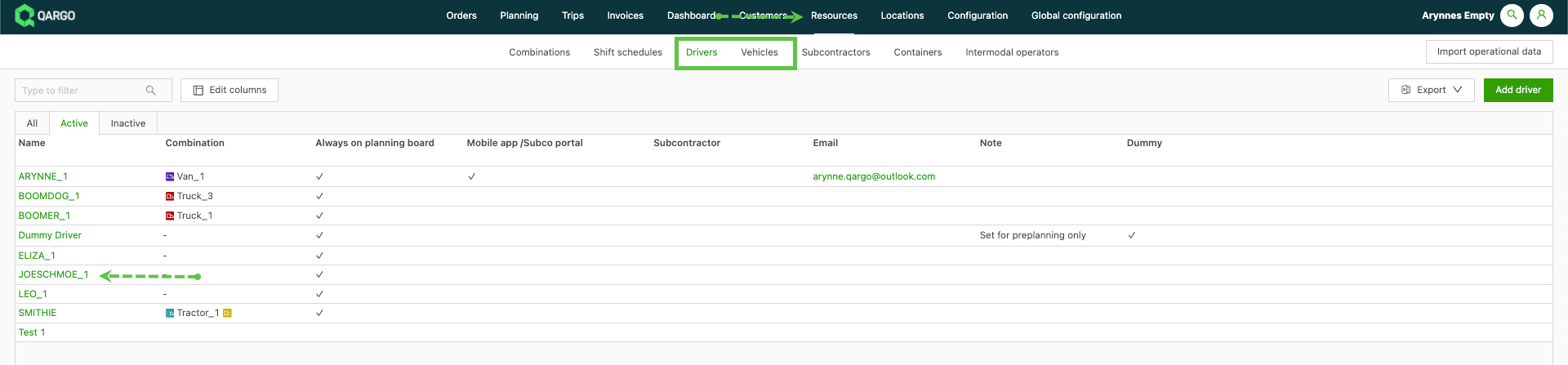
Im Ressourcenprofil den Abschnitt „Daten, an denen die Ressource nicht verfügbar ist“ aufrufen.
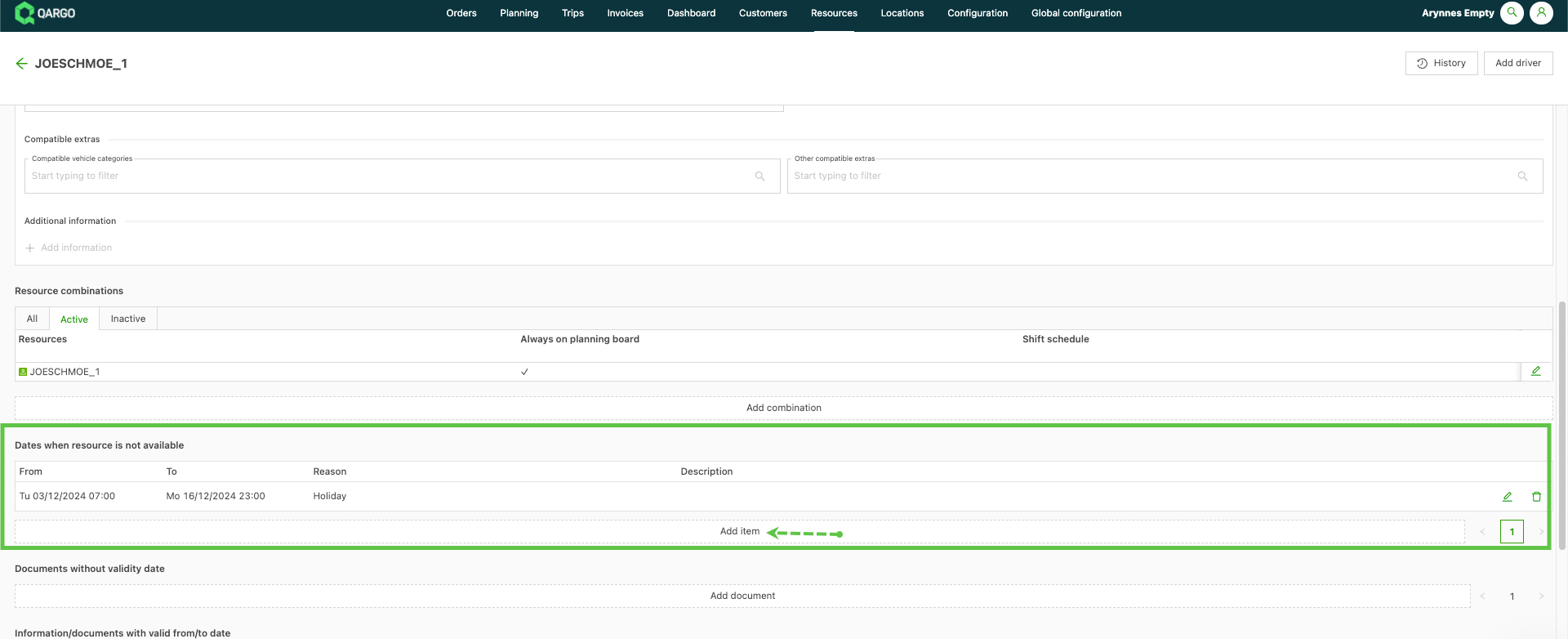
Auf den Link „Element hinzufügen“ klicken, um die Seite „Nichtverfügbarkeit der Ressource erstellen“ zu öffnen. Es gibt 2 Möglichkeiten, die Verfügbarkeit einzugeben.
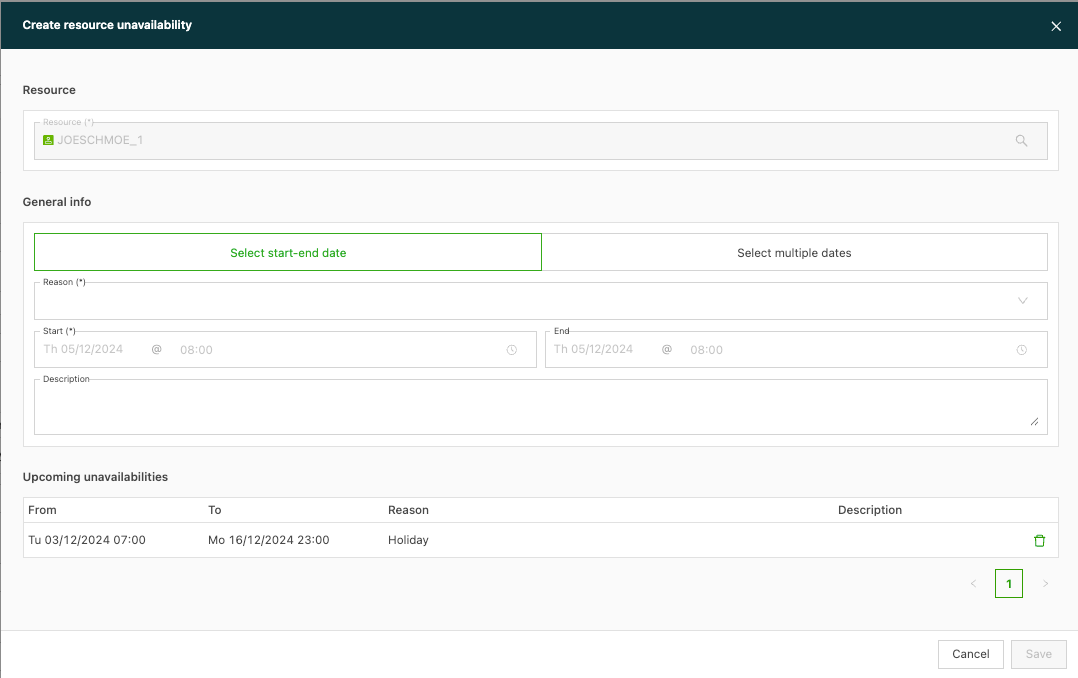
Es gibt 2 Möglichkeiten, die Daten festzulegen, an denen die Ressource nicht verfügbar ist.
-
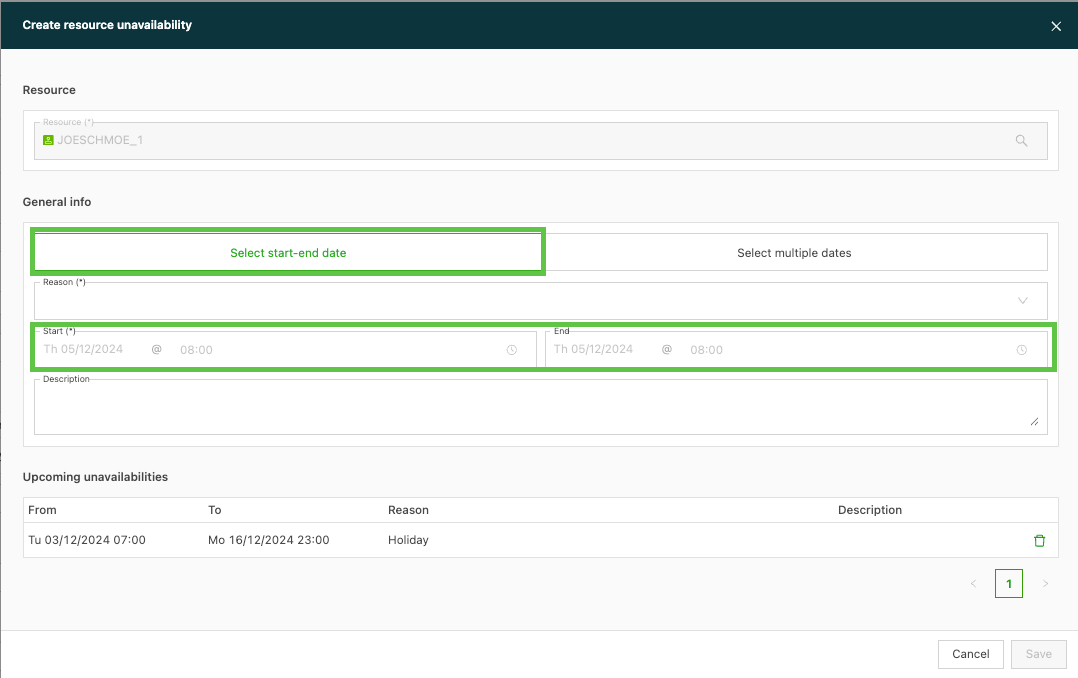
Start-/Enddatum auswählen. Damit wird ein einzelner Zeitraum erfasst, der sich über das ausgewählte Start-/Enddatum und die jeweilige Uhrzeit erstreckt.
-
Mehrere Daten auswählen. Damit lassen sich mehrere Daten in einem Kalender auswählen und Start- und Endzeiten festlegen. Hinweis: Die Uhrzeiten gelten für alle ausgewählten Daten. Diese Option eignet sich für regelmäßig wiederkehrende Abwesenheiten.
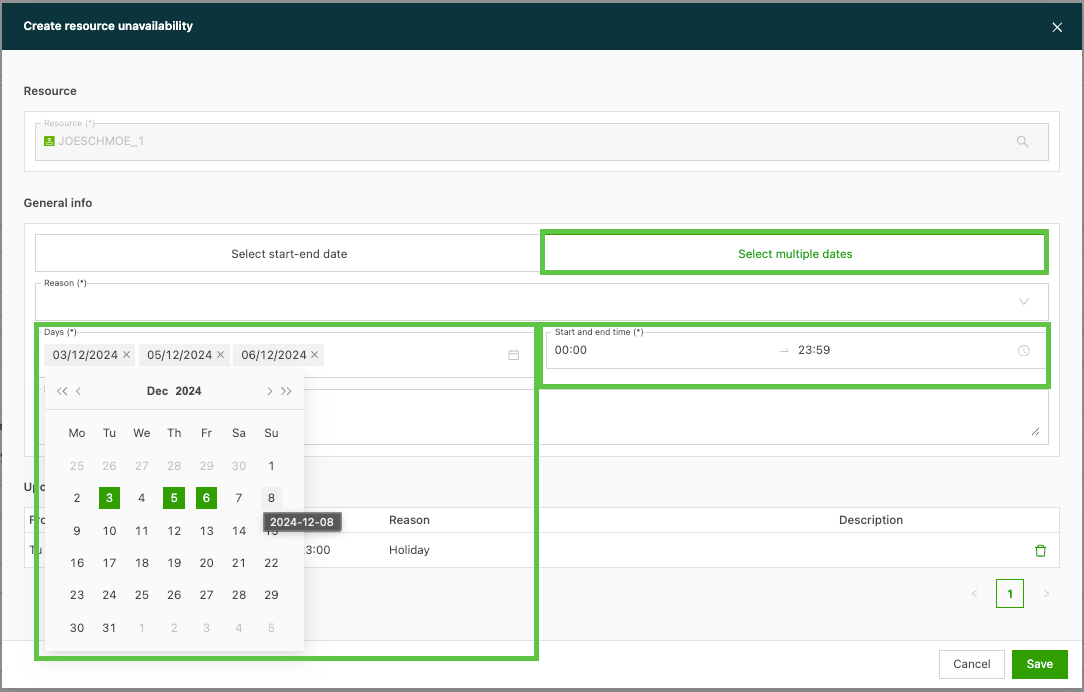
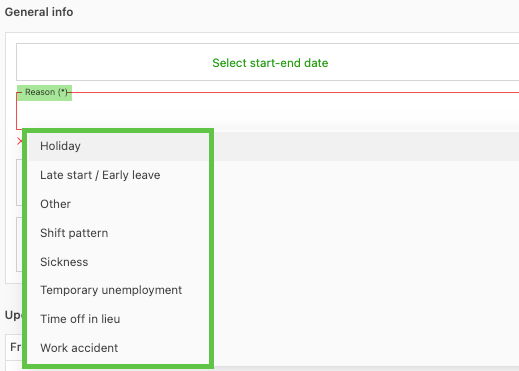
Beim Festlegen der Verfügbarkeit den Grund für die Abwesenheit auswählen (Pflichtfeld). Im Dropdown-Menü steht eine Liste von Optionen zur Verfügung.
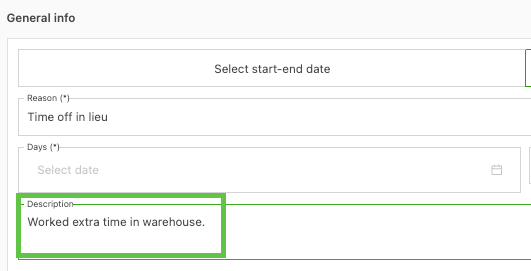
Wenn weitere Details erforderlich sind, zusätzliche Informationen im Feld „Beschreibung“ eingeben.
Alle Daten, an denen die Ressource nicht verfügbar ist, werden unter „Bevorstehende Nichtverfügbarkeiten“ angezeigt.

Außerdem können Dokumente mit Gültigkeitsdaten im System hochgeladen werden. So lässt sich festlegen, ab welchem Datum eine Ressource für die Planung als nicht verfügbar markiert werden soll:

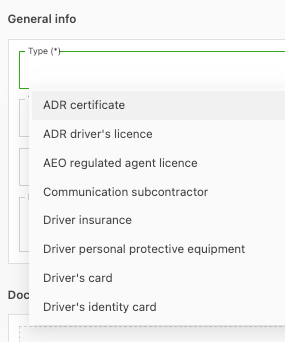
Den Dokumenttyp im Dropdown-Menü auswählen.
Das Gültig-ab- und Gültig-bis-Datum des Dokuments auswählen und den Toggle „Ressource für die Planung als nicht verfügbar markieren“ aktivieren. Es kann ausgewählt werden, ab welchem Datum die Ressource als „nicht verfügbar“ gelten soll:
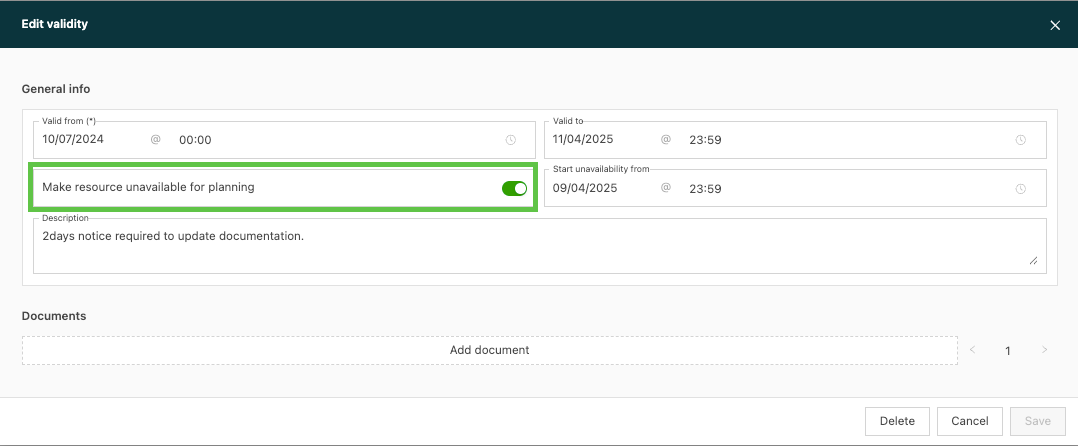
Vorhandene Dateien können in den oben gezeigten Bereich gezogen oder per Klick auf diesen Bereich ausgewählt werden, um sie im System hochzuladen. Anschließend die Änderungen speichern.
Hinweis: Die Ablage von Dokumenten und Gültigkeiten bei Ressourcen erfolgt ebenfalls über dieses Feld. Weitere Details unter 👉Ablage/Gültigkeiten bei Ressourcen.
__
Wenn für die Ressource „Immer in der Planung anzeigen“ eingestellt ist, werden die Daten, an denen die Ressource nicht verfügbar ist, für volle Transparenz auf der Plantafel angezeigt.
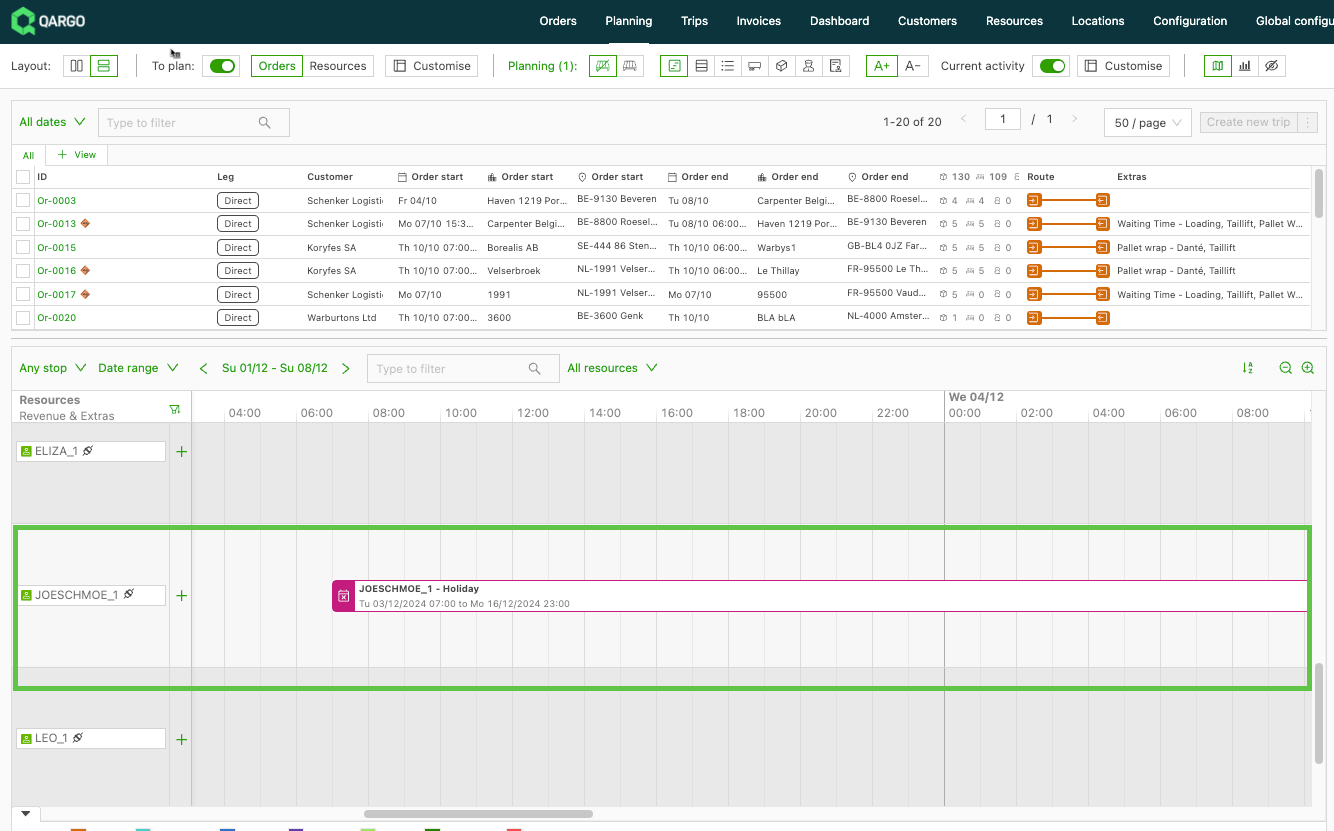
Wenn ein Enddatum vorhanden ist, wird neben der Ressource das Kalendersymbol angezeigt. Mit der Maus über das Symbol fahren, um die Details der Nichtverfügbarkeit zu sehen.
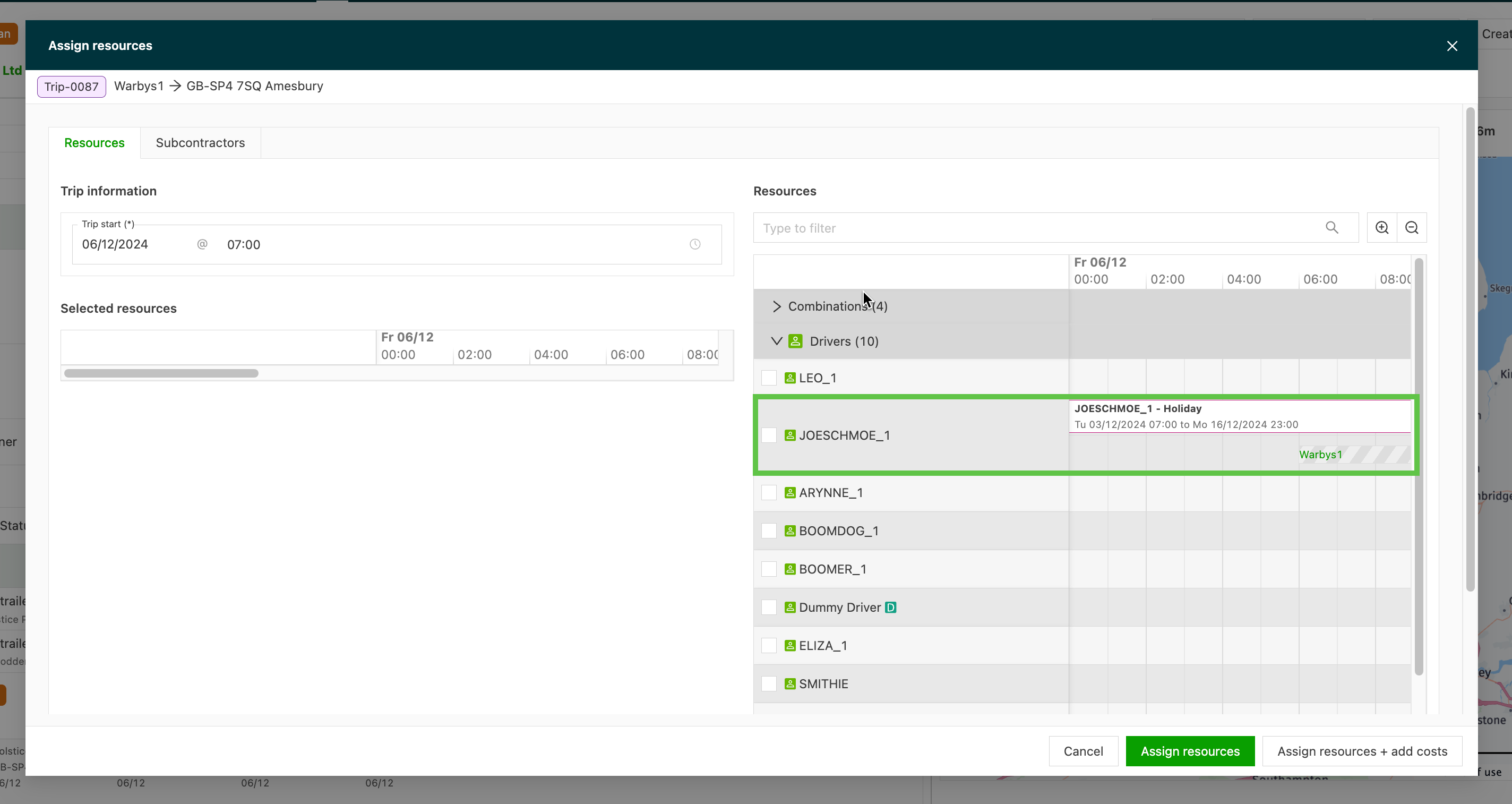
Auch beim Zuweisen von Ressourcen direkt aus dem Auftrag über den Bildschirm „Ressource zuweisen“ wird die Verfügbarkeit der Ressourcen angezeigt. Diese Transparenz steigert die Effizienz der Disponenten und hilft, Fehler beim Planen nicht verfügbarer Ressourcen zu vermeiden.
Verfügbarkeit über die Plantafel festlegen
-
Auf den Fahrer klicken
-
Auf das Kalendersymbol klicken
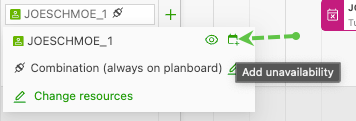
-
Die Option „Start- + Enddatum auswählen“ oder „Mehrere Tage auswählen“ wählen
-
Den Grund der Nichtverfügbarkeit hinzufügen
Nach einem Klick auf „Start- + Enddatum auswählen“ das Startdatum im Eingabefeld „Start“ ausfüllen. Optional kann auch ein Enddatum ausgefüllt werden.
Nach einem Klick auf „Mehrere Tage auswählen“ lassen sich mehrere Tage auf einmal auswählen und optional eine Start- und Enduhrzeit für diese Tage hinzufügen.