Email Intelligence – neue Funktionen
Dieser Artikel beschreibt die neuesten Funktionen von Email Intelligence.
Inhaltsverzeichnis
Die Funktion Email Intelligence in Qargo wird laufend erweitert und weiterentwickelt. Mit jeder Verbesserung wird diese Seite um die neuesten Informationen ergänzt. Es lohnt sich, regelmäßig vorbeizuschauen und die Neuerungen zu entdecken.
Dokumentenabgleich (POD/CMR) über das Outlook-Add-in
Einkaufsrechnungen direkt aus der E-Mail scannen und hochladen
Mehrere Aufträge mit einer E-Mail verknüpfen
E-Mail-Bilder
E-Mail-Anhänge als Dokumente hinzufügen
E-Mail-Zusammenfassungen durch KI
E-Mail-Adresse des Aufgabenausführenden
Dokumentenabgleich (POD/CMR) über das Outlook-Add-in.
Das Qargo-Outlook-Add-in wurde verbessert, um das Hochladen von Rechnungen und PODs zu vereinfachen. Das spart Zeit und reduziert manuelle Arbeitsschritte.
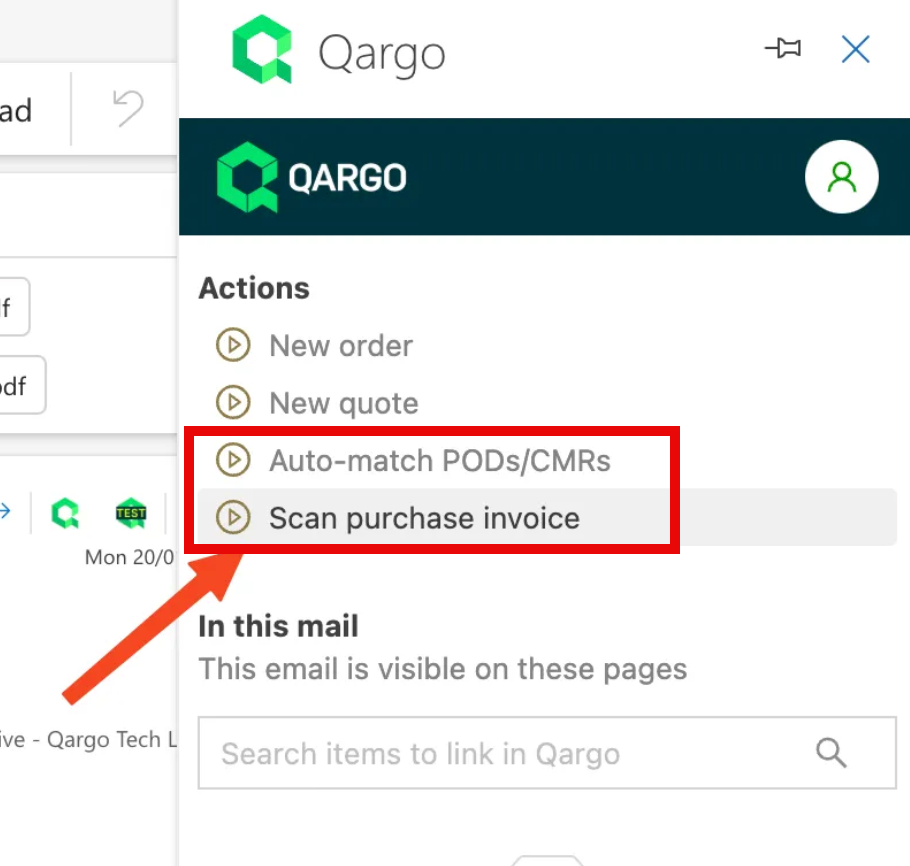
Um diese Funktion zu nutzen, auf Einkaufsrechnung scannen klicken:
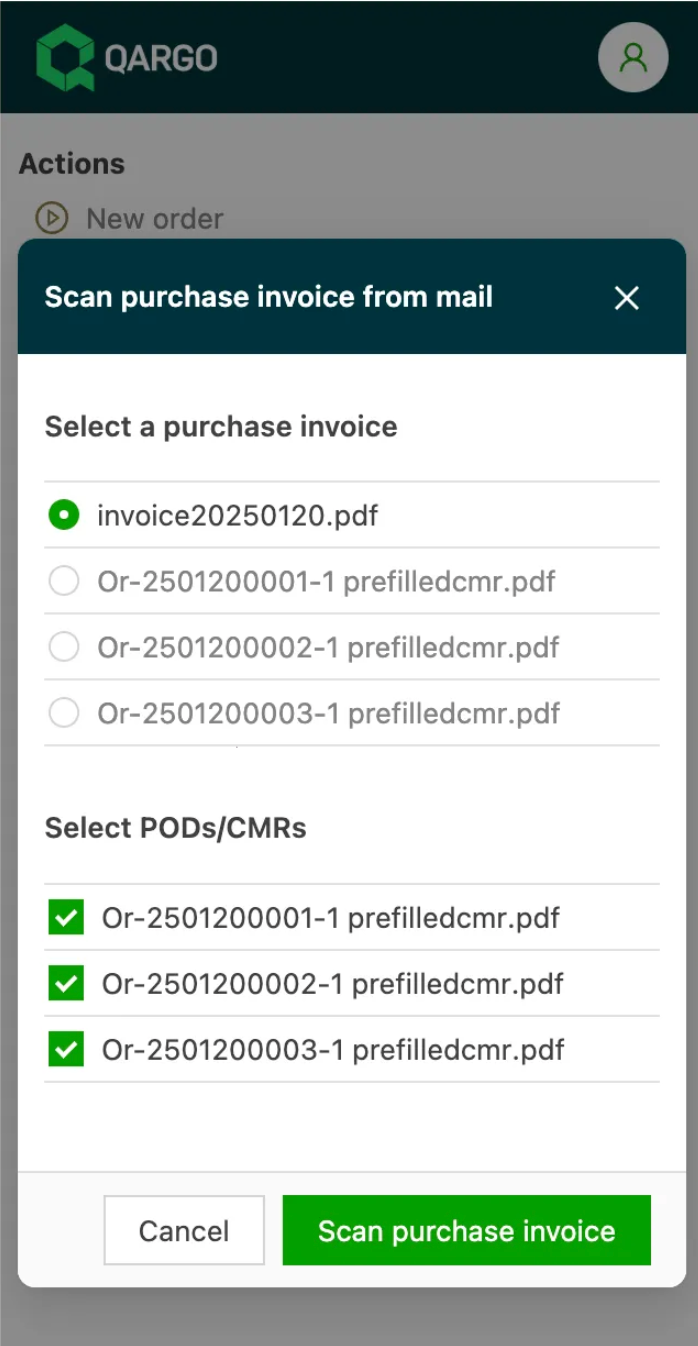
Die PDF-Datei der Einkaufsrechnung auswählen und anschließend festlegen, welche Anhänge als POD/CMR hinzugefügt werden sollen:
Den Fortschritt des Scans in der Outlook-Seitenleiste verfolgen
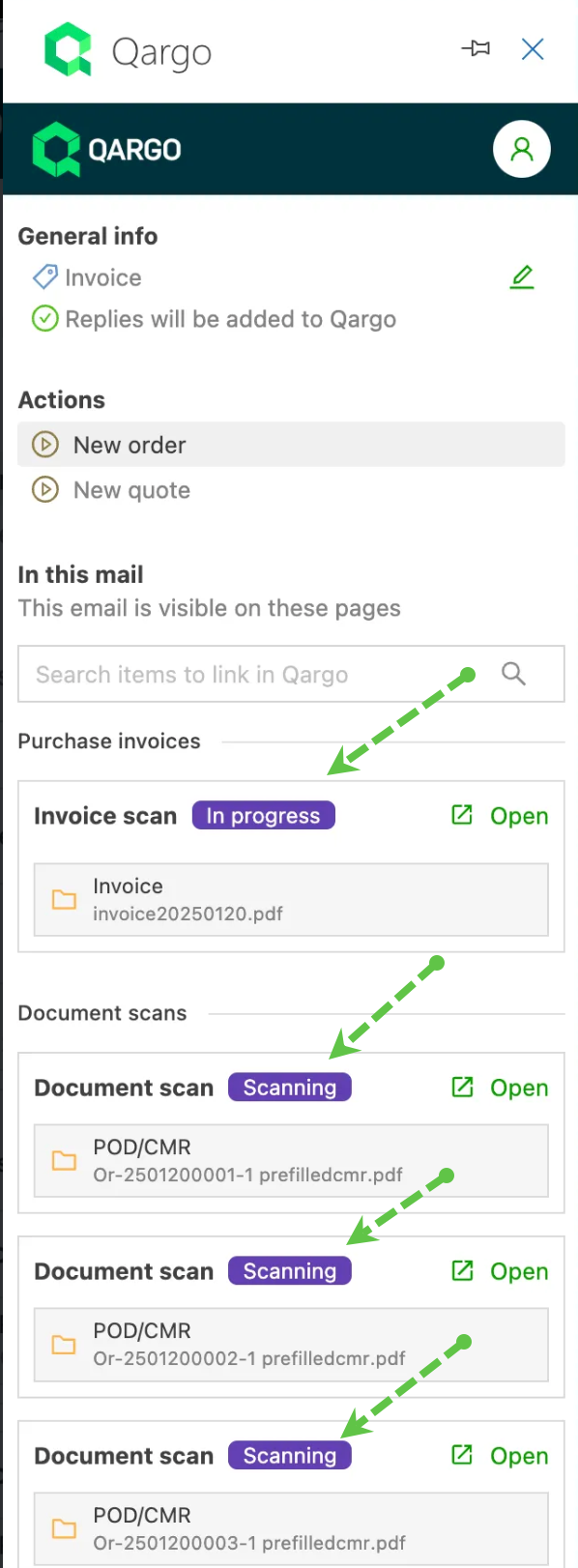
Sobald die Dokumente den richtigen Sendungen zugeordnet sind, erscheinen die betreffenden Aufträge in der Seitenleiste. Der E-Mail-Thread wird mit dem Auftrag in der Qargo-App verknüpft und ist so auf beiden Seiten sichtbar.
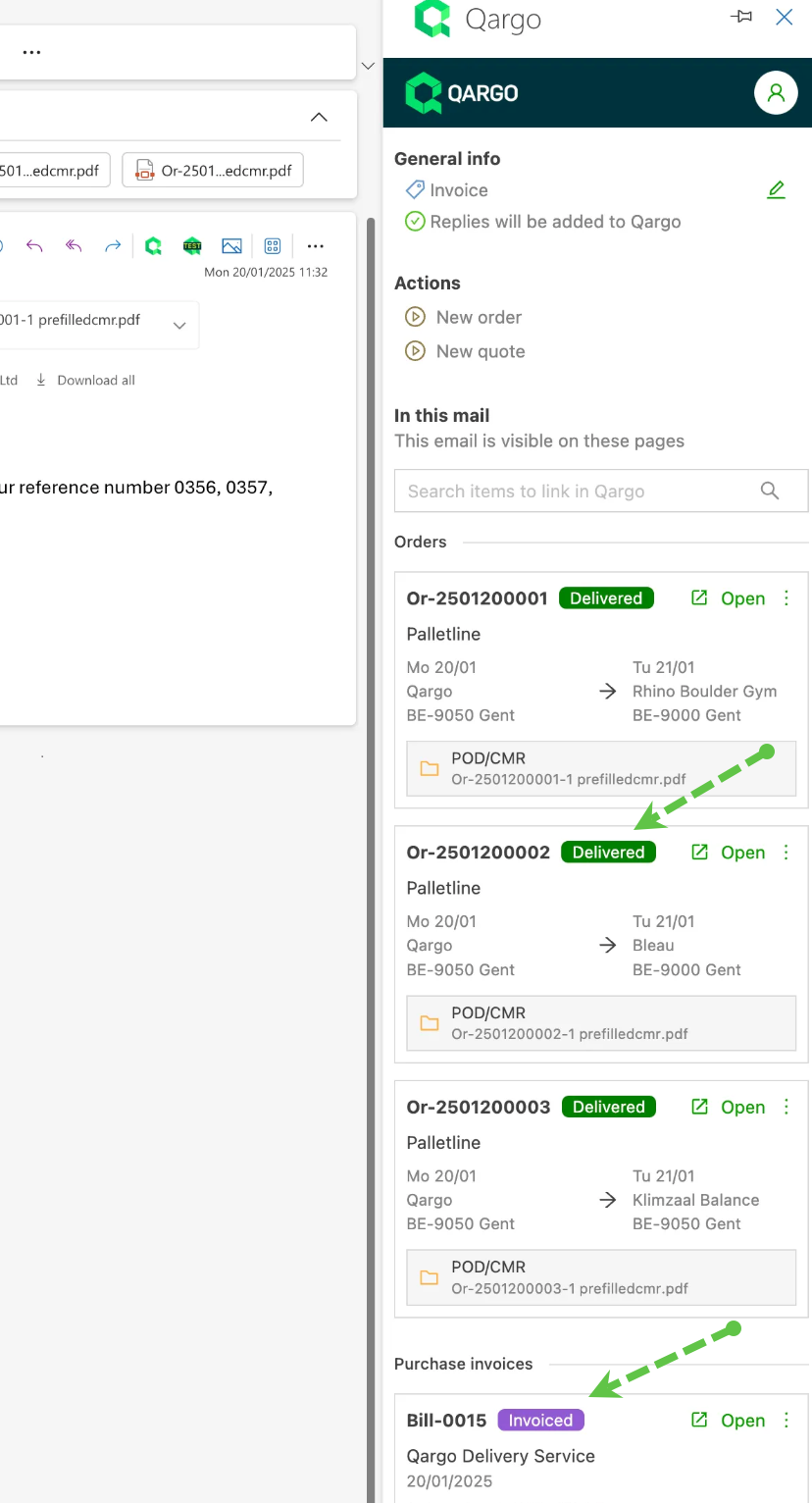
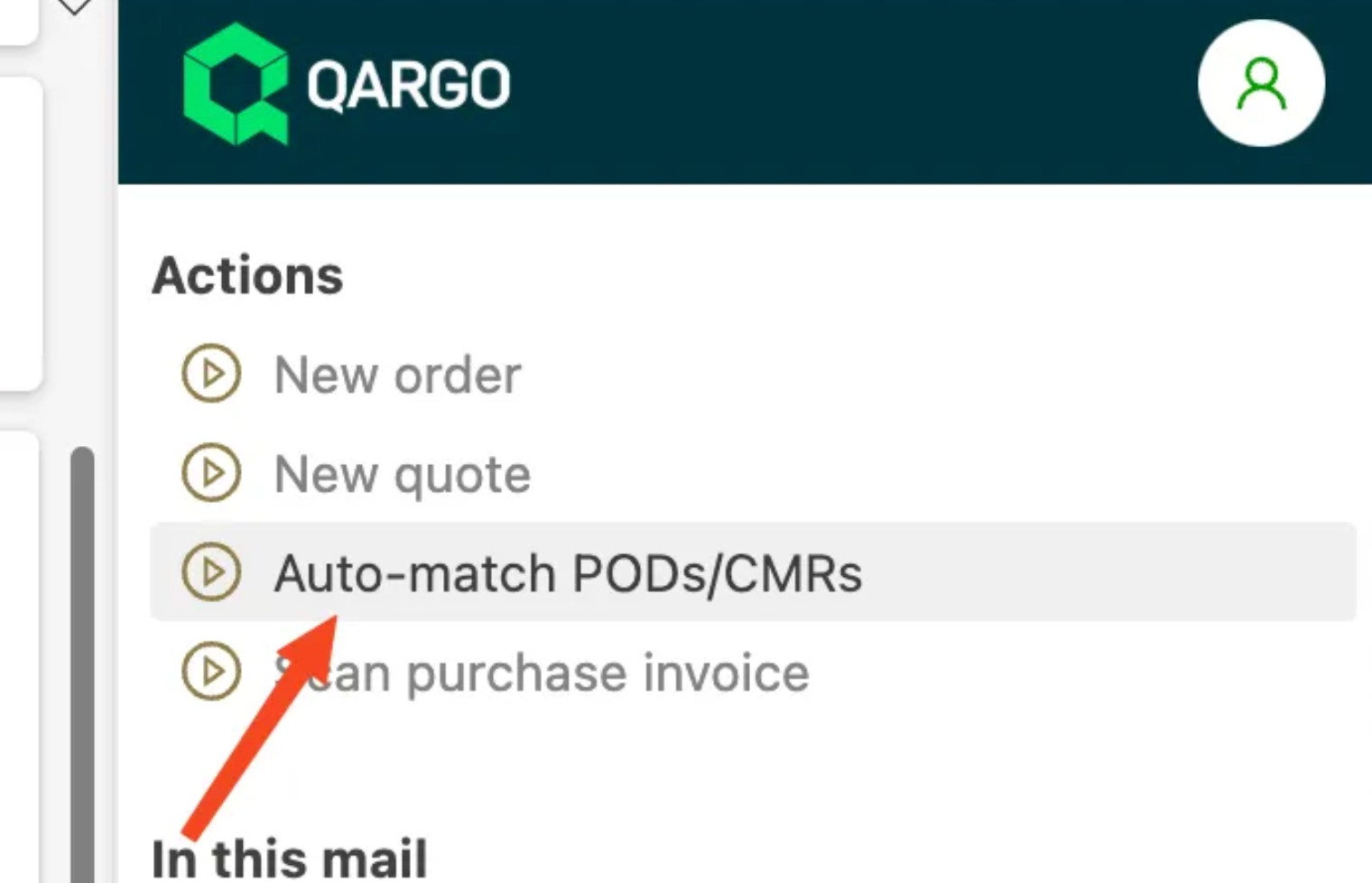
Außerdem können POD-Dokumente jetzt direkt über das Outlook-Add-in hochgeladen werden, ähnlich wie über den Tab Dokumente hochladen in der App.
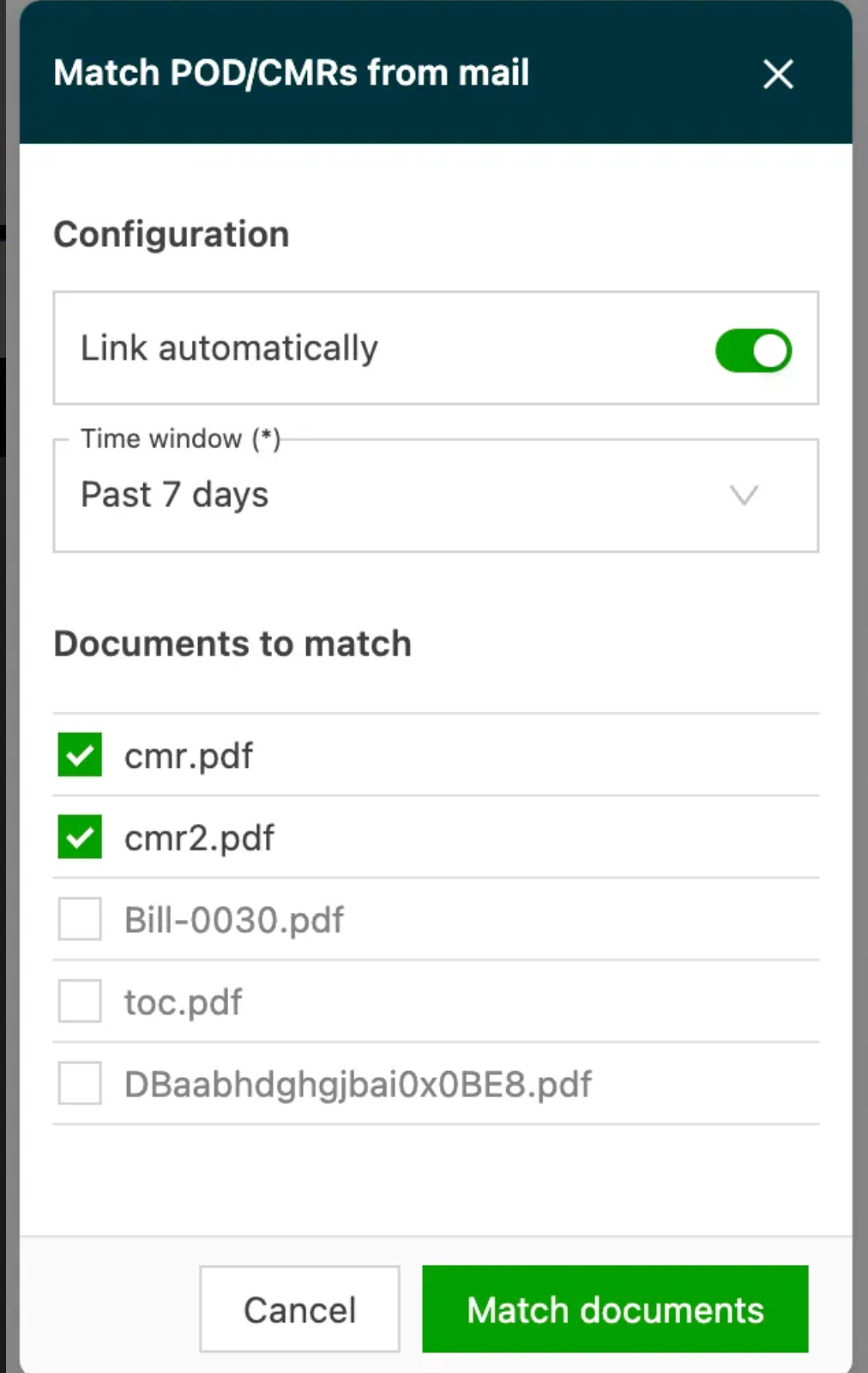
Nutzer können mehrere PDF-Anhänge auswählen und die Einstellungen für den Abgleich konfigurieren
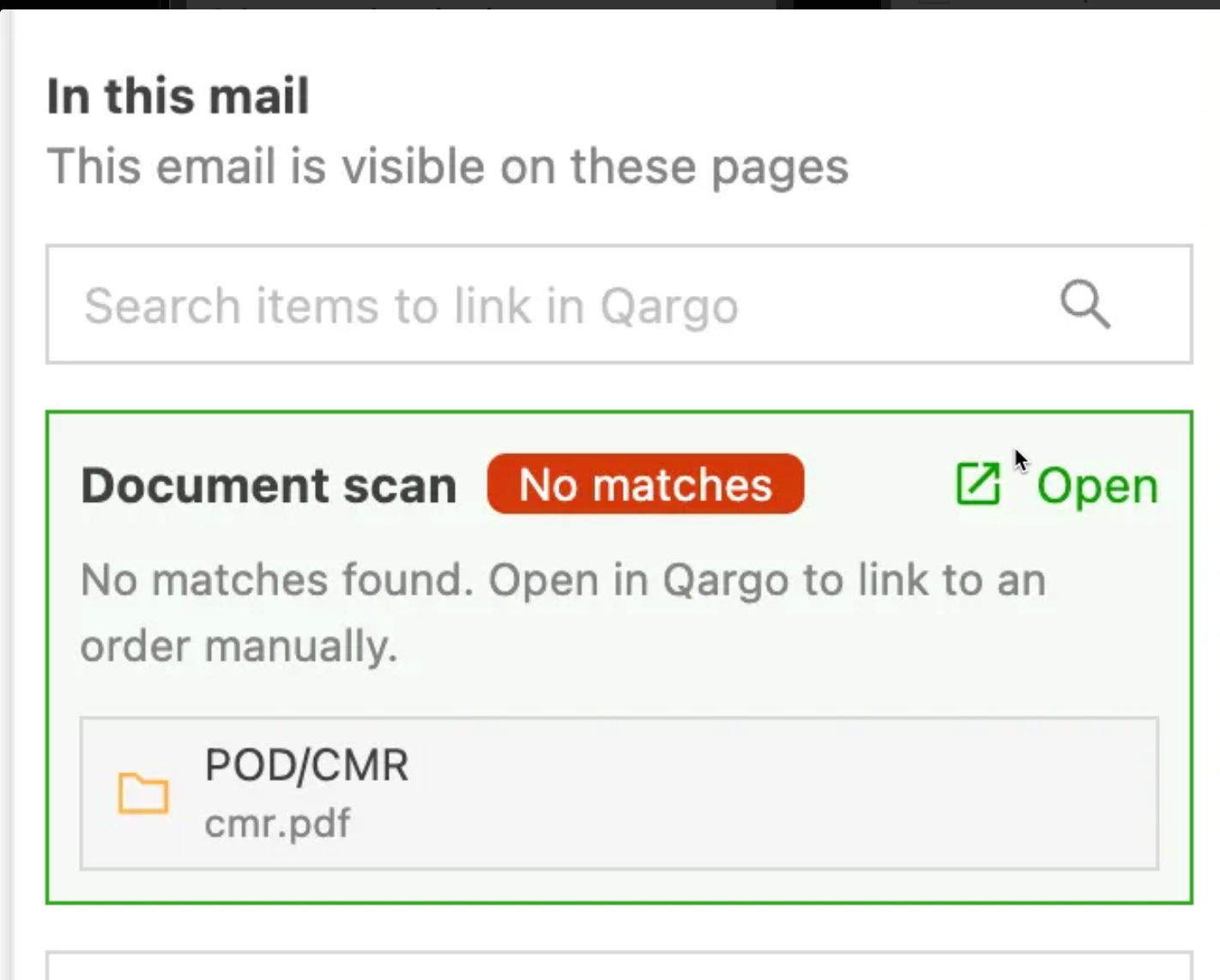
Schlägt der Abgleich fehl, sehen Nutzer diesen Status in der Outlook-Seitenleiste. Auf Öffnen klicken, um die Seite Dokumente hochladen in Qargo zu öffnen und die Verknüpfung des Dokuments abzuschließen.
Einkaufsrechnungen direkt aus der E-Mail scannen und hochladen.
Angehängte Einkaufsrechnungen können jetzt direkt aus dem Qargo-Add-in für Email Intelligence gescannt werden. Die E-Mail öffnen und die Aktion Einkaufsrechnung scannen auswählen.
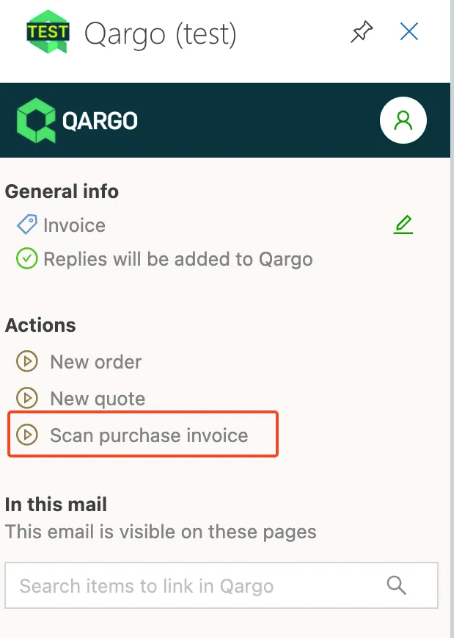
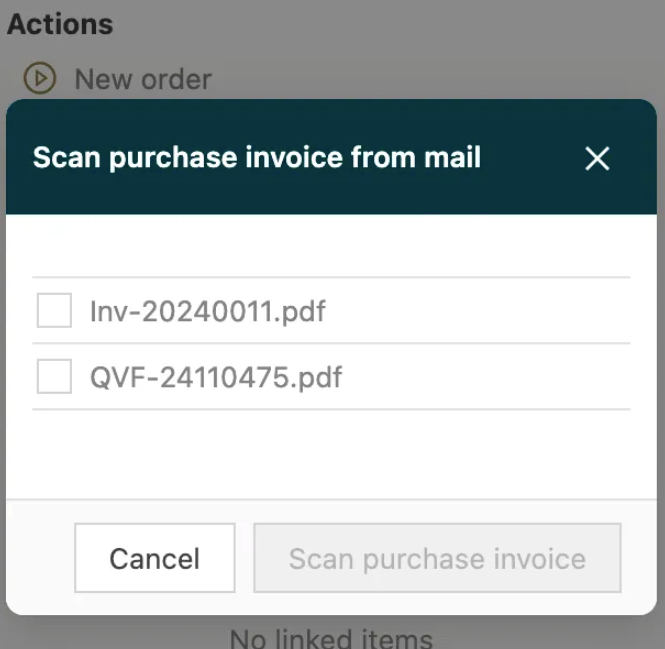
Enthält die E-Mail mehr als einen Anhang, öffnet diese Aktion ein Pop-up. Darin kann der Nutzer auswählen, welche Dokumente als Einkaufsrechnung gescannt werden sollen.
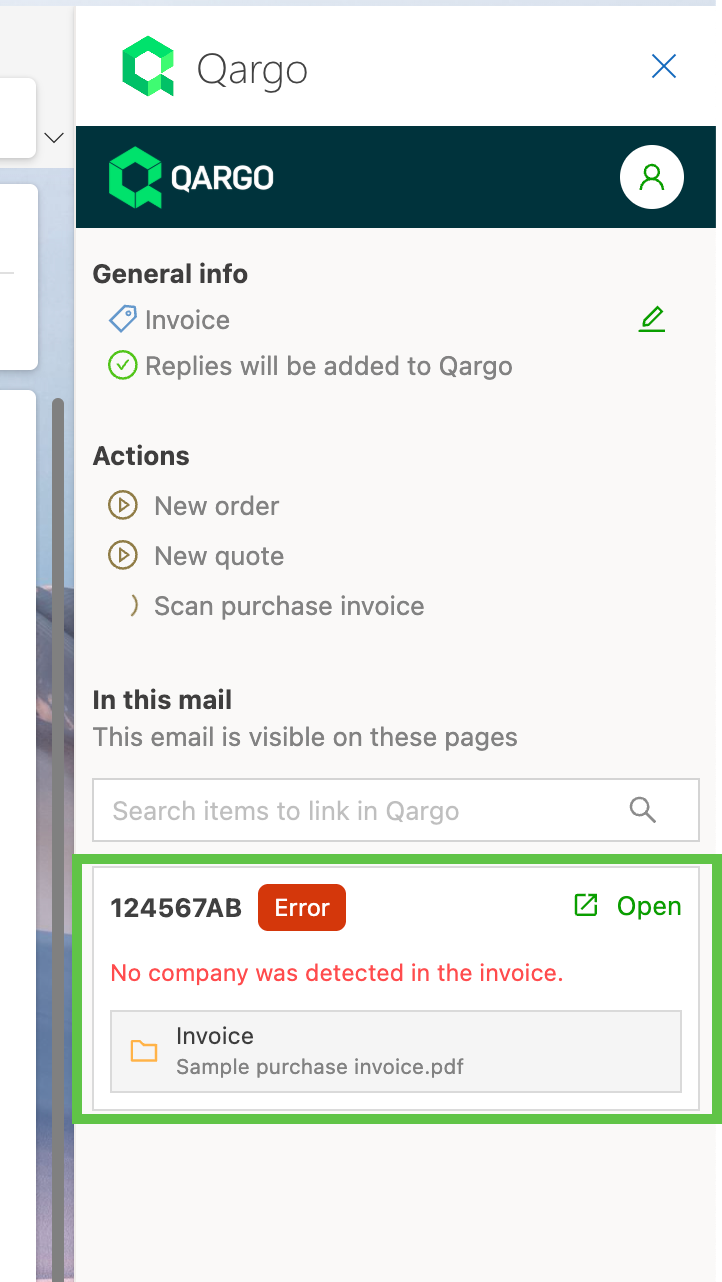
Tritt beim Hochladen ein Problem auf, wird eine Fehlermeldung angezeigt. Auf den Link Öffnen klicken, um die Oberfläche im TMS zu öffnen und den Fehler zu beheben.
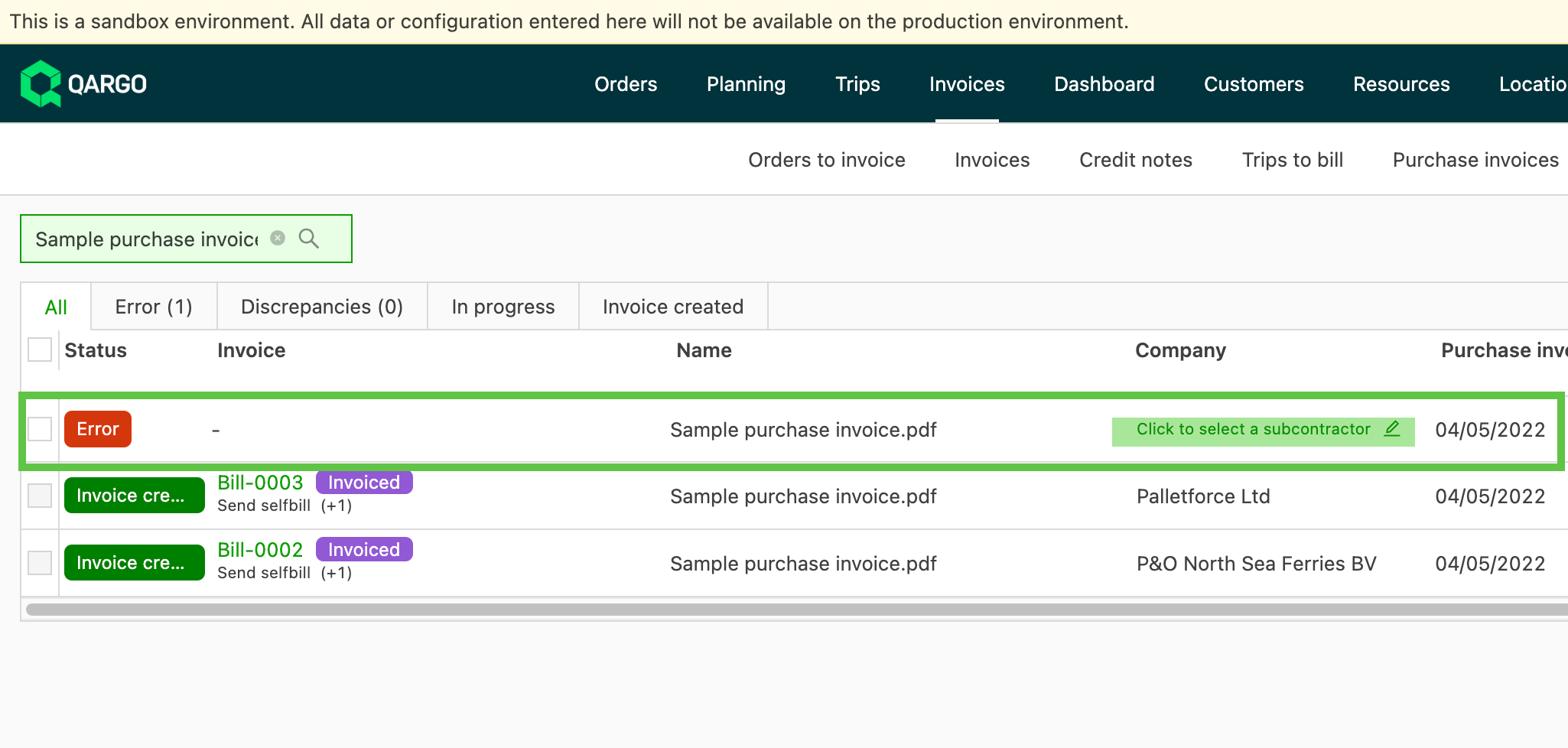
Das System öffnet die Seite Einkaufsrechnung hochladen. Nach Behebung des Fehlers wird die Rechnung erstellt.
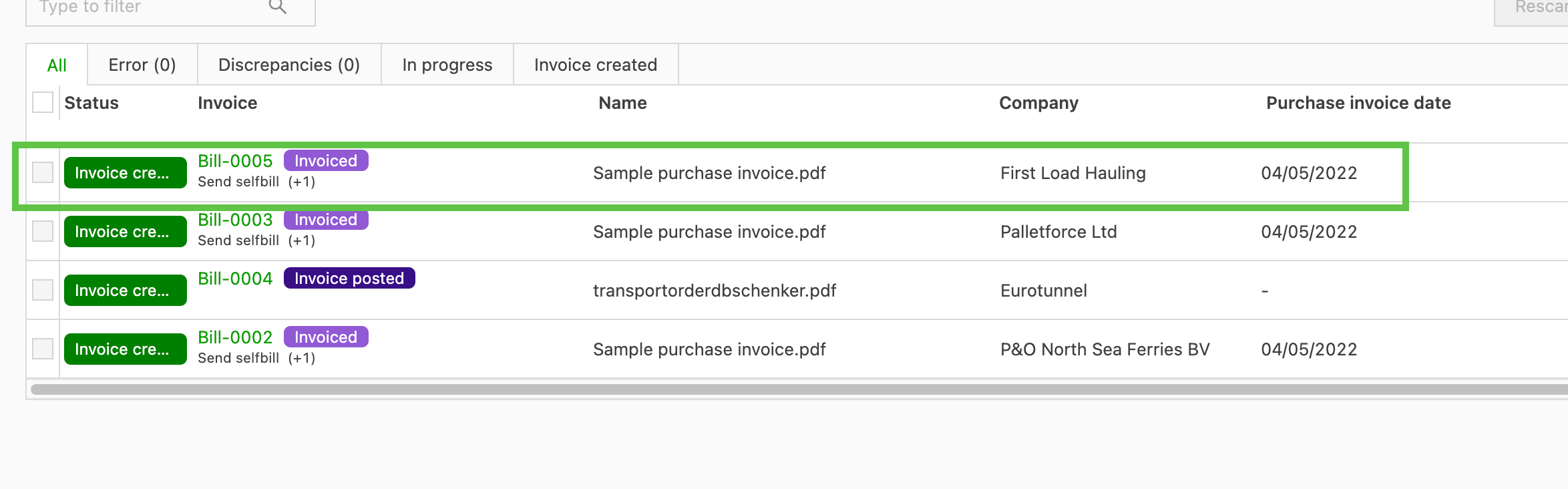
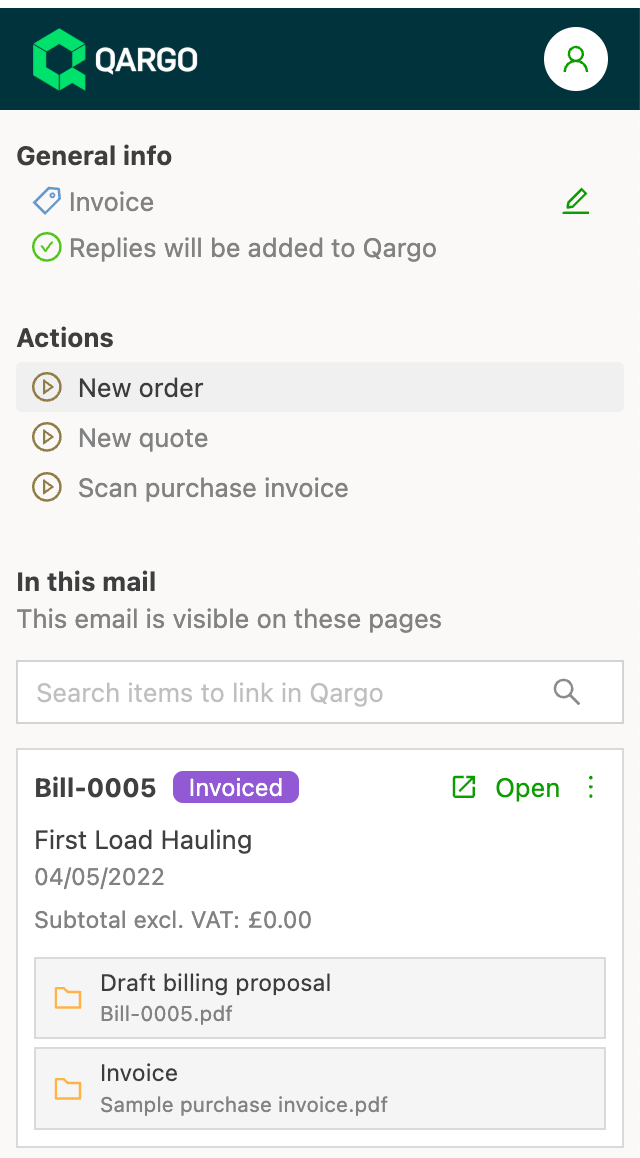
Auch das Qargo-Add-in wird aktualisiert und zeigt den neuen Status an. Es fasst alle Threads zugehöriger E-Mails zusammen und enthält Links zum Öffnen des TMS.
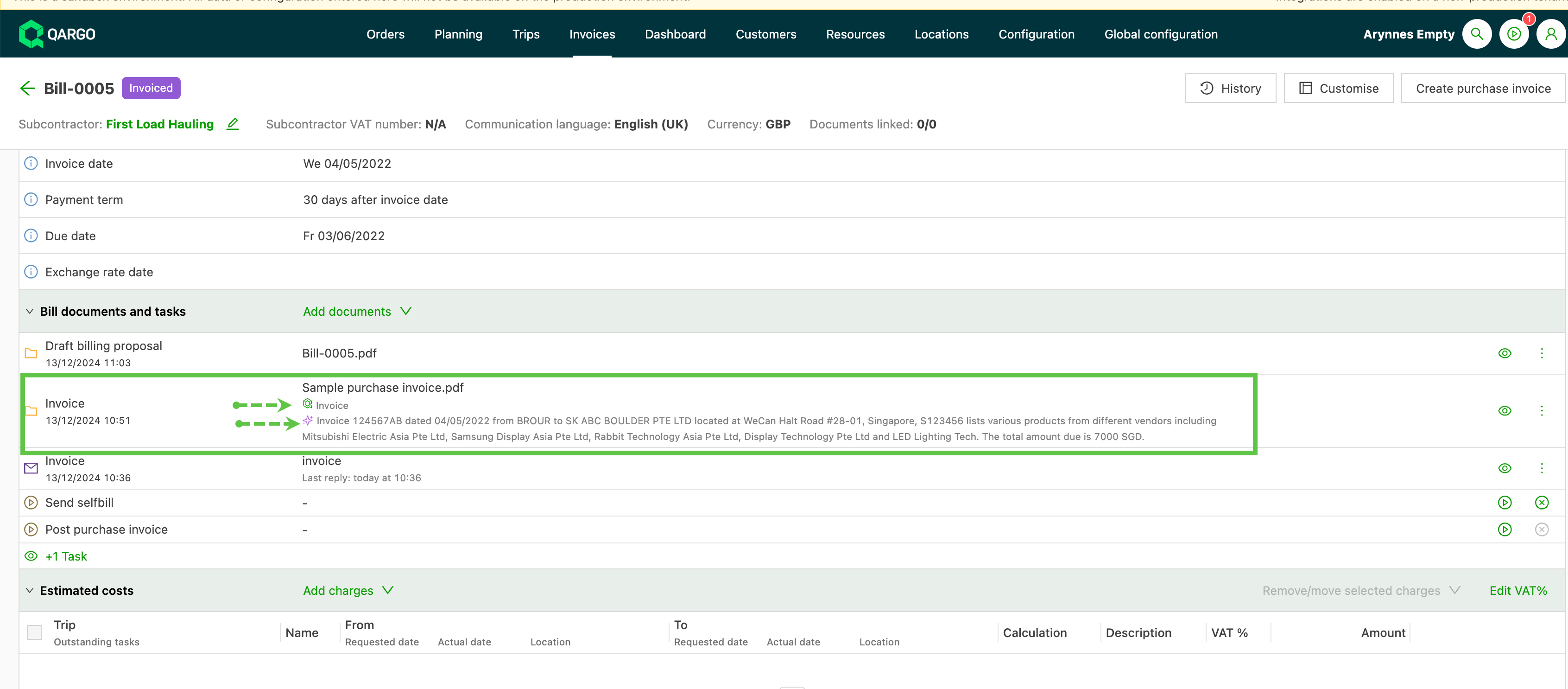
Qargo Intelligence liefert außerdem eine Zusammenfassung auf den Detailseiten, einschließlich eines Hinweises zur Dokumentqualität über das farbcodierte „Q“. Die Zusammenfassungszeile lässt sich aufklappen und zeigt dann eine Zusammenfassung des Dokuments.
Mehrere Aufträge mit einer E-Mail verknüpfen.
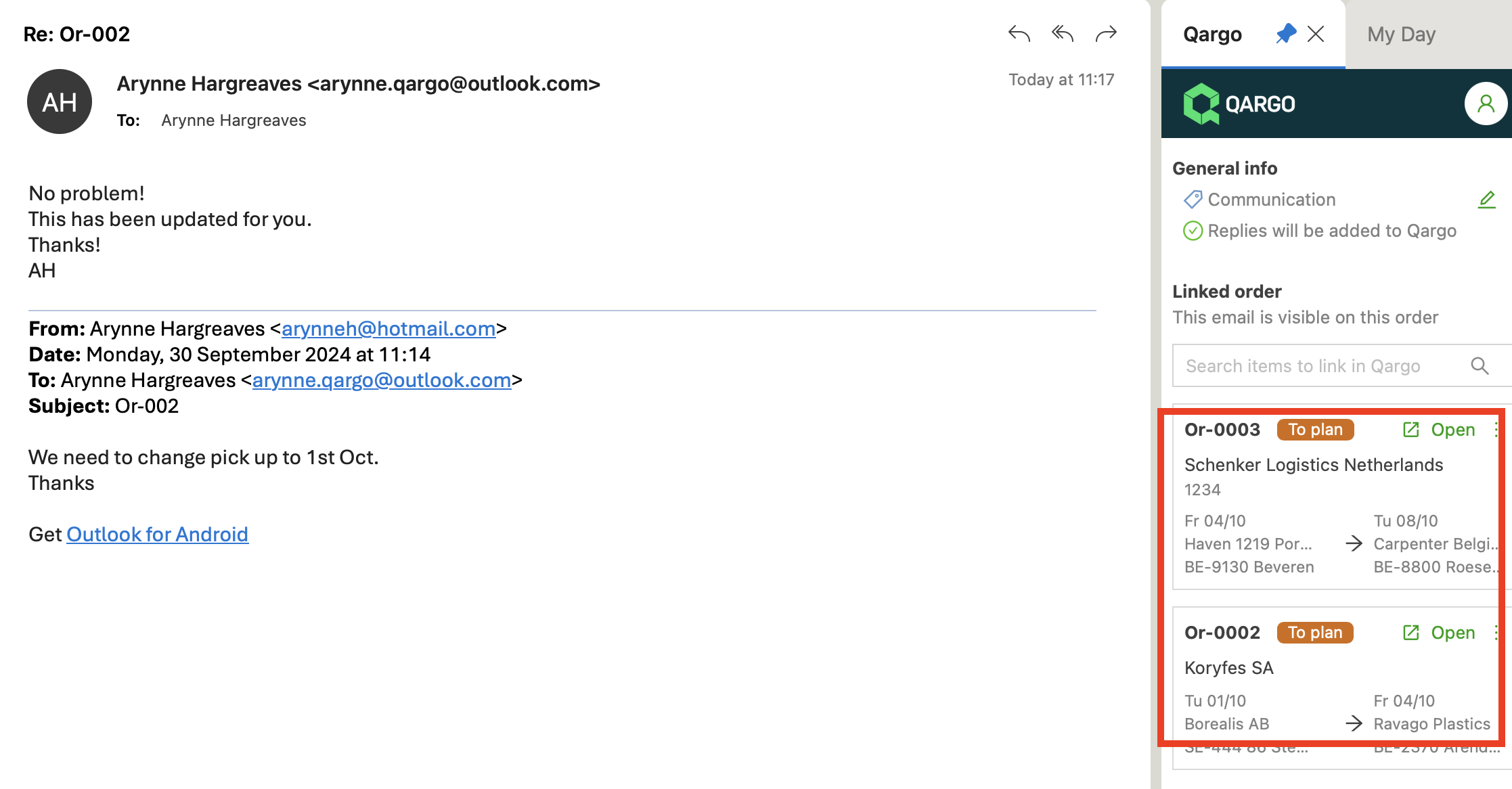
Um mehr als einen Auftrag mit einer E-Mail zu verknüpfen, die E-Mail im Postfach aufrufen und den Qargo-Bereich öffnen.
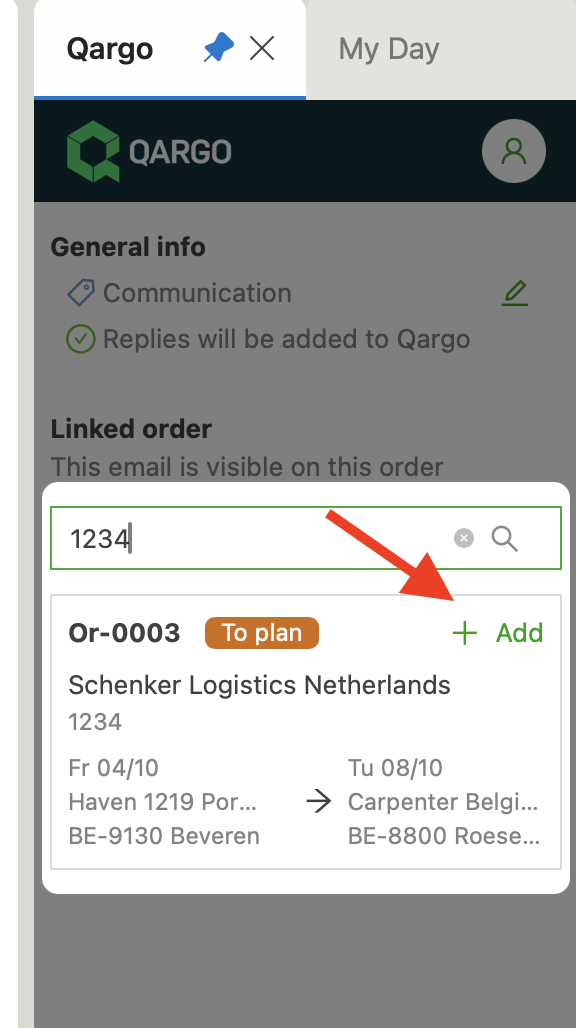
Nach einer weiteren Kundenreferenznummer suchen; der Auftrag wird daraufhin angezeigt.
Auf +Hinzufügen klicken, um den Auftrag mit dem E-Mail-Verlauf zu verknüpfen.
Beide Aufträge sind jetzt mit der E-Mail verknüpft.
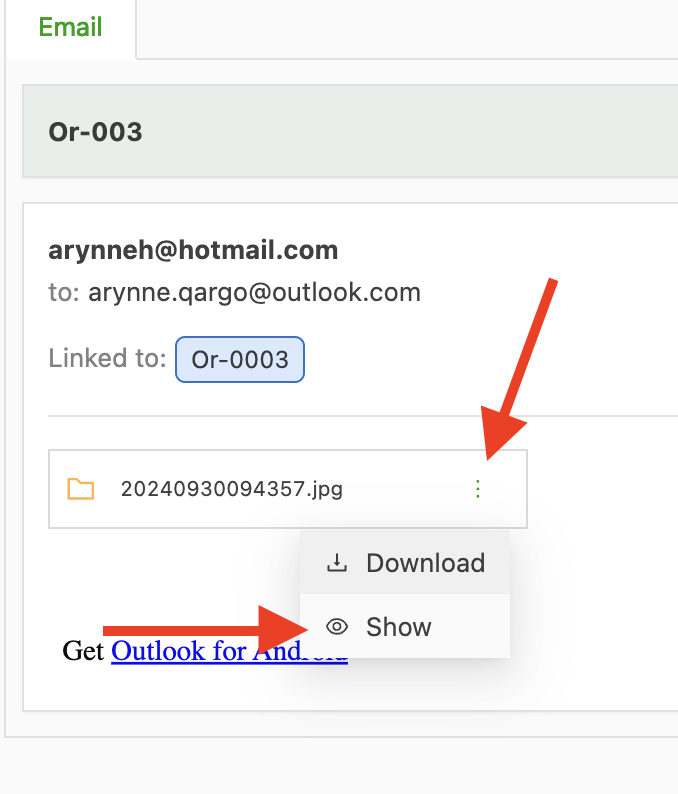
E-Mail-Bilder.
Bei einer E-Mail mit einem Bild als Anhang lässt sich das Bild über die drei Punkte herunterladen oder anzeigen.
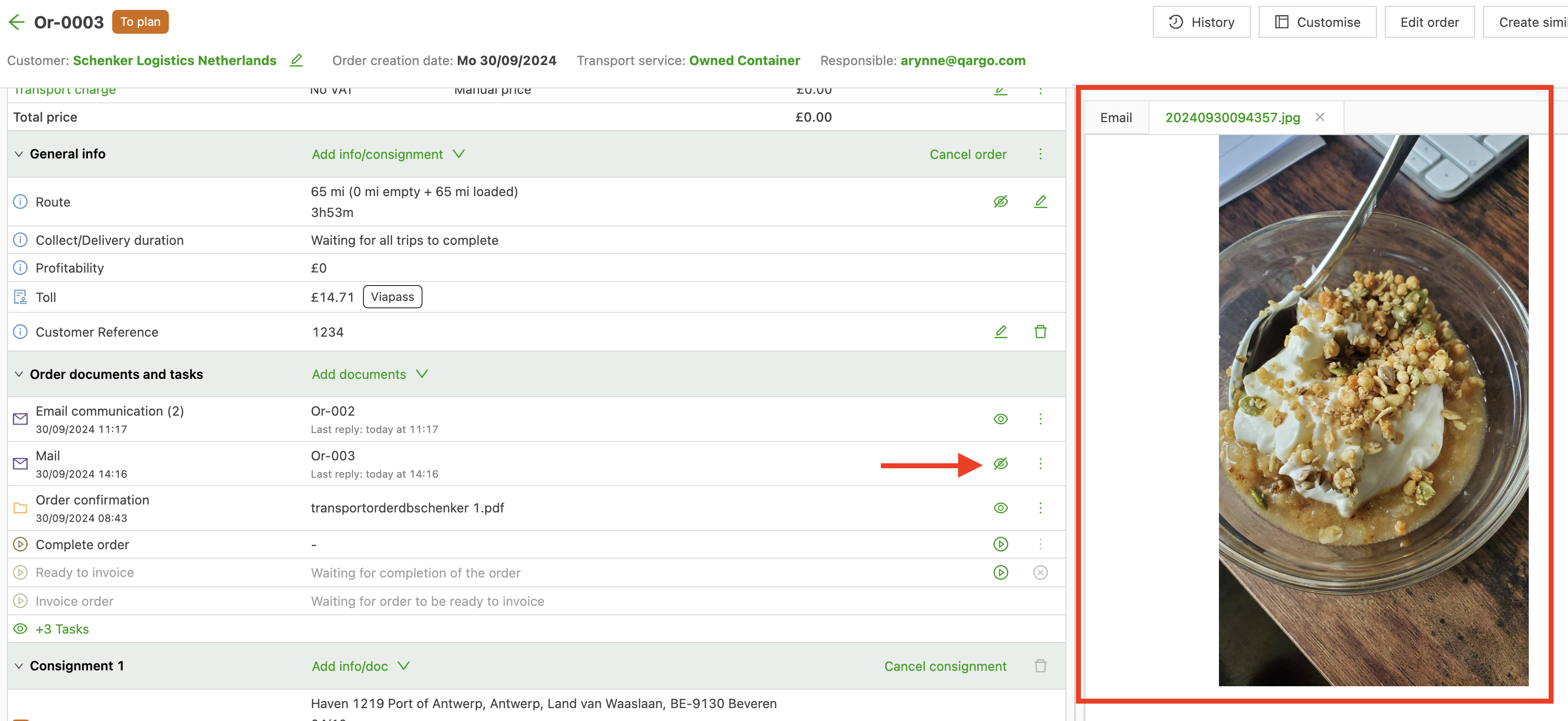
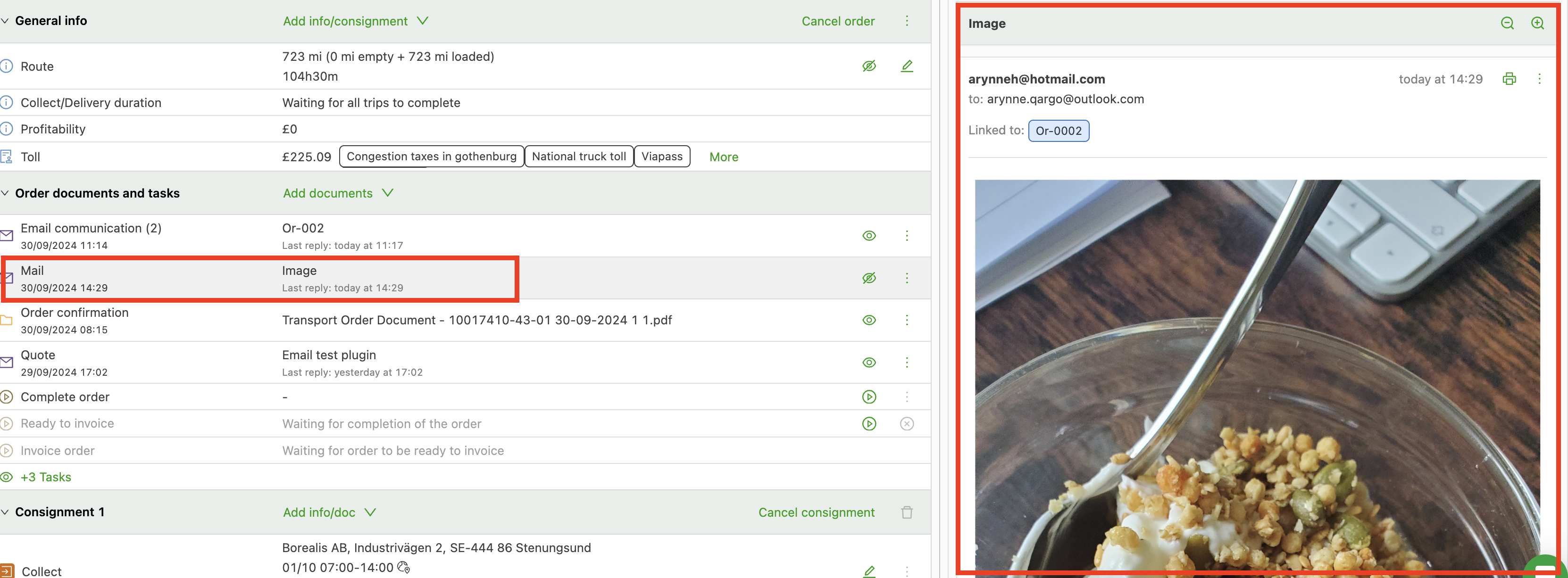
Bilder, die im Text der E-Mail eingebettet sind, können jetzt ebenfalls direkt angezeigt werden.
E-Mail-Anhänge als Dokumente hinzufügen
Das Outlook-Add-in wurde um neue Funktionen erweitert, die die Arbeit mit E-Mail-Anhängen erleichtern.
Eine Übersicht der neuen Funktionen:
-
Aus einer E-Mail kann jetzt ein Angebot erstellt werden. Bisher erhielten aus E-Mails erstellte Aufträge standardmäßig den Status Zu planen.
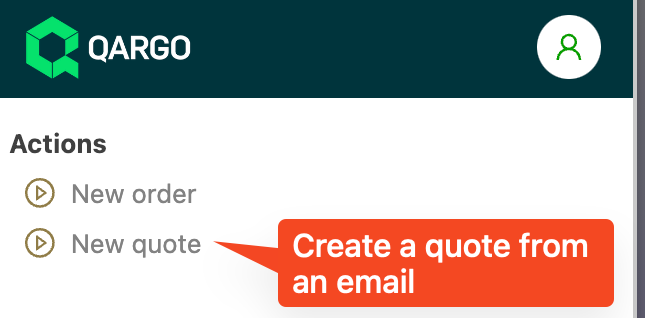
-
Enthält die E-Mail mehrere PDF-Anhänge, wird der Nutzer jetzt aufgefordert, das zu scannende Dokument auszuwählen.
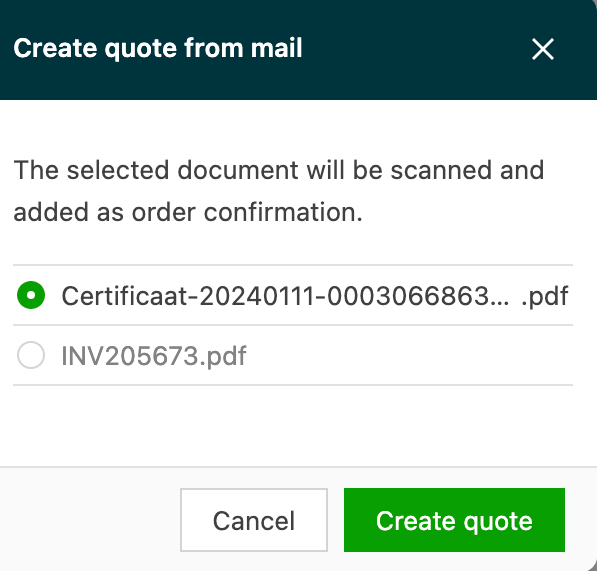
-
Beim Verknüpfen mit einem Auftrag wird der Nutzer aufgefordert, die hinzuzufügenden PDF-Anhänge auszuwählen. Standardmäßig sind alle ausgewählt, und der Dokumenttyp entspricht dem der E-Mail. Über Bearbeiten (Stiftsymbol) lässt sich der Dokumenttyp ändern.
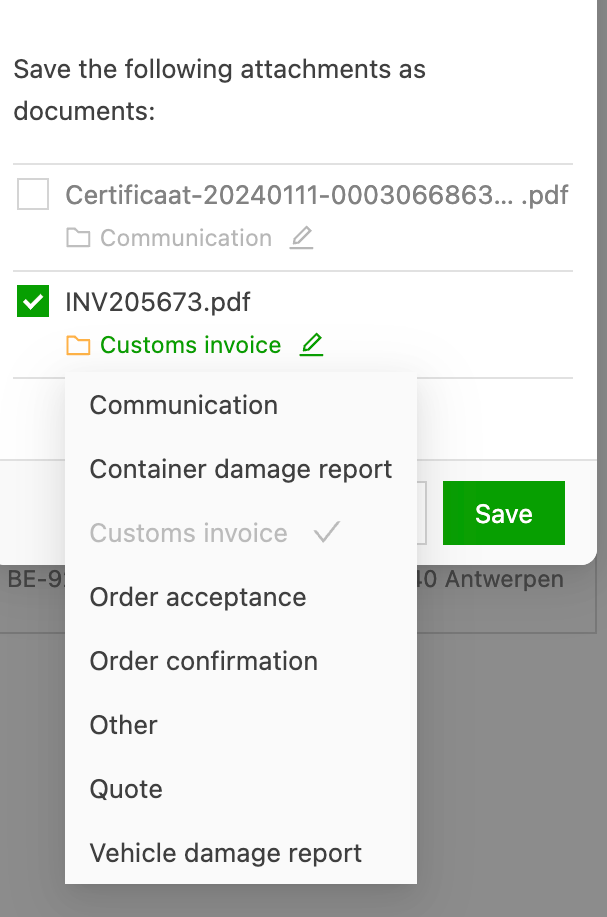
-
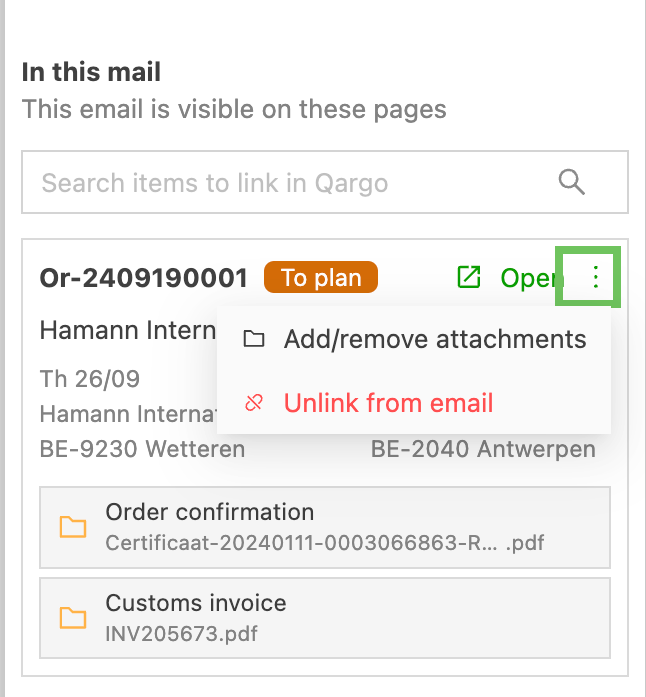
Verknüpfte Anhänge und ihr Dokumenttyp werden in der Seitenleiste des Auftrags angezeigt.
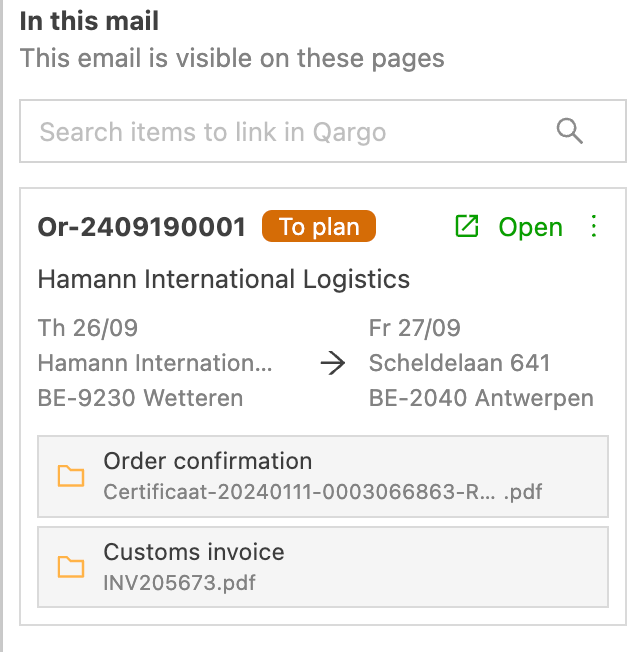
-
Anhänge lassen sich über das Menü (drei Punkte) oben rechts auf der Karte hinzufügen oder entfernen. Dieses Menü ist auch schnell erreichbar, indem auf einen bereits verknüpften Anhang in der Karte des Auftrags geklickt wird.
E-Mail-Zusammenfassungen durch KI.
Die Zusammenfassung basiert auf dem gesamten E-Mail-Thread, wenn dieser mit Qargo verknüpft ist, oder auf der einzelnen E-Mail, wenn kein Thread verknüpft ist. Die Zusammenfassung wird in der Zeile der E-Mail-Kommunikation angezeigt. E-Mail-Zusammenfassungen lassen sich jetzt außerdem durch Klicken auf die Zusammenfassung ein- und aufklappen.
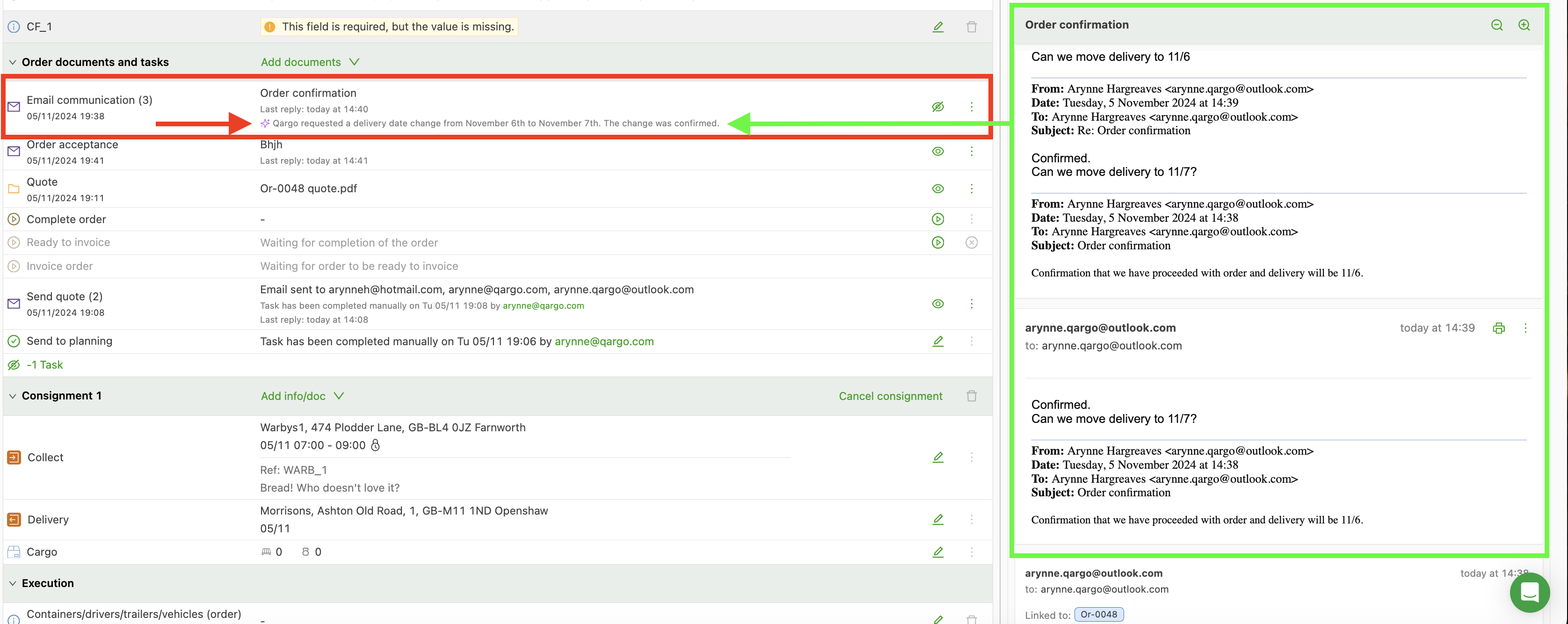
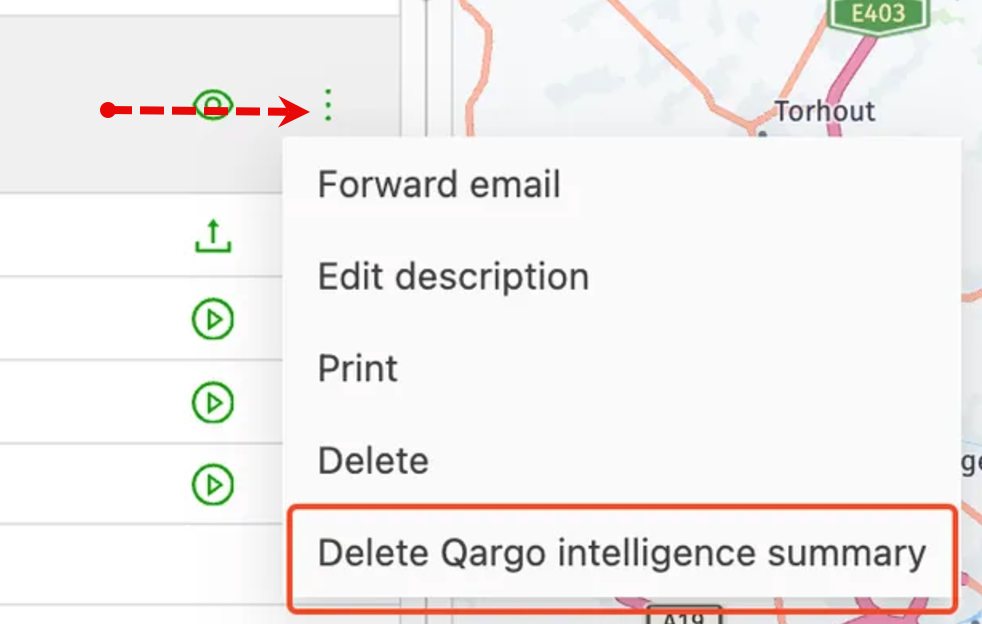
Zusätzlich können E-Mail-Zusammenfassungen jetzt über die Aktionspunkte rechts in der Detailzeile gelöscht werden.
Die Spracheinstellungen des Nutzers werden in der KI-Zusammenfassung berücksichtigt: Sie wird in der vom Nutzer eingestellten Browsersprache angezeigt.
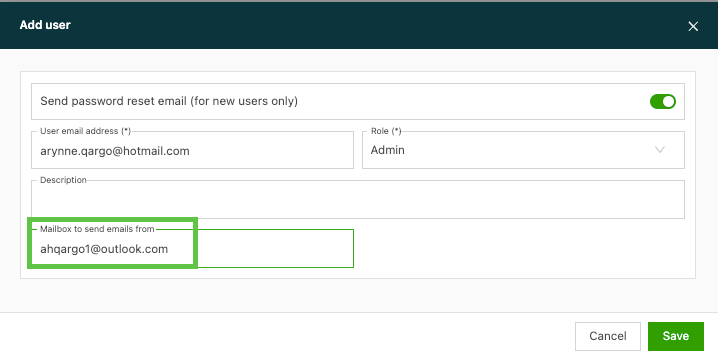
E-Mail des Aufgabenausführenden
Beim Starten einer Aufgabe in Qargo, die eine E-Mail verwendet, kann jetzt ein zusätzliches Postfach eingerichtet werden, das anstelle der persönlichen Adresse des Nutzers verwendet wird. Der Empfänger erhält die E-Mail von der Adresse unter Postfach für den E-Mail-Versand. Antworten gehen an dieses Postfach statt an die E-Mail-Adresse des Nutzers. Dieses alternative Postfach kann eine Gruppe oder ein Verteiler sein, damit eingehende Antworten für mehr Personen sichtbar sind.