4. Aufträge aus E-Mails und Anhängen erstellen und verknüpfen
Aufträge ohne manuelle Dateneingabe verknüpfen und erstellen. Das steigert die Effizienz und verringert das Risiko von Eingabefehlern. Das Postfach muss verknüpft sein.
Inhaltsverzeichnis
Sobald das Postfach verknüpft und das Qargo-Add-in für Outlook hinzugefügt ist, lässt sich die Kommunikation zu Aufträgen nahtlos direkt aus dem Postfach integrieren.
Neuen Auftrag erstellen
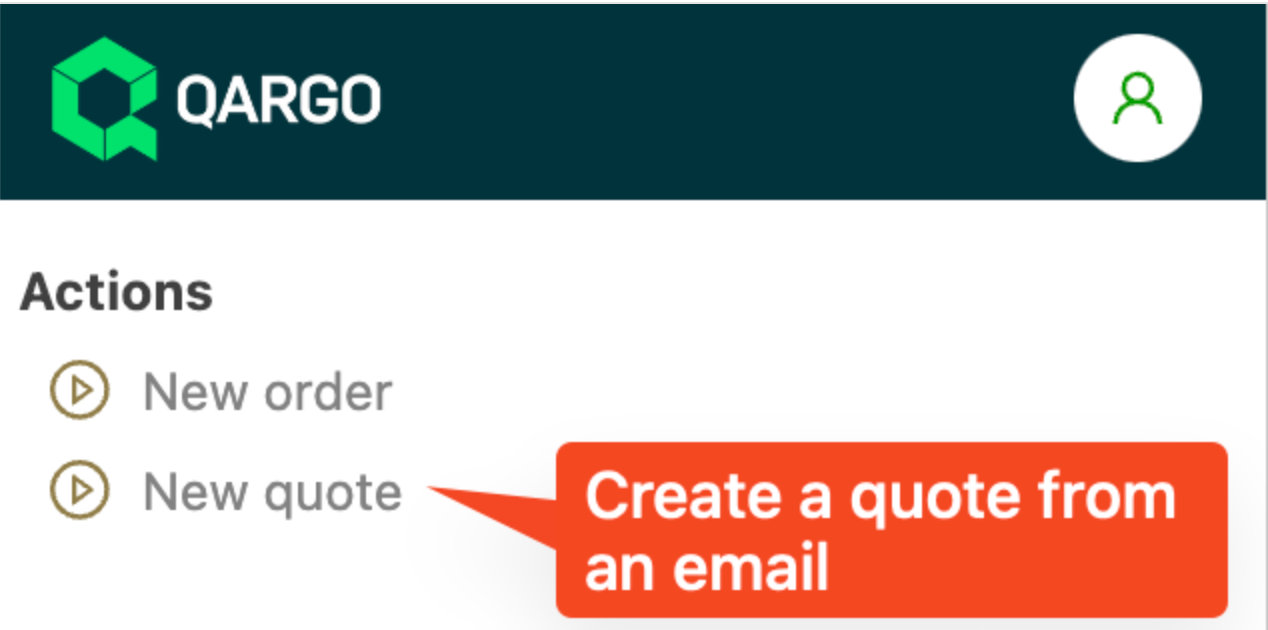
Wenn eine E-Mail noch mit keinem Auftrag verknüpft ist, erscheint oben im Qargo-Bereich ein neuer Abschnitt Aktionen mit der verfügbaren Aktion Neuen Auftrag erstellen oder Angebot erstellen.
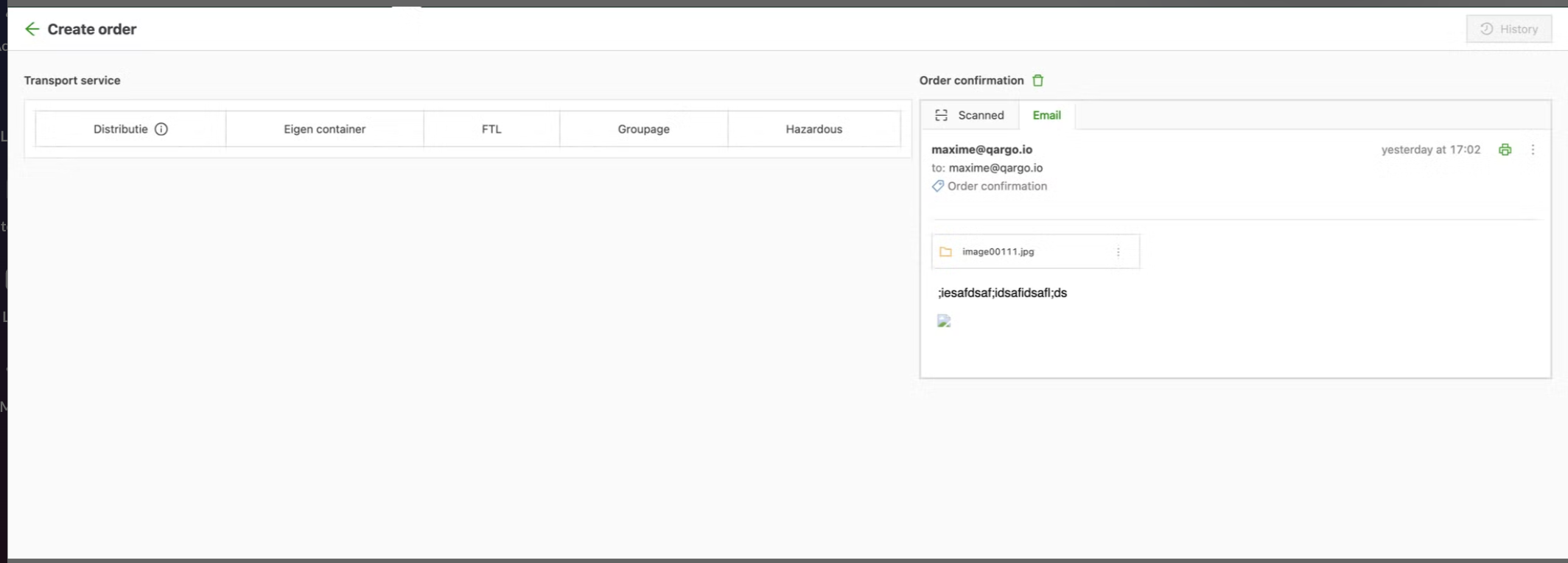
Ein Klick auf diese Aktion öffnet ein neues Qargo-Fenster, in dem die E-Mail bereits zum Scannen geladen ist. Das funktioniert genauso wie die bereits unterstützte Drag-and-drop-Funktion. Ab diesem Punkt den Auftrag wie gewohnt erfassen.
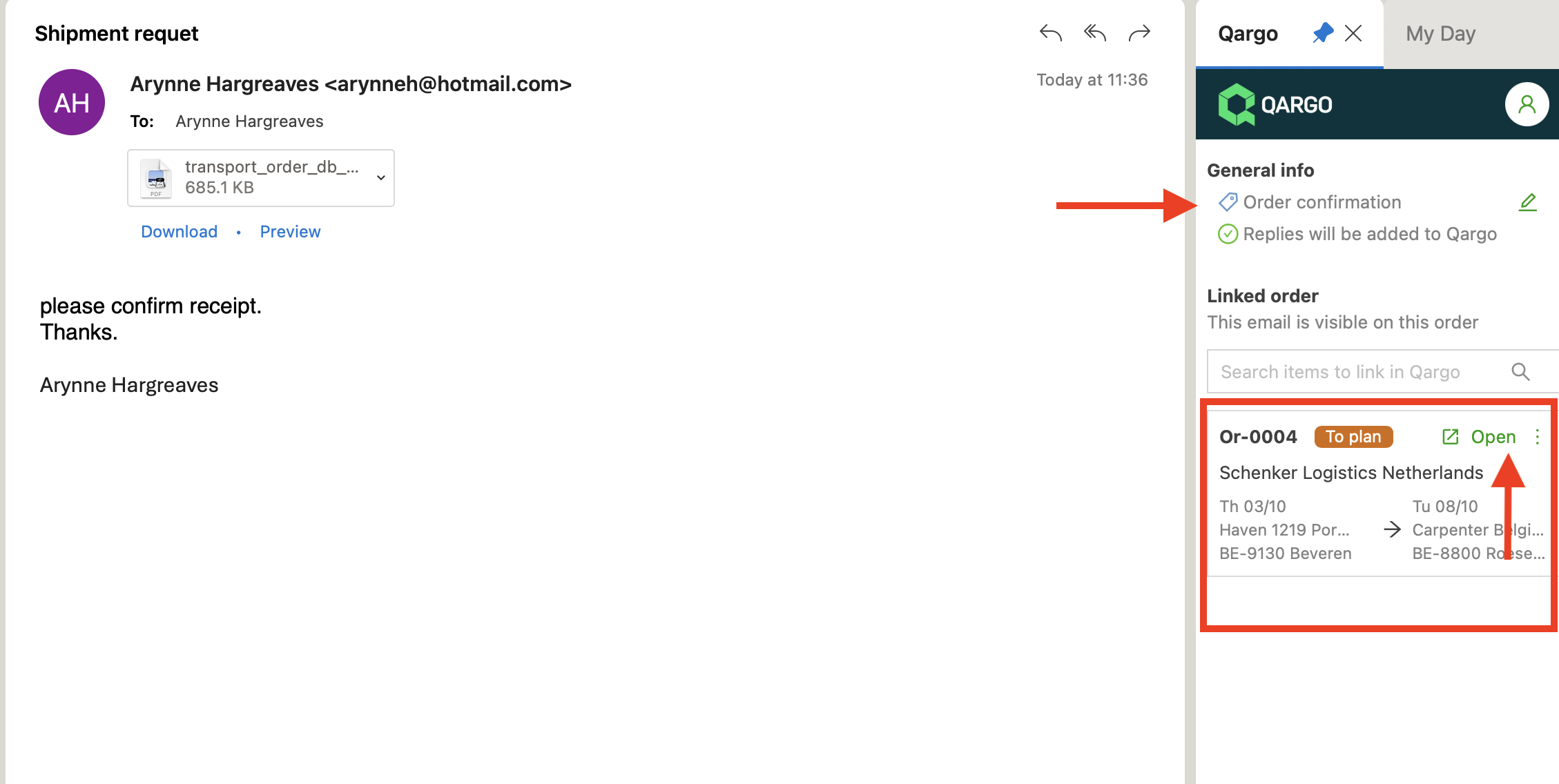
Sobald der Auftrag erstellt ist, wird er mit der E-Mail verknüpft. Im Qargo-Bereich erscheinen die E-Mail-Details unter Allgemeine Informationen. Der E-Mail-Typ lässt sich über das Stiftsymbol ändern. Die Auftragsinformationen erscheinen im Abschnitt Verknüpfter Auftrag.
Einen Auftrag verknüpfen
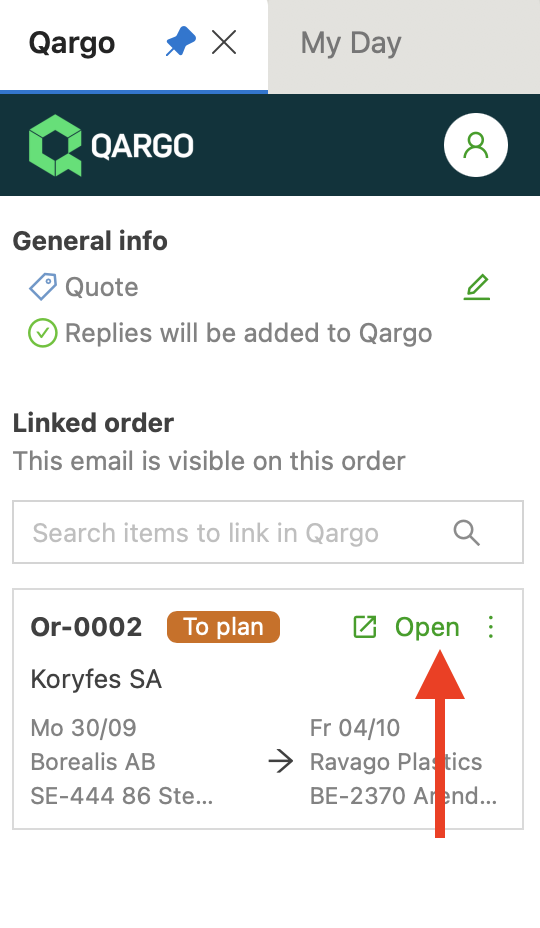
Wenn der Auftrag aus der E-Mail erstellt wurde, wird die Verknüpfung automatisch angelegt. Die Informationen zum verknüpften Auftrag umfassen Auftragsnummer, Auftragsstatus, Kundenname sowie Angaben zu Abholung und Lieferung. Ein Klick auf Öffnen führt direkt zum Auftrag in Qargo.
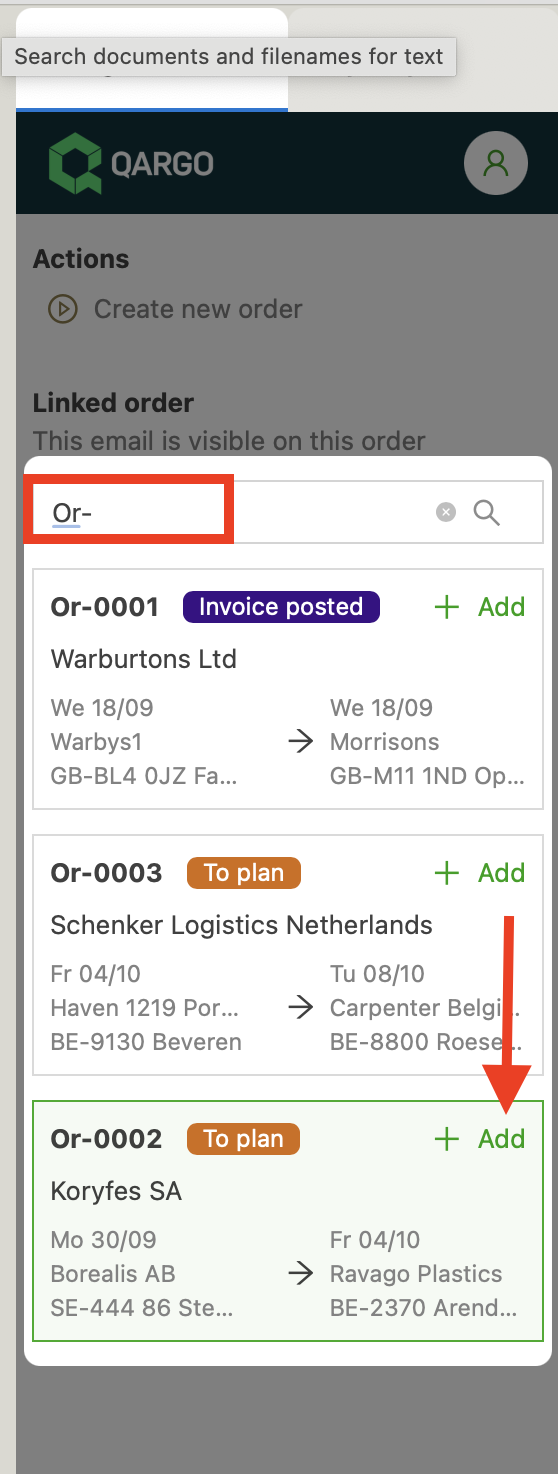
Wenn eine E-Mail zu einem Auftrag eingeht, der bereits in Qargo vorhanden ist, lässt sich die E-Mail verknüpfen, indem unter Verknüpfter Auftrag nach der Auftragsnummer gesucht wird. Sobald der Auftrag gefunden ist, auf +Hinzufügen klicken, um ihn zu verknüpfen.
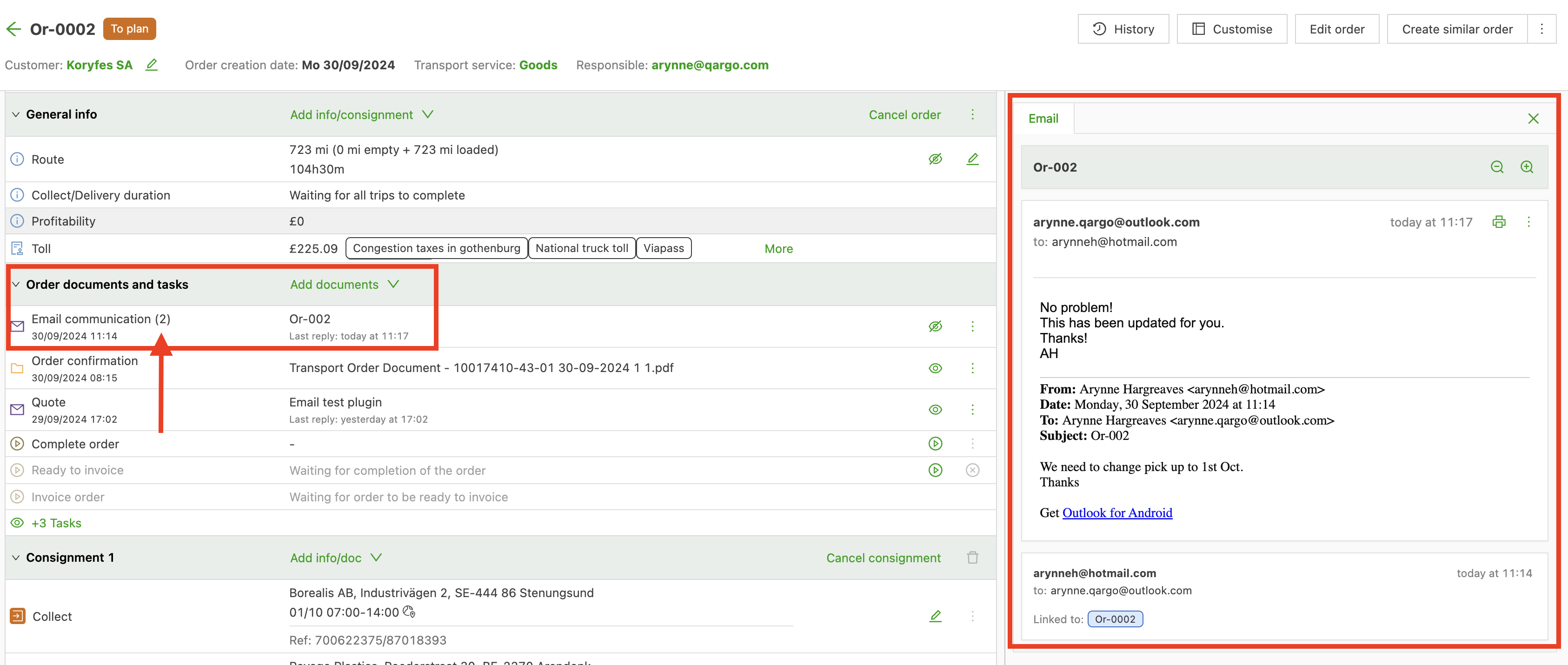
Damit ist die E-Mail mit dem Auftrag verknüpft. Alle folgenden E-Mails, eingehende wie ausgehende, werden dem Auftrag zugeordnet.
Die E-Mails sind direkt im Auftrag in Qargo sichtbar. Die Zahl (x) neben E-Mail-Kommunikation zeigt, wie viele E-Mails in diesem E-Mail-Verlauf eingegangen sind.
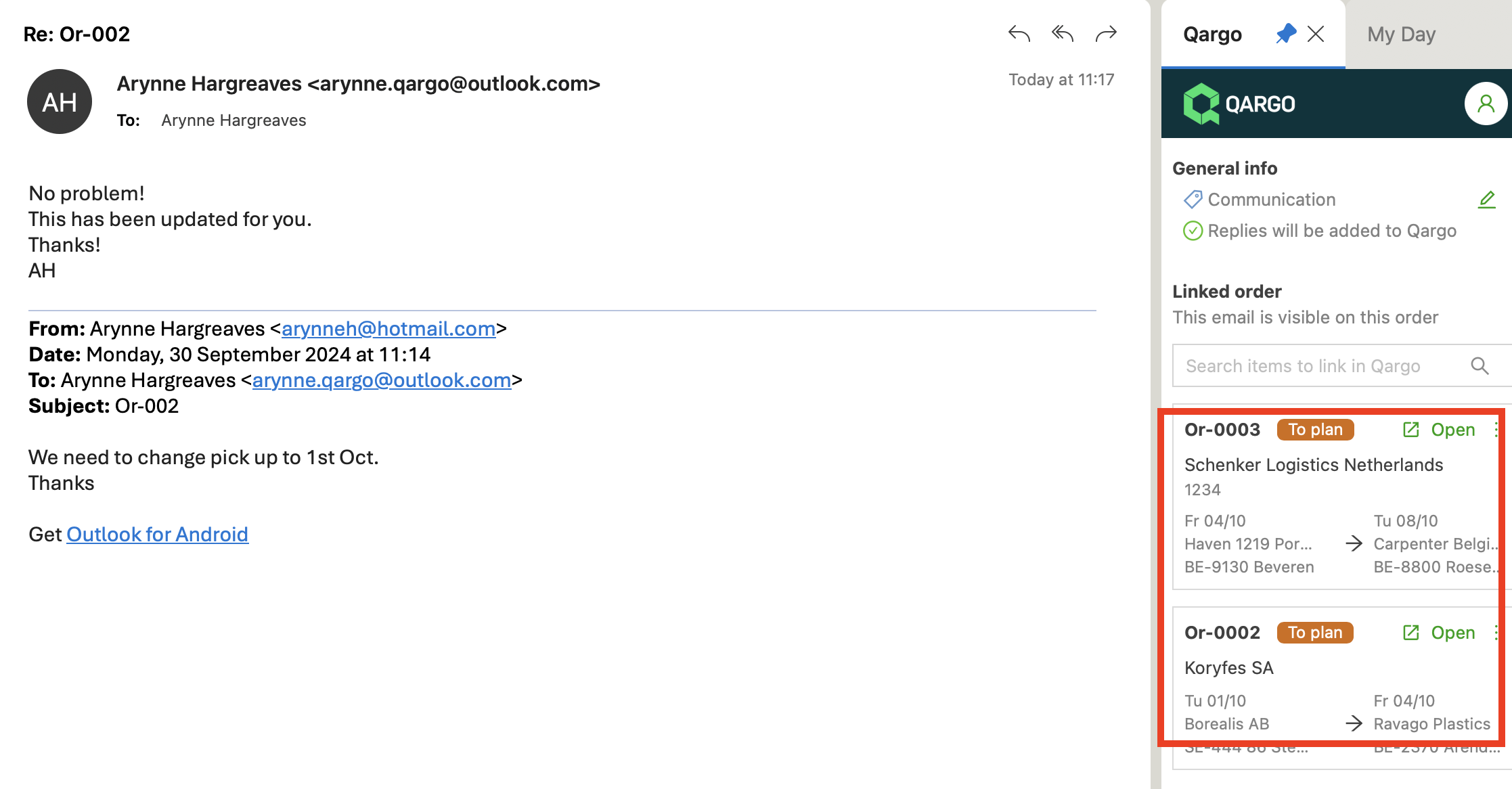
Mehrere Aufträge mit einer E-Mail verknüpfen – jetzt verfügbar!
Hier klicken, um Details anzuzeigen.
Tipps:
Verknüpfung des E-Mail-Threads aufheben
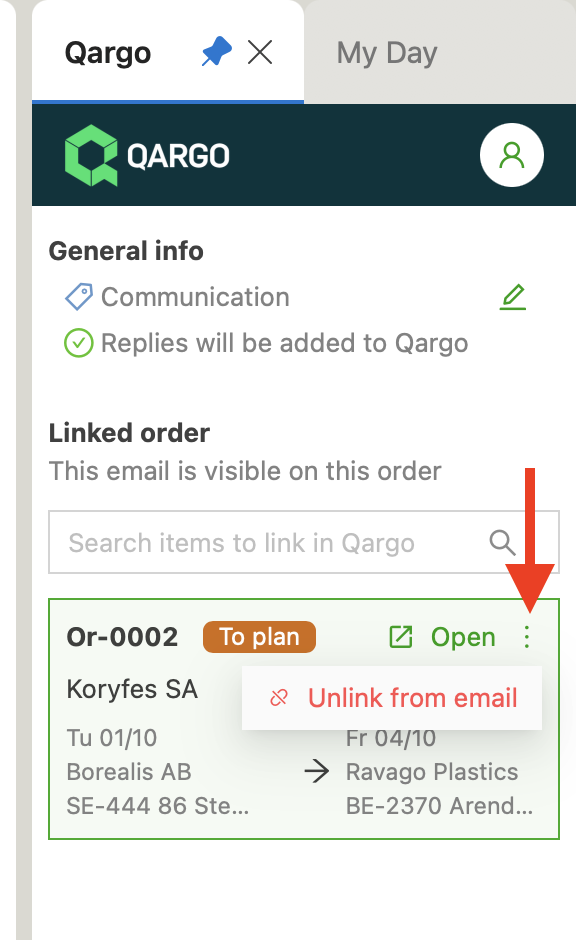
Die Verknüpfung der E-Mails mit einem Auftrag lässt sich aufheben. Auf die 3 vertikalen Punkte und dann auf „Verknüpfung mit E-Mail aufheben“ klicken. Der Thread bleibt im Auftrag sichtbar. Nach dem Aufheben der Verknüpfung wird jedoch keine weitere E-Mail-Kommunikation mehr hinzugefügt.
E-Mail-Thread löschen
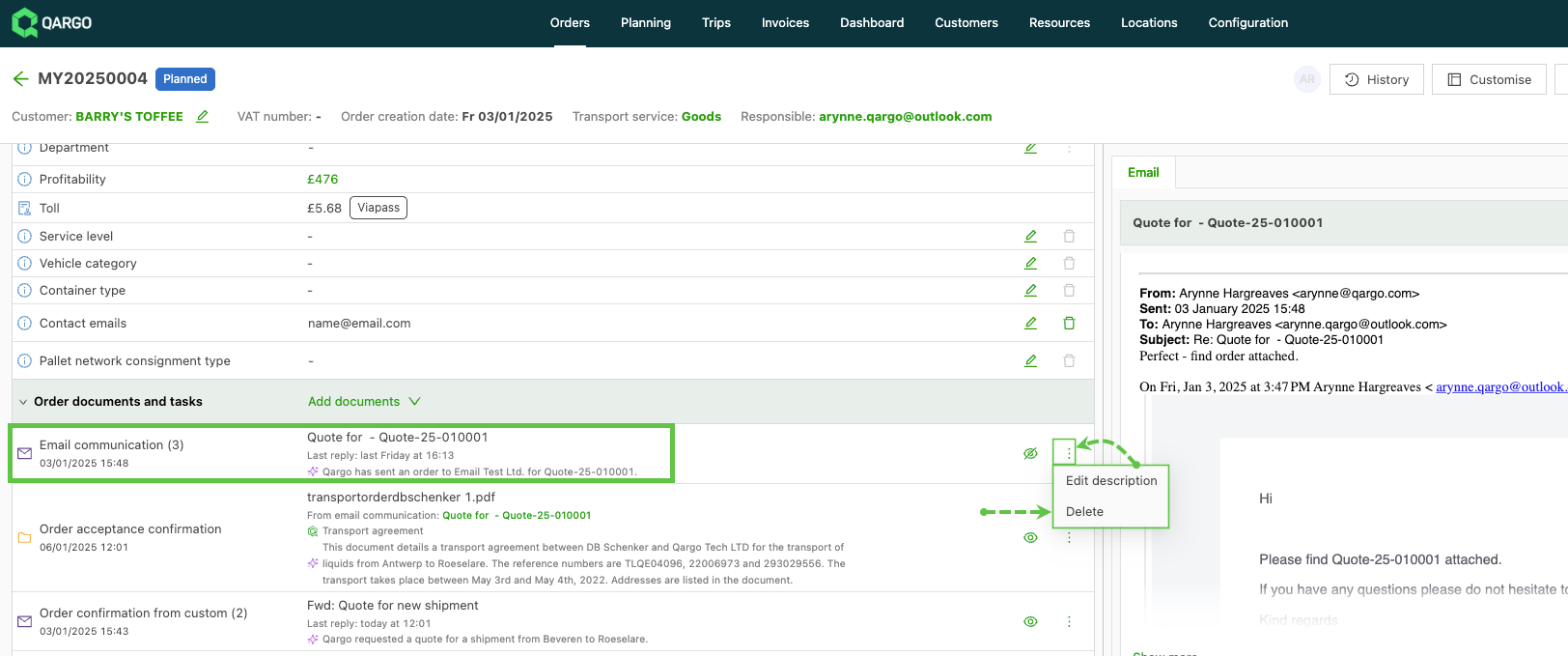
Wenn ein E-Mail-Thread fälschlicherweise einem Auftrag zugeordnet wurde, lässt sich der gesamte E-Mail-Thread löschen, der über das Outlook-Add-in mit Qargo verknüpft wurde.
- In Qargo im Bereich E-Mail-Kommunikation auf das Menü mit den 3 Punkten klicken.
- „Löschen“ auswählen.
- Auf Ja klicken, um den Löschvorgang abzuschließen.
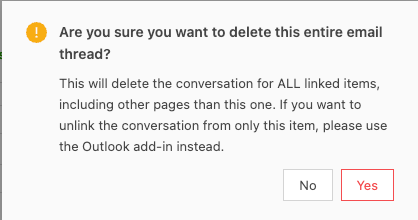
Das ist nicht dasselbe wie das Aufheben der Verknüpfung zwischen einem Auftrag und einem Thread. Beim Löschen wird der E-Mail-Thread vollständig aus dem System entfernt, und zwar für alle mit den Nachrichten verknüpften Elemente, z. B. Aufträge, Versände, Rechnungen usw.
Wo ist die E-Mail?
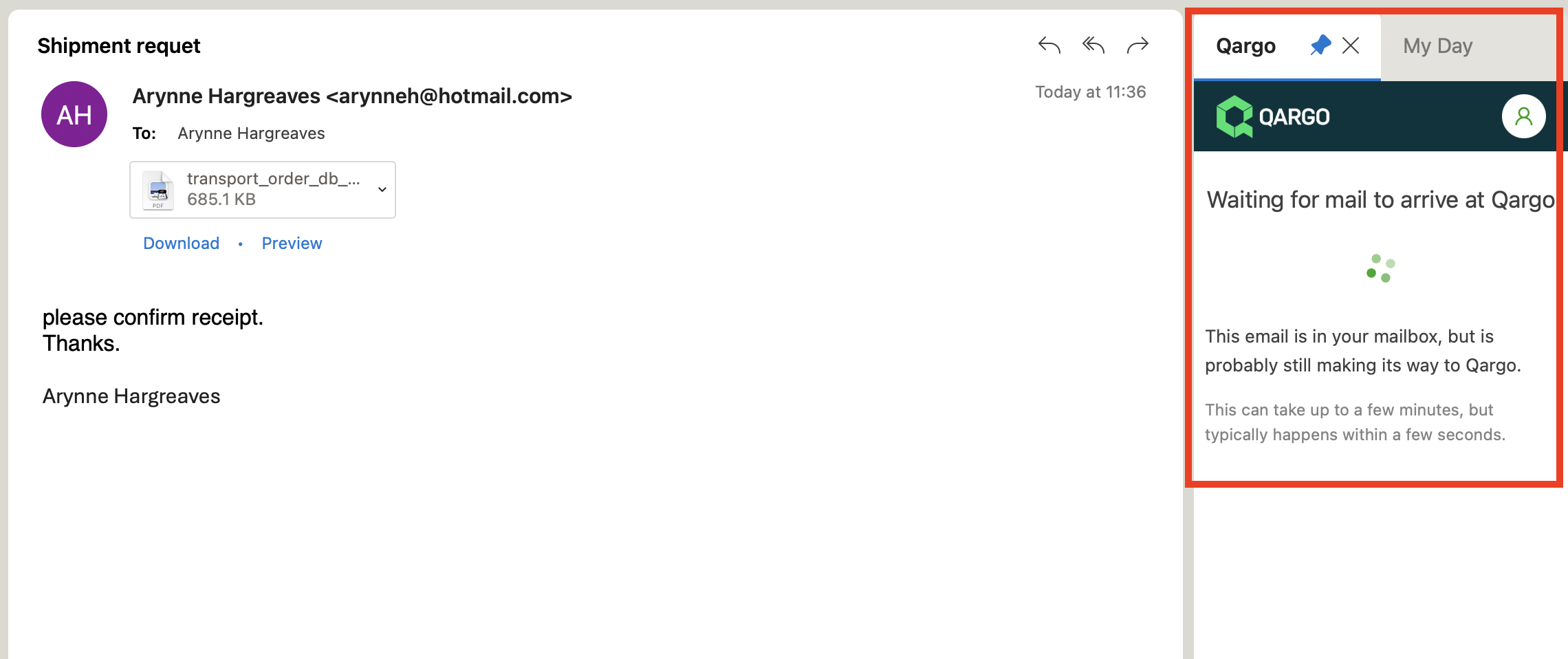
Es kann einen Moment dauern, bis die E-Mail in Qargo eingeht. Während die E-Mail verarbeitet wird, erscheint die hervorgehobene Meldung.