
1. Email Intelligence in Qargo konfigurieren
Verknüpfte Postfächer im Qargo-Mandanten einrichten, einschließlich einzelner und freigegebener Postfächer sowie Verteilerlisten.
Inhaltsverzeichnis
Dieser Artikel beschreibt, wie Qargo so konfiguriert wird, dass E-Mails über die eigene Domain bzw. das eigene Postfach statt über no-reply@qargo.com. gesendet werden. Sobald das Postfach verknüpft ist, erkennt das System es beim Abschließen von E-Mail-Aufgaben automatisch und sendet die E-Mails aus dem eigenen Postfach. Ein Postfach kann jeweils nur mit einem Mandanten verknüpft sein.
Die Konfiguration hängt vom Typ des verwendeten Postfachs ab. Für weitere Details auf den jeweiligen Postfachtyp klicken.
- Einzelne (normale) Postfächer
- Freigegebene Postfächer – direkt verbinden
- Freigegebene Postfächer – mit Weiterleitung
- Verteilerlisten
Einzelnes Postfach.
-
Zu Nutzereinstellungen im Bereich der Nutzerkonfiguration wechseln

-
Zu Verknüpfte Postfächer wechseln
-
Auf Neues Postfach verknüpfen klicken

-
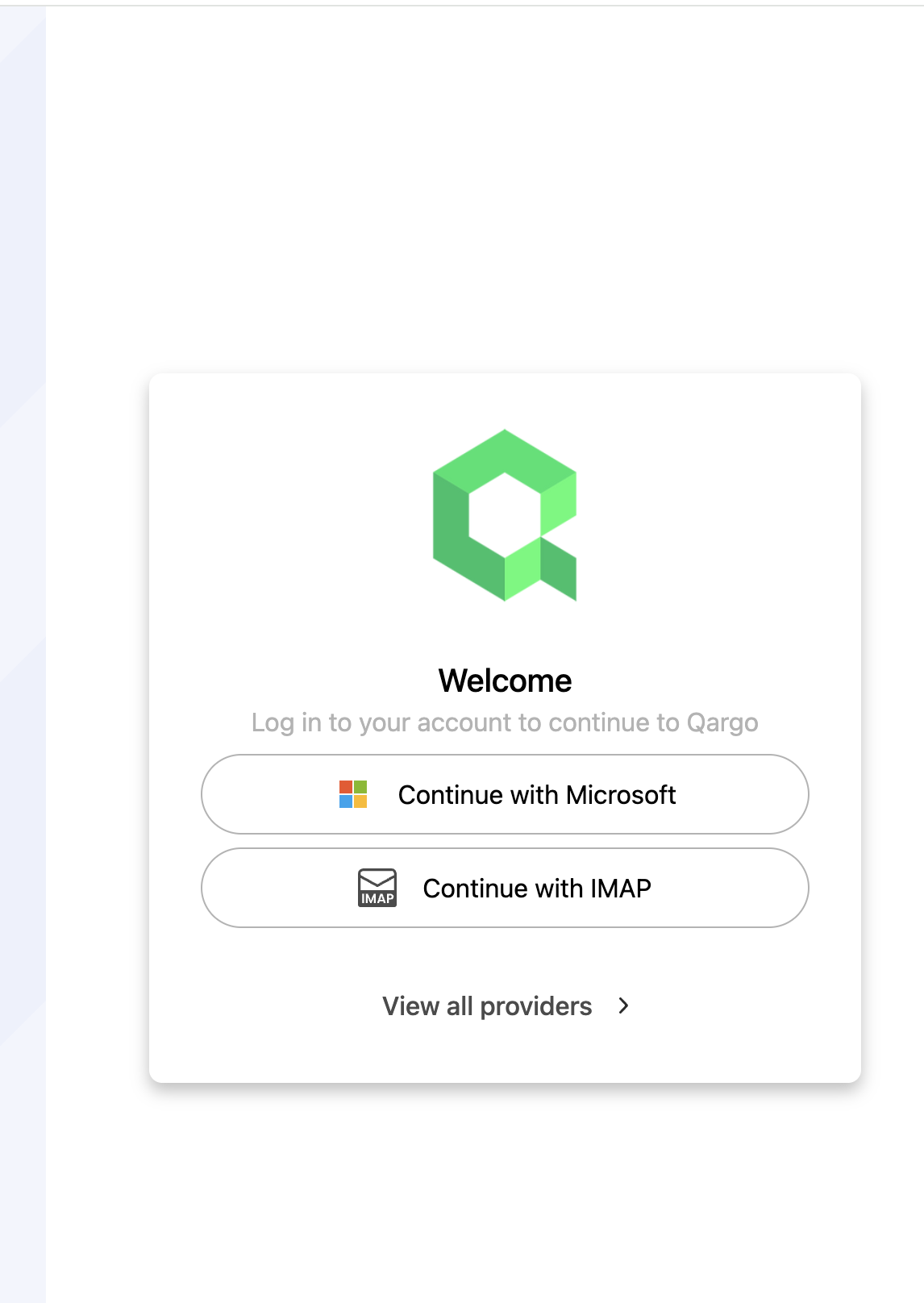
Es folgt eine Weiterleitung zur Eingabe der hinzuzufügenden E-Mail-Adresse. Derzeit können nur Postfächer auf Basis von Microsoft 365/Exchange (Outlook) verknüpft werden (kein Gmail).
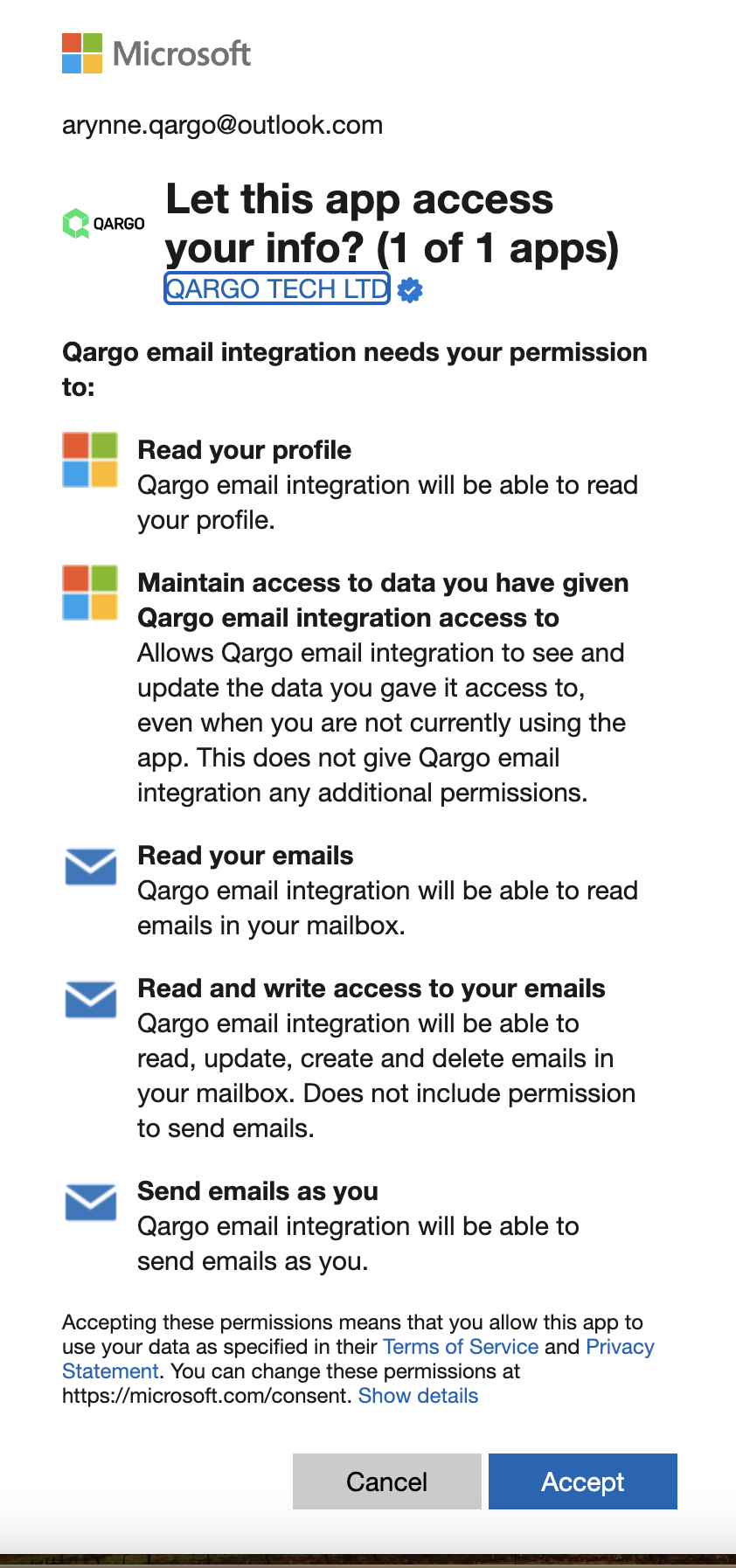
5. Alle vom E-Mail-Anbieter angeforderten Berechtigungen bestätigen. Dadurch wird die Qargo API autorisiert, das Postfach zu verwenden. Möglicherweise erfolgt eine Weiterleitung zu einem Anmeldebildschirm mit der Aufforderung, die Anmeldedaten einzugeben.
Nach der Autorisierung erfolgt eine Weiterleitung zurück zu Qargo, und die E-Mail-Adresse erscheint unter Verknüpfte Postfächer. Der API-Verknüpfungsstatus sollte grün mit „Verknüpft“ hervorgehoben sein.

Nächste Schritte:
E-Mail-Konfiguration für Aufgaben prüfen. Hier klicken.
Outlook-Erweiterung herunterladen. Hier klicken.
Aufträge aus E-Mails erstellen und mit E-Mails verknüpfen. Hier klicken.
Freigegebenes Postfach: direkt verbinden
1.) Die obigen Schritte ausführen, um das neue Postfach zu verknüpfen.
2.)Ein Passwort für das freigegebene Postfach erstellen. Dazu auf die Schaltfläche zum Zurücksetzen des Passworts klicken
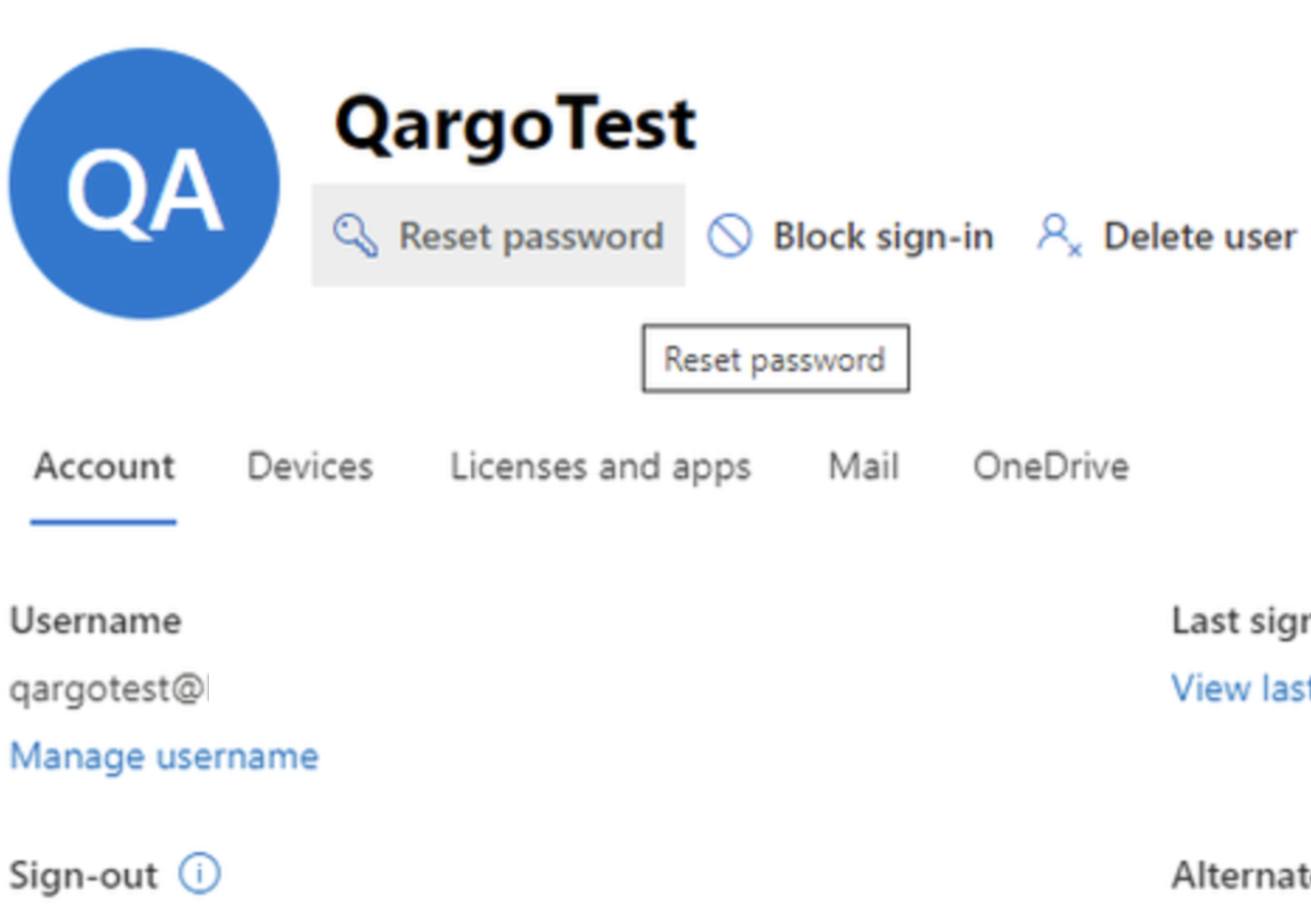
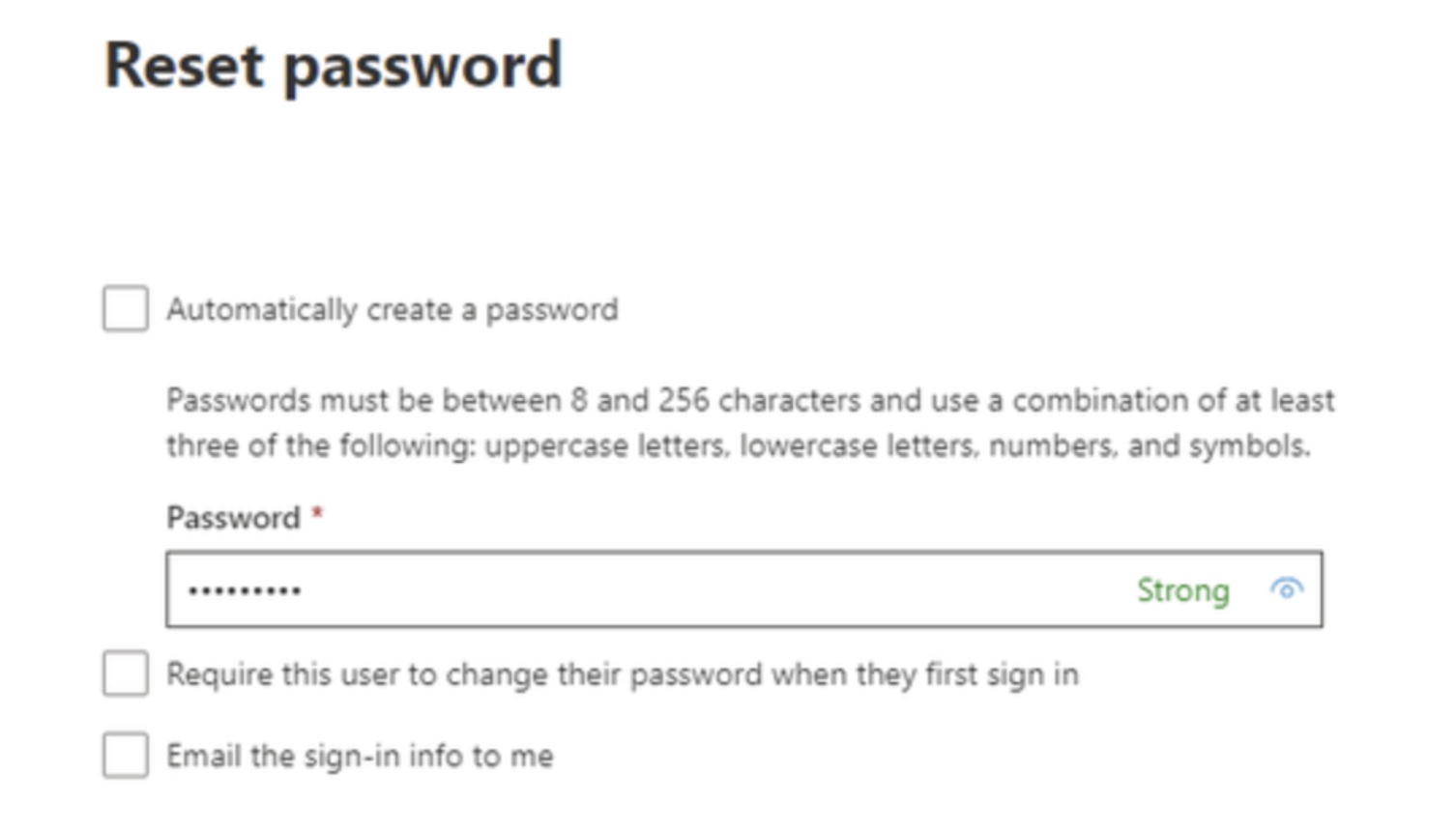
Das Postfach in Qargo verknüpfen:

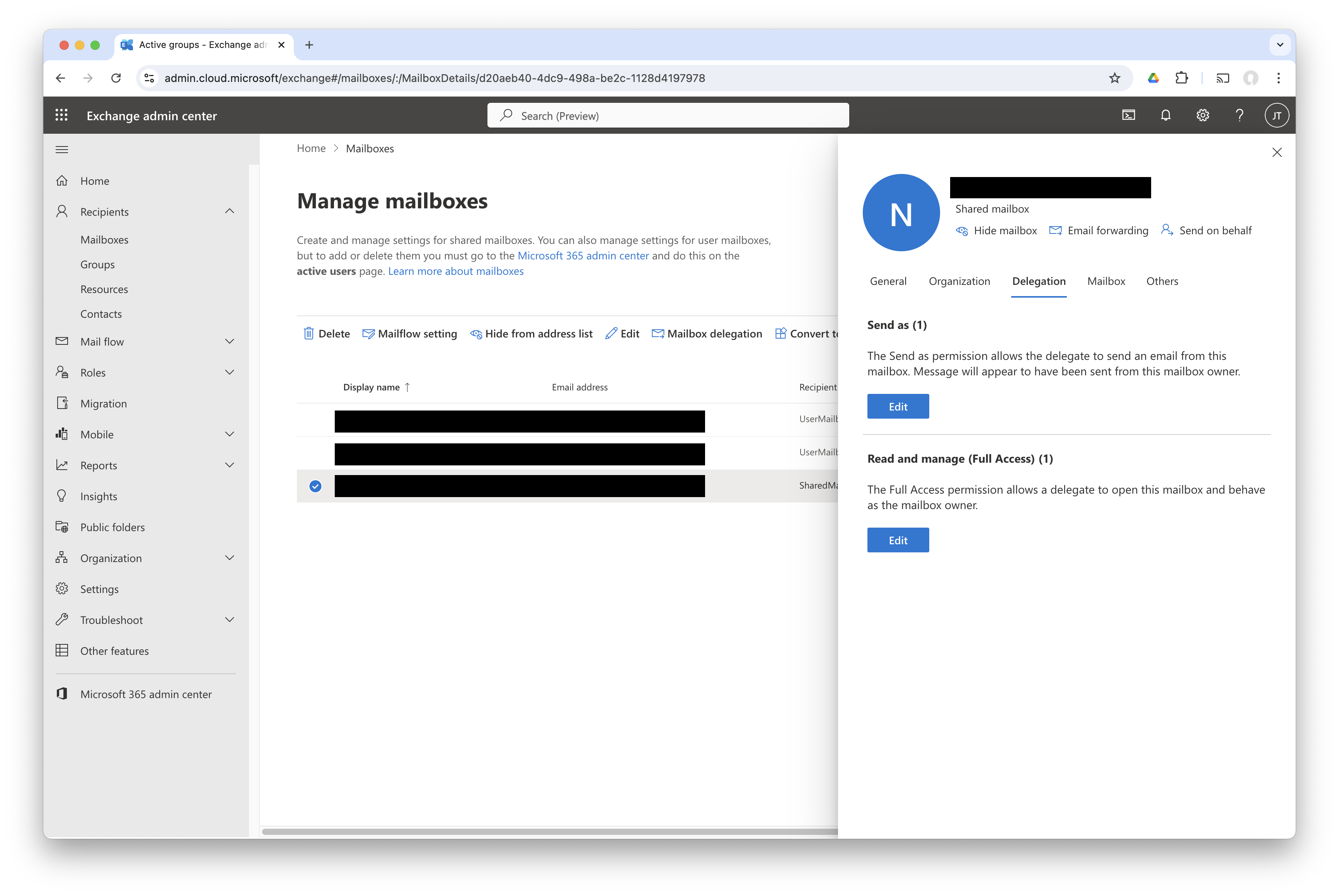
Delegation auswählen, bei „Senden als“ auf Bearbeiten klicken und das Postfach hinzufügen, das als Absender verwendet werden soll.
Nächste Schritte:
E-Mail-Konfiguration für Aufgaben prüfen. Hier klicken.
Outlook-Erweiterung herunterladen. Hier klicken.
Aufträge aus E-Mails erstellen und mit E-Mails verknüpfen. Hier klicken.
Freigegebenes Postfach: mit Weiterleitung arbeiten
Wenn keine direkte Verbindung zu einem freigegebenen Postfach gewünscht ist, kann ein einzelnes Postfach eingerichtet werden, das mit Qargo verknüpft wird.
In den Einstellungen des freigegebenen Postfachs im Exchange Admin Center Delegation auswählen, bei „Senden als“ auf Bearbeiten klicken und das Postfach als Absender hinzufügen.
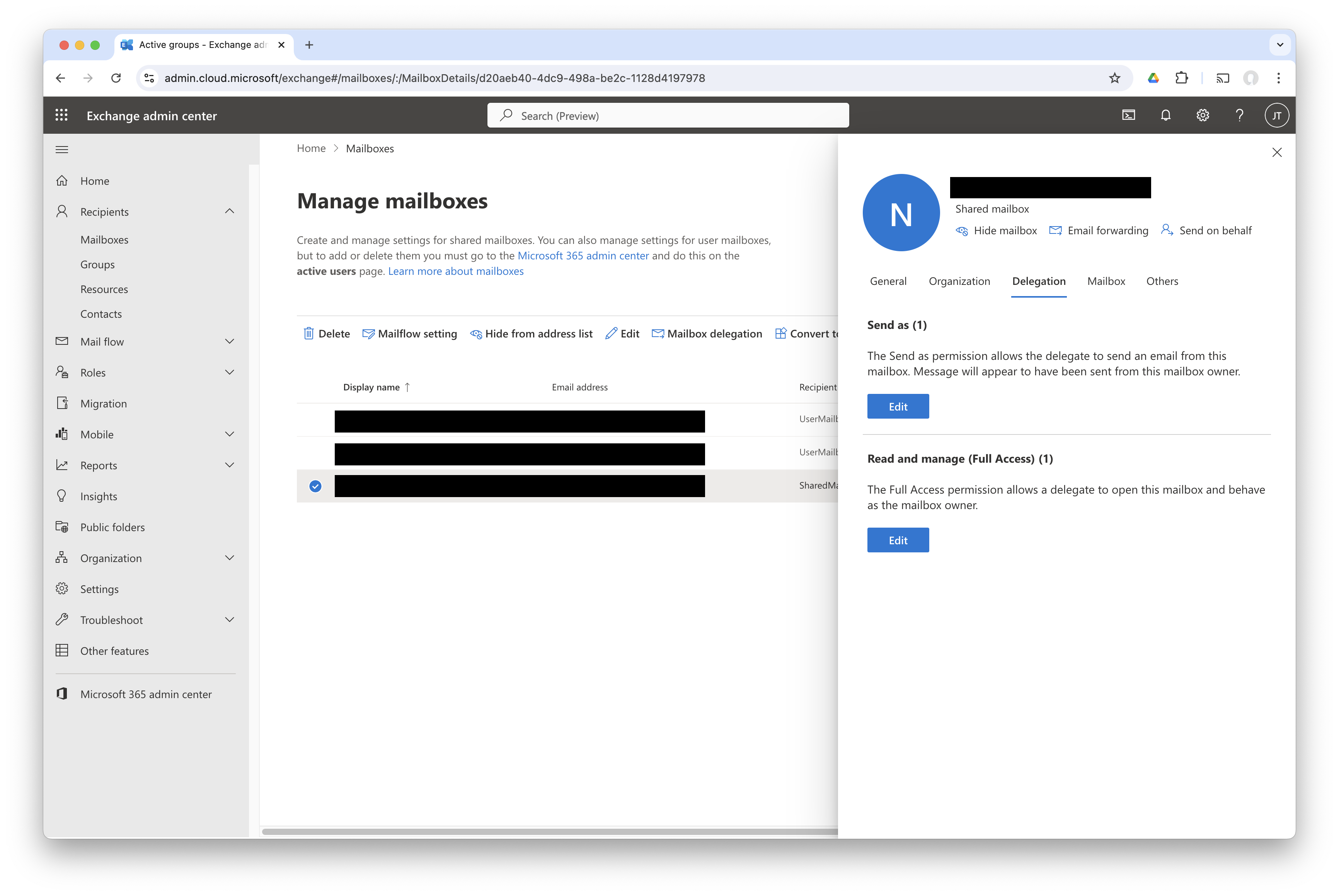
Außerdem sicherstellen, dass eingehende E-Mails an das freigegebene Postfach an das einzelne Postfach weitergeleitet werden:
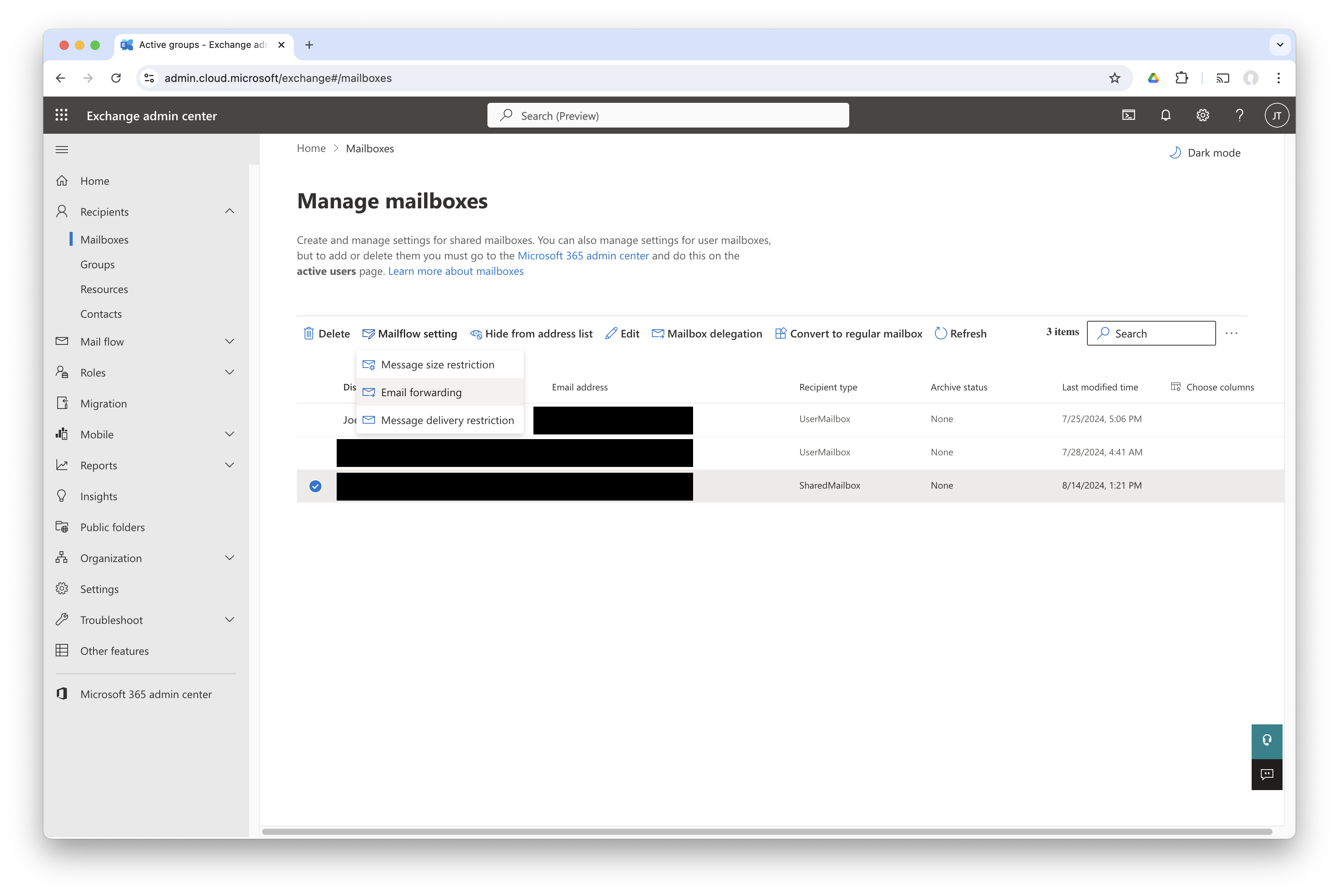
Auf Mailflow settings und Email forwarding klicken, die Weiterleitung aktivieren und unter Forward to internal email address auf Search email klicken. Das Postfach auswählen.

In Qargo die E-Mail-Adresse des freigegebenen Postfachs unter Other senders hinzufügen und auf Speichern klicken.
Nächste Schritte:
E-Mail-Konfiguration für Aufgaben prüfen. Hier klicken.
Outlook-Erweiterung herunterladen. Hier klicken.
Aufträge aus E-Mails erstellen und mit E-Mails verknüpfen. Hier klicken.
Verteilerliste
Dazu muss ein einzelnes Postfach verbunden werden. Außerdem muss sichergestellt sein, dass dieses einzelne Postfach Mitglied der Verteilerliste ist.
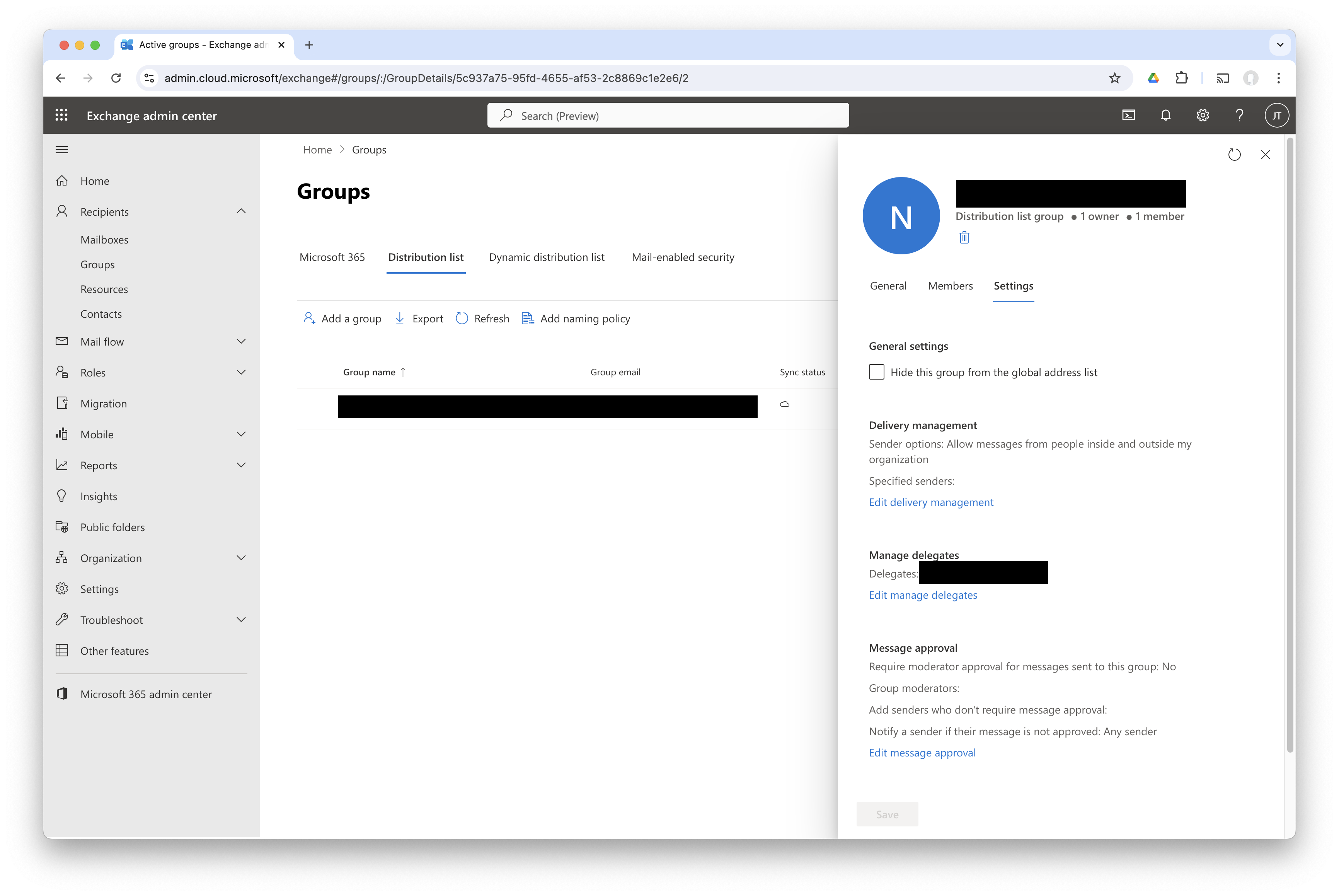
Zur Registerkarte Settings wechseln und auf Edit manage delegates klicken, nach dem einzelnen Postfach suchen und sicherstellen, dass es die Berechtigung Send as hat.
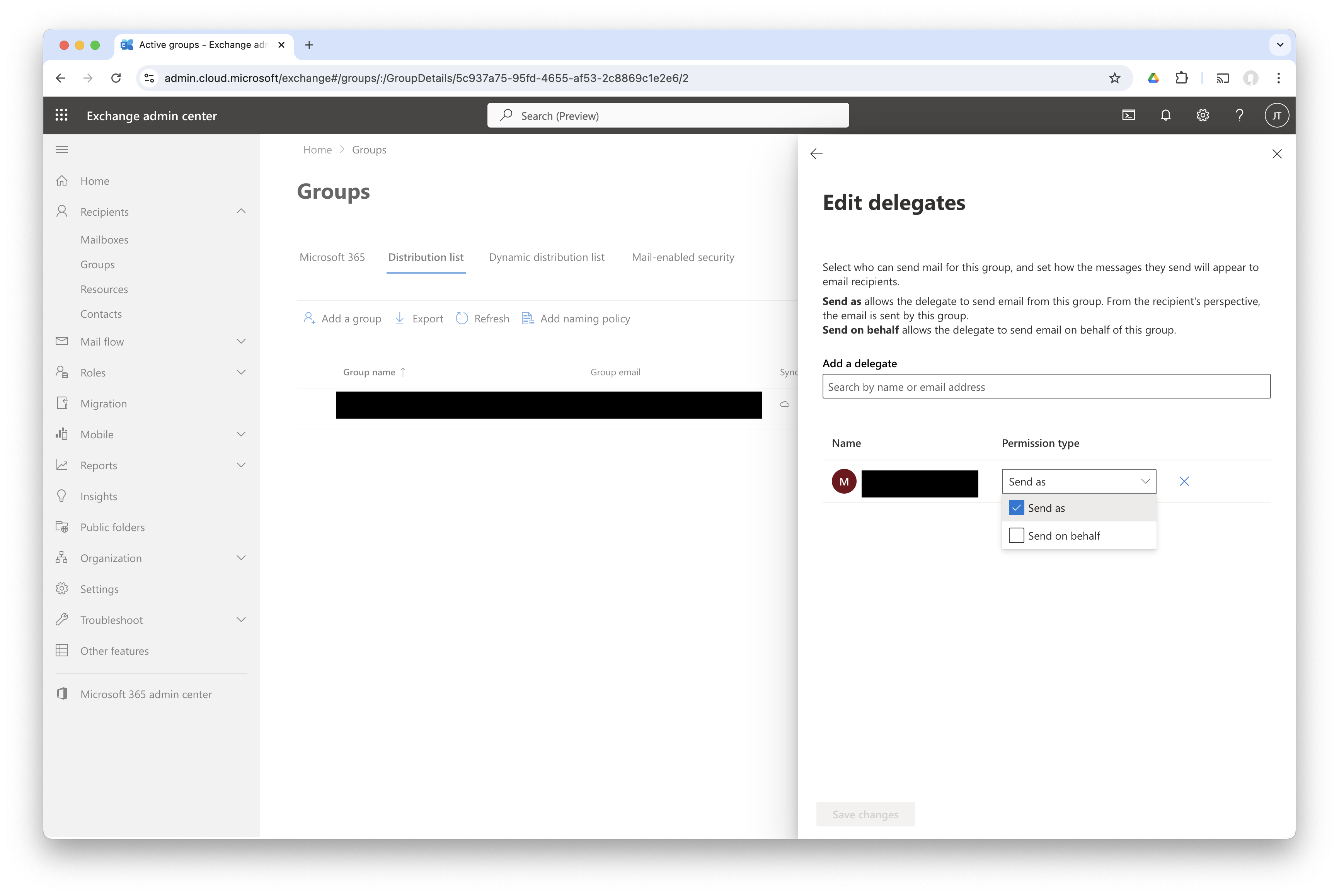
Die E-Mail-Adresse der Verteilerliste unter Other senders hinzufügen und auf Speichern klicken

Nächste Schritte:
E-Mail-Konfiguration für Aufgaben prüfen. Hier klicken.
Outlook-Erweiterung herunterladen. Hier klicken.
Aufträge aus E-Mails erstellen und mit E-Mails verknüpfen. Hier klicken.